Где хранятся данные браузера яндекс

Добрый день уважаемые подписчики и читатели блога Pyatilistnik.org, ранее я вам рассказывал как производится сброс настроек браузера на начальные, но я забыл вам рассказать где эти самые настройки лежат на вашем компьютере и сегодня я это исправлю. И так темой заметки будет где хранятся настройки браузера.
О каких браузерах сегодня пойдет речь, давайте их перечислим
- Google Chrome
- Opera
- Mozilla FireFox
- Yandex браузер
- Tor
- Internet Explorer
- Edge
Для чего это вообще вам нужно, зная где хранятся настройки браузеров в Windows вы всегда их сможете перенести на другой компьютер или устройство, я много раз в эпоху своего админства сталкивался с ситуацией, что при переустановке системы пользователю, он вдруг вспоминал за новой системой что у него нет тут его плагинов в браузере и закладок, вы ему говорите ты же не просил это сделать и тебя спрашивали ничего не забыл, а он ну ты же админ сам должен был догадаться :), вот чтобы вам не нужно было догадываться, читаем ниже. Еще хочу обратить внимание как сохранить историю skype, тоже пригодиться вам.
Где хранятся настройки chrome
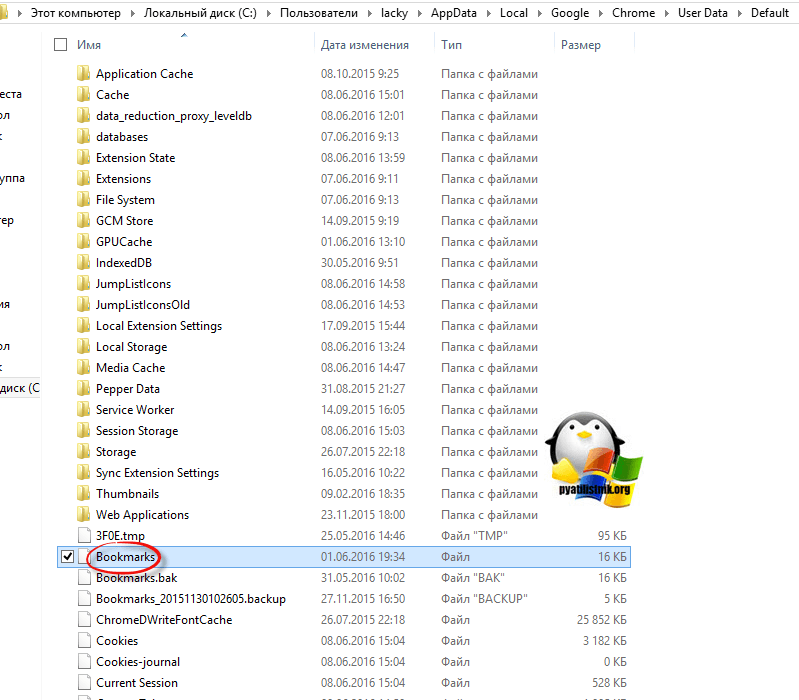
Настройки Google Chrome хранятся на вашем компьютере вот по такому пути. Рассматриваемый пример это Windows 8.1, но в 7 или 10 все будет одинаково.
В папке Default вы обнаружите все настройки, например файл Bookmarks это ваши закладки, ниже есть их резервная копия. Папка Extensions содержит все ваши установленные расширения.Файл History содержит всю историю. Полезно для безопасников, скачал этот файл и изучаешь потом. Думаю с хранилищем настроек Google Chrome все понятно.
Где хранятся настройки opera
Идем дальше разбираться где хранятся настройки браузеров в Windows и на очереди у нас Opera. Довольно старенький серфер по интернету, но недавно в него вдохнули новую жизнь, версии выходят как орешки, старая мне нравилась больше, но сегодня речь не об этом.
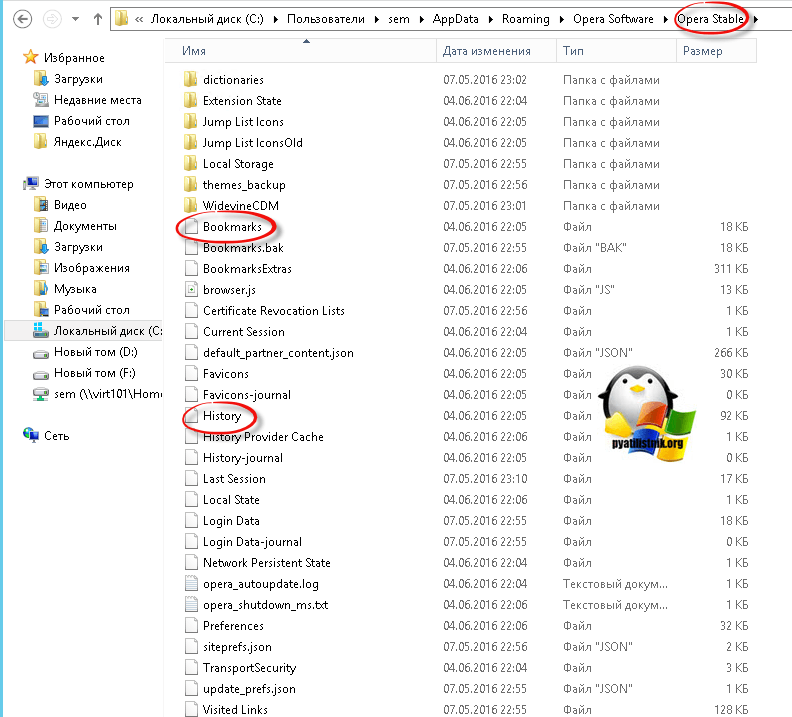
Настройки Opera располагаются вот по такому пути.
Тут вы тоже видите закладки Opera, это файл Bookmarks, также история браузера расположена в файле Hystory. Тут вы найдете, папку расширений и тем.
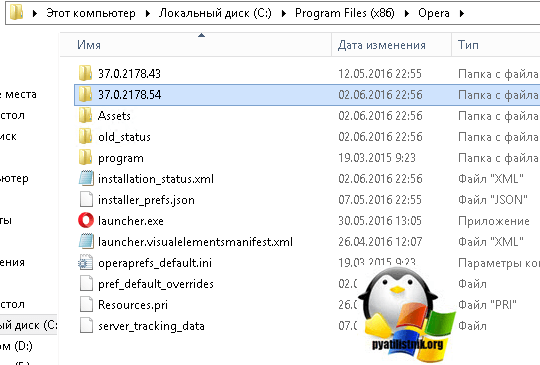
Сама программа установлена по пути
Как говорил один персонаж из моего детства, продолжаем разговор.
Где хранятся настройки firefox
Давайте разбираться где хранит свои настройки рыжий лис, или как по правильному firefox.
Для Windows XP это вот такой путь
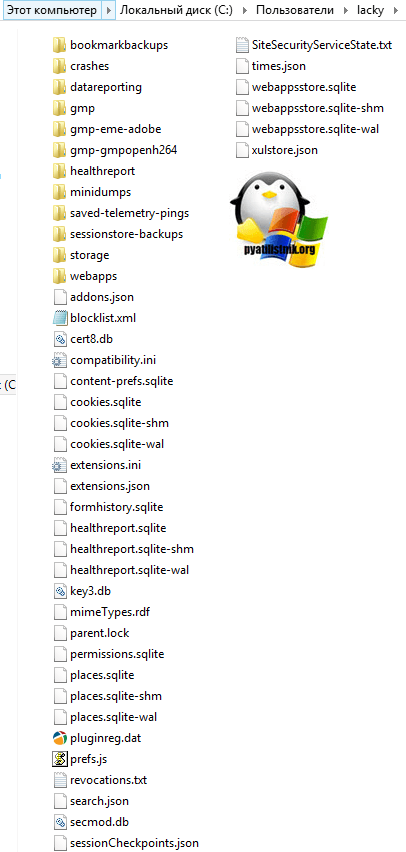
Для современных операционных систем вам сюда

Будет вот такая структура данных
Разбираемся дальше где хранятся настройки браузеров в Windows и следующим это будет Internet Explore.
Где хранятся настройки internet explorer
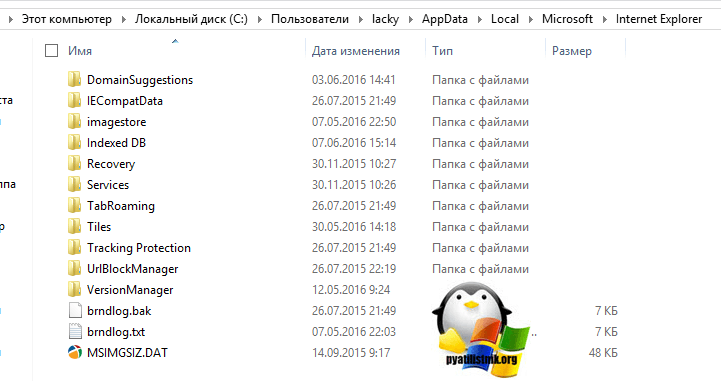
Не самый мой любимый браузер, но без него пока сложно представить клиент банки и электронные торговые площадки. Да и вообще Microsoft его уже хоронит, предлагая всем пользоваться новым Edge. Как у других MS все не хранит в одном месте, например история лежит вот по такому пути

Сами настройки лежат вот по такому адресу
Где хранятся настройки Яндекс браузера
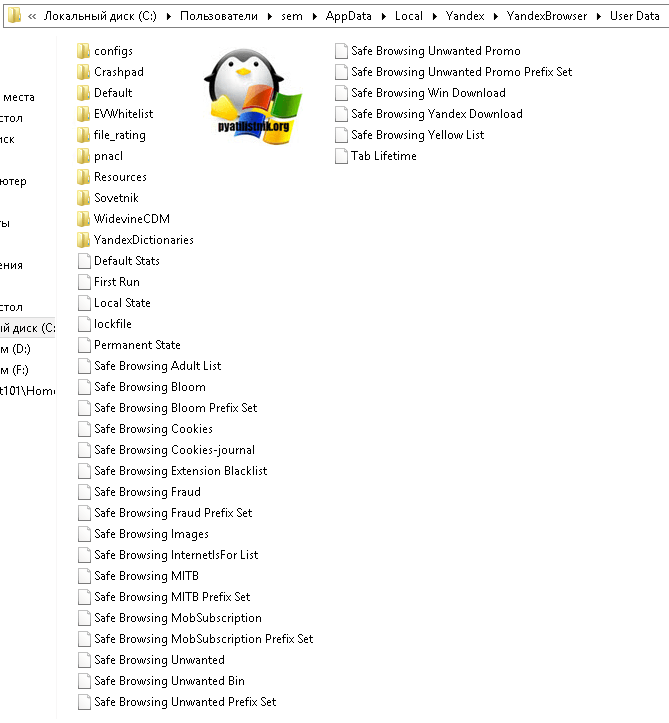
Яндекс кладет все свои настройки в папку, так что при переносе на другой компьютер копируем именно ее.
Tor браузер как таковое ничего не хранит, но если что и есть то оно лежит в папке вместе с загрузочным файлом, у меня Portable версия, она не хранит ничего. Надеюсь вы теперь знаете где располагаются все параметры и настройки нужных вам браузеров.
Где хранятся данные Яндекс браузера?
Профили Браузера хранятся в папке YandexBrowser. Лучше перенести их все, а затем удалить ненужные в настройках: Закройте Браузер, нажав Yandex → Выйти или клавиши ⌘ + Q. Откройте Finder и перейдите в папку с личным профилем
Где хранятся данные Yandex Browser?
Перейдите в папку
/Library/Application Support/Yandex/YandexBrowser/Default. Здесь хранятся данные старого профиля.
Где находится История в Яндекс браузере?
Чтобы быстро найти нужную страницу, нажмите значок на боковой панели и введите название страницы в поиск. Если значок не нужен, нажмите правой кнопкой мыши на боковую панель и снимите отметку с опции История. Чтобы посмотреть всю историю, нажмите → История → История или нажмите клавиши Ctrl + H.
Как перенести закладки Яндекс браузера с одного компьютера на другой?
Импорт закладокНажмите → Избранное → Импортировать закладки из другого браузера.В окне Импорт данных выберите браузер, из которого вы хотите перенести закладки.Выберите опцию Закладки. . Нажмите кнопку Перенести. . При необходимости отключите опцию Показывать панель закладок.Нажмите Хорошо.
Как удалить все данные в Яндексе?
Удаление данных в приложенииНа Главном экране нажмите (значок профиля) → Настройки приложения.Нажмите Очистить данные.Включите нужные опции: История — адреса посещенных вами страниц. Веб-история запросов — список ваших поисковых запросов.
Как экспортировать данные из Яндекс браузера?
Нажмите → Избранное → Диспетчер закладок. В правом верхнем углу страницы нажмите → Экспорт закладок в файл HTML. Выберите место для сохранения файла с закладками. Укажите имя файла и нажмите Сохранить.
Как перенести Яндекс Браузер на флешку?
По умолчанию Яндекс Браузер Лайт устанавливается во внутреннюю память устройства. Перенос приложения на карту памятиОткройте настройки вашего устройства.Выберите пункт Приложения.Выберите приложение Яндекс Браузер Лайт.Нажмите Хранилище → Изменить.Выберите опцию Карта памяти.
Как удалить историю в браузере Яндекс?
Очищаем историю в Яндекс. БраузереЗапустите браузер и откройте его меню, нажав на значок в виде трех горизонтальных полос на панели справа.Из появившегося списка выберите раздел «Настройки».Перейдите на вкладку «История» и снизу щелкните по кнопке «Очистить историю».
Как восстановить все закладки в Яндексе после переустановки?
Чтобы восстановить закладки в Яндекс браузере, нужно выполнить следующее:Нажмите комбинацию «Alt+F» .Выбирайте пункт «Диспетчер закладок».Кликните на «Упорядочить» и нажмите «Отмена удаления».23 окт. 2018 г.
Что будет если очистить данные Яндекса?
Однако «Яндекс» стирает информацию о том, кто их добавил. При этом если стереть данные, некоторые возможности сервисов «Яндекса» станут недоступны, отмечает компания. Например, рекомендации «Яндекс. Музыки» без информации об истории прослушиваний, а также о лайках и дизлайках будут неточными.
Где хранятся данные Яндекс браузера? Ответы пользователей
Откройте в Проводнике папку старого профиля C:\Пользователи\Имя вашей учетной записи\AppData\Local\Yandex\YandexBrowser\User Data\Default. Примечание. Папка .
Закройте Браузер. · Откройте в Проводнике папку старого профиля C:\Пользователи\Имя вашей учетной записи\AppData\Local\Yandex\YandexBrowser\User Data\Default.
Где хранятся настройки Яндекс.Браузера. Yandex Browser изначально выглядит и работает довольно хорошо, но все же не все пользователям такое подходит.
Настройки Яндекс.Браузера хранятся на специальной технической странице по адресу – browser://settings/ . Попасть на эту страницу можно, скопировав ранее .
Импорт настроек — Браузер — Яндекс.Помощь · Нажмите → Настройки. · В блоке Профили пользователей нажмите кнопку Импортировать закладки и настройки. · В окне .
Хорошо, это мы выяснили, идем дальше, где Яндекс Браузер хранит профиль пользователя? . это скорее всего отчеты, служебные данные о программах от Яндекса, .
Файл Bookmarks. Все закладки в Яндекс—браузере располагаются в двух файлах с названием Bookmarks. Находятся эти файлы в директории со служебными данными .
Автоматический перенос данных Яндекс браузера · Переходим в раздел «Настройки» из меню установленного браузера (кнопка находится в правом верхнем .
Все настройки браузеров по сути хранятся в одном-двух файлах, а прочие данные (пароли, закладки, дополнения и прочее) — в одной папке.
Где хранятся данные Яндекс браузера
Для того чтобы узнать, где находятся данные Яндекс браузера на вашем компьютере, вы можете открыть папку C:\Пользователи\Имя вашей учетной записи\AppData\Local\Yandex\YandexBrowser\User Data\Default в проводнике. Обратите внимание, что для того чтобы увидеть папку AppData, необходимо включить отображение скрытых папок.
Стоит отметить, что кроме этой папки в Яндекс браузере существует еще много различных файлов, в которых хранятся данные, например, файлы кеша, плагины, пароли, история посещения и т.д. Все они находятся в различных подпапках папки Default.
Где хранятся расширения Яндекс браузера
Список установленных расширений можно найти нажав на открытой вкладке в Браузере → Дополнения. В открывшемся списке будут отображаться все ранее установленные дополнения. Чтобы найти другие дополнения, нажмите кнопку «Еще дополнения». Они также хранятся в файловой системе в папке Default.
Где хранятся данные с Браузера
Если вы используете не Яндекс браузер, а Google Chrome, то путь к вашим данным будет отличаться. Они будут храниться в папке C:\Users\\AppData\Local\Google\Chrome\User Data\Default.
Как и в Яндекс браузере, данные в папке Default разделены на различные подпапки в зависимости от типа данных, например, там можно найти кеш, историю посещения, пароли, файлы плагинов и т.д.
Где хранится история Яндекс браузера на компьютере
Если вы используете синхронизацию, то история посещения будет сохранена на серверах Яндекса и потом синхронизирована с другими устройствами. В случае переустановки браузера эта история доступна на странице browser://history, если вы снова включите синхронизацию на новом экземпляре браузера.
Если вы хотите сохранить историю посещения только на своем компьютере, вы можете отключить синхронизацию, и история будет храниться локально, на вашем компьютере.
Полезные советы и выводы
- Обязательно регулярно резервируйте свои данные, включая историю посещения, чтобы не потерять их при переустановке операционной системы или браузера.
- Храните пароли в надежном месте или используйте менеджер паролей, чтобы защитить свои учетные записи от взлома.
- Не удаляйте файлы в папке Default, если вы не уверены, что они больше не нужны, так как это может привести к непредвиденным последствиям.
- Если вы хотите сохранять историю посещения только на своем компьютере, то вы можете отключить синхронизацию, однако в этом случае история не будет доступна на других устройствах.
- Старайтесь следить за своей конфиденциальностью, не сохраняйте чувствительную информацию на компьютере или используйте специальные инструменты для удаления личной информации.
Где найти мои объявления ВКонтакте
Для того, чтобы найти свои объявления ВКонтакте, необходимо перейти на страницу рекламного кабинета. Далее выберите рекламную кампанию, в которой размещено ваше объявление. После этого, перейдите к настройкам вашего объявления и на странице с настройками нажмите на ссылку «Предпросмотр». Таким образом, вы сможете просмотреть свое объявление и убедиться в его корректности и соответствии целевой аудитории. Чтобы получить эффективный результат от размещения рекламы, важно правильно выбрать кампанию и создать привлекательное объявление, которое будет привлекать внимание пользователей. Все это можно сделать в рекламном кабинете ВКонтакте при условии наличия аккаунта пользователя.
Где найти сохраненные в ВК
Если вы храните фотографии в социальной сети ВКонтакте, то вам необходимо знать, где можно найти сохраненные изображения. Фактически, сохраненные фотографии хранятся отдельно от всех остальных материалов, которые вы опубликовали на своей странице. Доступ к сохраненному альбому, по умолчанию, имеет только владелец данного аккаунта. Однако, если вы хотите поделиться сохраненными фотографиями с другими пользователями, то можно настроить соответствующие параметры в разделе «Приватность». Для этого нужно зайти в настройки своего профиля и перейти в раздел «Кто видит мои сохраненные фотографии». Здесь можно выбрать, кто будет иметь доступ к вашим фотографиям, а кто не будет видеть их вообще. В целом, поиск сохраненных изображений в ВКонтакте не представляет большой проблемы, если знать где искать.
Почему ВК блокирует объявления
Однако, иногда социальная сеть блокирует объявления, которые нарушают законодательство или правила использования. В таких случаях объявление удаляется и его размещение в будущем может быть заблокировано. ВКонтакте заботится о безопасности своих пользователей и не позволяет размещать рекламу, содержащую информацию о продаже запрещенных товаров или услуг, а также рекламную информацию, которая может нарушать законодательство. Кроме того, запрещено размещение обманных или мошеннических объявлений, которые могут причинить вред пользователям. Чтобы избежать блокировки рекламных объявлений во «ВКонтакте», следует уважать правила и не нарушать законодательство, а также ознакомиться с критериями модерации объявлений и следовать им.
Где находятся избранное в ВК
В социальной сети «ВКонтакте» всегда есть много полезной информации, которую хотелось бы сохранить для себя на будущее. Для этого существует раздел «Закладки», который находится в левом меню главной страницы. В нем можно сохранять любые посты: записи, статьи, видео, ссылки, подкасты и даже товары. Для удобства можно отсортировать их по категориям, что позволит быстро находить нужный материал. В этом разделе можно также удалить ненужные или уже сохраненные записи, изменить название папок и перемещать материалы из одной папки в другую. Итак, если ты хочешь сохранить что-то для себя на будущее, то «Закладки» в «ВКонтакте» — для этого лучшее место!
В этой папке находятся все данные Яндекс браузера. Внутри папки Default хранятся различные файлы и подпапки, которые содержат информацию о ваших закладках, истории посещений, паролях и настройках.
Папка Cookies хранит файлы, которые отвечают за сохранение информации о сессиях и авторизации на сайтах. Папка Cache содержит временные файлы, которые браузер использует для ускорения загрузки страниц.
Для каждого профиля пользователя создается своя папка, которая хранит все его данные. Если вы используете несколько профилей, то в папке User Data будут созданы папки на каждый профиль.
Хранение всех данных браузера в одной папке позволяет быстро и удобно переносить их на другой компьютер или восстанавливать после переустановки операционной системы. Также это удобно для резервного копирования важной информации.
Все права защищены © 2023.
Удаление приложений — это процесс, при котором с компьютера удаляются ненужные или неработающие программы или приложения. Удаление приложений может освободить место на диске, повысить производительность системы и избавить от ошибок. В Windows 11 есть несколько способов удалить приложения: через панель управления, через параметры или через меню Пуск. Для удаления приложения нужно выбрать его в списке и нажать кнопку Удалить, а затем подтвердить действие. Некоторые приложения могут запускать свой собственный деинсталлятор, который может потребовать дополнительных шагов.
Где хранятся все данные Яндекс браузера
Яндекс Браузер является одним из популярных браузеров, используемых многими пользователями. Он синхронизируется со всеми устройствами, где он установлен, и хранит множество данных. Если вы хотите перенести все свои данные на другое устройство или просто узнать, где они хранятся на вашем компьютере, то вам нужно знать несколько важных деталей.
Где найти историю Яндекс браузера на компьютере
История страниц, которые вы посещаете в Яндекс Браузере, хранится на вашем компьютере. Для того чтобы найти ее, вам нужно открыть следующую папку: C:\Пользователи\Имя вашей учетной записи\AppData\Local\Yandex\YandexBrowser\User Data\Default.
Как синхронизировать данные Яндекс браузера
Если вы хотите перенести все свои данные с Яндекс Браузера на другое устройство, вам нужно включить синхронизацию. Для этого нужно зайти в настройки Браузера и выбрать опцию «Настройки синхронизации». В этом разделе вы можете выбрать, какие данные вы хотите синхронизировать.
Где хранятся все данные Яндекс браузера на компьютере
На вашем компьютере все данные Яндекс Браузера хранятся в папке, которую можно найти по следующему адресу: C:\Пользователи\Имя вашей учетной записи\AppData\Local\Yandex\YandexBrowser\User Data\Default. В этой папке хранятся все личные данные пользователя, включая закладки, расширения, пароли и другие настройки.
Где хранится файл PB в Яндекс браузере
Файл PB (Profile Backup) является файлом резервной копии профиля браузера и обычно располагается в папке %APPDATA%/Google/Chrome. Однако, если вы настроили перемещение профиля на OneDrive, файл PB может храниться в папке %ONEDRIVE%/Google/Chrome.
Полезные советы и выводы
- Если вы хотите сохранить все данные из Яндекс Браузера, необходимо включить синхронизацию и выбрать нужные опции.
- Если вы переустанавливаете Яндекс Браузер на компьютере, данные будут доступны в истории только после включения синхронизации.
- Не забывайте регулярно делать резервные копии данных из папки Яндекс Браузера, чтобы не потерять их в случае непредвиденных обстоятельств.
- Если браузер работает медленно или некорректно, попробуйте очистить кэш и историю браузера, чтобы улучшить его производительность.
Как долго отзыв на Яндексе проходит модерацию
Написав отзыв на Яндексе, пользователь может задаться вопросом, когда он будет опубликован. Всё зависит от того, насколько быстро модераторы ресурса проверят его на соответствие правилам и нормам. Если отзыв не нарушает эти требования, то он будет опубликован в течение 24 часов с момента написания. То есть, если пользователь оставил свой комментарий вечером, то утром на следующий день его отзыв уже будет доступен для чтения другими пользователями. Не стоит пытаться обмануть модераторов и написать нецензурные или недостоверные отзывы, так как они не пройдут модерацию и не будут опубликованы. Также важно придерживаться правил и норм, чтобы не рисковать потерять доступ к сервисам Яндекса.
Как в Яндексе посмотреть свой рейтинг
Для того, чтобы узнать свой рейтинг в Яндексе, необходимо перейти в свой профиль. Это можно сделать, нажав на кнопку с суммой в правом верхнем углу экрана на главной странице или в Яндекс Про. После этого справа от вашего имени появится ваш рейтинг, который можно посмотреть. Рейтинг — это показатель вашей активности в сервисах Яндекса. Чем больше вы пользуетесь различными услугами компании, тем выше становится ваш рейтинг. Также, рейтинг может повлиять на ваш статус в системе лояльности Яндекс. Если вы хотите повысить свой рейтинг, стоит использовать все доступные сервисы и выполнять важные задания, которые предлагает Яндекс.
Как посмотреть свой рейтинг в Яндекс Такси
Как узнать свой рейтинг в Яндекс Такси? Это очень просто! Если вы являетесь пассажиром, то нужно всего лишь запустить приложение на своем мобильном устройстве и зайти в меню слева. Там вы сможете найти свой рейтинг под своим именем пользователя. Следующее обновление приложения должно добавить данную информацию и водителям. Чтобы узнать свой рейтинг в Яндекс Такси, вам не нужно делать никаких сложных действий — все организовано так, чтобы пользоваться сервисом было максимально комфортно. Если будут возникать какие-то трудности при использовании приложения, можно обратиться в службу поддержки, где сотрудники помогут вам разобраться в вашем аккаунте и доступных возможностях сервиса.
Как посмотреть свои отзывы в Яндекс
Если вы являетесь пользователем Яндекса и хотите узнать, как посмотреть свои отзывы на этой платформе, то следуйте этим инструкциям. Сначала войдите в свой профиль. Затем найдите в главном меню пункт «Мои отзывы и вопросы». Перейдите на страницу Мои публикации и выберите вкладку Отзывы. Теперь вы сможете увидеть все свои опубликованные отзывы. Если их много, вы можете воспользоваться поиском, чтобы быстро найти нужный отзыв. Эта функция может быть полезна, чтобы следить за своими отзывами и контролировать их содержание. Кроме того, вы можете отредактировать или удалить свой отзыв в любое время, если захотите внести изменения или избавиться от ненужной публикации.
Все данные Яндекс браузера хранятся в папке пользователя на локальном диске. Чтобы её найти, следует открыть проводник и перейти в папку C:\Пользователи\Имя вашей учетной записи\AppData\Local\Yandex\YandexBrowser\User Data\Default. Однако, чтобы увидеть папку AppData, необходимо включить отображение скрытых папок в настройках файловой системы. В этой папке сохраняются различные данные: история посещенных сайтов, закладки, пароли и, возможно, другие личные данные пользователя. Яндекс браузер обеспечивает защиту данных пользователей, но если желаете удалить свои данные, следует очистить историю и кэш браузера через настройки. Пользователям следует осознавать, что хранение и обработка личных данных — это важный вопрос, требующий серьезного отношения и защиты.