Как удалить программу на андроид тв бокс?
На приставке смартбокс x96,андроид вроде 5.5 , удаление происходит следующим способом. На начальном экране выбираем икону setting (у меня сверху в правом углу), выбираем приложения, нажимаем. Выводится список установленных приложений. Выбираем которое нужно (или не нужно) , выбираем удалить, подтверждаем удаление.
На крайняк можно просто все вернуть к заводским настройкам.
Приставка к телевизору под управлением Андроид (тв бокс, превращающий обычный телевизор в СмартТВ) — по сути своей тот же планшет, но только без экрана и тачскрина, да USB порты стандартные, большие как на ПК.
Соответственно, устанавливаются приложения через знакомый каждому пользователю андроида ПлэйМаркет, а удаляются — или в нём же, или в настройках (Settings), в разделе Приложения.
И так же как на планшете или смартфоне — есть предустановленные (не вами, а производителем установленные) приложения, удалить которые у вас не получится.
Как удалить программу на андроид тв бокс?
 Опубликовано: 10 ноября 2017
Удалить программу на android tv box можно двумя способами. Они отличаются в зависимости от того лаучнера, который у вас установлен.
Рассмотрим оба варианта на примере двух самых популярных приставок — W95 и X96 mini.
1) Для того, чтоб удалить программу (на примере смарт приставки X96 mini):
Открываем рабочий стол и нажимаем на Настройки Settings

Далее, жмем на пункт Приложения

Выбираем приложение, которое хотим удалить и клакаем на него

И нажимаем на пункт удалить


и еще раз подтверждаем действие

Готово! Программа удалена.
2) И второй способ (на примере приставки W95):
На рабочем столе нажимаем на пункт Программы

Выбираем программу которую хотим удалить, наводим на нее курсором и зажимаем кнопку Ок
Как удалить,заморозить приложения на Android TV
В этой статье разберëмся как без использования дополнительных устройств с помощью программы «Remote ADB Shell» установленной на устройство Android TV отправлять определëнные команды для выполнения необходимых действий.
В нашем случае для заморозки-разморозки или удалении системных приложений.Бывает что при отключении системных приложений обычным способом,таких как стоковый (Штатный) Launcher (Лончер) или приложения рекомендаций (встречаются на ТВ) после перезагрузки устройства они вновь активируются,запускаются,в этой заметке посмотрим как с помощью команды Shell отключить или удалить приложения!
Внимание! Прежде чем удалять какое-либо системное приложение сначала отключите его и в течении недели-двух (взависимости от частоты использования устройства) посмотрите как работает система!
Для начала необходимо установить программу «Remote ADB Shell«для этого можно воспользоваться приложением «Downloader«(есть в Плей Маркете) ввести ссылку (ссылка чуть ниже) и нажать «Go» или использовать какой-нибудь браузер с поддержкой загрузки!
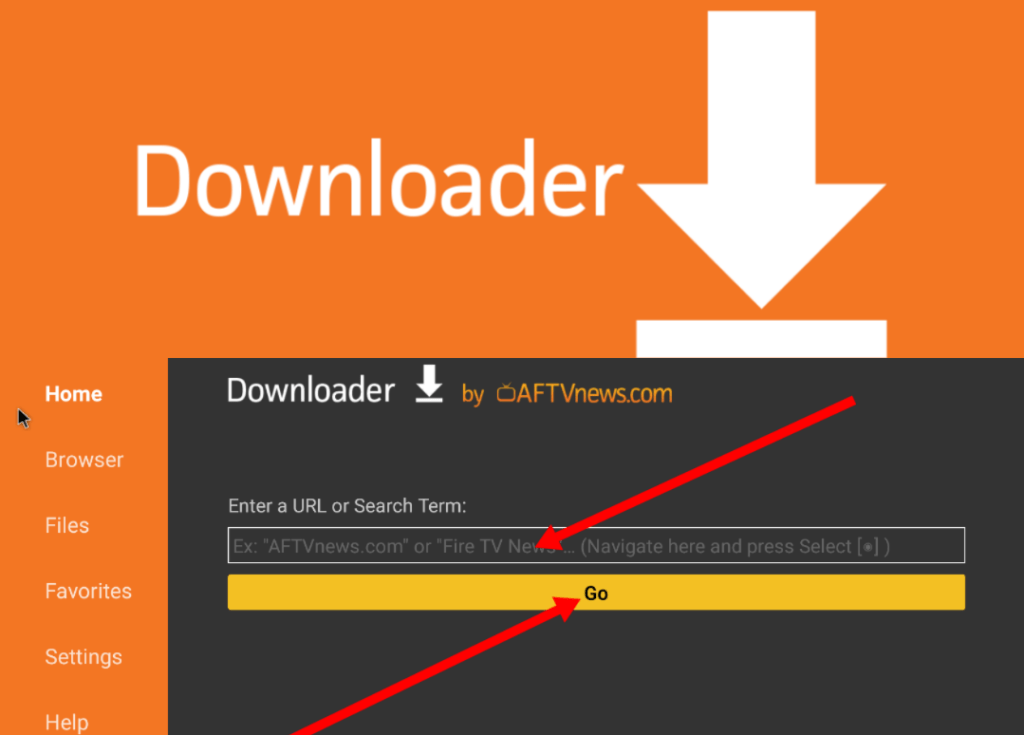
-
: http://ccl.su/8Ym50 : http://ccl.su/waBY
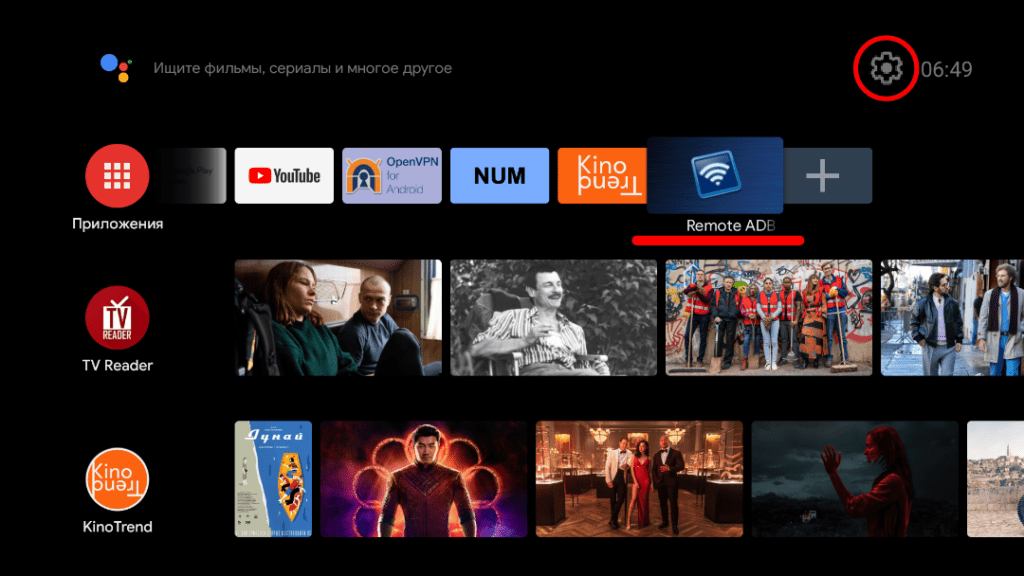
Установили программу,далее будет необходимо получить «Права разработчика«, открываем «Настройки«,
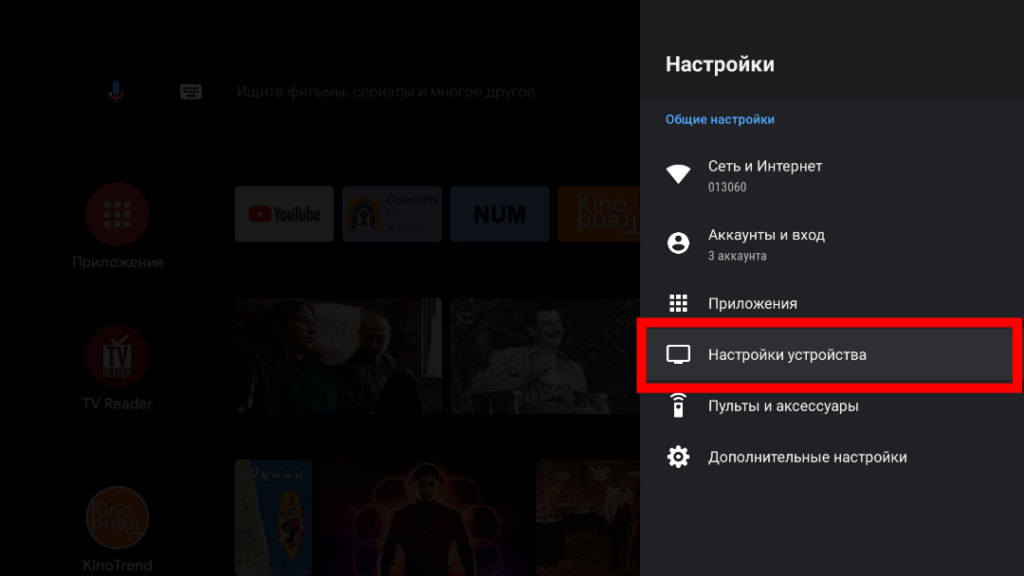
Открываем раздел «Настройки устройсва«,
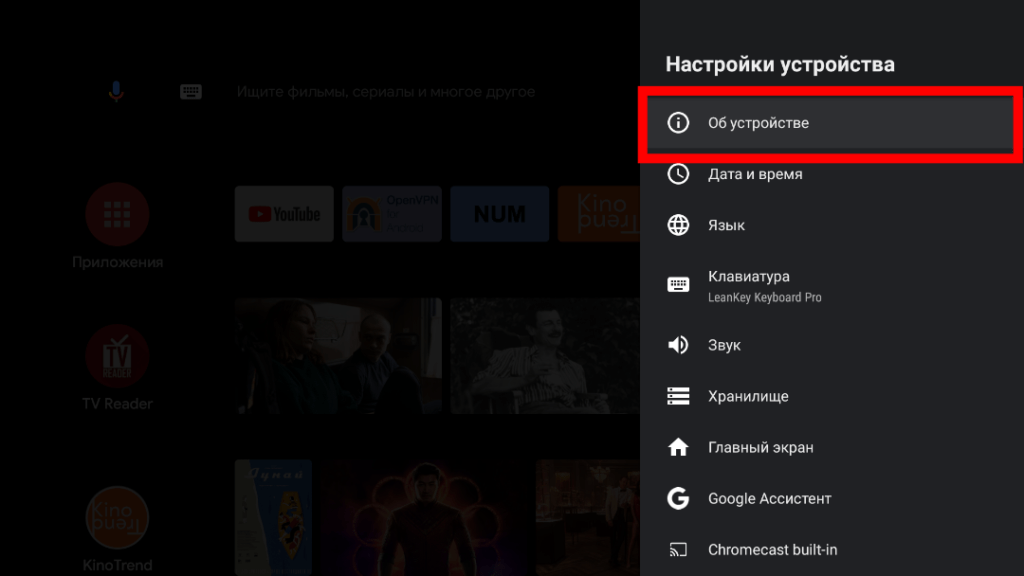
Далее открываем пункт «Об устройстве«,
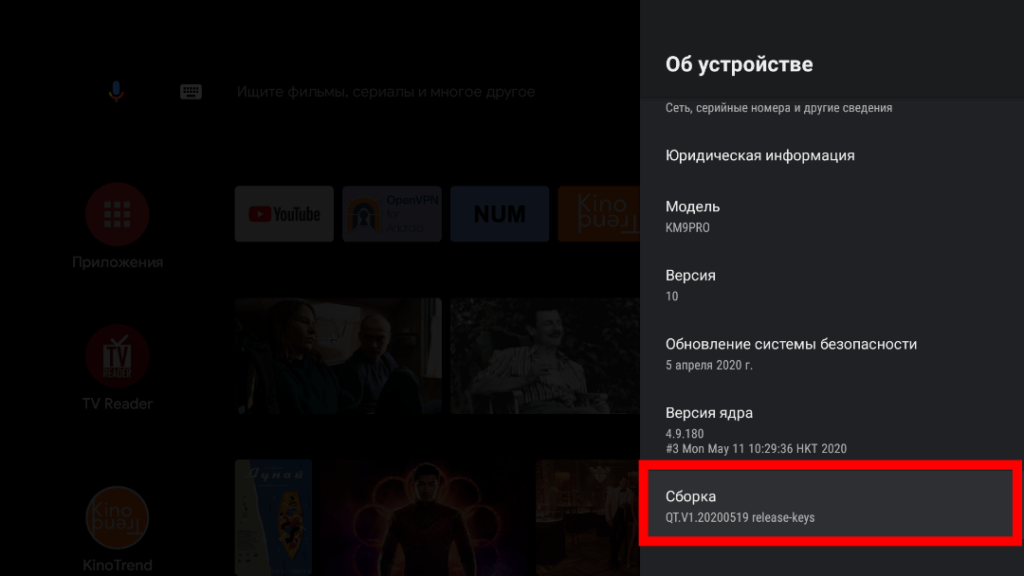
Нажимаем семь раз на номер сборки,до появления уведомления «Вы стали разработчиком«,
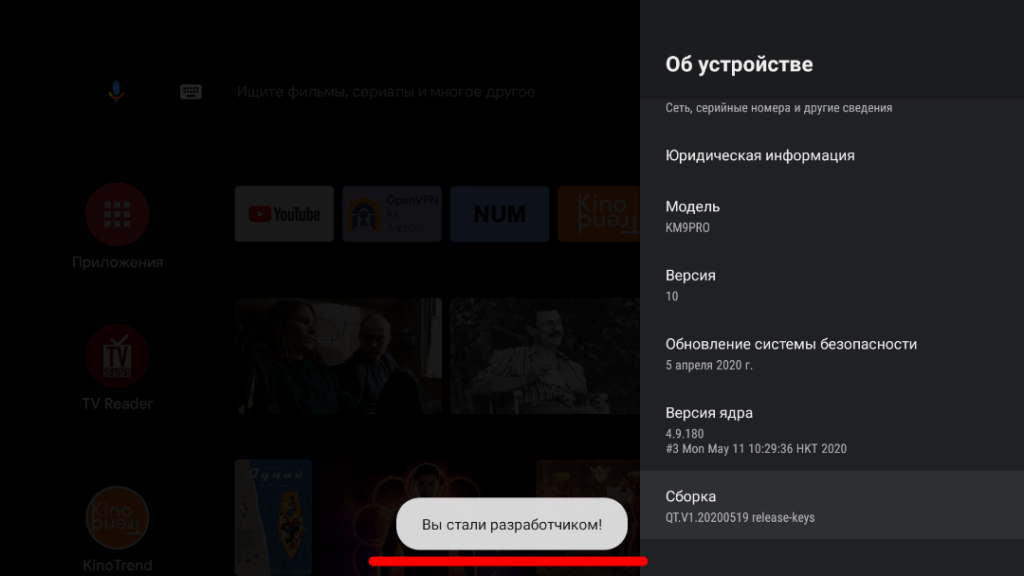
Появилось уведомление,нажимаем «Назад«,
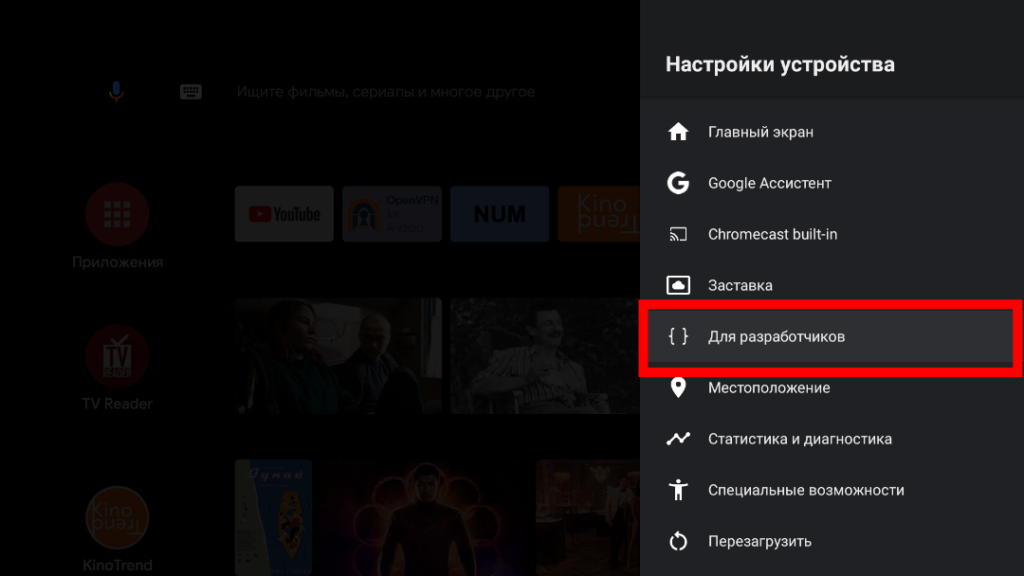
Открываем раздел «Для разработчиков«,
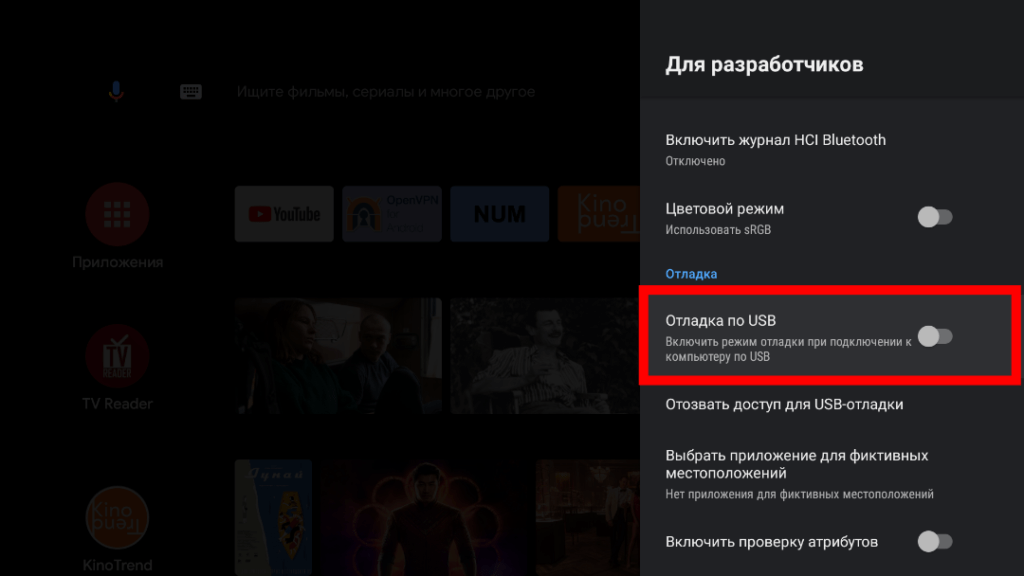
Далее включаем «Отладку по USB» на некоторых устройствах может называться «Отладка ADB«,
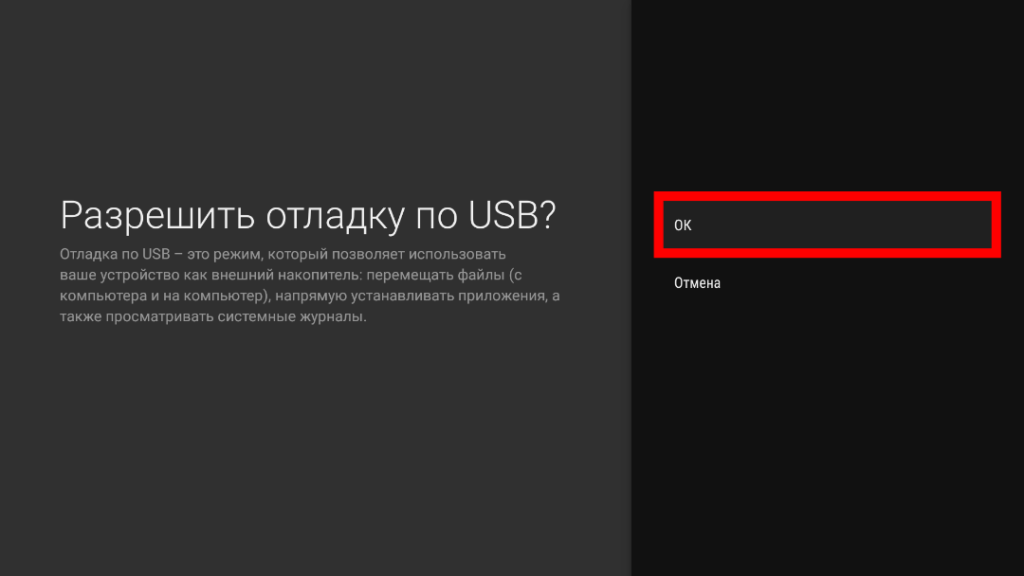
Подтверждаем «ОК«,
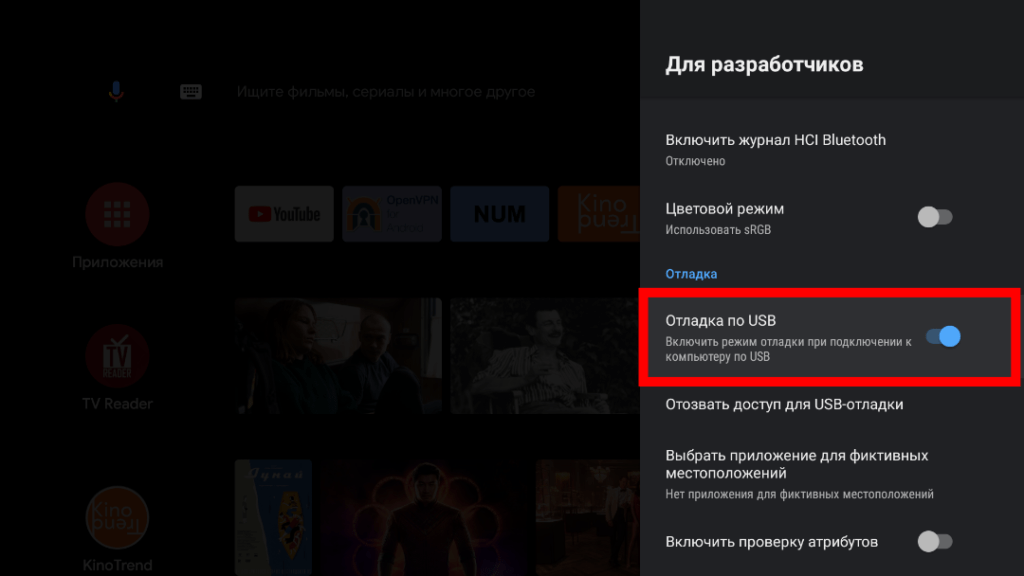
Включили,возвращаемся «Назад«,
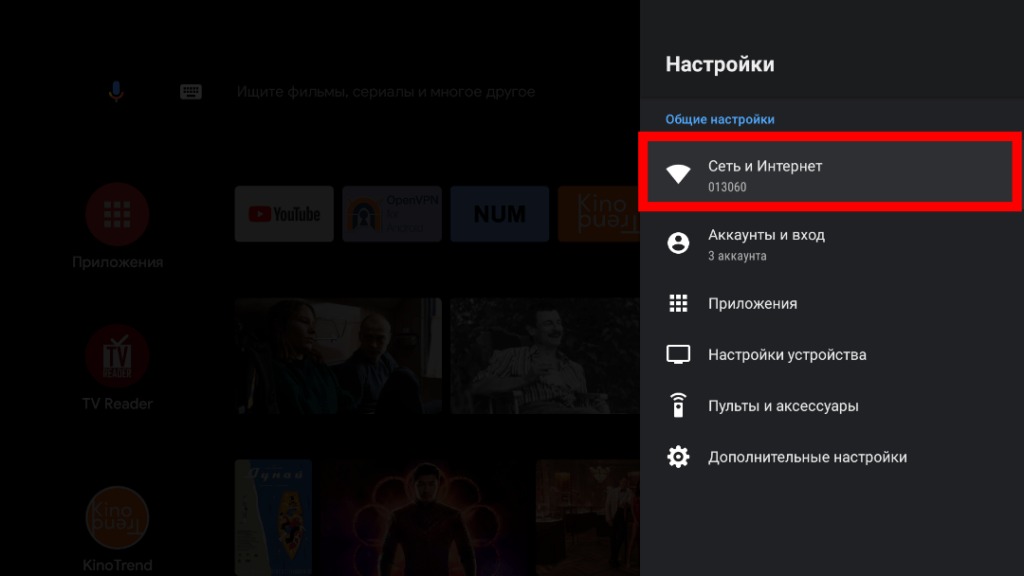
Далее будет необходимо посмотреть IP адрес устройства,открываем «Сеть и Интернет«,
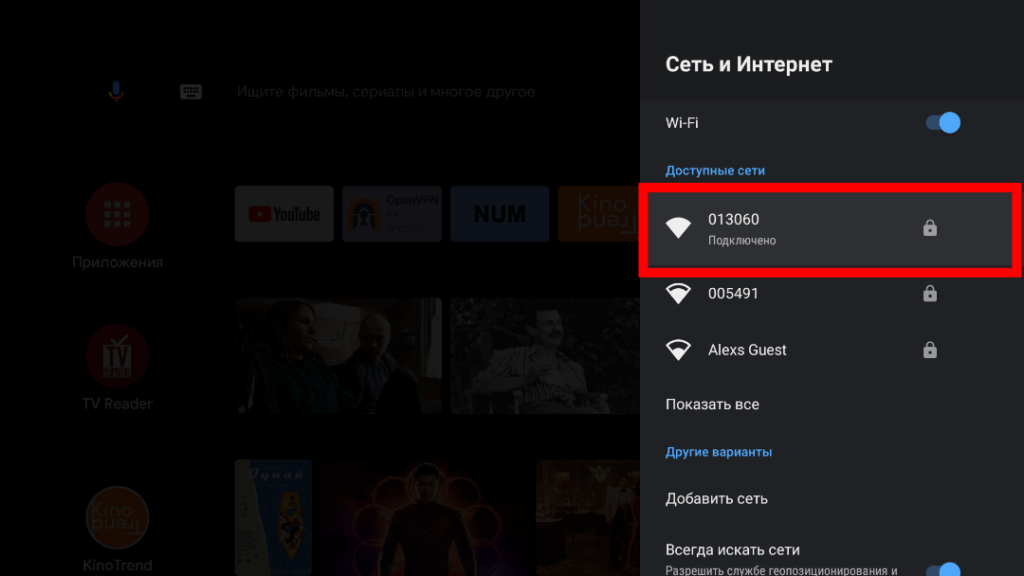
Далее открываем свою сеть,
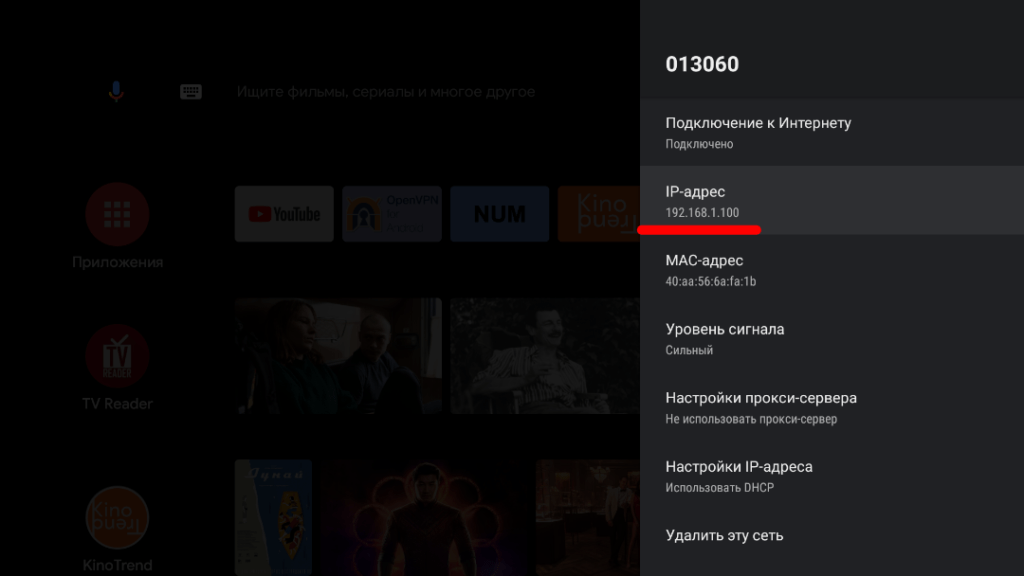
Выписываем или запоминаем IP адрес устройства и возвращаемся «Назад«,
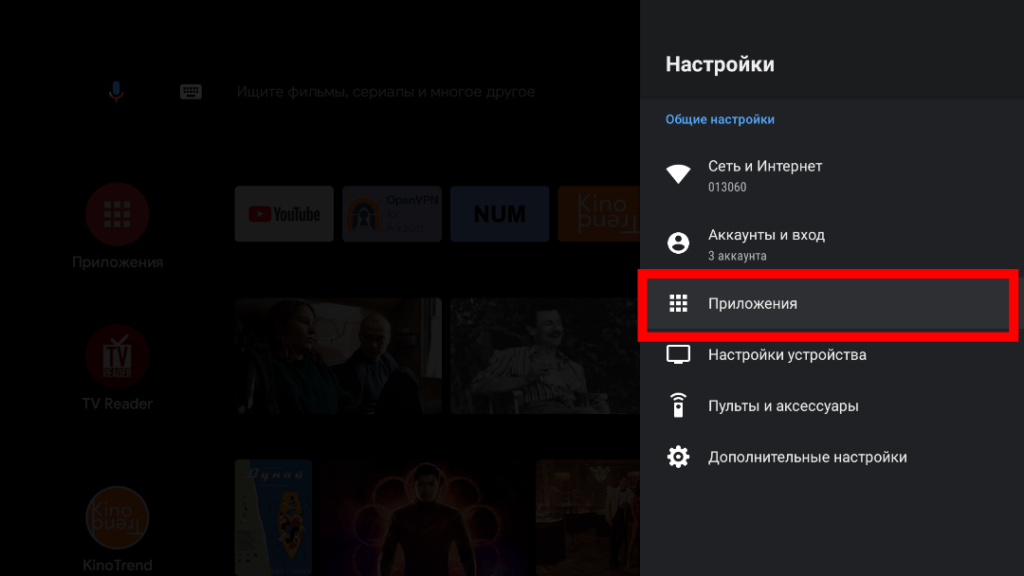
Далее посмотрим «Имя пакета приложения«,открываем раздел «Приложения«,
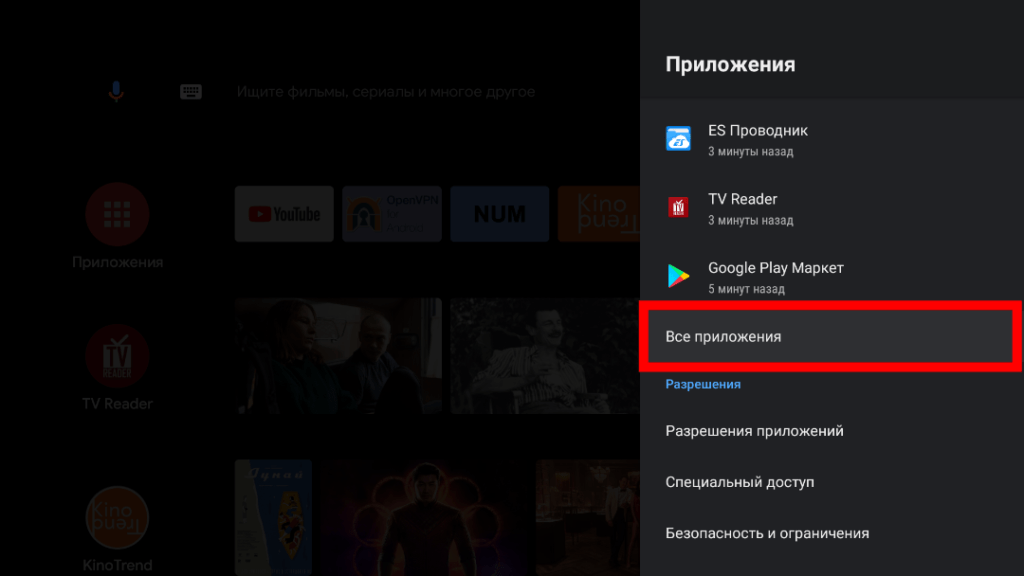
«Все приложения«,
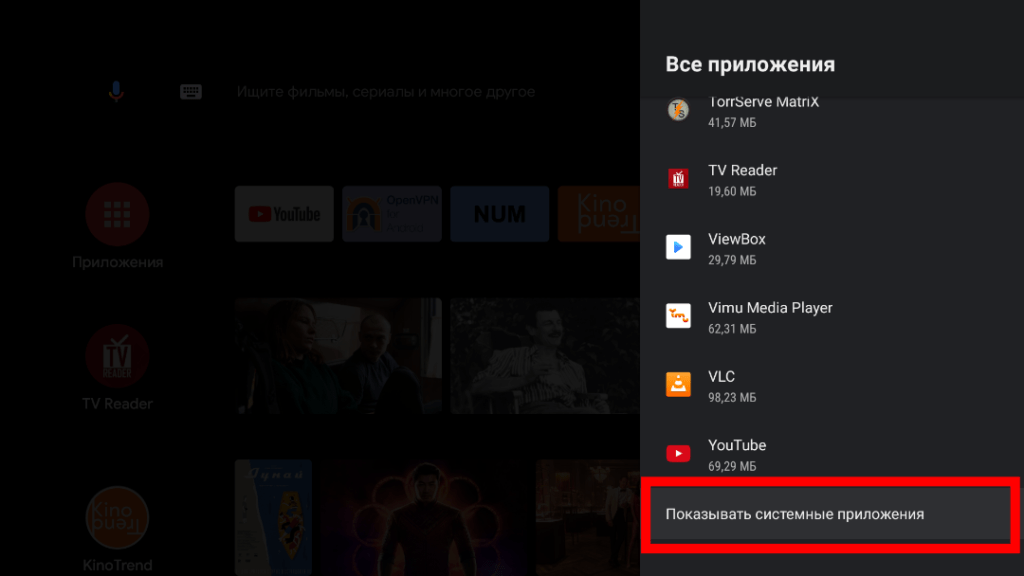
«Показать системные приложения«,
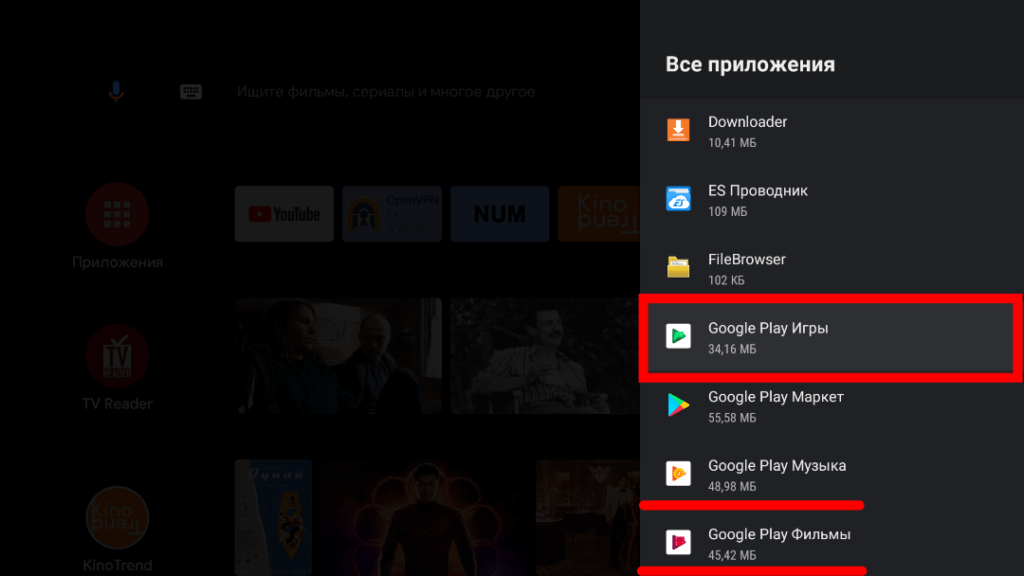
Находим и открываем необходимые приложения,
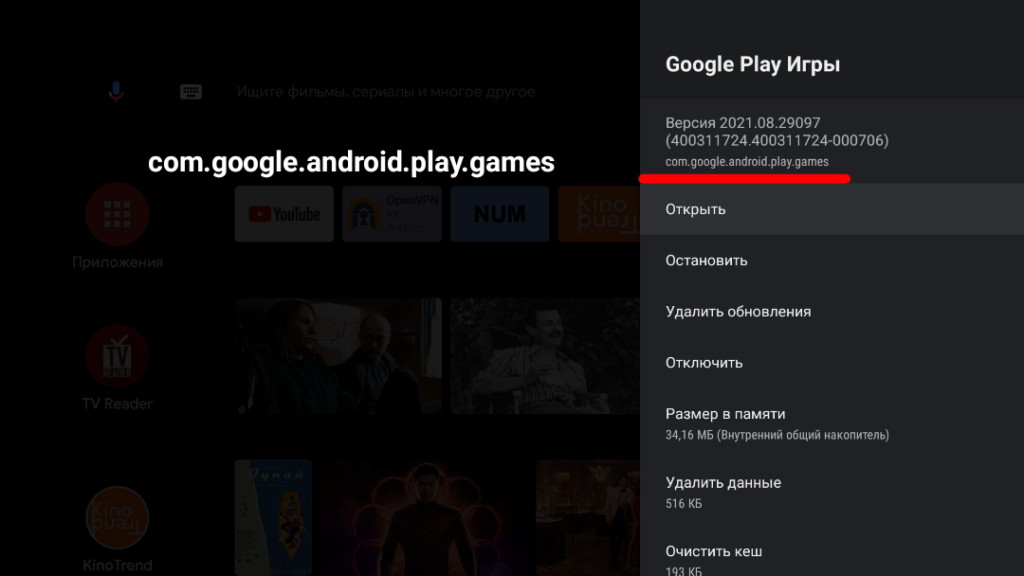
Выписываем «Имя пакета приложения«,в данном случае это программа «Плей игры«,далее таким-же способом выписываем «Имя пакета» приложений которые необходимо заморозить и в последствии возможно удалить,нажатием кнопку «Назад«возвращаемся на «Главный экран устройства«,
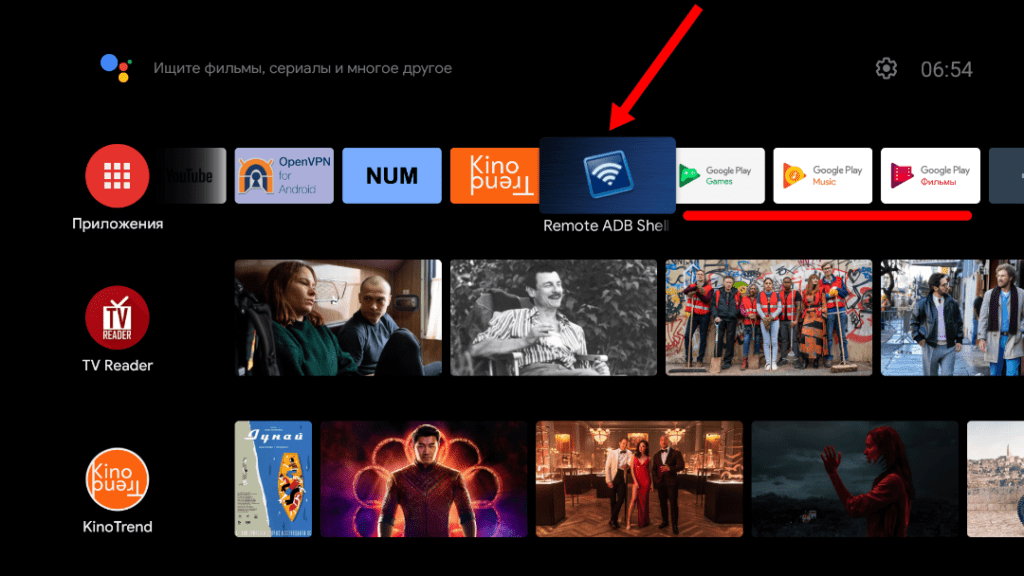
Посмотрим как оключить-включить или удалить приложения на примере программы » Плей музыка«(Данное приложение больше не поддерживается Google,его заменила программа «YouTube Music«),также я удалю «Плей Видео» и «Плей Игры«,открываем программу «Remote ADB Shell«,
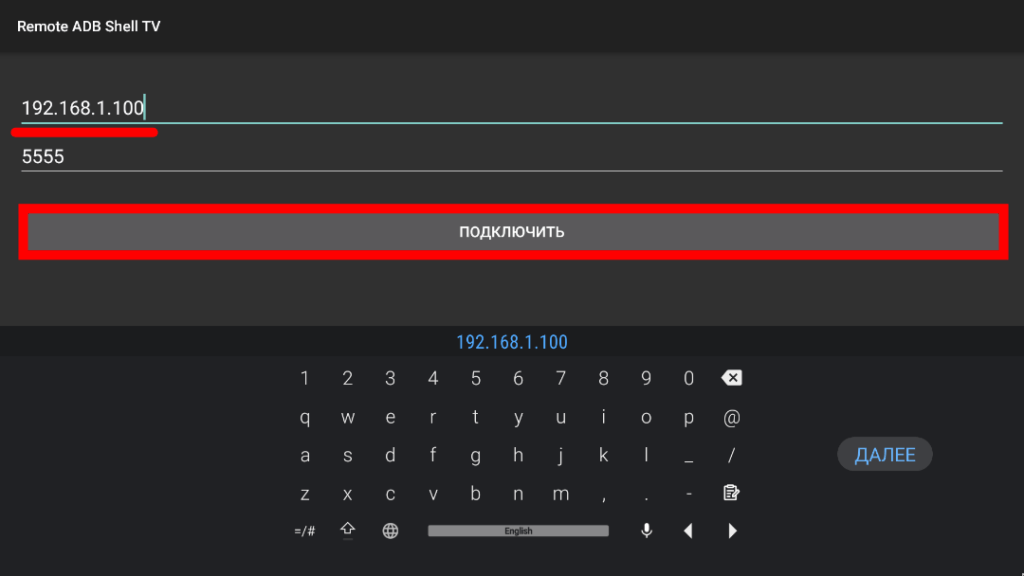
Вводим IP адрес устройства и нажимаем кнопку «Подключить«,
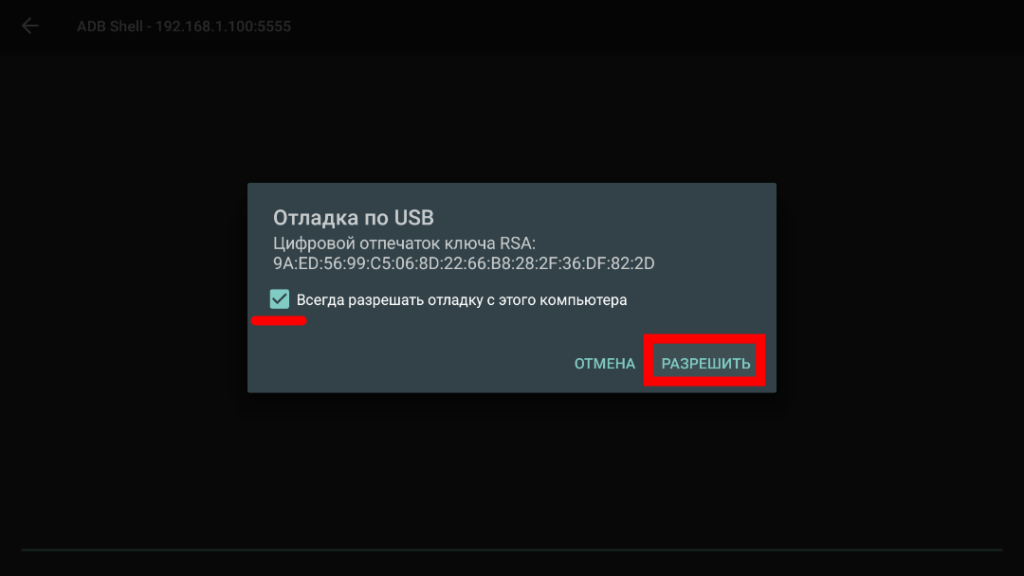
В чек бокс ставим галочку и нажимаем кнопку «Разрешить«,
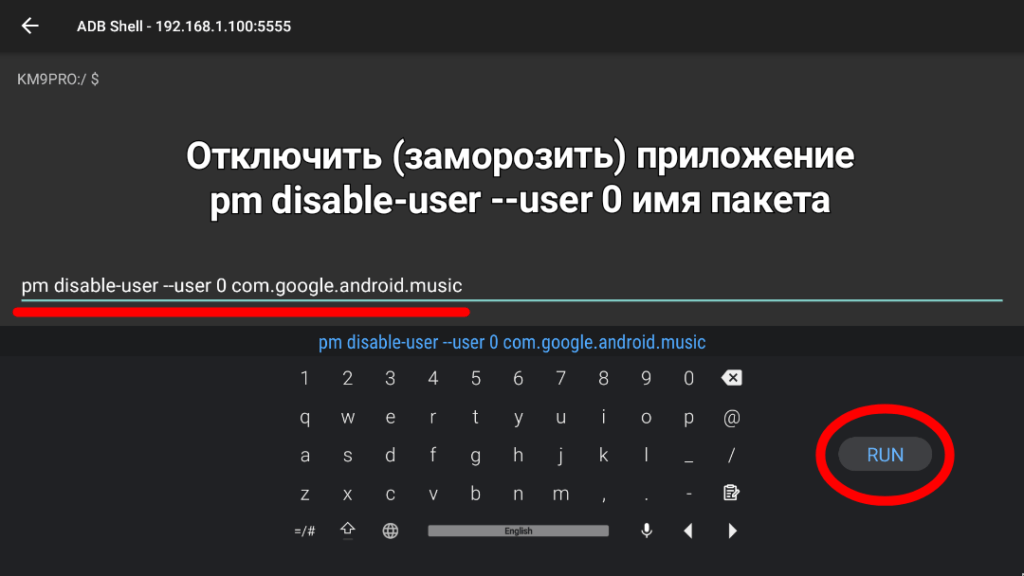
Заморозим,отключим приложение на примере программы «Плей Музыка«, вводим команду и подтверждаем,на данной клавиатуре это «RUN«,
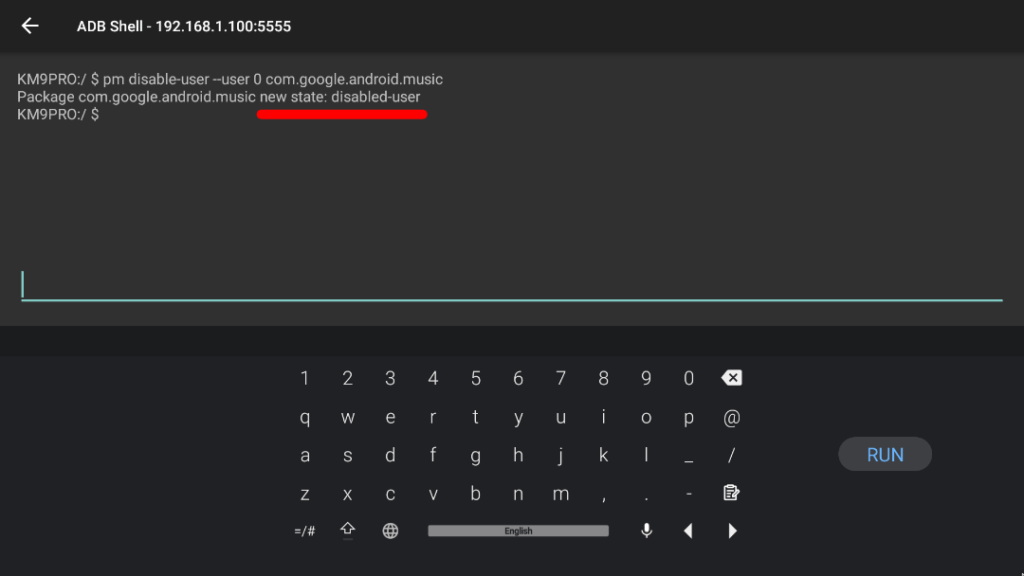
Команда прошла успешно,приложение отключено,
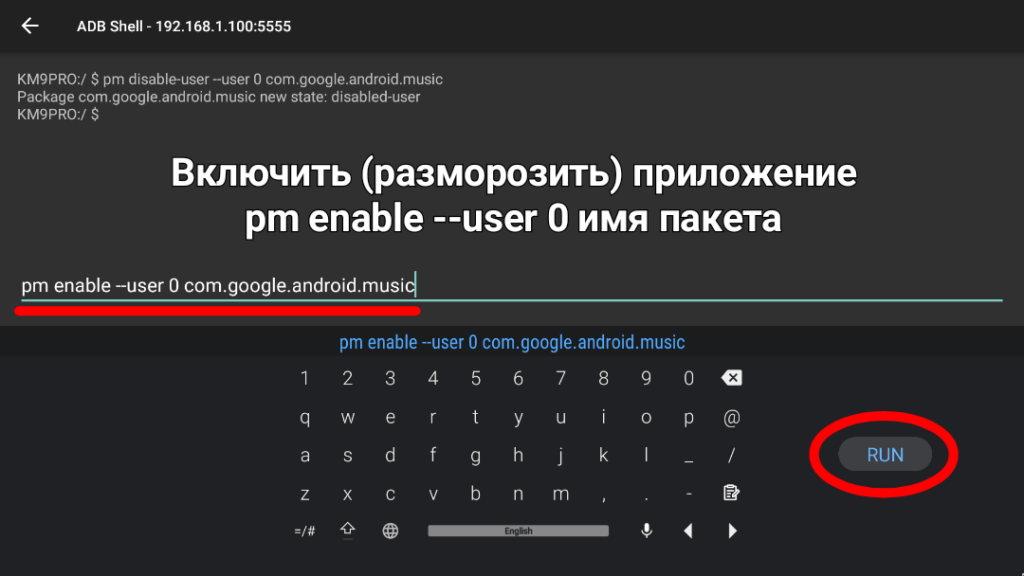
Размораживаем,активируем приложение,вводим команду и подтверждаем,
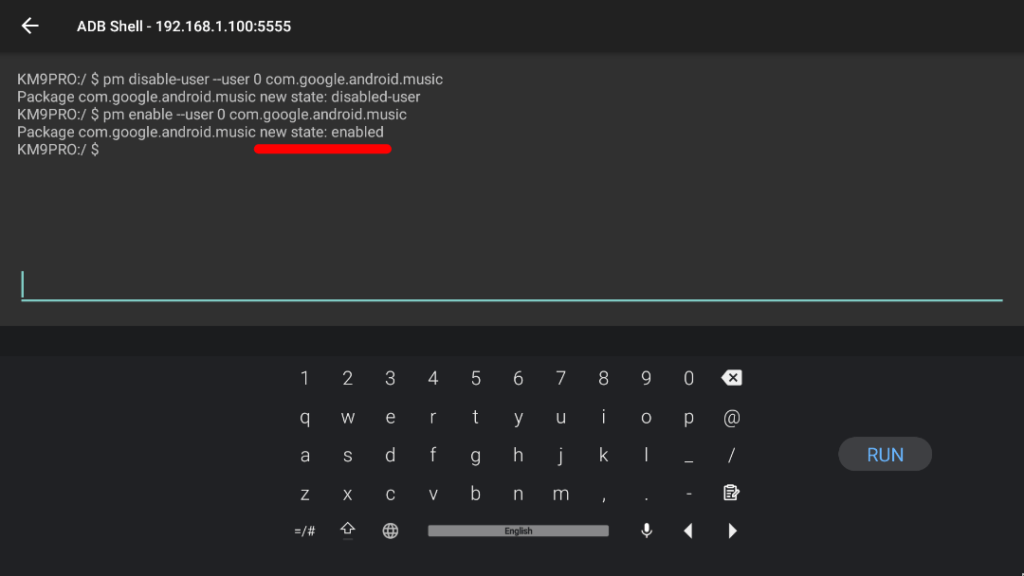
Приложение активировано,
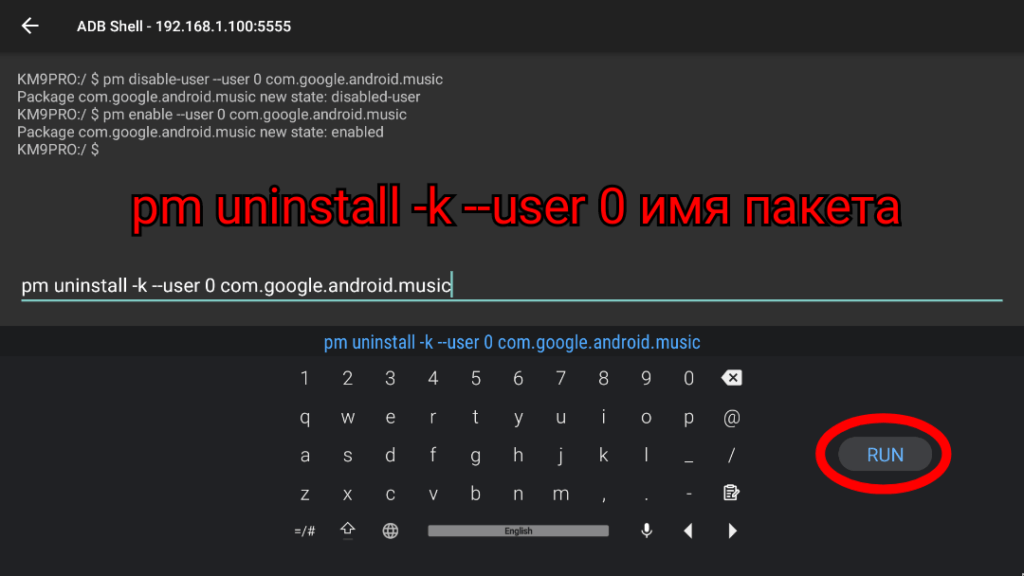
Удалить приложение ( Напомню,прежде чем удалять сначала отключите и посмотрите как работает устройство ),вводим команду и нажимаем «RUN«,
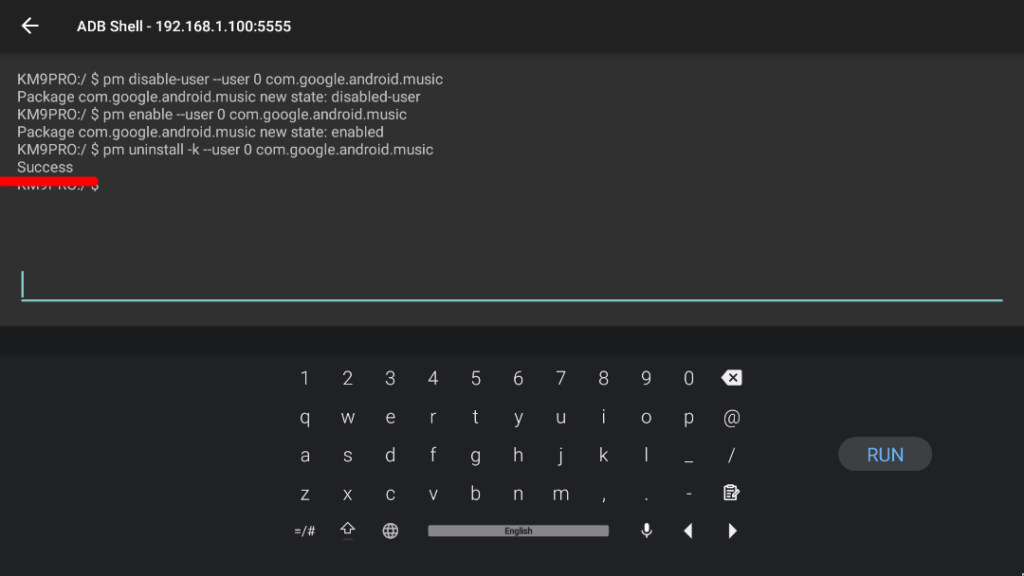
Усли видем сообщение «Success«, приложение удалено,таким-же способом удаляем «Плей Видео» и «Плей Игры«,при желании эти приложения потом можно буде установить из Плей Маркета,они снова установятся в систему,
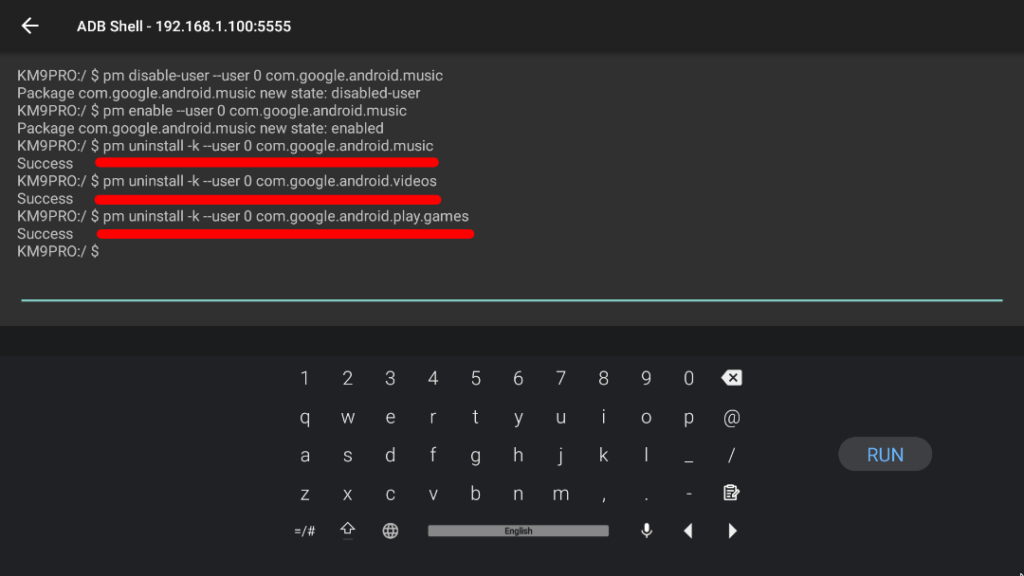
Необходимые приложения удалены,возвращаемся на «Главный экран» устройства,
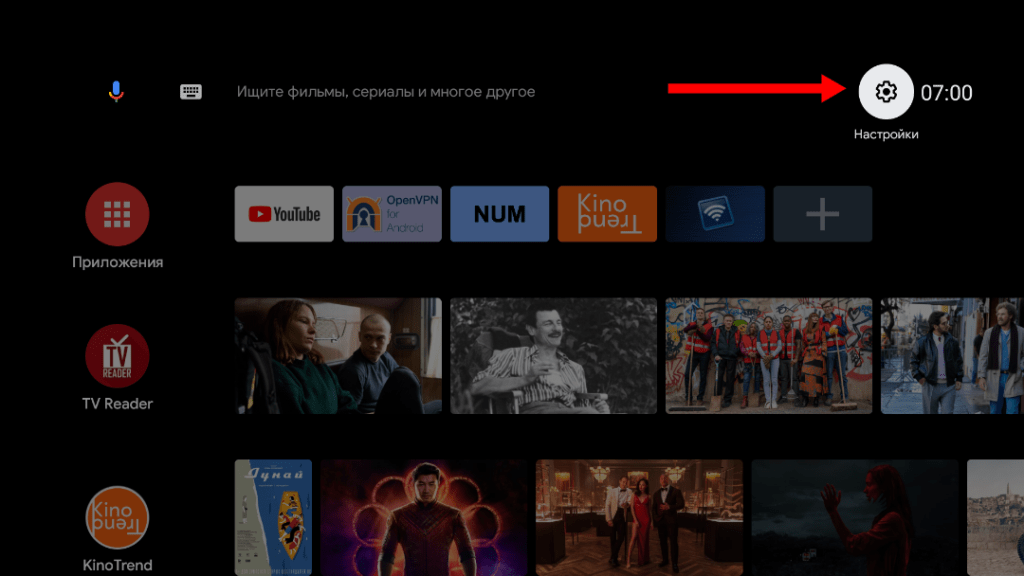
Далее открываем «Настройки«,
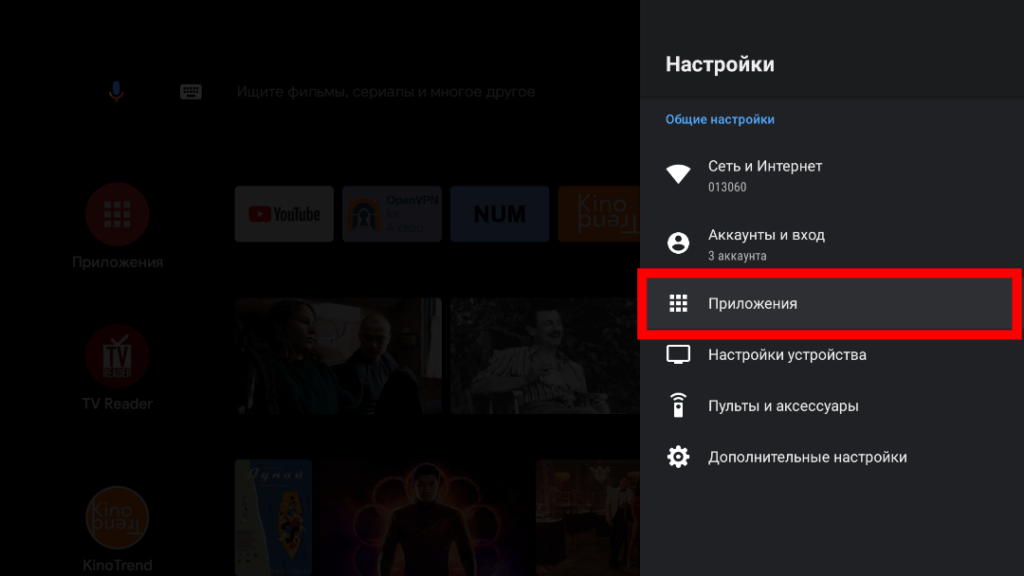
Приложения,
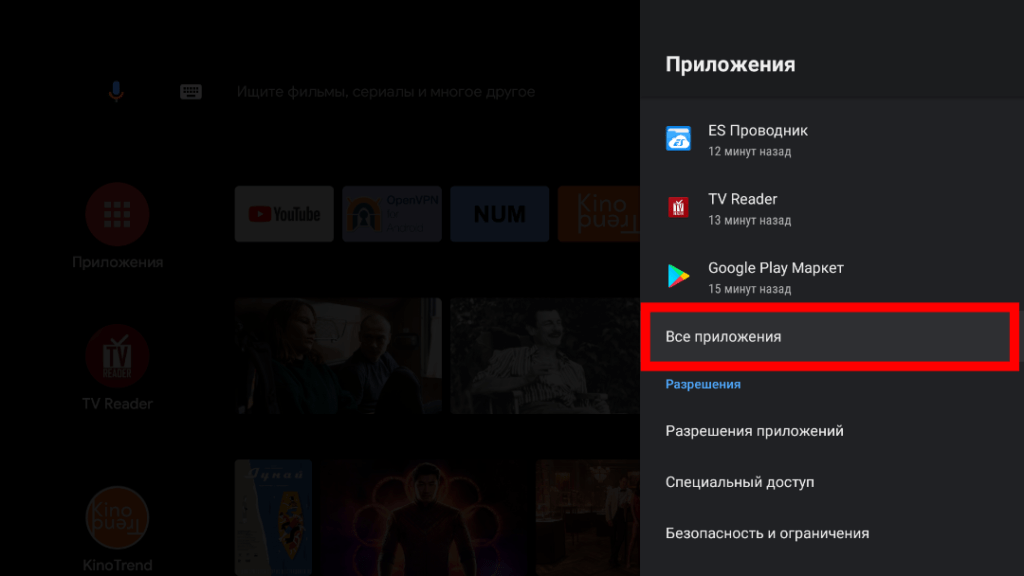
Все приложения,
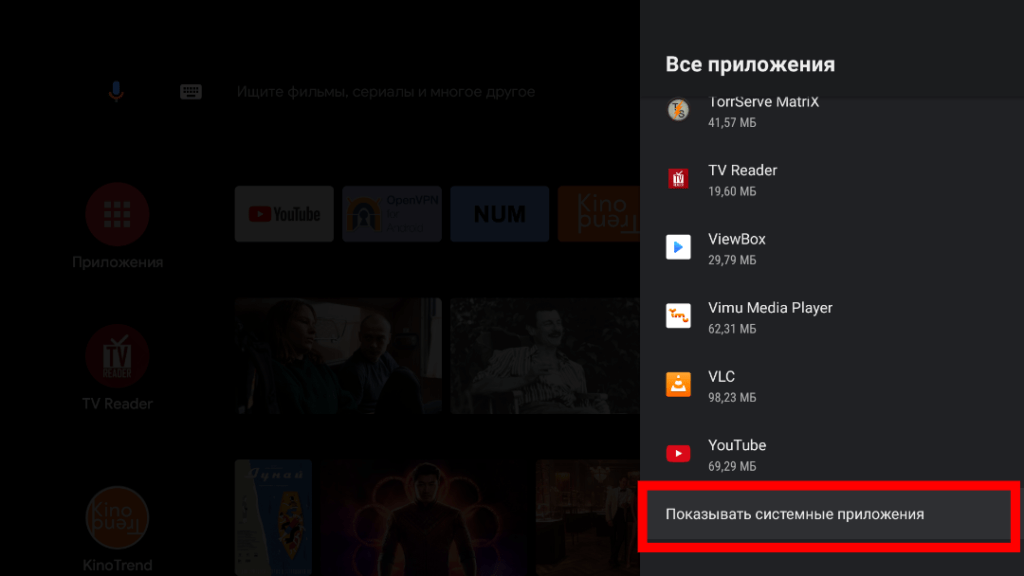
Показать системные приложения,
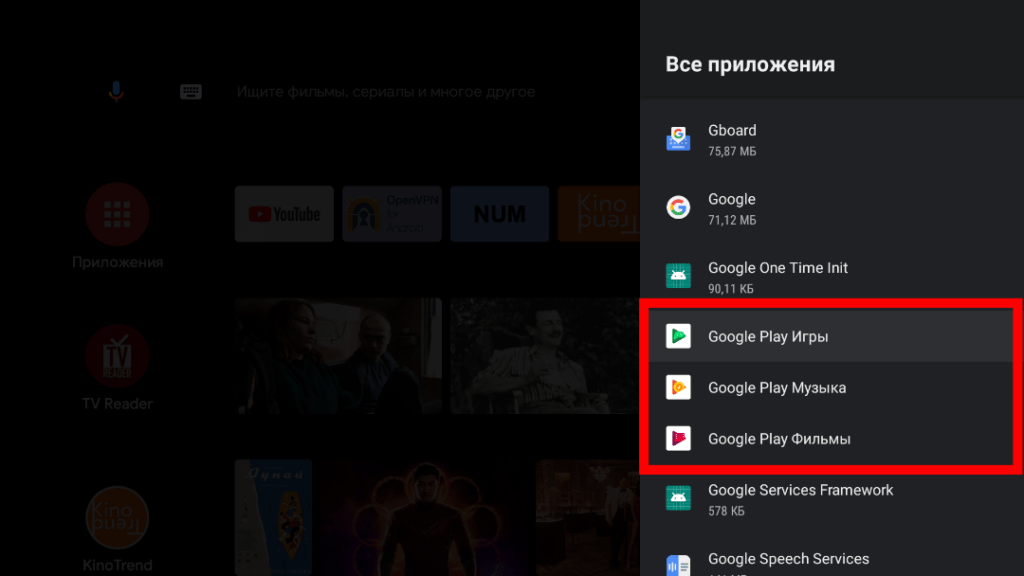
Как видим образы остались,но самих приложений нет,проверить можно в Плей Маркете,набрать в поиске и будет активна кнопка «Установить«,если приложения также отображают размер в памяти,перезагрузите устройство,возвращаемся к настройкам,
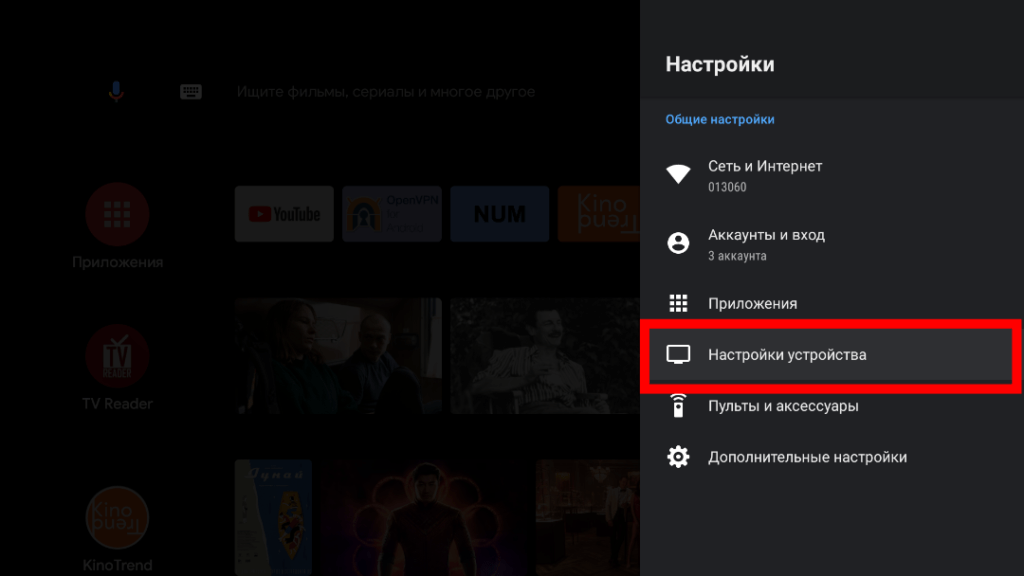
Внимание! Обязательно нужно выключить «Отладку USB«,открываем «Настройки устройства«,
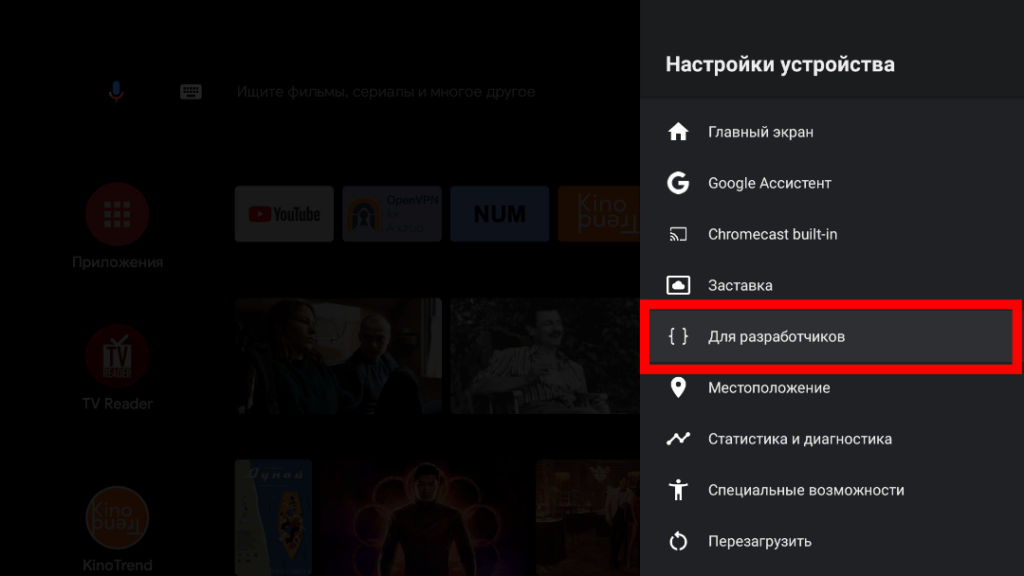
Открываем раздел «Для разработчиков«,
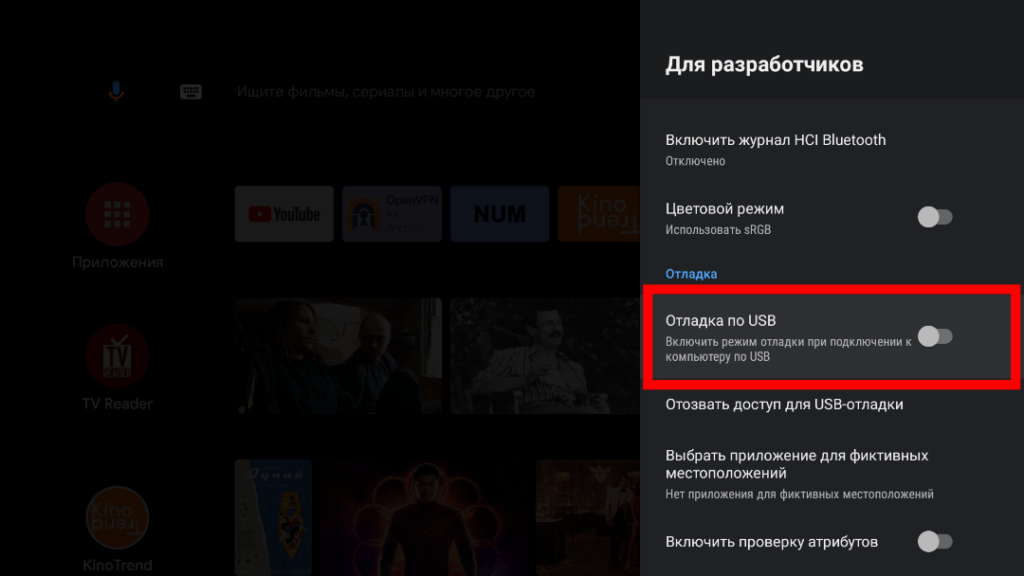
Все действия выполнены,можно пользоваться устройством!
Программа «Remote ADB Shell» также может пригодится чтобы подать команду для предоставления дополнительных разрешений приложениям,к примеру программе «Button Mapper» (Переназначение кнопок)!
Как удалить приложения на Android TV

У меня один вопрос: почему на вашем Android TV установлено так много приложений? Вы знаете, как все те вещи, которые вы установили «просто чтобы попробовать», а затем никогда не использовали снова? Да, этот материал Пришло время убрать свою маленькую приставку, чтобы освободить место для новых вещей, которые вы будете использовать только один раз. Это замкнутый круг.
На самом деле есть несколько разных способов удаления приложений на Android TV. К счастью, мы обеспечили вас обоими. Давайте сделаем это.
Как удалить приложения прямо из панели запуска
Начиная с Android 6.0, вы можете не только упорядочить представление своих приложений на панели запуска , но и быстро и легко удалить их.
Первое, что вам нужно сделать, — это перейти к приложению, которое вы хотите удалить, затем нажмите и удерживайте его, нажав кнопку выбора на пульте дистанционного управления.

Когда фон экрана становится серым, вы находитесь в меню «Редактировать». Внизу есть корзина для мусора — просто переместите приложение в эту банку, затем нажмите кнопку выбора.

Это переведет вас в меню «Удалить приложение». Выберите «ОК», чтобы полностью удалить приложение с вашего устройства.

После завершения вы вернетесь в меню редактирования макета главного экрана, где вы можете либо продолжить удаление ненужных приложений, либо полностью завершить работу.

Как удалить приложения из меню настроек
Хотя этот метод также работает на Android 6.0, это единственный способ удалить приложения на Android TV 5.x.
Сначала перейдите в меню «Настройки», прокрутив вниз до начального экрана и выбрав значок шестеренки.

Оттуда прокручивайте, пока не увидите «Настройки и сброс», затем выберите это.

В этом меню есть пара опций: «Внутренняя память» и «Сброс заводских данных». Вы хотите первую.

Это меню разрушит все, что занимает место на вашем Android TV box, но нам интересен только первый вариант здесь: «Приложения». Выберите это.

Раздел разбит на несколько категорий, но больше всего вас интересует «Загруженные приложения». Сюда входят все приложения, которые вы установили на своем устройстве, как из Play Store, так и из тех, которые вы загрузили. ,

Прокрутите, пока не найдете тот, который хотите удалить, затем выберите его. Откроется новое меню с несколькими опциями — просто прокрутите вниз до «Удалить» и выберите его.

Откроется меню удаления — просто выберите «ОК», чтобы полностью удалить приложение.

Вот и все, вы сделали.
Несмотря на то, что удаление приложений на Android 5.x немного запутанно и более запутанно, чем должно быть, процесс все еще остается относительно простым. Это даже проще, когда ваше устройство будет обновлено до 6.0 (или грядущей версии Android N). Хорошей новостью является то, что вы сразу же начнете наблюдать за Netflix и есть Doritos, независимо от того, какой метод вы должны (или хотите) использовать.