Как создать Google аккаунт другой страны и поменять регион. Пошаговая инструкция.

Регистрация аккаунта Google со сменой региона может помочь, если необходимое приложение или игра недоступна в вашей стране. Для игроков, это, в первую очередь, возможность получить доступ к играм, которые издатели не выпустили в каком-либо регионе. К таким можно отнести Diablo Immortal.
Если вы следите за новостями на нашем сайте, то знаете, как много тестов проводят разработчики, выпуская свои новые игры всего в нескольких странах. Принять участие в подобных тестированиях тоже может помочь аккаунт Google другой страны. А в этой статье я расскажу, как его зарегистрировать без номера телефона и использовать в Google Play.
Если после прочтения гайда по созданию Google аккаунта другой страны у вас останутся вопросы, либо что-то не получится сделать, напишите про это в комментариях. Мы постараемся помочь в решении вопроса и дополним статью.
Создаем Google аккаунт другой страны
- Первым делом перед тем как создать аккаунт Google другой страны необходимо установить VPN.
Важно, чтобы в нём был доступ к серверам той страны, Google аккаунт которой вы хотите создать. - После подключения к VPN поменяйте язык системы смартфона на язык используемый в стране, создать аккаунт которой вы хотите.
Я, для примера, буду делать новый аккаунт гугла для Канады, так как это одна из стран, где часто проводят тестирования игр на андроид. В системе установлю английский язык.
Далее переходим уже непосредственно к регистрации аккаунта Google
- В настройках найдите пункт отвечающий за аккаунты на устройстве.
У меня он спрятан практически в самом низу и называется Users & accounts (на разных устройствах может называться по разному).
- Пролистайте вниз и нажмите добавить аккаунт (в моём случае «Add account»)
- Из списка выберите Google.
- Ниже поля для ввода Email нажмите на «создать аккаунт» (Create Account). В выпадающем меню выбрать «для меня» (For myself).
- Следующим шагом нужно будет указать имя. Здесь можно написать что-то связанное со страной, google аккаунт для которой создается. Это позволит не запутаться, если решите создавать несколько аккаунтов.
Заполните поля и нажмите «Далее».
- Затем укажите дату рождения и пол. Лучше указать данные до 2000 года, чтобы google аккаунт другой страны не ограничивал контент в связи с местными законами.
- После этого вам предложат варианты адреса почты, отталкиваясь от имени, которое было указано парой шагов ранее. Выберите понравившийся или придумайте свой и нажмите «далее».
- Система попросит придумать пароль, после чего нажмите «Далее».
- Следующее окно попросит указать номер телефона. Здесь нажмите «пропустить» (Skip) в левом нижнем углу.
- После чего вам покажут ваш новый гугл аккаунт с новым регионом.
- После этого можете возвращать язык системы смартфона в привычное вам состояние и использовать аккаунт с другим регионом в Google Play.
Как использовать аккаунт Google с другим регионом
Новый аккаунт Google автоматически добавится и в плей маркет. Вам нужно просто открыть Google Play и нажать на свою иконку в правом верхнем углу.

В выпавшем меню будет стрелка справа от вашего аккаунта. После нажатия на неё откроется список всех аккаунтов гугл авторизованных на устройстве. Выбирайте нужный и скачивайте игры и обновления без необходимости постоянно искать APK файлы.

Проверяем аккаунт другой страны
Как убедится, что аккаунт работает правильно? Самый надежный способ — найти игру или приложение, которое доступно в Google Play этой страны, но недоступно в вашей. Так как я создал канадский аккаунт, то могу поискать Higan: Eruthyll, которая на момент написания данного гайда проходит там тестирование. И она прекрасно находится, скачивается и обновляется.

Теперь я могу получить доступ к любым бесплатным играм, которые запускаются и тестируются в Канаде.
Тонкости использования Google аккаунта другой страны
- Использовать подобные аккаунты лучше с активированным VPN. На время загрузки файлов его можно отключать, чтобы не терять скорость скачивания.
- Если вы изредка активируете новую учетную запись, то можете столкнуться с проблемой, что при смене аккаунта регион Google Play фактически не меняется. Не стоит беспокоится, всё в порядке. Просто необходимо почистить кэш системных приложений.
Для этого откройте в меню своего устройства список всех приложений и почистите кэш у:- Google Play
- Android System WebView
На данный момент, используя гугл аккаунт с новым регионом, я сталкивался только с такими проблемами. Если у вас возникает что-то еще, напишите об этом в комментариях.
Как изменить местоположение в Гугл?
Профит Таск при выполнении заданий просит изменить местоположение на определённый город, но я не могу найти где эти данные можно изменять приходится отказываться от задания.
Ответ желателен с картинками.
К сожалению, у меня нет под рукой кабеля USB, чтобы скинуть картинки, но, думаю, вы и так поймете.
Зайдите в настройки и в разделе "Личные данные" нажмите "Местоположение". Проследите, чтобы была включена навигация и связь с Интернетом. Далее, в самом низу нажмите "История местоположений". Теперь нажмите вверху (три вертикальные точки) и выберите "просмотр и управление". Откройте с помощью приложения "Карты". Снова три точки и "Добавить место". Далее — "Добавить другое место". Выберите нужный город на карте, увеличьте масштаб до улиц и добавьте новое место. Дальше, думаю, понятно — подписать название и сохранить.
Научитесь управлять и изменять местоположение в Google Chrome
Когда вы запускаете браузер Chrome, Google может автоматически определить ваш текущий адрес, используя свои службы определения местоположения GPS. Хотя во многих случаях вы не хотите делиться информацией о своем местоположении с Google и различными веб-сайтами, которые вы посещали. Хорошо, что вы можете настроить параметры своего местоположения, чтобы отключить отслеживание местоположения Google. Далее вы можете узнать как изменить местоположение в гугл хром в этом посте.
- Часть 1. Изменить местоположение в Google Chrome на компьютере
- Часть 2. Изменить местоположение в Google Chrome на мобильном телефоне
- Часть 3. Подделка вашего местоположения в браузере Google Chrome
- Часть 4. Часто задаваемые вопросы о том, как изменить местоположение в Google Chrome
Часть 1. Шаги по изменению местоположения в Google Chrome на вашем компьютере
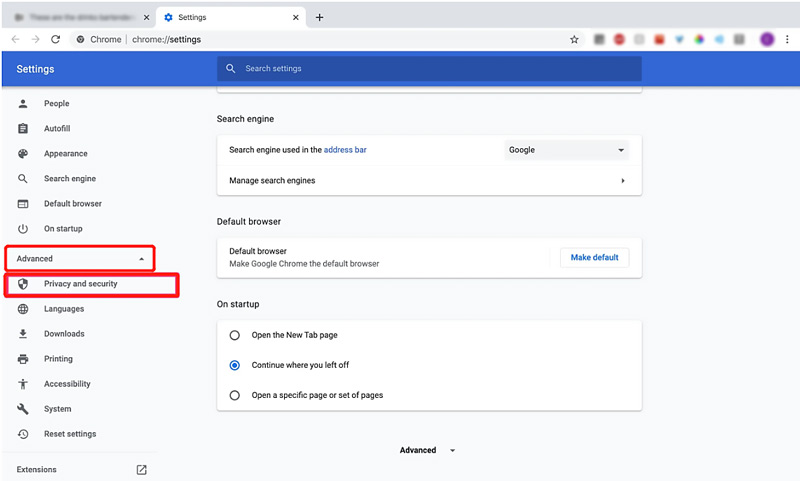
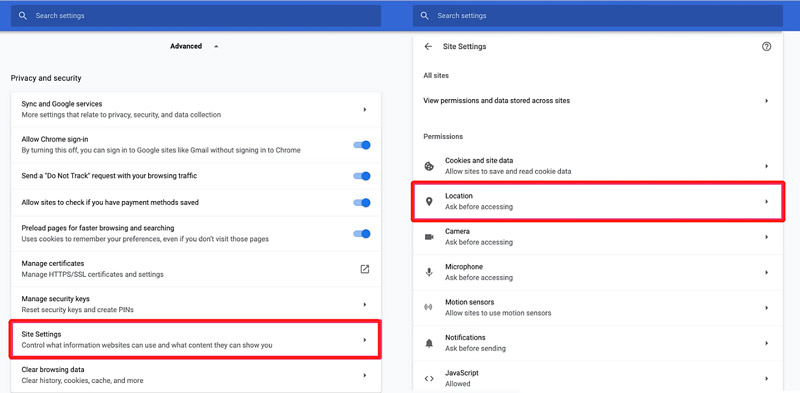
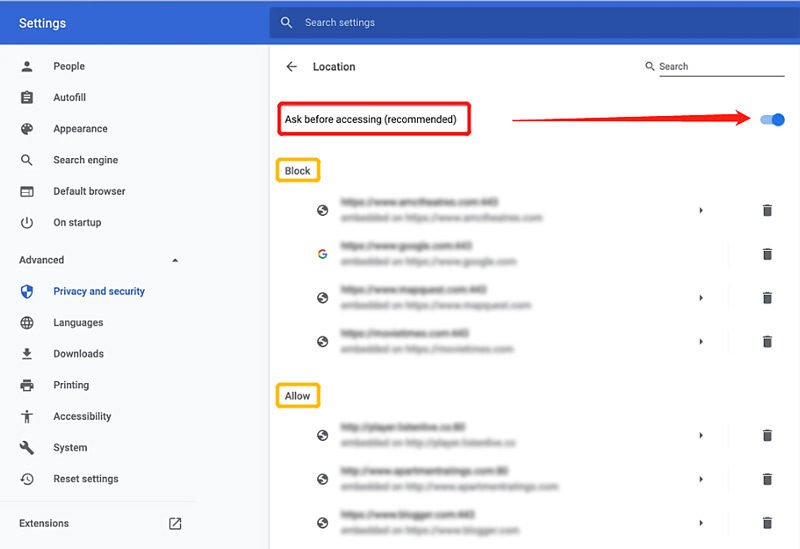
Вы можете использовать браузер Google Chrome как на ПК с Windows 11/10/8/7, так и на Mac. Chrome позволяет настраивать параметры местоположения, в том числе параметры обмена данными о местоположении, чтобы запретить веб-сайтам и приложениям использовать данные о вашем местоположении GPS. Вы можете воспользоваться следующим руководством, чтобы изменить свое местоположение в Google Chrome, если вы не хотите, чтобы он знал о вашем местонахождении.
Часть 2. Как изменить местоположение Google Chrome на телефоне Android и iPhone
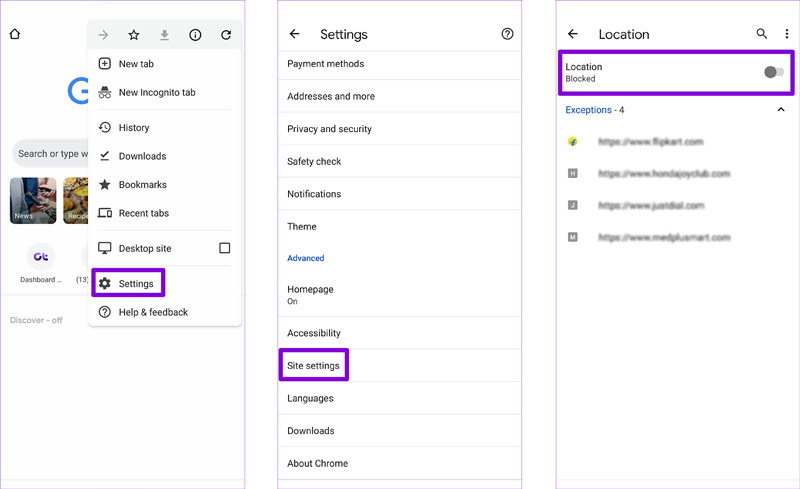
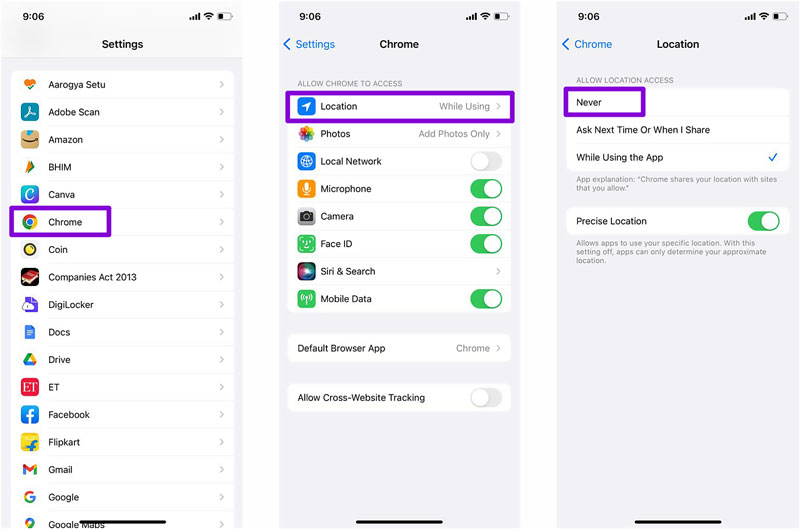
Если вы используете приложение Chrome на устройстве Android или iOS и хотите отключить отслеживание местоположения Google, вы можете выполнить следующие действия, чтобы изменить настройки местоположения.
Изменить местоположение в Google Chrome для Android
Изменение настроек местоположения браузера Chrome на iPhone и iPad
Часть 3. Как подделать свое местоположение в браузере Google Chrome
С помощью описанных выше методов вы можете легко изменить настройки своего местоположения в Google Chrome и запретить веб-сайтам использовать данные о вашем местоположении. Если вы хотите подделать или подделать свое текущее местоположение в Chrome, вы можете обратиться к сменщику местоположения GPS, AnyCoord. Это позволяет вам устанавливать виртуальные местоположения для различных нужд.
- Подделывайте, подделывайте или изменяйте свое местоположение в Google Chrome.
- Переключите свое текущее местоположение на любое место в мире.
- Установите виртуальные местоположения GPS, чтобы использовать приложения, играть в игры и транслировать онлайн.
- Режим одной остановки, режим нескольких остановок и режим джойстика для имитации движения GPS.
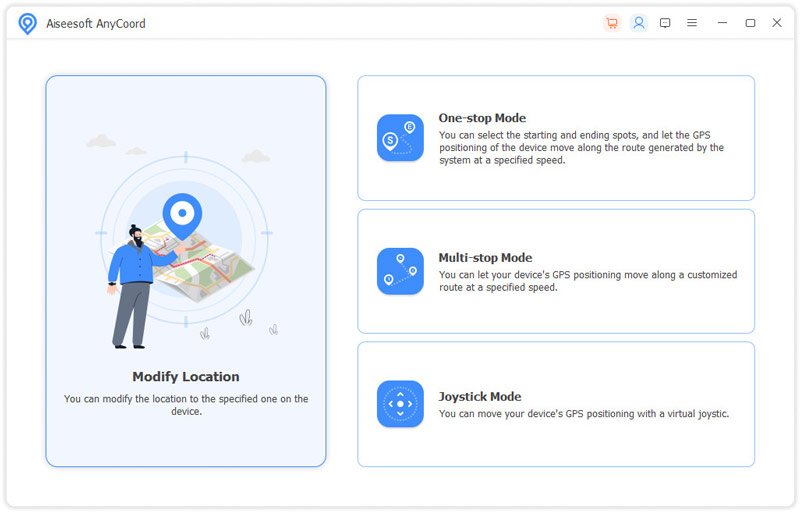
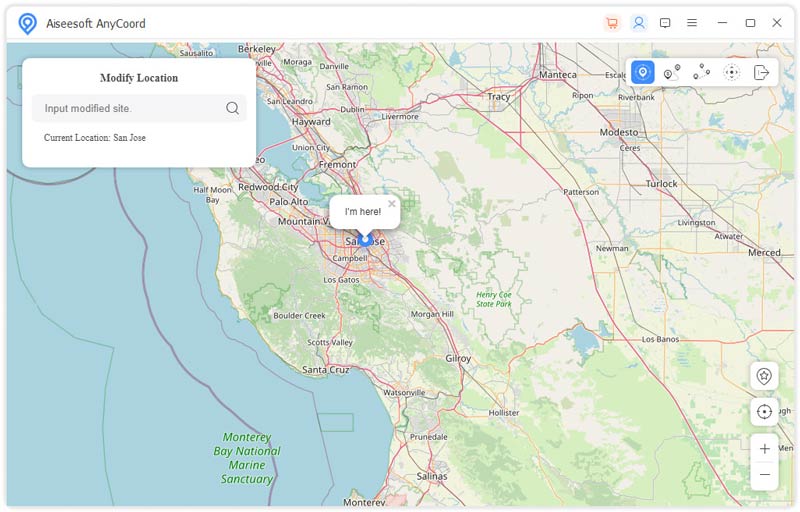
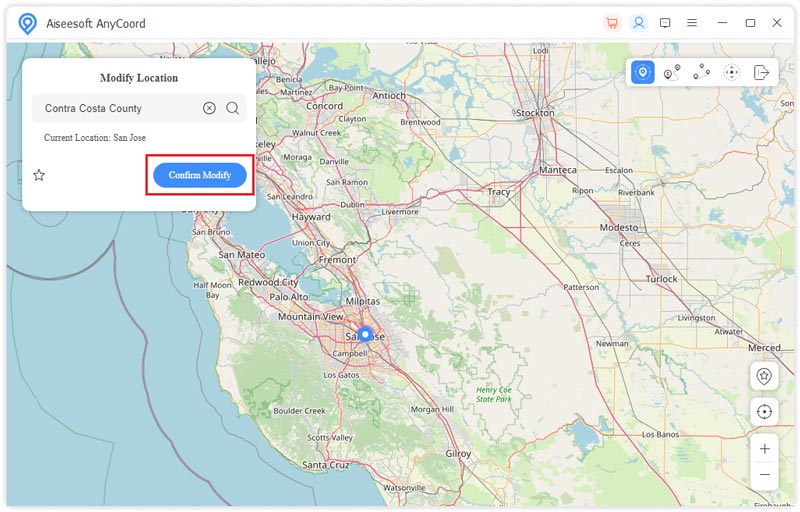
Приложение Google Chrome определит это виртуальное местоположение и дать вам соответствующие подсказки на основе этого. Вы также можете использовать AnyCoord для изменения местоположения других приложений.
Часть 4. Часто задаваемые вопросы о том, как изменить местоположение в Google Chrome
Как Google Chrome сообщает о моем местоположении?
После того как вы разрешите сайту доступ к информации о вашем местоположении, Google Chrome отправит эти данные в свои службы определения местоположения и определит ваше местонахождение. Google Chrome может делиться информацией о местоположении с сайтом, когда ему нужно ваше местоположение.
Как отключить определенные приложения, используя точные местоположения?
Перейдите в «Настройки» на Android и выберите «Местоположение». Вы можете нажать Разрешения на определение местоположения приложения, чтобы проверить все приложения, которые могут получить доступ к вашему точному местоположению. Прокрутите вниз, чтобы выбрать приложение, для которого вы хотите управлять разрешениями на его местоположение, перейдите к параметру «Использовать точное местоположение» и отключите его.
Как вручную изменить свое местоположение в браузере Google Chrome?
Запустите Google Chrome, щелкните меню из трех точек в правом верхнем углу, выберите «Дополнительные инструменты» и перейдите в консоль разработчика. Найдите вкладку Датчики и выберите предпочтительное местоположение из раскрывающегося списка городов. Вы также можете легко использовать рекомендуемые AnyCoord выше, чтобы изменить свое местоположение в Google Chrome.
В этом посте в основном говорилось о как изменить местоположение в гугл хром. Вы можете следовать руководству, чтобы настроить параметры своего местоположения и изменить местоположение Google Chrome на другую страну или место, которое вам нужно.
Что вы думаете об этом посте.
Рейтинг: 4.9 / 5 (на основе голосов 290) Подпишитесь на нас в
Отслеживает ли Google ваше местоположение, когда телефон выключен? Точно ли отслеживание местоположения Google? Узнайте, как Google определяет ваше местоположение и как запретить его отслеживание.
Могу ли я изменить местоположение своего ресторана на DoorDash? Как вы мчитесь в разные города, когда путешествуете или переезжаете? Узнайте, как изменить свое местоположение на DoorDash.
Вот 3 совета для пользователей Facebook, которые узнают, как изменить местоположение на торговой площадке Facebook и на сайтах знакомств для большей безопасности.
Оставьте свой комментарий и присоединяйтесь к нашему обсуждению
AnyCoordAiseesoft AnyCoord может помочь вам с легкостью скрыть, подделать или изменить свое местоположение GPS на любое другое место. Вы даже можете спланировать движущийся маршрут, если это необходимо.
Как поменять страну в Google для оплаты: подробный гайд
Google – это не только поисковая система, но и один из крупнейших платежных сервисов в мире. Он позволяет оплачивать услуги и покупать товары в интернет-магазинах без необходимости использования кредитных карт или других способов оплаты. Тем не менее, изменение страны в Google для оплаты может быть проблематичным для пользователей из-за наличия строгих ограничений.
Изменение страны в Google для оплаты необходимо, если вы изменяете свою географическую локацию или же хотите использовать услуги, недоступные в вашей стране. Стоит отметить, что не все возможно изменить в настройках Google, включая страну резиденства и язык интерфейса.
Чтобы решить проблему изменения страны в Google для оплаты, вам необходимо найти способ обойти ограничения. Можно воспользоваться прокси-серверами, но это далеко не самый безопасный способ. Намного проще и безопаснее зарегистрировать новый аккаунт Google, указав нужную страну и штат, и использовать его для оплаты.
Как сделать покупки в Google Play, находясь в России
Шаг 1: Изменить регион в Google Play
Первым шагом нужно изменить страну в Google Play на свою. Для этого необходимо:
- Открыть приложение Google Play на своем устройстве.
- Перейти в «Настройки» и в раздел «Аккаунт» нажать на «Страна и профиль».
- В появившемся окне изменить страну на нужную (в данном случае — Россию).
Шаг 2: Изменить способ оплаты
После изменения региона нужно изменить способ оплаты на подходящий. Для этого нужно:
- Перейти в настройки на своем устройстве и выбрать «Google».
- Далее выбрать «Оплата и подписки».
- В появившемся окне нужно выбрать новую страну и валюту.
Шаг 3: Покупки в Google Play
Теперь у вас есть возможность покупать приложения и другие товары в Google Play, находясь в России.
Обратите внимание, что в некоторых случаях некоторые приложения и товары могут быть недоступны в новой стране.
Как изменить страну в Google AdSense
Шаг 1: Войдите в свой аккаунт AdSense
Для того, чтобы изменить страну в Google AdSense, необходимо сначала зайти в свой аккаунт. Для этого нужно зайти на сайт google.com/adsense и ввести свои учетные данные.
Шаг 2: Нажмите на «Настройки аккаунта»
После входа в свой аккаунт, нужно нажать на вкладку «Настройки аккаунта». Она находится слева в меню навигации.
Шаг 3: Нажмите на «Платежные настройки»
На странице «Настройки аккаунта» найдите раздел «Платежные настройки» и нажмите на кнопку «Изменить».
Шаг 4: Выберите новую страну
После того, как вы нажали на кнопку «Изменить», вам нужно выбрать новую страну из выпадающего списка. Если новая страна не появляется в списке, значит, она недоступна для использования в Google AdSense.
Шаг 5: Заполните новые платежные данные
Когда вы выбрали новую страну, вам нужно будет заполнить новые платежные данные. Обратите внимание, что в зависимости от страны, в которой вы хотите работать, могут быть разные варианты платежных систем.
Шаг 6: Сохраните изменения
После того, как вы заполните все необходимые поля, не забудьте сохранить изменения, нажав на кнопку «Сохранить». Теперь ваша новая страна будет использоваться для оплаты в Google AdSense.
Как решить проблему с доступом к контенту, недоступному в вашей стране?
Бывает так, что при поиске контента в интернете вы сталкиваетесь с блокировкой того или иного ресурса, полный доступ к которому недоступен в вашей стране. В странах, где действует цензура, такие ситуации – обыденность. Однако, даже в свободных странах бывают случаи, когда из доступа нарушаются законы о защите авторских прав, права на интеллектуальную собственность и другие нормы законов.
Существует несколько способов, которые помогут вам обойти международную блокировку доступа к контенту на определенных сайтах. Один из таких способов – использование VPN. VPN-сервис обеспечивает безопасное и анонимное присоединение к Интернету, помогая обойти блокировки на региональном уровне.
Если вы не желаете использовать VPN-сервис, вы можете попробовать другие технические решения. Одним из них является переключение прокси-сервера. Это может быть переключение на другой браузер или настройка настройки существующего браузера, изменение вашего IP адреса на другой адрес, принадлежащий другой стране.
Если никакие технические решения не подходят, воспользуйтесь услугами специализированных сайтов, которые просто шлюзами, через которые вы можете получить доступ к заблокированным ресурсам. Однако, перед использованием таких сайтов, необходимо проверить их достоверность и безопасность. Также не забывайте, что использование такого сайта может быть незаконным.
Если вы столкнулись с проблемой доступа к контенту, недоступному в вашей стране, не отчаивайтесь. Существует множество решений этой проблемы. И воспользоваться ими вы можете в зависимости от своих потребностей.
Как изменить свой регион в сервисах Google
1. Изменение местоположения на устройстве
Первым шагом в изменении региона в сервисах Google является изменение местоположения на вашем устройстве. Для этого необходимо:
- Открыть настройки устройства;
- Выбрать раздел «Местоположение»;
- Изменить местоположение на нужное.
Теперь Google будет отображать результаты поиска и рекламу, исходя из выбранного местоположения.
2. Изменение региона в аккаунте Google
Чтобы Google показывал результаты по вашему выбранному региону везде, где бы вы не заходили со своего аккаунта, необходимо изменить регион в самом аккаунте. Для этого:
- Зайдите в свой аккаунт Google;
- Выберите настройки аккаунта;
- Перейдите в раздел «Личные данные и конфиденциальность»;
- Измените свой регион в разделе «Контактная информация».
Теперь Google будет показывать результаты поиска, рекламу и др. контент, связанный с вашим выбранным регионом.
3. Изменение региона в Google Play
Если вы используете сервис Google Play и хотите изменить регион для покупок приложений, игр и другого контента, следуйте этим инструкциям:
- Откройте Google Play;
- Выберите меню;
- Перейдите в «Аккаунт»;
- Выберите «Страна и профиль»;
- Внесите необходимые изменения.
Теперь вы можете скачивать контент из Google Play, доступный в вашем выбранном регионе.
Что делать если способ оплаты недоступен
Если вы не можете выбрать определенный способ оплаты в гугле, это может быть связано с несколькими факторами. Один из возможных причин — это ограничения вашего банка или страны на использование определенных платежных систем.
Если у вас возникли проблемы с выбором способа оплаты, вам следует попробовать другие способы оплаты, которые доступны в вашей стране. Также вы можете связаться с гугл-саппортом и сообщить о глюке или проблеме с оплатой. Гугл-саппорт обычно предлагает обширные инструкции, которые помогут вам решить данную проблему.
Если вы хотите оплатить услуги гугла, но никакой способ оплаты не доступен, вам следует обратиться к гугл-саппорту и сообщить об этой проблеме. Они могут предоставить вам дополнительную информацию и помочь вам выбрать оптимальный способ оплаты, основываясь на определенных условиях вашей страны и банка.
Важно помнить, что гугл стремится обеспечить быстрый и безопасный способ оплаты. Однако, некоторые ограничения связанные с использованием платежных систем могут быть за пределами контроля гугла.
Как изменить страну в Гугл Плей без карты
Гугл Плей – это магазин приложений для устройств на базе операционной системы Android. Но что делать, если у вас стоит другая страна в настройках и вы не можете скачать приложение, доступное только в вашей стране? Как изменить страну в Гугл Плей?
Шаг 1: Очистите кэш и данные Гугл Плей
Перейдите в Настройки -> Аппарат -> Приложения, найдите приложение Гугл Плей и нажмите на него. Затем нажмите на кнопку «ОЧИСТИТЬ КЭШ» и «УДАЛИТЬ ДАННЫЕ», после чего подтвердите удаление. Это поможет сбросить региональные настройки приложения.
Шаг 2: Включите режим самолета
Включите режим самолета в настройках устройства и затем снова выключите его. Это поможет обновить ваше местоположение и позволит вам выбрать новую страну в Гугл Плей.
Шаг 3: Измените настройки учетной записи Гугл
Перейдите в Настройки -> Аккаунты и выберите вашу учетную запись Гугл. Нажмите на «Страна и профиль», а затем на «Страна». Выберите новую страну из списка и сохраните изменения. Если необходимо, подтвердите свое местоположение.
Теперь вы можете использовать Гугл Плей в новой стране без использования карты. Убедитесь, что у вас есть доступ к сети Wi-Fi или мобильному интернету, чтобы загрузить приложения.
Изменение страны канала: пошаговое руководство
Шаг 1. Войдите в свой аккаунт канала
Первым шагом, необходимым для изменения страны вашего канала, является вход в свой аккаунт канала. Для этого введите свой логин и пароль на странице входа в Google.
Шаг 2. Найдите настройки канала
Чтобы изменить страну своего канала, необходимо найти раздел настроек. Это можно сделать, кликнув на пиктограмму своего профиля в правом верхнем углу экрана и выбрав «Настройки канала» в выпадающем меню.
Шаг 3. Откройте вкладку «География»
В разделе «Настройки канала» найдите вкладку «География» и откройте ее. Здесь вы увидите список доступных стран, включая ту, которую вы выбрали при регистрации канала.
Шаг 4. Измените страну канала
Чтобы изменить страну канала, выберите необходимую страну из списка доступных. После выбора новой страны сохраните настройки, кликнув на кнопку «Сохранить изменения» внизу страницы.
После выполнения всех этих шагов вы успешно изменили страну канала на желаемую и можете продолжать использовать его для оплаты своих товаров и услуг.
Как изменить в гугл страну поиска
Гугл — это один из самых популярных поисковых движков, но при этом не все пользователи знают, что есть возможность изменить страну поиска. Эта функция необходима в том случае, если вы хотите получить результаты поиска, связанные с конкретной страной.
Для изменения страны поиска нужно выбрать соответствующую опцию в настройках Гугла. Для этого необходимо перейти на главную страницу поисковика и нажать на значок шестеренки в правом углу экрана. В открывшемся меню нужно выбрать «Настройки поиска».
В разделе «Регион» необходимо выбрать нужную страну. После выполнения всех действий сохраняем настройки и можем начинать поиск информации, связанной с выбранной страной.
Также есть возможность изменить страну поиска, добавив в поисковый запрос название нужной страны. Например, если вы ищете информацию о путешествиях в Испанию, то можно ввести запрос «туризм в Испании» и результаты поиска будут относиться к этой стране.
Важно помнить, что если вы используете Гугл для оплаты, то изменение страны поиска может повлиять на процесс оплаты. В случае возникновения проблем рекомендуется обратиться в службу поддержки Гугла.
Таким образом, изменение страны поиска в Гугл может быть полезно во многих ситуациях. Эта функция позволяет получить более точные результаты поиска и облегчить процесс поиска нужной информации.
Регистрация в Google AdSense в России
Google AdSense — один из самых популярных программ партнерской рекламы, который позволяет владельцам сайтов монетизировать свой трафик. Однако, в России часто возникает вопрос — можно ли зарегистрировать AdSense в этой стране?
Ответ — да, можно. Но стоит учитывать, что Google имеет свои критерии для блоггеров и владельцев сайтов, которые желают присоединиться к программе. Требования кандидатов варьируются в зависимости от страны, в которой происходит регистрация, поэтому некоторым пользователям может потребоваться выполнить дополнительные условия, чтобы стать участником AdSense.
Кроме того, пользователи из России должны помнить, что Google AdSense работает только с сайтами на латинице. Сайты на кириллице не квалифицируются для работы с программой рекламы.
Если вы желаете зарегистрироваться в Google AdSense, следует ознакомиться со всеми требованиями и правилами программы. Обычно в процесс включаются следующие этапы: регистрация на сайте AdSense, подтверждение прав на свой веб-ресурс, создание рекламных блоков, установка кода рекламы на свой сайт.
В заключение, можно заметить, что зарегистрироваться в Google AdSense в России возможно, но для этого необходимо выполнить условия и требования, которые предъявляет компания. Владельцы сайтов должны быть готовы к тому, что некоторые правила могут отличаться в зависимости от страны и региона.
Методы обхода блокировки Google Pay в России
Google Pay – это удобная функция для онлайн-оплаты, но ее работа в России ограничена блокировкой. Тем не менее, существуют способы, которые позволяют обойти ограничения и воспользоваться этой функцией.
- Использование VPN-сервиса. С помощью виртуальной частной сети можно изменить свой IP-адрес и перейти на страницу Google Pay с другой страны. Имейте в виду, что использование бесплатных VPN-сервисов может быть неэффективным и не безопасным.
- Создание нового Google-аккаунта. Если у вас есть возможность создать новый аккаунт, можно при регистрации указать страну, где функция Google Pay доступна. После этого вы сможете использовать Google Pay в России.
- Использование альтернативных платежных сервисов. Вместо Google Pay в России можно использовать сервисы, такие как Яндекс.Деньги, Qiwi, PayPal и другие.
Независимо от выбранного метода обхода блокировки Google Pay, помните о необходимости соблюдения законов и правил пользовательского соглашения на сайте. Не используйте поддельные данные при создании аккаунтов и не пытайтесь обойти систему незаконными способами.
Как обойти запрет на оплату Google Play
1. Использовать VPN
Если ваша страна не поддерживается Google Play и вы не можете производить оплату, попробуйте использовать виртуальную частную сеть (VPN). Она поможет изменить ваш IP-адрес на IP-адрес из другой страны, где Google Play поддерживается.
Для этого нужно скачать и установить VPN-сервис на ваше устройство. После подключения к серверу в другой стране, вы сможете обновить данные платежной информации и производить оплату.
2. Использовать подарочные карты Google Play
Если VPN не подходит вам, вы можете купить подарочную карту Google Play и использовать ее для оплаты товаров. Карты доступны в разных номинациях и могут быть приобретены онлайн или в магазинах.
Чтобы активировать карту, вам нужно выбрать опцию «Погасить карту» в приложении Google Play и ввести код карты.
3. Использовать альтернативные платежные системы
Google Play поддерживает разные способы оплаты, включая PayPal и другие платежные системы. Если ваша страна не поддерживается, проверьте, поддерживается ли ваша платежная система.
Для этого войдите в приложение Google Play, выберите «Способы оплаты» и добавьте нужную платежную систему. После этого вы сможете производить оплату через нее.
Как оплатить игру в Google Play без карты
Использование подарочных карт
Если у вас нет дебетовой или кредитной карты, вы можете использовать подарочные карты. Эти карты продаются в магазинах и на веб-сайтах и позволяют оплачивать покупки в Google Play.
Использование мобильного телефона
Если у вас есть мобильный телефон, вы можете использовать его для оплаты покупок в Google Play. Некоторые операторы мобильной связи предоставляют услугу «оплата через счет телефона», которая позволяет оплачивать покупки с помощью средств со счета телефона.
Использование PayPal
Платежный сервис PayPal также является альтернативным способом оплаты в Google Play. Единственное, что вам нужно сделать, это привязать свой PayPal-аккаунт к вашей учетной записи Google Play. После этого вы сможете легко оплачивать покупки в приложении.
Оплата через банковский перевод или наличные
Вы также можете оплатить покупки в Google Play, используя банковский перевод или наличные. Для этого на сайте Google Play необходимо выбрать соответствующий вариант оплаты и следовать указанным инструкциям.
Как узнать страну в гугл аккаунте
Узнать страну, указанную в вашем гугл аккаунте, довольно просто.
Необходимо зайти на гугл аккаунт и перейти в раздел «Личная информация». Там вы увидите раздел «Адреса».
Выберите нужный адрес (если их несколько) и нажмите на кнопку «Редактировать». В открывшейся форме вы увидите поля «Страна» и «Город».
Если вы хотите изменить страну, то в данном поле нужно выбрать нужную страну из выпадающего списка. При этом могут измениться доступные способы оплаты.
Если вам нужно изменить город или почтовый индекс, вы можете сделать это в соответствующих полях.
Не забудьте сохранить изменения, нажав на кнопку «Сохранить».
Таким образом, вы сможете узнать и изменить страну, указанную в вашем гугл аккаунте, что может понадобиться при оплате за услуги гугл.
Как изменить страну в гугл на айфоне
Шаг 1: Откройте приложение Google Play Маркет
Для начала, вам нужно открыть приложение Google Play Маркет на вашем смартфоне iPhone.
Шаг 2: Откройте меню настроек
Нажмите на значок меню в верхнем левом углу экрана, чтобы открыть меню настроек.
Шаг 3: Выберите опцию «Аккаунт»
Выберите опцию «Аккаунт» в меню настроек.
Шаг 4: Выберите опцию «Страна и профиль»
Выберите опцию «Страна и профиль» в меню «Аккаунт».
Шаг 5: Выберите новую страну
Выберите новую страну, в которой вы хотите использовать Google Play Маркет и нажмите кнопку «Сохранить».
Шаг 6: Обновите информацию об оплате
Вам нужно обновить информацию об оплате, чтобы использовать новую страну. Нажмите на кнопку «Обновить» и введите новые данные об оплате.
Теперь вы можете использовать Google Play Маркет в выбранной вами стране на своем iPhone!
Как оплатить Google Play в России в 2023 году
Введение
Оплата на крупных цифровых платформах зачастую требует наличия банковской карты или счёта в зарубежном банке. В России к 2023 году условия могут измениться и появиться новые возможности для оплаты в Google Play. Каким образом можно будет пополнять баланс и оплачивать покупки в приложениях и играх через год? Рассмотрим несколько вариантов.
Вариант 1. Криптовалюта
Если сегодня Россия еще не определилась со своим подходом к криптовалютам, то к 2023 году ситуация может измениться. В России уже создано несколько площадок для покупки криптовалют, и, возможно, Google начнет принимать их в качестве оплаты. Это будет удобно для тех, кто не имеет возможности получить карту или открыть счет в банке.
Вариант 2. Криптовалюта на банковскую карту
Другой вариант связан с переводом криптовалюты на карту, эмитированную российским банком. Некоторые банки уже внедрили такую технологию и даже выпускают собственные криптокарты. Если Google начнет принимать оплату с таких карт, то они станут доступны не только владельцам обычных, но и виртуальных карт.
Вариант 3. Google Pay
Google Pay — это сервис мобильных платежей, который активно развивается по всему миру. В будущем Google может предоставить пользователю возможность оплачивать покупки в своей платформе через этот сервис. В России за последние годы количество пользователей Google Pay значительно возросло, и это может стать удобным способом оплаты в Google Play в будущем.
Заключение
Конечный выбор способа оплаты в Google Play в России в 2023 году зависит от множества факторов, включая принятые законы о криптовалютах, удобство для пользователя и технические возможности работы сервисов мобильных платежей. Но одно можно сказать наверняка — Google Play будет и дальше развиваться и улучшаться, а выбор способа оплаты станет больше.
Альтернативы Google Play в России
Google Play является одним из самых известных магазинов приложений для устройств на Android. Однако, в России есть несколько альтернативных магазинов и сервисов, которые предоставляют пользователям более широкие возможности для загрузки, установки и оплаты приложений.
1. Амазон Appstore
Этот магазин приложений от Амазона позволяет пользователям загружать интеллектуальные приложения, игры и другие развлекательные приложения для Android-устройств. Пользователи могут получить доступ к магазину через специальное приложение, которое требуется скачать и установить на своём устройстве. В магазине есть большое количество бесплатных и платных приложений.
2. Samsung Galaxy Store
Для владельцев смартфонов и планшетов Samsung этот магазин является отличной альтернативой Google Play. Он предоставляет доступ к большому выбору приложений, в том числе эксклюзивных приложений для устройств Samsung. Пользователи могут оплачивать приложения с помощью банковских карт или с помощью счёта мобильного оператора.
3. Aptoide
Aptoide является ещё одним магазином приложений для Android-устройств, который предоставляет пользователям возможность загрузки и установки приложений. В магазине есть как бесплатные, так и платные приложения. Этот магазин приложений отличается тем, что он не имеет официального контроля качества, поэтому некоторые приложения могут иметь низкое качество или содержать вирусы. Поэтому пользователи должны быть внимательны при установке приложений из данного магазина.
Как подтвердить адрес Адсенс
Подтверждение адреса в Google AdSense — важный шаг в обработке платежей. Если вы хотите получать платежи от рекламных спонсоров, сначала вам нужно подтвердить свой адрес.
Чтобы подтвердить свой адрес, войдите в свой аккаунт Google AdSense.
- Перейдите в раздел «Настройки» и выберите вкладку «Мой профиль».
- Прокрутите страницу вниз и найдите раздел «Получение платежей».
- Нажмите на кнопку «Подтвердить адрес» рядом с вашим текущим адресом.
- Заполните форму подтверждения адреса. Google может запросить, чтобы вы загрузили отсканированные или фотографические копии документов для подтверждения адреса.
Когда вы подтвердите свой адрес, Google отправит вам письмо со статусом подтверждения. С этого момента вы сможете получать платежи от рекламных спонсоров!
Как войти в платежный профиль
Шаг 1: Откройте страницу оплаты Google
Перейдите на страницу Google Pay и войдите в свой аккаунт.
Шаг 2: Нажмите «Настройки»
В правом верхнем углу страницы найдите и нажмите на иконку «Настройки».
Шаг 3: Откройте «Платежные методы»
В меню «Настройки» выберите «Платежные методы».
Шаг 4: Войдите в свой платежный профиль
Чтобы открыть платежный профиль, вам нужно войти в свою учетную запись Google. Если вы еще не связали свой платежный профиль с аккаунтом Google, вам нужно это сделать.
После того, как вы войдете в свой платежный профиль, вы сможете изменить информацию о платежных методах, привязать новые карты и изменить свои настройки оплаты.
Как изменить личные данные в аккаунте Google
1. Вход в аккаунт Google
Для изменения личных данных вам нужно войти в свой аккаунт Google. Чтобы это сделать, откройте веб-браузер, перейдите на страницу google.com, нажмите на кнопку «Войти», введите имя пользователя и пароль и нажмите «Войти».
2. Переход в настройки аккаунта
После входа в ваш аккаунт Google перейдите на страницу «Настройки аккаунта», нажав на иконку своего профиля в правом верхнем углу и выбрав «Настройки».
3. Изменение личных данных
В разделе «Личная информация и конфиденциальность» вы можете изменить свои личные данные, такие как имя, фамилию, номера телефонов и электронную почту. Для этого нажмите на соответствующую ссылку и введите новые данные.
4. Сохранение изменений
После внесения всех необходимых изменений нажмите на кнопку «Сохранить». Вам также нужно будет пройти процесс подтверждения введенных данных, например, путем ввода кода, отправленного на ваш телефон или по электронной почте.
После этого ваша личная информация будет обновлена, и вы можете использовать ее при оплате товаров и услуг.
Почему определенные опции не доступны в вашей стране?
Глобальный доступ к электронной коммерции и онлайн услугам процветает, но не все страны имеют доступ к полному спектру возможностей.
Возможно, определенные опции в Google Play или Google Wallet недоступны в вашей стране. Это может быть связано с ограничениями на ввоз и вывоз валюты, вопросами налогообложения, отсутствием местной поддержки или причинами географического характера.
Google стремится усилить свою присутствие в различных странах и расширять список доступных услуг. Но пока что, бывают ограничения на отдельные функции, что может привести к тому, что вам не удастся оплатить или получить определенные товары или услуги в определенных странах.
Если вы заплатили за товар в Google Play или Google Wallet, но не получили свой товар, то вероятно, он недоступен в вашей стране, и вам нужно будет обратиться в службу поддержки Google для возврата средств.
- Совет: перед покупкой товаров или услуг в Google, обязательно проверьте, доступны ли они в вашей стране!
Google работает на расширение своего сервиса по всему миру, и мы надеемся, что вскоре все наши пользователи смогут получать полный доступ ко всем нашим функциям.
Как обойти ограничения Google Play в России?
Использование VPN-сервиса
Google Play является официальной магазином для загрузки приложений на Android. Однако в России доступны не все приложения, из-за технических и юридических причин. Один из способов обойти эти ограничения — использование VPN-сервиса. VPN позволяет изменять географическое положение устройства, что позволяет обходить местные ограничения.
Как использовать VPN-сервис для скачивания приложений в Google Play?
- Подключиться к VPN-сервису, работающему за пределами России;
- Открыть Google Play и зайти в настройки;
- Выбрать страну, где доступно необходимое приложение;
- Загрузить приложение, используя VPN-соединение;
- После загрузки можно отключить VPN-соединение.
Установка APK-файла
Еще один способ для обхода ограничений Google Play — установка приложений через APK-файлы. APK-файлы являются установочными файлами для Android. Этот способ более сложный, ибо требует загрузки APK файла на устройство, но также может быть решением для получения нужного вам приложения.
Как установить приложение через APK-файл?
- Скачать APK-файл необходимого приложения с надежного сайта;
- Разрешить загрузку приложений из неизвестных источников в настройках устройства;
- Найти загруженный APK-файл и установить приложение;
- После установки можно вернуть настройки обратно к запрету загрузки с неизвестных источников.
Использовать альтернативные магазины приложений
Несмотря на то, что Google play считается официальным магазином Android, есть также и альтернативные магазины приложений. Они могут предоставлять доступ к другим приложениям, которых нет в Google Play, поэтому это также может быть решением для обхода ограничений.