Скорость загрузки в uTorrent
Скорость Интернет-соединения и обмена трафиком — ключевой фактор, влияющий на нашу работоспособность и объем выполненных задач. Если вы столкнулись с низкой скоростью при скачивании контента посредством клиента uTorrent, в этой статье мы приведем несколько полезных и практичных советов, как увеличить скорость скачивания информации при помощи торрент-клиента.
Как повысить скорость закачки файлов с помощью uTorrent?
Ниже опубликован ряд рекомендаций по оптимизации пропускной способности торрент-клиента с сетью и ускорению загрузки входящего трафика на ваш ПК:
1. Шифрование протокола
Включение опции шифрования часто может послужить отправной точкой для расширения канала входящего потока данных. Подробней о том, как работает эта технология, какие основные механики процесса шифрования в общем, и как его включить, вы можете прочесть в нашем материале, посвященном этой особой тематике.
2. Расширение пропускной способности канала
Этот способ в ряде случаев может привести к обратному результату, то есть к уменьшению скорости закачки контента, однако на практике это случается крайне редко.
- откройте утилиту и в главном меню перейдите в раздел “Настройки” -> “Настройки программы”
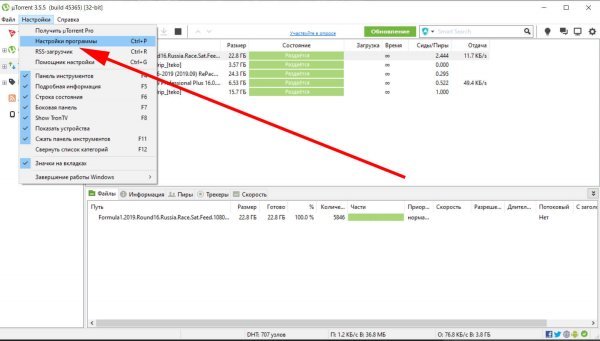
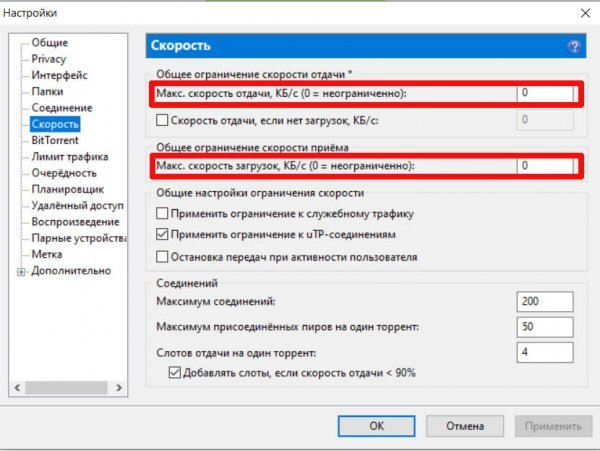
- на вкладке “Скорость” в полях “Макс. скорость отдачи” и “Макс. скорость загрузок” выставите значение 0. Этот параметр фактически соответствует снятия лимита с пропускной способности канала входящего и исходящего трафика
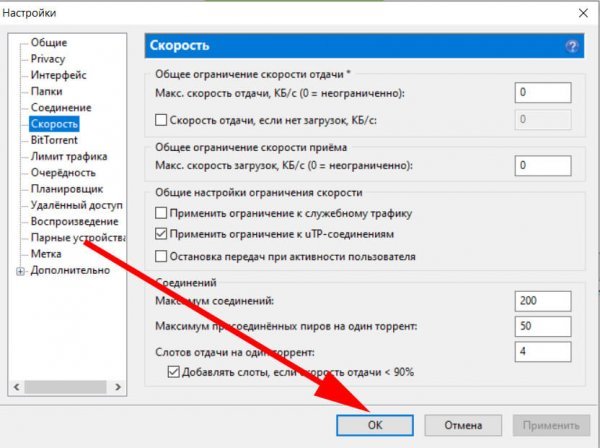
- когда изменения будут внесены, нажмите ОК для подтверждения и сохранения результатов операции
3. Оптимизация дополнительных настроек
Этот способ требует некоторой усидчивости и внимания, однако если вы в точности повторите ту же самую последовательность действий, это непременно окажет должный эффект.
- перейдите в категорию “Настройки” -> “Настройки программы” в главном меню пакета uTorrent и откройте секцию “Дополнительно”
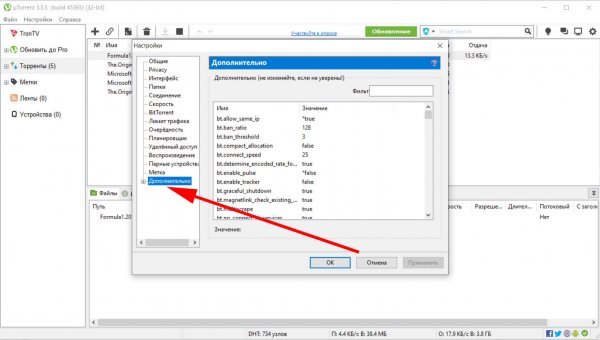
Данный раздел содержит список расширенных параметров торрент-клиента. Однако модификация указанных в нашем описании значений если и повлияет на общую стабильность и эффективность работы uTorrent, то только в положительном ключе.
- итак, немного пролистываем список вниз, если это необходимо, находим параметр “bt.allow_same_ip” и выставляем его значение в “true” (“ДА”)
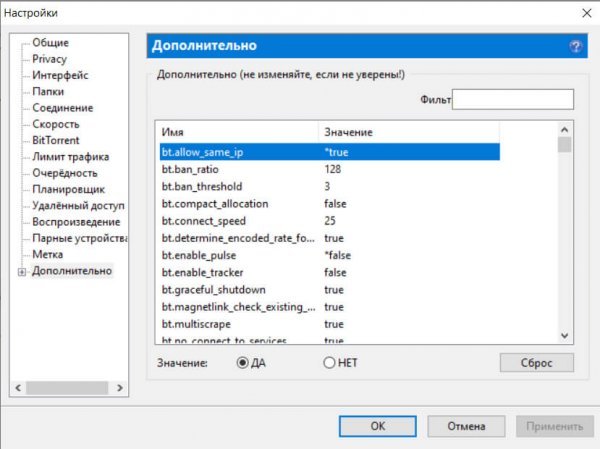
Данный параметр позволяет использовать несколько соединений с одного IP-адреса
- следующий шаг — находим опцию “rss.update_interval” и выставляем в ней значение “20” или выше
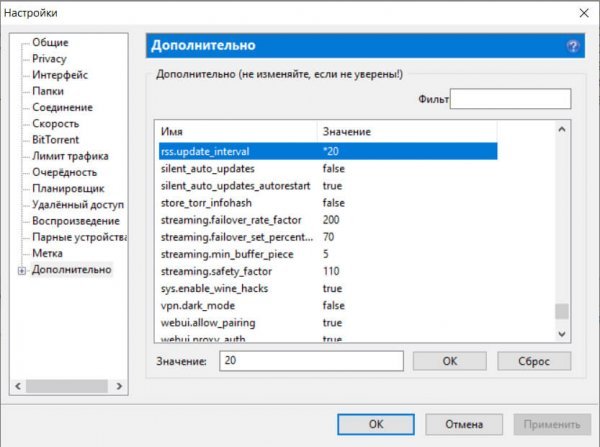
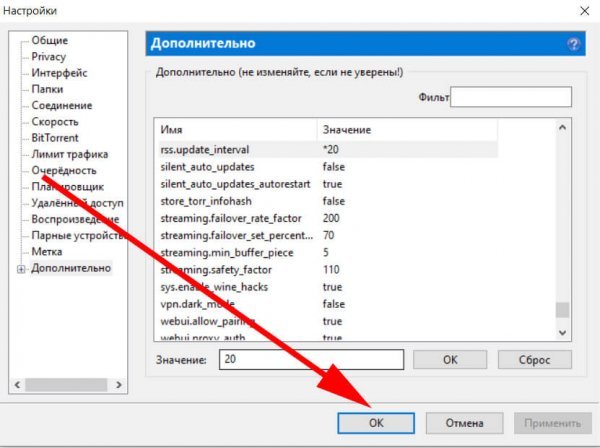
- теперь жмем кнопку “ОК” и перезапускаем клиент uTorrent.
4. Увеличение количества сидеров
Чем больше активных сидеров у каждого индивидуального торрента, тем выше будет скорость его закачки. Если у вас есть возможность поискать тот же самый торрент-файл на другом трекере, где будет больше активных сидеров, и скачать его оттуда, непременно сделайте это. Подробную информацию о том, что такое сидеры (или сиды), и как они влияют на процесс скачивания контента, вы можете найти вот здесь.
Чтобы узнать, сколько сидеров у загружаемого вами в данный момент файла, щелкните на соответствующий торрент в списке загрузок, и изучите колонку “Сиды” на вкладке “Трекеры” в окне свойств выбранного торрент-файла. 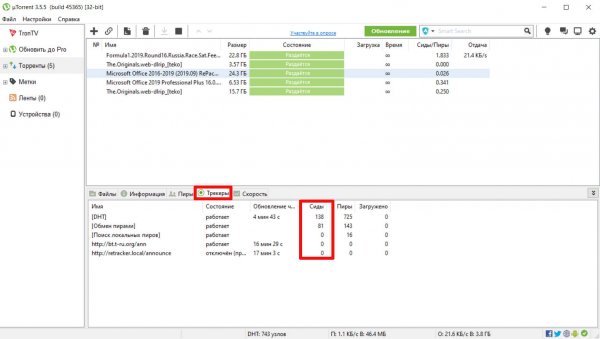
5. Настройки очередности
Если активный торрент содержит несколько файлов, то все они загружаются одновременно, и пропускная способность канала распределяется по всем ним равномерно, в произвольном порядке. Это не слишком удобно, поскольку приходится дожидаться полной загрузки всех составляющих компонентов торрента. Разумеется, если мы установим в параметрах клиента загрузку всех составляющих торрента поочередно, это позволит использовать первые загруженные файлы торрента еще до того, как будет завершена загрузка следующих частей.
Чтобы установить единовременную закачку лишь одного файла в любой момент времени:
- заходим в настройки uTorrent и обратимся к категории “Очередность”
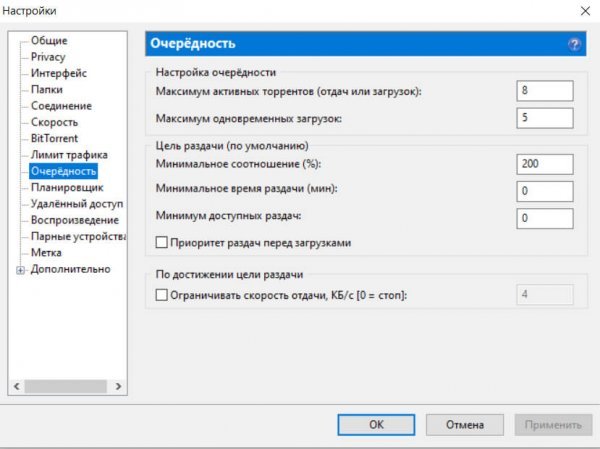
- в поле “Максимум активных торрентов” устанавливаем значение 1. То же самое проделываем и со значением поля “Максимум одновременных загрузок”
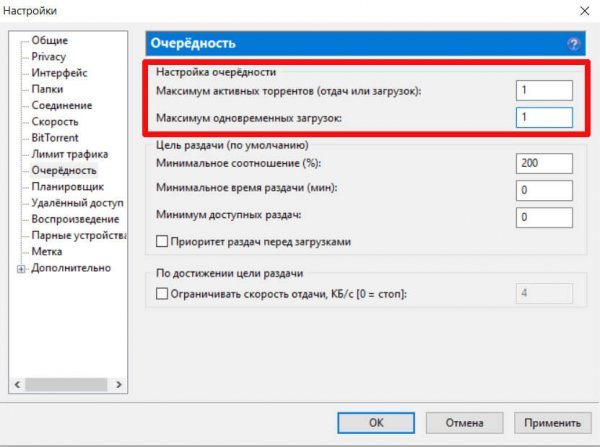
- Когда новые значения будут введены, жмем ОК для сохранения модификаций.
6. Переадресация портов
Переадресация портов позволяет обойти ограничения, накладываемые на загрузку файлов брандмауэром, а также выполнить подключение к сидам напрямую, без использования промежуточных серверов и веб-ресурсов.
Чтобы проверить настройки переадресации входящих соединений:
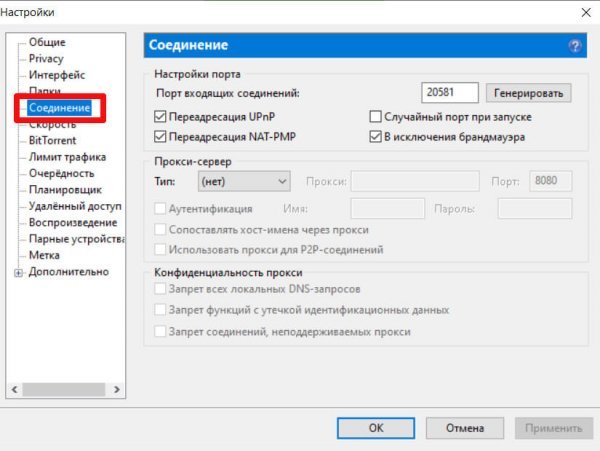
- в настройках брандмауэра переходим на вкладку “Соединение”
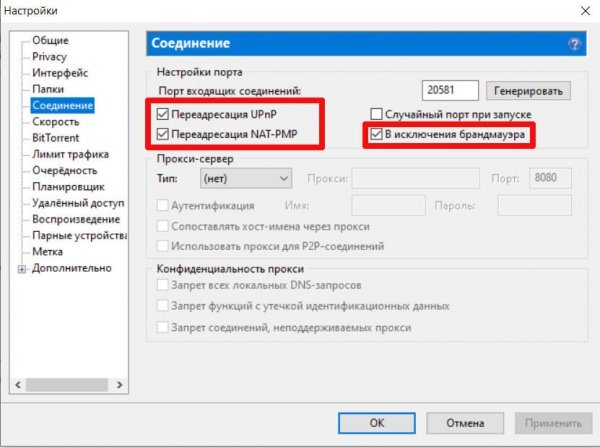
- проверяем наличие галочек в полях “Переадресация UPnP”, “Переадресация NAT-PMP” и “В исключения брандмауэра”. Во всех этих полях должны быть установлены значения “Включено”
7. Обеспечение приоритета
По умолчанию, после инсталляции Windows присваивает клиенту uTorrent обычный приоритет. Стоит задать утилите более высокий приоритет, чтобы система выделяла продукту больше аппаратных ресурсов и расширенную пропускную способность:
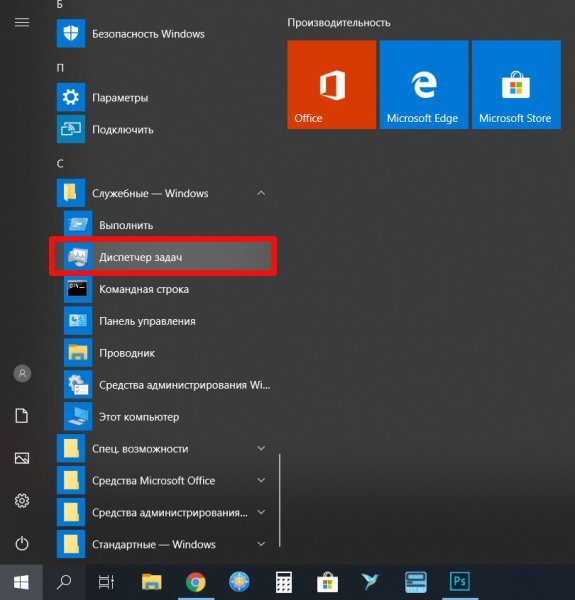
- заходим в меню “Пуск” и выбираем пункт “Служебные — Windows” -> “Диспетчер задач”
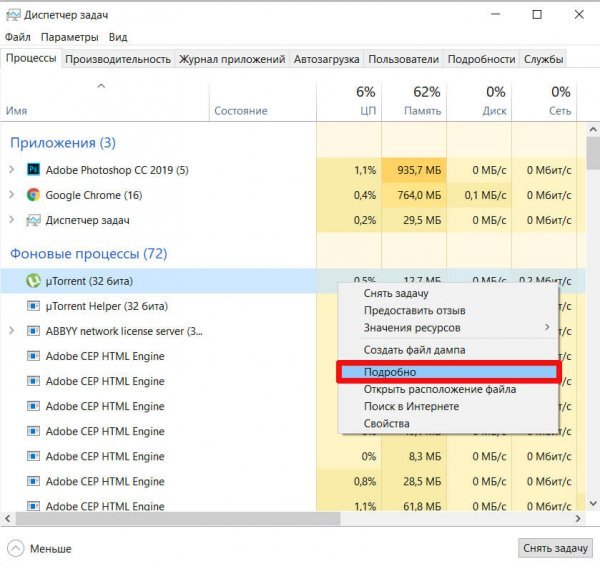
- находим в списке запущенных средств программу uTorrent, щелкаем на нем правой кнопкой мыши и выбираем опцию “Подробно”
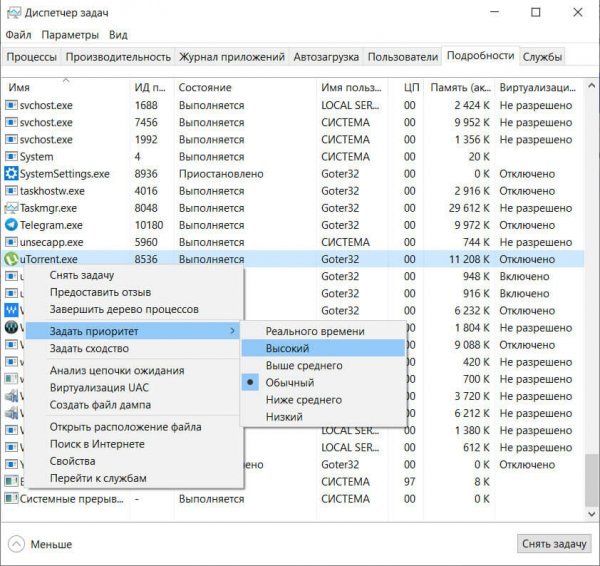
- снова находим в перечне запущенных приложений пакет uTorrent, щелкаем на нем правой клавишей мыши, далее значение “Задать приоритет” -> “Высокий”
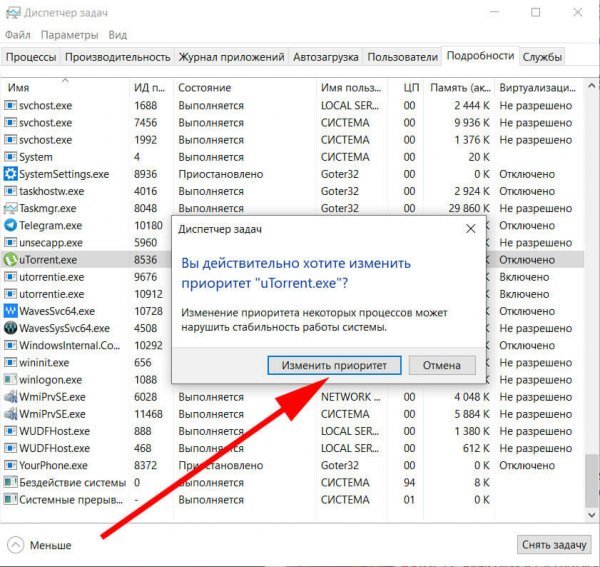
- в появившемся диалоговом окне подтверждаем наше решение, выбрав опцию “Изменить приоритет”.
8. Неполадки с Wi-Fi
Если вы используете Wi-Fi соединение, скорость передачи данных может быть не слишком высокой (особенно если в данный момент времени к сети подключено достаточно много устройств). Попробуйте подключить компьютер к маршрутизатору напрямую, с помощью проводного Ethernet-соединения. Это наверняка позволит повысить скорость загрузки контента и расширит пропускную способность канала.
Каждый из этих советов должен обеспечить пусть небольшой, но заметный прирост производительности при закачке торрентов с трекера, а в совокупности все эти меры могут обеспечить солидный скачок в скорости.
Настроить uTorrent на максимальную скорость скачивания
Программа отличается высоким темпом закачки по сравнению с веб-интерфейсом, удобной системой поиска, поэтому пользуется большой популярностью. Прежде, чем разбираться с тем, как увеличить скорость uTorrent, стоит осмотреть — не используют ли трафик другие утилиты, в том числе, стандартные и встроенные в операционную систему. Однако, если все в порядке, дополнительных загрузок нет, а скорость загрузки торрента не устраивает, можно попробовать несколько способов ее увеличить. Начать стоит с шифрования протоколов.
Скорость и шифрование протокола
На компьютере с операционной системой Windows существует множество стандартных программ, которые позволяют скачивать файлы с интернета. Однако, когда их становится больше десятка, они мешают друг другу: появляются «тормоза», замедляется работа других программ, и скорость передачи данных может быть слишком низкой. Windows же имеет привычку регулярно обновляться, особенно если у пользователя установлена актуальная десятая версия, поэтому владелец компьютера зачастую даже не знает о том факте, что что-то где-то качается.
1. Для начала надо зайти в саму программу. После этого выбрать меню «Настройки», которое достаточно обширно, несмотря на довольно простой функционал «базового» уровня софта для скачивания из интернета различной информации. Тем не менее, настройки действительно позволяют многое менять в программе.
2. В данном случае, нам необходим подраздел меню, который озаглавлен как «BitTorrent», а далее подраздел «Шифрование протоколов».
3. Необходимо разрешить входящие и исходящие соединения, потому что часто проблема со скоростью заключается именно в частичных «запретах» со стороны того же функционала. Windows стремится все настройки компьютера выставлять на максимальную защиту от вредоносных файлов из всемирной сети.
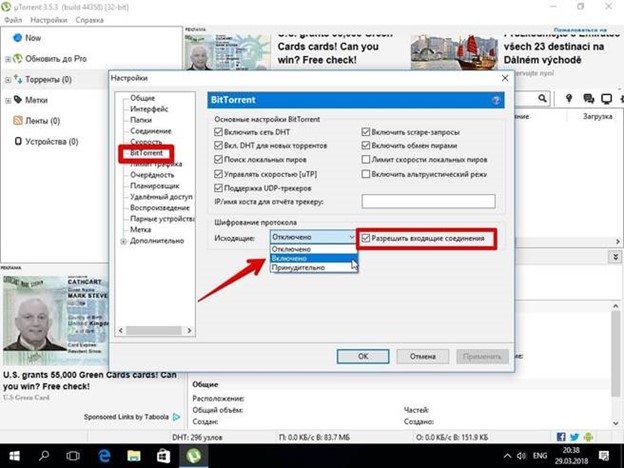
Также можно поставить «принудительно», но этого обычно не требуется. Кроме того, эта мера способна привести к появлению ошибок в скачиваемом файле, поэтому использовать «принудительный» режим рекомендуется только в крайнем случае. Изменения шифрования хватает в большинстве ситуаций, когда необходимо понять, как увеличить скорость скачивания в uTorrent.
Регулировка скорости отдачи-загрузки в uTorrent
Иногда в программе по умолчанию могут быть выставлены ограничения. Они делаются для того, чтобы весь трафик не «лился» в uTorrent. Стоит отметить, что при изменении данных настроек параллельная «тяжелая» для трафика работа в интернете, такая как просмотр потокового видео или игра в видеоигры, требующие стабильного подключения, становится затруднительной.
Тем не менее, данный режим поможет скачивать огромные многогигабайтные файлы буквально за несколько минут — в зависимости от пропускной способности канала. Сделать надо следующее:
1. Для начала, снова потребуется зайти в меню «Настройки». А здесь уже выбрать вложенное подменю «Настройки программы».
2. Слева появится меню с большим количеством различных вложений. В данной ситуации нас интересует только одна вкладка, которая озаглавлена очень логично и понятно — «Скорость».
3. После того, как мы сюда заходим, открывается довольно обширное меню. В нем надо поставить нули в разделах «Макс загрузки» и «Макс отдачи».
4. Дополнительно рекомендуется прописать в соединениях количество 2500, в количестве подключенных пиров — 500, а слотов на каждый торрент — 4. Осмысливать эти показатели не стоит, они проверены пользователями на практике, просто нужно записать «как есть».
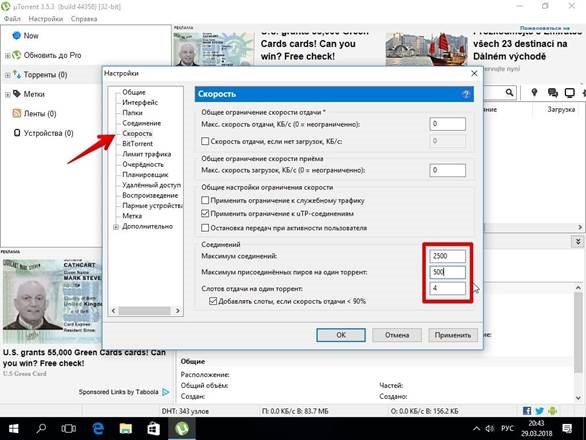
Это самый радикальный способ увеличить скорость закачки, который отдает полнейший приоритет программе uTorrent, позволяя ей фактически «захватывать» весь трафик. Не стоит оставлять приложение в подобном режиме постоянно, потому что комфорт работы в интернете может существенно уменьшиться. Этот режим оптимален при закачке, например, если пользователь уходит спать, оставляя на ночь качаться огромный файл.
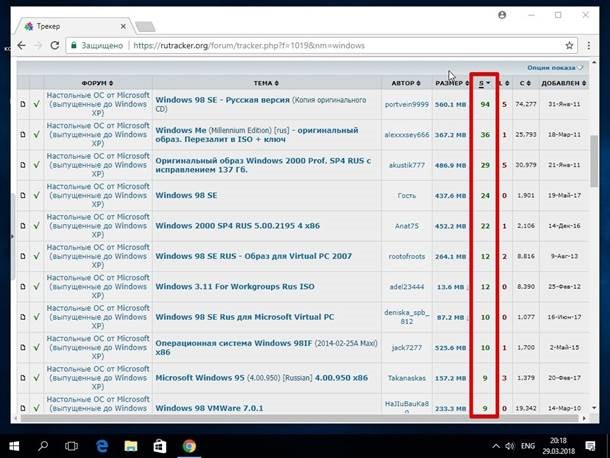
Увеличение сидов
Это один из факторов, на который практически невозможно повлиять. Тем не менее, нельзя добиться максимальной скорости, если никто не стоит на раздаче или встали только несколько человек. Поэтому всегда дополнительной опцией остается «прийти на форум и попросить встать на раздачу».
Будут ли люди исполнять просьбу — зависит только от них, а также от репутации пользователя, который высказывает подобное пожелание. Желательно подружиться с зарегистрированными на форуме, чтобы они охотно вставали на раздачу. Можно проявлять повышенную активность, делиться собственно аудио- и видеотекой, тогда у других пользователей появится желание помочь при первой же просьбе.
Как увеличить скорость скачивания в uTorrent до максимума
Здесь речь пойдет не о самой скорости, которая нарисована в тарифе, а о возможностях провайдера и ширине его каналов. Некоторые провайдеры (чаще — мобильные операторы и поставщики беспроводного интернета в частные дома) ограничивают (режут) торрент трафик, так как этот трафик забивает сеть запросами и из-за этого интернет начинает тормозить даже у тех, кто ничего не качает, а просто пытается открыть хотя бы страницу Яндекса или ВКонтакте.
С одной стороны — правильно делают, с другой стороны — увеличивайте мощность оборудования, раз набрали сотни тысяч абонентов и берете с каждого больше тысячи рублей в месяц за ограниченный тарифный план, а услуг, обещанных в рекламе не предоставляете.
В общем, в uTorrent есть опция, которая называется «шифрование трафика». Зайдите в настройки клиента и перейдите в раздел «BitTorrent». Для параметра «шифрование протокола» выставите значение «включено». Тогда программа будет пытаться сначала скачать торрент через зашифрованный канал, и если не получится, тогда уже будет пробовать обычным способом.

Сразу оговоримся, что предложенный метод может как увеличить скорость, так и уменьшить. Причем даже увеличить, например, днем, а уменьшить ночью. Или наоборот. Поэтому пробуйте, экспериментируйте, наблюдайте.
Совет 2 — тем, кто качает все подряд
Безлимитный интернет — это кайф. Можно скачивать тонны гигабайт из интернета и не париться 🙂 Но это не значит, что нужно качать все подряд и не смотреть.
У каждого файла, который раздают на торрент-трекерах, есть статистика. В этой статистике отображается, сколько у файла раздающих (сидов) и сколько качальщиков (пиров). Так вот, обращайте внимание, чтобы сидов было хотя бы больше 10. Сидов мало, как правило, у редких и старых файлов, а у новых и популярных их много.

Можно один и тот же фильм (к примеру) в одинаковом качестве скачать с разных сайтов. У одного будет 30 сидов в среднем в течении дня, а у другого — 2. Выбирайте тот, у кого сидов больше.
Совет 3 — тем, кто хочет того, чего нет
Не хотим никого обидеть таким заголовком, не принимайте на свой счет.
Большинство пользователей не знают, что скорость интернета измеряется не в тех же самых числах, что отображаются в статистике загрузок программы uTorrent (спасибо провайдерам за эту коммерческую уловку). В тарифных планах скорость указана в битах, а в торрент-клиенте — в байтах (именно в этих единицах отображается размер файлов в операционной системе Windows, Mac OS и Linux). Один байт состоит из 8 бит, поэтому если в uTorrent написано, что файл качается в среднем со скоростью 100 килобайт в секунду, то это примерно тоже самое, что и скорость 800 килобит в секунду.
Посмотрите, какой у вас тариф. К примеру, если обещанная максимальная скорость доступа в сеть составляет 5 Мбит/с, то суммарную скорость загрузки в программе более 625 КБайт/с (цифра округлена) выжать не получится.
Совет 4 — тем, кто любит настраивать
В uTorrent есть настройка — ограничение максимальной скорости загрузки. По умолчанию она отключена и включать ее для решения нашей проблемы не нужно. Но бывает, пользователи (или их дети) залазят в настройки, меняют что-то, и забывают об этом.
Поэтому: откройте настройки uTorrent и проверьте, чтобы никаких ограничений там прописано не было, чтобы параметры были выставлены также, как на скриншоте ниже.

Совет 5 — любителям аналогов
Если на компьютере кроме uTorrent установлено еще несколько аналогичных программ (Zona, Mediaget, Bittorrent и т.д.) — то ничего плохого в этом нет. Но если одна или несколько из этих программ запущены одновременно с «мюторрентом», ждите снижения скорости загрузки. Даже если там ничего не скачивается или закачки стоят на паузе.
Поэтому совет: если качаете через uTorrent, другие загрузчики закройте. К браузерам и мессенджерам это отношение не имеет.
Совет 6 — ненавистникам проводов
Когда я делал ремонт в квартире (в новостройке), то спросил у соседа, какой категории витую пару он прокладывал на этапе черновых работ и где покупал. Сосед сначала округлил глаза, затем деловито прищурился, и сказал — «А зачем она нужна? У меня есть ВиФи роутер! И еще, говорят, через электрическую розетку можно пускать интернет!». Да, можно, но это не будет так быстро, как по проводу, специально для этого предназначенного. Плюс не забывайте, что Wi-Fi сигнал теряет мощность через каждый метр удаления от роутера, в особенности, если на пути встречаются стены или двери.
В итоге сосед жалуется, что дочка не может посмотреть мультики онлайн, если уходит с планшетом в спальню, а стоящий там компьютер скачать фильм через торрент способен не быстрее, чем за сутки.
Поэтому совет: попробуйте сменить способ подключения к роутеру с беспроводного на проводной! Хотя бы для теста.
Как увеличить скорость отдельного торрента из вкладки «Загрузки»
В настройках uTorrent для параметра «максимум одновременных загрузок» по умолчанию выставлено значение 5. Это значит, если включить закачку 7 фильмов и 10 игр, 5 из них начнут скачиваться, а остальные встанут в лист ожидания. Такая логика правильная, но когда нужен один конкретный файл быстрее остальных — не всегда удобная.
Чтобы увеличить скорость отдельного торрента до максимума, поставьте на паузу все остальные. И те которые загружаются, и те, которые ждут в очереди. Выделите загрузки мышкой и нажмите на верхней панели кнопку остановить. Не переживайте, после возобновления загрузка начнется с того же места, на котором была прервана.

Альтернативный вариант — не останавливать другие закачки полностью, а только ограничить их входящую скорость или изменить приоритет. Но во-первых, сначала нужно высчитать эту скорость, во-вторых, у каждого торрента отдельно через контекстное меню выставить значение, в-третьих, не забыть отменить изменения после окончания загрузки нужного торрента, ради которого все и затевалось. В общем — это более долгий и геморрный вариант, чем способ с остановкой.
Настраиваем uTorrent на максимальную скорость скачивания
uTorrent – самый распространённый и поддерживаемый торрент-клиент в интернете. Его успех обусловлен тем, что интерфейс программы прост для многих пользователей и в то же время достаточно функционален. Здесь вы можете не только скачивать нужные вам файлы, но и регулировать их скорость закачки и раздачи. В ходе данной статьи, рассмотрим, как можно установить максимальную скорость для загрузки файлов в программе uTorrent.

Как настроить uTorrent на максимальную скорость скачивания
Стоит отметить, что грузить контент быстрее скорости, которую поддерживает ваше интернет-соединение и сетевая карта, программа не сможет ни при каких настройках. Однако иногда встречаются случаи, когда максимальная скорость загрузки чем-то ограничена. В таком случае, рекомендации из данной статьи вам будут полезны.
Приступим к действиям. Для начала перейдите в «Настройки» программы. Для этого кликните по одноимённому пункту в верхнем меню и выберите из контекстного меню вариант «Настройки программы».

Параметр 1: Соединение
Изначально давайте рассмотрим пункт в «Соединение». Выполните следующие рекомендации:
- Поставьте галочки напротив пунктов «Переадресация NAT-PMP» и «Переадресация UpnP». Если ваш компьютер подключён к интернету напрямую через кабель, а не роутер, то тогда пропустите эту рекомендацию. Дело в том, что сегодня современные роутеры в основном работают по протоколам UpnP. В случае c Mac OS это протоколы NAT-PMP. Это позволяет стандартизировать подключение устройств;
- Иногда настройки порта входящих соединений влияют на скорость загрузки данных. Дело в том, что некоторые провайдеры могут блокировать порты диапазона 1-9999. Иногда под блокировки попадают порты и с более высоким диапазоном. Если в поле «Порт входящих соединений» стоит значение меньше 20000, то вам нужно изменить его. В таком случае уберите галочку с пункта «Случайный порт при запуске» и нажмите на кнопку «Генерировать», чтобы выставить новое значение;
- Иногда встроенный брандмауэр может блокировать некоторые соединения или существенно снижать скорость скачивания. Чтобы этого избежать, нужно добавить программу в исключения брандмауэра. Для этого отметьте одноимённый пункт галочкой;
- Если для подключения вы используете прокси-сервер, то обратите внимание на настройки в одноимённом блоке. Здесь обязательно нужно отметить галочкой пункт «Использовать прокси для P2P-соединений». Также вы можете задать здесь дополнительные настройки, если они вам нужны.
Когда закончите с установкой рекомендуемых параметров в пункте «Соединение» нажмите на кнопку «Применить».
Параметр 2: Скорость
Далее переходим к параметру «Скорость». Здесь вам нужно настроить скорость, которая будет доступна для загрузки данных с помощью программы uTorrent. Стоит отметить, что эта скорость не может превышать максимальную скорость, которой вас обеспечивает провайдер. Также нужно учитывать, что если вы будете использовать максимальную скорость соединения, то при загрузке не сможете нормально пользоваться интернетом до тех пор, пока та не завершится. Следовательно, вам нужно ответственно отнестись к настройкам этого параметра.
Общие рекомендации будут таковыми:
- В графе «Общее ограничение скорости отдачи» выставите ограничение для отдачи в килобайтах в секунду. Отдача – это не скорость загрузки, а скорость отдачи интернет-трафика другим пользователям сети. Не рекомендуется её слишком сильно урезать, так как в противном случае вы можете получить санкции со стороны торрент-треккеров. Вы можете убрать все ограничения – установив значение «0» или поставить произвольное значение. Если вы убрали ограничения, то торрент-клиент будет автоматически задавать скорость раздачи для каждого скаченного торрента;
- «Общее ограничение скорости приёма». Здесь можете установить значение «0», то есть неограниченное;
- Теперь рассмотрим блок «Соединений». Здесь находятся более подробные настройки. Всего доступны следующие графы: «Максимум соединений», «Максимум присоединённых пиров на один торрент» и «Слотов отдачи на один торрент». Ниже представлена таблица для расчёта оптимального заполнения указанных полей.
Также перед настройкой программы нужно учитывать, что могут использоваться немного разные единицы измерения скорости. В приложении измерение происходит в килобайтах и мегабайтах, а интернет-провайдер может указывать скорость в килобитах и мегабитах. Для отображения корректного результата рекомендуется делить данные от провайдера на 8, так как в одном байте 8 бит.
Например, скорость, заявленная провайдером, составляет около 50 мегабит. 50/8 получаем 6,25 мегабайт в секунду. Это нужно знать, чтобы произвести максимально корректную настройку торрент-клиента. В противном случае вы можете указать неверные единицы измерения.

Параметр 3: Очерёдность
Тоже важный параметр, который влияет на эффективность работы приложения. Данные в этих полях будут зависеть от скорости передачи данных, которая указана в договоре с интернет-провайдером. На скриншоте отмечен нужный блок в настройках, поля в котором необходимо заполнить.
Данные для этих полей рассчитывайте по следующей таблице.

Параметр 4: BitTorrent
Данный параметр стоит рассмотреть в контексте локальной сети. Дело в том, что BitTorrent обеспечивает передачу данных по протоколу DHT – поиска локальных пиров. С помощью него вы можете быстро загружать данные на свой компьютер из локальной сети – скорость будет выше обычной в несколько раз. То есть, если у вас на компьютере, который находится в одной сети с другим вашим компьютером, есть некий файл, который нужно передать, то данный протокол обеспечит практически моментальную передачу.
Однако, если вы используете uTorrent только или в основном для скачивания контента с интернета – глобальной сети, то протокол DHT вам не нужен, ибо это может замедлить скорость загрузки. Отсюда можно сделать вывод, что лучше всего активировать пункты «Включить сеть DHT», «Включить DHT для новых торрентов», если вы передаёте данные в рамках локальной сети.
Также давайте кратко рассмотрим другие пункты в этом разделе параметров, которые могут быть вам интересны:
- «Srape-запросы». Отвечают за приём статистических данных от торрента и сбор информации о наличии пиров;
- «Включить обмен пирами». Рекомендуется сделать этот пункт настроек активным;
- «Шифрование протокола». В этом блоке, напротив надписи «Исходящее» установите значение «Включено». Обязательно поставьте галочку напротив пункта «Разрешить входящее соединение».
Когда закончите с настройками, примените изменения, воспользовавшись одноимённой кнопкой в нижней правой части экрана.
Параметр 5: Кэширование
Он расположен в разделе «Дополнительно». Раскройте этот раздел и найдите нужный параметр. Он отвечает за определение объема кэша для uTorrent’а. Обычно здесь нужные настройки проставлены автоматически и менять их не нужно.
Однако, если вы обнаружили сообщение о перегрузки диска, то рекомендуется изменить объём кэширования. Делается это следующим образом:
- Снимите галочку с параметра «Автоматическое увеличение».
- Отметьте галочкой пункт «Вместо автовыбора использовать указанный размер кэша (МБ)». В поле напротив этого пункта установите значение равное примерно 1/3-1/4 от общего размера оперативной памяти на компьютере. Например, если у вас на ПК установлено 4 гигабайта ОЗУ, то объём кэша можно указать в пределах от 1 до 1,5 гигабайт.
- Примените настройки, воспользовавшись одноимённой кнопкой.
Обычно нужные настройки в uTorrent уже заданы по умолчанию, но вы можете изменить их, воспользовавшись нашей инструкцией. Если у вас есть какие-то вопросы или пожелания по теме статьи, то оставьте их в комментариях под этой записью.