Как поменять время на мобильных устройствах Huawei
Для изменения времени в смартфонах Huawei вам потребуется:
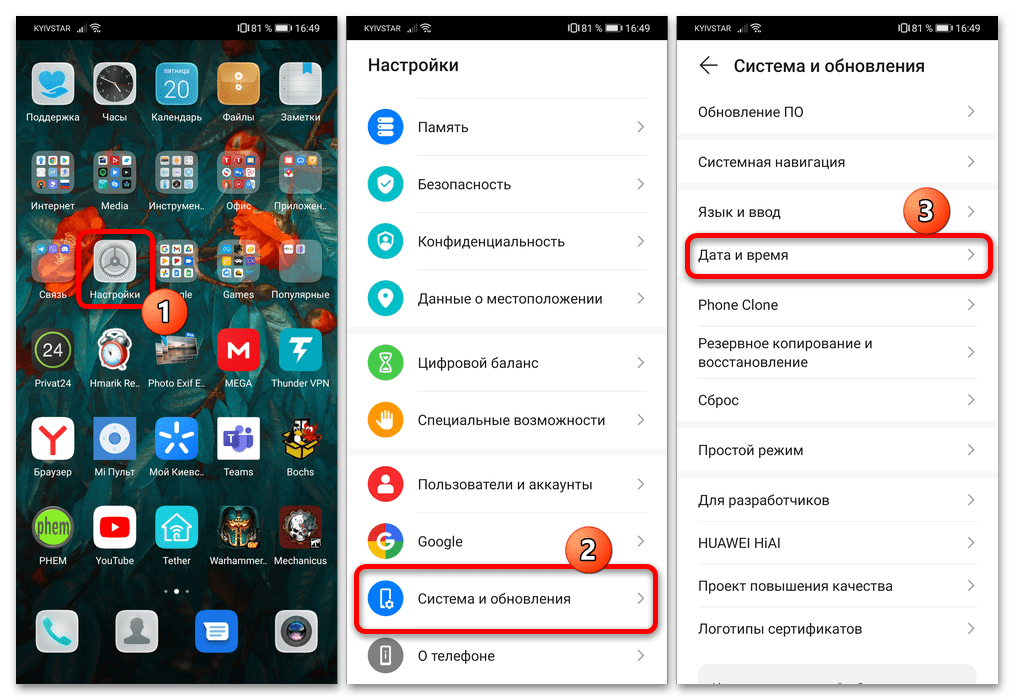
- Вызвать приложение «Настройки» и перейти в раздел «Система и обновления».
- Найти и нажать по пункту «Дата и время».
- Выбрать, каким образом будет отображаться время: «Автонастройка» (получит данные от мобильного оператора) или вручную (вводите те значения, которые хотите сами).
- Соответственно, чтобы ввести время самому, пункт «Автонастройка» должен быть отключен.
Основным методом изменения времени в оболочке EMUI является системное приложение настроек.
-
Откройте «Настройки» и перейдите к пункту «Система и обновления», где выберите параметр «Дата и время».
Время на смартфоне (планшете) сбрасывается, иногда отстает или торопится на 1-2-3 часа (Huawei, Honor, и ряд других)

Столкнулся намедни с интересной особенностью работы устройств от Huawei: установленное время на них может легко сбрасываться (даже, если правильно указан часовой пояс). А из-за этого потом отставать/торопиться на 1-2-3 часа (в зависимости от вашего часового пояса).
Конечно, это не настолько удивительное явление (и это можно наблюдать и у других производителей: Xiaomi, Samsung, например). Однако, «проблема» у них прямо находиться в самих настройках аппарата. Думаю, если вы столкнулись с некорректной работой времени (или еще чем-то подобным) — заметка ниже может оказаться как нельзя кстати!
Что проверить, если время не «мое» (на устройстве под Android)
📌 ШАГ 1
Начать лучше с банального: открыть настройки Android, найти вкладку «Система и обновления» и задать правильно время и часовой пояс. Если часовой пояс будет указан неверно (не соответствовать вашему региону) — время может постоянно «плясать».
- Москва, Санкт-Петербург: GMT +3
- Новосибирск: GMT +7
- Екатеринбург: GMT +5
- Самара: GMT+4
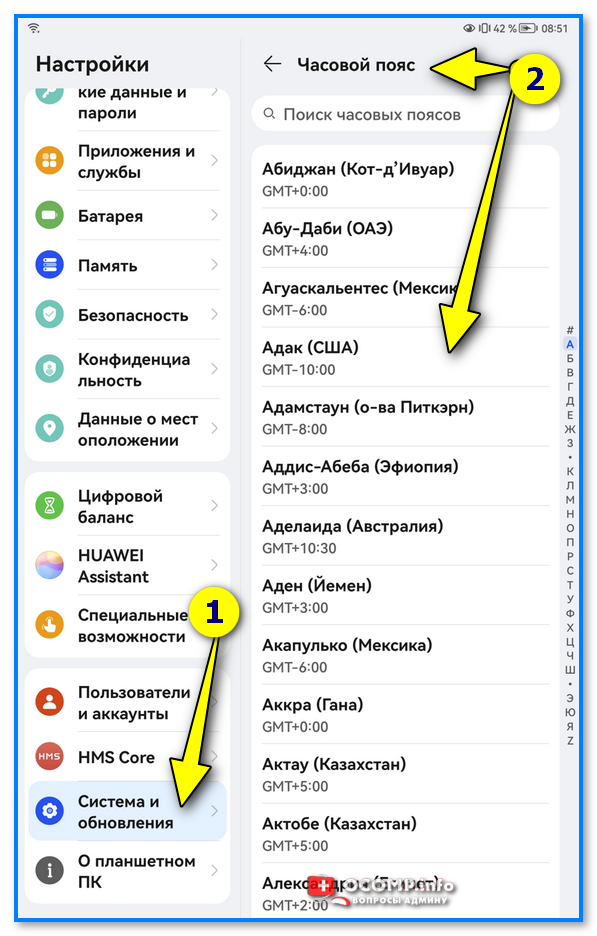
Настройки — система и обновления — часовой пояс
📌 ШАГ 2
Далее рекомендую (по крайней мере, тем, кто столкнулся со сбросом времени на аппаратах Huawei и Honor) отключить опцию «Дата и время сети» . Она автоматически корректирует время, когда вы подкл. к сети (и делает в ряде случаев это некорректно!). 👇

Отключаем синхронизацию с датой и временем в сети
👉 Для справки!
Системные настройки во вкладке «Дата и время» корректируются на основе получаемых данных о часовом поясе (что зависит от сети конкретного оператора).
В странах с неск. часовыми поясами (Россия) время может не отображаться корректно, если местная сеть не предоставляет данные о часовом поясе.
📌 ШАГ 3
В настройках Android также порекомендую найти вкладку «Данные о местоположении» и разрешить доступ (передвинуть ползунок в режим вкл.).
Благодаря этому, аппарат сможет автоматически обновлять время и правильно определять ваш регион (при усл., что вы не откл. авто-синхронизацию. В любом случае, эта опция «лишней» не будет — ускорит взаимодействие с картами, сервисами такси, банкингом и пр.).

Данные о местоположении — включено!
Кстати, проверьте также во вкладке «Язык и регион» правильно ли указана ваша страна. 👇

Язык и регион — Россия
📌 ШАГ 4
Еще один важный момент : проверьте, чтобы у вас на телефоне/планшете не был включен режим полета (/самолета / аэро). В зависимости от прошивки — он может называться несколько отлично. (но на нем почти всегда есть значок «самолетика» 👇).
👉 Кстати!
Если у вас на экране смартфона есть какие-то незнакомые (не опознанные) значки — ознакомьтесь вот с этой подборкой, возможно вы там найдете их расшифровку!

Режим полета — выключен!
📌 ШАГ 5
Ну и посл. момент : обратите внимание на текущий режим питания. Если задействован экономичный (энергосберегающий) режим — может так стать, что некоторые опции смартфона (планшета) будут работать с отличием, от заданных вами опций. В т.ч. и настройки даты и времени (обновление, синхронизация и пр.).

Энергосберегающий режим — отключен
Если вы решили вопрос как-то иначе — сообщите пожалуйста в комментариях. Заранее благодарю.
Как изменить время на планшете huawei
Если вы хотите изменить время на планшете Huawei, следуйте этим простым инструкциям:
1. Откройте Настройки на вашем планшете Huawei. Обычно иконка настроек выглядит как шестеренка и находится на главном экране или в панели управления.
2. Пролистайте список настроек и найдите раздел Система или Устройство. Нажмите на этот раздел.
3. В разделе Система или Устройство найдите и выберите Дата и время. Обычно он будет расположен непосредственно под разделом О ядре или О устройстве.
4. В меню Дата и время вы увидите различные опции настройки времени. Найдите опцию Автоматическое определение времени или Автоматическая установка времени и выключите ее.
5. После отключения автоматической установки времени, вы можете настроить время вручную. Введите нужные значения часов, минут и, если требуется, даты.
6. После указания необходимых значений времени, нажмите кнопку Сохранить или ОК, чтобы применить изменения.
7. Проверьте, правильно ли установилось новое время на вашем планшете Huawei. Если нужно внести изменения, повторите шаги с 1 по 6.
Важно помнить, что процедура настройки времени может незначительно отличаться в зависимости от модели и версии операционной системы вашего планшета Huawei. Если у вас возникнут трудности, вы можете обратиться к руководству пользователя или поддержке Huawei.
Настройка даты и времени
Ваше устройство поддерживает функцию синхронизации с датой, временем и часовым поясом, в котором вы находитесь, по мобильной сети. Вы также можете задать дату, время и часовой пояс вручную.
Перейдите в раздел Настройки > Система и обновления > Дата и время и настройте необходимые параметры.
Настройка даты и времени автоматически и вручную
Включите функцию Автонастройка , и ваше устройство синхронизируется с датой и временем места, где вы находитесь, по мобильной сети.
Чтобы настроить дату и время вручную, выключите функцию Автонастройка .
Смена часового пояса
Эта функция может отличаться в зависимости от устройства.
Включите функцию Автонастройка , и ваше устройство синхронизируется с часовым поясом, в котором вы находитесь, по мобильной сети.