Как переустановить, удалить и обновить .NET Framework в Windows 10
Для корректной работы многих игр и приложений может понадобиться библиотека .NET Framework. В Windows 10, как и в предыдущих версиях операционной системы, она присутствует по умолчанию, но иногда её нужно обновить или удалить и переустановить вручную, чтобы получить последнюю версию библиотеки.
Как обновить net framework на виндовс 10 и установить библиотеку
Существует несколько методов, позволяющих обновить .NET Framework стандартными способами и с помощью сторонних программ. Если по каким-то причинам во время обновления или установки библиотеки у вас появляются ошибки, то воспользуйтесь инструкцией, приведённой ниже в статье. Последней на сегодня является версия 4.7, но для использования некоторых старых приложений могут понадобиться более ранние аналоги библиотеки.
При помощи панели управления
Данный вариант позволит не только установить или обновить библиотеку, но и узнать, какая версия используется на компьютере в данный момент.
- Разверните панель управления системой, используя системную поисковую строчку Windows.
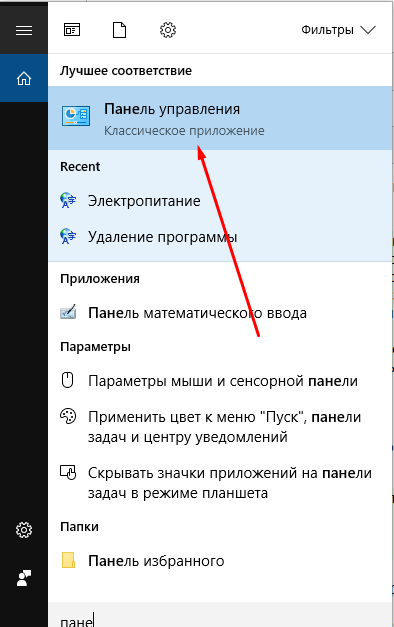
- Откройте вкладку «Программы и компоненты».
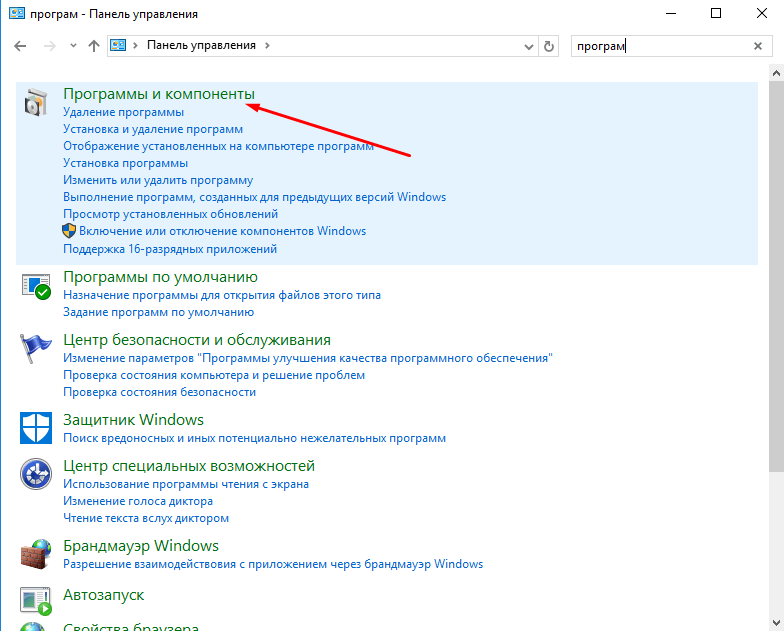
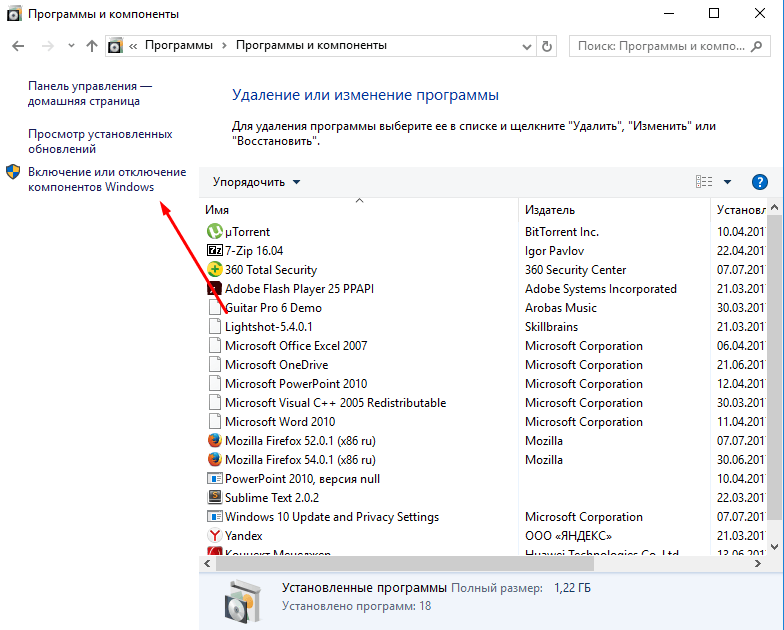
- Откройте подраздел «Включение и отключение компонентов Windows». Учтите, для этого и дальнейших действий понадобятся права администратора.
- Найдите в списке папку, имеющую в имени .NET Framework. Таких папок окажется несколько, каждая из которых отвечает за свою версию библиотеки. Отмеченная папка обозначает ту версию .NET Framework, которая активирована и используется на компьютере сейчас. Чтобы выбрать другую версию, переместите галочку и сохраните все внесённые изменения.
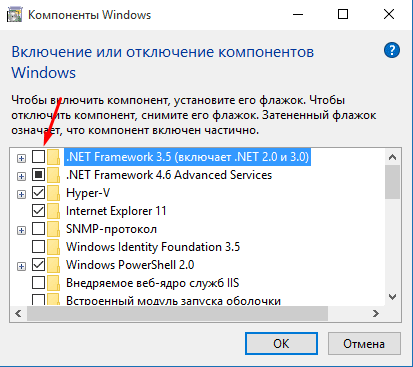
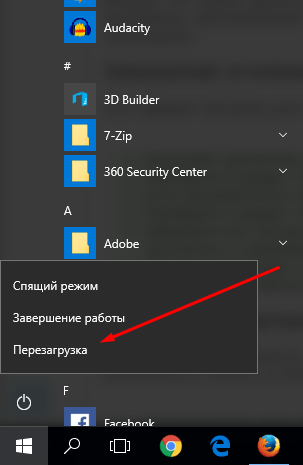
- После изменения версии библиотеки перезагрузите компьютер, чтобы все программы, использующие её, распознали новые данные и начали их применять.
Ручная установка
Самую новую версию .NET Framework вы можете установить с официального сайта Microsoft. На ней расположен установщик, который установит скачанную версию библиотеки, в данном случае 4.7, в автоматическом режиме. После окончания установки необходимо перезагрузить устройство, чтобы все внесённые изменения вступили в силу.
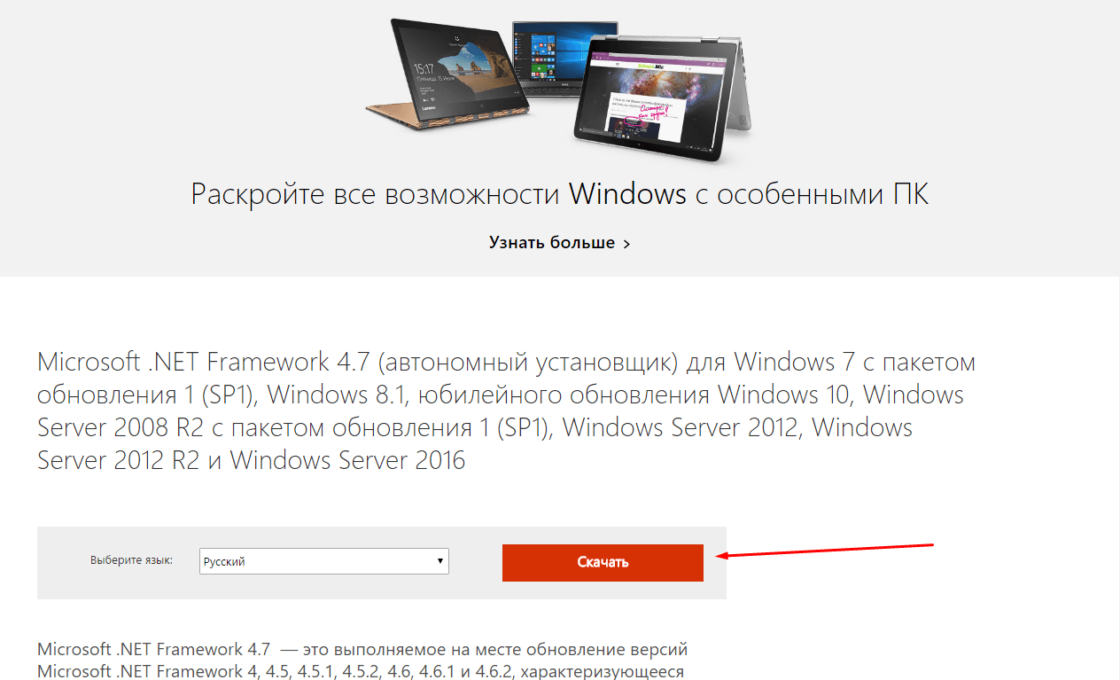
Если вам по каким-то причинам понадобится более старая версия библиотеки, то вы также можете найти её на сайте Microsoft, но чтобы установить её корректно, рекомендуется сначала удалить уже установленную версию.
Через официальную программу
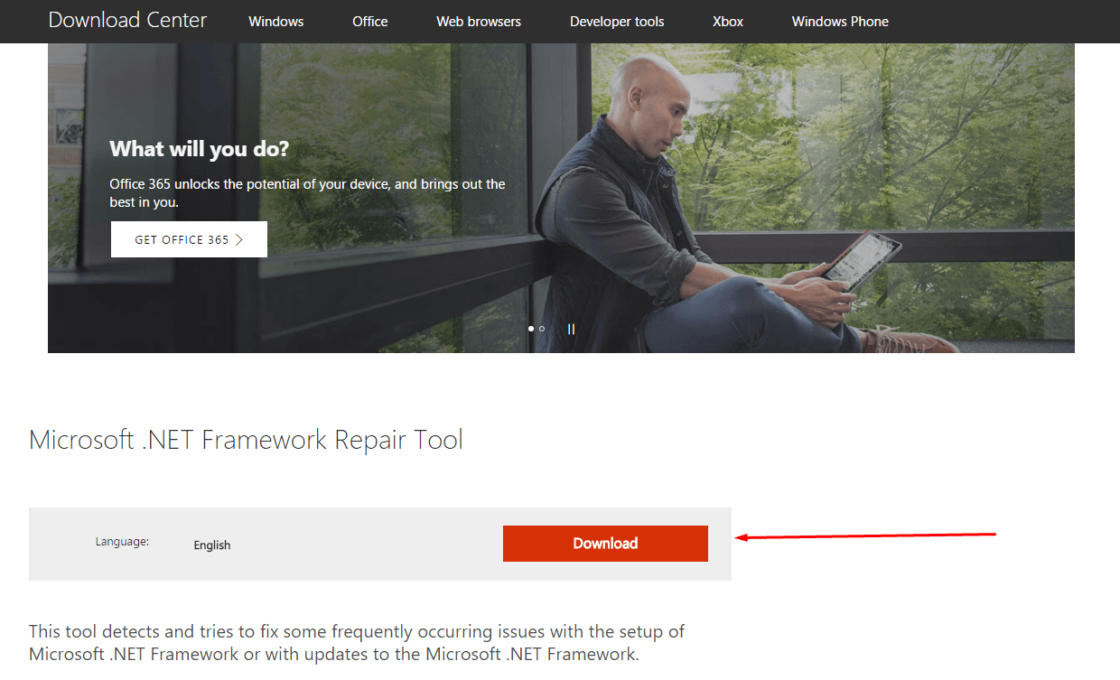
Официальное приложение Microsoft .NET Framework Repair Tool можно скачать с сайта Microsoft. С помощью неё вы можете обновить версию, установленную на вашем компьютере. Программа весит всего несколько МБ.
Через стороннюю программу
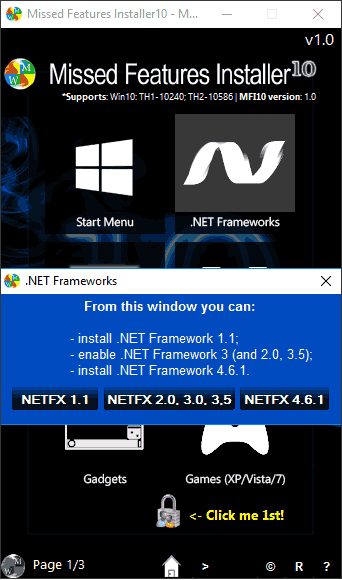
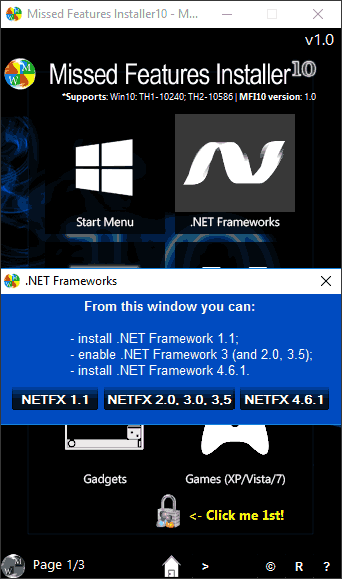
Все предыдущие способы были официальными, этот же вариант предоставляет вам возможность обновить библиотеку не совсем неофициально, так как в процессе будет задействована сторонняя программа Microsoft .NET Framework Repair Tool. Установив её, вы окажетесь в главном меню, в котором нужно будет выбрать блок .NET Framework, а после версию устанавливаемой библиотеки. По завершении процедуры перезагрузите компьютер, чтобы все внесённые изменения вступили в силу.
Видео: установка NET Framework
Что делать, если библиотека не обновляется
Если библиотека не обновляется или не устанавливается, то есть два выхода: обновление системы и удаление предыдущей версии.
Обновление системы
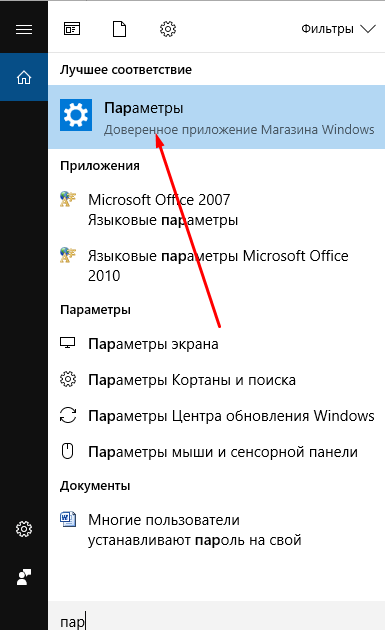
Причиной для появления ошибок во время установки или обновления .NET Framework могут стать неустановленные обновления Windows 10, которые необходимы для её работы. Чтобы установить все нужные компоненты официальным стандартным методом, выполните следующие действия:
- Раскройте параметры компьютера.
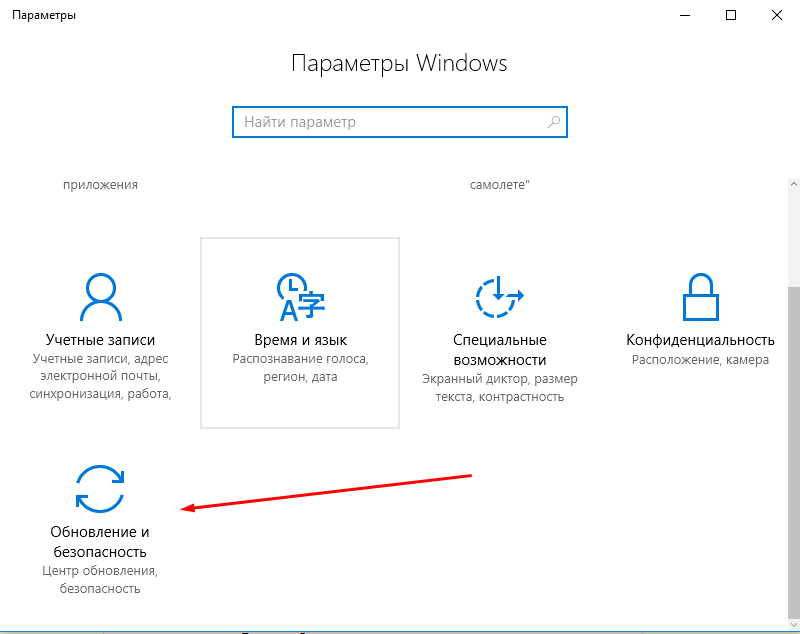
- Выберите вкладку «Обновления и безопасность».
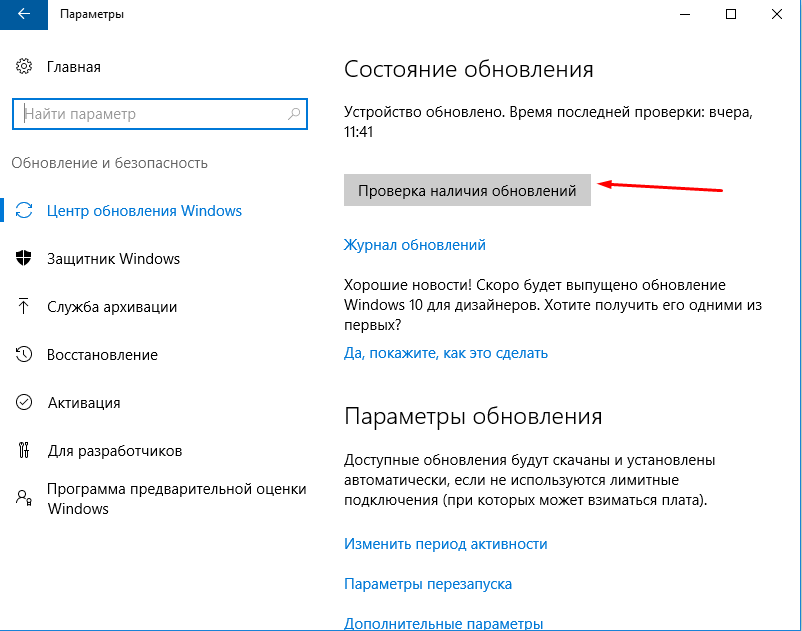
- Разверните подпункт «Центр обновлений» и используйте кнопку «Проверка наличия обновлений». Готово, дождитесь, пока все найденные компоненты установятся на компьютер. Учтите, что для завершения установки обновлений потребуется перезагрузка устройства. Обязательно проверьте наличие обновления с кодом 3005628, если оно будет отсутствовать на компьютере, то скачайте и установите его отдельно с официального сайта Microsoft.
Удаление предыдущих версий
Для полного автоматического удаления всех компонентов библиотеки воспользуйтесь сторонней программой .NET Framework Cleanup Tool. Скачав, установив и запустив её, вы должны будете выбрать версию вашей системы и нажать кнопку Cleanup Now. После завершения процесса перезагрузите компьютер, чтобы все изменения вступили в силу, и повторите процесс обновления или установки библиотеки.
Библиотека NET Framework необходима для работы многих программ и игр, поэтому всегда проверяйте наличие обновлений для неё, так как без них некоторые приложения откажутся работать корректно. Для более старых программ может понадобиться более старая версия библиотеки, чтобы её установить, предварительно удалите уже установленную версию.
Microsoft платформа .NET Framework 4.8.1 для Windows 10 версии 21H2, Windows 10 версии 22H2, Windows 11 версии 21H2, Windows Server 2022 (desktop, Azure Editions), Azure Stack 21H2 и Azure Stack 22H2 (KB5011048)
Примечание: Установщики NET Framework 4.8.1 были обновлены, чтобы включить последние обновления обслуживания по состоянию на 13 июня 2023 г. Помимо исправлений для обслуживания, в продукте платформа .NET Framework 4.8.1, выпущенном 9 августа 2022 г., не произошло никаких изменений. Если вы уже установили платформа .NET Framework 4.8.1, устанавливать это обновление не нужно.
Microsoft платформа .NET Framework 4.8.1 — это высоко совместимое обновление на месте для платформа .NET Framework 4.8. Она включает встроенную поддержку архитектуры Arm64 (Windows 11+), улучшения специальных возможностей и другие улучшения. Полный список улучшений см. в заметках о выпуске платформа .NET Framework 4.8.1.
Microsoft платформа .NET Framework 4.8.1 доступна в Windows Update и в каталоге Центра обновления Майкрософт. Он будет предлагаться в качестве рекомендуемого обновления в Windows Update применимых конфигураций.
Примечание. Рекомендуемое обновление может быть автоматически установлено в поддерживаемых конфигурациях в зависимости от параметров устройства.
Вы также можете скачать и установить Microsoft платформа .NET Framework 4.8.1 с помощью автономного установщика и веб-установщика. Дополнительные сведения см. в статье Скачивание платформа .NET Framework 4.8.1 | Бесплатные официальные загрузки (microsoft.com)
При установке этого пакета он отображается как Обновление для Microsoft Windows (KB 5011048) в элементе Установленные Обновления в Control Panel.
Дополнительные сведения
Microsoft платформа .NET Framework 4.8.1 (KB5011048) не содержит ресурсов или языковых пакетов, отличных от английского языка. Языковые пакеты Microsoft платформа .NET Framework 4.8.1 (KB5027937)также будут доступны в Windows Update и каталоге Центра обновления Майкрософт для клиентов, использующих локализованные версии Windows, отличные от английского языка, или те, у которых установлен один или несколько пакетов многоязыкового пользовательского интерфейса (MUI). Если языковой пакет не установлен, текст отображается на английском языке.
Дополнительные сведения о платформа .NET Framework 4.8.1 и Центре разработчиков платформа .NET Framework см. в разделе платформа .NET Framework 4.8.1.
Известные проблемы в этом обновлении
Корпорация Майкрософт в настоящее время не знает о каких-либо проблемах в этом обновлении.
Как получить это обновление
Установка этого обновления
Канал выпуска
Следующий шаг
Windows Update и Центр обновления Майкрософт
Сведения о применимых версиях Windows см. в разделе Параметры > Windows Update > Проверка Обновления.
Windows Update для бизнеса
Ни один. Дополнительные сведения о Windows Update для бизнеса см. на веб-сайте Windows Update для бизнеса.
Каталог Центра обновления Майкрософт
Чтобы получить автономный пакет для этого обновления, перейдите на веб-сайт каталога Центра обновления Майкрософт .
Windows Server Update Services (WSUS)
Это обновление можно импортировать в WSUS вручную. Инструкции см. в каталоге Центра обновления Майкрософт .
Требование перезагрузки
После применения этого обновления компьютер необходимо перезагрузить, если используются какие-либо затронутые файлы. Перед применением этого обновления рекомендуется закрыть все приложения на основе платформа .NET Framework.
Поддерживаемые версии Windows
Windows 10, версия 21H2
Windows 10, версия 22H2
Windows 11, версия 21H2
Windows Server 2022 (настольные компьютеры, выпуски Azure)
Azure Stack, версия 21H2
Azure Stack, версия 22H2
Получение справки и поддержки для этого обновления
Локальная поддержка в соответствии с вашей страной: международная поддержка
How to Install and Update .NET Framework on Windows 10 ��
If you’ve used Windows long enough, you are bound to have come across the words “.NET Framework” during installation or updating a program. The .NET Framework is a software framework developed by Microsoft to help programmers create and run software written in languages such as C++, C#, and Visual Basic. Windows 10 comes with the latest version of .NET Framework already installed and activated. But, in some cases, such as when you want to install older applications built based on older versions of .NET Framework, you will need to install .NET Framework on Windows 10 manually. Vise versa, if you own an older version of Windows and your application needs newer versions of the framework, you will need to update it.
There are two major versions of .NET Framework, version 3.x and version 4.x. As mentioned, Windows 10 always comes with the latest version of the framework which at the time of writing this article is version 4.8. Version 4.8 covers .NET Frameworks version 4.0 through 4.8. Thus, if you have version 4.8, you will not need to install version 4.2 or 4.6 and so on. The last official release of version 3 of the .NET Framework was 3.5 and it covers versions 1.0 through 3.5. In this article, I’ll show you how to install .NET Framework on Windows 10 and how to update .NET Framework on Windows 10.
Как обновить NET Framework до последней версии
Иногда может возникнуть проблема при установке новой программы, она может не заработать. И попросить наличие новой версии программы Майкрософт НЕТ Фреймворк для Виндовс. В этом случае, необходимо обновить Framework, до новой версии, так как Microsoft выпускает обновления достаточно часто.
Обновляем Microsoft .NET Framework
Сделать мы это можем двумя способами, это при помощи специальной утилиты, либо же сделать это вручную. Давайте разберем оба способа.
Вариант 1 — При помощи программы ASoft .NET Version Detector
Для обновления Framework нам понадобится специальная программы, называется она ASoft .NET Version Detector Detector. Данная программа является оптимальным решением, благодаря ей у вас не будет необходимости в доступных версиях Framework, программа сделает все сама.
Она автоматически сканирует вашу систему на наличие версий Framework, и отображает все имеющиеся и недостающие версии. Для этого установите программу и запустите. Программа выглядит следующим образом:

Понять какая версия у вас не установлена можно по ее цвету. Например, версия, которая у вас есть, отображается белым цветом, а версия, которой нет, будет помечена серым цветом, как в данном случае помечена 4.0 версия.
Для того что бы установить новую версию необходимо нажать на зеленую стрелочку, находящуюся возле каждой из версий. После скачивания недостающей версии, обязательно перезагрузите компьютер.
Вариант 2 — Обновление вручную
Так как программы .NET Framework как таковой нет, и это считается обычным компонентом системы, то и соответственно установить его как обычную программу не получится. Но если у вас нет новой версии, или более старой, которую и могут потребовать как различные программы, так и игры.
Для того что бы обновить .NET Framework вам необходимо зайти на официальный сайт Microsoft и скачать необходимую версию, как и другие программы. Точнее, вы скачиваете файл, затем открываете его в папке и устанавливаете, уже по подсказкам установщика. Не забудьте после установки обновить компьютер.

В данной статье мы разобрали способ установки версий программы .NET Framework. Как видите сделать это очень просто, и проблем не вызывает. Особенно при наличии программы ASoft .NET Version Detector Detector. Надеюсь, данная статья была полезной для вас.