3 способа отключить работу дополнения AdBlock в браузере Google Chrome

Многие пользователи знакомы с таким эффективным расширением для браузера Google Chrome, как AdBlock. Данное расширение полностью освобождает пользователя от просмотра рекламы на различных веб-ресурсах. Однако в данном случае будет рассмотрена ситуация, когда необходимо включить показ рекламы в AdBlock.
Многие веб-ресурсы уже научились бороться с блокировщиками рекламы – для этого доступ к веб-странице или вовсе блокируется, или появляются различные ограничения, например, при просмотре фильмов онлайн нельзя увеличить качество. Единственный способ обхода ограничения – это отключение работы AdBlock.
Как отключить расширение AdBlock?
В расширении AdBlock предусмотрены три варианта активации показа рекламы, каждый из которых подойдет в зависимости от ситуации.
Способ 1: отключение AdBlock на текущей странице
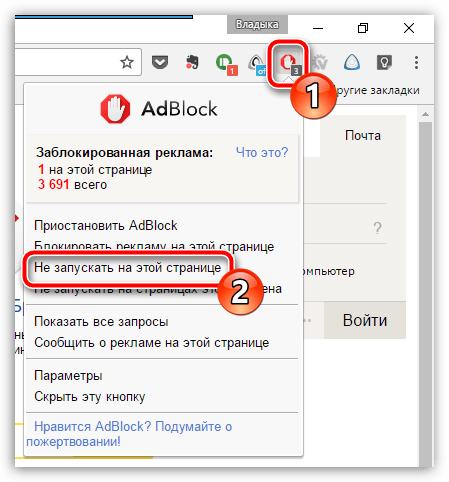
- Щелкните в верхнем правом углу Google Chrome по иконке AdBlock.
- Во всплывшем меню расширения выберите пункт «Не запускать на этой странице».
- В следующее мгновение страница будет перезагружена, а отображение рекламы будет активировано.
Способ 2: отключение рекламы для выбранного сайта
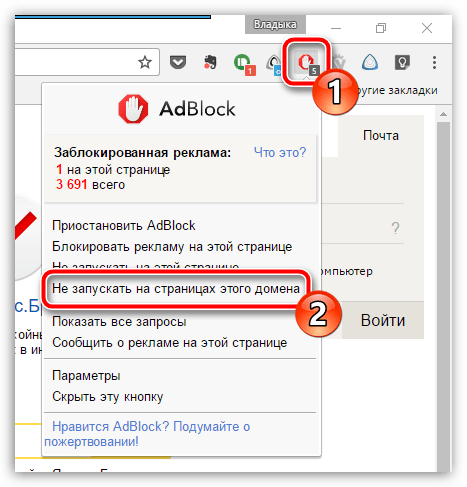
- Щелкните по иконке AdBlock и во всплывшем меню сделайте выбор в пользу пункта «Не запускать на страницах этого домена».
Способ 3: полное отключение работы расширения
В том случае, если вам необходимо полностью временно приостановить работу AdBlock, для этого вам потребуется:
- Щелкнуть по кнопке меню браузера
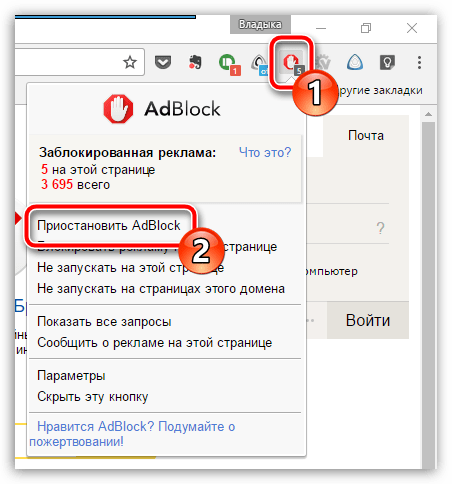
- Во всплывшем меню щелкнуть по кнопке «Приостановить AdBlock».
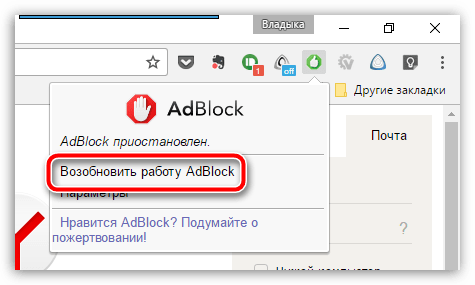
- Чтобы вновь активировать работу Adblock, в меню дополнения вам потребуется щелкнуть по кнопке «Возобновить работу AdBlock».
Отключаем AdBlock в популярных браузерах

Современное киберпространство построено на маркетинге. Для бесплатного просмотра фильмов, видеоклипов и прочего контента владельцы сайтов добровольно-принудительно просят отключить блокировщик рекламы. Также это требуется для стабильной работы браузерных онлайн игр, т.к. некоторые скрипты воспринимаются антирекламным плагином как коммерческий код. Поэтому важно знать, как отключить AdBlock в Google Chrome и прочих популярных браузерах.

Временное отключение AdBlock
Это нужно в тех случаях, когда хочется посмотреть любимый сериал, но сайт угрожает предоставить видео в качестве 240p. Это недопустимо для настоящего сериаломана, поэтому отключить на некоторое время AdBlock – довольно выгодная сделка.
Этот метод универсален для всех интернет-обозревателей, выполните следующее:
- Найдите на «Панели инструментов» своего браузера значок AdBlock и кликните по нему.
- Выберите пункт «Приостановить AdBlock» или «Отключить везде».
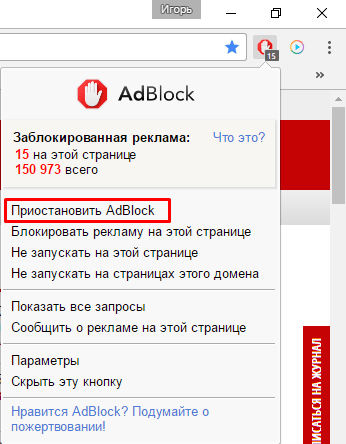
Каждый раз включать/отключать плагин утомляет. Поэтому при регулярном просмотре контента на одном и том же сайте рекомендуется добавить его в исключения. Для этого:
- Снова нажмите на значек AdBlock.
- Выберите пункт «Не запускать на страницах этого домена» или «Отключить на %Имя домена%».
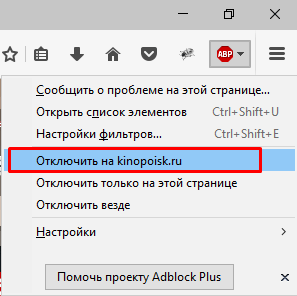
После этого дополнение будет работать везде, кроме указанных вами ресурсов.
Как отключить AdBlock полностью
Если проблема не решилась – единственным выходом остается отключение AdBlock в настройках браузера. А иногда и полное его удаление.
Рассмотрим последовательность действий для каждого из популярных интернет-обозревателей.
Google Chrome
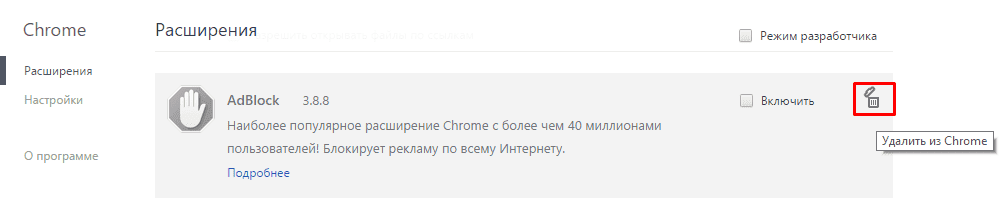
Чтобы отключить AdBlock в Google Chrome, необходимо:
-
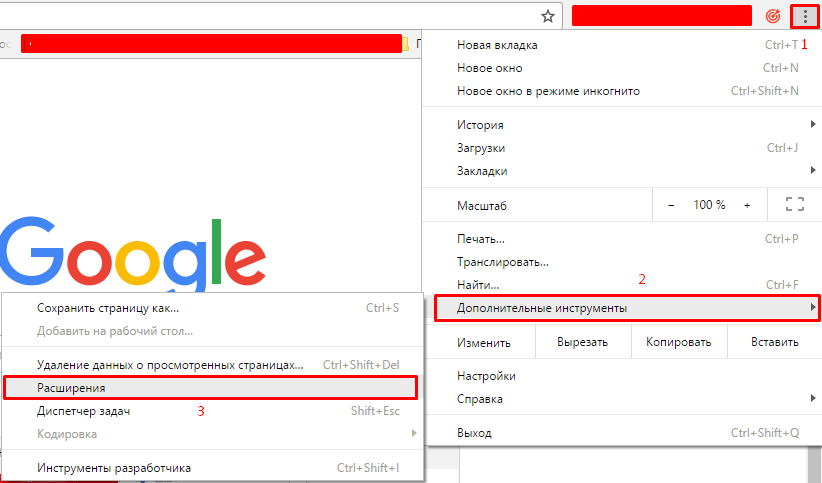
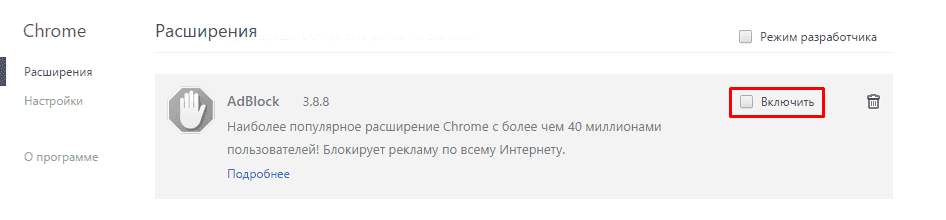
Перейти в «Параметры» – «Дополнительные настройки» – «Расширения» (или в адресной строке введите chrome://extensions/).
Mozilla Firefox
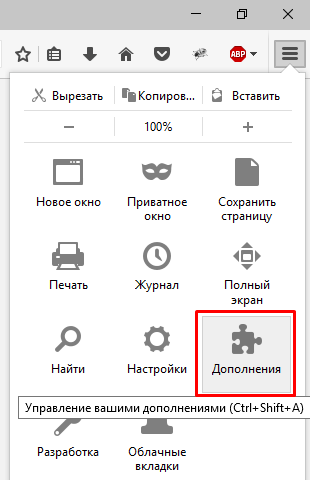
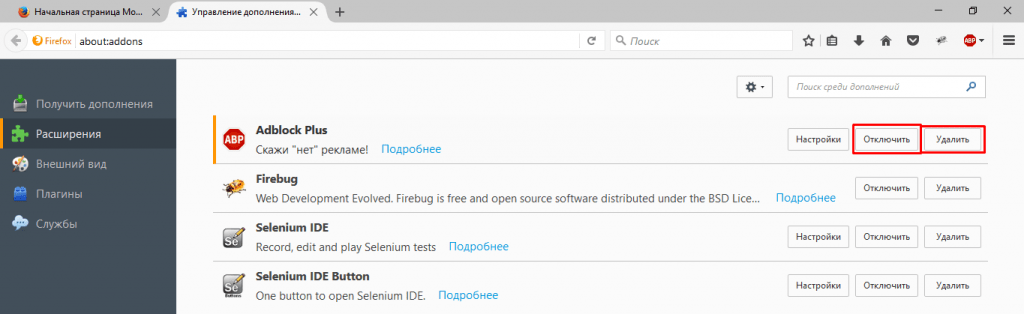
Чтобы отключить AdBlock в Mozilla Firefox, необходимо:
-
Зайдите в «Параметры» – «Дополнения».
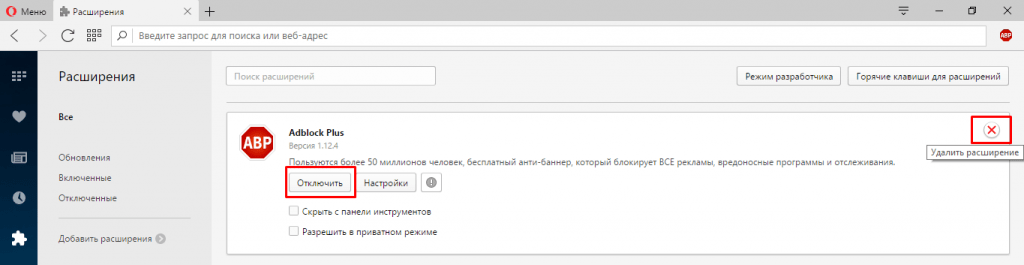
Opera
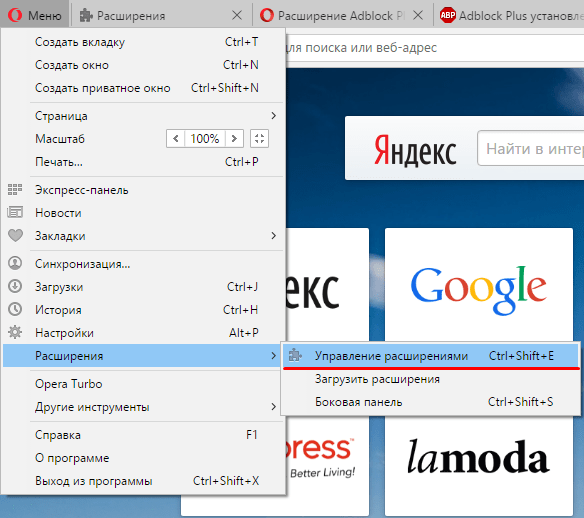
Здесь практически никаких изменений в сравнении с предыдущими браузерами. Чтобы отключить AdBlock в Opera, необходимо:
-
Перейдите в «Меню» – «Расширения» – «Управление расширениями».
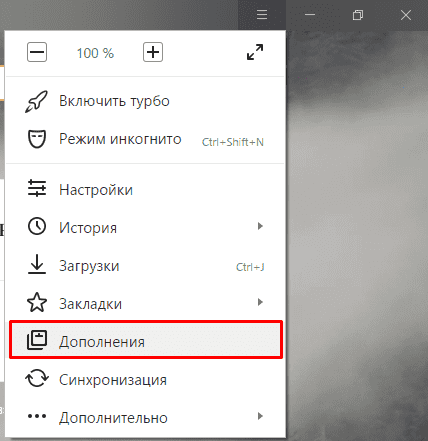
Яндекс Браузер
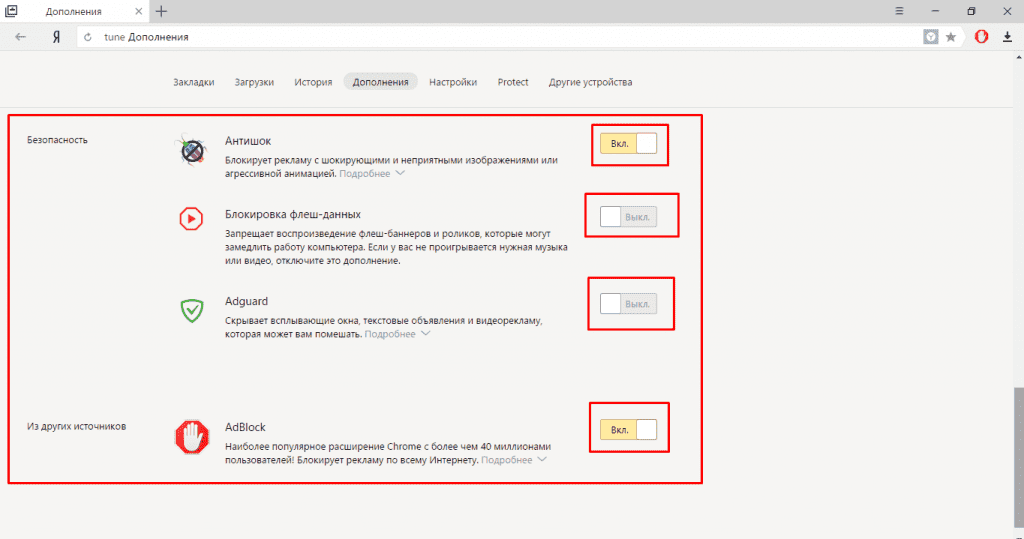
Начнем с того, что в обозреватель от Яндекс AdBlock ставится только через интернет-магазин Chrome, поэтому по умолчанию у вас может стоять другое дополнение. В принципе, сути это не меняет, но нужно обратить внимание на название подпрограммы.
Итак, для отключения нужно:
-
Перейти в «Параметры» – «Дополнения».
Microsoft Edge
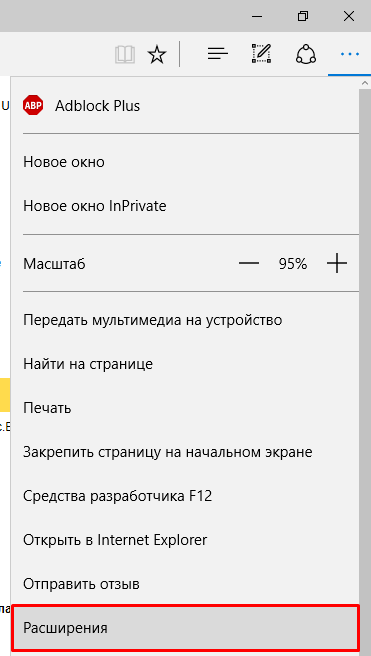
Не путайте сие чудо с Internet Explorer. Здесь поддерживаются плагины и работают они вполне корректно. Для отключения нужно:
-
Вызвать «Параметры» – «Расширения».
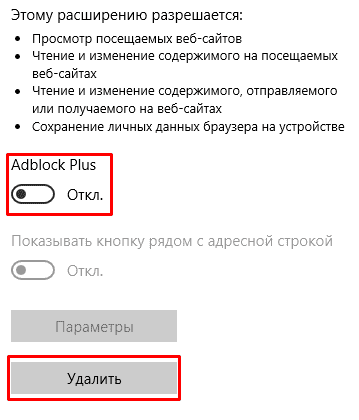
На этом мои рекомендации подошли к концу. Теперь вы знаете, как приостановить, удалить и отключить AdBlock в браузере Google Chrome и прочих интернет-обозревателях. Удачи на просторах интернета!
Как выключить Adblock на Google Chrome
Браузер Google Chrome наделен большим количеством стандартных функций и возможностью установить дополнительную программу, в зависимости от того, какой результат вы хотите получить. Если вам надоела реклама в интернете, она мешает полноценно работать и просматривать контент сайта, то вы можете ее отключить в настройках браузера. Однако стандартные инструменты не всегда помогают избавиться от всех назойливых рекламных окон, и тогда приходится обращаться к специальным приложениям. Одним из таких является Adblock. Зачем отключать Адблок и как это можно сделать в Гугл Хроме?
Что такое AdBlock и для чего он нужен
Adblock – это специальное приложение, которое выступает блокировщиком рекламы в браузере. Установив в Chrome расширение Адблок, вы сможете навсегда забыть о рекламе при переходе на разные сайты. Приложение позволяет отключить:
- контекстную рекламу;
- всплывающие окна;
- уведомления;
- рекламные баннеры.
Работать в интернете с Adblock очень удобно и просто. Раздражающая реклама исчезает, а серфинг становится быстрее и безопаснее.
Однако расширение может тормозить работу браузера, если вы используете Гугл Хром на стареньком устройстве. Если вас данная проблема не беспокоит, тогда отключение Adblock может быть вызвано просмотром мультимедийного контента – фильма, видео, презентации, игры, где на сайте высвечивается требование отключения блокировщика. Своего рода это такой маркетинговый ход – хотите просмотреть бесплатно видео, ознакомьтесь с рекламным контентом. Поэтому отключение блокировщика является иногда принудительной мерой.
Можно ли отключить расширение
При помощи интернет-магазина Chrome вы можете устанавливать любые приложения в браузер и через меню с расширениями включать их, отключать и полностью удалять. Подобное правило не обходит стороной и Adblock. То есть если вы используете блокировщик Адблок для браузера Google Chrome, вы можете не только производить внутри программы отдельные настройки и изменение параметров блокировки рекламы, но и на время или полностью отключить Adblock.
Порядок действий
Теперь ознакомьтесь с инструкцией, как быстро отключить блокировщик рекламы Адблок или полностью его удалить с браузера, если оно вам больше не нужно.
Выключить Adblock на Google Chrome
Выключение
Выключить расширение очень просто. Сделать это можно несколькими способами. Сначала рассмотрим основной:
- Открываете Гугл Хром.
- Если у вас установлено расширение Adblock, то иконка программы располагается на верхней панели инструментов справа от адресной строки.
- Нажимаете на нее, и выпадает окно с параметрами приложения.
- Напротив пункта «Блокировать рекламу» увидите ползунок, его нужно перетянуть в противоположную сторону, влево, тем самым деактивировав программу.
Такой способ подходит, если вы хотите отключить утилиту для всех сайтов. Также есть возможность приостановить действие блокировщика рекламы для конкретного ресурса. Для этого откройте нужный сайт, нажмите на значок программы, вверху в выпавшем меню функций нажмите «Не запускать на страницах этого домена». Таким образом, вы сможете просмотреть видео или другую информацию на странице и дальше блокировать рекламу на других сайтах.
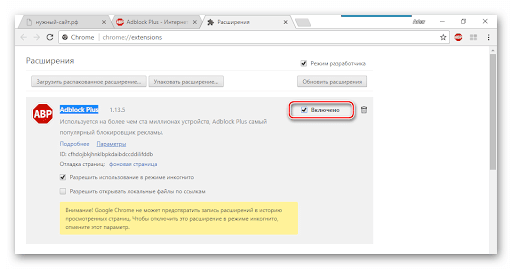
Отключить Adblock можно и на странице с установленными расширениями через кнопку управления, «Дополнительные инструменты», «Расширения». Найдите в списке Адблок и переведите тумблер в неактивное состояние.
Удаление
Если блокировщик рекламы мешает вам работать в браузере или тормозит систему, то вы можете его полностью удалить. Делается это еще проще, чем отключение:
- Открываете браузер.
- Нажимаете на три вертикальные точки справа вверху.
- В списке опций выбираете «Дополнительные инструменты», далее «Расширения».
- Запускается новая страница с вашими расширениями.
- Находите Adblock, и в этом же окошке есть значок корзины.
- Нажимаете на него, подтверждаете «Удалить».
Вот так за несколько секунд вы быстро удалили ненужное вам расширение в браузере Google Chrome. Избавиться от Адблока вы можете и еще более простым способом. Находясь в Гугл Хроме, найдите значок приложения вверху, справа от адресной строки, нажмите на него правой кнопкой мыши, из доступных функций выберите «Удалить из Chrome». Расширение будет сразу удалено и больше не станет препятствовать удобной работе в интернете.
Как отключить Adblock в браузере Google Chrome
Расширение Adblock играет очень важную роль в блокировке раздражающих и повторяющихся рекламных объявлений. С его помощью серфинг в сети намного приятнее. Однако в этом замечательном дополнении есть и обратная сторона. Она кроется в маркетинге. Например, если вы хотите посмотреть фильм, клип или любой другой интересный вам контент на каком-то сайте, то очень часто владельцы таких сайтов просят отключить блокировщик рекламы. И вам действительно (в добровольно-принудительном порядке) нужно это сделать, иначе вы не сможете просмотреть то что хотели. То же самое относится и к браузерным играм. Для того чтобы они стабильно работали, вам необходимо отключить установленный блокировщик рекламы. В таких случаях очень важно знать, как это сделать.

AdBlock — это один из наиболее популярных блокировщиков рекламы. Для того чтобы отключить его на определенном сайте (или на всех сайтах), следуйте нижеприведенной пошаговой инструкции.
Как отключить AdBlock в Google Chrome
Для того чтобы отключить блокировщик рекламы AdBlock в Google Chrome, нужно сделать следующее:
-
Откройте браузер Google Chrome и перейдите на сайт, на котором вы хотите его отключить. Или если вы хотите отключить его на всех сайтах, никуда переходить не нужно.


На заметку! Если вы нажали «Pause on this site», то это означает что AdBlock больше не работает на открытой вами странице. Если вы нажали «Pause on all sites», то это означает что AdBlock больше не работает на всех сайтах и вкладках.

Примечание! В появившемся меню настроек AdBlock также будет опция «Не запускать на этой странице» и «Don’t run on pages on this site». Это одно и то же, что и опция «Pause on this site». Если нажать на «Не запускать на этой странице», то AdBlock больше не будет работать на открытой вами странице, а его иконка поменяет цвет на зеленый. Если нажать на «Don’t run on pages on this site», то AdBlock больше не будет работать на страницах открытого вами сайта. Если вы захотите включить блокировщик рекламы снова, нажмите на зеленую иконку расширения и в появившемся меню кликните на «Включить AdBlock на этой странице».


После того как вы снимите галочку, расширение «побледнеет». Таким образом вы отключите AdBlock и он не будет работать на каких-либо новых вкладках или сайтах.
На заметку! Когда вы захотите снова включить его, повторите шаг и отметьте флажок «Включить».