Как отключить фоновую передачу данных на Android

Если вы не видите Android-приложение на экране, это еще не значит, что оно бездействует. Многие приложения продолжают работать в фоновом режиме, нагружать процессор и потреблять трафик. Что в этом плохого и как отключить фоновую передачу данных? Ответы — в этом материале.
Когда используется фоновая передача данных
Android — многозадачная система. В ней может одновременно работать множество приложений. Вы можете увидеть все работающие приложения, проведя пальцем вверх от низа экрана. Выбрав любое приложение из списка, вы сделаете его активным. То приложение, которое было активным до этого, не отключится, а перейдет в фоновый режим работы.
Некоторые приложения при нажатии кнопки «Выход» не удаляются из памяти, а также переходят в фоновый режим. Это позволяет неактивным приложениям отслеживать системные события, производить соответствующие действия и выдавать уведомления.
Многие приложения в фоновом режиме продолжают обмениваться данными по сети. Так неактивные мессенджеры выдают уведомления о пришедших сообщениях, банковские приложения оперативно реагируют на происходящие со счетом изменения, а медиаплееры продолжают играть музыку. В фоновом режиме часто скачиваются обновления или дополнительные данные. Так что чаще всего фоновая передача данных скорее полезна, чем вредна для пользователя. Но не всегда.
Чем плоха фоновая передача данных
Фоновая передача данных часто происходит без ведома и контроля пользователя. Приложения скачивают обновления или передают на сервер данные, не спрашивая разрешения и не уведомляя об этом. Поскольку в этот момент приложение неактивно, пользователь даже может не догадываться о том, что оно в данный момент не просто работает, но еще и потребляет трафик.
При слабом Wi-Fi это может привести к падению скорости соединения активного приложения. Например, может прерваться текущая видеоконференция из-за того, что фоновое приложение решило скачать какие-то данные.

Неприятности могут возникнуть и при использовании мобильного интернета. В большинстве тарифных планов объем передаваемых данных по мобильной сети ограничен. И бесконтрольная передача данных в фоновом режиме может незаметно выбрать весь доступный лимит мобильных данных.
В фоновом режиме сервисы и приложения могут передавать данные о ваших действиях в сети. И нельзя забывать о приложениях-шпионах. В фоновом режиме они могут передавать на сервер записи ваших разговоров, ваше местоположение, фотографии с камеры и данные из памяти. Так что контроль фоновой передачи данных приложениями — не паранойя, а разумная предосторожность.
Способы отключения фоновой передачи данных
Общая настройка приложений
Начиная с седьмой версии Android, активность приложений в фоновом режиме можно ограничить через настройки устройства в разделе «Батарея». Раздел «Батарея» бывает как в главном меню настроек, так и в разделах «Обслуживание устройства» или «Оптимизация».

Далее нужно найти пункт «Приложения в спящем режиме», «Постоянно спящие приложения», «Контроль активности» или «Экономия заряда батареи». В зависимости от сборки и версии системы этот пункт также может находиться в разных местах. Поищите в меню «Ограничения в фоновом режиме» или «Мониторинг энергопотребления приложения», в меню настроек (три точки в правом верхнем углу экрана). В некоторых сборках нужный пункт меню может находиться в разделе «Приложения» или «Приложения и уведомления», в пункте меню «Специальный доступ».

После выбора пункта меню на экране появится список приложений. Выберите приложения, активность которых в фоновом режиме вы хотите ограничить и внести их в список «спящих». На некоторых сборках можно более тонко настроить активность приложений в фоновом режиме — от полного отключения до «умного» контроля с сохранением большинства функций.

Однако ограничить активность можно далеко не у всех приложений. Чтобы отключить работу в фоновом режиме некоторых приложений и большинства сервисов системы, вам потребуется получить root-доступ к устройству. Как это сделать, можно прочитать здесь. Но имейте в виду, что получение root-доступа — процесс непростой. Неосторожные и неумелые действия могут привести к потере работоспособности смартфона.
Фоновая передача мобильных данных
Если вас беспокоит исчерпание лимита мобильных данных, можно ограничить использование мобильных данных в фоновом режиме для определенных приложений. Зайдите в раздел «Приложения» или «Приложения и уведомления» настроек телефона. Выберите нужное приложение и нажмите на «Мобильные данные». В открывшемся окне можно разрешить или запретить использование мобильных данных в фоновом режиме. Если деактивировать флажок, приложение сможет пользоваться мобильным интернетом только в активном режиме — когда оно на экране.

Ограничение фоновых процессов
Ограничить передачу данных в фоновом режиме можно через общее ограничение фоновой активности приложений через меню разработчика. Чтобы активировать меню разработчика, нужно зайти в раздел «О телефоне» настроек устройства и семь раз нажать на пункт «Номер сборки». После этого на экране появится сообщение, что режим разработчика активирован.
Меню разработчиков появится в настройках смартфона. В нем нажмите на «Лимит фоновых процессов» и выберите подходящий пункт.

Таким образом можно ограничить количество приложений, работающих в фоновом режиме — вплоть до нуля. Это позволяет запретить работу любых приложений в фоновом режиме даже без получения root-прав. Но, к сожалению, таким образом нельзя выбрать конкретные приложения, которым можно работать в фоновом режиме, а каким нельзя. Да и фоновую работу сервисов системы этот пункт не отключает.
Ограничить количество фоновых процессов можно и вручную. Просто откройте список работающих приложений и закройте все ненужные. Это не только снизит неконтролируемое потребление трафика в фоновом режиме, но и уменьшит нагрузку на процессор.
Некоторые приложения и большинство сервисов не будут отображаться в списке запущенных приложений. Но их можно посмотреть через пункт настроек «Память». В некоторых сборках системы этот пункт находится в меню разработчиков.

Через настройки памяти можно получить список всех недавно запущенных приложений и процессов. Работающие приложения и сервисы можно остановить через меню. Правда, не все. Для остановки некоторых потребуется получение root-доступа.
Полное отключение передачи данных
Если вас беспокоит, что «спящий» в кармане смартфон подслушивает разговоры и куда-то их отправляет, в любой момент можно полностью отключить передачу данных всеми приложениями. При помощи панели быстрых настроек это делается буквально в два нажатия.

При отключении Wi-Fi и мобильной передачи данных, приложения не смогут ничего никуда ничего передавать — даже системные. На обычные звонки и СМС-сообщения отключение передачи данных не влияет. Звонки будут проходить, СМС-сообщения будут доставляться. А вот сообщения и звонки в мессенджерах — нет.
Фоновая передача данных позволяет приложениям поддерживать актуальность данных в неактивном состоянии. Чаще всего такая возможность полезна, но иногда ее лучше ограничить. К сожалению, ограничение фоновой передачи данных возможно не на всех смартфонах и не для всех приложений, так что проверять нужно индивидуально.
Фоновый режим в телефоне: как ограничить передачу данных?
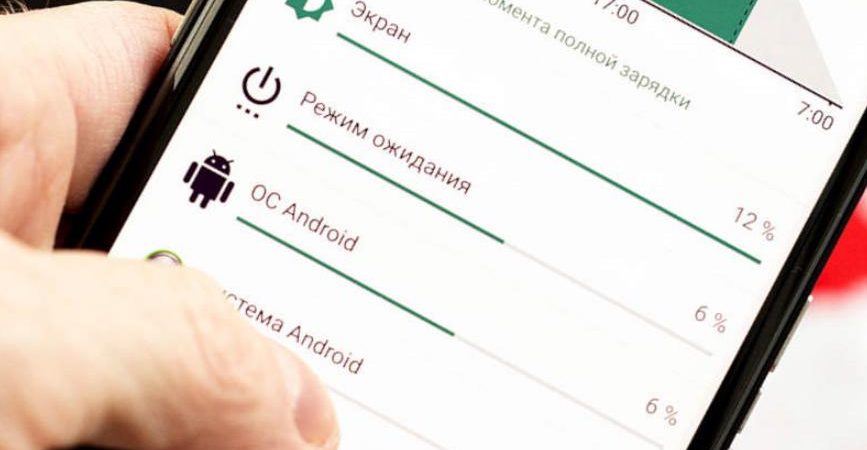
Фоновый режим на устройствах Android – это передача данных приложениями без участия пользователя или их работа во время режима ожидания смартфона (когда выключен экран).
Без обмена информацией с сервером некоторые приложения работают некорректно. Самым простым примером являются мессенджеры. Постоянное обновление текущей информации позволяет программе получать сообщения, обновления ленты и другие актуальные новости, после чего устройство оповещает о событиях пользователя (через уведомления). Виджеты, демонстрирующие погоду, состояние баланса также используют скрытое интернет-подключение.
Не всем приложениям нужен доступ в сеть по умолчанию для работы. Некоторые программы при соединении с сетью выводят на экран рекламные объявления, которые могут мешать работе и раздражать владельца.
Как включить/отключить фоновый режим передачи данных?
Если пользователь хочет ограничить передачу данных в фоновом режиме для всех без исключения приложений, то сделать это можно через настройки устройства. Следует зайти в настройки сети и мобильного интернета.
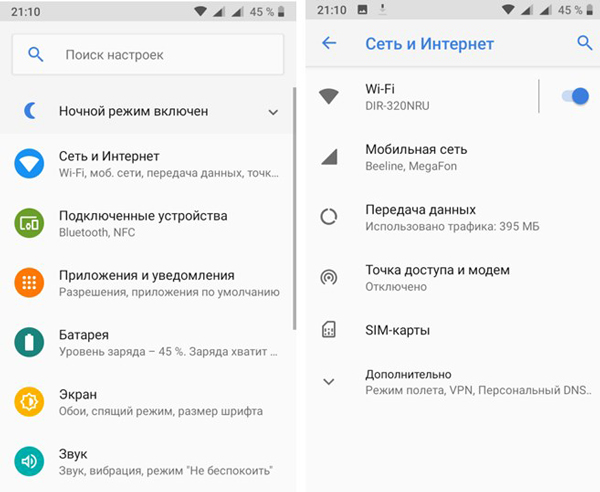
В пункте “Передача данных” имеется строка “предупреждения и лимит” (если телефон оснащен двумя сим-картами с выходом в интернет, то устанавливать ограничения лучше для каждой).
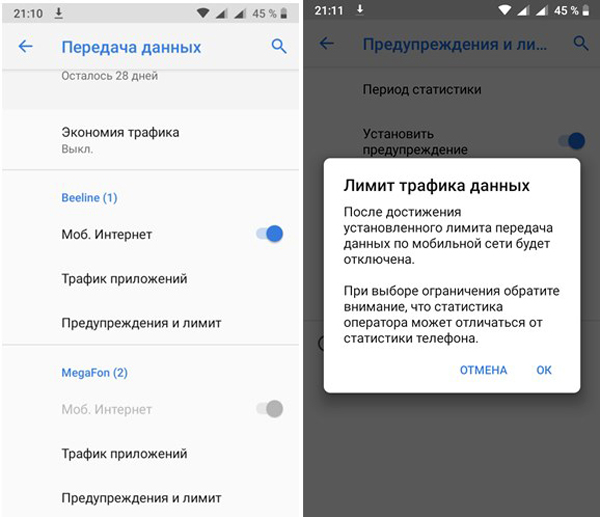
Таким образом, при достижении определенной цифры передача данных будет приостановлена.
После включения ограничения правило будет действовать для всех приложений без исключения.
При необходимости отключить фоновый режим передачи данных у конкретного приложения следует действовать следующим образом. В настройках зайти в пункт “приложения и уведомления“. Выбрать необходимую программу.
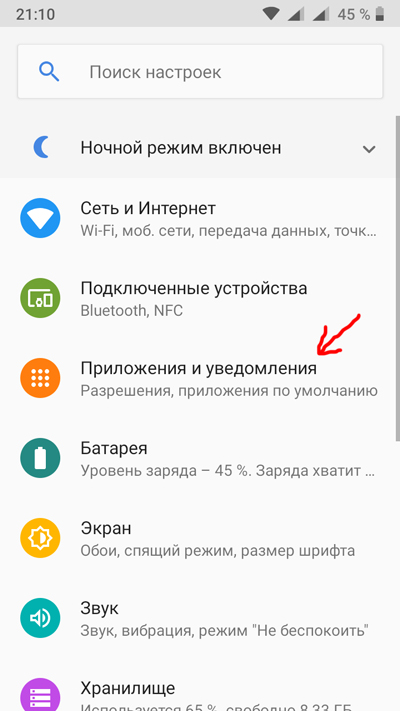
В открывшемся окне информации есть пункт передача данных. Здесь можно отключить обмен в фоновом режиме для конкретной программы.
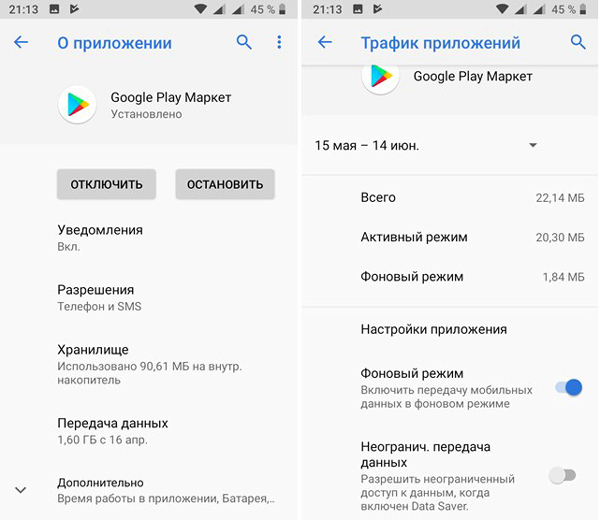
Достаточно тапнуть по бегунку или снять галочку (в зависимости от модели устройства).
Данный способ пригодится, если пользователь устанавливает игры, инструменты и другие программы, которым иметь доступ и синхронизироваться с сервером не обязательно. При этом мессенджеры остаются активными и исправно работают.
Как посмотреть и отключить приложения, работающие в фоновом режиме?
Узнать, какие приложения работают в фоновом режиме, можно, обратившись к информации о расходе батареи. Для выполнения каких-либо действий программа требует энергию и, если данная задача не была запущена пользователем, приложение самостоятельно работает в фоновом режиме.
Уточнить информацию можно следующим образом: необходимо зайти в Настройки – Батарея.
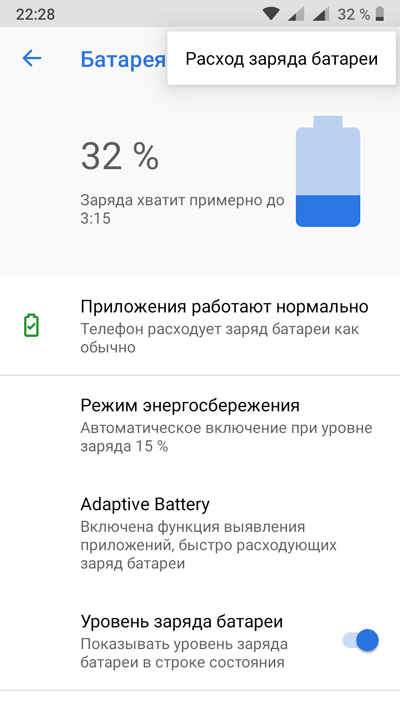
В верхнем правом углу имеется кнопка меню, которая позволяет узнать более подробную информацию об использовании энергии. Все ранее запущенные приложения будут отображены в списке ниже графика расхода заряда.
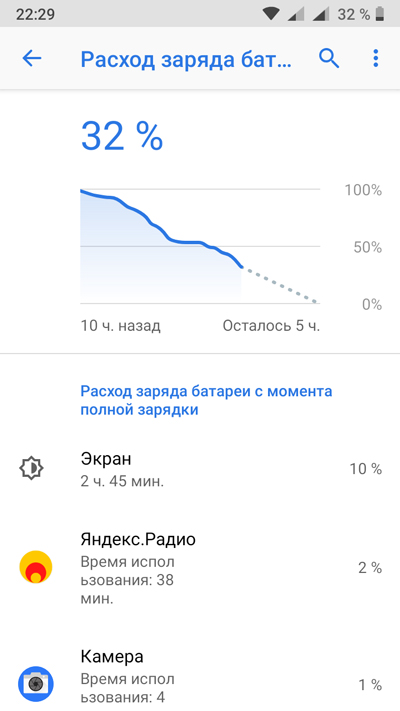
Из этого раздела можно ограничить работу приложения, выбрав его из списка.
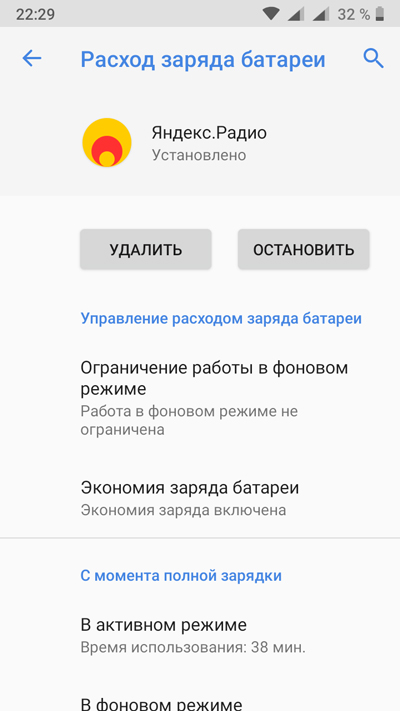
Произвести отключение можно и через настройки приложения. Необходимо открыть список установленных программ и выбрать необходимый объект.
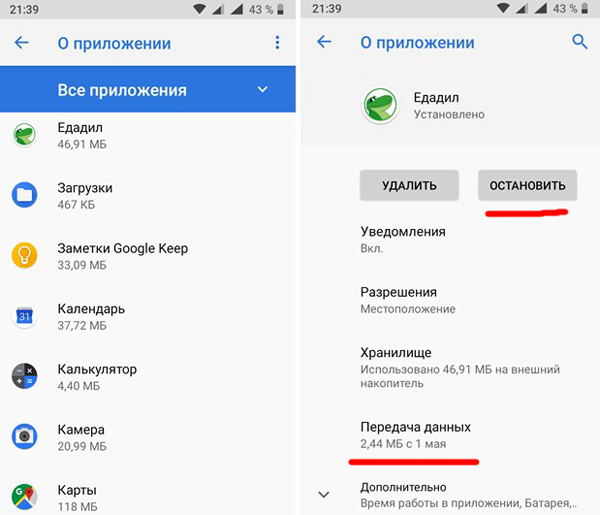
Через пункт “дополнительно” найти раздел батарея и включить ограничение работы в фоновом режиме.
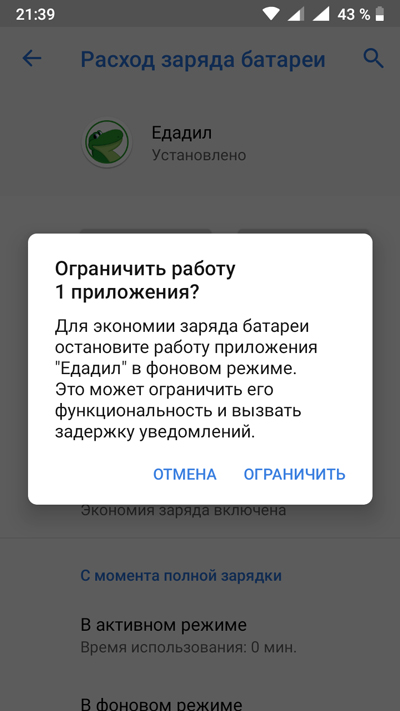
Пользователь должен иметь в виду, что ограничения работы могут вызвать перебои в получении своевременной актуальной информации. Не стоит удивляться, что сообщения из соцсетей не приходят на телефон, пока неактивно приложение, если у программы нет возможности обновить статус.
Устройства на базе андроид (за редким исключением старых моделей) оснащены функцией многозадачности. Это значит, что пользователь может переключаться между рабочими окнами, не теряя информации, быстро перейти в недавно открытое приложение, разделить экран на два рабочих стола и т.д.
Для закрытия программы недостаточно просто нажать кнопку домой. Необходимо зайти в список недавних приложений и закрыть все активные окна. Это можно сделать, переместив окно с приложением за пределы экрана либо нажав кнопку «закрыть все». Процедура поможет очистить оперативную память и отправить ранее использованные программы в сон.
Диспетчер задач
Для регулярной и быстрой очистки фоновых процессов можно использовать сторонние программы. Их действие можно рассмотреть на примере Диспетчера задач.
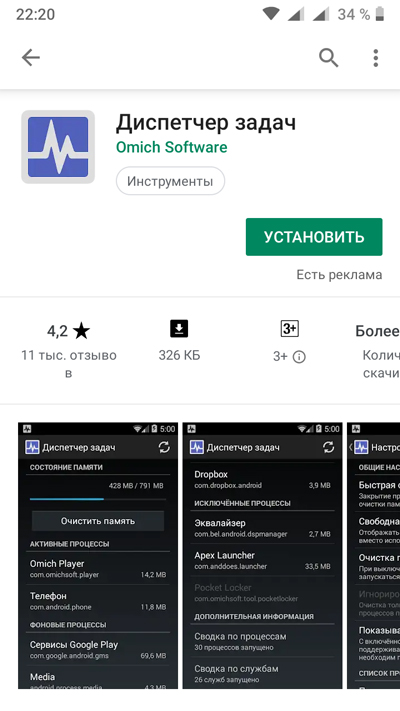
Принцип действия похож на программу на компьютере, но интерфейс более простой.
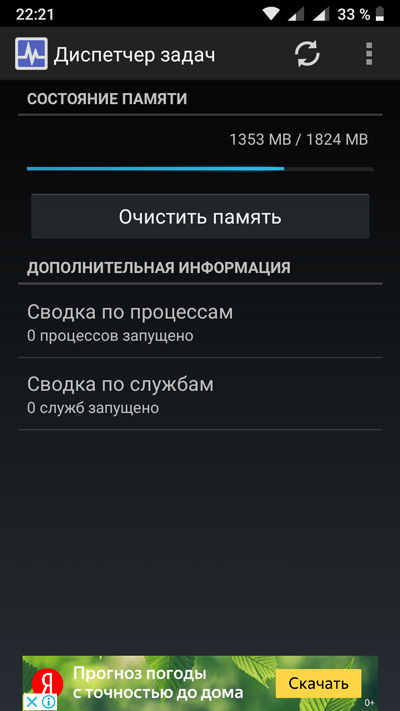
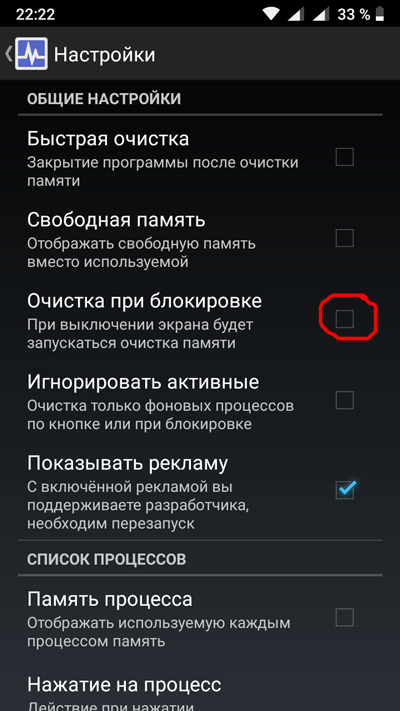
Стартовый экран имеет кнопку “очистить память“, которая останавливает активные приложения. В настройках можно установить автоматическую очистку при блокировке смартфона.
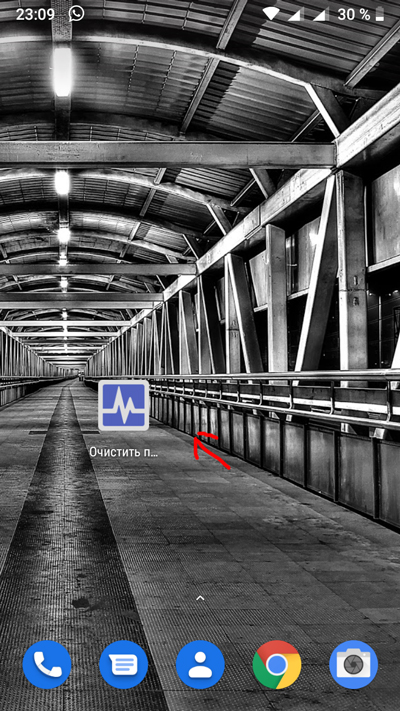
В процессе установки Диспетчер задач создает виджет, который можно вывести на главный экран и при необходимости производить очистку, не заходя в приложение.
Ограничение работы в фоновом режиме позволяет повысить быстродействие смартфона, особенно если используются емкие приложения, которые ограничивают скорость работы устройства, экономить заряд батареи.
Запрет на использование мобильного трафика или беспроводного соединения дает возможность экономить деньги на интернете, избежать навязчивой рекламы.
Если устройство стало более медленным, или увеличился объем передаваемых данных, следует внимательно проанализировать поведение программ и поставить рамки, которые помогут исправить ситуацию.
Как отключить экономию трафика на Самсунг
Иногда появляется необходимость включать специальные режимы в веб-браузерах, а также в мобильных устройствах. Особенно полезным этот режим бывает в регионах, где сеть практически недоступна. Или если вы находитесь за границей в командировке. В этой статье вы сможете прочитать о том, каким образом включить или отключить экономию трафика на смартфонах Самсунг.
Каким образом выключить экономию трафика для Samsung
Когда мы возвращаемся домой или находим источники безлимитного трафика для выхода в Интернет без учёта данных, экономию трафика можно отключить. В моделях Самсунг делается это так же просто, как и в любых других смартфонах с Android.
-
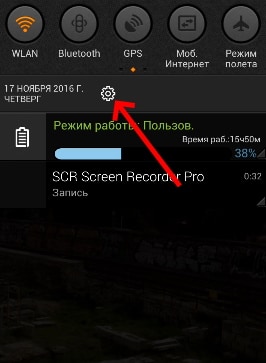
Перейдите в настройки телефона. Для этого выберите иконку с изображением шестерёнки на главном экране;
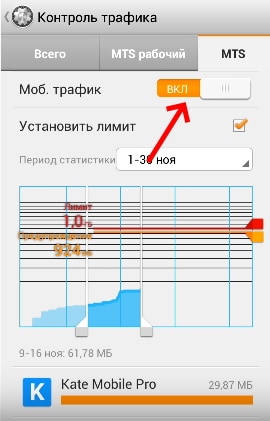
Больше никаких настроек выполнять не требуется. Все ваши настройки экономии загрузки будут отменены.
Функция контроля интернет-загрузок в Самсунге
Если вы находитесь далеко от дома и не имеете доступа к безлимитному Интернету, вам необходимо экономить трафик, а не отключать экономию трафика . Чаще всего речь идёт о мобильном Интернете, который сегодня есть практически в каждом тарифе мобильных услуг. В смартфонах Самсунг есть встроенная функция, которая помогает контролировать загрузку.
Во многих моделях смартфонов от популярного бренда включить её можно следующим образом:
- Откройте настройки своего мобильного телефона. Иконку с шестерёнкой (настройки) можно найти на главном экране или в меню быстрого доступа;
- Находим раздел « Трафик » или « Контроль трафика » и выбираем его;
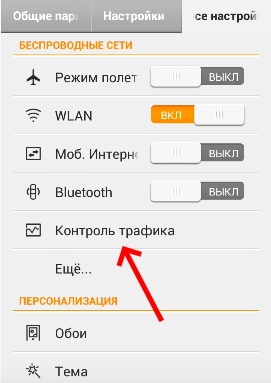
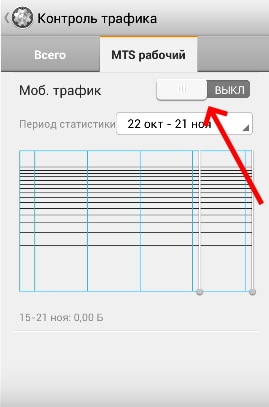
Теперь появляется возможность регулировать объём загрузок. Таким образом, если по условиям вашего мобильного тарифа на месяц отводится 3 гигабайта, то при помощи боковых регуляторов задайте этот промежуток. Первый регулятор, который находится ниже — это предупреждающее сообщение от системы . Вы получите его, как только объём потраченного трафика на Samsung достигнет этой отметки. Второй регулятор указывает на количество загрузок, по достижению которого Интернет отключится.

Нажмите на кнопку « Меню » телефона, чтобы появилось контекстное меню, где вы сможете выбрать лимит для фоновых процессов. А также ограничить различные автосинхронизации приложений и другие их возможности для экономии средств.
Что такое фоновые данные в настройках трафика?
При настройке лимита Интернет-трафика и выключения экономии трафика мы встречаемся с таким понятием, как фоновые данные. Некоторые пользователи могут не знать, что это. Практически каждое мобильное приложение способно обновляться по сети при подключении Интернета. Этот процесс иногда считается фоновым, если в настройках приложения активировать настройку автоматического обновления. Таким образом, с выходом новых обновлений приложение запрашивает у сервера эти данные для загрузки. После чего устанавливает их в устройство Самсунг.
Загружаемые данные мы не контролируем. И часто даже не знаем объём данных, который будет скачан приложением. Этот процесс является фоновым, так как способен работать параллельно с другими запущенными приложениями. Процесс обновления может быть запущен в любой момент: когда мы играем в мобильные игры, смотрим Youtube или общаемся по телефону. Главное условие для его работы — подключение к глобальной сети .

Если вам важна экономия каждого мегабайта мобильного Интернета, обязательно ограничьте фоновые данные.
Сделать это можно в меню, которое мы уже открывали в предыдущей главе:
- Переходим в настройки, как мы делали это при отключении экономии вашего трафика на Samsung;
- Включаем функцию « Установить лимит »;

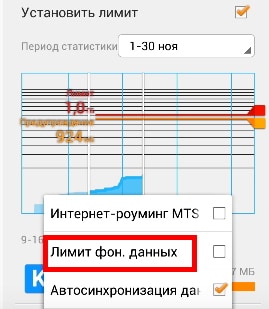
Система попытается нас уведомить, что отныне с этой активной настройкой мы вынуждены будем сами обновлять приложения. А также некоторые службы, зависящие от сети, не будут работать.
Мобильные приложения для контроля Интернет-подключения на Самсунге
Разработчики мобильных приложений сегодня неплохо зарабатывают на создании альтернативных приложений для устройств с iOS и Android. К примеру, большинство новых смартфонов «умеют» очищать мусор (кэш и ненужные файлы). Но в App Store и Play Market есть десятки других мобильных приложений, которые предлагают не только чистку памяти телефона, но и другие полезные функции. И они действительно пользуются спросом.
Для экономии загрузок при подключении также есть встроенная утилита. Но загрузив программу из мобильного магазина, у вас появится целый комплекс инструментов для отслеживания, контроля и распределения Интернет-трафика. Компания Samsung выпустила специальную программу для своих смартфонов — Samsung Max. Полноценный обзор приложения — тема отдельной статьи.
Как отключить фоновую передачу данных на Самсунге: пошаговая инструкция
Смартфоны Самсунг на операционной системе Андроид позволяют пользователям наслаждаться широким спектром возможностей, включая передачу данных в фоновом режиме. Однако, постоянная фоновая передача данных может привести к неоправданно высокому использованию интернет-трафика и уменьшению времени работы от батареи. Если вы хотите узнать, как отключить фоновую передачу данных на вашем устройстве Самсунг, следуйте этой пошаговой инструкции.
Шаг 1: Откройте меню на вашем устройстве Самсунг и найдите настройки. Это может быть пиктограмма шестеренки или надпись «Настройки» в зависимости от модели вашего устройства.
Шаг 2: В меню настроек найдите вкладку «Сеть и соединения» или похожую на нее. Нажмите на нее для дальнейших настроек.
Шаг 3: В открывшемся меню найдите раздел «Мобильные сети» и выберите его.
Шаг 4: В разделе «Мобильные сети» найдите настройку «Фоновая передача данных» или «Ограничение фоновой передачи данных». Нажмите на эту настройку для ее изменения.
Шаг 5: В открывшемся окне вы можете выбрать опцию «Запретить фоновую передачу данных» или подобную ей. Подтвердите свой выбор, нажав на кнопку «ОК» или аналогичную.
Поздравляю! Теперь фоновая передача данных отключена на вашем устройстве Самсунг. Это позволит вам более эффективно управлять использованием интернет-трафика и продлить время работы от батареи.

Примечание: Отключение фоновой передачи данных может повлиять на работу некоторых приложений, таких как социальные сети или почтовые клиенты. Поэтому, если вам необходимо получать уведомления и обновления в режиме реального времени, рекомендуется оставить фоновую передачу данных включенной.
Как отключить фоновую передачу данных на Самсунге
Фоновая передача данных на андроид устройствах может быть полезна для обновления приложений, синхронизации данных и получения уведомлений. Однако, она также может потреблять большое количество интернет-трафика и снижать продолжительность работы батареи. Если вы хотите отключить эту функцию на своем устройстве Самсунг, следуйте следующей инструкции:
- Откройте настройки своего устройства.
- Прокрутите вниз и выберите «Соединения».
- Выберите «Мобильная сеть».
- В разделе «Мобильные данные» выключите переключатель «Фоновая передача данных».
После выполнения этих действий фоновая передача данных будет отключена, и ваше устройство Самсунг не будет использовать интернет-трафик в фоновом режиме. Пожалуйста, имейте в виду, что отключение этой функции может повлиять на работу некоторых приложений и функций, таких как обновления приложений и получение уведомлений.

Открыть настройки устройства
Для того чтобы отключить фоновую передачу данных на устройствах Самсунг с операционной системой Андроид, необходимо открыть настройки устройства. Это можно сделать следующим образом:
- Нажмите на иконку «Настройки», которая обычно находится на рабочем экране или в списке приложений.
- Прокрутите список настроек вниз, чтобы найти раздел «Сеть и интернет» или «Сеть и подключение».
- Нажмите на раздел «Сеть и интернет» или «Сеть и подключение», чтобы открыть его.
- В открывшемся разделе найдите и нажмите на «Мобильные сети» или «Подключения сотовой сети».
- В разделе «Мобильные сети» или «Подключения сотовой сети» найдите и нажмите на «Использование мобильных данных» или «Мобильные данные».
- В открывшемся меню с прокруткой найдите и переключите настройку «Фоновая передача данных».
После выполнения этих шагов фоновая передача данных будет отключена на вашем устройстве Самсунг с операционной системой Андроид.
Выбрать раздел «Сеть и интернет»
Чтобы отключить фоновую передачу данных на устройствах Самсунг, нужно выполнить следующие шаги:
- Перейдите в меню настройки вашего устройства.
- Выберите раздел «Сеть и интернет».
- В открывшемся разделе найдите пункт «Использование данных».
- Нажмите на него.
- В списке доступных опций выберите «Фоновая передача данных».
- Отключите передачу данных, переместив переключатель в положение «Выкл».
Теперь фоновая передача данных будет отключена на вашем устройстве Самсунг, что поможет сэкономить мобильные данные и продлить время работы устройства на аккумуляторе.

Найти и выбрать «Мобильные сети»
Для отключения фоновой передачи данных на устройствах на операционной системе Android, включая Самсунг, необходимо пройти следующие шаги:
- Откройте меню настройки вашего устройства, это можно сделать путем свайпа вниз от верхнего края экрана и нажатием на значок шестеренки.
- Прокрутите вниз и найдите раздел «Мобильные сети».
- Тапните на «Мобильные сети».
На этой странице вы сможете отключить фоновую передачу данных, выбрав одну из следующих опций:
- Включить передачу данных: если флажок установлен рядом с этой опцией, значит фоновая передача данных включена. Чтобы ее отключить, тапните на флажок, чтобы снять его.
- Автоматическое подключение к сети: если флажок установлен рядом с этой опцией, значит ваше устройство будет автоматически подключаться к мобильной сети. Чтобы отключить связь с сетью, снимите флажок.
После выбора нужной опции, ваше устройство Самсунг будет отключено от фоновой передачи данных и перестанет автоматически подключаться к мобильной сети.
Выключить опцию «Фоновая передача данных»
Фоновая передача данных на устройствах Android, включая смартфоны Samsung, позволяет приложениям обновлять данные в фоновом режиме. Это может быть полезно для некоторых приложений, но одновременно может потреблять большое количество мобильного трафика и замедлять работу устройства. Если вы хотите отключить фоновую передачу данных на своем устройстве Samsung, следуйте этим шагам:
- Откройте настройки устройства. Обычно иконка настроек выглядит как шестеренка или зубчатое колесо и находится на главном экране или в панели уведомлений.
- Прокрутите вниз и нажмите на раздел «Подключения».
- Выберите раздел «Мобильные сети».
- В списке доступных опций найдите «Фоновая передача данных».
- Переключите эту опцию в положение «Выключено».
После выполнения этих шагов фоновая передача данных будет отключена на вашем устройстве Samsung. Пожалуйста, имейте в виду, что отключение этой опции может повлиять на работу некоторых приложений, которые регулярно обновляют данные в фоновом режиме. Если вы заметите проблемы с работой приложений после отключения фоновой передачи данных, вы всегда можете вернуться в настройки и включить эту опцию снова.
Как отключить фоновую передачу данных на Андроид
Фоновая передача данных на Андроид может быть полезной функцией для автоматического обновления приложений и получения уведомлений, но часто она может использовать большой объем мобильного интернет-трафика и быстро разрядить батарею. Если вам необходимо ограничить фоновую передачу данных на вашем устройстве Android, следуйте этой пошаговой инструкции.
- Откройте меню на вашем устройстве Android.
- Перейдите в настройки, нажав на иконку «Настройки».
- Прокрутите вниз и нажмите на вкладку «Подключения» или «Сеть и интернет».
- В отображаемом списке выберите «Мобильные сети» или «Сотовые сети».
- Выберите «Параметры передачи данных» или «Использование данных».
- Включите режим «Ограничение фоновой передачи данных» или «Ограничить фоновую передачу данных».
Это действие отключит фоновую передачу данных на вашем устройстве Android, что поможет уменьшить использование мобильного интернет-трафика и продлить время работы вашей батареи. Однако помните, что некоторые приложения могут зависеть от фоновой передачи данных для правильной работы, поэтому будьте внимательны при отключении этой функции.
Мобильная помощь на форуме
Как очистить использование мобильных данных?
- Откройте Настройки.
- Выберите Приложения.
- Выберите приложение, данные которого необходимо удалить.
- Выберите пункт Память.
- Выберите пункт Очистить данные.
- Нажите Удалить. Все изменения, которые были сделаны в приложении после его установки, будут удалены.
- Готово.
- Откройте настройки телефона.
- Нажмите Сеть и Интернет Передача данных.
- Выберите Мобильный трафик Настройки .
- При необходимости включите параметр Установить лимит трафика. Прочитайте сообщение на экране и нажмите ОК.
- Выберите Лимит трафика.
- Укажите объем трафика. .
- Выберите Сохранить.
Задаем лимит на объем передаваемых данных
Далее мы можем отрегулировать контролируемый лимит на объем передаваемых данных в Интернете (рис. 6).
На рис. 6 видно, что установлено ограничение на интернет-трафик 5 Гигабайт. Если кликнуть по цифре 5,0 Гб, которую видно на экране Андроида, то в появившемся окне (рис. 7) мы сможем установить любой другой лимит, набирая цифры на онлайн клавиатуре, например, 15 Гб.
А можно просто «подвигать» верхнюю линию, ограничивающую трафик в 15 гб, как показано на рис. 8. Двигать нужно, зацепив линию в том месте, где стоит жирная точка – на противоположном конце от надписи 15 гб. Линия легко двигается как вверх, так и вниз.
Будем двигать линию, ограничивающую лимит трафика вниз, зацепив ее за жирную точку, справа вверху (обведена в рамку на рис. 8).
Для тех, кому «лень» двигать черную линию вверх или вниз, могут просто кликнуть по цифре возле строки «Предупреждение», чтобы с помощью экранной клавиатуры (рис. 7) указать величину трафика, при котором будет получено предупреждение.
Рис. 9. Окончательно установленные значения Предупреждения и Ограничения трафика Интернета на Андроиде
Как отключить передачу данных на Android
На смартфонах с операционной системой Android за включение и отключение мобильного интернета отвечает функция под названием «Передача данных». В данной статье мы опишем два способа включения и отключения передачи данных на Android, а также раскажем о том, как отключить передачу данных в роуминге.
Способ № 1. Отключаем передачу данных с помощью верхней шторки.
Самый простой способ отключить передачу данных на Android это кнопка на верхней шторке. Откройте верхнюю шторку свайпом вниз и изучите доступные кнопки для быстрого включения/выключения различных функций смарфтона. Среди этих кнопок должна быть кнопка для отключения передачи данных.
Нажмите на данную кнопку, для того чтобы отключить функцию передачи данных.
Способ № 2. Отключаем передачу данных через настройки.
Также вы можете отключить передачу данных через настройки. Для этого откройте настройки Андроид и найдите там раздел «Использование данных».
Нужно отметить, что на вашем смартфоне данный раздел настроек может иметь немного другое название. Например, на смартфонах с оригинальной оболочкой Андроид, данный раздел настроек называется «Передача данных». В любом случае, данный раздел будет находиться рядом с разделами Wi-Fi и Bluetooth. Поэтому его будет не трудно найти.
После открытия раздела «Использование данных» вам останется только отключить передачу данных, сняв отметку напротив соответствующей функции.
На устройствах с OS Android (например, смартфонах Samsung Galaxy) ищем в «Настройках» меню «Беспроводные сети», там «Мобильная сеть» и снимаем галочку.
На большинстве Android-устройств
Запустите приложение «Настройки». Двумя пальцами проведите по экрану сверху вниз, а затем нажмите на значок в виде шестеренки
Следуйте инструкциям на экране. Если вам будет предложено подтвердить свое решение или перезагрузить устройство, сделайте это. Теперь устройство не будет уведомлять вас о лимите трафика.
Как отключить интернет на смартфонах Samsung: по шагам
Приветствую тебя, мой дорогой читатель в очередной нашей статье. Сегодня я расскажу, как можно отключить интернет на телефоне Samsung мыслимыми и немыслимыми способами. Формат – пошаговые инструкции для чайников.
Если же вы хотите сделать что-то другое или есть свои интересные идеи – напишите комментарий к этой статье! А еще там люди задают вопросы)
Существует несколько способов отключения интернета, которые разнятся в зависимости от того, собираетесь ли вы в дальнейшем использовать этот канал связи или нет.
Дополнительные статьи
В создании этой статьи участвовала наша опытная команда редакторов и исследователей, которые проверили ее на точность и полноту.
Команда контент-менеджеров wikiHow тщательно следит за работой редакторов, чтобы гарантировать соответствие каждой статьи нашим высоким стандартам качества. Количество просмотров этой статьи: 134 939.
Итоги
К сожалению, трафик, который считает Андроид, может не совпадать с трафиком, который считает сам мобильный оператор. В моей практике было, когда Андроид еще не ограничил доступ в Интернет, а мобильный оператор уже резко снизил скорость Интернета или вообще отключил его.
Чтобы избежать подобного несоответствия (а хочется нам этого или нет, мобильные операторы и устройство Андроид все-таки всегда будут считать трафик по-разному), на Андроиде полезно установить ограничения трафика чуть меньше, чем предполагает мобильный оператор.
В частности, на рис. 9 показана установка ограничения 2,9 гб при заданном лимите 3,0 гб от мобильного оператора. При такой установке ограничений противоречий между Андроидом и сотовым оператором не произойдет, и Андроид вовремя уведомит, а затем и отключит Интернет, не дожидаясь, пока это сделает сам мобильный оператор.
Но помните, что если после включения Авиарежима вручную включить тот же Wi-Fi – он будет работать.
Как отключить передачу данных в роуминге
Также вы можете отключить передачу данных в роуминге, оставив включенной передачу данных внутри домашней сети. Для этого откройте настройки и перейдите в раздел «Другие сети».
На вашем смартфоне название данного раздела может отличаться. Например, на устройствах с оригинальной оболочкой от Андроид, данный раздел называется «Еще».
После открытия раздела «Другие сети» нужно открыть подраздел «Мобильные сети».
Отключив передачу данных в роуминге вы как и раньше сможете пользоваться мобильным интернетом, но в случае подключения к другой мобильной сети (в случае использования роуминга) передача данных не будет работать.
Основатель проекта «Смартфонус» и автор более 2000 статей на тему ИТ для разных сайтов.
К сожалению эта инструкция к прошивке oukitel-c3. 2016/11/14 не подошла. Владислав.