Как отключить управление с помощью наушников
Как включить или отключить озвучивание уведомлений:
1. На телефоне или планшете Android скажите «Окей, Google, открой настройки Ассистента».
2. Коснитесь пункта Устройства.
3. В разделе «Личные устройства» выберите свои наушники
4. Включите или отключите параметр Озвучивание уведомлений.
- Краткий список по отключению управления с помощью наушников:
- — На Android телефоне или планшете отключите озвучивание уведомлений через настройки Ассистента
- — На iPhone или iPad отключите управление подключенными наушниками через настройки Bluetooth
- — На iPhone отключите управление голосом через настройки Универсального доступа
- — На iPhone отключите управление с наушников через настройки Универсального доступа
- — На iPhone отключите управление голосом в AirPods через настройки Siri и Поиск
- — Отключите беспроводные наушники через настройки Bluetooth на телефоне
- — Настройте уведомления от наушников через приложение Звуки, тактильные сигналы и Безопасность наушников в Настройках
- — Отключите сенсорное управление на наушниках через настройки Универсального управления
- — На Android телефоне или планшете отключите голосового Ассистента через настройки Ассистента
Пошаговые инструкции описывают, как отключить различные функции управления через наушники на разных устройствах. На Android телефонах или планшетах нужно зайти в настройки Ассистента и отключить озвучивание уведомлений. На iPhone или iPad нужно зайти в настройки Bluetooth и отключить управление подключенными наушниками или управление голосом в наушниках через настройки Универсального доступа. Отключение управления с наушников также происходит через настройки Универсального доступа.
Кроме того, настройки Siri и Поиск на iPhone позволяют отключить управление голосом в AirPods, а настройки Звуки, тактильные сигналы и Безопасность наушников позволяют управлять уведомлениями от наушников на экране «Сводка» приложения «Здоровье». Отключить сенсорное управление можно через настройки Универсального управления на различных устройствах. На Android телефонах или планшетах также можно отключить голосового Ассистента через настройки Ассистента.
Как отключить управление с блютуз наушников
Управление подключенными наушниками на iPhone или iPad происходит точно так же, как и на других телефонах или планшетах. Нужно зайти в настройки и перейти в раздел «Bluetooth». Там нажать на наушники которые нужно отключить либо удалить и выбрать соответствующий пункт в настройках.
Как отключить управление голосом через наушники на айфоне
Включение или выключение Управления голосом:
1. Активируйте Siri и скажите: «Включи Управление голосом».
2. Скажите: «Выключи Управление голосом».
3. Чтобы добавить функцию «Управление голосом» к командам универсального доступа, откройте «Настройки» > «Универсальный доступ» > «Быстрые команды» и коснитесь «Управление голосом».
Как отключить управление с наушников на айфоне
Зайдите в настройки iPhone, выберите там «Bluetooth» и нажмите «Отключить»:
1. Зайти в «Настройки», оттуда — в раздел «Универсальный доступ».
2. Найти параметр «Источник звука».
3. Переключить режим с «Автоматически» на «Динамик».
Как отключить управление голосом в наушниках Аирподс
Если вы хотите отключить и активацию голосом, то нужно полностью отключать функцию «Привет, Siri» на iPhone. Вот как это делается: Откройте приложение «Настройки» и выберите секцию «Siri и Поиск». Отключите опцию Слушать «Привет, Siri».
Как отключить функцию в беспроводных наушниках
Как отключить беспроводные наушники:
1. выключите Bluetooth на телефоне, нажав соответствующую кнопку;
2. откройте всплывающее меню в окне Bluetooth и нажмите на «крестик»;
3. в разделе настроек смартфона «Bluetooth» найдите свою гарнитуру, откройте ее параметры и нажмите кнопку «Отключить».
Как отключить контроль наушников
Если это разрешено в Вашей стране или регионе, Вы можете включить или выключить уведомления от наушников в приложении «Настройки» > «Звуки, тактильные сигналы» > «Безопасность наушников». Уведомления от наушников можно найти на экране «Сводка» приложения «Здоровье».
Можно ли отключить сенсорное управление на наушниках
Как это сделать:
Откройте «Настройки» → «Универсальное управление» Найдите строку «Касание» и нажмите на нее Найдите тумблер «Управление громкостью свайпами» и отключите его.
Как отключить голосового Ассистента от наушников
Как включить или отключить Voice Match:
1. На телефоне или планшете Android скажите «Окей, Google, открой настройки Ассистента». Также вы можете сами перейти в настройки Ассистента.
2. Нажмите Устройства выберите наушники.
3. Включите или отключите параметр Скажите «Окей, Google».
Как убрать управление голосом в Аирподс
Если Вы настроили быструю команду универсального доступа, трижды нажмите боковую кнопку или кнопку «Домой» (в зависимости от модели iPhone). Используйте Пункт управления. Откройте «Настройки» > «Универсальный доступ» > «VoiceOver» и включите либо выключите эту функцию.
Как отключить управление голосом на айфоне в проводных наушниках
Активируйте Siri и скажите: «Включи Управление голосом». Скажите: «Выключи Управление голосом». Чтобы добавить функцию «Управление голосом» к командам универсального доступа, откройте «Настройки» > «Универсальный доступ» > «Быстрые команды» и коснитесь «Управление голосом».
Как отключить управление от наушников айфон
Включение и отключение уведомлений от наушников:
1. Откройте приложение «Настройки» на устройстве iPhone или iPod touch.
2. Выберите «Звуки, тактильные сигналы», а затем нажмите «Безопасность наушников».
3. Включите или отключите уведомления o наушниках.
Как отключить функции наушников на телефоне
Чтобы убрать значок наушников на телефоне, нужно вставить штекер от них в разъём телефона и вытащить его. Можно попробовать использовать для этого другие наушники.
Как убрать привязку наушников
Перейдите в меню «Настройки» > Bluetooth. Или перейдите в меню «Настройки» > [наушники AirPods]. Если ваши наушники AirPods отображаются там как подключенные, нажмите кнопку информации рядом с AirPods, нажмите «Забыть это устройство», а затем нажмите еще раз для подтверждения.
Существует множество способов отключения управления наушниками, в зависимости от их типа и наличия определенных функций. рассмотрены несколько наиболее популярных методов отключения управления наушниками на устройствах с операционными системами Android и iOS.
Для того чтобы отключить голосовое управление или озвучивание уведомлений на наушниках на устройстве Android нужно выполнить следующие действия: открыть настройки Ассистента, выбрать свои наушники в разделе «Личные устройства», и включить или выключить параметр озвучивания уведомлений. Если вы хотите отключить управление с помощью Bluetooth наушников на iPhone или iPad, нужно зайти в настройки Bluetooth, нажать на нужные наушники и выбрать соответствующий пункт. Чтобы отключить голосовое управление на iPhone, необходимо зайти в настройки, выбрать Bluetooth и отключить функцию «Источник звука». Кроме того, для полного отключения функции «Привет, Siri» на iPhone следует открыть настройки Siri и выключить опцию «Слушать Привет, Siri».
Если вы хотите отключить функцию в беспроводных наушниках, нужно выключить Bluetooth на телефоне и настроить соединение с наушниками в разделе Bluetooth настройки смартфона. Кроме того, можно отключить уведомления от наушников в приложении «Настройки» звуков и тактильных сигналов» или настроить уведомления на экране «Сводка» в приложении «Здоровье».
Если ваши наушники обладают сенсорным управлением, то можно отключить управление громкостью свайпами в настройках универсального управления. Также можно отключить голосового Ассистента на устройствах Android, выбрав соответствующий параметр в настройках Ассистента.
Несмотря на то, что отключение управления наушниками может быть полезным в некоторых случаях, следует учитывать, что это может привести к потере некоторых функций и возможностей управления наушниками. Поэтому перед отключением управления стоит тщательно взвесить все «за» и «против» данного действия.
Как убрать управление голосом в Аирподс
Сегодня мы рассмотрим несколько способов отключения управления голосом в различных устройствах.
Как отключить управление голосом в Аирподс
Если вам не нравится, когда управление голосом на Аирподс приводит к случайному запуску Siri, вы можете легко отключить эту функцию. Она доступна в разделе «Настройки» на вашем устройстве.
- Откройте приложение «Настройки».
- Выберите «Siri и Поиск».
- Отключите опцию «Слушать «Привет, Siri»».
- Если вы хотите полностью отключить Siri, можно отключить и опции «Siri с блокировкой экрана» и «Вызов Siri боковой кнопкой».
Как отключить управление голосом на наушниках
Другой способ отключить управление голосом — это изменить настройки на вашем телефоне или планшете Android.
- Скажите «Окей, Google, открой настройки Ассистента», если используете устройство с функцией голосового поиска.
- Коснитесь пункта «Устройства».
- В разделе «Личные устройства» выберите свои наушники.
- Включите или отключите параметр «Озвучивание уведомлений», чтобы изменить управление голосом для наушников.
Как полностью отключить голосовую помощь
Если вы хотите полностью отключить голосовую помощь на вашем устройстве, есть несколько способов это сделать:
- Откройте приложение «Настройки».
- Выберите «Специальные возможности TalkBack».
- Включите или отключите функцию TalkBack.
- Нажмите «ОК».
Как отключить голосовой помощник на наушниках
- Скажите «Окей, Google, открой настройки Ассистента», если используете устройство с функцией голосового поиска.
- Нажмите «Устройства» и выберите свои наушники.
- Включите или отключите параметр «Скажите «Окей, Google»», чтобы изменить управление голосом для наушников.
Как навсегда отключить Voice Over
Если вы хотите навсегда отключить Voice Over на вашем устройстве, есть несколько способов это сделать:
- Используйте Пункт управления.
- Откройте «Настройки» > «Универсальный доступ» > «VoiceOver».
- Включите или выключите эту функцию.
И наконец, полезный совет: если не уверены, нужно ли вам отключать управление голосом, можно сделать это временно и протестировать, как изменения повлияют на ваше устройство. Вы всегда можете вернуться к этим настройкам, если они вам понадобятся в будущем.
Вывод: отключение управления голосом на различных устройствах может быть полезным, если вы не пользуетесь этой функцией или она вызывает неудобства. Использование правильного способа для вашего устройства помогает сохранить его безопасность и удобство использования.
Как отключить сенсор на наушниках AirPods Pro на айфоне
Если вам необходимо отключить сенсор на наушниках AirPods Pro на айфоне, то вам следует выполнить следующие действия. Войдите в меню «Настройки» на вашем устройстве и выберите раздел «Универсальный доступ». В данном разделе выберите пункт «AirPods». Выберите свои наушники AirPods и установите любые из перечисленных параметров. Это могут быть изменение параметров датчика силы нажатия, сенсорного управления или кнопок. Как только вы установите нужные параметры, сенсор на наушниках AirPods Pro перестанет работать, и вы сможете пользоваться устройством без каких-либо проблем. Еще раз, для этого необходимо зайти в «Универсальный доступ» и выбрать пункт «AirPods».
Что делать если в наушниках включается управление голосом
Если в наушниках случайно включилось управление голосом, то следует выполнить несколько простых действий. Если устройство, с которым связаны наушники, работает на Android, необходимо сказать фразу «Окей, Google, открой настройки Ассистента» или перейти в раздел Настройки Ассистента. Далее нужно выбрать пункт «Устройства» и перейти в раздел «Личные устройства». Там следует выбрать свои наушники и включить или отключить параметр Озвучивание уведомлений. В случае, если наушники подключены к устройству на другой операционной системе, необходимо просмотреть инструкцию или перейти в настройки соответствующего приложения и отключить функцию голосового управления. Это поможет избежать неудобств и нежелательных интерференций во время прослушивания музыки или звонков.
Как отключить касание на Аирподс на андроид
Для отключения касания на AirPods на устройстве Android, необходимо нажать кнопку сведений рядом с наушниками в списке устройств. После этого появятся функции, позволяющие включить или выключить «Автообнаружение уха». Когда это будет сделано, наушники можно будет подключить к устройству Android и настройки, которые были предварительно заданы на устройстве Apple, будут сохранены. Это очень удобно, если вы используете разные устройства, но хотите, чтобы настройки были одинаковыми. Важно учитывать, что устройства Apple и Android имеют некоторые различия в функционале, поэтому если у вас возникнут какие-либо сложности, то стоит изучить инструкцию по использованию наушников на устройстве Android.
Как отключить сенсорное управление на наушниках AirPods Pro
Для того чтобы отключить сенсорное управление на наушниках AirPods Pro, необходимо перейти в меню «Настройки», затем выбрать раздел «Универсальное управление». На этой странице нужно найти строку «Касание» и нажать на нее. Далее необходимо проверить наличие тумблера «Управление громкостью свайпами» и отключить его. После этого сенсорное управление на наушниках AirPods Pro будет отключено, что предотвратит случайные прикосновения и управление громкостью свайпами. Если вам необходимо включить функцию обратно, вы можете пройти те же шаги и включить тумблер управления громкостью свайпами. Обратите внимание, что эта функция может быть полезна для тех, кому не нравится сенсорное управление на наушниках AirPods Pro.
Если вы не хотите, чтобы AirPods реагировали на команды голосом, то стоит знать, как отключить управление голосом. Для начала нужно открыть приложение «Настройки» на вашем устройстве. В этом приложении выберите секцию «Siri и Поиск». В этом меню вы найдете опцию «Слушать «Привет, Siri»». Эту опцию нужно отключить, чтобы убрать возможность управлять AirPods голосом. Если вы хотите полностью отключить Siri, то можно также отключить опции «Siri с блокировкой экрана» и «Вызов Siri боковой кнопкой». Таким образом, управление голосом на AirPods будет выключено, и устройство не будет реагировать на голосовые команды.
Как отключить Сири в наушниках полностью?
Как отключить Сири в наушниках, чтобы она не зачитывала входящие сообщения и оповещения от приложений? Есть очень простой способ избавиться от надоедливого голосового помощника!
Отключение опции
У пользователей очень часто возникает вопрос, как отключить Сири от AirPods – неудивительно, ведь порой помощник начинает действительно мешать. Если вы относитесь к числу этих людей, наш обзор вам пригодится!
Напомним, что ассистент работает только на поддерживаемых устройствах – это далеко не все доступные нам гарнитуры. Вот полный список:
- AirPods Max,
- AirPods (2-го поколения),
- AirPods Pro,
- Powerbeats,
- Powerbeats Pro,
- Beats Solo Pro,
Для корректной работы вам нужно объединить в пару совместимый девайс наушники и одно из следующих устройств:
- iPhone с iOS 15,
- iPad с iPadOS 15,
Готовы разбираться, как выключить Сири в наушниках? Эту опцию можно настроить так, как удобно – к вашим услугам несколько параметров. Персонализируйте работу ассистента!
- Откройте настройки устройства;

- пролистайте меню до вкладки с названием помощника;

- убедитесь, что голосовой ассистент включён (активирован один/оба тумблера напротив «Привет…» и «Вызов кнопкой «Домой»/боковой кнопкой» ).

А вот теперь мы вплотную подошли к тому, как отключить Siri на AirPods – найдите в меню раздел «Объявлять уведомления» .

Вы можете полностью выключить эту опцию, достаточно просто переключить тумблер «Объявлять уведомления» в неактивное положение. Если вы отключаете опцию, помощник не будет произносить текст уведомлений вслух – при подключении к наушникам или без них.

Если вы хотите слушать оповещения, но только в обычном режиме, без наушников, опцию лучше оставить включённой. Ассистент будет зачитывать текст, стараясь не перебивать вас – а после прочтения начнёт слушать, не будет ли отдана команда к действию.
Итак, первый вариант, как отключить Сири на Айфоне в наушниках, обсудили. Если вы все же хотите сохранить опцию озвучки оповещения, но только не в AirPods, нужно предпринять другие действия.
- Пролистайте меню ниже до блока «Объявлять при подключении к…» ;
- напротив параметра «Наушники» есть тумблер, его необходимо отключить (так, чтобы исчезла зеленая подсветка).
Вот как отключить Сири, если она читает сообщения в AirPods – достаточно кликнуть на пару кнопок! А чуть ниже вы увидите полный перечень установленных приложений – вы можете настроить чтение оповещений для каждого из них, включив или выключив параметр.
Как отключить управление голосом на iPhone
Компания Apple заботится о разных категориях своих пользователей. Поэтому Айфоны выбирают не только обычные покупатели, но и люди с ограниченными возможностями здоровья. Например, те, кто плохо считывает информацию с экрана устройства.
Что такое управление голосом на Айфоне
Специально для такой категории пользователей Apple разработала функцию голосового управления. Она позволяет осуществлять навигацию при помощи голоса, а не через классические нажатия пальцами по экрану.
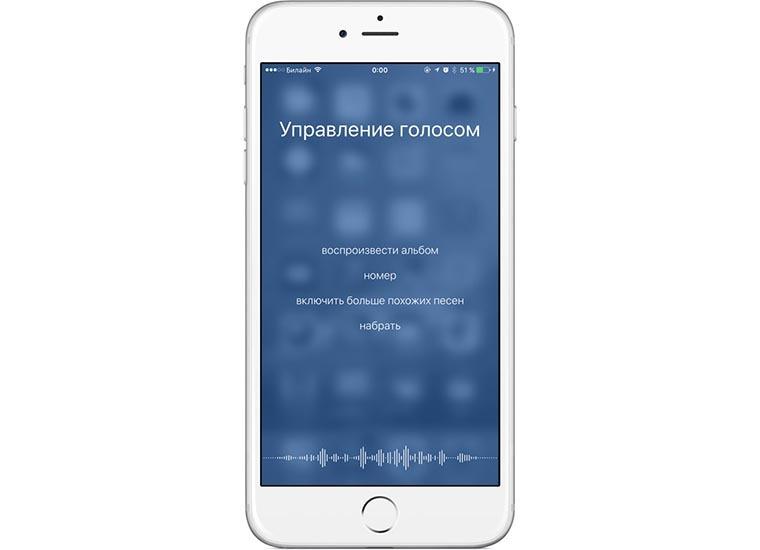
Так, человеку достаточно сказать фразу «Открой WhatsApp», после чего мессенджер сразу же запустится. Работа ГУ базируется на нескольких настройках:
- язык;
- команды;
- словарь;
- подтверждение действий;
- воспроизведение звука;
- подсказки;
- распознавание присутствия.
Таким образом, голосовое управление позволяет людям с нарушениями зрения или при невозможности выполнить нажатие по экране использовать Айфон в полном объеме.
Конечно, к помощи ГУ может прибегнуть и обычный человек. Но в данном случае использование фишки не имеет практической значимости. Она пригодится только тогда, кода у человека не будет возможности самостоятельно выполнить то или иное действие с гаджетом.
Продвинутое управление голосом работает только на iOS 13 и более новых версиях операционной системы.
ГУ часто путают с ассистентом Siri. Но Сири представляет собой лишь помощника, у которого не такой широкий функционал. Однако, как показывает практика, рядовому пользователю достаточно использовать Siri. А в полноценном голосовом управлении заинтересованы только люди с ограниченными возможностями здоровья.
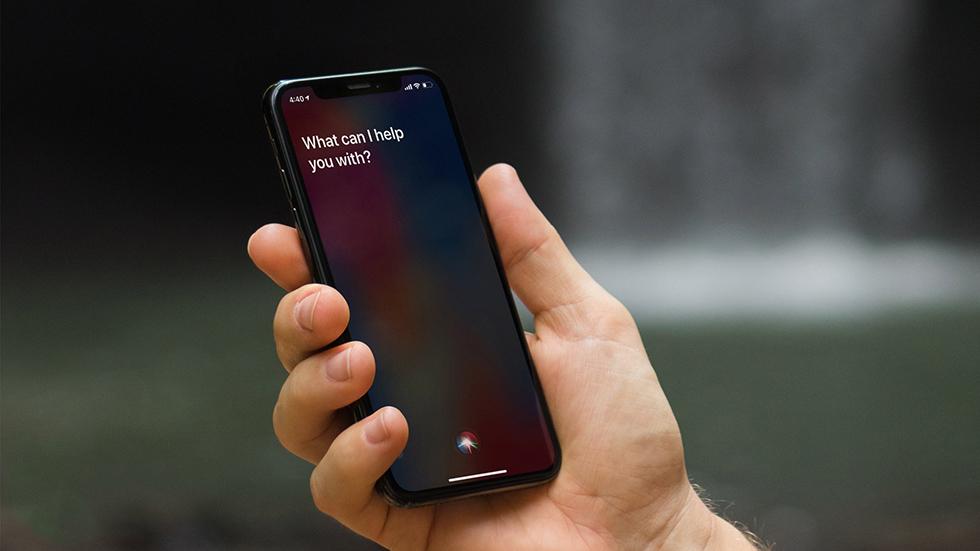
Кроме того, в текущей редакции управление голосом распознает только английский язык. Возможно, уже в следующих версиях операционной системы будет внедрено определение русского языка, но пока русскоязычным людям приходится об этом только мечтать.
Как поменять голосовое управление на Siri
В виду специфических особенностей голосового управления на iPhone, многим людям становится ясно, что намного более практично будет использовать ассистента Сири.
При необходимости обладатель Айфона может без труда сменить ГУ на Siri. Для этого понадобится:
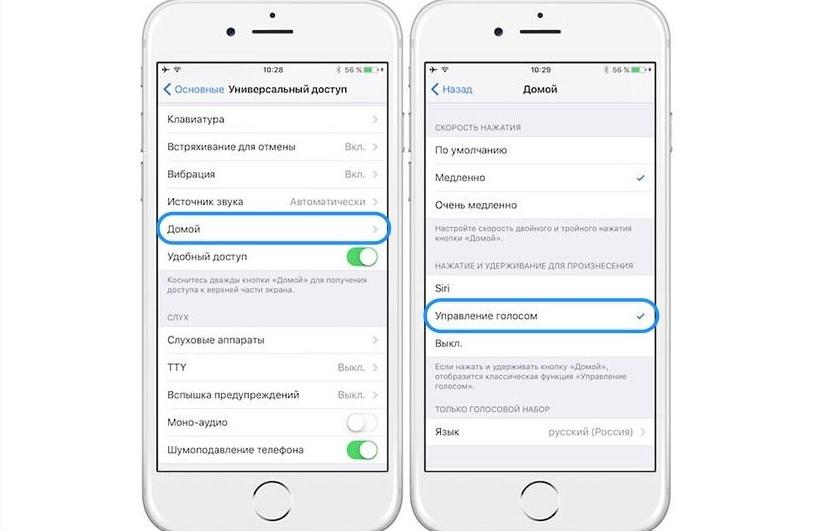
- Открыть настройки устройства.
- Перейти в раздел «Универсальный доступ».
- Кликнуть по заголовку «Домой».
- В пункте «Нажатие и удерживание для произнесения» выбрать Siri.
После выполнения указанных действий при нажатии кнопки «Домой» не будет активироваться голосовое управление. Вместо этого произойдет вызов ассистента Сири, которая поможет завести будильник или выполнить другую запрограммированную задачу.
На старых версиях операционной системы вместо пункт «Управление голосом» называется «Голосовой ввод». Учитывайте это при изменении настроек ассистента.
Как отключить управление голосом на Айфоне полностью
Несмотря на широкое распространение и бесспорную популярность, что ГУ, что Сири, являются по своей сути бесполезными функциями. Конечно, определенный толк от них есть, но его можно ощутить далеко не всегда.
Подавляющее большинство людей использует голосового ассистента только для того, чтобы похвастаться перед друзьями возможностями гаджета. Ничего трудного в самостоятельной настройке будильника или открытии какой-либо программы нет. Пользователю достаточно просто выполнить необходимое действие при помощи нажатий на экран Айфона.
Наконец, Сири часто подвергается критике из-за того, что может распознать далеко не все слова и задачи пользователя. В таком случае для кнопки «Домой» следует задать куда более полезную функцию, нежели активацию Siri или ГУ.
Но для начала нужно полностью деактивировать данную опцию:
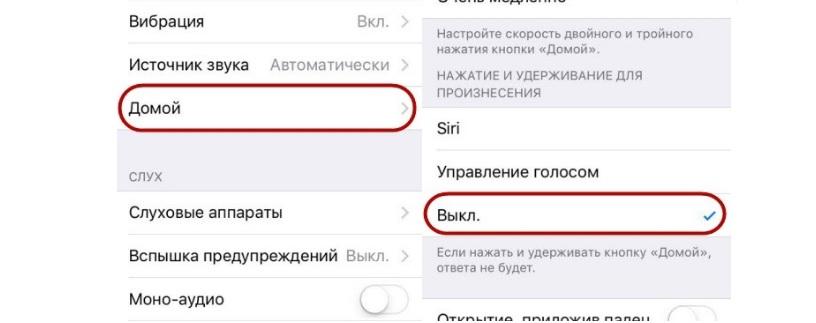
- Откройте настройки iPhone.
- Перейдите в раздел «Управление доступом».
- Выберете «Домой».
- Отметьте галочкой пункт «Выкл».
Теперь мобильное устройство перестанет вызывать голосового ассистента при долгом нажатии на физическую клавишу «Home».
Если при выполнении операции у вас возникли проблемы, вы можете еще раз изучить алгоритм действий, но уже на видео.
Как отключить управление голосом на наушниках
Функция включается далеко не только встроенными средствами смартфона. Проблема может возникнуть даже в той ситуации, когда человек подключен к iPhone через наушники. Это отдельный вид устройства, у которого есть собственные настройки.
Для начала рассмотрим ситуацию, когда ГУ запускается через проводные наушники. Сценарий не очень приятный особенно, если человек слушает музыку, а одно неверное движение приводит к открытию другой программы.
Опытные пользователи техники Apple сообщают, что причиной возникновения проблемы является коннектор, который задействуется при подключении смартфона. Также активация ассистента может произойти после нажатия кнопки на пульте ДУ наушников. К сожалению, полностью исправить ошибку не получится.

Другое дело, если Сири запускается при использовании беспроводных наушников Apple AirPods. Они сами запрограммированы под голосового ассистента. По умолчанию Siri запускается двойным касанием левого Эирподса. Но данную функцию можно запросто отключить:
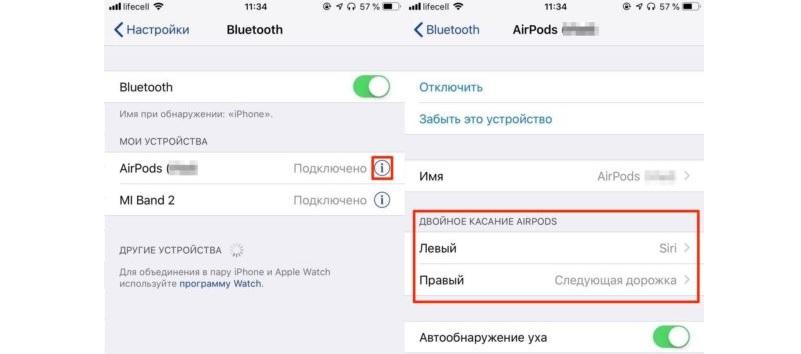
- Подключите AirPods к Айфону.
- Откройте настройки.
- Перейдите в раздел «Bluetooth».
- Напротив названия своих наушников нажмите кнопку «i».
- В пункте «Двойное касание AIRPODS» измените параметр двойного касания на другое действие.
Рекомендуется задать для двойного тапа по левому уху возвращение к предыдущему треку. Это позволит превратить AirPods в полноценный плеер.
После изменения параметр голосовое управление перестанет заявлять о себе. Но специфический режим все равно может активироваться, если ранее не была ограничена его работа при нажатии кнопки «Домой». Следует еще раз посмотреть настройки, чтобы убедиться в деактивации всех голосовых функций Айфона.
Как отключить управление голосом на устройствах с джейлбрейком
Активация Jailbreak на Айфоне никак не сказывается на процессе отключения голосового управления. Пользователь аналогичным образом может открыть настройки, перейди в раздел «Домой» и нажать кнопку «Выкл». Ассистент или полное управление голосом не запустится.
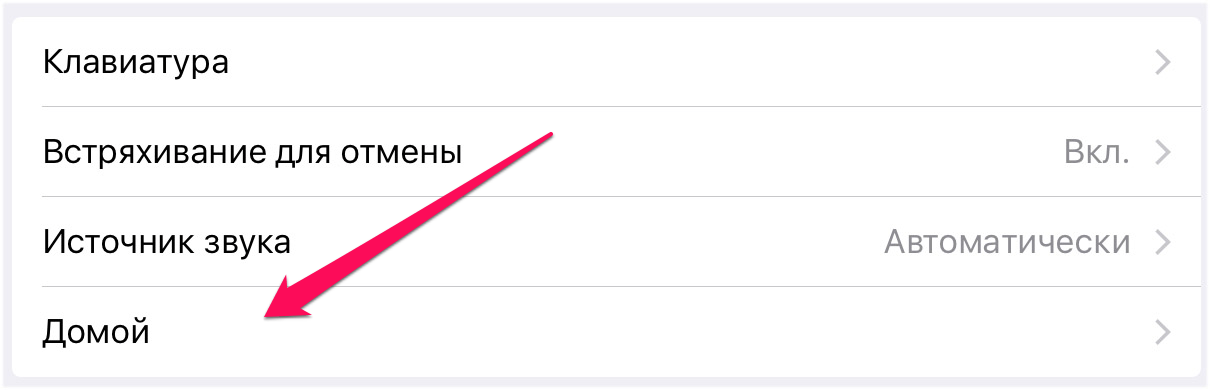
Другое дело, что джейлбрейк расширяет возможности Айфона. Он позволяет полностью убрать ГУ с устройства, если вы используете старый iPhone 4S или iPhone 3GS.
Процесс активации Jailbreak подробно описан на видео.
Если телефон уже имеет активный джейлбрейк, необходимо поставить твик Disable Voice Control. Через настройки он устанавливается в качестве темы, после чего в меню появляется функция отключения голосового управления.
Еще один твик – Activator. С его помощью деактивация функции происходит следующим образом:
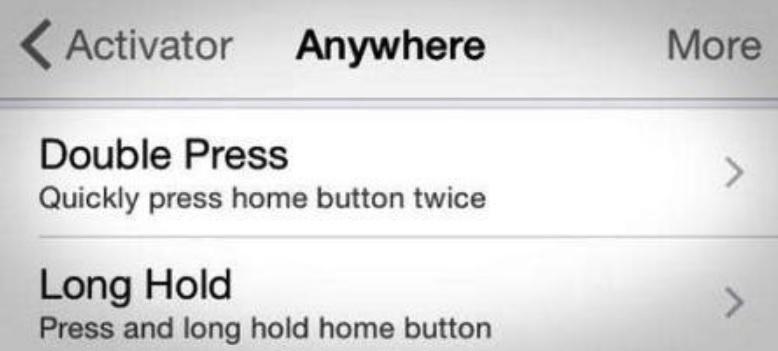
- Запускаем твик.
- Включаем вариант «Anywhere».
- В разделе «Home Button» выставляем «Long Hold».
- В новом окне выбираем пункт «Do nothing».
И только после этого можно с уверенностью заявить, что вам удалось отключить ассистента Сири. Долгое нажатие не приведет к запуску голосового управления.
Как эффективно использовать голосовое управление
В сегодняшнем материале не раз затрагивался вопрос того, насколько голосовое управления является полезной функцией. Для большинства людей оно не представляет собой ничего важного. Но, если вы хотите получить пользу от данной фишки, ознакомьтесь с советами наших специалистов.