Как сменить аккаунт Google на Android
Аккаунт Google необходим не только для доступа к почте Gmail, но и другим продуктам компании. Без него вы не сможете скачивать приложения из Play Маркета, пользоваться Google Диском, делать резервные копии хранящихся на устройстве данных (в том числе паролей, логинов, медиафайлов).
Один аккаунт можно использовать на разных устройствах. Это удобно, если вы хотите настроить синхронизацию данных. Если Android устройством пользуется несколько человек или вы просто хотите сменить аккаунт на новый, то далее мы расскажем, как это сделать.
Как добавить аккаунт
Вы можете привязать к устройству уже существующую учетную запись Gmail или создать новую. Порядок действий:
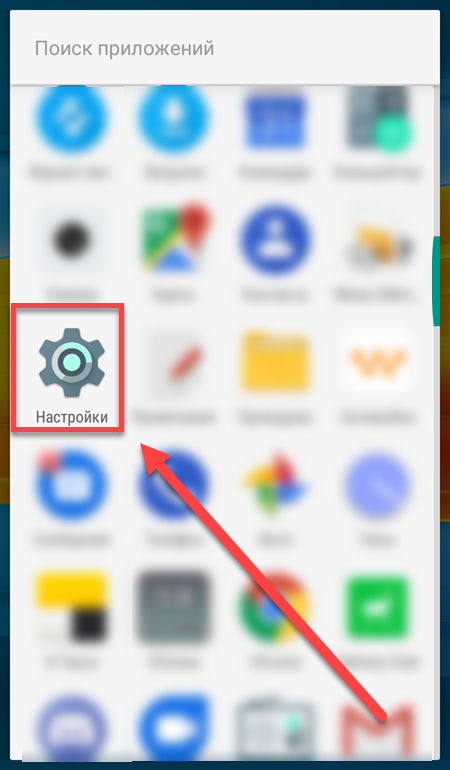
Шаг 1. Откройте меню «Настройки» на телефоне.
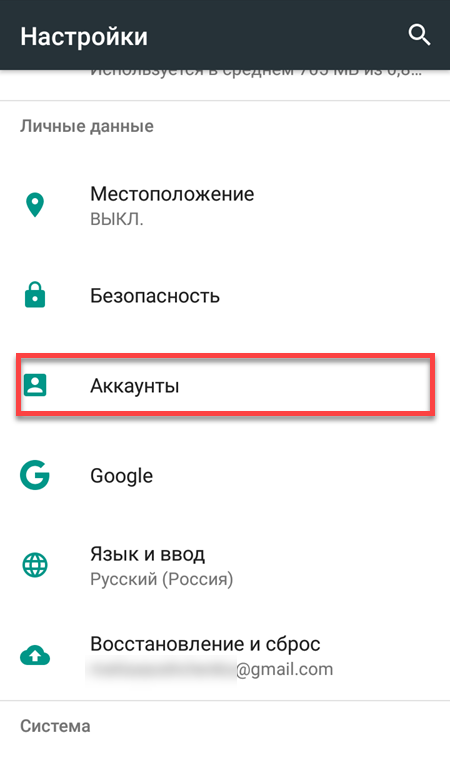
Шаг 2. Пролистайте страницу до раздела «Личные данные» и здесь выберите «Аккаунты».
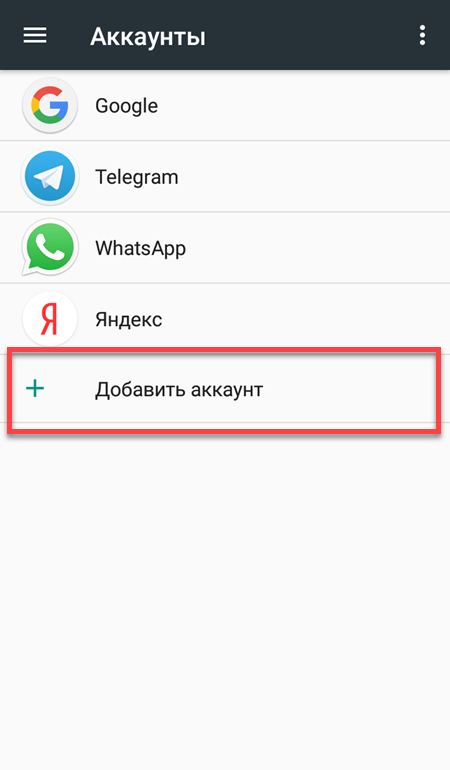
Шаг 3. Появится список привязанных к устройству учетных записей. Нажмите «Добавить аккаунт».
Шаг 4. Из списка предложенных вариантов выберите «Google».
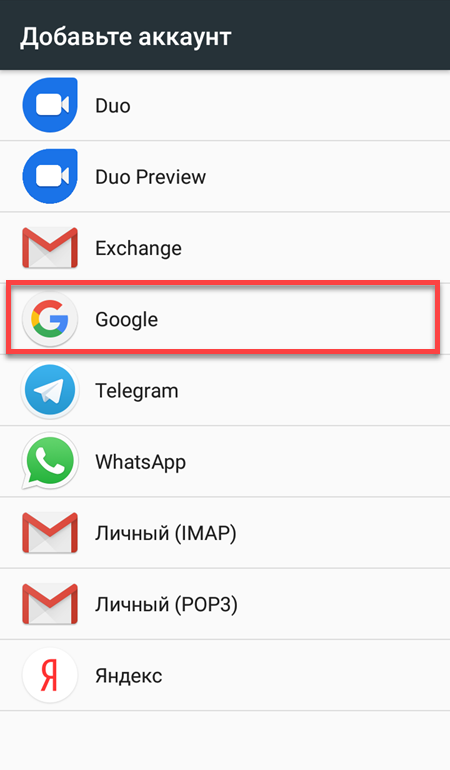
Шаг 5. Появится окно, где необходимо ввести данные для входа в существующий аккаунт Google. Укажите номер или адрес электронной почты Gmail и нажмите «Далее».
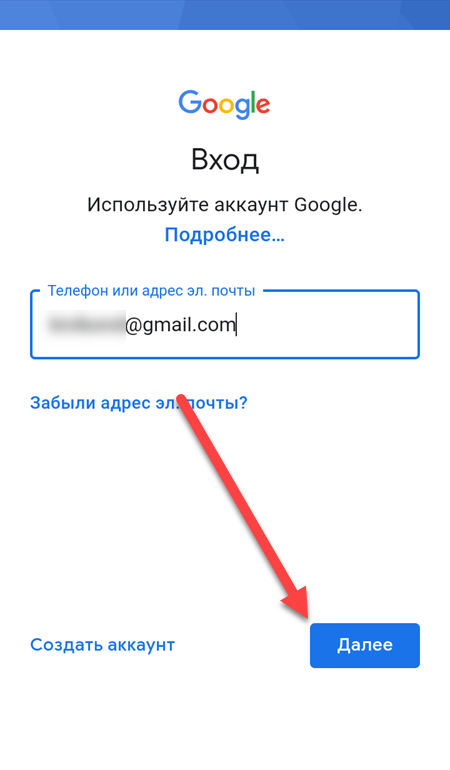
Совет: если у вас нет учетной записи Google, то в левом нижнем углу нажмите «Создать аккаунт», а затем введите все необходимые для регистрации данные (имя, фамилия), придумайте логин и пароль.
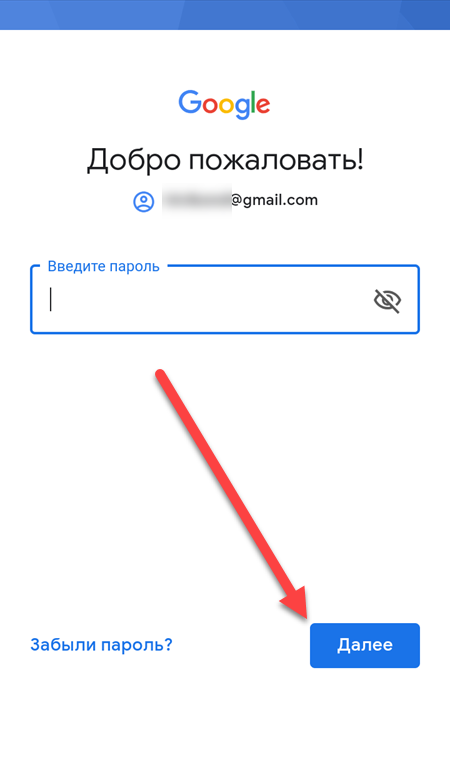
Шаг 6. После этого введите пароль от учетной записи и нажмите «Далее», чтобы завершить авторизацию. Если вы не можете его вспомнить, то нажмите на синюю надпись «Забыли пароль?», чтобы запросить письмо с данными для восстановления.
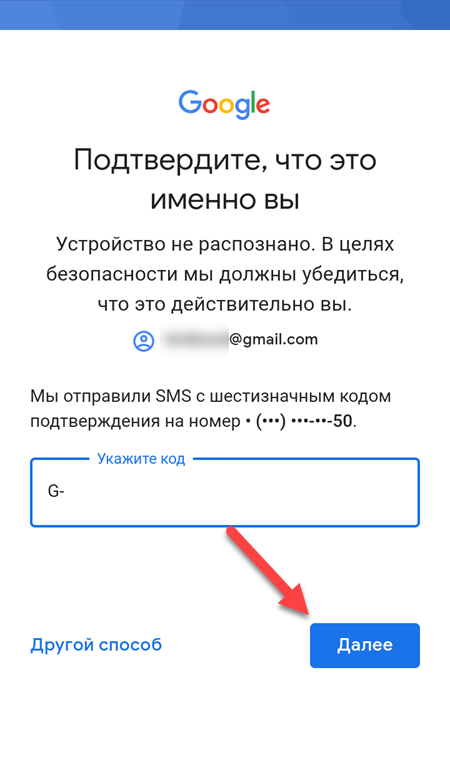
Шаг 7. В некоторых случаях может потребоваться верификация. Выберите подходящий способ получения проверочного кода (по SMS-код, подтверждение через резервный номер телефона, через адрес электронной почты).
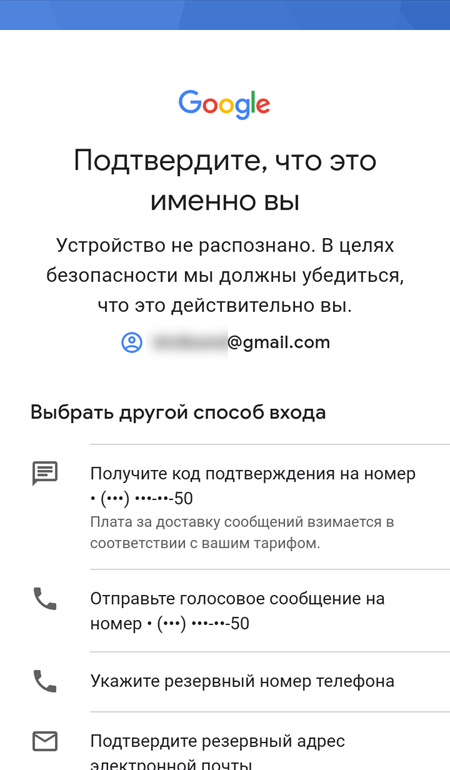
Шаг 8. Введите полученный код и нажмите «Далее».
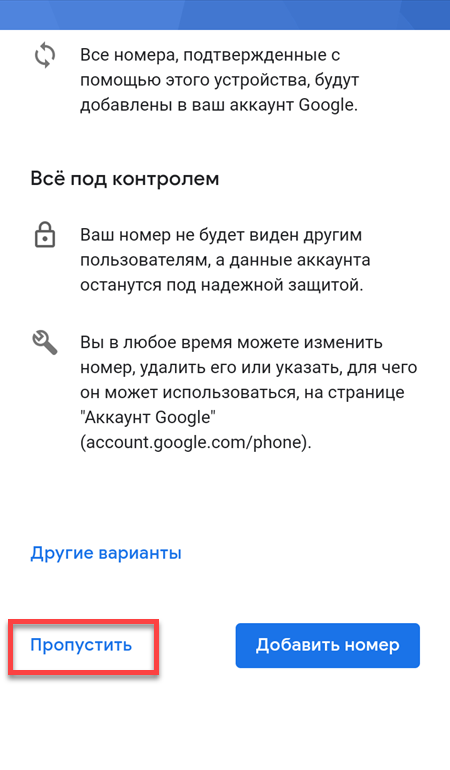
Шаг 9. При необходимости добавьте дополнительный номер, либо нажмите «Пропустить».
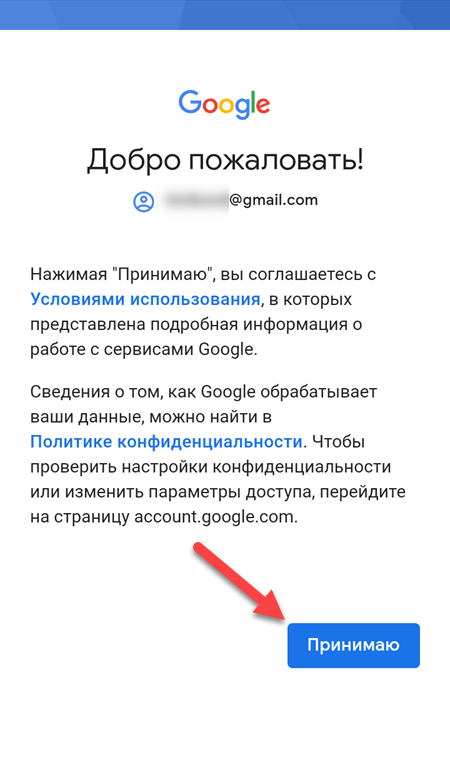
Шаг 10. Ознакомьтесь с условиями конфиденциальности и нажмите «Принимаю».
После этого вы сможете пользоваться только что добавленным аккаунтом. Учтите, что устройство продолжит синхронизировать данные и с первой учетной записью. Если вы не хотите, чтобы это произошло, то «лишний» аккаунт гугл плей нужно удалить или отключить.
Как сменить аккаунт
Если у вас на телефоне подключено несколько аккаунтов, то вы можете переключаться между ними, выбирать где хранить резервные копии, менять другие параметры. Как сменить аккаунт на андроиде:
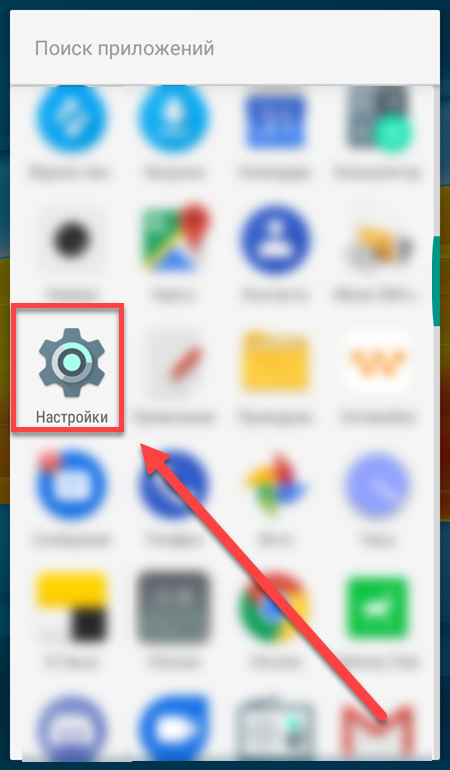
Шаг 1. Через меню приложений запустите «Настройки».
Шаг 2. В разделе «Личные данные» найдите и выберите пункт «Восстановление и сброс».
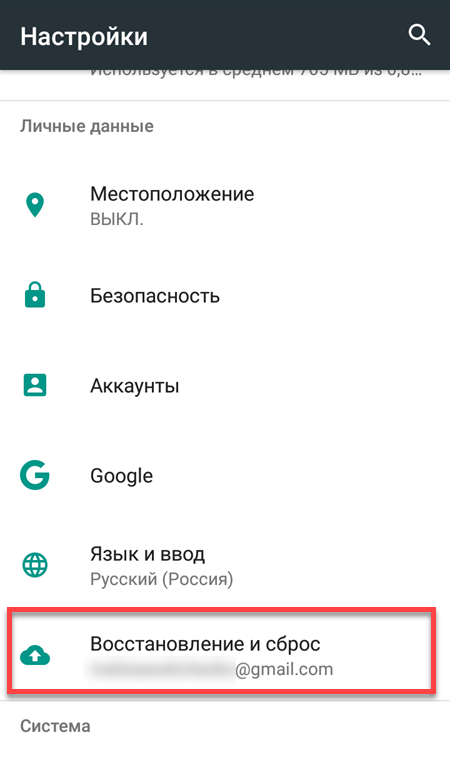
Шаг 3. Нажмите на строчку «Аккаунт для резервирования».
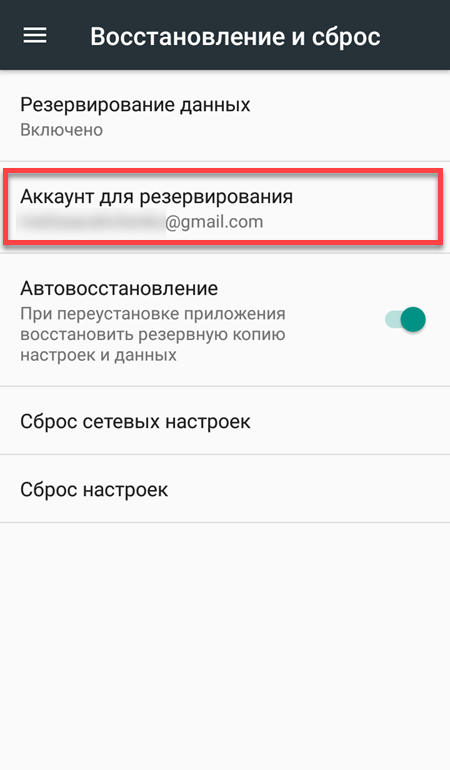
Шаг 4. Появится список учетных записей Google, подключенных на устройстве. Выберите нужную, чтобы сменить аккаунт на телефоне.

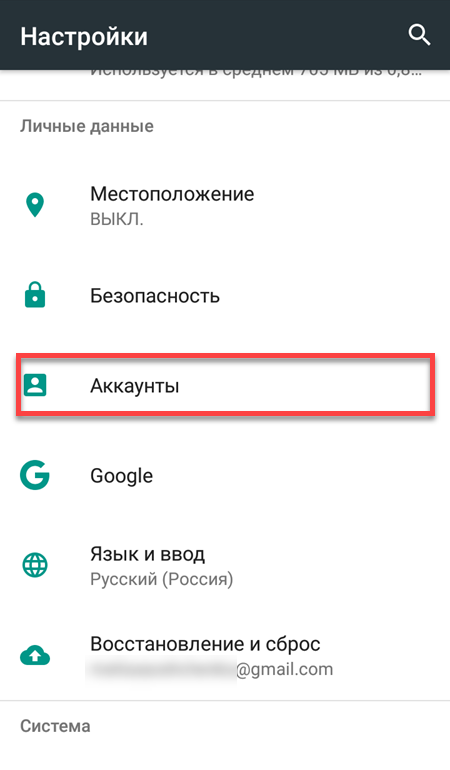
Шаг 5. Вернитесь в раздел «Личные данные» и здесь нажмите на строчку «Аккаунты».
Шаг 6. Выберите «Google», чтобы открыть и просмотреть список подключенных учетных записей.
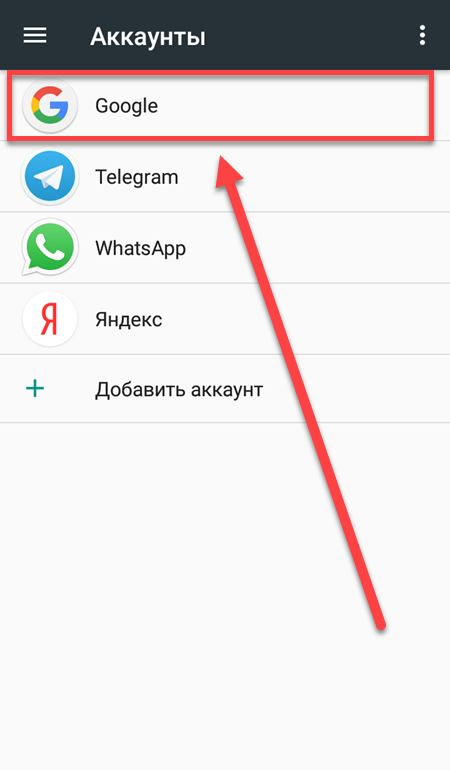
Шаг 7. В правом верхнем углу нажмите на кнопку «Показать больше» (в виде трех точек) и выберите «Отменить синхронизацию», чтобы настроить резервное копирование вручную. После этого кликните на нужную, если вы хотите изменить учетную запись.
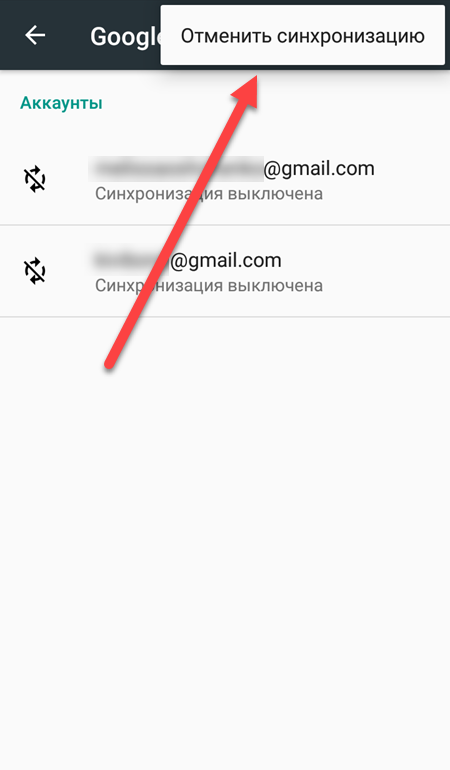
Шаг 8. Откроется страница с подробной информацией. Настройте все необходимые параметры для синхронизации данных. Если вы используете несколько аккаунтов, то для разных учетных записей вы можете разрешить или запретить резервное копирование определенных типов данных (например, контактов или календаря).
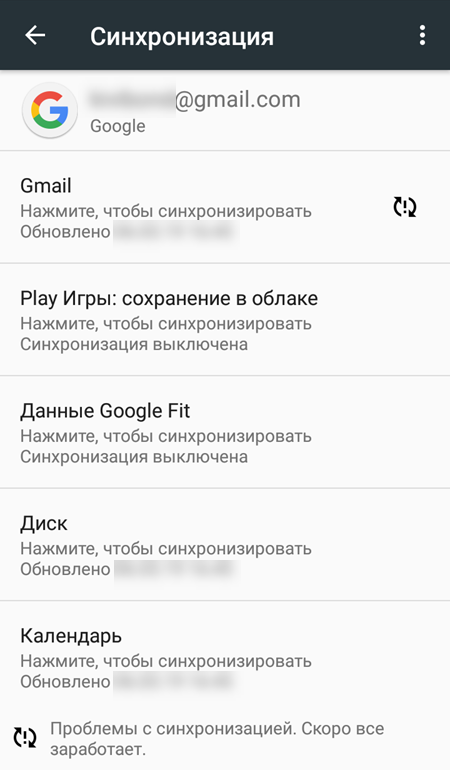
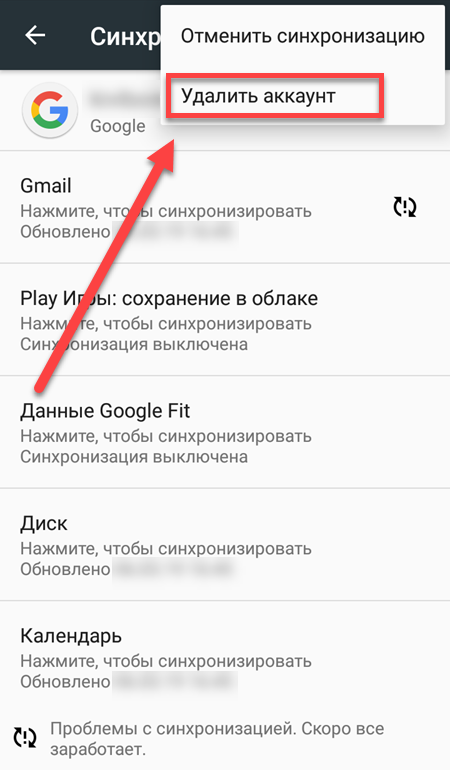
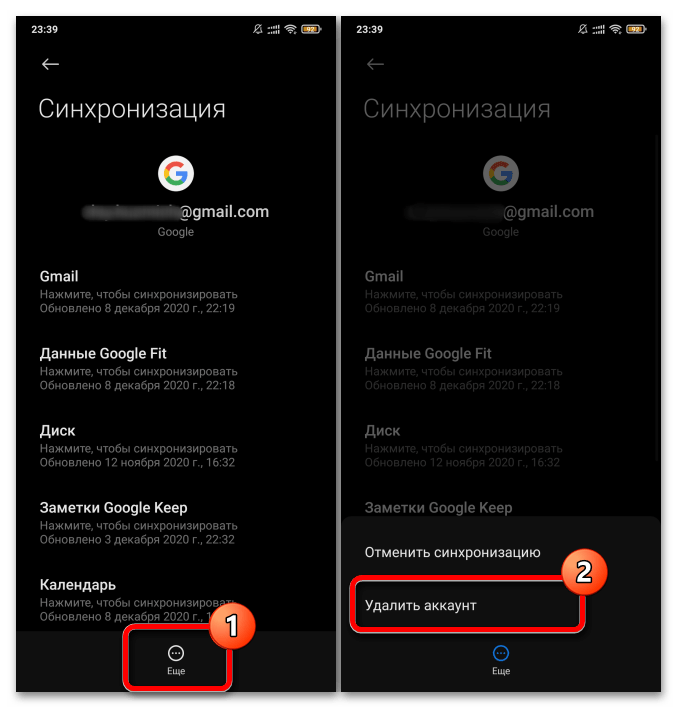
Шаг 9. Если вы хотите полностью удалить ранее подключенный аккаунт с устройства, то нажмите на значок «Показать больше» (в верхнем правом углу), а затем выберите «Удалить аккаунт».
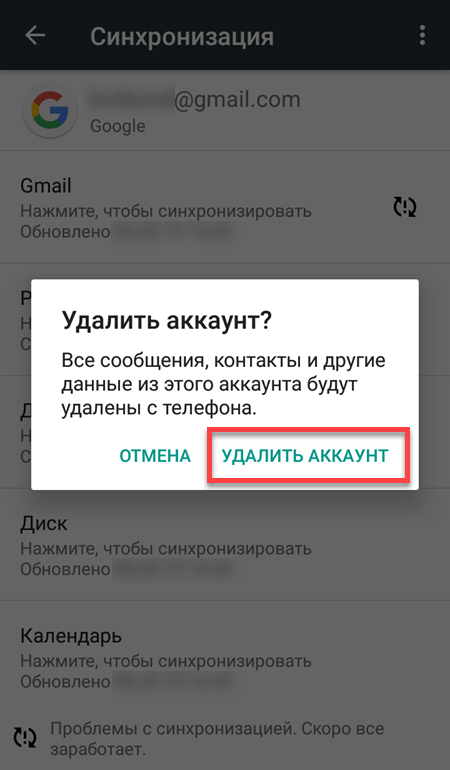
Шаг 10. На экране появится предупреждение. Еще раз нажмите «Удалить аккаунт», после чего с устройства будут удалены контакты и другие данные.
Теперь вы знаете, как сменить аккаунт гугл на андроид. В любое время вы можете удалить или добавить еще одну учетную запись. После этого не забудьте настроить синхронизацию и параметры конфиденциальности, если вы планируете получить доступ к данным на другом устройстве (например, планшете или ПК).
Как сменить аккаунт Google на Андроиде
В последних версиях прошивок производители стали использовать авторизацию через Google в качестве меры защиты смартфонов от кражи и удалённого блокирования через приложение Find my device. Если данные для входа утеряны, или устройством будет пользоваться другой человек, необходимо поменять аккаунт Гугл на Андроиде на другой.
Как поменять аккаунт Гугл на Андроиде
Данные обо всех учетных записях, в которые выполнен вход, можно посмотреть в настройках девайса. На большинстве смартфонов нужный пункт называется « Пользователи и аккаунты» . В этом меню есть опции для входа в профиль или его удаления.
Добавление существующего
Добавление новой учетной записи происходит при первом включении устройства. Некоторые пользователи пропускают этот шаг. Если смартфон уже активирован, есть способ, как войти и начать пользоваться предустановленными программами:
- Открыть пункт « Аккаунты» в настройках телефона.
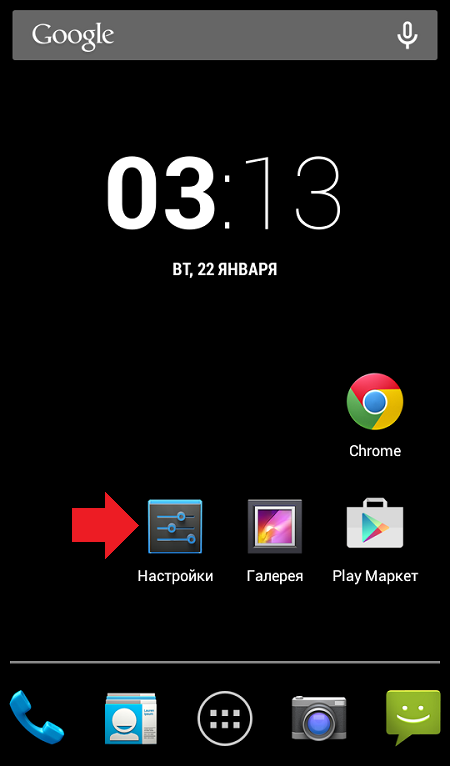
- Выбрать строчку с надписью Google .
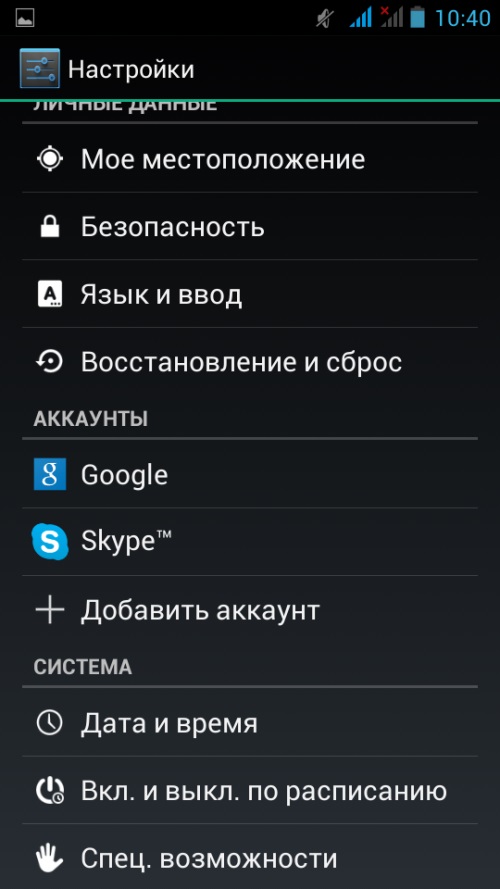
- В открывшемся приложении ввести логин и пароль.
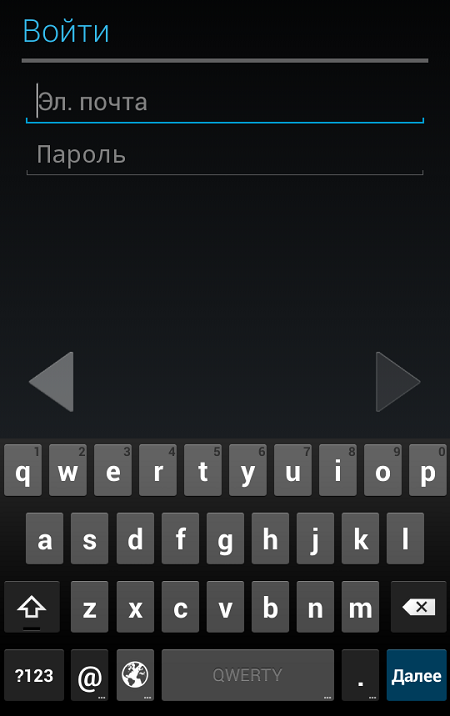
В установленных программах вход произойдет автоматически, и все данные мгновенно синхронизируются с сервером.
Смена на новый
Чтобы изменить Гугл аккаунт на андроиде на новый, нужно удалить предыдущий. Сделать это можно через пункт « Синхронизация» в настройках:
- Выбрать нужный адрес электронной почты.
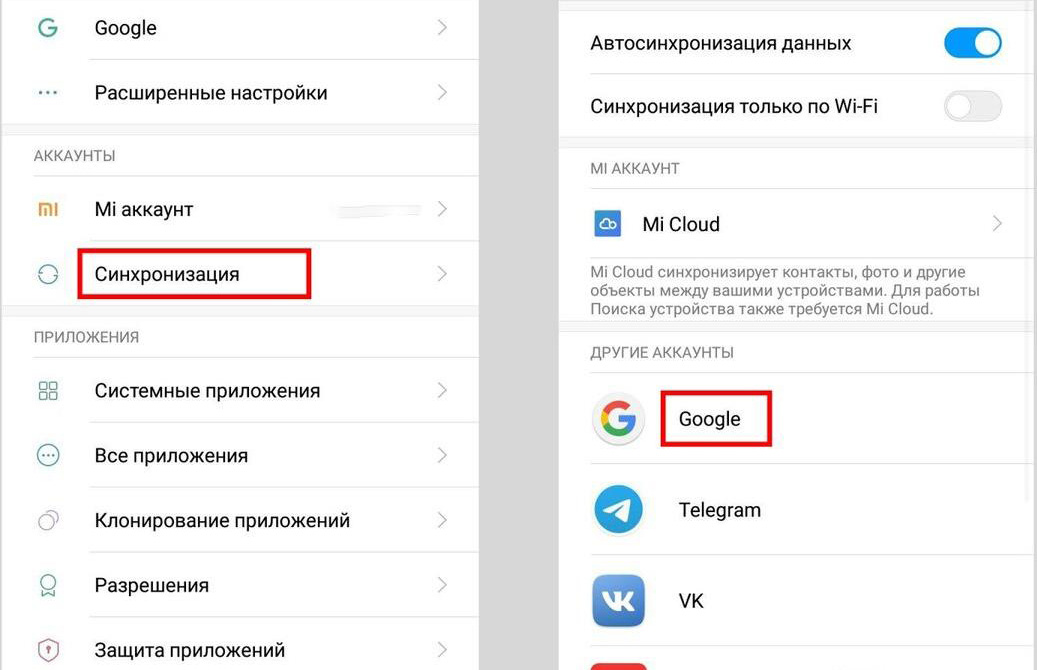
- Открыть меню нажатием на три точки либо на кнопку на панели навигации.
- В появившемся списке нажать « Удалить» . Система может попросить ввести текущий пароль.
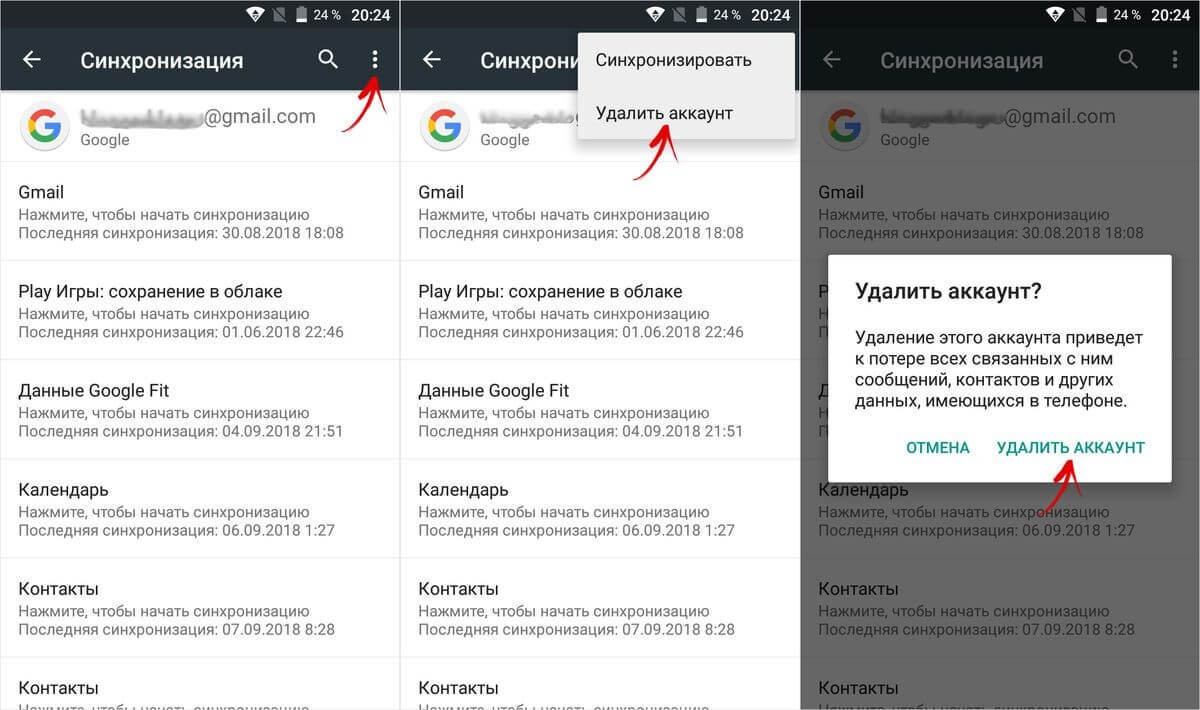
Важно! При изменении основного профиля все пользовательские данные, включая контакты в телефонной книге, закладки в браузере, письма в электронной почте и т. д., удалятся. Восстановить их можно, войдя в Гугл снова.
Использование нескольких учетных записей Гугл на телефоне
Для комфортного использования электронной почты, карт и т. д. может понадобиться несколько профилей. На одном телефоне можно иметь неограниченное количество e-mail адресов, каналов YouTube. Сменить аккаунт на дополнительный можно через настройки и через любое приложение от Гугл.
Для этого необходимо:
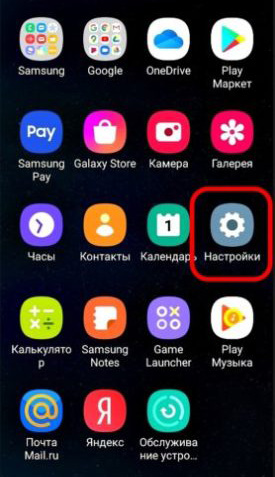
- Зайти в настройки телефона, нажав на шестеренку на рабочем столе.
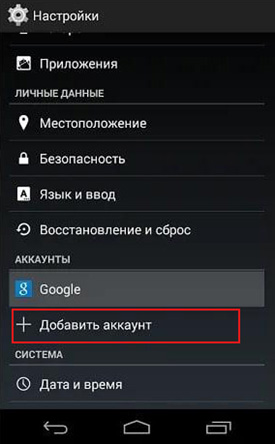
- Если вход в аккаунт выполнен, то в разделе « Аккаунты» нажать на пункт « Добавить Аккаунт» .
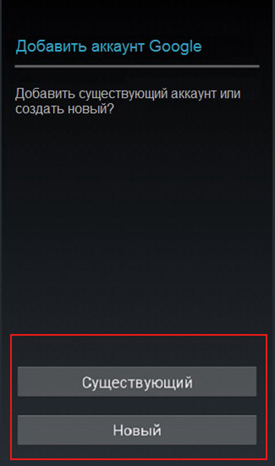
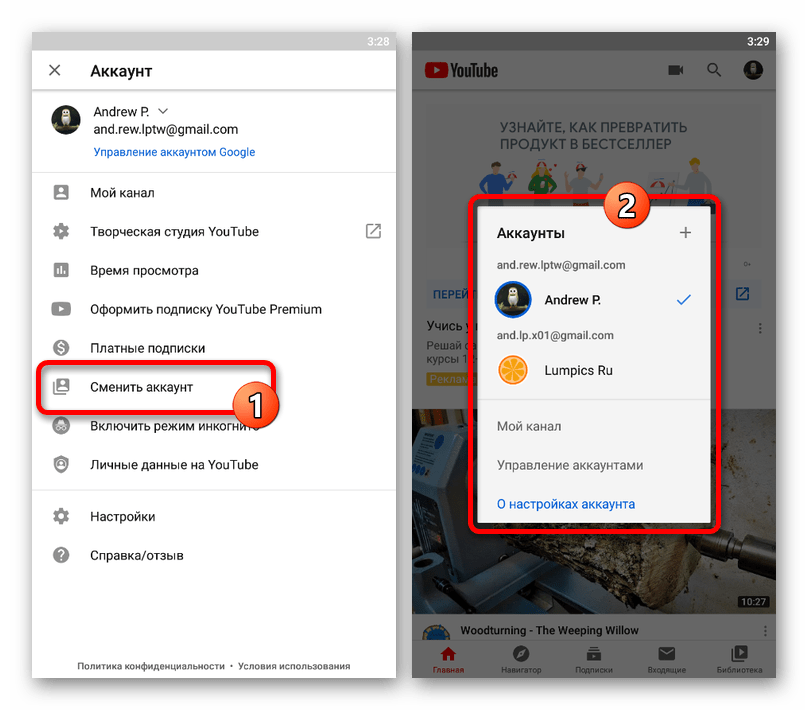
- В появившимся окне выбрать нужный пункт и ввести новый логин и пароль. После этого между аккаунтами можно будет переключаться.
Учетная запись позволяет синхронизировать почту, контакты, заметки из предустановленных сервисов и делает использование смартфона более комфортным. Данные необходимо хорошо запомнить или записать. Включить заблокированный девайс без входа в профиль Google невозможно.
Как изменить аккаунт на телефоне
На мобильном устройстве с Android изменить основной аккаунт (Google) или добавить еще один можно в системных настройках. В зависимости от версии операционной системы и/или фирменной оболочки название и расположение раздела, в котором решается эта задача, может немного отличаться, но не критично. Более детально обо всех нюансах данной процедуры рассказывается в отдельной статье на нашем сайте.
В случае, если вы хотите использовать только один Google-аккаунт на устройстве, необходимо выйти из предыдущего аккаунта перед входом в новый. Инструкцию можно найти по представленной ниже ссылке.
Если вы хотите сохранить доступ к обоим аккаунтам и переключаться между ними, ознакомьтесь с тематической статьей на нашем сайте, которая расскажет о том, как это сделать. Данная возможность доступна во всех приложениях Google и тех, где реализована поддержка сервисов компании.
Владельцы мобильных устройств Xiaomi, Samsung и других брендов под вопросом «как изменить аккаунт на телефоне» вполне могут подразумевать не учетную запись Google, о чем шла речь выше, а соответствующие профили производителей. Алгоритм действий, которые потребуется выполнить для решения озвученной в заголовке статьи задачи, в данном случае может немного отличаться, но общая суть та же – можно как войти в новую учетку, а затем выйти из старой, так и оставить доступными обе. Сделать это помогут представленные ниже инструкции.
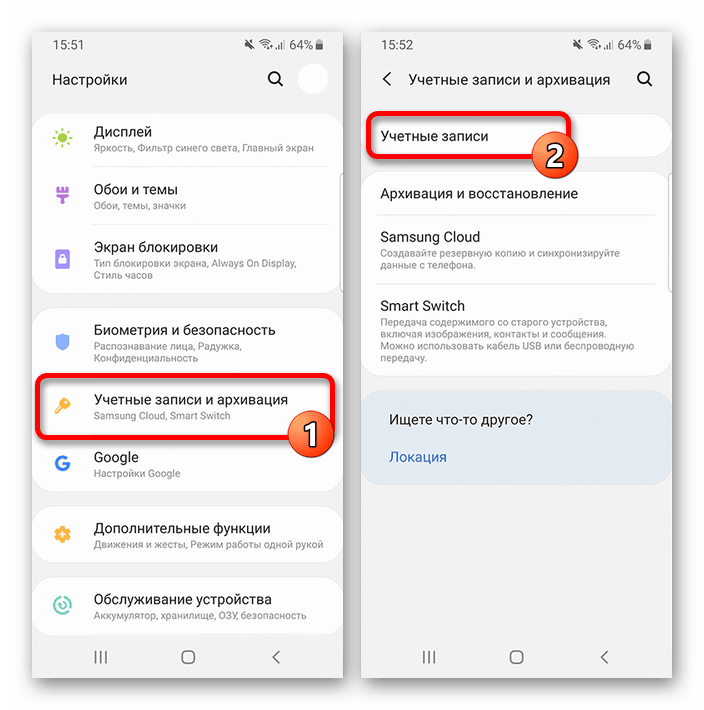
Примечание: В доступных по ссылкам выше статьях рассказывается только о выходе из учетки, но для того, чтобы в нее войти, достаточно выполнить предложенные рекомендации в обратном порядке.
iPhone
Под изменением аккаунта владельцы iPhone обычно подразумевают одну из двух задач – смену данных учетной записи Apple ID (либо идентификатора – адреса электронной почты) или выход из используемой на устройстве в настоящий момент с целью входа в новую. Первое может быть выполнено на официальном сайте сервиса iCloud, второе – в настройках iOS/iPadOS и/или в App Store. Обязательным условием в каждом из случаев является необходимость знать пароль от аккаунта. Подробнее же обо всех доступных способах рассказывается в отдельной статье у нас на сайте, ссылка на которую дана ниже.
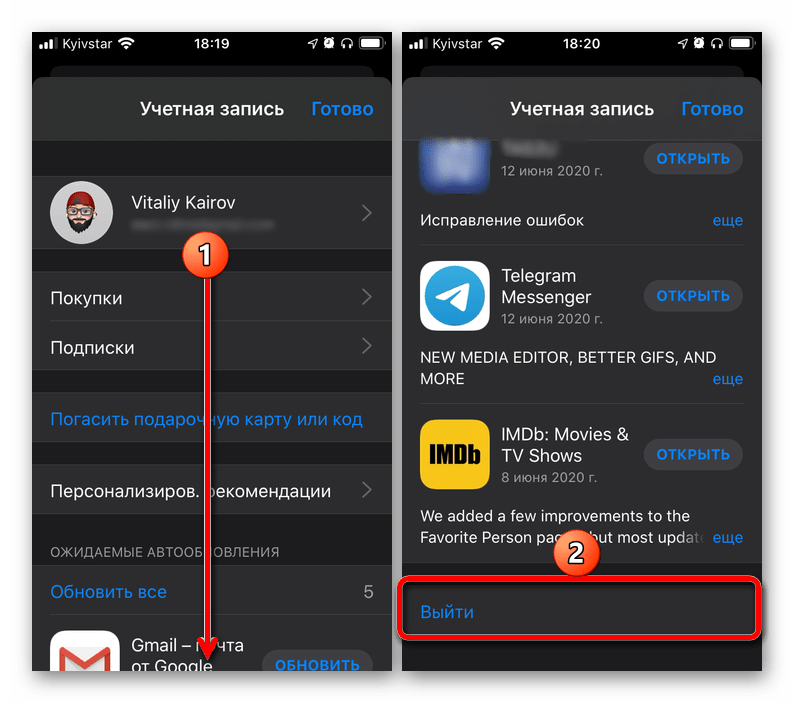
Сторонние приложения
Помимо изменения основного аккаунта на мобильном устройстве, без которого попросту не получится воспользоваться всеми возможностями операционной системы, некоторые пользователи также могут столкнуться с необходимостью смены аккаунта в отдельных приложениях. В каждом из случаев это делается по-разному (но зачастую в настройках), однако понять общую суть и реализовать все на практике как в Android, так и в iOS, помогут следующие инструкции.
Как сменить аккаунт Google на Android
Все, кто пользуется смартфоном на базе операционной системы Android знают, что многие функции этой системы завязаны на Google аккаунт. Например, без Google аккаунта нельзя скачивать приложения из магазина Google Play Market, также без аккаунта не будет работать стандартная синхронизация телефонной книги и многое другое.
Поэтому в случае потери доступа или каких-то других проблем с Google аккаунтом, его нужно сменить на Android устройстве. В данном материале мы расскажем о том, как это делается на примере Android 5.0 и Android 8.0.
Смена аккаунта Google на Android 5.0
Для того чтобы сменить аккаунт Google на смартфоне с Android 7.0 нужно зайти в настройки и открыть там раздел «Аккаунты», который находится в блоке настроек «Личные данные».
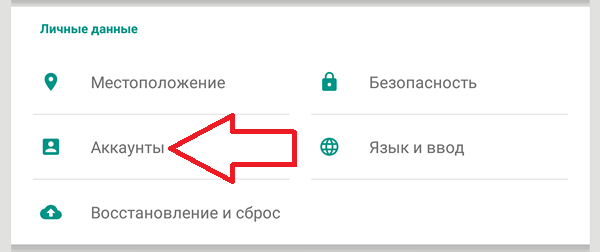
В результате вы попадете в список сервисов, аккаунты для которых используются на данном Андроид смартфоне. Здесь нужно найти Google и перейти в него.
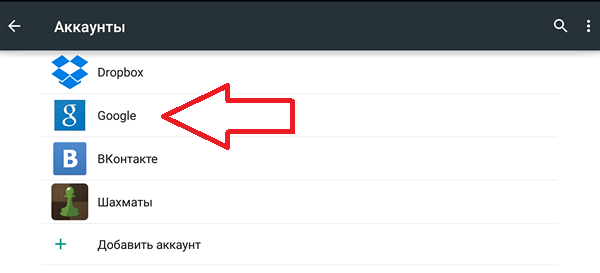
После этого откроется страница с информацией о Google аккаунтах, в которые вы совершали вход. В большинстве случаев здесь находится только в один аккаунт, откройте его для того чтобы продолжить.
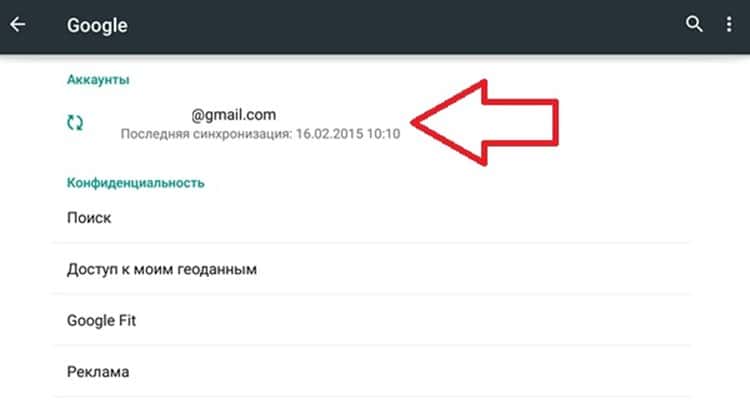
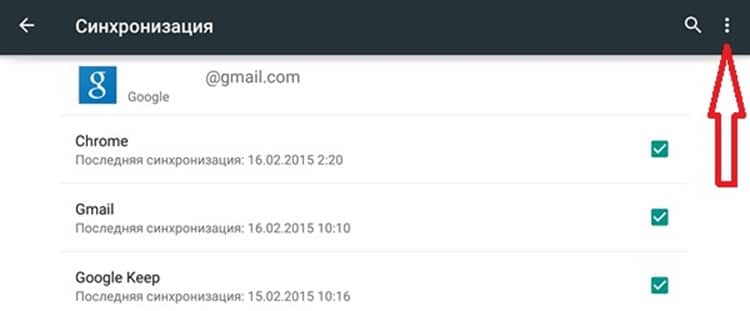
Дальше откроются настройки синхронизации для данного Google аккаунта. Для того чтобы поменять этот Google аккаунт на другой, его нужно сначала удалить. Для этого нажимаем на кнопку с тремя точками в правом верхнем углу экрана.
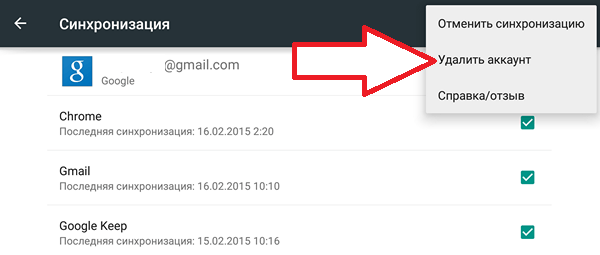
И в открывшемся окне выбираем пункт «Удалить аккаунт».
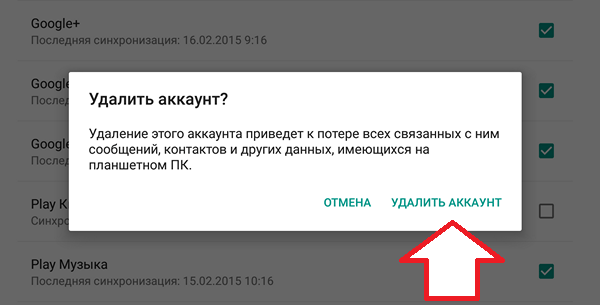
Дальше нужно подтвердить свои действия и подождать пока система удалит ваш текущий Google аккаунт.
Теперь можно приступать непосредственно к смене аккаунта Google. Для этого вернитесь на главную страницу настроек Андроид и снова перейдите в раздел «Аккаунты». Теперь здесь нужно нажать на кнопку «Добавить аккаунт», выбрать «Google» в списке сервисов и следовать инструкциям, которые будут появляться
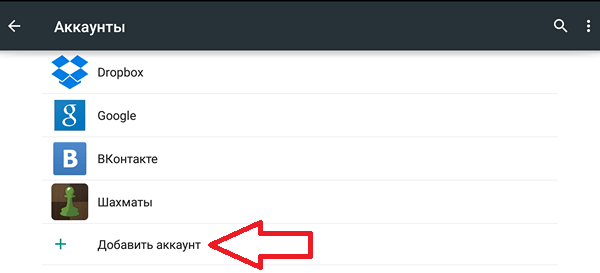
После того как новый Google аккаунт будет добавлен, можно считать, что смена Google аккаунта на Андроид смартфоне завершена.
Смена Google аккаунта на Android 8.0
На смартфонах с Android 8.0 смена аккаунта Google происходит немного проще. Для начала вам нужно открыть настройки Андроида и перейти в раздел «Пользователи и аккаунты».

После этого перед вами появится список всех аккаунтов на Андроид смартфоне. Здесь нужно выбрать Google аккаунт, который вы хотите поменять.
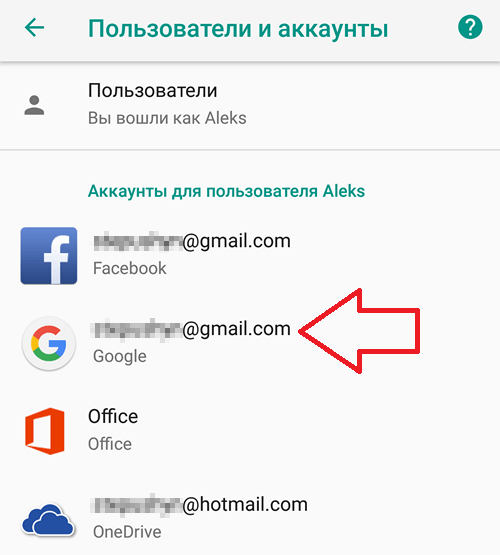
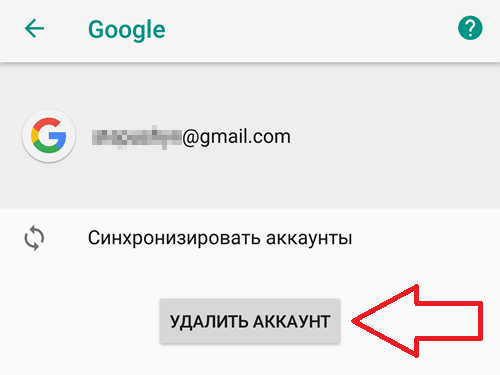
После открытия нужного аккаунта нажимаем на кнопку «Удалить аккаунт».
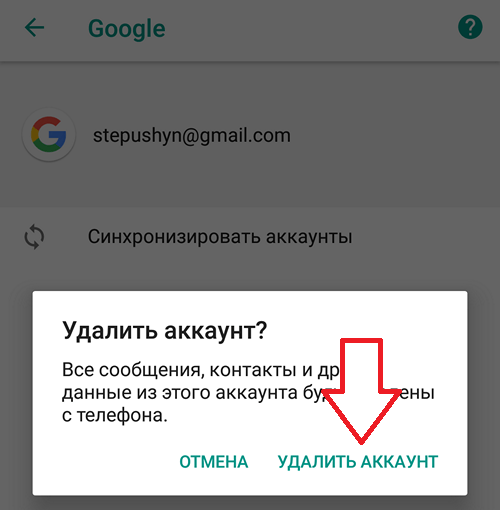
И подтверждаем удаление выбранного аккаунта.
После этого Google аккаунт можно сменить на новый. Для этого возвращаемся на главную страницу настроек Андроид, переходим в раздел «Пользователи и аккаунты», нажимаем на кнопку «Добавить аккаунт», выбираем аккаунт «Google» и следуем инструкциям, которые будут появляться на экране.
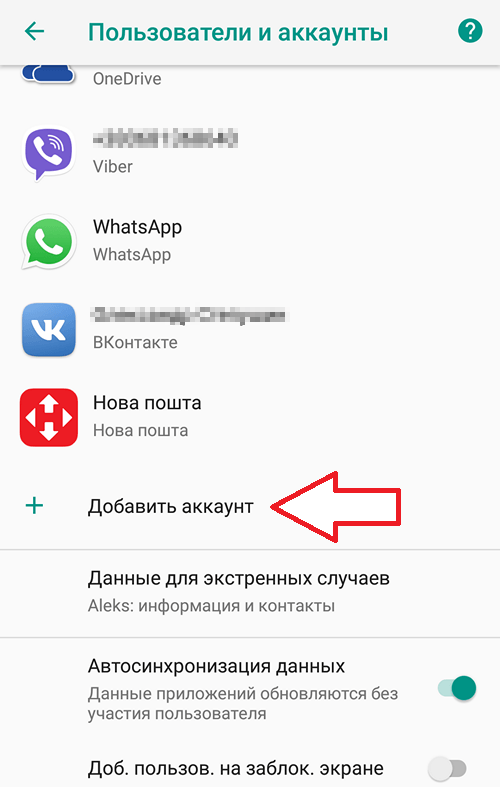
На этом смена Google аккаунта на Android 8.0 завершена, старый аккаунт удален, новый добавлен, можно пользоваться смартфоном дальше.