Почему Photoshop скрывает все мои окна, кроме одного?

Выбрать окно > Договариваться > Плитка. Выполните одно из следующих действий: Выберите «Окно» > Договариваться > Место совпадения. Выберите инструмент «Рука», выберите «Прокрутить все окна» на панели параметров и перетащите, чтобы просмотреть другую область на одном из изображений.
Как сделать все слои видимыми в фотошопе?
Вы можете использовать «показать все / скрыть все слои», щелкнув правой кнопкой мыши по глазному яблоку на любом слое и выбрав опцию «показать / скрыть». Это сделает все слои видимыми.
Как показать окно в фотошопе?
Меню окна и клавиша табуляции
Если ваша панель «Инструменты» исчезла из-за того, что вы скрыли все открытые панели, нажмите «Tab», чтобы вернуть ее и ее сопутствующие элементы в поле зрения. Это сочетание клавиш работает как переключатель, скрывая все открытые панели или открывая их снова.
Почему исчезла моя панель инструментов в фотошопе?
Переключитесь на новую рабочую область, перейдя в окно > Рабочая среда. Затем выберите свое рабочее пространство и нажмите меню «Правка». Выбрать панель инструментов. Возможно, вам придется прокрутить дальше вниз, щелкнув направленную вниз стрелку внизу списка в меню «Правка».
Какие лучшие настройки для фотошопа?
- Оптимизировать историю и кеш. .
- Оптимизировать настройки графического процессора. .
- Используйте рабочий диск. .
- Оптимизировать использование памяти. .
- Использовать 64-битную архитектуру. .
- Отключить отображение эскизов. .
- Отключить предварительный просмотр шрифта. .
- Отключить анимированное масштабирование и жесткое панорамирование.
Какая панель используется чаще всего в фотошопе?
В нижней части Photoshop Elements на панели задач отображаются кнопки для наиболее часто используемых панелей и операций, выполняемых при редактировании и изменении изображений.
Куда пропали мои вкладки Photoshop?
Или, как я думаю, более вероятно, что вы перешли в полноэкранный режим с панелью меню, что происходит с помощью этой кнопки или простого нажатия на букву F. Нажимайте F, пока не вернется панель вкладок. Ах да, вот что это делает.
Какой режим изображения обычно используют профессиональные офсетные принтеры?
Причина, по которой офсетные принтеры используют CMYK, заключается в том, что для достижения цвета каждую краску (голубой, пурпурный, желтый и черный) необходимо наносить отдельно, пока они не объединятся, чтобы сформировать полноцветный спектр. Напротив, компьютерные мониторы создают цвет с помощью света, а не чернил.
Как скрыть слой на изображении?
Показать / скрыть слои
Удерживая нажатой клавишу «Alt» (Win) / «Option» (Mac), щелкните значок «Видимость слоя», чтобы временно скрыть все остальные слои. Чтобы снова включить все слои, удерживайте нажатой клавишу Alt (Win) / Option (Mac) и снова щелкните тот же значок видимости слоя.
Куда делись все мои слои в фотошопе?
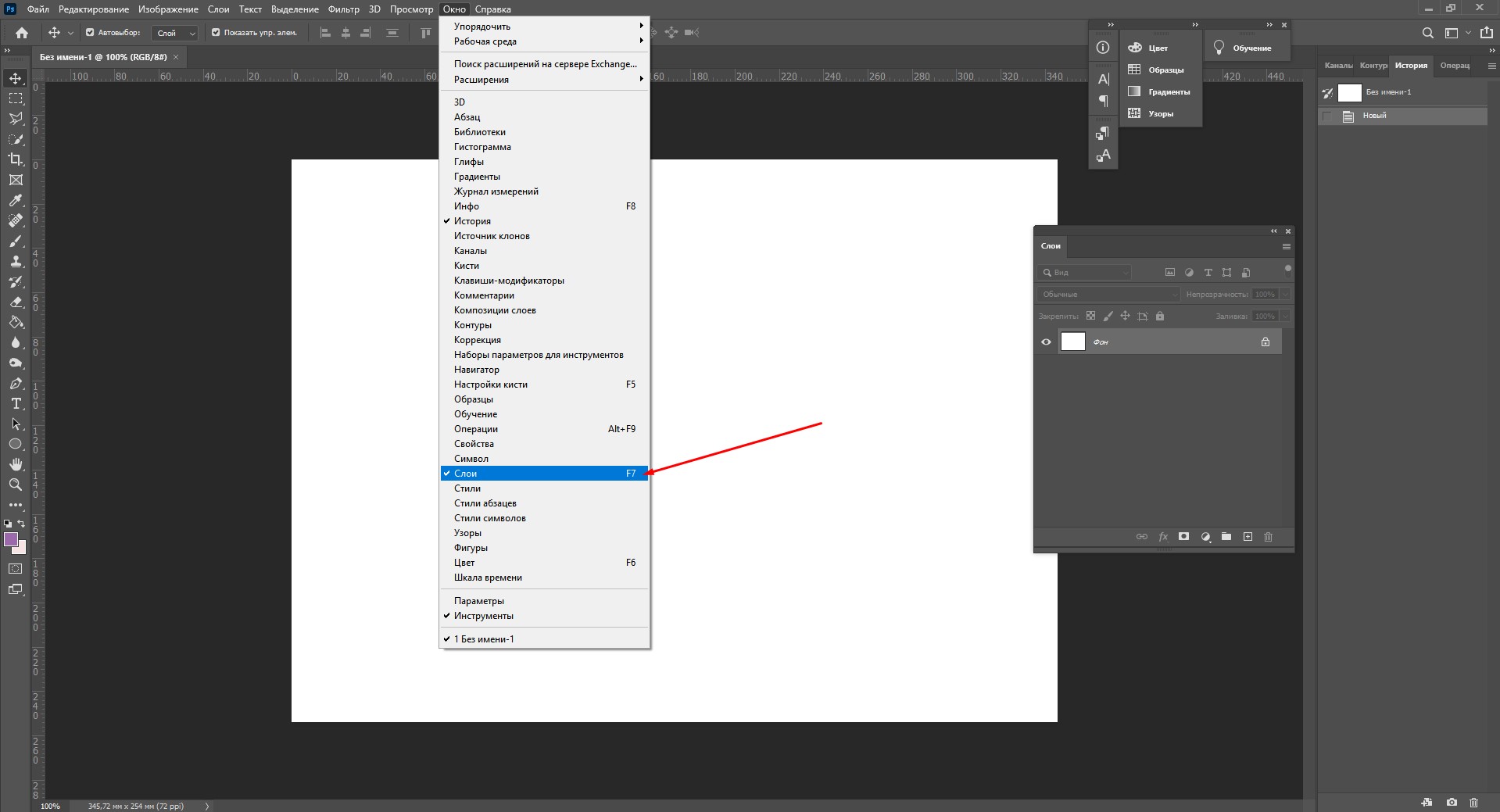
Если вы его не видите, все, что вам нужно сделать, это перейти в меню «Окно». Все панели, которые у вас в данный момент отображаются, отмечены галочкой. Чтобы открыть панель слоев, нажмите «Слои». И вот так появится панель слоев, готовая для использования.
Вы видите только один слой в фотошопе??
Чтобы отобразить только один слой, щелкните значок глаза для этого слоя, удерживая нажатой клавишу «Alt» (в Mac OS, удерживая клавишу «Option»). Снова щелкните столбец с глазами, удерживая клавишу Alt (в Mac OS, удерживая клавишу Option), чтобы отобразить все слои.
Близость 
Близость 
Близость 
Свежие новости, интересные статьи и полезные гайды, связанные с графическим дизайном. Здесь вы найдете ответы на самые часто задаваемые вопросы
Как открыть слои в фотошопе: подробная инструкция для начинающих
Слои в фотошопе – это инструмент, который позволяет работать с различными элементами изображения по отдельности, не затрагивая остальные элементы. Каждый слой представляет собой отдельный уровень, на котором можно добавлять, изменять и удалять элементы изображения. С помощью слоев можно создавать многослойные композиции, добавлять эффекты и фильтры, изменять прозрачность и настраивать цвета.Слои позволяют сохранять оригинальное изображение без потери качества, так как все изменения вносятся только на отдельные слои. Кроме того, слои могут быть перемещены, изменены и удалены в любой момент, что делает работу с изображением более гибкой и удобной.Важно понимать, что слои – это неотъемлемая часть работы в фотошопе и их использование может существенно ускорить и улучшить качество работы. Если вы только начинаете работать в фотошопе, то необходимо освоить работу со слоями, чтобы получить наилучший результат.
Как открыть панель слоев в фотошопе?
Если вы только начинаете изучать фотошоп, то, возможно, у вас возник вопрос о том, как открыть панель слоев. Эта панель необходима для работы с изображениями, если вы хотите изменить отдельные элементы на картинке, а не всю картинку целиком.
Открыть панель слоев можно несколькими способами:
1. Выберите в меню «Окно» пункт «Слои» или нажмите клавишу F7.
2. Нажмите на кнопку «Слои» на панели инструментов (слева от экрана).
3. Используйте горячую клавишу Ctrl+Shift+Alt+N на клавиатуре.
Как только вы откроете панель слоев, вы увидите все слои, которые находятся на изображении. Если вы создадите новый слой, он автоматически появится в этой панели.
Важно помнить, что порядок слоев имеет значение. Слои, которые находятся выше, перекрывают слои, которые находятся ниже. Вы можете изменять порядок слоев, перетаскивая их вверх или вниз в панели слоев.
Теперь вы знаете, как открыть панель слоев в фотошопе и работать с ней. Это очень важный инструмент для работы с изображениями, особенно если вы хотите создавать сложные дизайны или редактировать фотографии.
Какие функции доступны в панели слоев?
Панель слоев в Photoshop является одной из самых важных управляющих панелей, которую необходимо знать каждому начинающему пользователю. Она позволяет управлять слоями и элементами изображения, изменять их положение, настройки, прозрачность, а также применять различные эффекты.
В панели слоев вы можете создавать новые слои и группы слоев, включать и выключать их видимость, изменять их порядок, изменять режим наложения, настраивать прозрачность, добавлять и редактировать маски, применять эффекты и многое другое.
Одна из полезных функций панели слоев – это возможность создания корректирующих слоев. Они позволяют изменять настройки изображения без изменения исходного, что позволяет сохранить оригинал и быстро вернуться к нему при необходимости.
Кроме того, в панели слоев вы можете работать с текстом, добавлять изображения, создавать формы, рисовать и многое другое. Все это делает работу в Photoshop более удобной и продуктивной.
Необходимо отметить, что панель слоев является очень мощным и гибким инструментом, который может сильно ускорить и улучшить процесс работы в Photoshop. Поэтому, освоив все ее функции и возможности, вы сможете значительно повысить свой профессионализм и качество работы.
Как добавить новый слой в фотошопе?
Если вы только начинаете работать в фотошопе, то, вероятно, вы уже знаете, что слои являются одним из основных инструментов в этой программе. Слои позволяют создавать многослойные изображения и работать с каждым слоем отдельно. В этой инструкции мы расскажем, как создать новый слой в фотошопе.
Шаг 1: Откройте изображение, с которым вы хотите работать
Первым шагом является открытие изображения в фотошопе. Для этого выберите ‘Файл’ в верхнем меню и нажмите ‘Открыть’. Выберите изображение, с которым вы хотите работать, и нажмите ‘Открыть’.
Шаг 2: Создайте новый слой
Чтобы создать новый слой, выберите ‘Слой’ в верхнем меню и нажмите ‘Новый слой’. Вы также можете нажать на кнопку ‘Новый слой’ на панели ‘Слои’ справа от экрана.
Шаг 3: Настройте параметры нового слоя
После того, как вы создали новый слой, появится окно ‘Новый слой’. Здесь вы можете настроить параметры нового слоя, такие как название, цвет и прозрачность.
Шаг 4: Начните работу со слоем
Ваш новый слой готов к работе. Вы можете начать добавлять в него элементы, рисовать на нем или изменять его параметры.
Создание нового слоя – это основа работы в фотошопе. Надеемся, что эта инструкция помогла вам понять, как создать новый слой и начать работать с ним.
Как работать с уже созданными слоями: перемещение, изменение и удаление
Когда вы создали слои в Photoshop, вам нужно научиться работать с ними. В этой части мы рассмотрим, как перемещать, изменять и удалять слои.
1. Перемещение слоев:
Чтобы переместить слой, выберите его на панели слоев и перетащите его на новое место на холсте. Вы также можете использовать клавиши со стрелками на клавиатуре для тонкой настройки позиции.
2. Изменение слоев:
Вы можете изменять размер, форму, цвет и другие параметры слоя. Выберите слой и используйте инструменты на панели инструментов для изменения параметров. Например, вы можете использовать инструменты ‘Перо’ или ‘Кисть’ для изменения формы слоя.
3. Удаление слоев:
Чтобы удалить слой, выберите его на панели слоев и нажмите на значок ‘Корзина’ внизу панели. Вы также можете нажать на клавишу ‘Delete’ на клавиатуре.
Работа со слоями является основой работы в Photoshop. Научившись перемещать, изменять и удалять слои, вы сможете создавать профессиональные дизайны и редактировать изображения.
Как сохранить файл с открытыми слоями в фотошопе?
Когда вы работаете с изображениями в фотошопе, вы часто создаете много слоев, чтобы иметь возможность редактировать каждый элемент отдельно. Но как сохранить файл с открытыми слоями, чтобы не потерять все свои усилия? В этой статье мы расскажем вам, как это сделать.
Шаг 1: Выберите ‘Сохранить как’
Когда вы закончили работу с изображением и хотите сохранить его с открытыми слоями, выберите ‘Сохранить как’ в меню ‘Файл’.
Шаг 2: Выберите формат файла
В следующем окне выберите формат файла, который вы хотите использовать. Это может быть PSD, TIFF или любой другой формат, который поддерживает слои.
Шаг 3: Установите опцию ‘Сохранить слои’
Перед сохранением файла установите опцию ‘Сохранить слои’. Это обязательно, чтобы сохранить каждый слой отдельно.
Шаг 4: Нажмите ‘Сохранить’
Нажмите кнопку ‘Сохранить’, чтобы сохранить файл с открытыми слоями. Теперь вы можете закрыть изображение или продолжить редактировать его в фотошопе.
Сохранение файла с открытыми слоями очень важно, если вы хотите сохранить свою работу для будущего использования. Следуйте этим простым шагам, чтобы сохранить свой файл с открытыми слоями и не потерять свою работу.
Как восстановить панель со слоями в фотошоп?
В Adobe Photoshop много разнообразных панелей инструментов. Но отображение их скрывается в одном месте: в пункте меню Window. Достаточно его активировать, и покажется огромный список. Панель управления слоями называется Layers и для её активации следует отметить галочкой соответствующую строку. Или нажать F7 на клавиатуре. Также через этот же пункт меню программы можно включить рабочую среду (Workspace) по умолчанию (Essentials) вместе со всеми панелями этой среды, как это предусмотрели разработчики Фотошопа.
Как работать со слоями в Adobe Photoshop
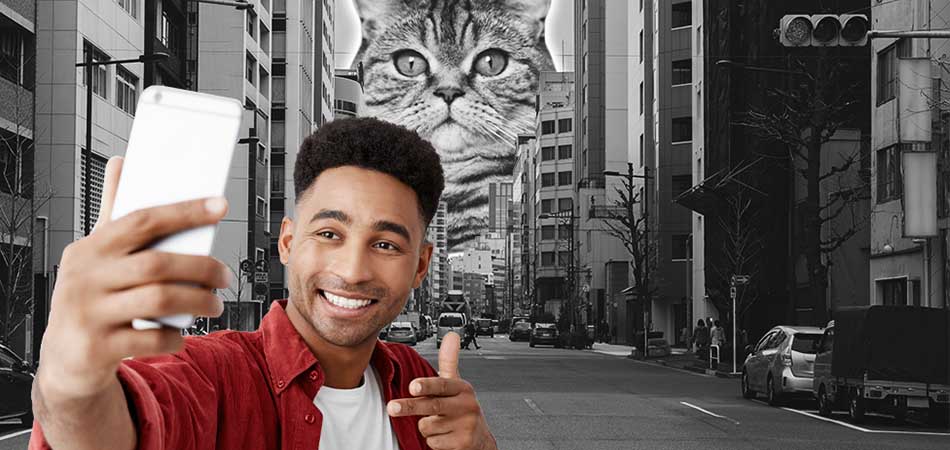
В Фотошопе слои – это фундамент. С помощью них можно совмещать разные изображения в одно, создавать потрясающие коллажи, накладывать текст или даже делать коррекцию изображения. В этой статье я расскажу об основном функционале слоев, покажу как ими пользоваться на примерах, а также создам забавный коллаж. Новичкам будет особенно интересно!
Все примеры я буду показывать в Adobe Photoshop 2020 для Windows.
Слои в Photoshop: первое знакомство
Представьте, что рабочая зона Фотошопа – это ваш рабочий стол. А слои – это стопки с картинками, которые лежат на этом столе. Точно как и в жизни, в Фотошопе можно менять порядок этих картинок, накладывать их друг на друга в любом порядке, вырисовывать буквы или вырезать ненужный фон.
Давайте для начала откроем панель «Слои» (Layers). Чтобы их увидеть, нужно выбрать в верхней части экрана вкладку «Окно» – «Слои» или нажать F7 на клавиатуре. Если вы создали новый документ, то у вас просто отобразится пустой фон. Это наш чистый лист бумаги. Давайте теперь посмотрим, что мы можем с ним сделать.
Как создать новый слой
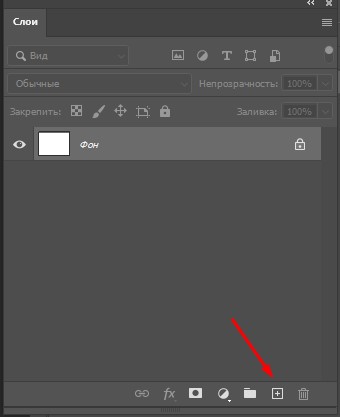
Новый слой создается двумя способами: можно нажать кнопку «Создать новый слой» прямо на панели слоев (значок с плюсом) либо использовать сочетание клавиш Shift + Ctrl + N. В первом случае слой создается с параметрами по умолчанию, а во втором – появляется окно настроек, где вы можете задать имя, выбрать цвет, прозрачность или режим наложения. Можно использовать любой из этих способов: даже если вы просто создадите новый слой с параметрами по умолчанию, все настройки можно будет выставить позже.
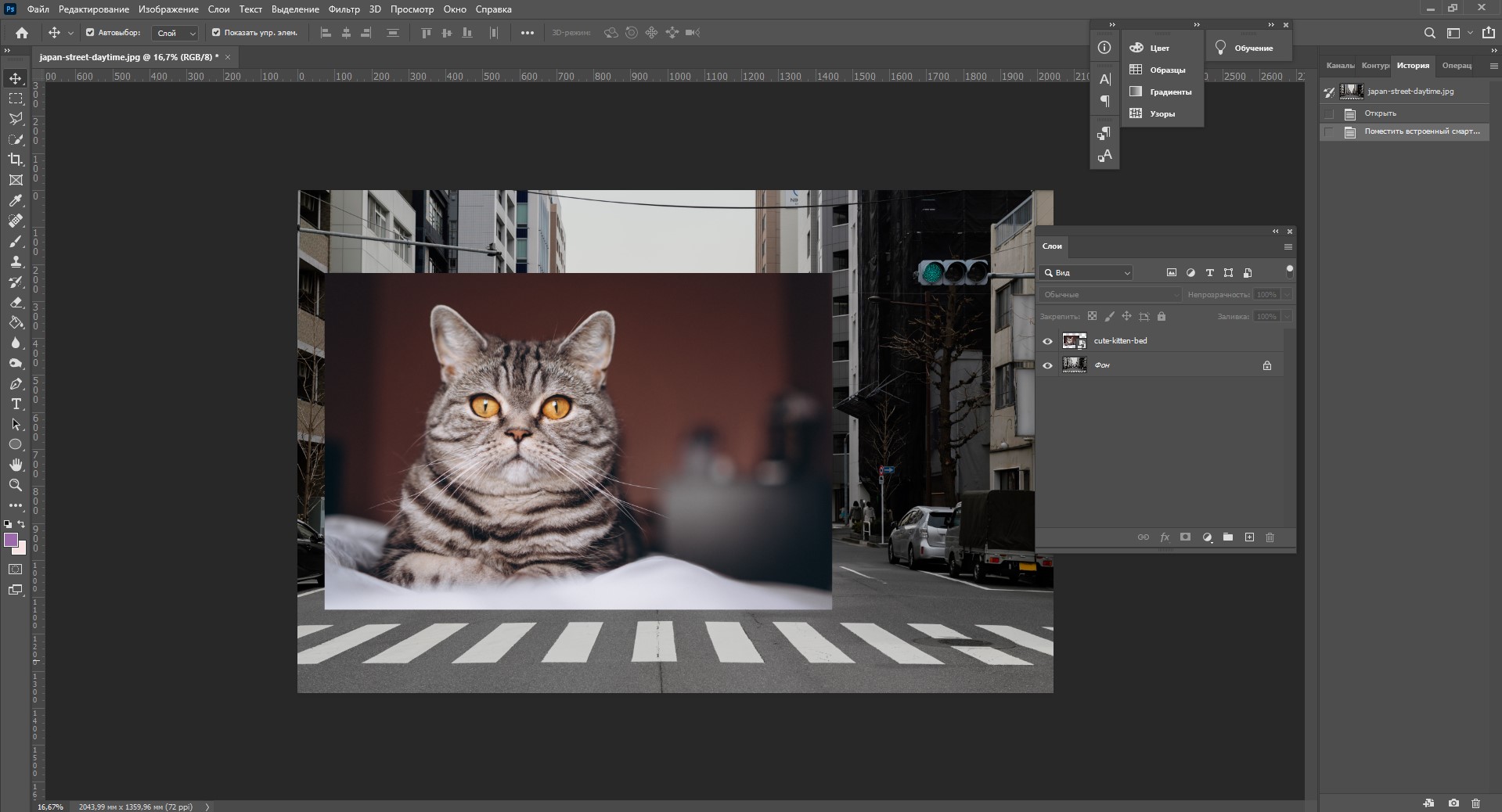
Слой также создается автоматически из файла, если просто перетянуть фото из папки прямо на фон в Фотошопе. Чтобы подготовиться к созданию коллажа, я перетащила в Photoshop две картинки – фото городской улицы и изображение с котиком. Кстати, обе фотографии я скачала на одном из бесплатных фотостоков, обзор которых я делала здесь.
Итак, мы перетащили картинки в окно, и теперь они отображаются на панели «Слои» в том порядке, в котором я их добавляла.
Как выделить слой
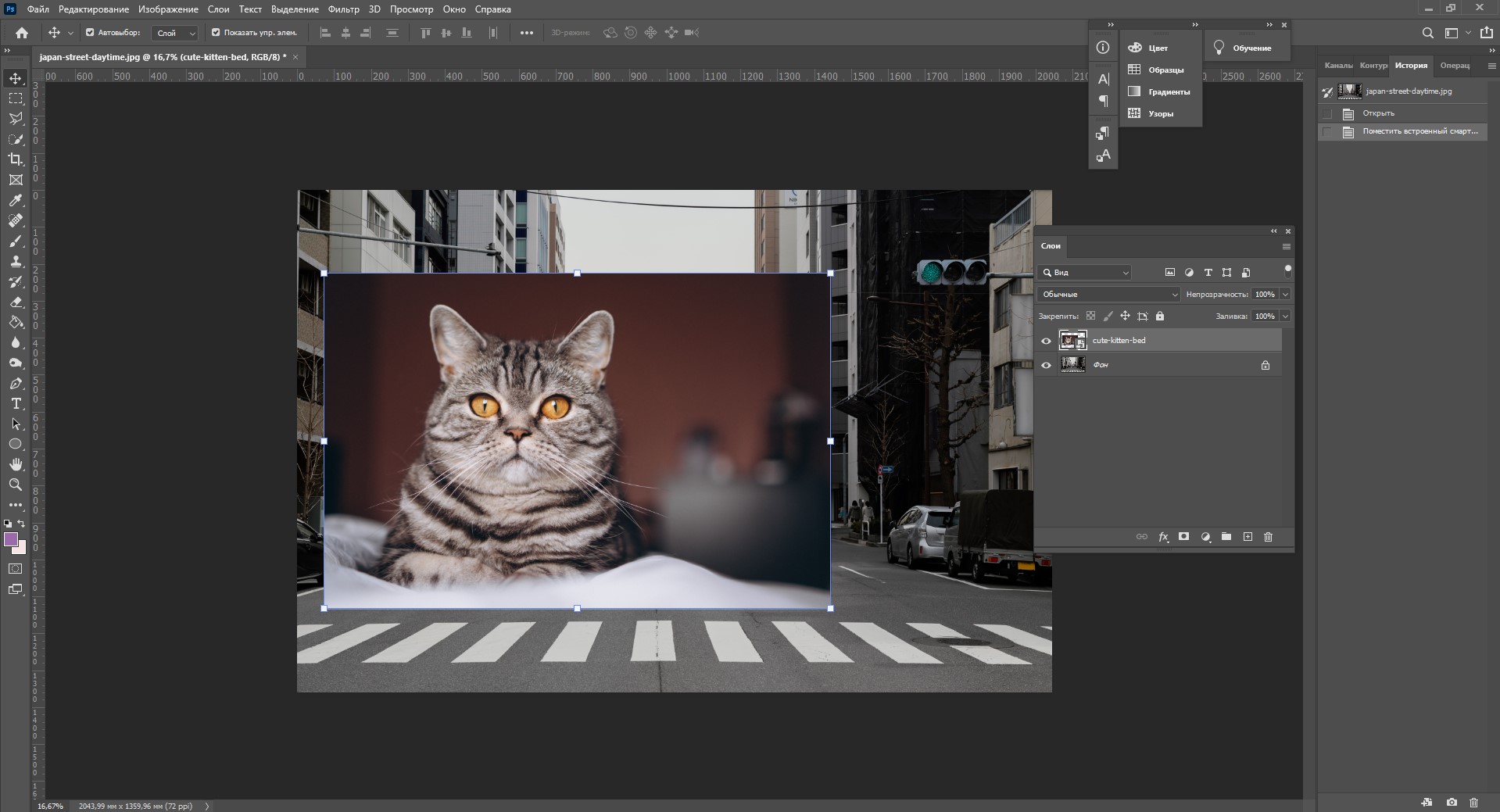
Чтобы выделить нужный слой, необходимо щелкнуть по нему на панели «Слои» – там отображаются списком все слои с названиями и миниатюрами. Если их очень много, то может быть непросто отыскать нужный на панели.
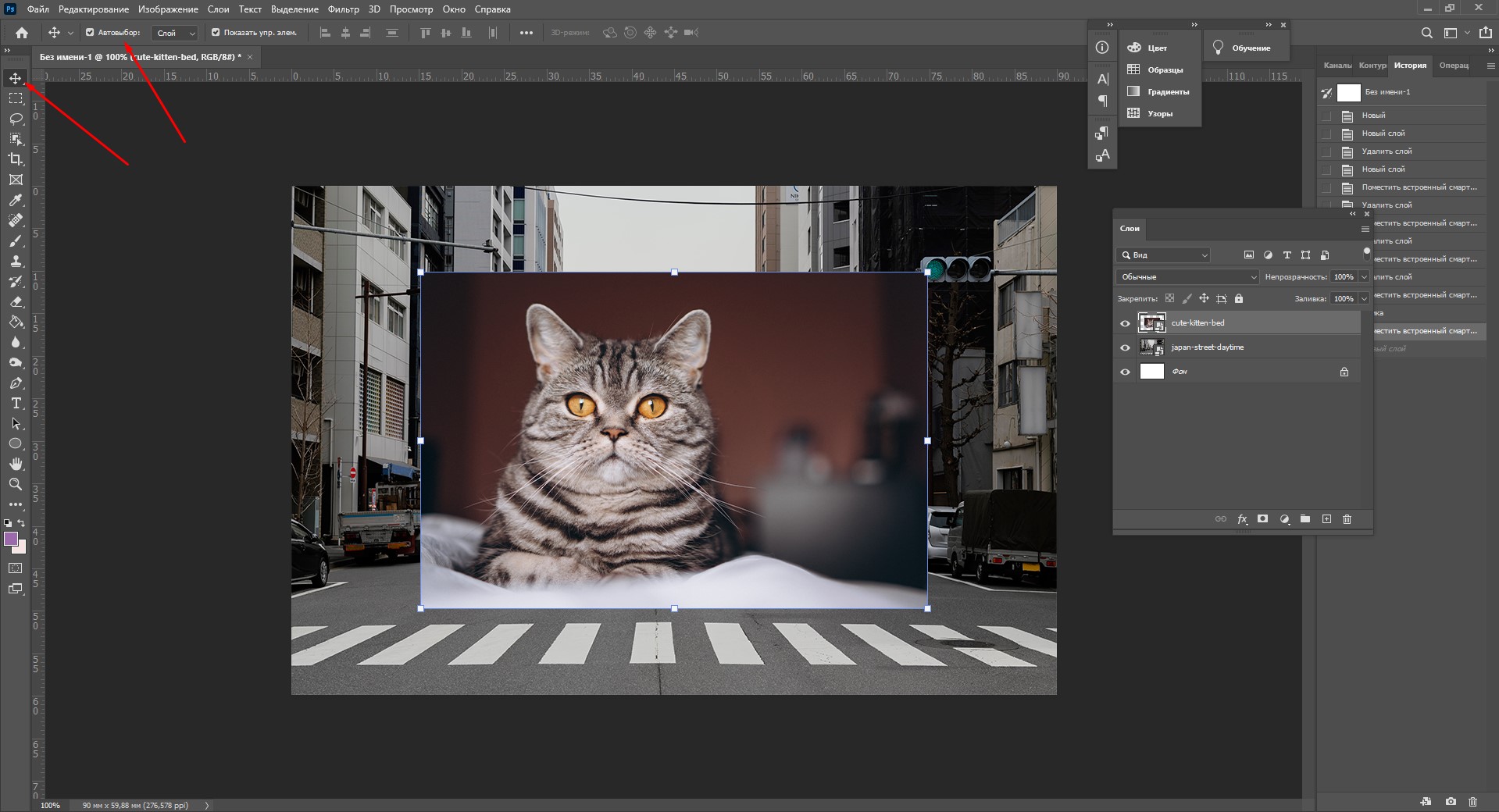
В таком случае можно просто нажать на интересующее вас изображение в самом документе: сперва убедитесь, что у вас стоит галочка возле пункта «Автовыбор», а затем с помощью инструмента «Перемещение» (V) щелкайте на нужное изображение.
Как скрыть слой
По моему замыслу гигантский кот будет возвышаться над городом, а его мордочка будет виднеться между домами. Так как я буду сначала работать над фоном, то я бы хотела пока скрыть картинку с котиком.
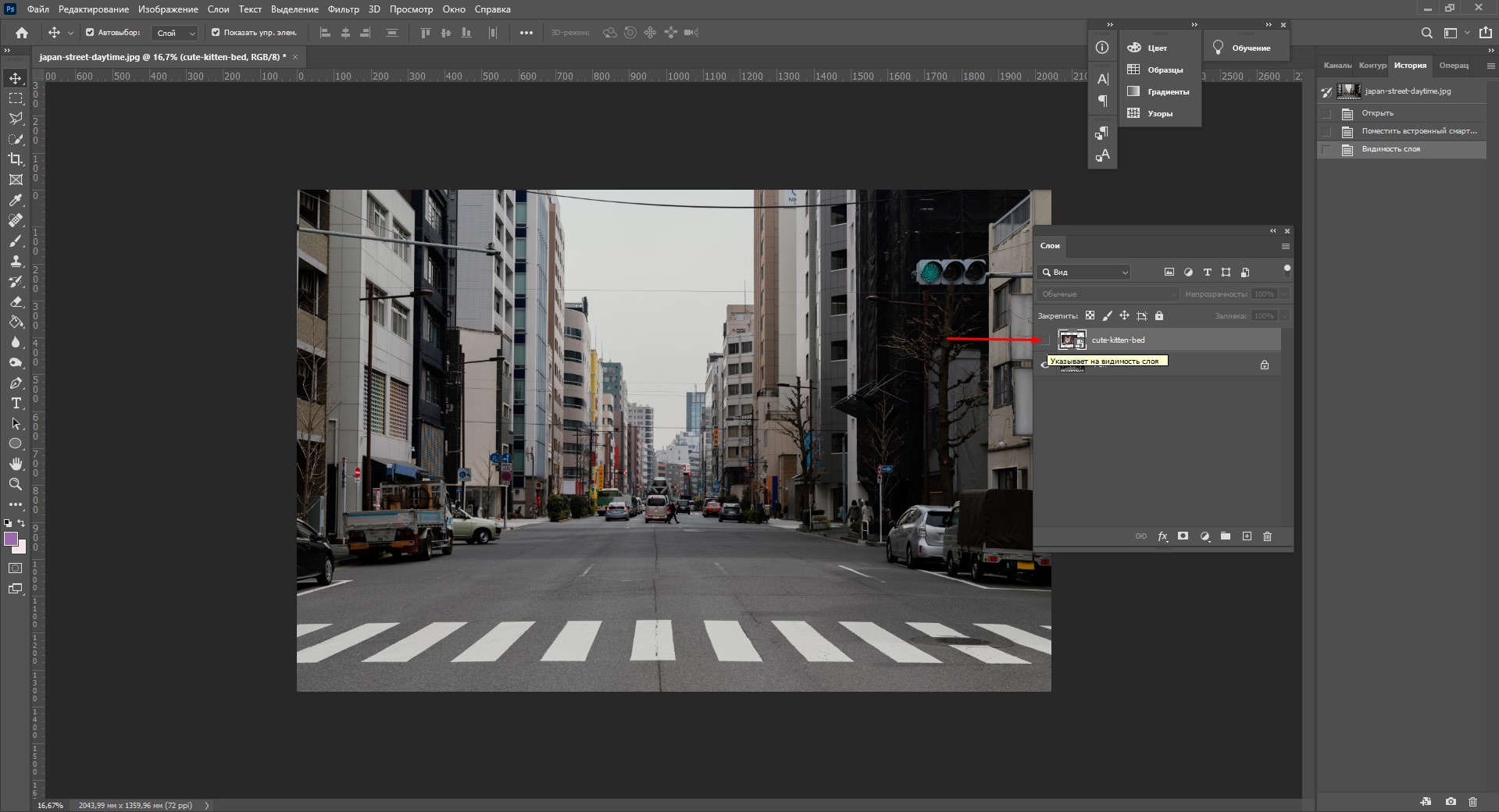
Чтобы спрятать ненужный слой в Фотошопе, нажмите на иконку с глазом на той же панели «Слои». Повторный щелчок возвращает фотографию на место.
Как скопировать слой
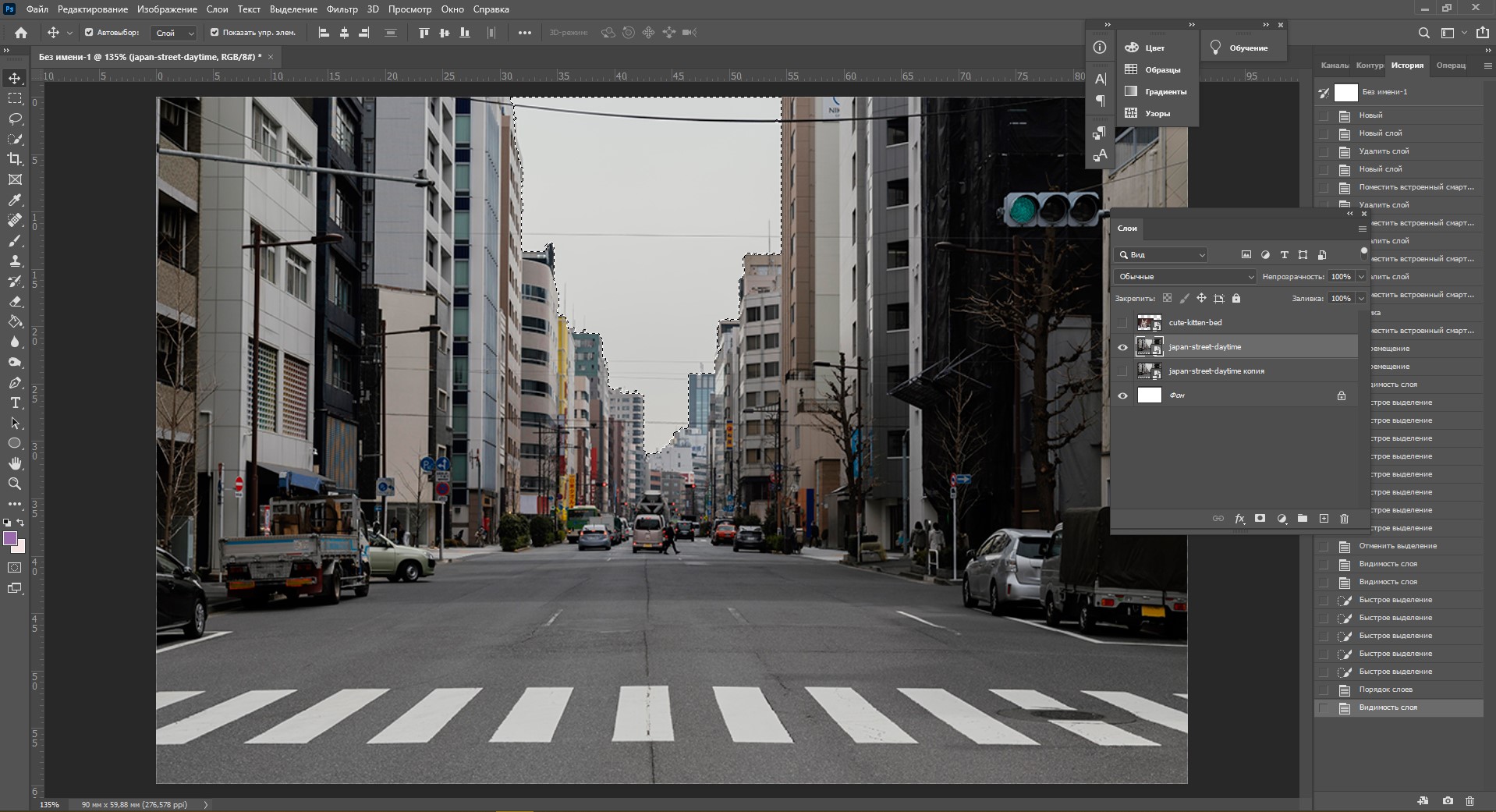
Перед началом работы полезно сделать копии слоев, чтобы в случае ошибки можно было вернуться назад. Вот три самых простых способа, как сделать копию:
- Выберите один или несколько слоев, которые вы хотите скопировать. Зажмите клавишу Alt и потяните выбранные слои вверх или вниз на панели. Таким же образом с зажатым Alt можно потянуть картинку на рабочем поле в сторону – она скопируется, а дубликат слоя отобразится на панели.
- Нажмите правой кнопкой мыши на нужный слой, затем в выпадающем меню выберите «Создать дубликат слоя».
- Выберите слой, который вы хотите скопировать, а затем нажмите Ctrl +C и Ctrl + V.
Как объединить слои
Объединить два или несколько слоев в Фотошопе очень просто: щелкните по тем слоям, которые вы хотите свести в один, и нажмите Ctrl + E.
Как заблокировать слой
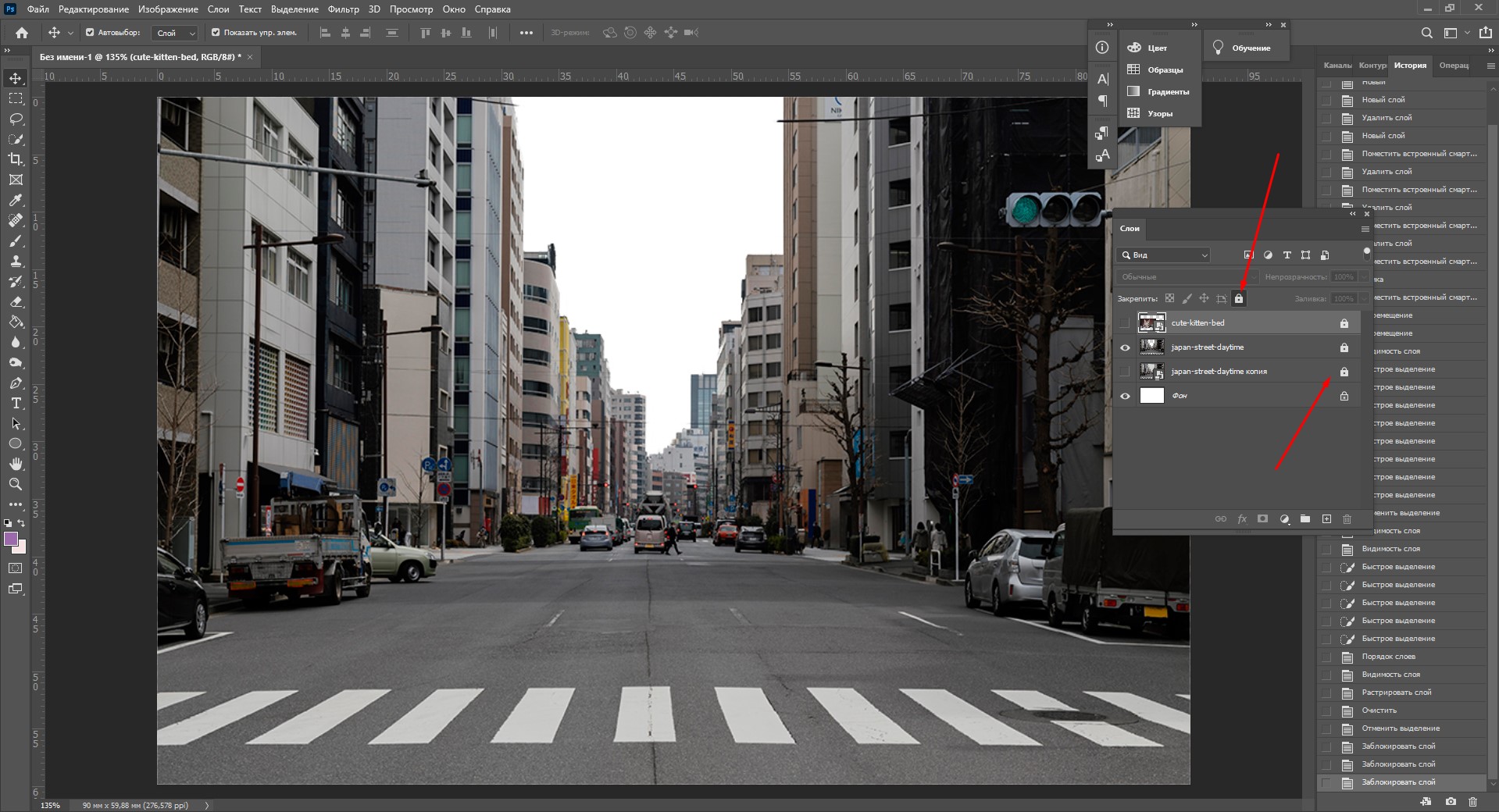
Если вы не хотите редактировать какой-то из слоев в вашем документе, просто выберите его и нажмите на значок с замком. Можно заблокировать несколько слоев – щелкайте по ним с зажатым Shift, а затем – на замок. Чтобы снять блокировку, нужно нажать на значок замка повторно. С замочком он не будет выделяться или перемещаться.
Как переместить слой
Чтобы перемещать слои и менять их порядок отображения, нужно просто изменять очередность в панели «Слои». Просто щелкните мышкой на слой и тяните вверх или вниз. Вы увидите, как выбранные слои перекладываются на передний или задний план. Если у вас в процессе работы накопилось очень много слоев, то щелкать по ним мышкой может быть утомительно. Для экономии времени были придуманы специальные горячие клавиши.
Горячие клавиши для работы со слоями в Photoshop
Думаю, вы заметили, что я часто упоминаю горячие клавиши. Их используют для того, чтобы сэкономить время – зажать комбинацию намного быстрее, чем щелкать мышью по разным кнопкам в интерфейсе программы. Здесь я собрала для вас все полезные горячие клавиши, которые я постоянно использую во время работы со слоями.
Сочетания клавиш для Фотошопа на Windows:
- Показать или скрыть панель «Слои»: F7
- Создание нового слоя: Shift + Ctrl + N
- Скопировать выделение на новый слой: Ctrl + J
- Объединить все слои в один: Shift + Ctrl + E
- Объединить выделенные слои: Ctrl + E
- Сделать выбранный слой самым верхним: Shift + Ctrl + ]
- Сделать выбранный слой самым нижним: Shift + Ctrl + [
- Переместить на один уровень вверх: Ctrl + ]
- Переместить на один уровень вниз: Ctrl + [
Создаем коллаж
Теперь вы знаете, как выполнить самые элементарные манипуляции со слоями в Фотошопе. Давайте теперь немного углубимся и рассмотрим несколько новых функций детально.
Чтобы осуществить свою грандиозную идею с гигантским котом, для начала я уберу небо с фотографии города. Подробно о том, как удалить фон с картинки, я недавно писала в этой статье, поэтому углубляться в детали процесса не буду – давайте лучше говорить о слоях.
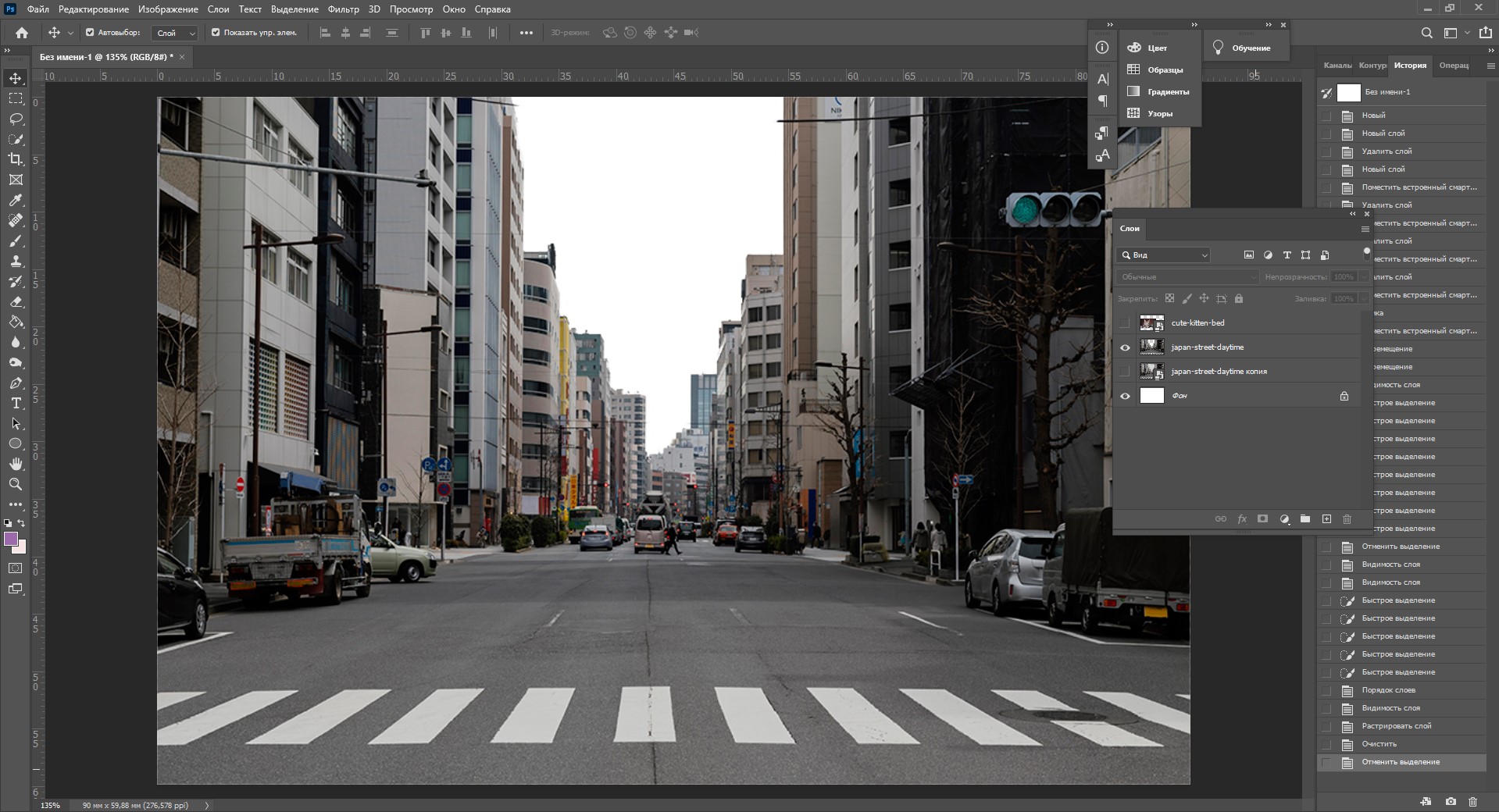
Я удалила небо, и теперь мне нужно вырезать котика с фона, чтобы поместить его за домами. Я нажимаю на значок с глазом, чтобы снова сделать картинку видимой, аккуратно выделяю кота инструментом «Быстрое выделение» и нажимаю Ctrl + J, чтобы кот оказался на новом слое. Затем я удаляю старого кота, просто щелкнув по нему, а потом на клавишу Delete.
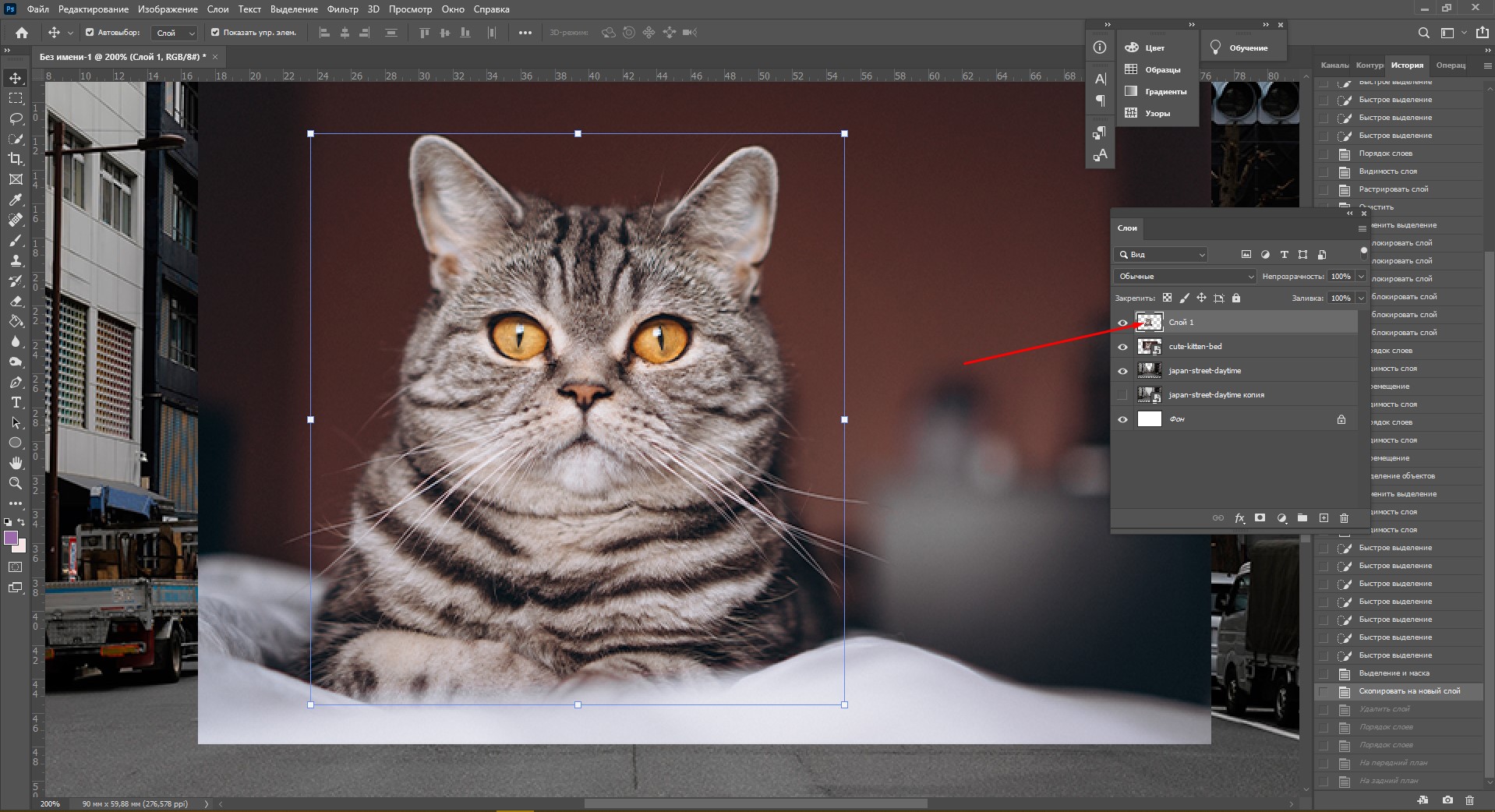
Теперь мне нужно изменить порядок слоев – кот должен быть за домами. Я выделяю слой с котом на панели «Слои» и перетаскиваю его мышкой под изображение с городом. Уже становится веселее!
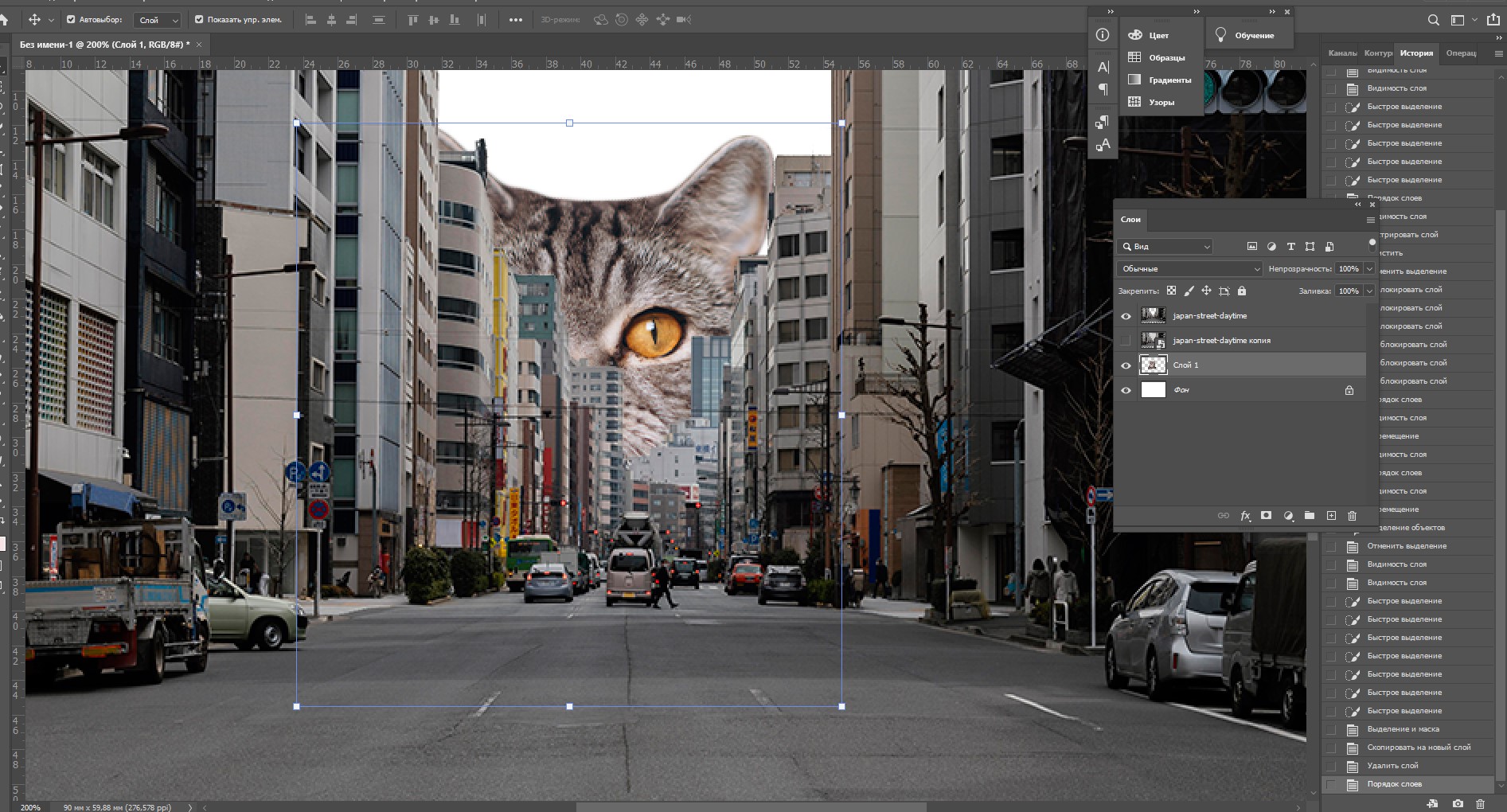
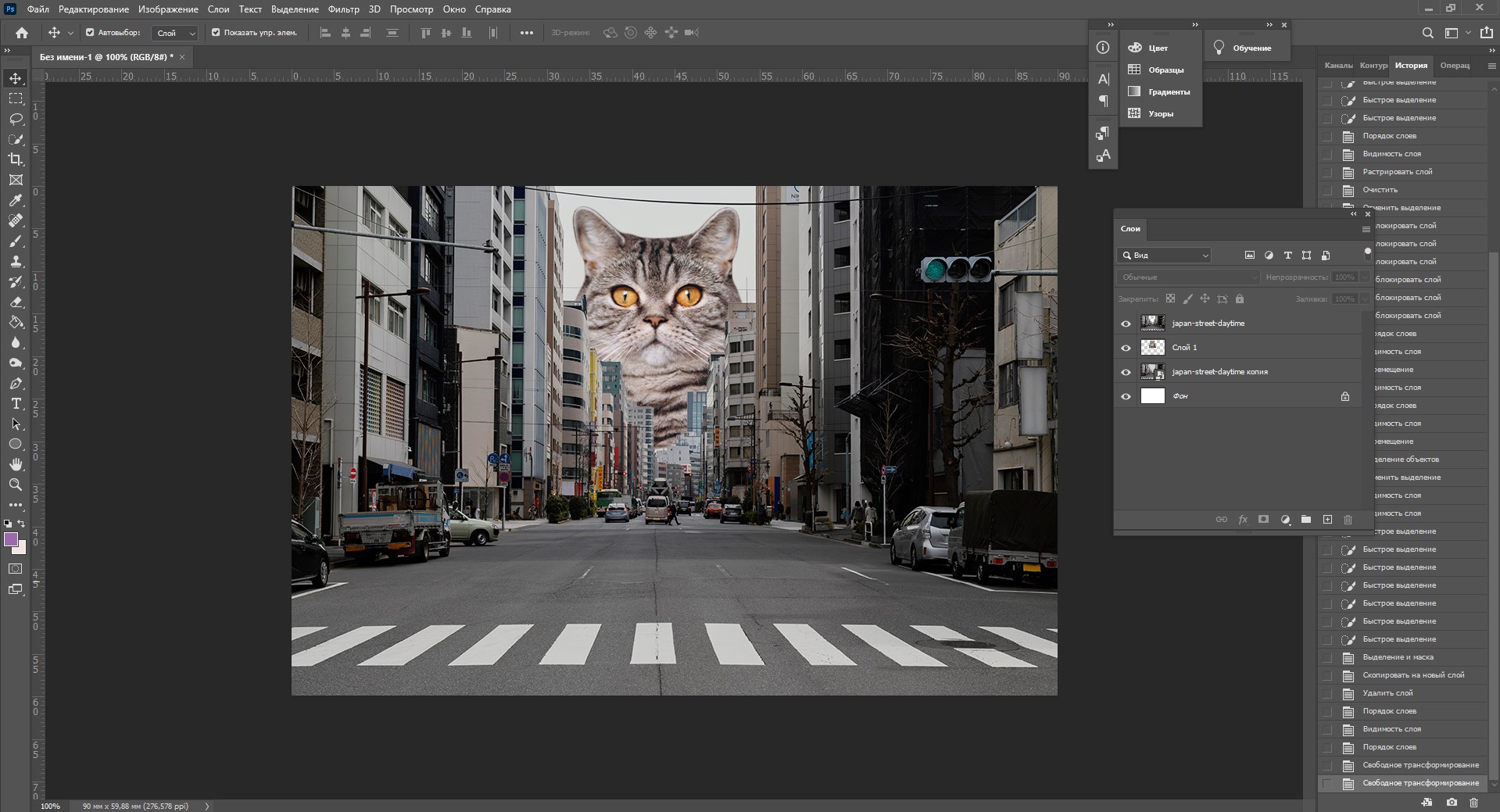
Я сделаю видимой фотографию города – там есть кусочек неба, который я вырезала с его копии – нажимаю на значок с глазом. Теперь надо немного изменить масштаб и положение слоя с котиком. Щелкаю на него прямо на нашем коллаже, немного уменьшаю, потянув за уголок, и передвигаю повыше. Все эти простые действия я делаю с помощью инструмента «Перемещение».
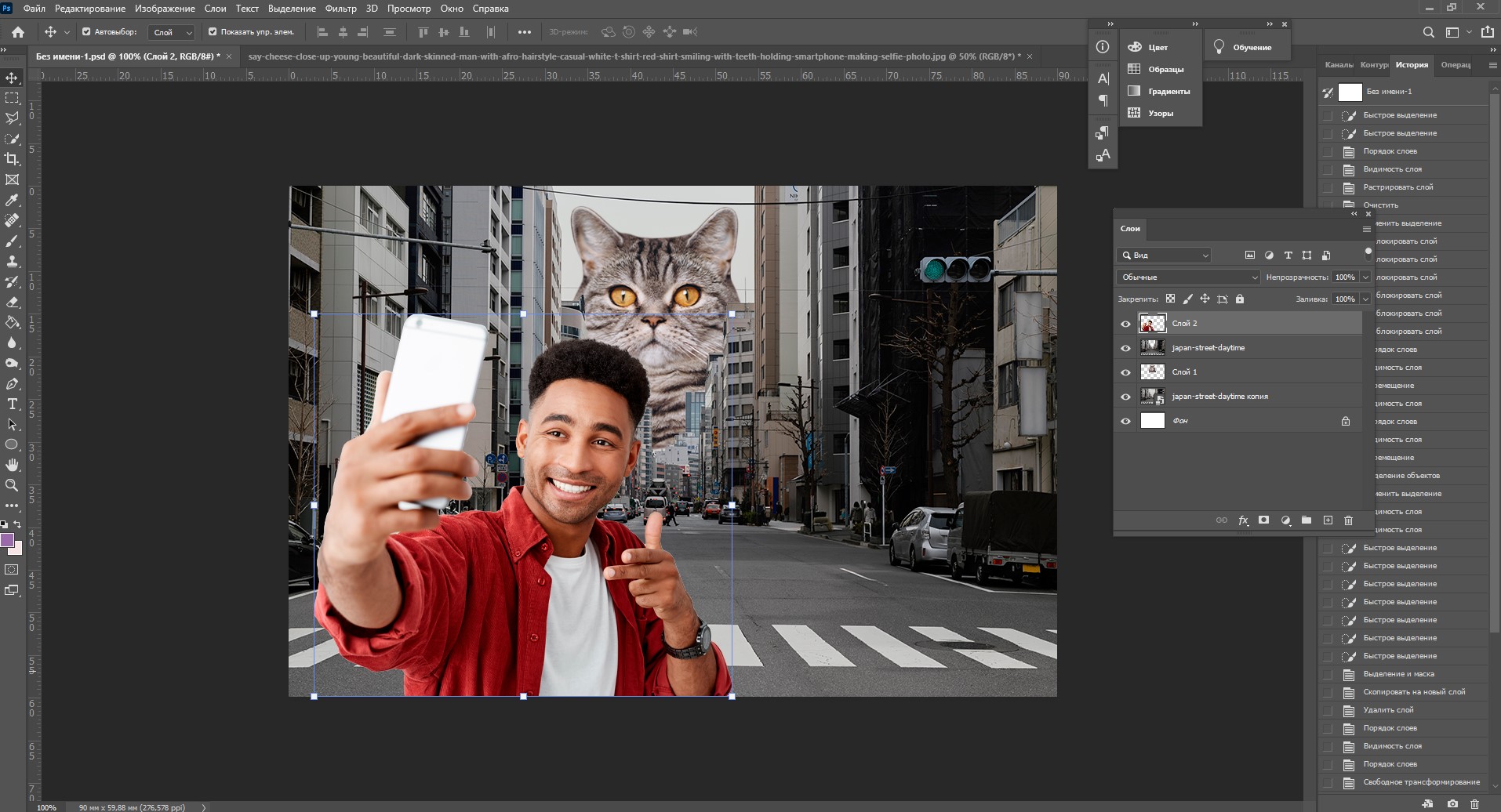
Я решила поместить на коллаж еще один слой – теперь здесь появился парень, делающий селфи на фоне нашего кота. Слой с парнем я помещала уже с прозрачным фоном. Чтобы это сделать, нужно открыть фотографию в новой вкладке (просто бросьте картинку из папки на панель вкладок, чтобы она открылась отдельно). Затем я вырезала человека с фона инструментом «Быстрое выделение», выбрала инструмент «Перемещение» и просто потянула вырезанное изображение с парнем на вкладку с нашим коллажем. Это изображение автоматически отобразилось как слой с прозрачным фоном.
Мне захотелось немного поменять цвета – город и кота сделать немного более контрастными, а небо – чуть затемнить. Для этого я создам корректирующий слой.
Как сделать корректирующий слой
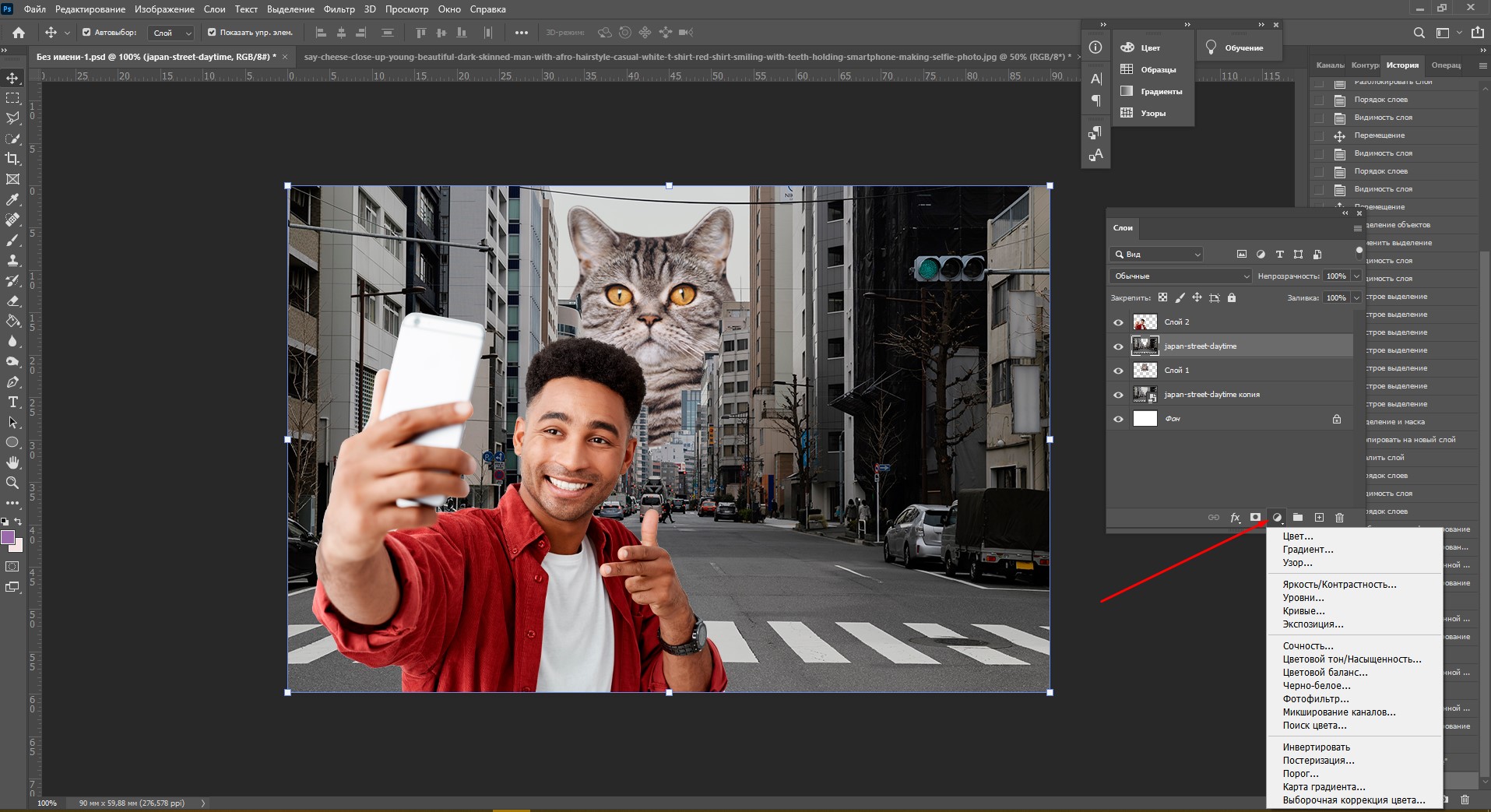
Корректирующие слои в PS нужны для того, чтобы изменять цвет, тона, контрастность и многое другое, при этом не изменяя пикселей самой картинки. Все настройки хранятся на самом корректирующем слое и применяются на все слои, что находятся под ним. Это очень удобно еще и потому, что все корректировки легко отменить или изменить в любое время.
Чтобы создать корректирующий слой, я выбираю слой с городом и нажимаю на черно-белый кружок внизу панели слоев. В выпадающем меню можно выбрать, какую корректировку вы хотите сделать. Я выбираю «Кривые», чтобы немного изменить контраст. В появившемся окошке я выставляю нужные настройки и закрываю его. Если вы захотите изменить настройку позднее – щелкните два раза по черно-белому кружочку слева от корректирующего слоя, и окно коррекции снова появится.
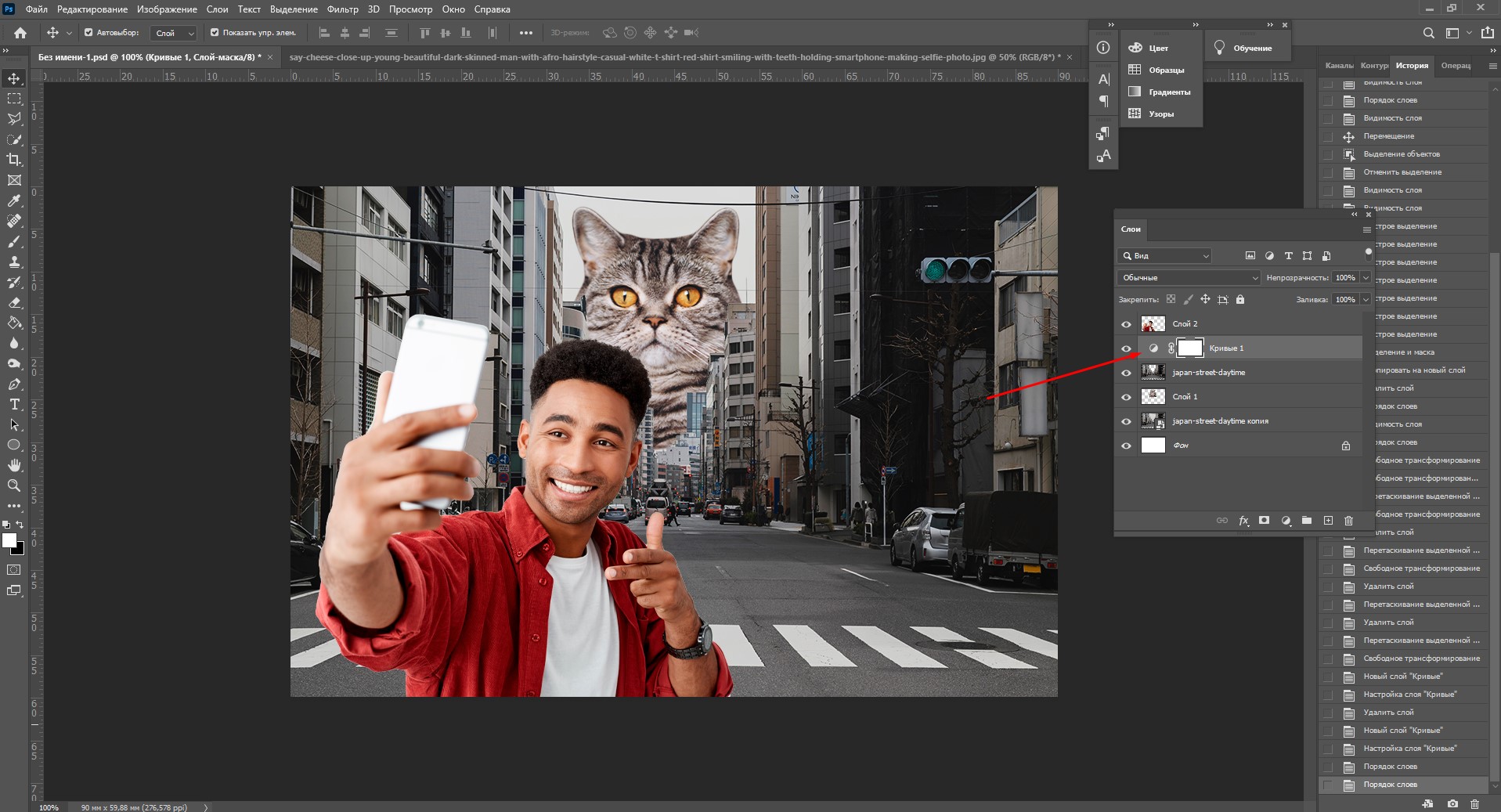
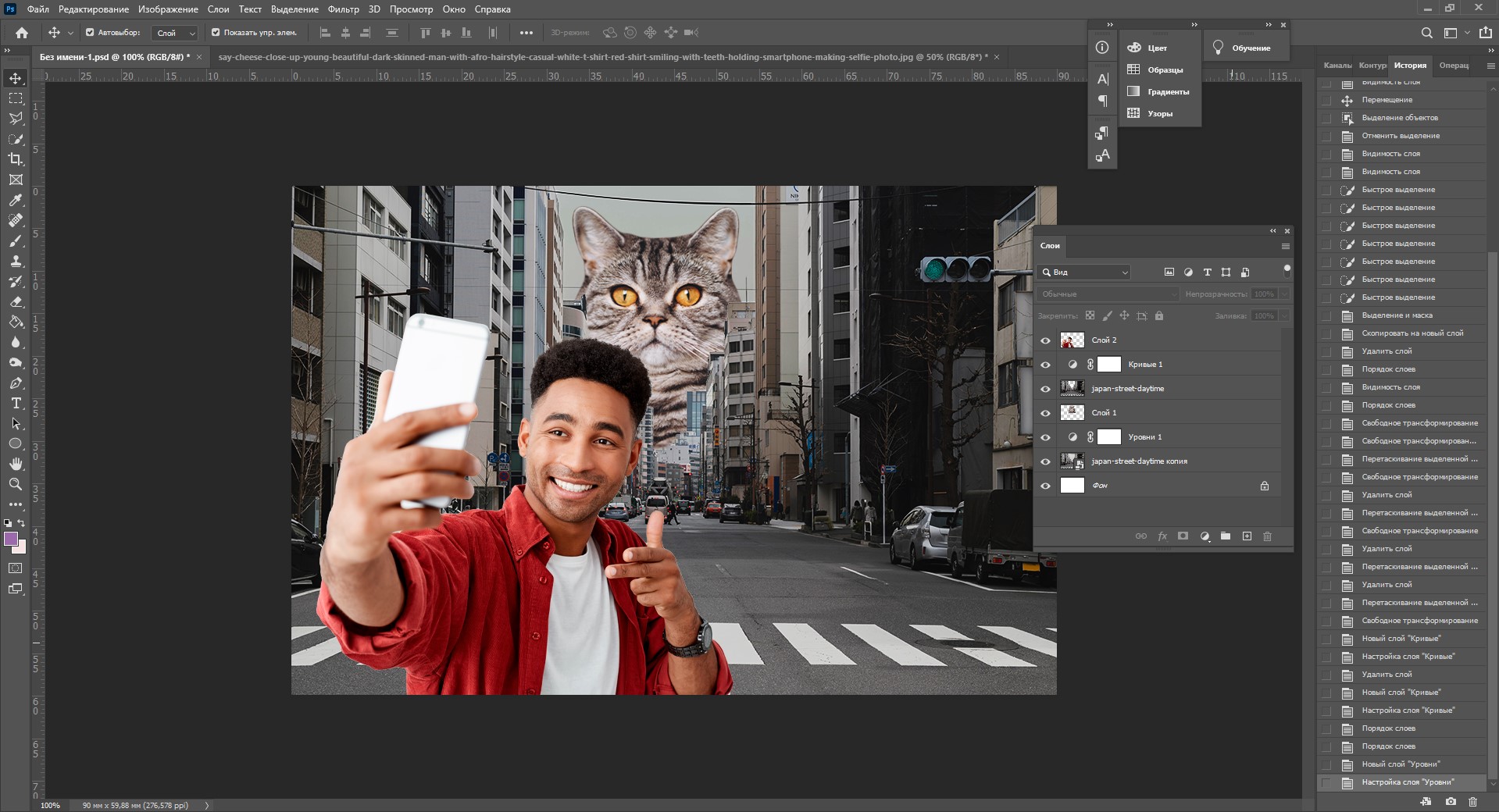
Чтобы сделать небо чуть темнее, я нажимаю на слой нижней фотографии с городом, снова на кружок и затем на «Уровни». Теперь у нас есть целых два корректирующих слоя. Попробуйте переместить их выше или ниже – вы увидите, как меняется отображение тех слоев, которые попадают под влияние корректирующего.
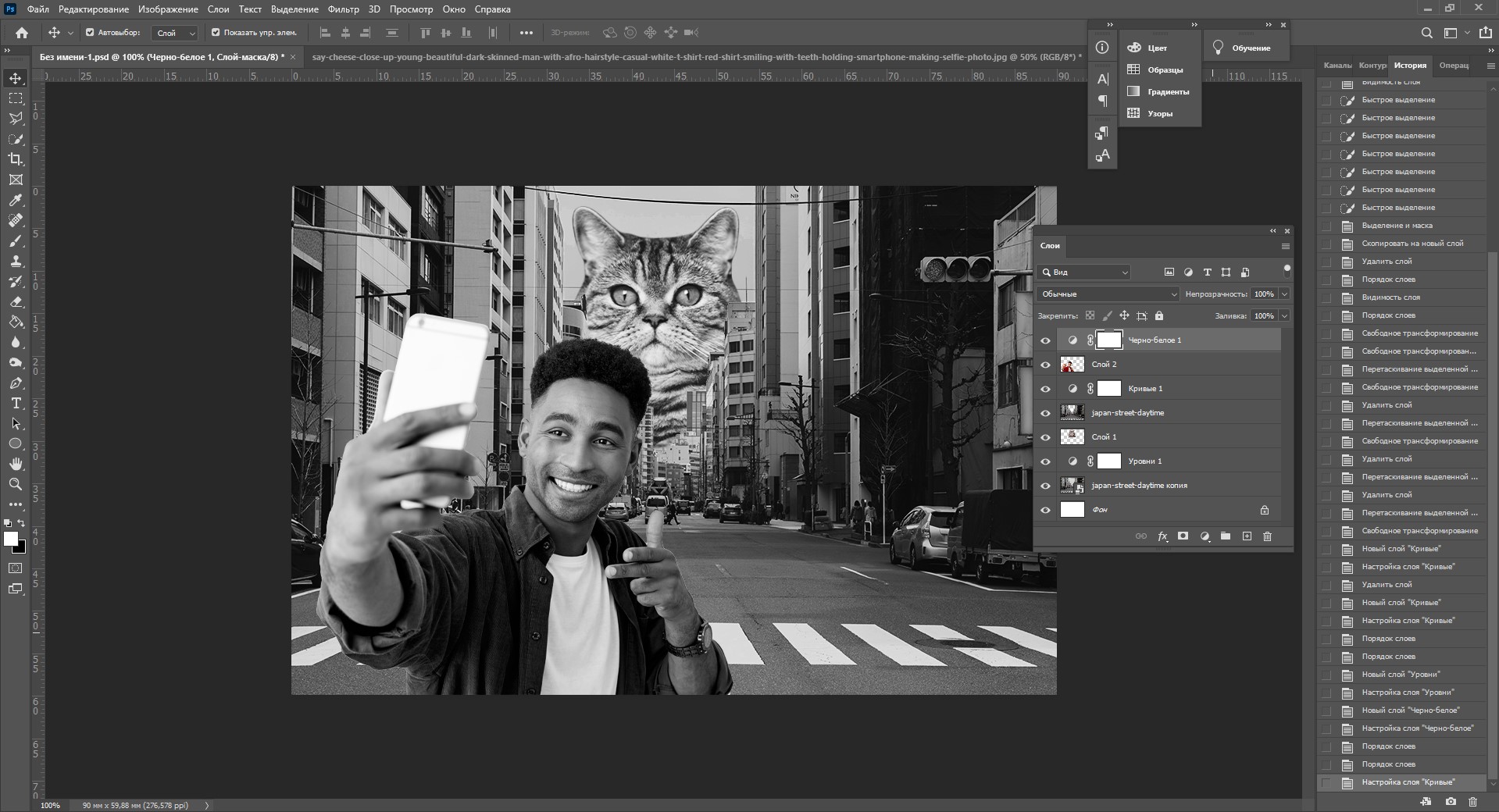
Мне захотелось посмотреть, как бы выглядел коллаж в черно-белом формате. Создаю корректирующий слой, выбираю «Черно-белое» и перетягиваю его на самый верх. Вуаля! С корректирующими слоями работают все те же правила, что и с обыкновенными – их можно закреплять, перемещать и, например, скрывать.
Чтобы добавить капельку безумия в этот отличный коллаж, а заодно и показать вам, что еще можно сделать со слоями, я применю эффект к слою с котом. Это называется стиль слоя.
Стили
Чтобы открыть окно стилей, нужно дважды щелкнуть на панели по слою, на который вы хотите наложить эффект. Здесь дается масса возможностей – можно сделать реалистичную тень, свечение, наложить цвет или градиент. В общем, все зависит только от вашей фантазии. Эти эффекты также применимы к текстовым слоям, например, если вы хотите сделать обводку или тень от букв.
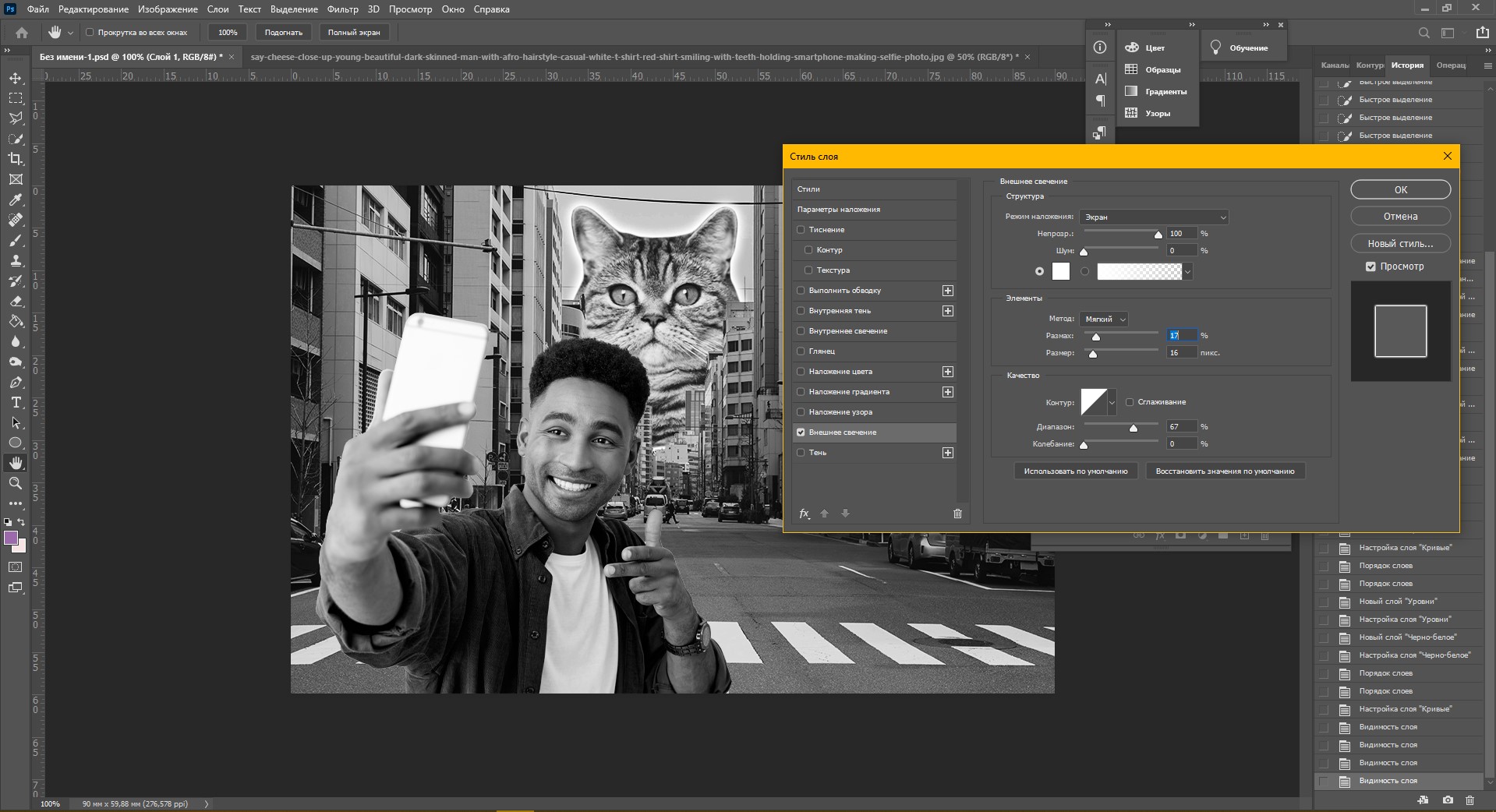
Я хочу применить к коту «Внешнее свечение». В этом окне можно изменять параметры наложения свечения, настроить прозрачность и интенсивность света. Как только вас устроит результат, нажимайте ОК.
Если вы хотите применить одинаковый стиль к нескольким слоям одновременно:
- Нажмите на этот слой правой кнопкой мыши, затем «Скопировать стиль слоя»
- Выберите те слои, к которым нужно применить этот эффект
- Нажмите правой кнопкой мыши на «Вклеить стиль слоя»
В конце я решила переместить корректирующий слой на один пункт вниз – теперь черно-белый фильтр применяется ко всем слоям, что расположены под ним, а слой с парнем остается в цвете.
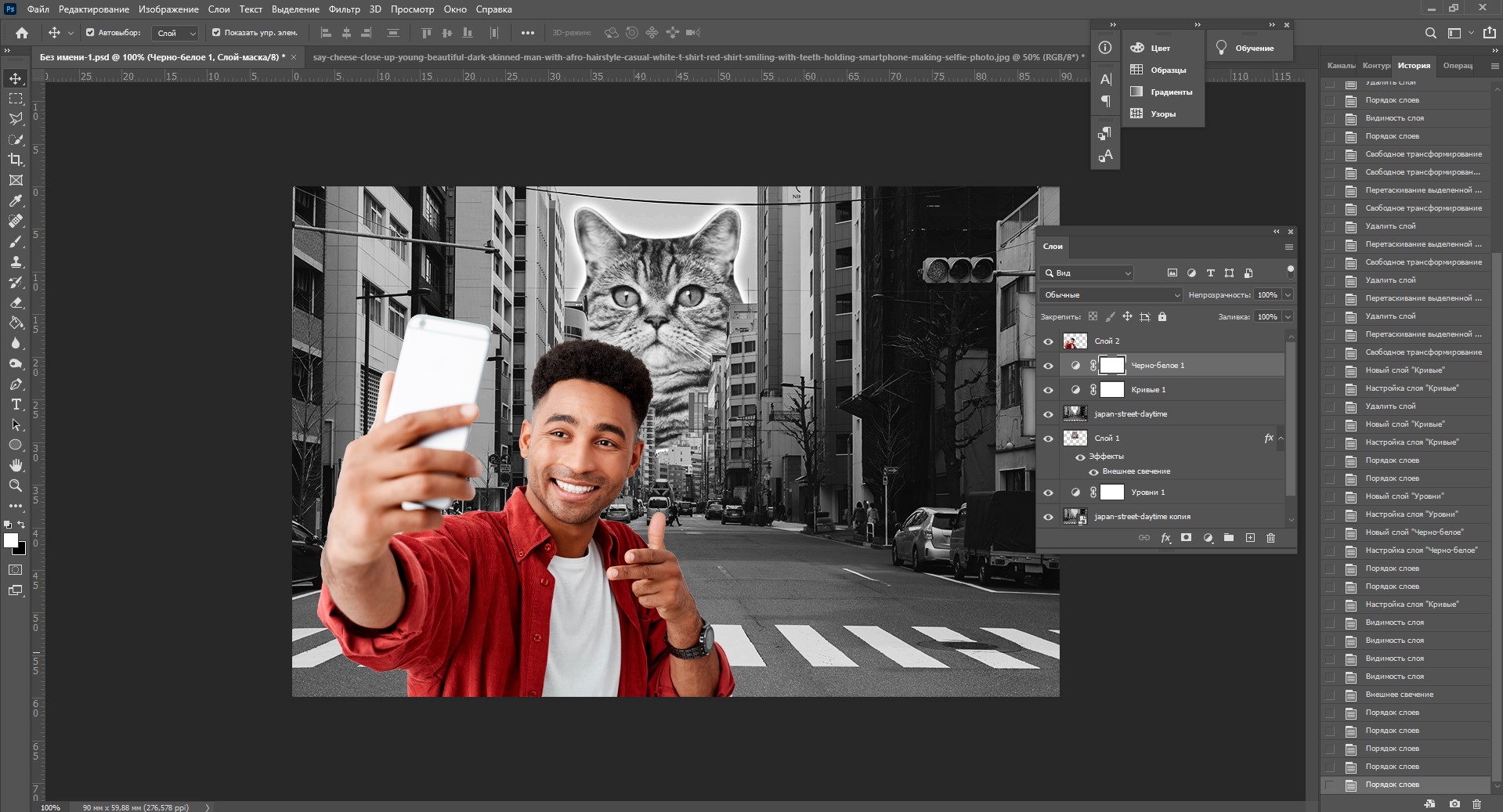
Мои поздравления! С этими знаниями вы можете создать собственный коллаж, состоящий из нескольких фотографий, и даже наложить простой эффект. Все оказалось не так сложно, правда?

Заключение
Слои – это базовая вещь в Photoshop, поэтому учиться работать с ними важно с самого начала. Если вы научились элементарным действиям со слоями, то уже можете создавать уникальные коллажи и воплощать любые идеи!
Надеюсь, что моя статья помогла вам сделать первые шаги к укрощению Фотошопа, а также вдохновила на создание чего-то особенного. Спасибо за внимание 🙂