Запуск Windows 95/98/XP на устройстве на базе Android
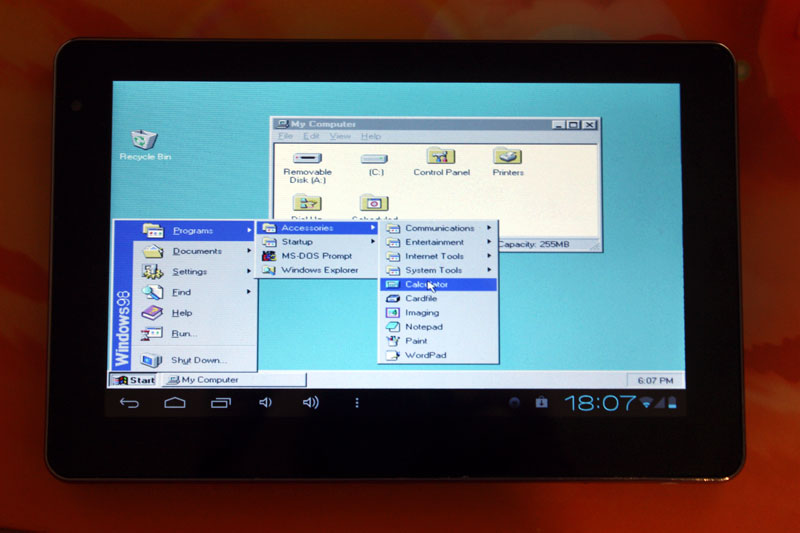
Не многие знают о том, что на сегоднящний день существует несколько способов запустить полноценную ОС Windows, на ARM планшете или смартфоне, работающем на платформе Android. Зачастую, такая возможность может понадобиться не только для того чтобы удивить друзей и знакомых, но и для решения вполне серьезных задач. К примеру вам срочно требуется воспользоваться програмой, которая работает только в Windows, в пути, например в тесном метро (не будете же вы там пользоваться 15” ноутбуком). Также способы описанные в статье позволяют стабильно играть в практически любые DOS игры и некоторые для Windows (Fallout к примеру).
Планшеты на базе Windows стоят недешево, а планшет на базе Android, позволяющий нормально работать с запущенной на нем Windows сегодня можно купить дешевле чем за 100$. В этой статье я хочу рассказать о нескольких способах получения работоспособной Windows на Android планшете, а в качестве подопытного мы будем использовать дешевый китайский планшет с 1Ггц процессором и 1Гб ОЗУ.
Все тестирования проводятся на планшете ONDA Vi10 Elite с установленным Android 4.0.3 ICS. Чем лучше будет у вас начинка планшета, тем быстрее будет на нем загружаться и работать Windows. Для Windows 95 и 98 вполне хватает этого планшета, запуск Windows XP требует более мощного железа, поэтому на этом планшете не тестировался.
Способ 1 – использование aDOSBox
aDOSBox – это программа для Android, позволяющая запустить полноценный MS-DOS на Android планшетах, с помощью которой можно запустить и Windows.
Эмулятор позволяет эмулировать клавиатуру и мышь, корректно растягивает Windows на полный экран.
Процесс установки:
1) Скачиваем aDOSBox и устанавливаем его на карту памяти
2) Создайте\отредактируйте файл конфигурации aDOSBox \sdcard\app-data\org.hystudio.android.dosbox\.dosbox\dosbox-0.74.conf:
[sdl]
output=surface
priority=higher
[cpu]
core=dynamic
cycles=2100
[dos]
xms=true
ems=true
umb=true
keyboardlayout=none
[autoexec]
mount e /sdcard
e: imgmount c e:\win98.img -t hdd -fs fat
boot -l c
imgmount c e:\win98.img -t hdd -fs fat
boot -l c
Этим мы настроили автоматическое создание и монтирование диска e:/, который будет создаваться из нашего образа с установленной Windows 98 и его автозапуск.
3) Скачиваем образ установленной Windows 98. Я тестировал на образе 98 Lite Professional (специальная облегченная версия Windows на 80 Мб, ссылку на образ вы сможете найти в интернете, боюсь ссылку в статье сочтут за варез)
4) Скаченный образ переименовываем в win98.img (если он назывался по другому) и кладем в корень sdcard.
5) Запускаем aDOSBox. Запуск Windows произойдет автоматически (на моем планшете загрузка занимает около 2 минут).
Windows 98 и 95 работают достаточно шустро даже на дешевом планшете. У aDOSBox много настроек, экранная клавиатура, экранный джойстик, возможность включения сглаживания экрана (особенно полезно если у вас нестандартное разрешение планшета).
Минусы данного способа:
1) Нет поддержки сети
2) Отсутствие звука
Плюсы:
1) Хорошая скорость работы
2) Много настроек
Способ 2 – использование BOCHS
BOCHS также является очень известным эмулятором x86, с поддержкой звука.
Процесс установки:
1) Скачиваем BOSCHS и SDL (прошивка bios и железа для эмуляции) для него
2) Распаковываем SDL в папку SDL в корне sdcard устройства.
3) Скачиваем .img образ операционной системы (теоретически BOCHS позволяет запустить любую x86 ОС), для Windows 98 подойдет образ из первого способа.
4) Переименовываем образ Windows 98 в файл c.img и копируем в папку SDL из 2 шага.
5) Устанавливаем BOSCHS, запускаем и ждем загрузки.
Windows работает помедленнее чем aDOSBox, но есть поддержка звука. Этот способ подойдет тем, кому эмуляция звука критична. Данный эмулятор поддерживает запуск облегченных версий Windows XP.
Минусы:
1) Нет поддержки сети
2) Не очень высокая скорость работы
1) Стабильность работы
2) Запуск любой x86 ОС
3) Эмуляция звука
Способ 3 – использование QEMU
Думаю с QEMU знакомы практически все, так как он является очень известным кроссплатформенным эмулятором, также позволяющем запустить Windows 95 и 98 на Android.
Процесс установки аналогичен второму способу, скачать QEMU и SDL можно на 4pda. Настроенный под QEMU образ Windows также есть по вышеприведенной ссылке.
Windows 95 работает быстро и стабильно, Windows 98 чуть медленнее.
Минусы:
— Нет эмуляции сопроцессора (необходим в Windows XP)
— Нет эмуляции звука
— Нет поддержки сети
— Поддержка QEMU прекращена
Эмулируем Windows на Android Lollipop через BOCHS
После неприятной неудачи с QEMU я обратил взор на программу под названием BOCHS (читается как «бокс», а не «бочс» и точно не «бош»). О ней я сказал пару ласковых в предыдущей статье-списке, но повторюсь — это эмулятор, выполняющий в данном контексте ту же задачу, что и QEMU, использует тот же SDL, но является, по заверениям свидетелей, более стабильной в работе. И да, она идёт на моём D802 с Android 5.0.2, так что от тест-драйва мне не отвертеться никак.
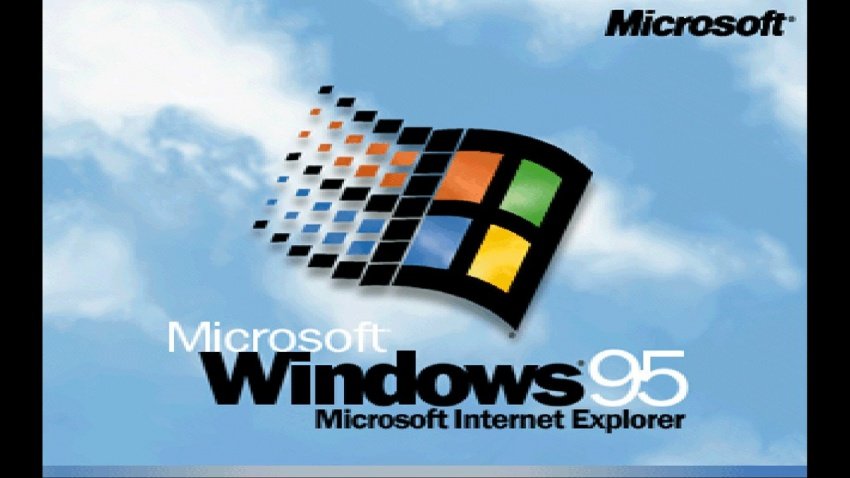
Для начала — капелька истории. Bochs изначально разрабатывался товарищем по имени Кевин Лоутон (Kevin Lawton) как платное ПО, но с опубликованным исходником для использования оного в сторонних продуктах. В 2000 году программу купила компания Mandrakesoft, нынче переименованная в Mandriva, и сменила лицензию на GNU Lesser General Public License. Всеядность BOCHS потрясает — приложение идёт везде, где ему хватает мощностей, и Android исключением не стал.
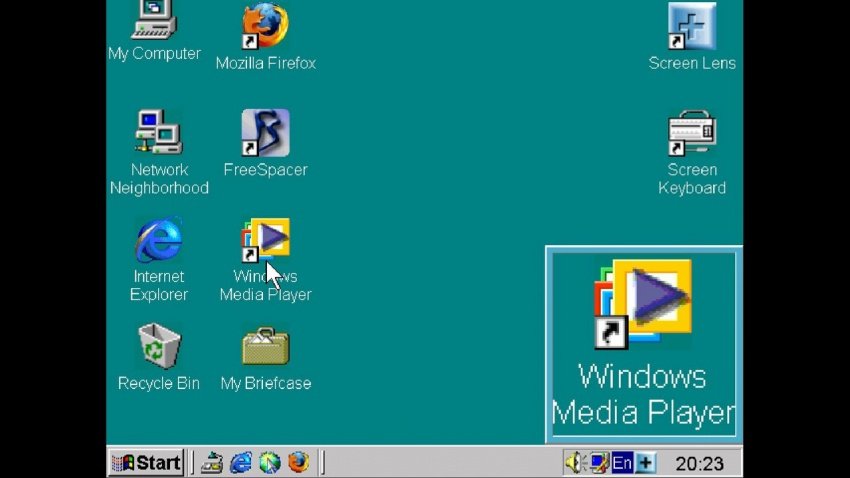
Базовые правила запуска таковы. Качаем apk. файл (у меня оказалась версия 2.5.1 от 27 ноября 2015 года с парой ключевых изменений), устанавливаем его. Далее качаем архив SDL, он отличается от оного для QEMU, так что предыдущий сносите. Распаковывать его нужно в ту же корневую папку. Вслед за распакованными файлами в папку перемещается образ Windows, в моём случае — Windows 95. Важно переименовать его в c.img, иначе быть беде! Образы ОС лучше брать специально подогнанные под эмуляторы. Win95 я использовал от MVoloshin, а Win98 — от MaHiaK_biosa. После этого в папку перемещается (если его там нет изначально) текстовый файл bochscrs.txt, а после — уже идёт запуск самой программы.
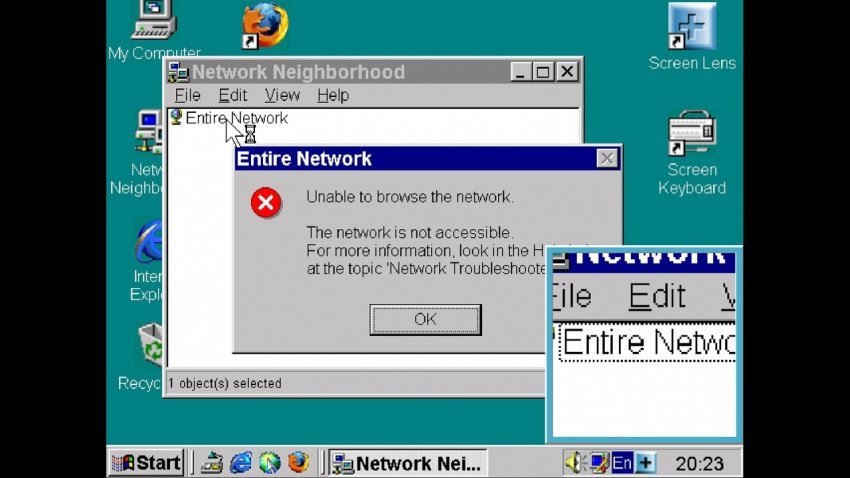
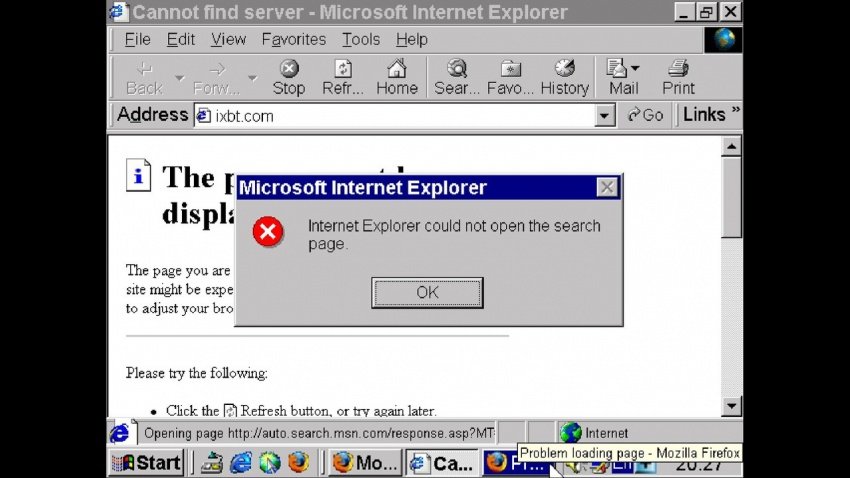
Для начала скажу, что BOCHS версии 2.5.1 имеет встроенную эмуляцию мышки, что в отдельных образах конфликтует с приложениями вроде PowerPro. Первая моя попытка эмулировать Windows 98 оказалась неудачной именно поэтому. Со сборкой W95 от MVoloshin всё прошло успешнее. Система загрузилась меньше чем за минуту, мышка работает сносно в плане перемещения, а вот некоторые программы пахать отказываются. Например, одной из особенностей данного репака указывалась возможность выходить в Интернет через Firefox или IE версии 5.5. Не работает ни через один браузер.
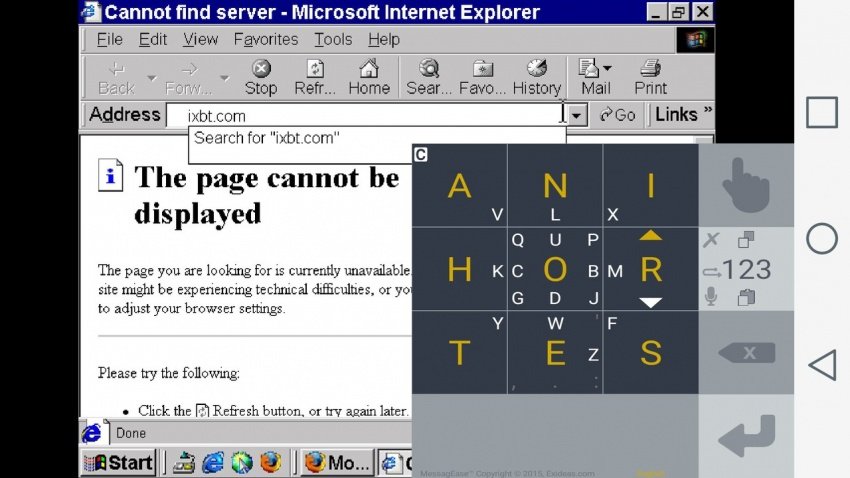
Сама ОС при этом работает крайне медленно, переключение между программами занимает по пол-минуты. Курсор перемещается туго, подключение, скажем, GameSir G3s в режиме мышки ситуацию не исправляет. Двойное нажатие сделать практически нереально, приходится открывать файлы и папки через контекстное меню. Ничего толкового в сборке я не нашёл. И ещё один момент, который меня сильно разочаровал.
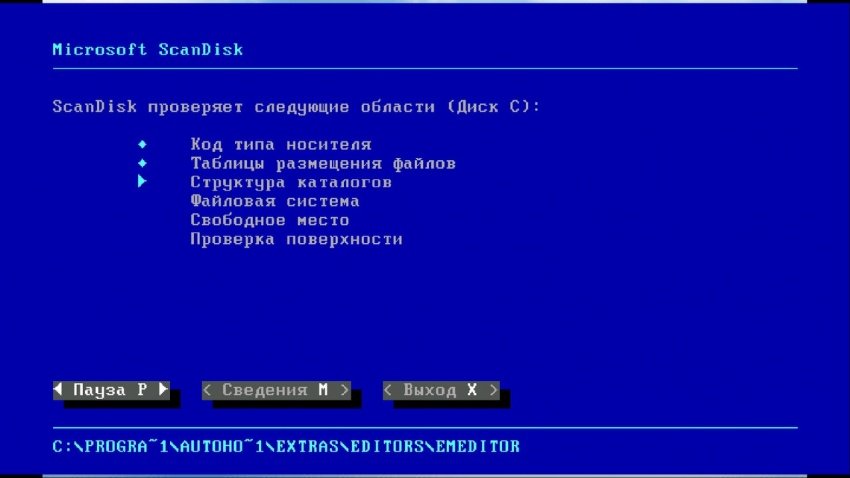
Я — далеко не самый казуальный пользователь Android, но и спецом себя не считаю. Поэтому, когда я не смог запустить через BOCHS Fallout, хотя пытался сделать это разными способами, вплоть до создания дополнительного HDD, у меня, как говорится, запал иссяк. А потом случилось ещё более страшное — эмулятор перестал запускаться. Двойная переустановка всех компонентов и многократная попытка замены образов не привела ни к чему.
Теоретически, существует ещё один способ запуска приложений, не входящих в образ ОС BOCHS. Для этого нужно создать отдельный образ диска с нужными приложениями, закинуть его в папку SDL под именем "D.img" и добавить в файл bochscrs.txt следующую строку:
/sdl -L. -m 128 -boot c -hda C.img -hdb D.img -usb -usbdevice tablet
В результате этого, теоретически, после запуска ОС в «Моём компьютере» появится ещё один диск, откуда загрузка программ производится и будет. Но проблема одна — этот способ создавался по QEMU, и я не гарантирую его работу на BOCHS, как и не могу его проверить.
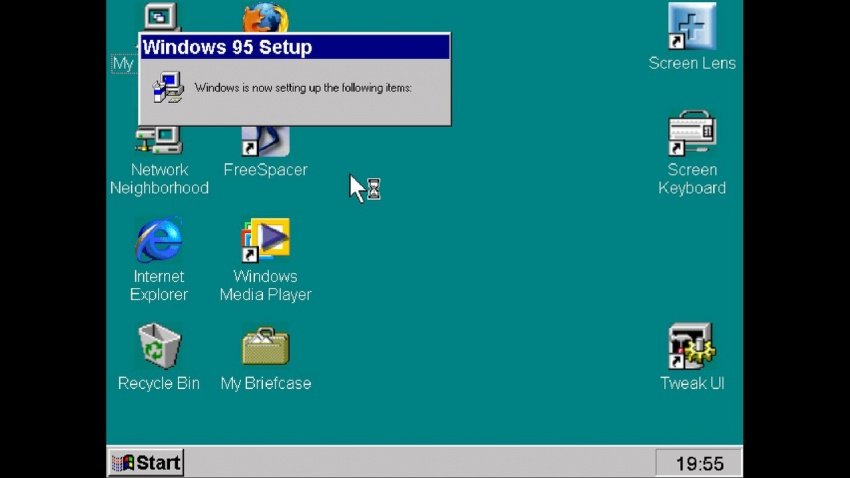
В результате могу сказать, что BOCHS не представляет ценности для игромана — даже если игры и можно на нём запустить, то ждать пять минут для загрузки бессмысленно. Для работы эмулятор подходит лучше, но и тут проблемы есть. В целом, если тебе нужна стабильная, пусть и медленно работающая старая версия Windows в кармане, то рекомендую.
Как установить Windows или другую ОС на Android-смартфон
Различия в архитектуре процессором PC и мобильных устройств ограничивают возможность установки «не родных» операционных систем, но всё же эти ограничения не настолько велики, чтобы сделать такую установку невозможной в принципе. В сети имеется немало модифицированных сборок Android, которые могут быть установлены не только на виртуальную машину, но и на железо РС. А вот как насчет того, чтобы Windows или другую ОС установить на мобильный гаджет под управлением Android?
Такое тоже вполне реально, хотя и с некоторыми условностями.
Если речь идет о перепрошивке гаджета, следует учитывать архитектуру процессора и версию устанавливаемой Windows, например, вы не сможете установить Windows 7 на смартфон или планшет с ARM-процессором, не поддерживающим эту версию ОС. Но даже при самом наилучшем раскладе говорить о полной поддержке функционала Windows на перепрошитых устройствах не приходится, поскольку изначально возможность запуска операционных систем от Microsoft на них не предусматривалась. Компромиссом может стать запуск Windows в виртуальной среде, при этом вам не нужно рисковать с перепрошивкой, но эмуляция также имеет свои ограничения.
Вычислительная мощность процессоров мобильных устройств и доступный объем оперативной памяти, как правило, невелики, поэтому ожидать хорошей производительности от эмулируемых ОС не стоит. Для установки Windows на «виртуальную машину» в Андроид мы рекомендуем использовать Bochs — пожалуй, лучшее приложение для эмуляции аппаратного обеспечения IBM PC.

Также вам понадобится установочный образ с Windows или другой ОС, пустой образ виртуального диска, на который будет производиться установка и эджет-кабель для подключения к мобильному устройству внешней клавиатуры.
Архив с пустыми образами дисков фиксированного размера можете скачать по ссылке yadi.sk/d/iG0sd41B-Sf4Xg.
Архив весит 38 Мб, но не спешите его распаковывать, иначе забьете свободное пространство жесткого диска, ведь суммарный вес содержимого архива составляет почти 550 Гб!

Вместо этого откройте его архиватором и извлеките образ нужного вам размера.

Для Windows XP вполне хватит диска 4-8 Гб, Windows 10 желательно отвести побольше — 8-16 Гб. В архиве имеются образа форматов VHD, QCUW и IMG, вам нужны образа формата IMG, поддерживаемого эмулятором Bochs. Скопировав ISO- и IMG-образа на мобильное устройство (располагаться они могут в любом месте), запускаем Bochs и приступаем к настройкам.
Обзор свободного эмулятора Bochs: установка и базовая настройка

Запуск Bochs просто так, без подготовительных работ, ничего не даст. Разве что — посмотреть, запускается ли эмулятор вообще. Но перед настоящей работой его надо настроить. Наиболее простой способ настройки Bochs — посредством файла .bochsrc в корневом каталоге пользователя.
Есть и другие способы — например, через консольный интерфейс (появляется в окне терминала, откуда вы запустили программу), но это скорее «подстройки», нежели настройки. Итак, текстовый редактор и вперед, править .bochsrc!
Если такой файл еще не создан, то можно воспользоваться готовым шаблоном, создав его при помощи самого Bochs. Для этого запустите эмулятор из консоли: в ней появится меню с числами, надо выбрать 4. Save options to. и сохранить настройки в файл под названием .bochsrc (в ваш корневой каталог). Всё, теперь можно выходить из эмулятора и редактировать этот файл.
Первым делом надо задать жесткий диск и CD-ROM. Жестким будет образ — огромный файл особого формата. Его надо создать утилитой, которая входит в состав Bochs и называется bximage. При её запуске вас спросят, образ чего вы хотите создать (дискеты или жесткого диска). Отвечаем — hd (или просто нажимаем на ). Дальше спросят про тип диска: flat (значение по умолчанию, его и выбираем), sparse или growing. Затем задаем размер диска, имя файла (куда будет записан образ), и после создания образа получаем строку с его па-раметрами. Эту строку надо скопировать и вставить в .bochsrc, изменив в ней только короткий путь к образу на полный.
Для конфигурации из одного жесткого диска и одного привода CD/DVD (виртуально подключенные к ATA0, он же IDE1) в файле .bochsrc должны быть такие строки:
Всего бывает 4 ATA-канала. Каждому можно выделить определенные ресурсы (номер прерывания, адреса портов).
Далее — с какого устройства загружаемся? Варианты:
В качестве дискеты и жесткого диска может выступать не только образ диска, но и каталог системы-хозяина. При этом после окончания сеанса работы эмулятора вам предложат записать изменения, связанные с файлами в этом каталоге. Пример подключения каталога: ata0-slave: type=disk, mode=vvfat, path=/home/user/mypath, journal=vvfat.redolog
Мне не удалось «увидеть» эту директорию в гостевой (установленной в эмулятор) системе. Хотя, судя по логу сообщений Bochs, он все же распознал каталог и подключил его как накопитель на IDE-канале. Но на этом хорошее закончилось — никакой новый раздел в гостевой системе не появился.
Предоставленная документация по vvfat-режиму подключения разделов весьма скудная, без примеров.


Запуск Windows 95/98/XP на устройстве на базе Android

Не многие знают о том, что на сегоднящний день существует несколько способов запустить полноценную ОС Windows, на ARM планшете или смартфоне, работающем на платформе Android. Зачастую, такая возможность может понадобиться не только для того чтобы удивить друзей и знакомых, но и для решения вполне серьезных задач. К примеру вам срочно требуется воспользоваться програмой, которая работает только в Windows, в пути, например в тесном метро (не будете же вы там пользоваться 15” ноутбуком). Также способы описанные в статье позволяют стабильно играть в практически любые DOS игры и некоторые для Windows (Fallout к примеру).
Планшеты на базе Windows стоят недешево, а планшет на базе Android, позволяющий нормально работать с запущенной на нем Windows сегодня можно купить дешевле чем за 100$. В этой статье я хочу рассказать о нескольких способах получения работоспособной Windows на Android планшете, а в качестве подопытного мы будем использовать дешевый китайский планшет с 1Ггц процессором и 1Гб ОЗУ.
Все тестирования проводятся на планшете ONDA Vi10 Elite с установленным Android 4.0.3 ICS. Чем лучше будет у вас начинка планшета, тем быстрее будет на нем загружаться и работать Windows. Для Windows 95 и 98 вполне хватает этого планшета, запуск Windows XP требует более мощного железа, поэтому на этом планшете не тестировался.
Способ 1 – использование aDOSBox
– это программа для Android, позволяющая запустить полноценный MS-DOS на Android планшетах, с помощью которой можно запустить и Windows.
Эмулятор позволяет эмулировать клавиатуру и мышь, корректно растягивает Windows на полный экран.
1) Скачиваем aDOSBox и устанавливаем его на карту памяти
Вывод
Bochs имеет множество применений, и пользователи используют его для различных целей. Одни используют инструмент для запуска приложений во второй ОС. Другие, для отладки новых ОС, поскольку каждая строка кода симулятора доступна. Третьи используют в качестве учебного пособия, чтобы узнать, как работает аппаратное обеспечение ПК.
Вообще, Bochs — разноплановый инструмент решающий разнообразные задачи.
Более того, познакомьтесь с другими эмуляторами в этой статье.
BOCHS для Android
вкл. 19 Май 2021 . Опубликовано в Эмуляторы
BOCHS для Android — уникальный эмулятор, позволяющий запускать десктопные операционные системы x86 на мобильном устройстве.
Многие, вероятно, слышали о существовании эмуляторов, предназначенных для использования системы Android на виртуальной машине. Но данное приложение делает обратную процедуру: пользователь может загружать Windows 95/98/XP прямо на планшете или смартфоне (для версии XP следует воспользоваться облегченными образами для более быстрой работы).
Утилита может понадобится в различных ситуациях: например, юзеру необходимо воспользоваться программой, но она работает только под управлением Windows, а компьютера поблизости нет. Стоит отметить, что офисные приложения поражают производительностью.
Кроме того, в отличие от аналогичных утилит данная поддерживает и звук, что для многих пользователей критически важно. Разумеется, чем лучше начинка исходного устройства, тем быстрее будет работать и эмулируемая система.
После загрузки образ системы необходимо разархивировать на sdcard, чтобы эмулятор мог его подхватить. Сам же интерфейс довольно прост и интуитивно понятен. Радует тот факт, что Bochs поддерживает периферийные устройства (клавиатура и мышь).
КАК НАСТРОИТЬ ИНТЕРНЕТ В BOCHS?
- Необходимо перейти в Пуск — Панель управления — Сеть и Интернет.
- Затем Центр управления сетями и общим доступом — Изменение параметров адаптера (в левой части экрана).
- Далее правым кликом по Подключение по локальной сети — Свойства.
- В открывшемся окне выделяем пункт Протокол Интернета версии 4 (TCP/IPv4), а затем чуть ниже кнопка Свойства.
- В самом низу будет пункт DNS, необходимо убрать Auto и прописать в двух нижних значениях: 8.8.8.8 и 8.8.4.4.
- После проделанных операций включится Интернет, причем настройки сохранятся даже после перезагрузки.
Скачать эмулятор windows для андроид
Скачать эмулятор под ОС Windows для Андроид можно в конце текста.
Внимание: файлы SDL (прошивка bios и видеокарты) между версиями эмуляторов Sdlaap (QEMU) и BOSCHS друг к другу не подходят.
Эмулятор Windows Sdlaap (QEMU)

1. Скачайте программу эмулятора: Sdlaap (QEMU) 2. Скачайте SDL- это прошивка bios и видеокарты для эмуляции (данный файл не подходит для версии BOCHS) 3. Скачайте образ Windows: Win95, Win98, Win2000, WinXP, Win7. 4. Распакуйте архив с SDL и всю папку положите в корень карты памяти устройства 5. Скаченный образ ОС (файл img) копируем в папку SDL 6. Устанавите на устройство программу Sdlaap. Она появится в разделе приложения, запускаем её и ждём пока винда загрузится.
Эмулятор Windows BOSCHS

Однозначно, это лучший из всех версий эмуляторов Андроид. Он не такой тормознутый, как QEMU, работает много стабильнее и с мышкой никаких проблем нет. Теоретически, на нём можно запустить любую ОС семейства Windows. Но вот, работает сей эмулятор Android помедленнее первого, поэтому получится, что запуск любых тяжеловесных систем может достигать десятков минут. Но зачем вам это? Ведь имеются облегченные версии всеми признанной Windows XP или Win 7. Их вполне можно запускать на Андроиде со средними характеристиками за приемлемое время.
1. Скачайте программу эмулятора: BOSCHS. 2. Скачайте SDL- это прошивка bios и видеокарты для эмуляции (данный файл не подходит для версии Sdlaap (QEMU)). 3. Скачайте образ Windows: Win95, Win98, Win2000, WinXP, Win7. 4. Распакуйте архив с SDL и всю папку положите в корень карты памяти устройства. 5. Скаченный образ Windows (файл img) копируем в папку SDL. 6. Устанавите на устройство программу BOSCHS. Она появится в разделе приложения, запускаем её и ждём пока винда загрузится.
— Версия Андроида: Android 2.2+ — Нет поддержки сети — Не очень высокая скорость работы — Стабильность работы — Запуск любой ОС 32 Бит — Для работы мышки не нужны сторонние приложения — Эмулируется тачпад и мышка кнопками громкости — Клик по экрану равносилен клику левой кнопки мыши (Назад = BackSpace, Menu = Enter, клик по левому верхнему углу экрана = TAB) — Клик по левому нижнему углу экрана устройства вызывает клавиатуру — Звука нет, но можно активировать, внеся изменения в файл bochsrc.txt и установить драйверы для SoundBlaster 16 в папку SDL — Есть техническая поддержка программы BOSCHS
Делать клики мышью в Android, можно нажимая на клавиши громкости, двойной клик также отлично удаётся.
Вирусов и всякой иной дряни внутри файлов нет, скачивайте смело!
Обзор свободного эмулятора Bochs: другие настройки и возможности

Синхронизация по времени — это очень важная часть Bochs. В других решениях, например VirtualBox, её настройку берет на себя сам эмулятор/виртуализатор, а в Bochs придется повозиться, подлаживая именно под ваш компьютер.
Но сначала настроим эмулируемый процессор. Ниже я затрону параметр cpu, который влияет на синхронизацию, а для тонкой настройки модели процессора и его возможностей используйте другой параметр — cpuid.
Кстати, по тому же самому принципу работает и программное обеспечение, под управлением которого находятся многие современные видеодомофоны (https://irkeydomofon.ru/videodomofoni/)!
В этом режиме Bochs, по моим наблюдениям выдает максимум IPS (эмулируемые инструкции процессора) и позволяет работать с гостевой (установленной в эмулятор) системой на приличной скорости, но с чудовищными ошибками, связанными с отсчетом времени.
Пример из жизни: в эмулятор установлена Windows XP; задача — сменить разрешение экрана. Напомню, что при этом появляется диалоговое окно с 15-секундным таймером и кнопками «Да» и «Нет», позволяющими применить новое разрешение или отменить (по умолчанию выбрана кнопка отмены). Так вот, без временной синхронизации эти 15 секунд в эмуляторе пробегают намного быстрее — так быстро, что не успеваешь нажать на кнопку «Да». Более того, глючит даже двойной щелчок мыши, поскольку он тоже «завязан» на время.
А при синхронизации падает скорость работы. Вариант синхронизации с системой-хозяином (той, в которой запущен эмулятор):
При таком раскладе и примере выше, 15 секунд в окошке действительно длятся 15 секунд, но вся работа системы сильно тормозит — это видно даже по медленному, рваному перемещению указателя мыши. Подводя итог этой темы: параметры cpu и clock надо подбирать вручную, исходя из возможностей вашего компьютера и ваших потребностей. Пожалуй, это самый сложный и раздражающий аспект настройки Bochs.
В документации на сайте Bochs приведены устаревшие сведения по настройке эмуляции оперативной памяти. Вместо параметра megs теперь следует использовать:
Что тут значат host и guest? Host — это количество памяти (в мегабайтах), резервируемой у системы-хозяина под эмуляцию памяти внутри Bochs; guest — сколько памяти эмулируется, т.е. доступно для гостевой системы.
Для полноценной работы эмулируемой видеокарты в режиме VBE надо указать путь к файлу образа прошивки видеокарты, распространяющийся под LGPL. Например:
На вкладке Storage

Всё готово, можно приступать к установке, но перед этим рекомендуем подключить к мобильному гаджету через эджет-кабель внешнюю клавиатуру. Для чего это нужно? И хотя Bochs поддерживает работу с сенсорной клавиатурой, на ней может не оказаться управляющих процедурой установки служебных клавиш.

Подключив клавиатуру, жмем в правом верхнем углу кнопку Start и попадаем в окно меню установщика, где выбираем пункт установки.

Последующая за сим процедура ничем не отличается от таковой при установке системы на PC, разве что всё будет медленнее. На нашем Lenovo Tab 2 A10 с процессором MT8732 с 1,7 ГГц, 2 Гб ОЗУ и выделенным 256 Мб ОЗУ установка XP заняла в полтора раза больше времени, чем установка на VirtualBox, да и производительность установленной системы оставляла желать лучшего.
Любопытно, что невысокую производительность показала и KolibriOS, а уж эта операционная система должна просто летать.

Возможно, невысокая скорость работы эмулируемых ОС как-то связана с работой драйверов, хотя на странице Bochs в Магазине Google ничего об этом не сообщается.
Обзор свободного эмулятора Bochs: запуск эмуляции и итоги

Задав в файле настройки загрузочное устройство, запускаем Bochs из консоли и нажимаем в первом экране опций цифру — start emulation. Если вы хотите установить какую-то систему с CD/DVD, то надо указать загрузку с CD-ROM, а также предварительно вставить диск в привод и примонтировать его.
Конечно можно пойти другим путем и скачать с сайта Bochs (https://bochs.sourceforge.net/ diskimages.html) образ диска с предустановленный системой. Там на выбор представлены несколько дистрибутивов Linux, а также OpenBSD и FreeDOS.
Установка системы с настоящего CD/DVD либо с ISO-образа диска может озадачить. BIOS в Bochs очень строгий, и загрузочные образы он трактует соответствующим образом: одни подходят, другие — нет.
Это же касается и образов, записанных на CD. Согласно стандарту загрузочных дисков El-Torito, есть два варианта, откуда BIOS получает загрузочный код: либо непосредственно с CD, либо с образа дискеты, записанного на том же CD. Это как-то связано с придирчивостью BIOS в Bochs, но как именно — затрудняюсь ответить.
Практическое использование Bochs с относительно современными системами кажется мне затруднительным. У меня достаточно мощный компьютер, но если производительности Bochs хватает для Windows 98, то Windows XP в нём тормозит, а её установка заняла около пяти или шести часов (я уже и счет потерял, но ради эксперимента терпеливо ждал, когда же наконец она завершится).
Как запустить программы Windows на Android


Обзор свободного эмулятора Bochs: установка и базовая настройка

Запуск Bochs просто так, без подготовительных работ, ничего не даст. Разве что — посмотреть, запускается ли эмулятор вообще. Но перед настоящей работой его надо настроить. Наиболее простой способ настройки Bochs — посредством файла .bochsrc в корневом каталоге пользователя.
Есть и другие способы — например, через консольный интерфейс (появляется в окне терминала, откуда вы запустили программу), но это скорее «подстройки», нежели настройки. Итак, текстовый редактор и вперед, править .bochsrc!
Если такой файл еще не создан, то можно воспользоваться готовым шаблоном, создав его при помощи самого Bochs. Для этого запустите эмулятор из консоли: в ней появится меню с числами, надо выбрать 4. Save options to. и сохранить настройки в файл под названием .bochsrc (в ваш корневой каталог). Всё, теперь можно выходить из эмулятора и редактировать этот файл.
Первым делом надо задать жесткий диск и CD-ROM. Жестким будет образ — огромный файл особого формата. Его надо создать утилитой, которая входит в состав Bochs и называется bximage. При её запуске вас спросят, образ чего вы хотите создать (дискеты или жесткого диска). Отвечаем — hd (или просто нажимаем на ). Дальше спросят про тип диска: flat (значение по умолчанию, его и выбираем), sparse или growing. Затем задаем размер диска, имя файла (куда будет записан образ), и после создания образа получаем строку с его па-раметрами. Эту строку надо скопировать и вставить в .bochsrc, изменив в ней только короткий путь к образу на полный.
Для конфигурации из одного жесткого диска и одного привода CD/DVD (виртуально подключенные к ATA0, он же IDE1) в файле .bochsrc должны быть такие строки:
Всего бывает 4 ATA-канала. Каждому можно выделить определенные ресурсы (номер прерывания, адреса портов).
Далее — с какого устройства загружаемся? Варианты:
В качестве дискеты и жесткого диска может выступать не только образ диска, но и каталог системы-хозяина. При этом после окончания сеанса работы эмулятора вам предложат записать изменения, связанные с файлами в этом каталоге. Пример подключения каталога: ata0-slave: type=disk, mode=vvfat, path=/home/user/mypath, journal=vvfat.redolog
Мне не удалось «увидеть» эту директорию в гостевой (установленной в эмулятор) системе. Хотя, судя по логу сообщений Bochs, он все же распознал каталог и подключил его как накопитель на IDE-канале. Но на этом хорошее закончилось — никакой новый раздел в гостевой системе не появился.
Предоставленная документация по vvfat-режиму подключения разделов весьма скудная, без примеров.
Хороший эмулятор, которые позволит вам запустить Windows 98 (95) на вашем девайсе. Ниже вы можете ознакомиться с небольшой инструкцией по работе с данным программным обеспечением
- Скачайте с нашего сайта эмулятор QEMU (sdlapp.apk) и установите его на свое Android устройство;
- Скачиваем файл с прошивкой BIOS, драйверами и т.д. Загрузить данный файл вы, также, можете с нашего сайта по прямой ссылке (sdl.zip). Распакуйте архив в корень SDCard;
- Далее вам необходимо загрузить образ операционной системы Windows, данный эмулятор поддерживает только Windows 95 и Windows 98. Ссылки – – ;
- Далее, из скачанного, на предыдущем шаге, архива достаем файл C.img и “кидаем” его в папку “SDL” в корне вашей SDCard;
- Запускаем установленную на первом этапе программу. Если все сделано правильно, то запустится Windows.
Запуск программ в эмуляторе
Небольшая инструкция, как запустить программы в QEMU. Итак, начнем
- Качаем архив с образами (пустыми). Ссылка с нашего сайта – qemu_hdd.rar ;
- Загружаем программу WinImage (winimage_8.10.8100.rar). С помощью данного инструмента вам нужно загрузить свои файлы в подходящий, по размеры, образ;
- Далее, вам нужно переименовать образ с файлами ваши программ в “D.img” и перекинуть в SDL (папка) на вашей SDCard;
- В файле sdl.conf вам нужно добавить строчку: “/sdl -L . -m 128 -boot c -hda C.img -hdb D.img -usb -usbdevice tablet”;
- Запустите Windows, установите необходимые программы с диска “D”.
Запуск Windows 95/98/XP на устройстве на базе Android

Не многие знают о том, что на сегоднящний день существует несколько способов запустить полноценную ОС Windows, на ARM планшете или смартфоне, работающем на платформе Android. Зачастую, такая возможность может понадобиться не только для того чтобы удивить друзей и знакомых, но и для решения вполне серьезных задач. К примеру вам срочно требуется воспользоваться програмой, которая работает только в Windows, в пути, например в тесном метро (не будете же вы там пользоваться 15” ноутбуком). Также способы описанные в статье позволяют стабильно играть в практически любые DOS игры и некоторые для Windows (Fallout к примеру).
Планшеты на базе Windows стоят недешево, а планшет на базе Android, позволяющий нормально работать с запущенной на нем Windows сегодня можно купить дешевле чем за 100$. В этой статье я хочу рассказать о нескольких способах получения работоспособной Windows на Android планшете, а в качестве подопытного мы будем использовать дешевый китайский планшет с 1Ггц процессором и 1Гб ОЗУ.
Все тестирования проводятся на планшете ONDA Vi10 Elite с установленным Android 4.0.3 ICS. Чем лучше будет у вас начинка планшета, тем быстрее будет на нем загружаться и работать Windows. Для Windows 95 и 98 вполне хватает этого планшета, запуск Windows XP требует более мощного железа, поэтому на этом планшете не тестировался.
Способ 1 – использование aDOSBox
– это программа для Android, позволяющая запустить полноценный MS-DOS на Android планшетах, с помощью которой можно запустить и Windows.
Эмулятор позволяет эмулировать клавиатуру и мышь, корректно растягивает Windows на полный экран.
1) Скачиваем aDOSBox и устанавливаем его на карту памяти
Как запустить программы Windows на Android
Чаще всего подобной идеей задаются пользователи, которым просто захотелось поэкспериментировать с системами и ПО. Согласитесь, интересно посмотреть на старую игру для персональных компьютеров, запущенную на Android-смартфоне. Вот только эти системы имеют разную архитектуру, что препятствует свободному запуску программ и игр.
На Windows, как многим известно, программы имеют расширение .exe, в Android совершенно другое – .apk. Однако специальные инструменты все же могут заставить работать программы .exe на Андроид. Называются эти инструменты эмуляторами, и сегодня мы познакомимся с самыми популярными из них.
Прежде чем идти дальше, стоит разобраться, для чего вам вообще Windows с ее программами на Android:
- Хотите немного поиграться с возможностями систем?
Будем ставить эмулятор, который позволяет легко переключиться на родную систему смартфона. По сути, это простая программа, которая никоим образом не затронет Андроид. - Задались идеей превратить устройство в полноценный компьютер?
Придется изучить его характеристики (узнать, поддерживает ли процессор нужную архитектуру), перешерстить кучу форумов и, возможно, у вас получится заставить более-менее нормально работать систему.
Для полной замены одной системы на другую процессор устройства должен иметь соответствующую архитектуру (для Windows – i386). Также следует обратить внимание, что подобными манипуляциями заниматься очень рискованно – высока вероятность попросту вывести девайс из строя. Если планшет изначально разрабатывался на Android, то очень сложно его аппаратную часть заставить хоть как-то работать с Windows.
- Нужна полноценнаяWindowsв кармане, которая будет отлично работать без ошибок.
Лучшим вариантом станет покупка компактного DualBoot-планшета, который работает сразу на двух популярных операционных системах. - Просто нравится внешний видWindows?
Есть пользователи, которым в принципе достаточно возможностей Android, но нравится дизайн интерфейса Windows. Если вы из их числа, то проследуйте в Google Play, где полным-полно бесплатных приложений (лаунчеров), которые превратят ваш смартфон в мини-ПК.
Читайте обзор «Лучшие эмуляторы Android для Windows«
Эмуляторы Windows на Android
Простейшим и безопасным способом запускать игры и программы Windows на Android выступают эмуляторы. Они представляют собой специальные приложения, которые по минимуму воздействуют на операционную систему – можно быть уверенными, что смартфон или планшет не превратится в «кирпич».
К сегодняшнему дню существует немало эмуляторов, мы отобрали несколько самых популярных. Каждый имеет свои достоинства и недостатки, но есть общая особенность – ни один из эмуляторов не поддерживает подключение к Интернету
Также нужно сделать небольшое отступление: Windows – система довольно «прожорливая», поэтому и девайс желательно иметь производительный. Если вы надеетесь, что с помощью эмулятора удастся запустить GTA 5 или Photoshop, то лучше сразу идею о его установке отбросить.
Все, что вы и сможете запустить, так это стандартные средства Windows и пару доисторических игр, и то при условии, что правильно сложатся звезды, так как абсолютную работоспособность вам никто не гарантирует.
Теперь, когда вы знаете о нюансах, переходим к самим эмуляторам.

Из всех эмуляторов, которые мы сегодня рассмотрим, этот является самым шустрым в работе, но с обилием глюков. Благодаря простоте подойдет новичкам, которые не хотят знакомиться со всеми нюансами эмуляторов. О плюсах и минусах позже, а пока инструкция по установке:
- качаем необходимые файлы (здесь можно взять все);
- распаковываем скачанный архив;
- приложение SDLapp.apk установить на Андроид – и есть эмулятор;
- архив SDL.zip необходимо распаковать в корневую папку sdcard (воспользуйтесь файловым менеджером и любым приложением для разархивации);
- образ системы win_95_em (также будет в архиве) поместите в папку SDL;
QEMU поддерживает эмулирование Windows 95 и 98. Мы советуем брать за основу первую версию – она более стабильна, проще в установке и использовании. Если есть желание, то не составит труда в Сети найти и Windows 98, только образ должен иметь расширение .img.
- запускаем приложение SDLapp.apk и наслаждаемся загрузкой Windows (правда, не всем повезет).
Управление происходит при помощи перетягивания курсора мыши пальцем, клики осуществляются посредством кнопок громкости или двойного т тапа. К нему придется привыкнуть.
Теперь о том, как устанавливать свои программы и игры на Windows, которая при этом установлена на Android. Здесь нам также понадобятся дополнительные файлы и приложения, которые можно скачать тут. Переходим к инструкции:
- скачиваем Qemu_HDD.rar (архив с образами) и программу WinImage, которая поможет загружать ваши программы в нужный по размеру образ;
- получившийся образ с программами переименуйте в «D.img» (без кавычек), после чего поместите в папку SDL, которая находится в корне памяти устройства;
- откройте (создайте, если нет) sdl.conf, в который вам необходимо вставить следующую строчку: «/sdl -L . -m 128 -boot c -hda C.img -hdb D.img -usb -usbdevice tablet» (без кавычек);
- перезагрузите Windows.
Что нам понравилось в этом эмуляторе Windows для Android:
- работает быстро;
- прост в установке и использовании.
В чем его недостатки:
- обилие ошибок;
- плохая техническая поддержка;
- к управлению пришлось долго привыкать;
- невозможно подключиться к Сети.
BOCHS

- Какой эмулятор Андроид на ПК для Windows на русском языке лучше? ТОП-5 программ
- Ошибка сервисов Google play: какие бывают и инструкции что делать
Популярный эмулятор, который стал известен благодаря стабильной работе с минимум вылетов и ошибок. Разработчик довел до ума управление, которое стало более простым и понятным, нежели в QEMU.
BOCHS способен эмулировать практически любую систему из семейства Windows, вот только производительности смартфонов недостаточно для шустрого запуска своевременных версий. Однако есть дистрибутивы почитаемой многими XP, что уже позволит протестировать работу многих программ и игр на смартфоне Android.
Инструкция по установке схожа с той, что мы расписали чуть выше для QEMU. Итак, все необходимые файлы и приложения берем здесь, после чего:
- устанавливаем на Android программу BOCHS.apk, предварительно разрешив установку из неизвестных источников;
- создаем в корневой директории устройства папку SDL, куда распаковываем скачанный архив SDL_for_BOCHS.zip;
- также в папку SDL закидываем образ системы, имя которого должно иметь вид «c.img»;
Образ можно скачать в Интернете или же сделать самому (понадобится лишь установочный дистрибутив операционной системы). Создать образ можно прямо на смартфоне с помощью программы DriveDroid, которая доступна Google Play.
- запускаем BOCHS.apk.
Система у большинства пользователей работает стабильно, но при этом не слишком быстро, что можно назвать главным недостатком этого эмулятора. Управление осуществляется посредством сенсорного экрана и кнопок навигации.
Запустить игры и программы Windows можно способом, описанным для QEMU. Только в этом случае изменения вносятся в файл bochsrc.txt, находящийся в папке SDL. Открыв его, найдите строчку #
ata0-slave: type=disk, path=»d.img» и удалите «#». Кроме того, эмулятор BOCHS поддерживает еще один способ, который позволяет добавить возможность запуска программ. В этом же документе (bochsrc.txt) нужно дописать одну строку – ata0-slave: type=disk, mode=vvfat, path=/sdcard/HDD, journal=vvfat.redolog.
Чем хорош эмулятор:
- стабильно работает;
- поддерживает немало систем;
- простая настройка и работа;
- удобное управление.
- медленный;
- нет возможности подключиться к Интернету.
aDOSBox

Довольно любопытный эмулятор, который, как вы могли понять из названия, разработан для запуска игр и программ DOS на Android. В первую очередь останутся довольны именно почитатели олдскульных игр. Работает не хуже других эмуляторов, хотя и недостатки свои имеет. Кроме того, энтузиасты нашли способ запускать с помощью этого эмулятора Windows 95 и 98 с их программами. Нужные файлы берем здесь, затем:
- устанавливаем на смартфон приложение aDosBox.apk;
- из архива config-adosbox.rar берем файл dosbox-0.74.conf и перемещаем его в папку «\sdcard\app-data\org.hystudio.android.dosbox\.dosbox\», которая появится после установки приложения;
- скачиваем образ Windows 95 или 98 (подойдут от BOCHS) и перемещаем его в корень sdcard;
- запускаем aDosBox.apk, ждем установки.
Что понравилось в эмуляторе:
- довольно быстрая и стабильная работа;
- удобное управление;
- качественное отображение изображения на экране.
- периодически случаются сбои;
- нет возможности выйти в Сеть.
Аналоги программ Windows на Android
Как ни крути, но эмуляторы – это скорее способ поразвлечься. Полноценно эти программы не смогут обеспечить пользователю нормальные условия для работы: регулярные лаги, поддержка минимума периферийных устройств, да и программ получится установить немного.
Более резонным выходом, если нужны программы Windows на Android, являются аналоги необходимого ПО. Система от Google развивается стремительно, уже сегодня полно программ, которые по функциональности способны заменить дисктопные варианты. Только вы еще получаете и удобное управление, стабильную работу и минимум возни с установкой.
То же самое касается и игр. На Андроид за последние годы было перенесено немало релизов для Виндовс, причем довольно качественных.
Если же вы ярый фанат Windows, то купите небольшой планшет на этой системе, который поместится в карман, благо ценник на них сегодня опустился ниже 100 долларов. Windows-планшеты без проблем справятся с запуском популярных программ, да и во все старые игры получится поиграть без «танцев с бубном».
BOCHS для Android
вкл. 19 Май 2021 . Опубликовано в Эмуляторы
BOCHS для Android — уникальный эмулятор, позволяющий запускать десктопные операционные системы x86 на мобильном устройстве.
Многие, вероятно, слышали о существовании эмуляторов, предназначенных для использования системы Android на виртуальной машине. Но данное приложение делает обратную процедуру: пользователь может загружать Windows 95/98/XP прямо на планшете или смартфоне (для версии XP следует воспользоваться облегченными образами для более быстрой работы).
Утилита может понадобится в различных ситуациях: например, юзеру необходимо воспользоваться программой, но она работает только под управлением Windows, а компьютера поблизости нет. Стоит отметить, что офисные приложения поражают производительностью.
Кроме того, в отличие от аналогичных утилит данная поддерживает и звук, что для многих пользователей критически важно. Разумеется, чем лучше начинка исходного устройства, тем быстрее будет работать и эмулируемая система.
После загрузки образ системы необходимо разархивировать на sdcard, чтобы эмулятор мог его подхватить. Сам же интерфейс довольно прост и интуитивно понятен. Радует тот факт, что Bochs поддерживает периферийные устройства (клавиатура и мышь).
КАК НАСТРОИТЬ ИНТЕРНЕТ В BOCHS?
- Необходимо перейти в Пуск — Панель управления — Сеть и Интернет.
- Затем Центр управления сетями и общим доступом — Изменение параметров адаптера (в левой части экрана).
- Далее правым кликом по Подключение по локальной сети — Свойства.
- В открывшемся окне выделяем пункт Протокол Интернета версии 4 (TCP/IPv4), а затем чуть ниже кнопка Свойства.
- В самом низу будет пункт DNS, необходимо убрать Auto и прописать в двух нижних значениях: 8.8.8.8 и 8.8.4.4.
- После проделанных операций включится Интернет, причем настройки сохранятся даже после перезагрузки.
Эмулятор Windows XP для Windows 10
В операционных системах Виндовс 8 и 10 поддержка виртуализации также присутствует, только теперь на технологии Hyper-V. Где можно установить полноценную операционную систему на виртуальную машину. Hyper-Vпо умолчанию есть во всех новых ОС. Но изначально, при установке он отключен, и чтобы начать работать с виртуальными машинами и, к примеру, установить Виндовс XP, потребуется его включить в настройках включения и отключения компонентов Виндовс.
Если процессор компьютера не поддерживает виртуализацию, то работать с Hyper-V не получится, вы просто не сможете включить его, этот пункт в настройках будет неактивным.
Виртуальная машина
Если Hyper-V недоступен в силу ограниченности технических возможностей, а, точнее, процессор не поддерживает виртуализацию. В таких случаях можно воспользоваться сторонними приложениями, с помощью которых можно создавать виртуальные машины и разворачивать в них наши операционные системы. Одной из таких сторонних программ является VirtualBox . Здесь мы можем развернуть столько машин сколько нужно, любой версии и разрядности. Это полноценные операционные системы, работающие в виртуальной среде.
- Чтобы на VirtualBox нужно в окне запущенной программы кликнуть на кнопку «Создать» Это нужно для того, чтобы создать виртуальный жесткий диск для последующей установки в него операционной системы.
- Задаём имя и выбираем версию и разрядность для нашей будущей машины, система, автоматически определит размер требуемого дискового пространства который будет выделен для установки. Объём памяти можно установить и вручную, конечно.
- Далее, ничего не меняем в настройках, а трижды в мастере создания виртуального жёсткого диска кликаем «Далее» — Next – Next.
- Укажите имя и размер файла, а также путь (место на жестком диске, где будет храниться наша машина).
Мы создали виртуальный жёсткий диск, теперь в него можно установить нашу операционную систему.
Кликаем по кнопке «Запустить» и в открывшемся окне выбираем раздел, где у нас лежит ИСО-образ системы. Дальнейший процесс установки не будет отличаться от обычной установки Виндовс XP.
Время неумолимо бежит вперед и, рано или поздно, те или иные программы, игры устаревают. Операционные системы, в которых они работали, так же массово начинают заменяться на более новые.
А как быть тем, кто хочет вспомнить молодость, или ему просто по работе необходима та или иная программа или игра, которая отказывается работать в новомодной Windows 8?
В этой статье хотелось бы рассмотреть запуск старых программ и игр на новых компьютерах. Рассмотрим несколько способов, в том числе и виртуальные машины, которые позволяют запустить практически любое приложение!
Обзор свободного эмулятора Bochs: другие настройки и возможности

Синхронизация по времени — это очень важная часть Bochs. В других решениях, например VirtualBox, её настройку берет на себя сам эмулятор/виртуализатор, а в Bochs придется повозиться, подлаживая именно под ваш компьютер.
Но сначала настроим эмулируемый процессор. Ниже я затрону параметр cpu, который влияет на синхронизацию, а для тонкой настройки модели процессора и его возможностей используйте другой параметр — cpuid.
Кстати, по тому же самому принципу работает и программное обеспечение, под управлением которого находятся многие современные видеодомофоны (https://irkeydomofon.ru/videodomofoni/)!
В этом режиме Bochs, по моим наблюдениям выдает максимум IPS (эмулируемые инструкции процессора) и позволяет работать с гостевой (установленной в эмулятор) системой на приличной скорости, но с чудовищными ошибками, связанными с отсчетом времени.
Пример из жизни: в эмулятор установлена Windows XP; задача — сменить разрешение экрана. Напомню, что при этом появляется диалоговое окно с 15-секундным таймером и кнопками «Да» и «Нет», позволяющими применить новое разрешение или отменить (по умолчанию выбрана кнопка отмены). Так вот, без временной синхронизации эти 15 секунд в эмуляторе пробегают намного быстрее — так быстро, что не успеваешь нажать на кнопку «Да». Более того, глючит даже двойной щелчок мыши, поскольку он тоже «завязан» на время.
А при синхронизации падает скорость работы. Вариант синхронизации с системой-хозяином (той, в которой запущен эмулятор):
При таком раскладе и примере выше, 15 секунд в окошке действительно длятся 15 секунд, но вся работа системы сильно тормозит — это видно даже по медленному, рваному перемещению указателя мыши. Подводя итог этой темы: параметры cpu и clock надо подбирать вручную, исходя из возможностей вашего компьютера и ваших потребностей. Пожалуй, это самый сложный и раздражающий аспект настройки Bochs.
В документации на сайте Bochs приведены устаревшие сведения по настройке эмуляции оперативной памяти. Вместо параметра megs теперь следует использовать:
Что тут значат host и guest? Host — это количество памяти (в мегабайтах), резервируемой у системы-хозяина под эмуляцию памяти внутри Bochs; guest — сколько памяти эмулируется, т.е. доступно для гостевой системы.
Для полноценной работы эмулируемой видеокарты в режиме VBE надо указать путь к файлу образа прошивки видеокарты, распространяющийся под LGPL. Например:
BOCHS
Еще один для устройств на базе операционной системы Android. Теоритически, данный эмулятор позволит вам запустить операционку Windows любой версии, но, относительно, стабильно работать будут только две – 98 и 95. Если вы захотите установить XP или 7, то готовьтесь к тому, что работать они (XP, 7) будут не так, как вам хотелось бы. Итак, приступаем к настройке
- Загрузите и установите устройство (bochs2_5_1.apk);
- Скачиваем прошивку (sdl_for_bochs.zip), распаковываем в папку SDL в корень на вашей SDCard;
- Загружаем.img образ необходимой операционки (ссылки на Win98,95 есть выше, ссылки на winXP и 7 можете найти в интернете);
- После того, как закачаете образ (архив с Win 95, 98, XP, 7), распакуйте его и переименуйте файл, находящийся в архиве, в c.img, закиньте в папку SDL в корень SDCard;
- Открываем эмулятор, установленный в первом шаге.
Обзор свободного эмулятора Bochs: запуск эмуляции и итоги

Задав в файле настройки загрузочное устройство, запускаем Bochs из консоли и нажимаем в первом экране опций цифру — start emulation. Если вы хотите установить какую-то систему с CD/DVD, то надо указать загрузку с CD-ROM, а также предварительно вставить диск в привод и примонтировать его.
Конечно можно пойти другим путем и скачать с сайта Bochs (https://bochs.sourceforge.net/ diskimages.html) образ диска с предустановленный системой. Там на выбор представлены несколько дистрибутивов Linux, а также OpenBSD и FreeDOS.
Установка системы с настоящего CD/DVD либо с ISO-образа диска может озадачить. BIOS в Bochs очень строгий, и загрузочные образы он трактует соответствующим образом: одни подходят, другие — нет.
Это же касается и образов, записанных на CD. Согласно стандарту загрузочных дисков El-Torito, есть два варианта, откуда BIOS получает загрузочный код: либо непосредственно с CD, либо с образа дискеты, записанного на том же CD. Это как-то связано с придирчивостью BIOS в Bochs, но как именно — затрудняюсь ответить.
Практическое использование Bochs с относительно современными системами кажется мне затруднительным. У меня достаточно мощный компьютер, но если производительности Bochs хватает для Windows 98, то Windows XP в нём тормозит, а её установка заняла около пяти или шести часов (я уже и счет потерял, но ради эксперимента терпеливо ждал, когда же наконец она завершится).