Как на мониторе изменить Цвет экрана
Цвет экрана на мониторе может играть важную роль при работе на компьютере. Правильно настроенный цвет обеспечивает комфортное зрительное восприятие и не нагружает глаза пользователя. В этой статье мы рассмотрим несколько способов изменения цвета экрана на мониторе в операционной системе Windows.
Способ 1: настройка контрастности
Этот способ позволяет пользователю выбрать одну из предустановленных контрастных тем, которые изменяют цветовую гамму на экране и различаются по яркости и насыщенности цветов.
Для изменения цвета экрана с помощью контрастных тем следуйте следующим шагам:
- Нажмите кнопку «Пуск» и выберите «Параметры».
- Перейдите в раздел «Специальные возможности» и выберите «Темы контрастности».
- В открывшемся окне выберите нужную тему в раскрывающемся меню «Контрастные темы».
- Нажмите кнопку «Применить».
Способ 2: настройка цветов
Этот способ предоставляет возможность выбрать цветовую гамму для рабочих элементов Windows, включая кнопки, фоны и текст.
Для изменения цветов рабочего экрана с помощью этого метода выполните следующие действия:
- Нажмите кнопку «Пуск» и выберите «Параметры».
- В разделе «Персонализация» выберите «Цвета».
- Выберите один из предложенных цветов или дайте Windows использовать цвет элементов из фона.
Способ 3: настройка инверсии цветов
Этот способ обращает цветовую гамму на экране, что может быть особенно полезно для людей с ограничением зрения.
Для включения инверсии цветов выполните следующие действия:
- Откройте окно настроек вашего устройства.
- Нажмите «Специальные возможности».
- В разделе «Цвет и движение» выберите «Инверсия цветов».
- Включите параметр «Инверсия цветов».
Способ 4: изменение режима экрана
Этот метод позволяет пользователю выбирать режим экрана с насыщенными или естественными цветами.
Для изменения режима экрана выполните следующие действия:
- Откройте окно настроек Windows и перейдите в раздел «Дисплей».
- Нажмите «Режим экрана».
- Выберите подходящий режим экрана: с насыщенными или естественными цветами.
Способ 5: калибровка цветов монитора
Этот способ наиболее точен и предоставляет пользователю возможность настроить цветовые настройки монитора с высокой точностью.
Для откалибровки цветов монитора выполните следующие действия:
- Откройте панель управления Windows и выберите вкладку «Управление цветом».
- Перейдите во вкладку «Подробно» и нажмите «Откалибровать экран».
Советы по выбору цветовой гаммы
Помимо настройки цветов и контрастности, не забывайте о том, как цвета влияют на эмоциональное состояние пользователя. Например, желтые и оранжевые цвета могут внушать уверенность и оживленность, а голубые и зеленые — спокойствие и расслабление. Обращайте внимание на то, какие цвета привлекают ваше внимание и соответствуют вашим личным предпочтениям.
Выводы
Настройка цветов на мониторе может помочь улучшить визуальный комфорт при работе на компьютере. Мы рассмотрели несколько основных способов изменения цвета экрана в Windows и дали некоторые рекомендации по выбору цветовой гаммы. Надеемся, что эта статья поможет вам выбрать оптимальный вариант настройки цвета экрана и достичь максимального комфорта при работе на компьютере.
Как изменить цветовую температуру экрана
Для того, чтобы изменить цветовую температуру экрана на устройстве, нужно выполнить несколько простых действий. Сначала необходимо открыть меню настроек, которое доступно в разделе главного экрана. Затем следует перейти в настройки экрана и выбрать раздел «Цвет». В этом разделе можно выбрать опцию «Цветовой режим и температура». В ней можно выбрать желаемую цветовую температуру. Это может быть теплая, холодная или нейтральная цветовая температура. Выбрав нужную вам настройку, сохраните изменения. После этого цветовая температура вашего экрана изменится и будет соответствовать выбранной опции. Эти простые действия помогут улучшить качество цветопередачи на экране вашего устройства.
Как изменить цвет фона экрана
Для изменения цвета фона экрана в Windows необходимо выбрать пункт «Пуск» в меню, затем «Параметры» и перейти в раздел «Персонализация». Далее нужно выбрать вкладку «Цвета» и настроить параметры в соответствии с собственными предпочтениями. Можно выбрать готовый цвет или разрешить системе использовать цвет элементов из фона. Таким образом, пользователь сможет настроить фон экрана на свой вкус. Изменение цвета экрана может повысить удобство работы с компьютером, а также создать приятную атмосферу для работы или отдыха. Это простая процедура, которую может выполнить даже начинающий пользователь Windows. Все настройки можно легко изменить в любой момент.
Как поменять цвет экрана в настройках
Для того, чтобы изменить цвет экрана, необходимо перейти в раздел Настройки и выбрать раздел Дисплей. Затем откройте Режим экрана и выберите подходящий вариант цветовой схемы, такой как насыщенный или естественный. Это можно сделать всего за несколько простых шагов. Помимо этого, в меню настроек есть и другие параметры, которые можно настроить для оптимизации работы устройства, например, яркость экрана, качество изображения и другие параметры, такие как размер шрифта и цветовая гамма. Регулирование параметров экрана может улучшить видимость, а также снизить усталость глаз при продолжительной работе на устройстве.
Как изменить фон экрана монитора
Для того чтобы изменить фоновое изображение на мониторе, необходимо выполнить несколько простых действий. Сначала нужно нажать правой кнопкой мыши на рабочий стол, затем выбрать опцию «Выбрать обои и стиль». Далее нужно выбрать вкладку «Обои» и выбрать желаемое изображение. Если вы хотите установить фотографию из аккаунта Google Фото, выберите опцию «Google Фото» и выберите нужное изображение. После этого выбранное фоновое изображение будет отображаться на вашем мониторе. Это простой способ настройки вашего рабочего пространства и создания более приятной рабочей среды.
Если вы хотите изменить цвет экрана на мониторе, то необходимо выполнить следующие действия. Сначала нажмите кнопку «Пуск» на экране, а затем выберите опцию «Параметры». После этого найдите раздел «Специальные возможности» и выберите его. В этом разделе нужно выбрать опцию «Темы контрастности». Нажав на нее, вы увидите список со всеми доступными контрастными темами. Выберите нужную тему и нажмите кнопку «Применить». Теперь цвет на вашем мониторе должен измениться в соответствии с выбранной темой. Если вам не понравилась новая тема, то можно всегда вернуться к стандартному цвету, выбрав опцию «Стандартная тема». Также можно настроить яркость и насыщенность цветов в настройках монитора, если вы не нашли подходящей темы.
Как поменять цвет на экране компьютера?
Настройка цвета монитора: пошаговая инструкцияВсе знают, что долгое времяпрепровождение за компьютером плохо отражается на здоровье.
Как настроить цвет на экране?
Нажмите Пуск и выберите Панель управления. В окне Панель управления выберите Оформление и темы, затем выберите Дисплей. В окне Свойства экрана откройте вкладку Настройки. В разделе Цвета выберите глубину цвета в раскрывающемся меню.
Как настроить цвет экрана Windows 7?
Щелкните на кнопке Пуск, затем на ссылке Панель управления. Перейдите в меню Оформление и персонализация, затем в меню Экран. Осталось щелкнуть в левой панели на ссылке Калибровка цветов. В любом случае будет запущена Калибровка цветов экрана.
Как настроить цвета на компе?
Настройка цветового оформления элементов системы WindowsОткройте окно «Персонализация».Щелкните тему. Изображение, цвет и звуки на компьютере автоматически изменятся.28 мая 2021 г.
Как убрать инверсию цвета на компьютере?
Как отключить цветовой фильтр в Windows 10 Цветовые фильтры отключаются точно так же, как и включаются. Откройте Параметры – Специальные возможности – Цвет и высокая контрастность. Отключите параметр Применить цветовой фильтр.
Как сделать цвет на компьютере?
Настройка цветового оформления элементов системы WindowsОткройте окно «Персонализация».Щелкните тему. Изображение, цвет и звуки на компьютере автоматически изменятся.28 мая 2021 г.
Как поменять цвет на экране компьютера? Ответы пользователей
Для настройки цвета следует выбрать категорию “Дисплей”. Там, во вкладке “Цвет”, можно найти вкладку “Дополнительно”, в которой и расположены нужные регуляторы .
Узнайте, как сделать изображения на экране более четкими, устанавливая и . Цвета с высокой контрастностью ускоряют и упрощают чтение с компьютера.
(Нежнее втыкать надо папу в маму) Отсоедини от компьютера и внимательно посмотри. Может даже проще новый кабель Монитор-компьютер купить.
Как поменять цвет экрана на компьютере · В открывшемся окне Персонализация щелкните на кнопке Цвет окна, в результате чего на экране появится .
Настройка цветов монитора Windows 10 Настройку цветов экрана можно осуществить в интерфейсе самого монитора или непосредственно в Windows 10 .
На экране компьютера можно поочередно изменить вид каждого из элементов. Как изменить цвет, вид и прозрачность окон Windows.
Изменение цвета на компьютере вручную. Чтобы использовать другие цвета для определенной темы, можно изменить цвета вручную. Откройте окно «Цвет .
Таким образом, разработчики советуют, при работе нескольких человек на одном компьютере каждому создавать отдельную запись и работать именно из неё. Ваши .
Как настроить экран монитора компьютера в windows — подробная инструкция

Производители мониторов и ноутбуков редко настраивают дисплеи устройств для оптимальной работы. Цвета, яркость и шрифты могут быть неудобны для зрения. Поэтому озаботиться тем, как настроить экран монитора, необходимо сразу после покупки компьютера или после установки операционной системы. Алгоритм действий примерно одинаков для разных версий Windows.
Для чего необходима настройка монитора
Монитор даже с самой дешевой матрицей способен демонстрировать более качественную картинку по сравнению с выданной операционной системой автоматически, при правильных настройках. Стандартные параметры могут не соответствовать по разрешению или цветопередаче. Поэтому важно подобрать наиболее оптимальные характеристики изображения и работы экрана для комфортной и безопасной работы.
Правильное подключение
Для подключения монитора к системному блоку могут использоваться разные шнуры, в зависимости от модели видеокарты и наличия соответствующих портов на обоих устройствах.
Традиционный аналоговый порт VGA (синего цвета) считается устаревшим и имеет некоторые недостатки по сравнению с цифровыми DVI (белый) и более современными HDMI и DisplayPort.

Для обеспечения наилучшей контрастности изображения рекомендуется использовать цифровые порты. Если они отличаются на мониторе и «системнике», приемлемо задействовать переходники.
Обратите внимание! Важно отключать устройства от электросети перед подключением друг к другу, и подавать питание только убедившись в хорошо закрепленном положении коннекторов.
Установка драйверов
Классическая проблема при первом включении после переустановки ОС — растянутый экран монитора. Чтобы ее исправить, прежде всего, загляните на официальный сайт производителя видеокарты и найдите ссылку на загрузку драйвера для вашей версии Windows. Установите его и перезагрузитесь.
Для корректной работы дисплея и больших возможностей его настройки рекомендуется установить драйвер и для самого монитора.
Настройка разрешения
Придется разобраться, как настроить разрешение экрана вручную, если драйверы установлены, но размер окон и элементов по-прежнему не соответствует необходимому.
Инструкция для «семерки»:
- Щелкните правой кнопкой мыши по пустому пространству рабочего стола и выберите пункт меню «Разрешение экрана».

- В открывшемся окошке напротив слова «Разрешение» передвиньте бегунок на самый верх.
- Нажмите кнопку «Применить» и согласитесь с изменениями.

Для «десятки» настройки выполняются похожим образом, только пункт меню называется «Параметры экрана».
Настройка яркости
Чтобы настроить яркость экрана проще всего воспользоваться аппаратными кнопками на мониторе, если таковые имеются. У ноутбука за это отвечает функциональная клавиша Fn и зажатие еще одной клавиши (например, стрелок вверх и вниз для прибавления и уменьшения подсветки). Читайте инструкцию к вашей модели лэптопа или монитора.
Кроме аппаратных средств существуют программные. Откройте «Панель управления» — «Оборудование и звук» — «Экран» — «Настройка яркости»

Далее — «Настройка плана электропитания» (который используется, о чем свидетельствует его выделение) и двигайте бегунок до оптимального результата.

В Виндовс 10 такой бегунок вы найдете в центре уведомлений в правом нижнем углу экрана.
Индивидуальные настройки цвета (калибровка экрана)
Если вам не нравится цветопередача дисплея, возникает вопрос — как настроить цвет? В «семерке» и более новых ОС Windows имеется тонкая настройка цветов:
- Заходите в «Настройки экрана»
- Из «Настройка разрешения экрана» перейдите по ссылке «Дополнительные параметры».

- Откройте вкладку «Управление цветом».

- Перейдите на вкладку «Подробно».
- Нажмите кнопку внизу «Откалибровать экран».

- В новом окне нажимайте «Далее» и внимательно следуйте инструкциям на экране.

В конце вы сможете произвести сравнение новой настройки с имеющейся и при желании применить изменения.

Настройка частоты обновления экрана (герцовки)
Частота мерцания экрана монитора, измеряемая в Гц, должна быть выставлена на максимально доступное значение. Как и в предыдущем абзаце откройте «Дополнительные параметры» настройки экрана, но вместо «Управления цветом» откройте вкладку «Монитор». Здесь выберите самую большую частоту из имеющихся и примените изменения.

Для Windows 10:«Параметры» — «Система» — «Дисплей» — «Дополнительные параметры дисплея» — «Свойства видеоадаптера для дисплея 1» — «Монитор».
Настройка отображения шрифтов
Пенсионерам и людям с плохим зрением будет интересно, как настроить размер шрифта, чтобы сделать его большим и удобочитаемым. Для этого вернитесь в раздел «Экран» Панели управления и в главном окне выберите подходящий размер элементов.

При этом увеличатся не только все текстовые надписи, но и другие компоненты интерфейса. Для применения изменений может потребоваться выйти из пользователя и зайти снова.
В «десятке» аналогичные возможно представлены по адресу «Параметры» — «Система» — «Дисплей» — «Масштаб и разметка».
Технология ClearType
В том же разделе Панели управления компьютера в колонке слева имеется пункт «Настройка текста ClearType». Кликните по нему — откроется новое маленькое окошко. Это технология сглаживания шрифтов, благодаря которой текст с экрана читается также легко, как и напечатанный на бумаге.

Обычно этот пункт настроек включен по-умолчанию. Если нет (шрифты угловатые и от чтения быстро устают глаза), то в новом окне нажимайте «Далее» и выполняйте действия согласно инструкции.

По завершению вы можете не заметить, насколько четкими и приятными стали шрифты в системе, но почувствуете, что глаза начали меньше утомляться.
Программы для настройки монитора
Вместо того, чтобы разбираться в запутанных настройках самой Виндовс, можно воспользоваться сторонними программами для этих целей. Их предоставляет разработчик установленной видеокарты.
Таких программ три:
- Control Center для карточек AMD;
- Панель управления Intel для встроенного видео (особенно распространена в бюджетных ноутбуках);
- Аналогичное ПО от NVIDIA.
Найти программы можно на сайте производителя видеокарты или ноутбука в разделе загрузки драйверов, зачастую они устанавливаются вместе с ними автоматически при выборе полной установки.
Интерфейсы программ для настройки монитора отличаются, но интуитивно понятны и включают все необходимые средства для регулировки яркости, цвета, контрастности и других параметров.
Настройка заставки
Если вам нужна заставка на мониторе, когда вы отходите от компьютера, то в Windows 7 откройте «Панель управления», перейдите в раздел «Персонализация».

Кликните пункт «Заставка».

Выберите понравившуюся и настройте интервал бездействия, после которого заставка будет автоматически запускаться.

В «десятке» те же опции находятся по адресу «Параметры» — «Персонализация» — «Экран блокировки» — «Параметры заставки».
Изменение темы
Чтобы настроить рабочее окружение по своему вкусу в Windows 7 откройте «Персонализацию», кликнув правой кнопкой по рабочему столу. Здесь в главном окне представлены различные темы, как с использованием прозрачности, так и классические.

Для установки предпочтительной темы достаточно кликнуть по ней один раз. Все изменения применятся автоматически.
Обратите внимание! Смена темы означает и изменение звуковых эффектов.
Изменение цветовой схемы окон
Тут же можно настроить включенную тему более тонко, перейдя по ссылке «Цвет окна» внизу. Представлены различные цвета, возможность включения и отключения прозрачности, а также другие параметры.

Если на предыдущем этапе была выбрана классическая тема, то при клике по «Цвет окна» откроется знакомое по Windows XP окошко, где можно подробно настроить все элементы цветовой схемы окон.

В «десятке» изменить цвет окна можно в «Персонализация» — «Цвета».
Изменение фона рабочего стола
Ссылка «Фон рабочего стола» в окне «Персонализации» позволяет выбрать фоновую картинку.

Чтобы установить изображение не из стандартного набора напротив «Расположение изображения» нажмите кнопку «Обзор» и укажите желаемую картинку. Можно выбрать расположение в выпадающем меню или вовсе установить сплошной цвет.

Другой простой способ поменять фон на рабочем столе: открыть изображение через стандартное приложение-просмотрщик и кликнуть по нему правой кнопкой мыши. Выбрать пункт меню «Сделать фоном рабочего стола». Аналогично этот пункт настройки экрана работает и в Windows 10.
Заключение
Знать, как правильно настроить монитор важно не только для комфортной работы за ПК, но и для здоровья глаз. Главное — не спешить, прорабатывая каждый этап, и вы сможете добиться максимально комфортной картинки даже от дешевой матрицы.
Руководство по настройке экрана в Windows 10
Экран Windows – основное средство взаимодействия пользователя с операционной системой. Его не только можно, но и нужно настраивать, так как правильная конфигурация снизит нагрузку на глаза и облегчит восприятие информации. Из данной статьи вы узнаете о том, как можно настроить экран в ОС Windows 10.
Варианты изменения параметров экрана Windows 10
Существует два основных метода, которые позволяют произвести настройку отображения ОС – системный и аппаратный. В первом случае все изменения вносятся через встроенное окно параметров Windows 10, а во втором – путем правки значений в панели управления графического адаптера. Последний метод в свою очередь можно разделить на три подпункта, каждый из которых относится к популярнейшим маркам видеокарт – Intel, Amd и NVIDIA. Все они имеют практически идентичные настройки за исключением одной или двух опций. О каждом из упомянутых методов мы расскажем далее во всех деталях.
Способ 1: Использование системных параметров Windows 10
Начнем с самого популярного и общедоступного способа. Его преимущество перед другими в том, что он применим абсолютно в любой ситуации, независимо от того, какую видеокарту вы используете. Настраивается экран Windows 10 в данном случае следующим образом:
-
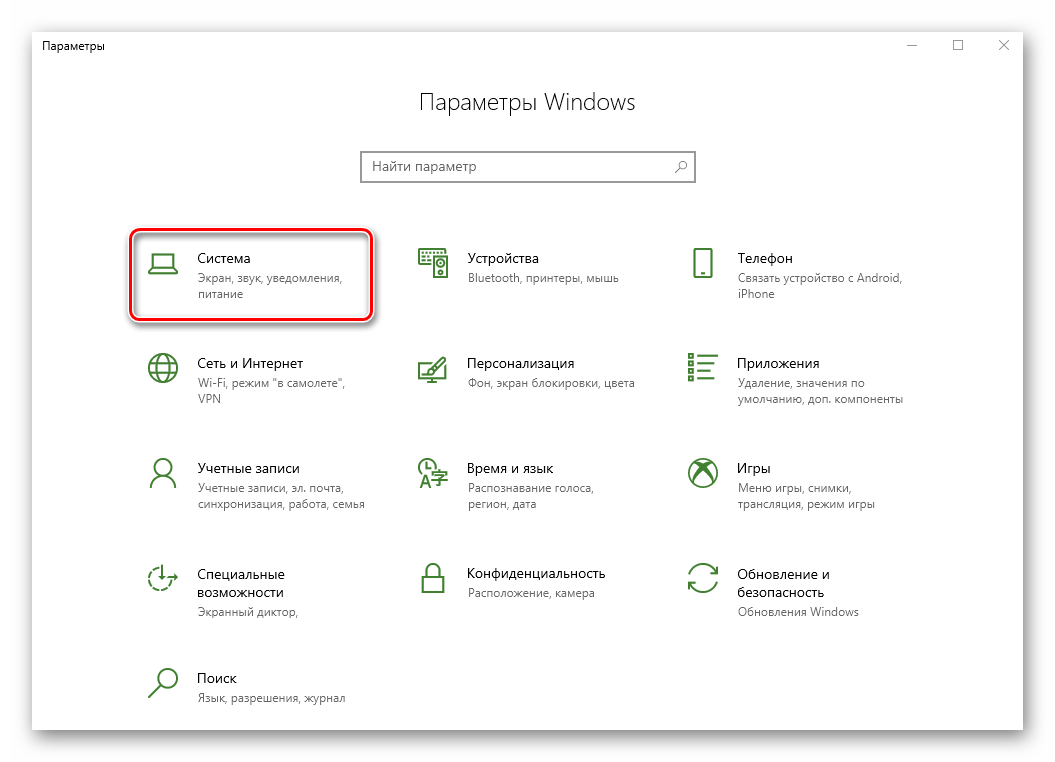
Нажмите на клавиатуре одновременно клавиши «Windows» и «I». В открывшемся окне «Параметры» кликните левой кнопкой мыши по разделу «Система».
Обратите внимание! Если у вас несколько мониторов и вы случайно включили отображение картинки на тот, который не работает или поломан, не паникуйте. Просто ничего не нажимайте в течении нескольких секунд. По истечении времени настройка будет возвращена в исходное состояние. В противном случае придется либо отключать поломанное устройство, либо же вслепую пытаться переключить опцию.
Используя предложенные советы, вы без труда сможете настроить экран стандартными средствами Windows 10.
Способ 2: Изменение настроек видеокарты
Помимо встроенных средств операционной системы, настроить экран можно также и через специальную панель управления видеокартой. Интерфейс и ее содержимое зависит исключительно от того, через какой графический адаптер выводится картинка – Intel, AMD или NVIDIA. Данный способ мы разделим на три небольших подпункта, в которых вкратце расскажем о сопутствующих настройках.
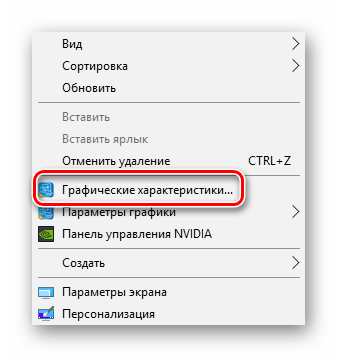
- Нажмите на рабочем столе правой кнопкой мышки и выберите из контекстного меню строку «Графические характеристики».
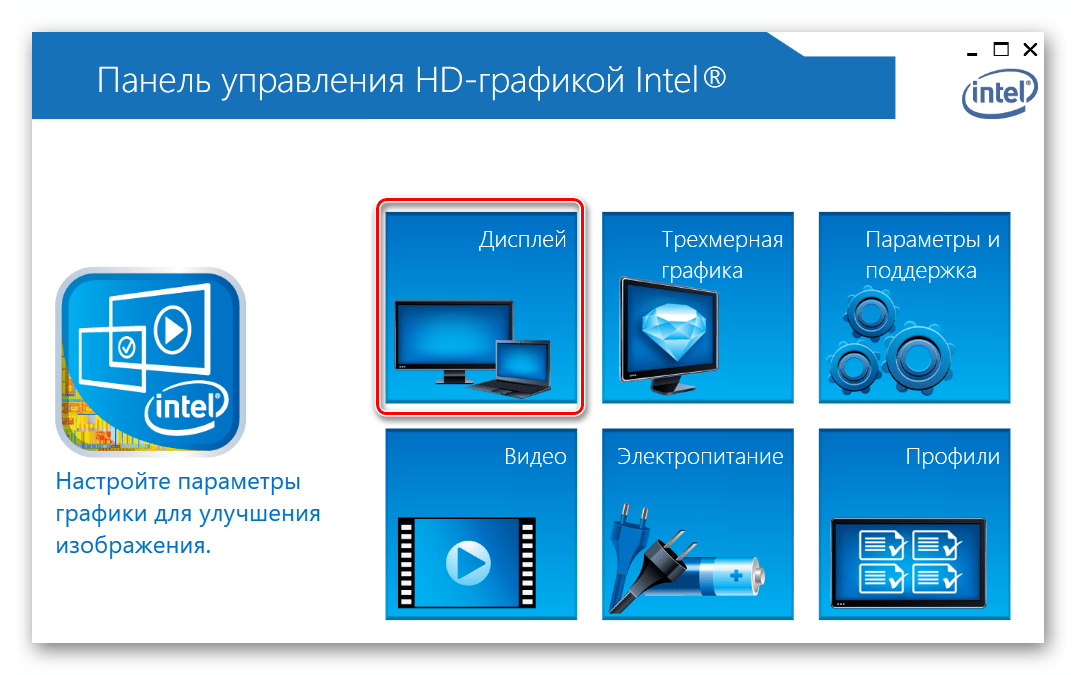
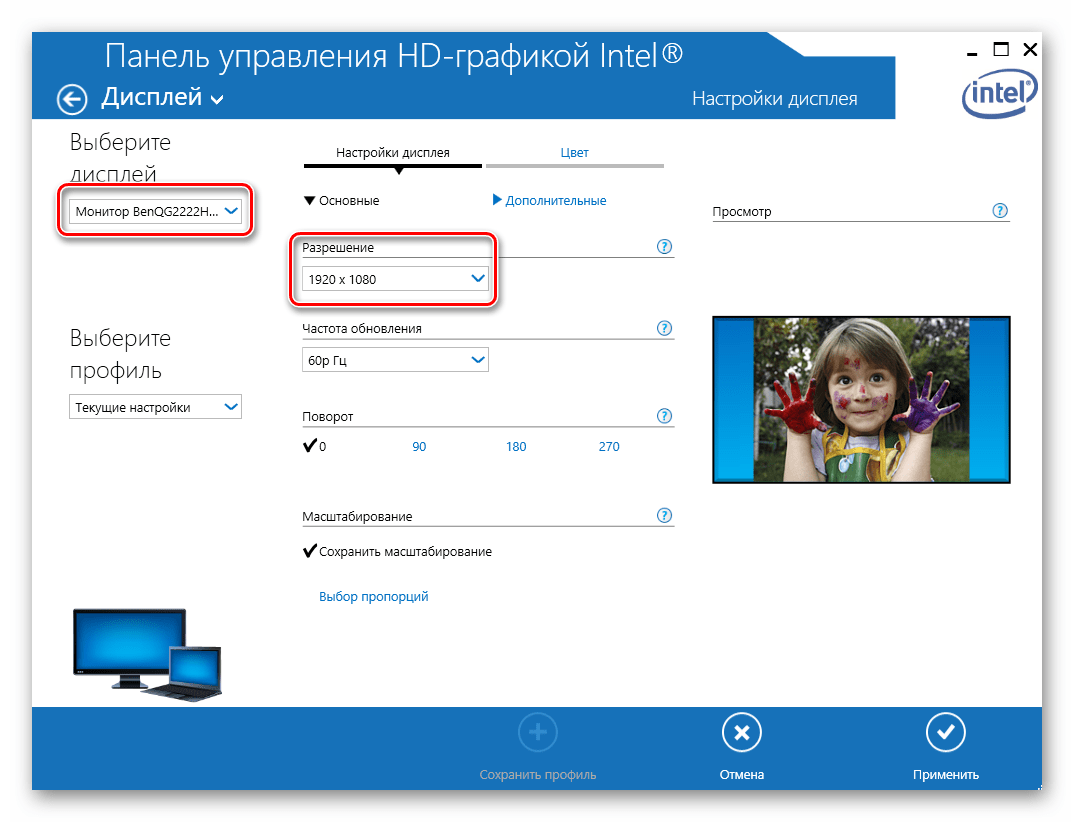
- В открывшемся окне нажмите ЛКМ по разделу «Дисплей».
- В левой части следующего окна выберите тот экран, параметры которого необходимо изменить. В правой же области находятся все настройки. В первую очередь следует указать разрешение. Для этого нажмите на соответствующую строку и выберите необходимое значение.
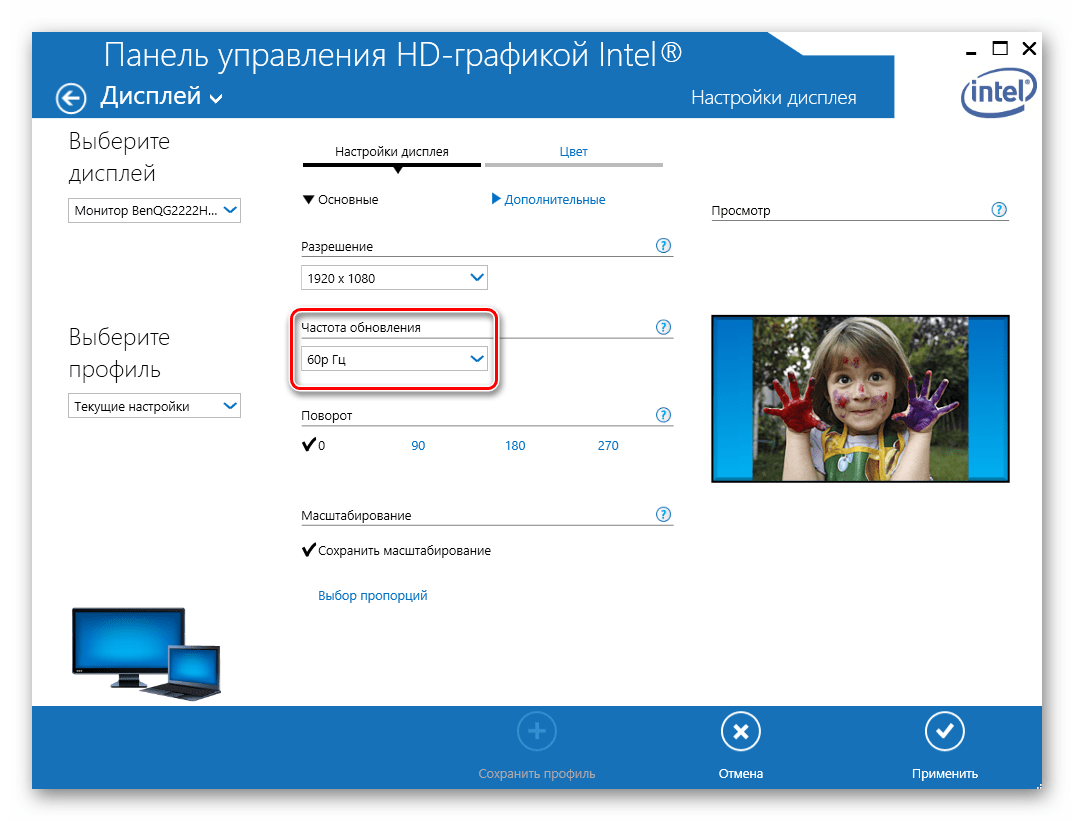
- Далее можно изменить частоту обновления монитора. У большинства устройств она равна 60 Гц. Если же экран поддерживает большую частоту, есть смысл установить именно ее. В противном случае оставьте все по умолчанию.
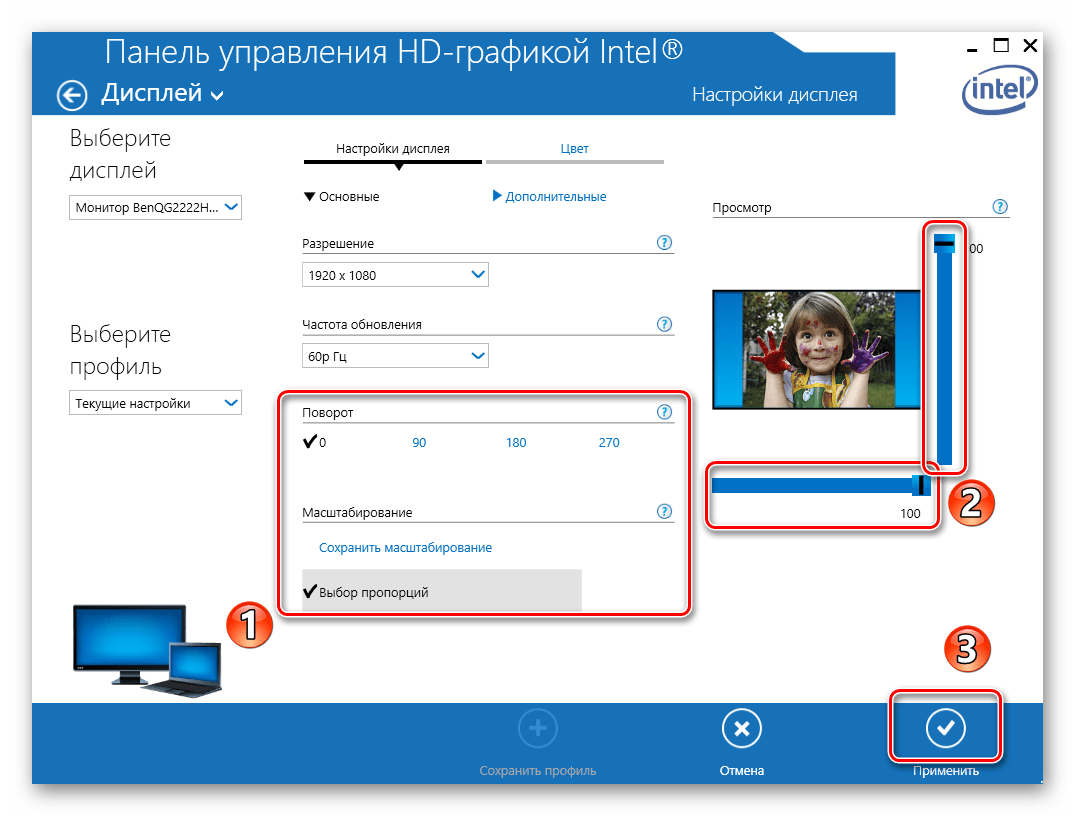
- При необходимости настройки Intel позволяют повернуть изображение экрана на угол, кратный 90 градусов, а также масштабировать его с учетом пользовательских предпочтений. Для этого достаточно включить параметр «Выбор пропорций» и отрегулировать их специальными ползунками правее.
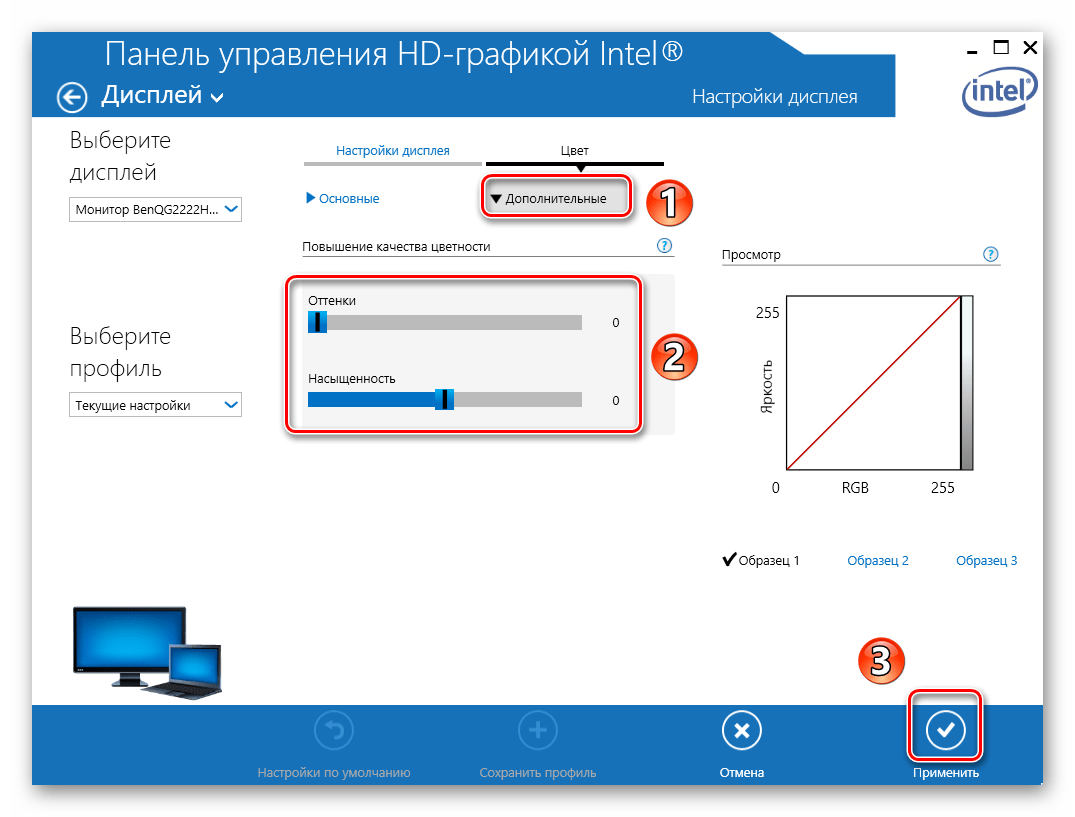
- Если вам необходимо изменить цветовые параметры экрана, тогда перейдите во вкладку, которая так и называется – «Цвет». Далее откройте подраздел «Основные». В нем с помощью специальных регуляторов можно откорректировать яркость, контрастность и гамму. Если вы изменили их, не забудьте нажать кнопку «Применить».
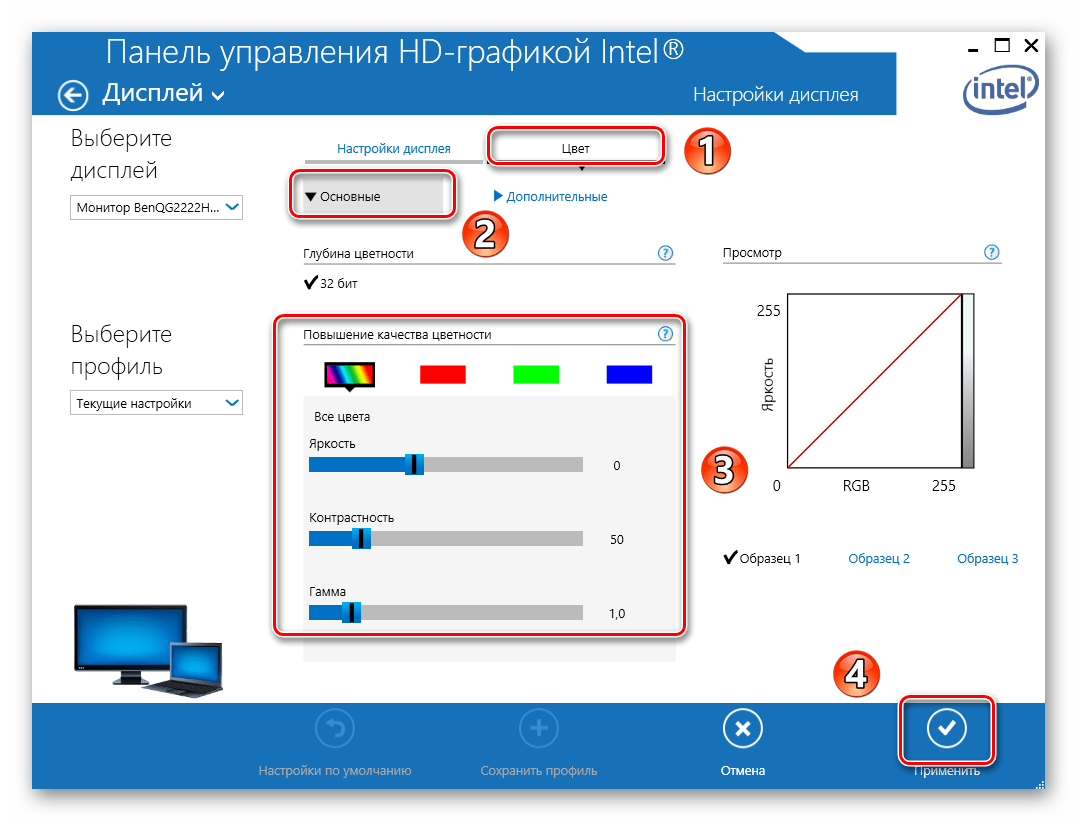
- Во втором подразделе «Дополнительные» вы сможете изменить оттенки и насыщенность изображения. Для этого снова нужно установить отметку на полоске регулятора в приемлемое положение.
-
Откройте «Панель управления» операционной системы любым известным вам способом.
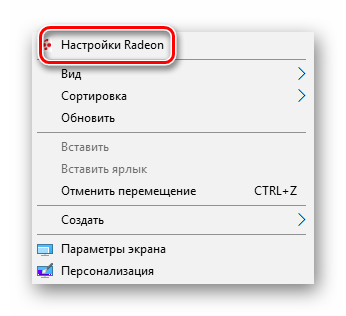
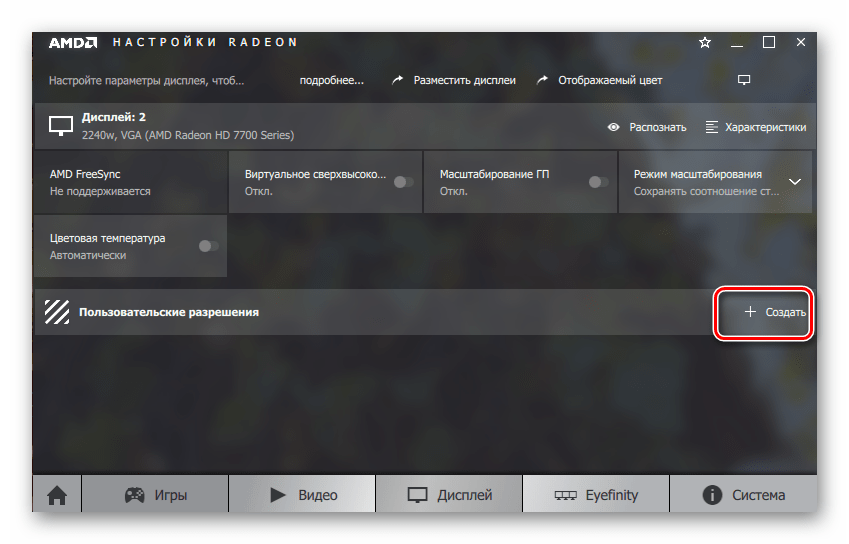
- Нажмите на рабочем столе ПКМ, а затем выберите из контекстного меню строчку «Настройки Radeon».
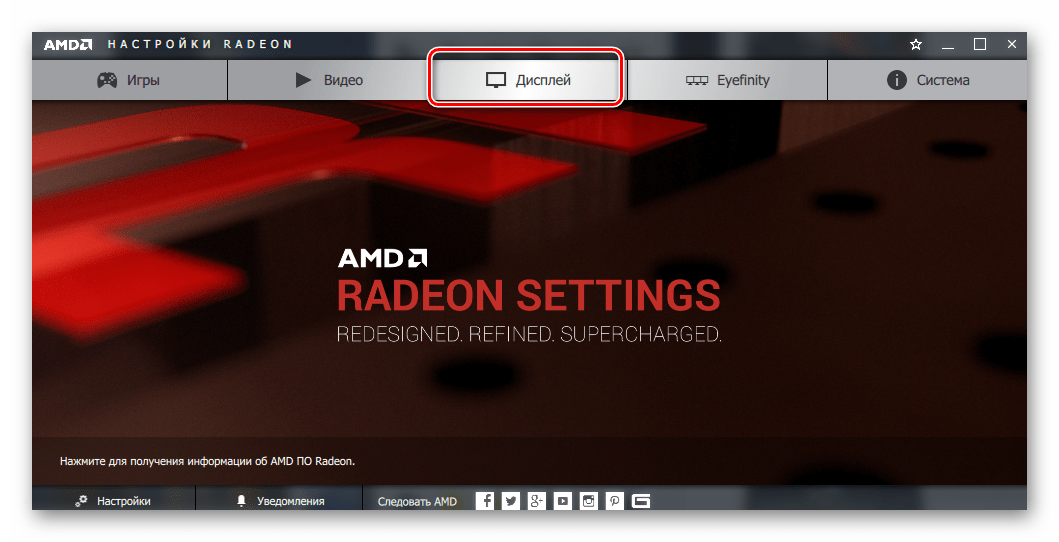
- Появится окно, в котором необходимо зайти в раздел «Дисплей».
- В результате вы увидите перечень подключенных мониторов и основные параметры экрана. Из них следует отметить блоки «Цветовая температура» и «Масштабирование». В первом случае вы можете сделать цвет более теплым или холодным, включив саму функцию, а во втором – изменить пропорции экрана, если они вас не устраивают по каким-то причинам.
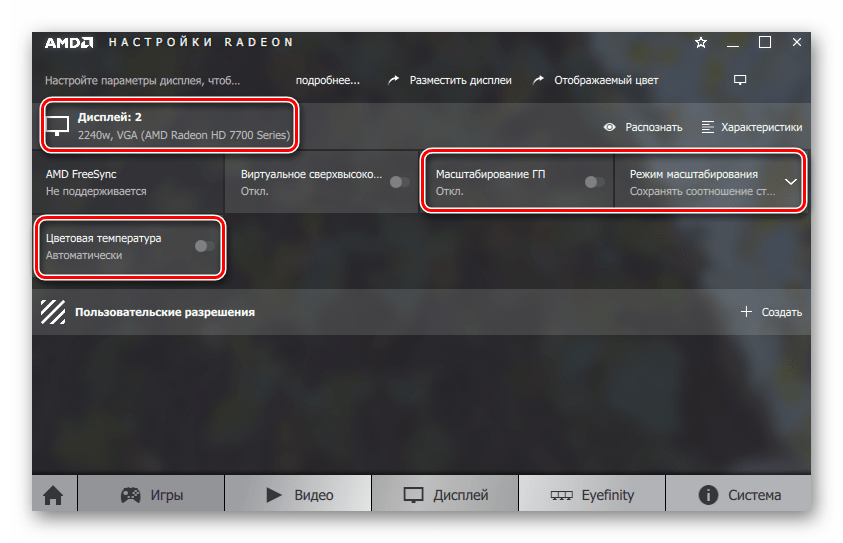
- Для того чтобы изменить разрешение экрана с помощью утилиты «Настройки Radeon», необходимо нажать на кнопку «Создать». Она находится напротив строки «Пользовательские разрешения».
- Далее появится новое окно, в котором вы увидите достаточно большое количество настроек. Обратите внимание на то, что в отличии от других способов, в данном случае значения меняются путем прописывания необходимых цифр. Нужно действовать осторожно и не менять то, в чем не уверены. Это грозит программной неисправностью, в результате чего придется переустанавливать систему. Рядовому пользователю стоит обратить внимание лишь на первые три пункта из всего перечня опций – «Горизонтальное разрешение», «Вертикальное разрешение» и «Частота обновления экрана». Все остальное лучше оставить по умолчанию. После изменения параметров не забудьте их сохранить, нажав кнопку с аналогичным названием в правом верхнем углу.
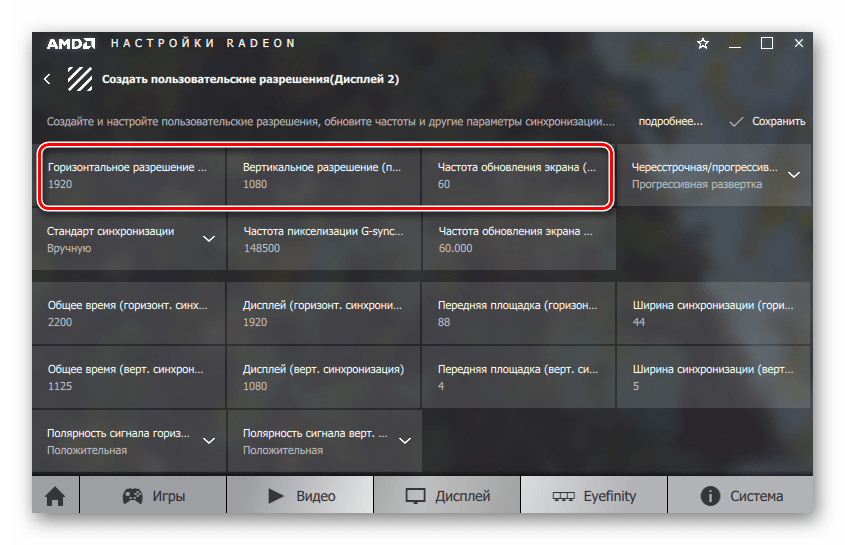
Проделав необходимые действия, вы сможете без особого труда настроить экран Windows 10 под себя. Отдельно хотим отметить тот факт, что у владельцев ноутбуков с двумя видеокартами в параметрах AMD или NVIDIA не будет полноценных параметров. В таких ситуациях настроить экран можно только системными средствами и через панель Intel.