Изменение кодировки на UTF-8 без BOM
В данной инструкции будет описано, как изменить кодировку файла в UTF-8 без ВОМ в программе Notepad++
Для этого Вам понадобится программа Notepad++, скачать ее можно с официального сайта
Шаг 1
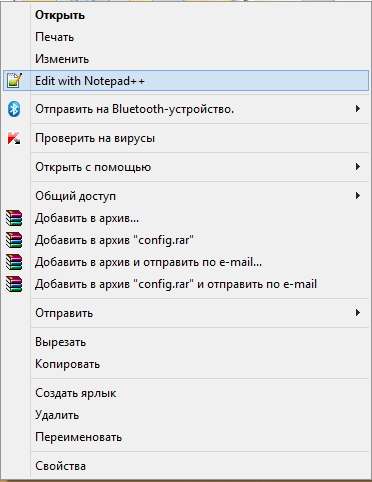
Находим на компьютере нужный Вам файл, нажимаем на него правкой кнопкой мыши и выбираем Edit with Notepad++
Шаг 2
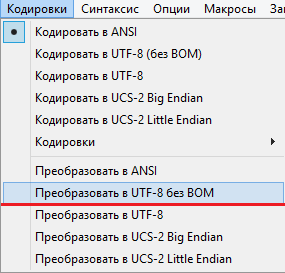
Нажимаем на Кодировки, в навигационной панели и выбираем Преобразовать в UTF-8 без ВОМ
Шаг 3
Сохраняем файл и закачиваем его через FTP на сервер
Как изменить кодировку текстового файла на UTF-8 или Windows 1251
Кодировка текста – это схема нумерации символов, в которой каждому символу, цифре или знаку присвоено соответствующее число. Кодировку используют для сохранения и обработки текста на компьютере. Каждый раз при сохранении текста в файл он сохраняется с использованием определенной схемы кодирования, и при открытии этого файла необходимо использовать такую же схему, иначе восстановить исходный текст не получится. Самыми популярными кодировками для кириллицы сейчас являются UTF-8, Windows-1251 (CP1251, ANSI).
Для того чтобы программа смогла правильно открыть текстовый файл, иногда приходится вручную менять кодировку, перекодируя текст из одной схемы в другую. Например, не редко возникают проблемы с открытием файлов CSV, XML, SQL, TXT, PHP.
В этой небольшой статье мы расскажем о том, как изменить кодировку текстового файла на UTF-8, Windows-1251 или любую другую.
Блокнот Windows
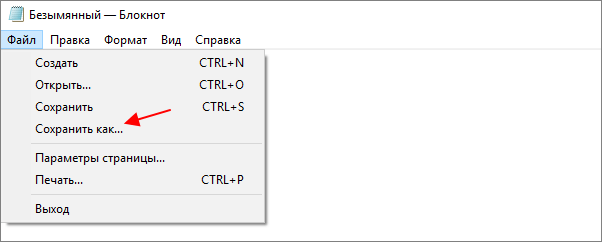
Если вы используете операционную систему Windows 10 или Windows 11, то вы можете изменить кодировку текста с помощью стандартной программы Блокнот. Для этого нужно открыть текстовый файл с помощью Блокнота и воспользоваться меню « Файл – Сохранить как ».
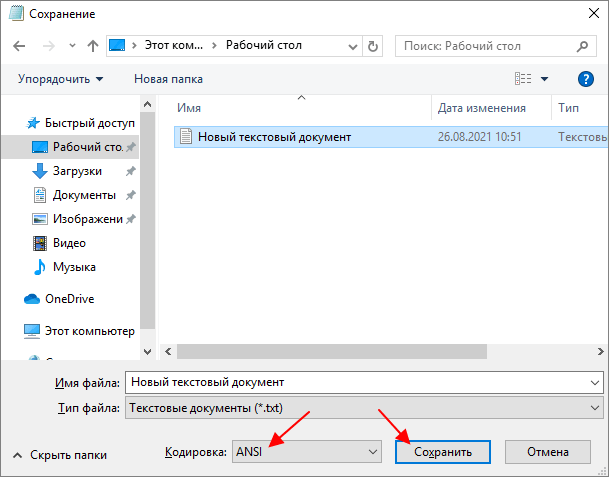
В открывшемся окне нужно указать новое название для файла, выбрать подходящую кодировку и нажать на кнопку « Сохранить ».
К сожалению, для подобных задач программа Блокнот часто не подходит. С ее помощью нельзя открывать документы большого размера, и она не поддерживает многие кодировки. Например, с помощью Блокнота нельзя открыть текстовые файлы в DOS 866.
Notepad++
Notepad++ (скачать) является одним из наиболее продвинутых текстовых редакторов. Он обладает подсветкой синтаксиса языков программирования, позволяет выполнять поиск и замену по регулярным выражениям, отслеживать изменения в файлах, записывать и воспроизводить макросы, считать хеш-сумы и многое другое. Одной из основных функций Notepad++ является поддержка большого количества кодировок текста и возможность изменения кодировки текстового файла в UTF-8 или Windows 1251.
Для того чтобы изменить кодировку текста с помощью Notepad++ файл нужно открыть в данной программе. Если программа не смогла правильно определить схему кодирования текста, то это можно сделать вручную. Для этого нужно открыть меню « Кодировки – Кириллица » и выбрать нужный вариант.
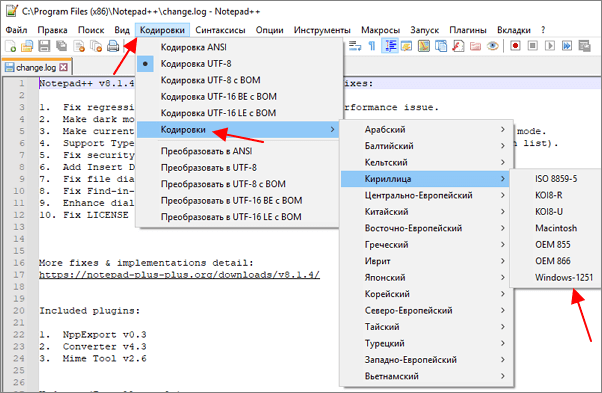
После открытия текста можно изменить его кодировку. Для этого нужно открыть меню « Кодировки » и выбрать один из вариантов преобразования. Notepad++ позволяет изменить текущую кодировку текста на ANSI (Windows-1251), UTF-8, UTF-8 BOM, UTF-8 BE BOM, UTF-8 LE BOM.
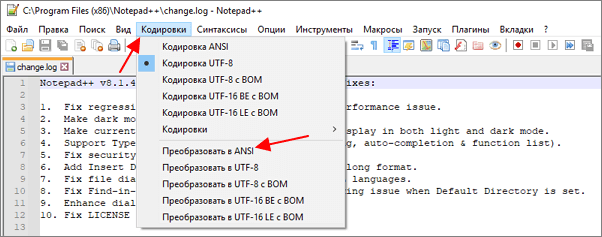
После преобразования файл нужно сохранить с помощью меню « Файл – Сохранить » или комбинации клавиш Ctrl-S.
Akelpad
Akelpad (скачать) – достаточно старая программа для работы с текстовыми файлами, которая все еще актуальна и может быть полезной. Фактически Akelpad является более продвинутой версией стандартной программы Блокнот из Windows. С его помощью можно открывать текстовые файлы большого размера, которые не открываются в Блокноте, выполнять поиск и замену с использованием регулярных выражений и менять кодировку текста.
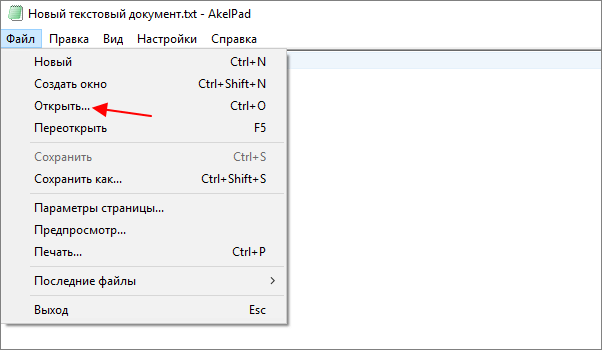
Для того чтобы изменить кодировку текста с помощью Akelpad файл нужно открыть в данной программе. Если после открытия файла текст не читается, то нужно воспользоваться меню « Файл – Открыть ».
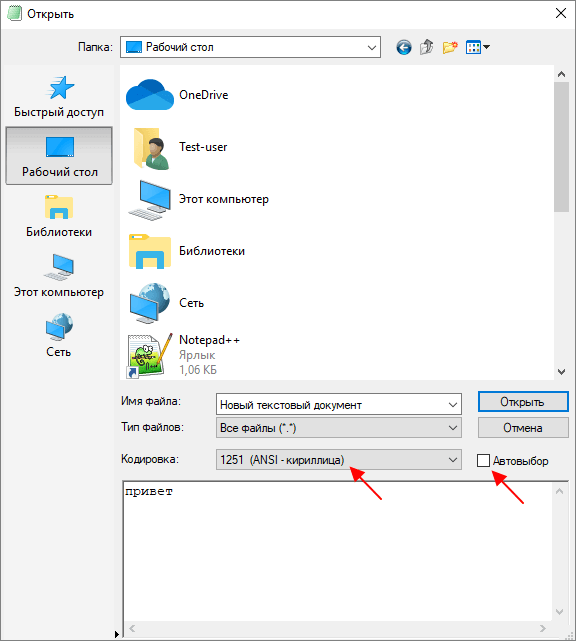
В открывшемся окне нужно выделить текстовый файл, снять отметку « Автовыбор » и выбрать подходящую кодировку из списка. При этом в нижней части окна можно видеть, как будет отображаться текст.
Для того чтобы изменить текущую кодировку текста нужно воспользоваться меню « Файл – Сохранить как » и сохранить документ с указанием новой схемы кодирования.
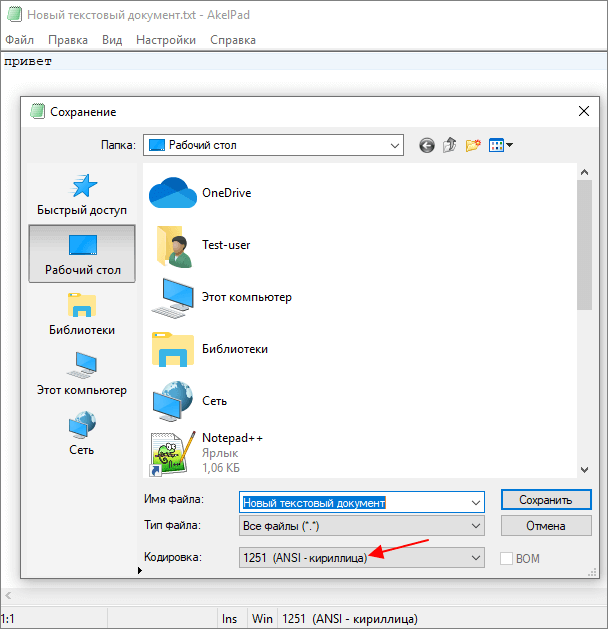
В отличие от Notepad++, текстовый редактор Akelpad позволяет сохранить файл в практически любой кодировке. В частности, доступны Windows 1251, DOS 886, UTF-8 и многие другие.
- Чем открыть PDF файл в Windows 7 или Windows 10
- Как перевернуть страницу в Word
- Как копировать текст с помощью клавиатуры
- Как сделать рамку в Word
- Как сделать буклет в Word
Создатель сайта comp-security.net, автор более 2000 статей о ремонте компьютеров, работе с программами, настройке операционных систем.
Задайте вопрос в комментариях под статьей или на странице «Задать вопрос» и вы обязательно получите ответ.
Как изменить кодировку файлов на UTF-8?

Вы каким-то образом смогли создать файлы в однобитной кодировке Windows-1251.
Гитхаб и другие программы отображают такие файлы как если бы они были созданы в однобитной же кодировке Latin-1 (ISO 8859-1). Сам VS покажет знаки вопроса вместо букв. Вам надо поправить исходники если хочется видеть комментарии везде.
Вот скрипт PowerShell для пакетного перекодирования всех csx-файлов в папке проекта
Сохраните его например в файл с именем decode.ps1 и запустите из PS
Скрипт работает. Проверил на тестовом проекте.
После изменения файлов гитхаб покажет русские буквы.

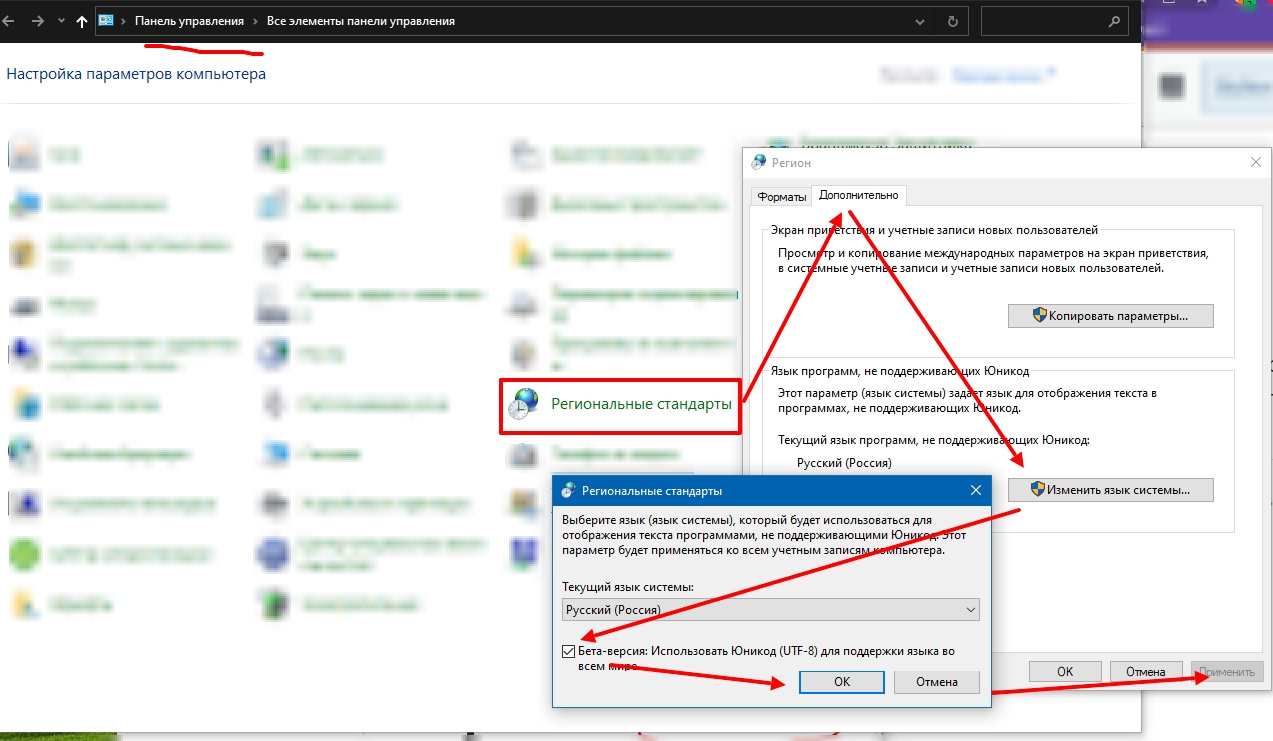
Сам справился. Я не сохранил, но вам советую комментарии сохранить куда-нибудь, далее я изменил язык системы на компьютере на UTF — 8. После чего все скрипты будут в этой кодировке, но русские комменты которые там были превратились в вопросы.
- Вконтакте

xXx_Unity_xXx, так это сразу и поняли, ха-ха.
И дали вам несколько способов как сделать их читабельными.
Если изменить кодировку файлов, то гитхаб покажет русский текст.

- Вконтакте
Дмитрий, коменты на русском — зло.
Но можно сперва выделить все, Ctrl+X, поставить UTF-8 и Ctrl-V

Saboteur,
Еще большее зло комменты на мове или на пиндишеншлиш
Хотя если ты делаешь продукт на своем языке, для пользователей которые говорят на твоем языке и разработчиков которые тоже говорят на твоем языке. То логично сделать на твоем языке.
Система автогенерации хэлпа тебе скажет спасибо, как и все пользователи.
Я вот бывает не вытягиваю перевод с русского на английский, реже не вытягиваю обратный процесс, и что сильно раздражает когда вижу гугл перевод что бы казаться «правильным»
Владимир Коротенко, Именно так. По крайней мере для локальных продуктов.
Для интернациональных команд — да, вероятно английский, но совсем норм — это много комментов на множестве языков, которыми владеют члены команды. В общем ровно как с вывесками в Канаде, где они как минимум на французском и английском языках. Или в Австрии с английским-французским-итальянским.
Ну а понты с комментами на пиджине — в итоге приводят понтовщиков к Squirrel Institute ))))
Recode и enconv: как перекодировать файлы в UTF-8 из windows-1251, koi-8 и других
В общем случае, перекодировать можно в любом направлении, не обязательно именно в utf-8. Можно перекодировать между кириллическими кодировками, например, из koi-8 в cp1251, из utf-8 в koi-8, из utf-8 в cp1251 и обратно. Также рассмотрим ситуацию когда нужно изменить кодировку файлов не только в текущей директории, но и во вложенных.
В Linux перекодировку файлов удобно делать утилитами recode или enconv. Есть и другие перекодировщики, но про них пусть кто-то другой напишет.
Для использования enconv нужно установить пакет enca:
Обе команды — recode и enconv — имеют кучу возможных опций, в простейших случаях для перекодирования одного или нескольких файлов в одной директории использование такое:
На что следует обратить внимание: для команды recode надо указать направление перекодировки (как минимум, исходную кодировку, в примере это cp1251; если не указана конечная кодировка, то программа заглянет в переменные окружения LC_ALL, LC_CTYPE, LANG). Для enconv указывать направление перекодировки необязательно вообще: программа способна определить исходную кодировку, проанализировав текст файла, а конечная кодировка будет взята из переменных окружения.
То есть, если надо перекодировать файлы в вашу «обычную» кодировку, используемую в системе, примеры могут выглядеть так:
Для того, чтобы программа enconv точнее могла определить исходную кодировку файла, ей можно помочь, подсказав, на каком языке написан текст в файле. В нашем примере указан русский язык: «-L russian».
Список языков, известных программе, можно посмотреть так:
enca — это не опечатка. Программа enconv является частью пакета enca.
Как перекодировать файлы из/в utf-8, cp1251, koi8 и т. д. рекурсивно в поддиректориях
Для рекурсивного изменения кодировки файлов надо привлечь команду find, затем перекодировать то, что она нашла.
Среди множества опций команды find имеется набор для выполнения действий над найденными файлами. Нас интересует опция «-exec command <> ;».
command — команда, которую надо выполнить для каждого найденного файла;
<> — вместо скобок будет подставлено имя файла, найденного командой find;
; — точка с запятой указывает для команды find, в каком месте заканчиваются параметры команды command.
Надо иметь в виду, что «<>» и «;» может понадобиться экранировать с помощью одинарных кавычек или «\», чтобы предотвратить интерпретацию командной оболочкой (shell expansion).
Собираем всё вместе. Чтобы перекодировать из cp1251 (windows-1251) в utf-8 рекурсивно в поддиректориях все файлы, имена которых заканчиваются на ‘.txt’, надо выполнить: