Как в аутлуке запаролить сообщение
Файл архивируешь WinRAR.ом.. , когда будешь архивировать в открывшемся окне вкладка Дополнительно, ставишь галочку с паролем. вписысаешь пароль, и всё. самый простой способ и самый надёжный.
Я обычно архивирую WinRAR-ом с паролем.. . Там, в последних версиях, очень стойкий пароль.
Мы постоянно добавляем новый функционал в основной интерфейс проекта. К сожалению, старые браузеры не в состоянии качественно работать с современными программными продуктами. Для корректной работы используйте последние версии браузеров Chrome, Mozilla Firefox, Opera, Microsoft Edge или установите браузер Atom.
Если вы похожи на большинство из нас, ваша учетная запись электронной почты Outlook заполнена важной личной и деловой информацией. Последнее, что вы хотите, это заставить незнакомца получить доступ к вашей учетной записи электронной почты — или еще хуже, заблокировать вашу учетную запись электронной почты Outlook без возможности вернуться.
Не секрет, что хакеры работают над данными электронной почты. Мы читаем о новых нарушениях данных каждый день. И часто эти нарушения данных происходят с помощью электронной почты. Департамент здравоохранения и социальных служб США по гражданским правам ведет список нарушений медицинской информации. В июле 2018 года он перечислил 22 нарушения, затрагивающие тысячи людей. Из этих 22 нарушений семь (или почти треть) связаны с электронной почтой.
К счастью, есть несколько мер безопасности Outlook, которые вы можете предпринять, чтобы защитить электронную почту Outlook. В этом уроке мы покажем вам, что вам нужно знать о безопасности Outlook. Узнайте, как выбирать надежные пароли и сохранять их в безопасности. Узнайте, как использовать параметры безопасности Outlook. И, наконец, найдите некоторые рекомендации по безопасности электронной почты Microsoft, например, как настроить аутентификацию пользователя.
Руководство по Inbox Zero Mastery (бесплатная загрузка электронных книг)


Теперь давайте погрузимся в наш учебник по безопасности электронной почты Microsoft.
Основные рекомендации по электронной почте для надежной безопасности
Первым шагом в обеспечении безопасности вашего почтового ящика Outlook является использование некоторых лучших методов защиты электронной почты. Эти методы применяются к большинству программ для электронной почты, включая Microsoft Outlook.
Отказ от ответственности: я не специалист по информационным ценным бумагам. Этот пост основан на компиляции рекомендаций и моего собственного опыта в качестве пользователя электронной почты Outlook.
Вот шесть способов защитить электронную почту Outlook:
1. Используйте пароль
Примечание: Если вы обращаетесь к электронной почте Outlook на работе или в школе, вы, вероятно, находитесь на сервере обмена Microsoft.Обратитесь к системному администратору, чтобы узнать, как изменить пароль.
2. Выберите сложный пароль
При выборе пароля для MS Outlook или вашей учетной записи Microsoft обязательно сложный пароль. Избегайте паролей, которые можно легко угадать, таких как имена друзей, членов семьи или домашних животных. Дни рождения, адреса и номера телефонов также являются плохим выбором для паролей, поскольку информация может быть доступна в другом месте.
Когда дело доходит до паролей, более длинные пароли сложнее угадать. Лучшие пароли включают комбинацию верхних и строчных букв, цифр и символов. Держитесь подальше от автономных генераторов паролей, которые иногда настраивают недобросовестные стороны, чтобы получить доступ к информации о пароле.
Кроме того, убедитесь, что ваш пароль Outlook отличается от других паролей. Если третья сторона должна получить доступ к вашей учетной записи, вы не хотите, чтобы у них был доступ ко всем вашим учетным записям.
Вот отличный ресурс, который поможет вам узнать больше о паролях:
3. Безопасное хранение паролей
После того, как вы выбрали надежный пароль, обязательно сохраните его. Онлайновый менеджер паролей, такой как Dashlane, Keeper или Sticky Password , является хорошим вариантом для хранения ваших паролей от посторонних глаз. Не забудьте выбрать сложный и запоминающийся пароль для вашего менеджера паролей — вам нужно будет его запомнить. Вот несколько других менеджеров паролей и учебников о том, как их использовать:
Независимо от того, что Вы делаете, не держите свой пароль записанным на почте, Вашего ноутбука, особенно если Вы работаете с общим доступом к ноутбуку. Кроме того, не храните информацию пароля в списке, одним словом, или Excel на Вашем PC, если тот документ не защищен паролем. Если Ваш PC, украли, Вы не хотите, чтобы вор нашел всю Вашу информацию о пароле сразу!
4. Изменяйте пароль периодически
Эксперты не соглашаются с тем, как часто Вы должны изменять свой пароль, но они действительно соглашаются, что иногда изменение паролей может помешать другим использовать Ваш пароль. Если кто-то действительно овладевает Вашим паролем, есть шанс, что информация, которую они имеют, не актуальна. Конечно, изменение Вашего пароля не является заменой выбора сложного пароля.
5. Добавьте двухступенчатую проверку
Двухступенчатая проверка — тип пользовательской идентификации, которая использует две формы идентификации, чтобы подтвердить Вашу личность. Формы идентификации могут включать Ваш адрес электронной почты или Ваш номер телефона.
Двухступенчатая проверка используется, когда Вы пытаетесь сделать чувствительные задачи такими, как изменен Ваш пароль, а также когда Вы пытаетесь восстановить свои сведения об аккаунте. Как правило, кодекс посылают или в Ваш телефон или в Вашу электронную почту. Чтобы получить доступ к Вашему счету, Вы должны будете ввести код, а также Ваш пароль. Цель двухступенчатой проверки состоит в том, чтобы помешать кому-то еще получать доступ или изменять Ваш счет.
6. Держите перспективу (и Ваш браузер) обновляться
Обновления программного обеспечения находятся в важной части хранения Ваших безопасных данных. Обновления часто издаются, чтобы увеличить безопасность программного обеспечения или зафиксировать вопросы безопасности, которые возникают. Не сохраняя Ваше программное обеспечение Outlook и Ваш браузер актуальными Вы могли оставлять их уязвимыми.
Как защитить Ваш счет электронной почты Outlook
Знаете ли Вы, что Вы можете настроить Перспективу, чтобы она напоминала Вам о пароле каждый раз, когда Вы открываете ее? Вот что нужно сделать:
Используйте вкладку File, чтобы получить доступ к окну Сведений об аккаунте.
Окно Сведений об аккаунте появляется:
Выберите Настройки учетной записи> Настройки учетной записи.
Нажмите на кнопку Account Settings и выберите Настройки учетной записи снова из выпадающего меню. Показ диалогового окна AccountSettings:
Важно: Microsoft не будет в состоянии восстановить этот пароль, если Вы потеряете его, так что сохраните его в безопасном месте.
Шаг 2. Измените свой пароль
Используйте диалоговое окно Account Settings, чтобы изменить Ваш пароль.
Примечание: обязательно держите этот пароль в безопасном месте, где Вы можете получить доступ к нему в случае необходимости. Microsoftне хранит эту информацию и не может восстановить, если вы его потеряете.
Когда Вы это сделаете, введете новый пароль, нажмите OK и затем Закрыть. Вы только что изменили свой пароль.
2. Как изменить пароль для Вашего Microsoft Account
Чтобы изменить Ваш пароль Microsoft Account, зарегистрируйтесь свой счет Microsoft. Щелкните по своему символу профиля пользователя в правом верхнем углу. Из меню выберите Представление счета Microsoft.Будут показаны ваши сведения об аккаунте Microsoft.
Щелкните по опции безопасности из меню через вершину экрана. Появится окно Security basics:
Пароль, который Вы изменяете здесь, будет для Вашего всего счета Microsoft.
Напечатайте свой текущий пароль однажды. Тогда дважды напечатайте новый пароль.
Напечатайте свой текущий пароль в главной области. Напечатайте новый пароль в этих двух областях ниже.
Заметьте, что флажок рядом со словами Напоминать мне изменять свой пароль каждые 72 дня. Если Вы проверите это, Вы будете получать напоминание об изменении пароля через 72 дня. Поставить этот флажок хорошая идея, если Вы испытываете затруднения, не забывая изменять Ваш пароль.
Когда Вы закончите, нажмите Save, чтобы сохранить Ваши изменения.
Шаг 3. Проверьте свои параметры настройки безопасности
Проверьте, что информация об этом экране правильна.
Удостоверьтесь, что показанная информация правильна. Если это не так, используйте Remove, чтобы удалить неправильную информацию. Нажмите на ссылку Add security info, чтобы добавить новую или обновленную информацию.
Шаг 4. Настройте двухступенчатую проверку
Вы можете также использовать окно Параметров настройки безопасности, чтобы настроить двухступенчатую проверку для Вашего счета Microsoft. Нажмите на ссылку больше вариантов ссылку в тексте внизу экрана. Вы будете видеть Дополнительное окно вариантов безопасности:
Вы можете настроить двухступенчатую проверку для своего счета Microsoft.
Как Вы видите, есть несколько доступных вариантов безопасности. В этой обучающей программе мы хотим сосредоточиться на Двухступенчатой проверке. Это — хорошая безопасность идентичности для большинства пользователей. Нажмите Set двухступенчатая связь проверки, чтобы начать процесс.
Система проведет вас через процесс настройки этой защиты в соответствии с вашей конкретной ситуацией. Обязательно внимательно прочитайте каждый экран и следуйте приведенным инструкциям.
Шаг 5. Проверьте и установите последние обновления MS Outlook
Поскольку Outlook включен в MS Office, он будет обновляться при обновлении Office.
Как вы можете видеть, в окне содержится информация о вашем программном обеспечении Outlook, включая текущую версию. Чтобы обновитьOutlook, нажмите верхнюю кнопку рядом с Office Updates. Выпадающее меню отображает:
Используйте раскрывающееся меню для обновления MS Office, если доступны обновления.
В противном случае система попытается обновить ваши приложения Microsoft Office, включая Outlook. Если на вашем компьютере открыты приложения Office, вам может быть предложено закрыть их:
Если у вас есть приложения Microsoft Office, вам нужно закрыть их, прежде чем вы сможете обновить MS Office.
Следуйте инструкциям. Возможно, потребуется перезагрузить компьютер. Ваши приложения Microsoft автоматически обновляются.
Не забудьте также регулярно обновлять свой браузер.
Подробнее о том, как эффективно использовать электронную почту
Независимо от того, являетесь ли вы владельцем бизнеса или специалистом по бизнесу, электронная почта является важным инструментом коммуникации. Важно, чтобы ваши электронные письма были максимально профессиональными. Эти учебные пособия могут помочь:
Вкладка Office — включите редактирование и просмотр с вкладками в Office и сделайте работу намного проще .

Шаг 3: В новом диалоговом окне щелкните значок Настройки безопасности в Безопасность .


Шаг 5: нажмите OK кнопки и Закрыть кнопку для выхода из двух диалоговых окон.

Если вам нужно, чтобы все содержимое электронной почты и вложения к ним зашифровывались автоматически, выполните следующие действия:
Шаг 1. Откройте диалоговое окно «Центр управления безопасностью»,
- В Outlook 2007 щелкните значок Инструменты >Центр управления.
- В Outlook 2010 и 2013 щелкните значок Файл >Доступные опции , чтобы открыть диалоговое окно Параметры Outlook, а затем щелкните значок Центр управления >Параметры центра в диалоговом окне «Параметры Outlook». См. Снимок экрана:

Шаг 2. В диалоговом окне центра управления безопасностью щелкните значок Безопасность электронной почты в левой панели.

Шаг 4. Щелкните все OK кнопки в каждом диалоговом окне.

Шифрование имеет жизненно важное значение для конфиденциальности и безопасности. Наша конфиденциальность находится под постоянной угрозой со стороны социальных сетей, правительств, предприятий и т.д. Итак, шифрование вашего веб-трафика и учетных записей электронной почты является жизненно важным шагом к тому, чтобы вернуть себе часть уединения, которое было естественным всего несколько десятилетий назад.
Какое шифрование лучше всего защищает веб-почту?
Я собираюсь перечислить несколько лучших инструментов шифрования веб-почты, где вы можете их использовать и как они помогают отправлять зашифрованные письма.
1. Mailvelope

Mailvelope работает прямо из вашего браузера. После загрузки приложения значок почтового конверта появится рядом с адресной строкой. Щелкнув по значку, вы получите несколько вариантов: Панель инструментов, Брелок и Шифрование файлов. Для начала:

2. FlowCrypt

FlowCrypt — еще один отличный вариант шифрования для тех, кто использует Gmail. Как и Mailvelope, Flowcrypt прекрасно синхронизируется с вашей учетной записью Gmail, что позволяет отправлять электронную почту с использованием стандарта шифрования PGP.
Загрузив Flowcrypt, выберите значок Flowcrypt рядом с адресной строкой Chrome. Чтобы настроить Flowcrypt:
Удобной функцией FlowCrypt является кнопка PK в правом нижнем углу окна составления письма. Кнопка PK добавляет ваш открытый ключ к электронному письму, чтобы получатели без FlowCrypt могли по-прежнему читать ваше электронное письмо.
FlowCrypt доступен для Gmail на Chrome, Firefox и Android. Кроме того, вы можете использовать приложение Android с любым приложением веб-почты на вашем устройстве Android, расширяя функциональность FlowCrypt для множества учетных записей.
Однако FlowCrypt планирует приложения для Windows, macOS, Linux, iOS, Thunderbird и Outlook. Версия для iOS должна быть выпущена в 2019 году, и команда FlowCrypt планирует расширить свои мобильные функции, прежде чем интегрировать другие службы веб-почты в будущем.
3. InfoEncrypt

InfoEncrypt чрезвычайно прост в использовании.
Получить бесплатный цифровой сертификат
Бесплатный сертификат будет длиться 90 дней. Вы должны будете обновить его после этого времени.
Пользователи Chrome: импортируйте свой цифровой сертификат
Обратите внимание, что если вы используете Firefox, вы можете перейти к следующему разделу, поскольку ваш цифровой сертификат готов к использованию (Chrome и Firefox используют разные методы проверки подлинности цифрового сертификата).
Установите элемент управления S/MIME
5. Отправляйте и открывайте конфиденциальные электронные письма, используя Gmail

Вот как вы используете это:
Получатели не могут пересылать, копировать или распечатывать электронные письма в конфиденциальном режиме. Кроме того, убедитесь, что вы вводите номер мобильного телефона получателя, если вы используете опцию пароля. В противном случае они не смогут открыть вашу электронную почту!
Какое лучшее шифрование веб-почты?
Для меня Mailvelope и FlowCrypt — два лучших варианта быстрого и безопасного шифрования веб-почты. Android-приложение FlowCrypt, безусловно, расширяет функциональность этого инструмента, в то время как вы можете зашифровать широкий спектр провайдеров веб-почты с помощью Mailvelope.
Если вы в затруднительном положении, InfoEncrypt удобен, но вам нужно заранее разработать надежный пароль, что является недостатком.
К сожалению, не так много респектабельных, безопасных инструментов шифрования веб-почты. Это несмотря на то, что основное внимание уделяется безопасности, конфиденциальности и нарушениям данных.
Еще один отличный вариант — полностью сменить провайдера. Вместо использования клиента веб-почты, который может хорошо отслеживать и контролировать содержимое вашей электронной почты, переключитесь на надежного зашифрованного почтового провайдера.
Защита всего профиля Outlook паролем
Появится другое окно, в котором мы можем настроить параметры файла данных Outlook.
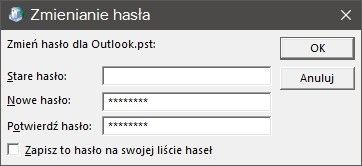
Теперь, когда мы пытаемся запустить Outlook, появится окно с запросом пароля. Если мы введем правильный пароль, мы получим доступ к учетной записи и всем данным. Ввод неправильного пароля отображает ошибку и закрывает программу. Если у вас больше профилей в Outlook, и вы используете отдельный файл данных (PST) для каждого из них, вы можете установить отдельные пароли для каждого из них.
How to Password Protect Email in Outlook 2007/2010/2013/2016
In some cases, we need to set up the password for the email and prevent someone else opening to secure it. In Microsoft Outlook you can achieve the effect by several steps only. Therefore, walk through the following tutorials to see how to password protect email in Outlook 2007/2010/2013/2016.
Here are three sections in total you can click on the subtitle in following to navigate to the corresponding version operation part.
How to Password Protect Email in Outlook 2007
Now you can choose only single email or all of all to password protect.
Password Protect Email in Outlook 2007 for an email only
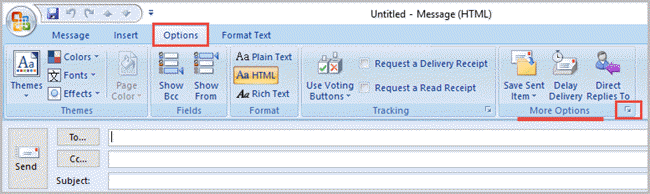
Step 1: In your email composing interface, click on Options tab. Located to the More Options part and click the arrow in the lower-right corner.
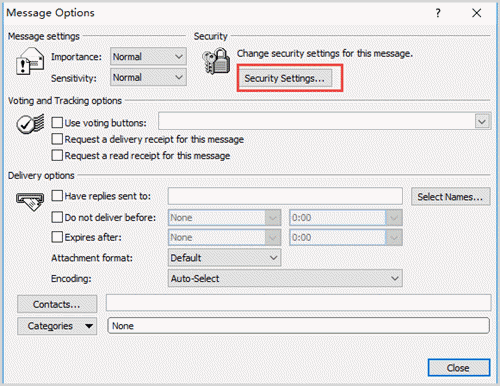
Step 2: Once the Message Options window popups, click on "Security Settings. ".
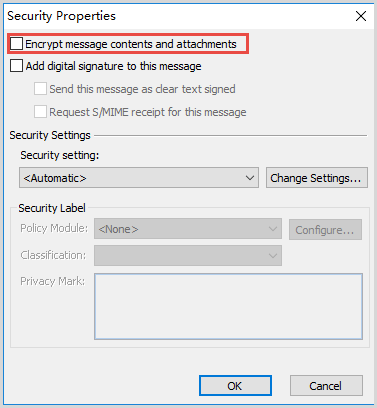
Step 3: Check the box front "Encrypt message contents and attachments" and click OK. Go back to the email message window, click send after you finishing composing.
Password Protect Email in Outlook 2007 for all emails
Step 1: Click on Tools at the top and select Trust Center from the list.
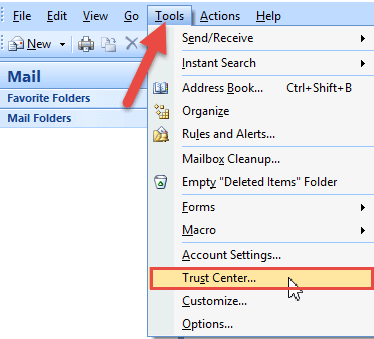
Step 2: Tap on E-mail Security section in the left panel, then tick the checkbox of Encrypt message contents and attachments. Tap on OK to exit then all of your emails will be protected by the password.
Password Protect Outlook 2010 Email
Password protect Outlook 2010 email for single email only
Step 1: In the information edit page, go to the More Options tab and click on the small arrow in the lower right corner.
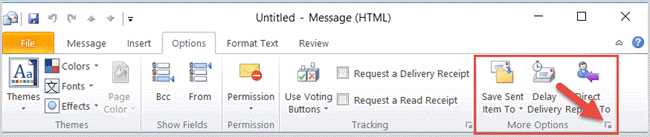
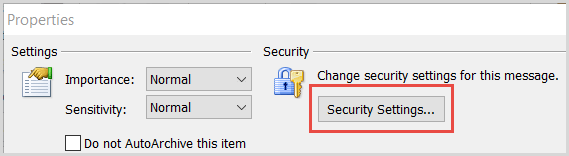
Step 2: Tap on Security Settings under Security in the Properties window.
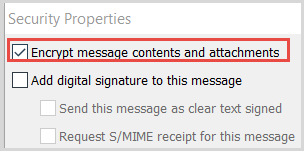
Step 3: Check the box that says Encrypt message contents and attachments as the image below.
Password protect Outlook 2010 email for all emails
Step 1: Open Outlook 2010, click on Files and tap on Options at the left panel.
Step 2: Navigate to Trust Center > Trust Center Settings.
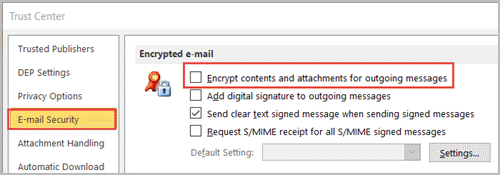
Step 3: In the Trust Center window, click on E-mail Security tab and check Encrypt contents and attachments for outgoing messages.
Password Protect Outlook 2013/2016
In this section, we put Outlook 2013 and Outlook 2016 together, here are the details:
Password protect Outlook 2013/2016 for an email
Step 1: When you are writing an email and tending to password protect it, click Files and tap on Properties.
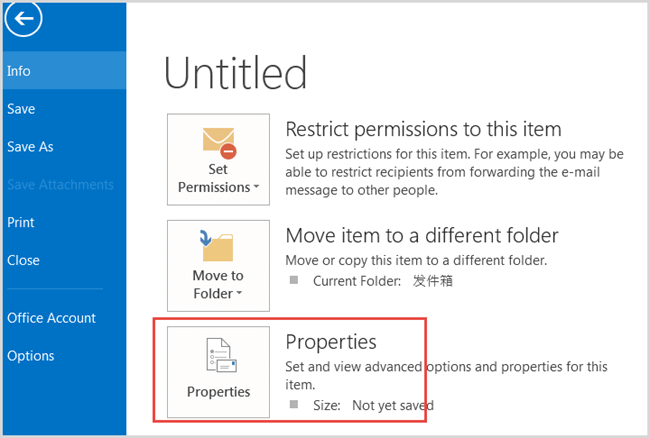
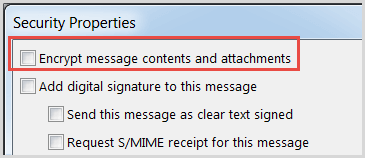
Step 2: In the Properties window, click on Security Settings button. When the Securities Properties dialog box opened, checking the box front of the Encrypt message contents and attachments option.
Password protect Outlook 2013/2016 for all emails
Step 1: Navigate to the following directory: File > Options >Trust Center Trust Center Settings.
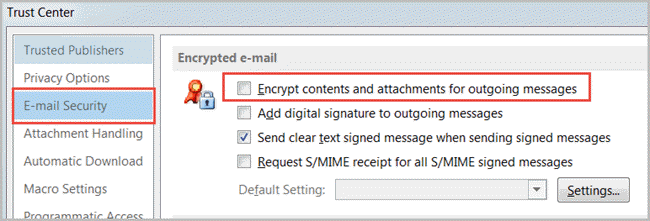
Step 2: In the Trust Center window, click E-mail Security tab and check the box that "Encrypt message contents and attachments" option.
Related Links:

iSunshare is dedicated to providing the best service for Windows, Mac, Android users who are in demand for password recovery and data recovery.
Как защитить файлы MS Office и базу Outlook с помощью пароля.
Начать я решил с краткого описания алгоритмов шифрования, которые использует фирма Майкрософт в своём офисном пакете. От версии к версии алгоритм шифрования усиливается, вероятно, потому что у американских спецслужб растут вычислительные мощности для расшифровки в разумные сроки этих алгоритмов.
Excel/Word 97-2003: алгоритм RC4 (потоковое шифрование), длина ключа 40 бит – 2 40 вариантов ключа;
Excel/Word XP-2003: алгоритм RC4 (потоковое шифрование), длина ключа 128 бит – 2 128 вариантов ключа;
Excel/Word 2007-2010: алгоритм AES (блочное шифрование), длина ключа 128 бит – 2 128 вариантов ключа;
Excel/Word 2013-2016: алгоритм AES (блочное шифрование), длина ключа 256 бит – 2 256 вариантов ключа.
Чтобы наглядно увидеть сколько вариантов ключа — 2 256 , можно воспользоваться онлайн калькулятором, вот ссылка: http://www.wolframalpha.com/input/?i=2%5E256
Алгоритм RC4, который использовался в MS Office c 97 по 2003, в настоящее время считается менее стойким и в ряде случаев может быть расшифрован специалистами при помощи криптографических вычислений. Более стойкий AES можно взломать только перебором паролей Brute Force, поэтому если пароль подобран «с умом» его подбор может затянуться в теории на невероятное количество лет, даже на суперкомпьютере.
Какой алгоритм и какую длину ключа использовать решать Вам, как правило все зависит от реальной ценности шифруемой информации. В большинстве рядовых случаев достаточно самых простых алгоритмов, которых вполне хватает для защиты «от дурака» и недобросовестных сотрудников, дабы ограничить доступ к просмотру и редактированию конфиденциальной информации.
1) Защита баз данных MS Access
Откройте в монопольном режиме необходимую Вам базу. 
Зайдите в пункт меню «Файл», в «Сведениях» необходимо выбрать «Зашифровать с использованием пароля». 
В появившейся форме задайте пароль.

2) Защита документов MS Word
При сохранении документа формате Word выберите «Сервис», в выпадающем меню «Общие параметры». 
В появившемся окне задайте пароль. 
3) Защита таблиц MS Excel
В Excel такой же алгоритм действий как и в Word, за исключением дополнительной возможности защиты элементов книги через меню «Рецензирование». 


4) Защита презентаций MS PowerPoint
Сохраняем файл и в «Общих параметрах» ставим пароль. 
Можете удалить личные сведения из файла. 
5) Защита записей в MS OneNote
В записной книжке от Майкрософт можно запаролить отдельные разделы, так как она структурно не является одним файлом. 

6) Защита базы данных в MS Outlook
Базы данных в почтовом клиенте MS Outlook бывают двух типов с расширением OST и PST.
OST (Office Storage Table/Файл Автономных Папок) — формат данных, который используется для хранения электронных писем локально, так чтобы пользователи могли сохранять свою переписку в режиме оффлайн и отправлять их на Exchange Server при активном подключении к сети. С другой стороны, файлы PST (Personal Storage Table/Файл Личных Папок) хранятся также локально, но не требуют синхронизации, используются для работы с протоколами POP3, IMAP, SMTP. По этой причине для многих пользователей они более устойчивы к сетевым неполадкам, повреждениям данных и атакам вредоносного ПО, чем файлы OST.
У файлов OST существует значительный минус в отношении безопасности, доступ к ним невозможно ограничить при помощи шифрования с парольным доступом, в отличии от PST. Содержание любого файла (OST и PST) может быть просмотрено злоумышленником при краже с компьютера пользователя с помощью альтернативного ПО, поэтому шифрование является обязательным. К сожалению, на данный момент почтовый сервис Outlook.com (для корпоративного и персонального использования, он же Hotmail.com, Live.ru и т.д.) при настройке на MS Outlook создает файл OST и я, признаться, так и не смог его конвертировать в PST для реализации шифрования.
Если вы сидите в офисе и Вам необходимо ограничить доступ к интерфейсу Outlook, при этом обмен почтой настроен через корпоративный Exchange Server или сервис Outlook.com, то требуется создать отдельный файл PST и назначить ему пароль. В таком случае, при каждом запуске Outlook необходимо будет вводить пароль, иначе открыть его не получится.
Вот как это выглядит:
Перейдите на вкладку «Файл», далее в «Сведениях» к «Настройке учетных записей». 
Откройте вкладку «Файлы данных», затем нажмите «Добавить». После добавления, на всякий случай, выделите новый файл PST и сделайте его по умолчанию, нажав на соответствующий пункт меню. 
Если будет необходимо со временем изменить пароль, то выделите нужный файл и нажмите на пункт меню «Параметры». 
Обратите внимание, что:
a) Описанный выше метод не шифрует файл OST, просто ограничивает доступ к интерфейсу Outlook, файл при этом можно украсть и прочитать содержимое!
b) Если есть возможность настроить обмен почтой через POP3, IMAP, SMTP сервера (при этом лучше использовать защищенное соединение при помощи TLS/SSL шифрования), используйте именно этот вариант, т.к. файл PST при установке пароля надежно шифруется. В таком случае, если даже файл будет украден, пользы злоумышленнику он не принесет, конечно если пароль не из разряда «123456», «qwerty» и т.п.
Как поставить пароль на почту outlook 2010
КАК ПОСТАВИТЬ ПАРОЛЬ НА ЭЛЕКТРОННУЮ ПОЧТУ В OUTLOOK — ВОКРУГ-ДОМ — 2022
Outlook — это средство управления электронной почтой, контактами и календарем, разработанное Microsoft. Если вы используете Outlook на компьютере с общим доступом, вы можете установить пароль для защиты электронной почты и запретить кому-либо читать вашу электронную почту и просматривать данные Outlook. Это займет всего около трех минут, чтобы установить этот пароль.

Поставьте пароль на свою электронную почту Outlook.
Шаг 1
Включите компьютер и запустите приложение Outlook.
Шаг 2
Нажмите «Файл» в строке главного меню, затем прокрутите вниз и нажмите «Управление файлами данных». Перейдите на вкладку «Файлы данных» и выберите «Файл личных папок», затем «Настройки».
Шаг 3
Нажмите кнопку «Изменить пароль» и введите новый пароль в соответствующее поле. Введите новый пароль в поле «Подтвердить пароль».
Шаг 4
Убедитесь, что в поле рядом с «Сохранить этот пароль в вашем списке паролей нет галочки». Дважды нажмите «ОК», затем «Закрыть».
Как добавить контактную информацию Outlook в электронную почту Outlook

Добавление вашей контактной информации в конец электронного письма в Microsoft Outlook — отличный способ пообщаться с контактами и коллегами. Лучший способ добавить информацию, такую как .
Как вставить JPEG в электронную почту Outlook как часть тела

Как получить электронную почту, когда пароль забыт

Восстановление пароля электронной почты обычно может быть выполнено быстро и легко, если учетная запись электронной почты все еще включена провайдером. Некоторые интернет-провайдеры закрывают учетную запись электронной почты после .
Как защитить паролем Outlook (Office)
У вас есть настройка почты в Outlook, но вы совместно используете компьютер с кем-то, и вы не хотите, чтобы другие могли просматривать ваши сообщения? Узнайте, как легко защитить паролем доступ к Microsoft Outlook и все данные, такие как электронная почта, рабочие сообщения, календари и контакты.
Программа электронной почты имеет то преимущество, что все учетные записи электронной почты хранятся в ней, и вам не нужно вводить пароль каждый раз. У профессионалов есть свои минусы — после запуска Outlook у нас есть доступ ко всем вашим сообщениям без пароля. Если мы разделяем компьютер с семьей или друзьями, то в то же время мы предоставляем им полный доступ к нашим почтовым ящикам электронной почты. Однако вы можете защитить весь профиль Outlook паролем. Как это сделать?
Защита всего профиля Outlook паролем
К счастью, это очень просто. Если вы укажете пароль, вы увидите сообщение с запросом пароля при каждом запуске Outlook. Без ввода пароля мы не сможем получить доступ к вашим электронным сообщениям, старым сообщениям, списку контактов, календарям и т. Д.
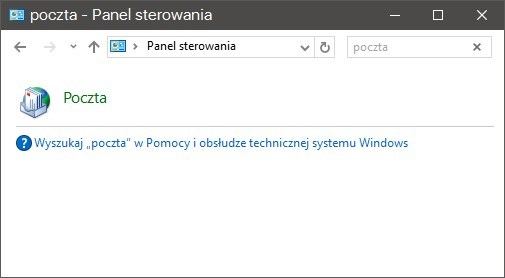
Для этого перейдите на панель управления, а затем в правом верхнем углу окна найдите «Почта». Outlook интегрируется с системой, и ее расширенные параметры можно найти в этом месте.
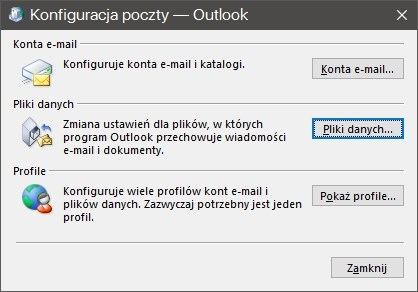
Нажмите на пункт «Почта», который был найден для запуска настроек файла данных Outlook. Появится сообщение Outlook. Мы нажимаем кнопку «Файлы данных …».
В следующем окне будут отображаться настройки учетной записи и вкладка «Файлы данных». Файл данных (PST) содержит всю информацию из нашей почты, календаря, контактов и других элементов Outlook. Мы проверяем, какой файл данных установлен по умолчанию (черный крючок), затем выберите его и нажмите «Настройки».
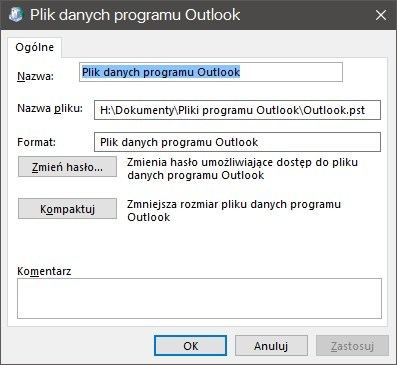
Появится другое окно, в котором мы можем настроить параметры файла данных Outlook.
Нажмите кнопку «Сменить пароль», а затем в новом окне дважды введите новый пароль, на который вы хотите защитить профиль. Если для этого не задан пароль, поле «Старый пароль» остается пустым. В конце концов, мы подтверждаем изменения кнопкой OK.
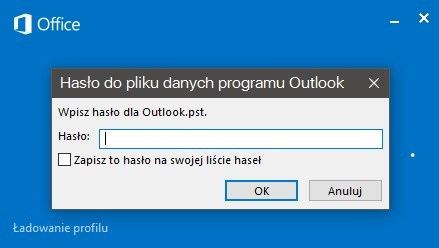
Теперь, когда мы пытаемся запустить Outlook, появится окно с запросом пароля. Если мы введем правильный пароль, мы получим доступ к учетной записи и всем данным. Ввод неправильного пароля отображает ошибку и закрывает программу. Если у вас больше профилей в Outlook, и вы используете отдельный файл данных (PST) для каждого из них, вы можете установить отдельные пароли для каждого из них.
Как защитить файлы MS Office и базу Outlook с помощью пароля.
Начать я решил с краткого описания алгоритмов шифрования, которые использует фирма Майкрософт в своём офисном пакете. От версии к версии алгоритм шифрования усиливается, вероятно, потому что у американских спецслужб растут вычислительные мощности для расшифровки в разумные сроки этих алгоритмов.
Excel/Word 97-2003: алгоритм RC4 (потоковое шифрование), длина ключа 40 бит – 2 40 вариантов ключа;
Excel/Word XP-2003: алгоритм RC4 (потоковое шифрование), длина ключа 128 бит – 2 128 вариантов ключа;
Excel/Word 2007-2010: алгоритм AES (блочное шифрование), длина ключа 128 бит – 2 128 вариантов ключа;
Excel/Word 2013-2016: алгоритм AES (блочное шифрование), длина ключа 256 бит – 2 256 вариантов ключа.
Чтобы наглядно увидеть сколько вариантов ключа — 2 256 , можно воспользоваться онлайн калькулятором, вот ссылка: http://www.wolframalpha.com/input/?i=2%5E256
Алгоритм RC4, который использовался в MS Office c 97 по 2003, в настоящее время считается менее стойким и в ряде случаев может быть расшифрован специалистами при помощи криптографических вычислений. Более стойкий AES можно взломать только перебором паролей Brute Force, поэтому если пароль подобран «с умом» его подбор может затянуться в теории на невероятное количество лет, даже на суперкомпьютере.
Какой алгоритм и какую длину ключа использовать решать Вам, как правило все зависит от реальной ценности шифруемой информации. В большинстве рядовых случаев достаточно самых простых алгоритмов, которых вполне хватает для защиты «от дурака» и недобросовестных сотрудников, дабы ограничить доступ к просмотру и редактированию конфиденциальной информации.
1) Защита баз данных MS Access
Откройте в монопольном режиме необходимую Вам базу.
Зайдите в пункт меню «Файл», в «Сведениях» необходимо выбрать «Зашифровать с использованием пароля».
В появившейся форме задайте пароль.
2) Защита документов MS Word
При сохранении документа формате Word выберите «Сервис», в выпадающем меню «Общие параметры».
В появившемся окне задайте пароль.
3) Защита таблиц MS Excel
В Excel такой же алгоритм действий как и в Word, за исключением дополнительной возможности защиты элементов книги через меню «Рецензирование».
4) Защита презентаций MS PowerPoint
Сохраняем файл и в «Общих параметрах» ставим пароль.
Можете удалить личные сведения из файла.
5) Защита записей в MS OneNote
В записной книжке от Майкрософт можно запаролить отдельные разделы, так как она структурно не является одним файлом.
6) Защита базы данных в MS Outlook
Базы данных в почтовом клиенте MS Outlook бывают двух типов с расширением OST и PST.
OST (Office Storage Table/Файл Автономных Папок) — формат данных, который используется для хранения электронных писем локально, так чтобы пользователи могли сохранять свою переписку в режиме оффлайн и отправлять их на Exchange Server при активном подключении к сети. С другой стороны, файлы PST (Personal Storage Table/Файл Личных Папок) хранятся также локально, но не требуют синхронизации, используются для работы с протоколами POP3, IMAP, SMTP. По этой причине для многих пользователей они более устойчивы к сетевым неполадкам, повреждениям данных и атакам вредоносного ПО, чем файлы OST.
У файлов OST существует значительный минус в отношении безопасности, доступ к ним невозможно ограничить при помощи шифрования с парольным доступом, в отличии от PST. Содержание любого файла (OST и PST) может быть просмотрено злоумышленником при краже с компьютера пользователя с помощью альтернативного ПО, поэтому шифрование является обязательным. К сожалению, на данный момент почтовый сервис Outlook.com (для корпоративного и персонального использования, он же Hotmail.com, Live.ru и т.д.) при настройке на MS Outlook создает файл OST и я, признаться, так и не смог его конвертировать в PST для реализации шифрования.
Если вы сидите в офисе и Вам необходимо ограничить доступ к интерфейсу Outlook, при этом обмен почтой настроен через корпоративный Exchange Server или сервис Outlook.com, то требуется создать отдельный файл PST и назначить ему пароль. В таком случае, при каждом запуске Outlook необходимо будет вводить пароль, иначе открыть его не получится.
Вот как это выглядит:
Перейдите на вкладку «Файл», далее в «Сведениях» к «Настройке учетных записей».
Откройте вкладку «Файлы данных», затем нажмите «Добавить». После добавления, на всякий случай, выделите новый файл PST и сделайте его по умолчанию, нажав на соответствующий пункт меню.
Если будет необходимо со временем изменить пароль, то выделите нужный файл и нажмите на пункт меню «Параметры».
Обратите внимание, что:
a) Описанный выше метод не шифрует файл OST, просто ограничивает доступ к интерфейсу Outlook, файл при этом можно украсть и прочитать содержимое!
b) Если есть возможность настроить обмен почтой через POP3, IMAP, SMTP сервера (при этом лучше использовать защищенное соединение при помощи TLS/SSL шифрования), используйте именно этот вариант, т.к. файл PST при установке пароля надежно шифруется. В таком случае, если даже файл будет украден, пользы злоумышленнику он не принесет, конечно если пароль не из разряда «123456», «qwerty» и т.п.