Как добавить информацию о местоположении на фото: пошаговая инструкция
Вы были на такой красивой местности с невероятным пейзажем и хотите рассказать о своих впечатлениях своим друзьям? Хорошей идеей будет добавить информацию о местоположении на ваши фотографии, чтобы ваши друзья могли найти это место и насладиться его красотой сами. Но как это сделать?
Есть несколько способов добавления информации о местоположении на фото, и мы подготовили для вас пошаговую инструкцию о том, как это сделать. В этой статье мы рассмотрим несколько способов добавления геотегов на ваши фотографии, которые могут быть использованы на любых устройствах, независимо от того, имеется ли на них встроенный GPS.
Добавляя информацию о местоположении на свои фотографии, вы можете помочь другим открыть то, что вы открыли, и это довольно легко сделать. Следуйте нашей пошаговой инструкции, и вы научитесь, как добавлять геотеги на ваши фото в нескольких простых шагах!
Как добавить информацию о местоположении на фото: пошаговая инструкция
Шаг 1: Выберите нужный инструмент
Прежде чем начать добавлять информацию о местоположении на фото, необходимо выбрать инструмент, который позволит это сделать. Существует множество приложений и программ, которые предоставляют такую возможность. Некоторые из них дополнительно предлагают расширенные функции для обработки фотографий.
Если вы редактируете фото на компьютере, то можете воспользоваться Adobe Photoshop или GIMP. Если же предпочитаете мобильные приложения, то проверьте функционал приложения Instagram, Snapseed или Camera+.
Выберите тот инструмент, который соответствует вашим требованиям и навыкам работы с ним, предпочитаемую операционную систему и устройства, на которых вы работаете.
Как добавить информацию о местоположении на фото
Шаг 2: Определите координаты местоположения
Чтобы добавить информацию о местоположении на фото, необходимо знать координаты этого местоположения. Это можно сделать при помощи специальных сервисов в Интернете, таких как Google Maps или Яндекс.Карты.
Для этого нужно найти нужное местоположение на карте и щелкнуть на нем правой кнопкой мыши. В контекстном меню выберите пункт «Что здесь?» или «Определить координаты».
Выбрав этот пункт, вы получите информацию о координатах местоположения в формате долготы и широты. Запишите эту информацию, чтобы потом добавить ее на фото.
Кроме того, в некоторых приложениях и настройках мобильных устройств можно включить функцию определения местоположения. В этом случае координаты будут автоматически добавляться к фото, которые вы будете делать в этом месте.
Как добавить информацию о местоположении на фото: пошаговая инструкция
Шаг 3: Откройте фото и выберите опцию «Редактировать»
Чтобы добавить информацию о местоположении на фото, необходимо открыть фото на вашем устройстве. Для этого посмотрите на ранее сохраненные фото в приложении или выберите фото из галереи.
Далее, выберите опцию «Редактировать», которая появится на экране вашего устройства после того, как вы выберете нужное фото. Если вы не можете найти эту опцию, попробуйте нажать на три точки в верхнем правом углу и выберите «Редактировать».
После того как вы выбрали опцию «Редактировать» на вашем устройстве, вы увидите несколько инструментов для редактирования фото. Найти нужные инструменты может быть довольно сложно, но главно правильно настроить опции редактирования.
- Шаг 4: Выберите опцию «Местоположение»: Поддерживаются приложения, которые позволяют добавлять информацию о местоположении изображения на смартфон или планшет. Найдите инструмент, который поможет вам добавить эту информацию на ваше фото. После ее добавления сохраните изменения.
Добавление информации о местоположении на фото
Шаг 4: Добавьте местоположение на фото, используя выбранный инструмент и координаты
Теперь, когда вы выбрали инструмент для добавления информации о местоположении на фото, необходимо указать координаты. Обычно это делается с помощью GPS-координат, которые можно получить с использованием специальных программ или снимая фото на устройстве с GPS-модулем.
В инструменте выберите опцию «Добавить информацию о местоположении» и введите полученные координаты. Если вы не уверены в точности координат, лучше указать их с запасом — это позволит более точно определить местоположение на карте в последующем.
Если вы используете специальное приложение для добавления информации о местоположении, обычно вам будет предоставлена возможность выбрать местоположение на карте. В этом случае необходимо переместить маркер на нужное место на карте и сохранить информацию.
Обратите внимание, что добавление информации о местоположении на фото может занять некоторое время, особенно если у вас большое количество фотографий. Но этот процесс поможет более точно определить место, где именно была сделана фотография, и сделает ее более информативной для вас и для других пользователей.
Шаг 5: Сохраните фото с информацией о местоположении
После того, как вы успешно добавили информацию о местоположении на фото, необходимо сохранить его в соответствующем формате. Обычно, большинство камер и мобильных устройств сохраняют фото в формате JPEG. Это формат, который поддерживает информацию о местоположении.
Для сохранения фото с новой информацией о местоположении может потребоваться использование специальных программ или приложений. Необходимо выбрать программу, которая позволит сохранить фото с технической информацией.
Также, обратите внимание на название и формат файла. Чтобы сохранить информацию о местоположении, его необходимо сохранить в формате, который поддерживает эту функцию. Убедитесь, что название файла содержит информацию о местоположении для удобства дальнейшего поиска и использования.
После того, как вы сохранили фото с информацией о местоположении, вы можете использовать его в своих проектах или поделиться со своими друзьями и близкими. Не забудьте сохранить копии оригинального файла и файла с информацией о местоположении на надежном месте для сохранности ваших данных.
Geotag: как вставить геотеги в файлы фотографий
Многие форматы файлов цифровых изображений предполагают наличие особого блока метаданных, куда записывается различная информация об изображении. Это и время создания, и характеристики цифровой фотографии, и даже возможность записать географические координаты места, где это изображение было сделано.
Способов вставки географических данных в цифровую фотографию существует много. Эту процедуру могут выполнять некоторые модели фотоаппаратов. Эту процедуру можно выполнить и с помощью программ.
Основным инструментом для работы с метаданными, в том числе и с геотэгами, в файлах фотоизображений является консольная утилита Exiftool. С её помощью можно вставить в файлы в пакетном или одиночном режиме нужные географические метаданные.
Дополнительно к Exiftool имеется дюжина различных программ, которые упрощают работу с этой консольной утилитой, предоставляя для неё графическую панель управления и другие комфортные возможности. К таковым относится и программа Geotag.
 Рис. 1. Программа Geotag
Утилита Geotag является графической панелью управления для Exiftool. Используется Geotag исключительно для быстрой вставки различной географической информации в файлы цифровых фотографий.
Кроме Exiftool программа Geotag может использовать утилиты GPSBabel для записи треков с GPS-устройств и Dcraw для манипуляций с изображениями в формате RAW. Geotag также может понадобиться веб-браузер для работы с сервисами географических карт в интернет, такими как Google Maps. Вместо браузера может использовать программу Google Earth. Geotag написана на Java и работает на операционных системах Windows, Mac OS, Linux, где установлена версия Java 6 и выше. Русский язык в программе поддерживается.
Интерфейс
Интерфейс программы состоит из двух основных панелей. Вверху окна программы находится список-таблица открытых файлов фотографий, а внизу расположена панель предпросмотра фотографии.
 Рис. 2. Панели Geotag
Список фотографий имеет табличный формат, где каждой ячейке строки соответствует определённый географический параметр: широта, долгота, высота, направление и другие.
Изменять эти параметры можно двумя способами; с помощью Google maps и с помощью GPS-треков.
Установка геотегов с помощью Google Maps
Чтобы установить в файл координаты фотографии, нужно открыть их через меню «Файл — Добавить снимки» «Файл — Добавить снимки из каталога». Фотографии загрузятся таблицу верхней панели.
Выделяем в этой таблице манипулятором типа «мышь» нужные одну или несколько фотографий и через контекстное меню правой кнопки мыши на выделенных строках нужно из появившегося списка меню выбрать пункт «Показать на карте» или «Показать на карте с направлением», «местоположение» и «направление».
 Рис. 3. Контекстное меню Geotag
Утилита Geotag работает как локальный веб-сервер и запустит веб-браузер со страницей этого веб-сервера, которая загрузит из интернета карту Google Maps с передвижным маркером. При перемещении этого маркера маркеров по карте непосредственно в таблице в полях «широта» и «долгота» автоматически отображаются координаты для выбранных фотографий.
 Рис. 4. Карты в браузере для Geotag
Если было выбрано в меню «Показать на карте с направлением», то на карте в браузере проявится два маркера. Маркер в виде фотографии означает место съёмки, а второй устанавливает направление.
 Рис. 5. Установка направления двумя маркерами в Geotag
После установки «широты» и «долготы» фотографии сохраняются через меню «Файл — Сохранить новые места».
Установка геотегов с помощью GPS-треков
Geotag для установки геотегов в файлы изображения может использовать файлы треков GPS, которые могут создавать многие устройства, навигаторы и смартфоны при помощи специальных программ.
Geotag, используя утилиту Exiftool, сопоставит дату и время создания цифровых фотографий со временем и координатами трека GPS и вычислит место съёмки конкретного цифрового снимка.
Geotag работает с такими форматами GPS треков как GPX и KML. Также при помощи GPSBabel утилита может загрузки треков, точек в Geotag из подключённых к компьютеру навигаторов GPS.
Если есть для фотографий готовый файл трека GPS, то его нужно открыть в Geotag после открытия файлов цифровых фотографий через меню «Файл — Загрузить треки GPS». После чего в контекстном меню правой кнопки манипулятора «мышь» появится пункт «Заполнить пробелы», который запускает процесс вычисления координат каждой фотографии и их запись в соответствующие пустые места столбцов «широта», «долгота», «высота».
Рис. 6. Установка геотегов с помощью треков GPS в Geotag
После установки «широты» и «долготы» фотографии сохраняются через меню «Файл — Сохранить новые места».
Дополнительно
Geotag позволяет установить дополнительные географические данные — данные страна, город, местность, высота. Для этого программа использует специальные сервисы в интернет.
Это возможно для фотографий, которые уже имеют широту и долготу. Geotag находит географические названия по географических данным широты и долготы с помощью сервиса geonames.org.
Правда, нельзя сказать, что поиск и заполнение данных о географических названиях фотоснимка работает безупречно. Хотя, возможно, это проблема в первую очередь geonames.org.
 Рис. 7. Заполнение всех полей Geotag
Параметры
Полезным может оказаться окно «Файл — Параметры».
 Рис. 8. Панель «Параметры» Geotag
Здесь можно установить характеристики внешнего вида Geotag. Здесь нужно указывать путь к утилитам Exiftool, GPSBabel, Dcraw, если они имеют не стандартное расположение в системе.
Также здесь можно указать некоторые параметры работы Exiftool. Например опция «Сохранять резервные копии снимков», отключит или включит создание архивных фотографий с расширением original.
Создание фото с меткой геолокации в Android

Во всех современных смартфонах есть камера и приложение для управления ею, в котором обычно присутствует возможность активации геотегов. В качестве примера будем использовать решение Google Camera, установленное в «чистом» Android 10.
- Запустите приложение, после чего потяните с левой стороны экрана вправо. Появится меню с режимами съёмки и доступ к настройкам — кнопка в виде шестерни, по которой и нужно тапнуть.

- Найдите переключатель «Место съёмки» и переведите его в активное положение.

Способ 2: Стороннее приложение
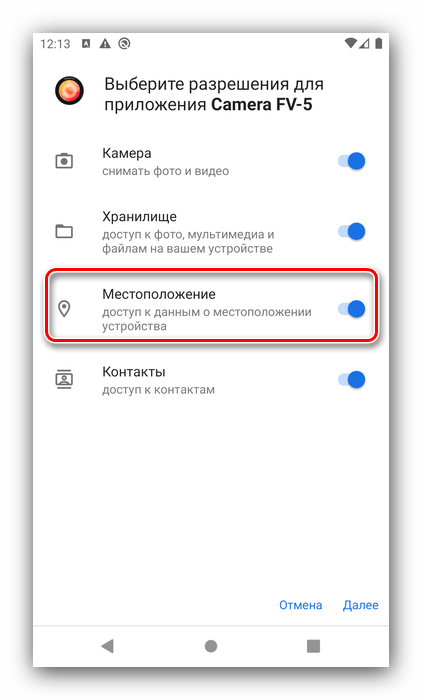
Если по каким-то причинам вы не хотите снимать стоковым приложением, можете воспользоваться решением от сторонних разработчиков, в котором встроена поддержка геометок. Одним из таких является Camera FV-5 Lite.
-
Запустите приложение. В современных смартфонах на актуальной версии Android при этом обычно отображается предложение настроить разрешения – убедитесь, что в этом списке активна опция «Местоположение».
Конечно, на рынке существует множество других сторонних камер. Если Camera FV-5 Lite вас чем-то не устраивает, предлагаем ознакомиться с перечнем альтернативных решений.
Если геометка не появляется
Порой простое включение геолокации в приложении камеры оказывается неэффективным, и требуемая метка на новых снимках не появляется. Данная проблема возникает по двум причинам: на телефоне отключен GPS или вы не выдали программе соответствующее разрешение.
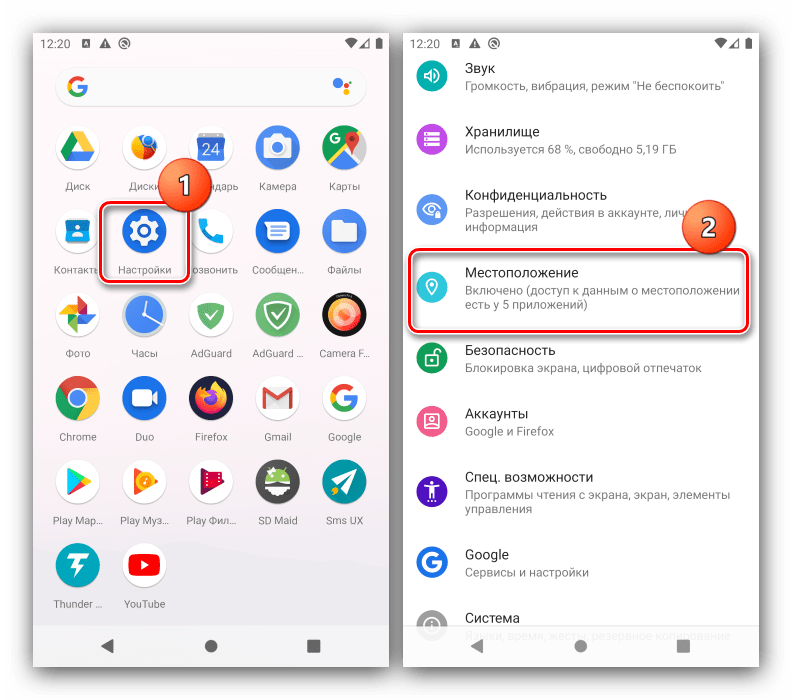
- Первым делом проверьте, активна ли функция работы с геоданными вообще. Для этого откройте «Настройки» – «Местоположение».
- Убедитесь, что переключатель «Определять местоположение» находится в активном положении.
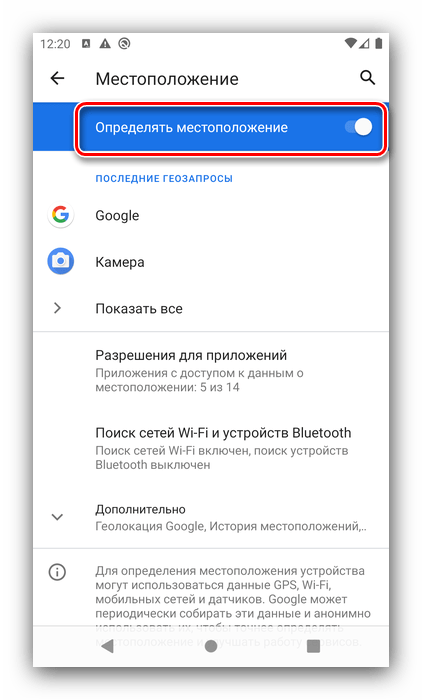
- Далее проверьте, выданы ли разрешения для приложений – тапните по одноимённому пункту.

Эти действия должны устранить проблему. Если же даже при активированном GPS наблюдаются сбои с установкой геометки, воспользуйтесь статьёй далее.
Как добавить или изменить геоданные на фотографии
Наличие функции привязки местоположения в цифровых камерах еще не означает, что все сделанные ими фотографии станут получать географические теги. Особенно это касается встроенных камер мобильных гаджетов, которые могут и не иметь GPS -модуля. Стороннее программное обеспечение, разработчики которого обещают реализацию автоматического добавления на создаваемые встроенной камерой географических метаданных, нередко не справляются со своей задачей.
Поэтому единственно надежным способом добавления на фото геометок остается ручное редактирования EXIF -данных фотографии.
Для этого вам понадобятся Карты Google (удобнее работать на компьютере с веб-версией) и бесплатное приложение GeoSetter для Windows, скачать которое можно с сайта разработчика geosetter.de.
Предназначается оно для редактирования метаданных фото — показа и изменения географических координат, в том числе высоты и треков, изменения данных IPTC и даты съемки. Также программой поддерживается синхронизация с файлами треков формата NMEA , GPX , PLT , Sony LOG , IGC и т. п., экспорт данных в приложение Google Планета Земля.
Для записи и перезаписи данных GeoSetter использует тулзу от Фила Харви ExifTool, работает программа со всеми популярными форматами изображений, включая «сырые» форматы RAW фотокамер Canon , Nikon , Konica Minolta , Pentax , Olympus , Sony , Fujifilm , Panasonic и некоторых других известных производителей.
Определяем широту и долготу на карте
Первое, что вам нужно сделать, это определить широту и долготу на Google Картах, конечно, если не забыли, где производили съемку. Делается это элементарно, достаточно установить курсор в нужное место на карте и кликнуть правой кнопкой мыши.
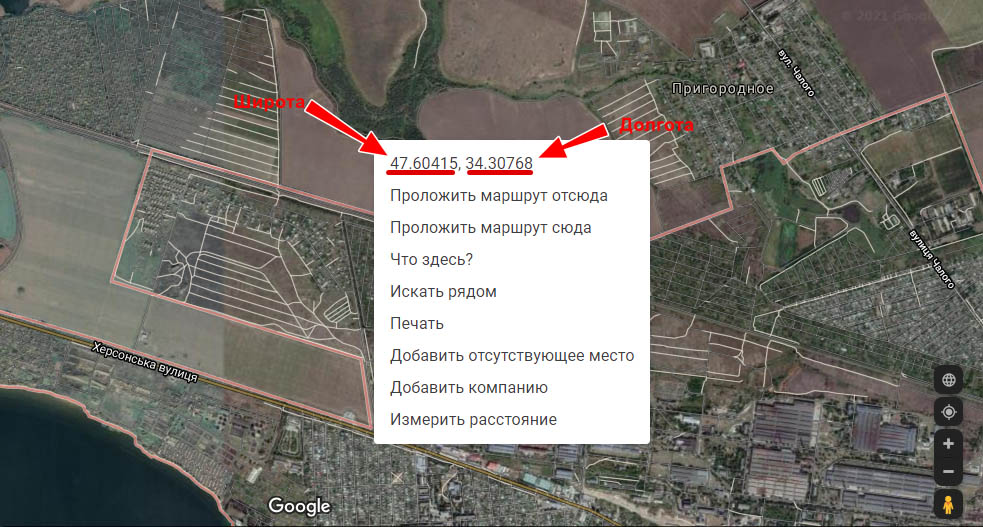
На экране тут же появится меню, первым пунктом в котором как раз будут точные географические координаты. Кликните по этому пункту, чтобы скопировать широту и долготу в буфер обмена и вставьте их в текстовый файл.
Редактируем GEO-теги в GeoSetter
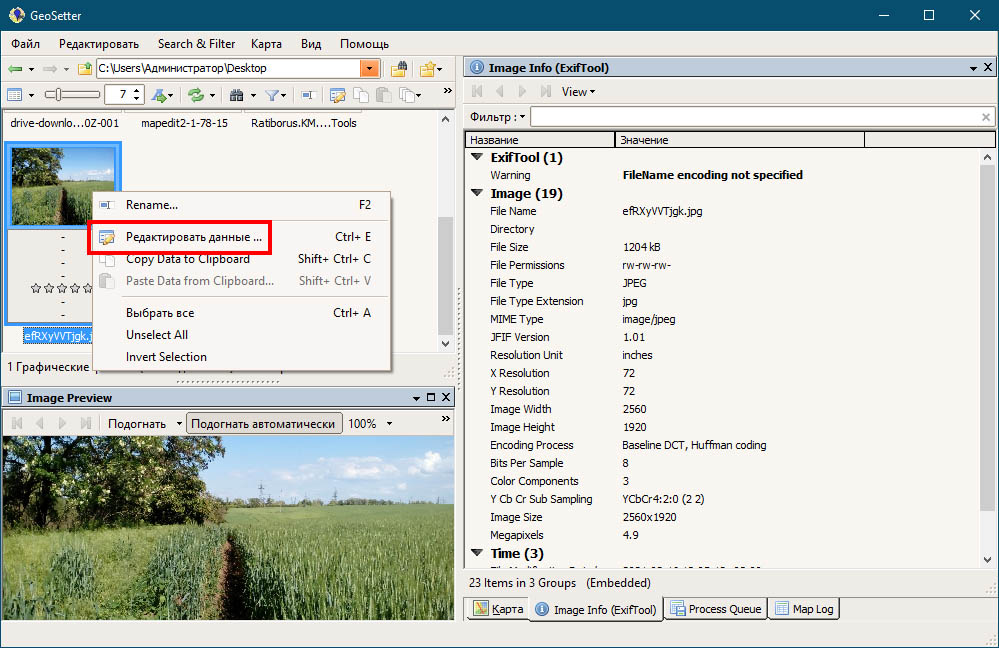
Запустите программу GeoSetter, выберите во встроенном в программу файловом менеджере нужное вам фото, нажмите по нему правой кнопкой мыши и выберите в меню «Редактировать данные».
В открывшемся окошке переключитесь на вкладку «Местоположение» и вставьте в десятичные поля «Широта» и «Долгота» данные, полученные на Google Картах.
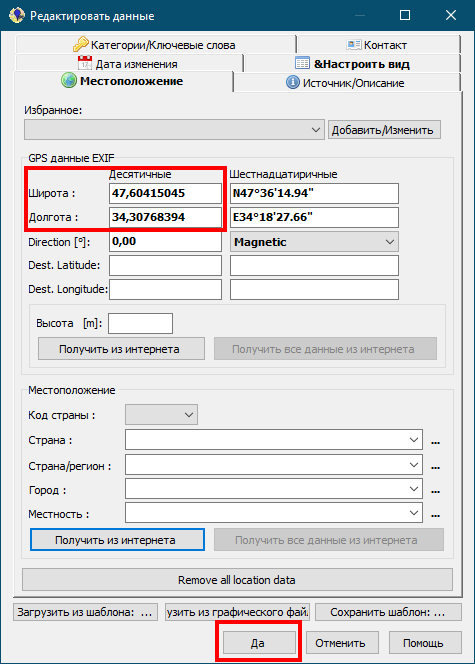
Нажмите в окошке редактирования метатегов кнопку «Да».
При этом в правой части окна программы под полем фильтр появится сообщение «The image has been changed with GeoSetter. You see the original values here only» , то есть «Изображение было изменено с помощью GeoSetter» . На самом деле новые данные не записываются в изображение по умолчанию. Чтобы применить изменения, вам нужно нажать кнопку обновления файлового менеджера (F5) и подтвердить сохранение новых параметров в открывшемся диалоговом окошке.
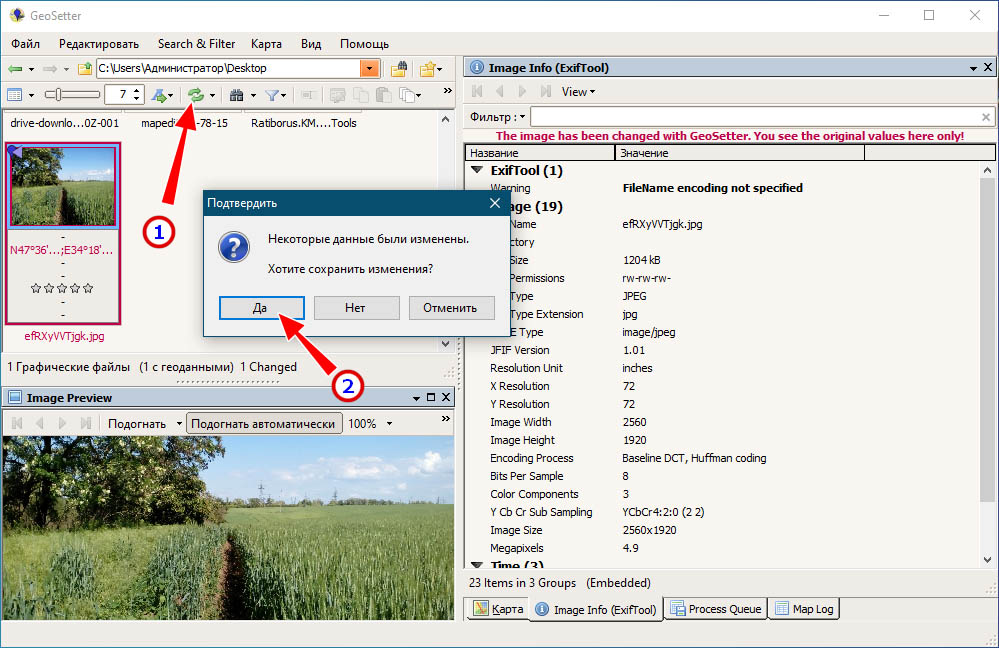
По умолчанию GeoSetter дублирует редактируемые фото, сохраняя исходник путем добавления к его расширению суффикса «_original» .
Если вы теперь откроете свойства обработанной фотографии и переключитесь на вкладку «Подробно», то найдете среди прочих метаданных раздел «GPS» с указанными вами широтой и долготой.