Как применить форматирование ко всему документу в ворде

Проверьте, как это работает!
Стили позволяют придать документу однородный и профессиональный вид.
Выделите текст, который вы хотите отформатировать.
Совет: Если вы установите курсор в абзаце, стиль будет применен ко всему абзацу. Если вы выделите определенный текст, будет отформатирован только выделенный текст.
На вкладке Главная укажите на стиль, чтобы просмотреть его.
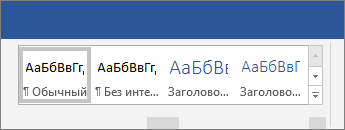
Если вы не видите нужный стиль, нажмите кнопку Дополнительно , чтобы развернуть коллекцию.
Раздел Заголовки позволяет перемещать части документа. Выберите Вид > Область навигации и переместите указанные заголовки в документе вверх или вниз. Заголовки также можно использовать при создании оглавления.
Примечание: Если нужно другое оформление, перейдите в раздел Конструктор > Темы и выберите новое оформление. Каждая тема имеет свой набор стилей.
Применение свойств ко всему тексту в Word
Столкнулся с файлом, в котором любые изменения с выбранным текстом, применялись сразу же ко всему документу. Например нужно выровнять по середине одну строку, а выравнивается вообще весь текст.
Возможные решения
В некоторых случаях может помочь сброс форматирования текста. Для этого нужно выбрать весь текст (Ctrl+A) и нажать кнопку «Очистить всё форматирование» в ленте.

Если это не поможет, значит нужно сбросить стили текста. С помощью средств Word это сделать не просто. Поэтому пойдём обходным путём.
Потребуется создать пустой документ блокнота. Нужно нажать правой кнопкой в любом свободном месте в папке. В раскрывающемся меню «Создать» выбрать пункт «Текстовый документ».

В созданный документ необходимо вставить текст. Поскольку блокнот не поддерживает стили форматирования Word, они просто будут сброшены. Сам текст не будет изменён.
Затем нужно в Word создать новый документ. Для этого в ленте нужно выбрать вкладку «Файл», подпункт «Создать» и «Новый документ».
Как автоматически форматировать существующий документ в Word 2013
Видео: Как автоматически форматировать существующий документ в Word 2013
2023 Автор: Geoffrey Carr | [email protected] . Последнее изменение: 2023-07-31 01:39
Функция AutoFormat в Word не только работает с текстом при вводе текста, но также доступна по требованию для форматирования всего существующего документа. Это полезно, если вы получаете документ от кого-то другого, для которого требуется много незначительных поправок для форматирования. Обратите внимание на изображение выше, что веб-адреса и адреса электронной почты не отформатированы как гиперссылки, а список из двух элементов не отформатирован как нумерованный список. Мы покажем вам, как настроить Word, чтобы вы могли легко изменить форматирование всего документа несколькими щелчками мыши.
Инструмент AutoFormat Word не доступен ни на одной из вкладок ленты. Поэтому нам нужно добавить его в «Панель быстрого доступа», чтобы использовать его. Нажмите стрелку вниз в правой части «Панель быстрого доступа» и выберите «Дополнительные команды» в раскрывающемся меню.
В диалоговом окне «Параметры Word» отображается экран «Панель быстрого доступа». Выберите «Команды не в ленте» в раскрывающемся списке «Выбрать команды из».
ПРИМЕЧАНИЕ. Команда «Автоформат …» — это та, которая вызывает диалоговое окно «Автоформат», чтобы вы могли изменять настройки перед применением автоматического форматирования к вашему документу. Вы также можете добавить команду «AutoFormat Now», если знаете, что настройки вам нравятся, и вы просто хотите немедленно применить автоматическое форматирование. В этом примере мы хотим получить доступ к диалоговому окну «AutoFormat» из «панели быстрого доступа».
Команда «Автоформат …» добавляется в список в правой части диалогового окна. Используйте кнопки со стрелками справа от списка, чтобы переместить команду «Автоформат …» в другое место на панели быстрого доступа.
Нажмите «ОК» на панели инструментов «Параметры Word», чтобы закрыть ее.
Теперь функция AutoFormat доступна на панели быстрого доступа. Нажмите кнопку «AutoFormat Dialog» на панели инструментов. Откроется диалоговое окно «Автоформат». Вы можете автоматически форматировать все в документе сразу («Автоформат сейчас») или просмотреть каждое изменение, когда Word встретит их («Автоформат и просмотрите каждое изменение»).
Вы также можете указать тип документа («Общий документ», «Письмо» или «Электронная почта»), чтобы упростить Word для точного применения процесса автоматического форматирования.
Существуют дополнительные параметры, которые вы можете установить для определения того, что Word изменяется, когда он автоматически форматирует документ. Нажмите «Параметры …», чтобы получить доступ к этим настройкам.
Появится вкладка «Автоформат» в диалоговом окне «Автозамены». Выберите элементы, которые вы хотите форматировать Word. Нажмите «ОК». Вы вернетесь в диалоговое окно «Автоформат». Нажмите «ОК», чтобы начать процесс автоматического форматирования. Обратите внимание, что в нашем примере ссылки в Интернете и электронной почте теперь отформатированы гиперссылками, и список стал форматированным нумерованным списком.
Рекомендуемые:
Как автоматически сжимать документ Word на одной странице
Вы когда-нибудь писали документ Microsoft Word и обнаружили, что ваша последняя страница содержит всего несколько предложений и кучу пробелов? Вместо того, чтобы редактировать свою работу, вы можете попробовать отличную скрытую функцию в Word, которая может решить проблему.
Как автоматически открыть самый последний документ в Microsoft Word для Windows
Если вы работаете над длинным документом в Word, вы, вероятно, часто открываете его, пока он не будет завершен. Вместо того, чтобы открывать Word на экране «Пуск», а затем открывать файл, вы можете автоматически открыть его до последнего документа, над которым вы работали.
Как установить переключатель точного оттенка через существующий переключатель освещения
Когда у вас есть лампочка Philips Hue во всем доме, физические переключатели освещения становятся менее полезными. Если вы хотите, вы можете скрыть их и вместо этого использовать Hue Dimmer Switch.
Как вставить текущий месяц и год в документ Word, который автоматически обновляется
Вы можете легко добавить текущую дату и время к документам Word, но что, если вы хотите добавить месяц или месяц и год, но не дату? Легко вручную добавить настраиваемое поле даты, и мы покажем вам, как это сделать.
Как обновить существующий жесткий диск за час
Если вы наблюдаете за падающими ценами на просторных твердотельных накопителях, но отказываетесь от обновления, потому что вам не нужны хлопоты по переустановке всего, мы здесь, чтобы помочь. Читайте дальше, пока мы покажем вам, как клонировать ваш старый жесткий диск на новый жесткий диск и восстанавливать всю систему в течение часа; не требуется переустановка Windows и всех ваших приложений.
Стили в Ворде: как использовать и создавать
MS Word — это программа для обработки текстов, которая позволяет создавать документы различных типов и видов. Один из способов упростить создание и форматирование текста — использовать стили. Стили в Ворде позволяют быстро и легко применять форматирование к тексту, а также сохранять его в коллекции стилей для дальнейшего использования. В этой статье мы рассмотрим, как использовать стили в Word и как создать новые стили.
Для чего предназначены стили в MS Word
1) Стили в Word используются для облегчения форматирования текста в документе. Если вы хотите, чтобы текст выглядел определенным образом, вы можете создать стиль с нужными параметрами форматирования и применять его к нужным участкам текста.
Примечание! На практике в документообороте настраивается только стиль по умолчанию – «Обычный», и заголовки 1, 2, и 3 уровня. Это связано с тем, что лучше что бы весь текст был в одном стиле, и если вдруг изменятся какие-то требования к форматированию текст, то стоит лишь поменять стиль, как поменяется форматирование у всего текста. Это очень удобно, особенно когда документа на десятки страниц.
2) Стили предназначены для создания автоматического Оглавления. Word может автоматически создавать содержания по заголовкам документа. Это очень удобная и практичная функция, главное заголовки помечать в специальный стиль Заголовок 1, Заголовок 2 и т.д.
Где находятся родные стили
В MS Word есть ряд родных стилей, которые можно использовать для форматирования текста. Некоторые из них включают в себя «Заголовок 1», «Заголовок 2», «Заголовок 3», «Обычный», «Сноска» и т.д. Коллекция стилей в Ворде можно найти в панели «Стили» на вкладке «Главная» в ленте Word.

Справа есть кнопки перелистывания стилей, вторая кнопка вниз, подсвеченная как «Дополнительные параметры» раскрывает всю коллекцию стилей:

Так же можно вывести целое окно «Стилей», для этого нужно нажать на стрелку в низ в правом нижнем углу блока Стили:

Примечание! Отдельное окно «Стиль» не исчезает само, а сами стили используются в форматировании не так часто, поэтому это не очень удобно в работе.
Как изменить стиль текста в Ворде
Для изменения существующего стиля нужно нажать правой клавишей мыши по стилю и выбрать: «Изменить»:

Затем у вас появится окно «Изменение стиля», в данном окне представлены основные (самые часто используемые) варианты форматирования текста:

В этом же окне есть и возможность применять вообще любые свойства форматирования таких окон как «Шрифт», «Абзац», «Табуляция», «Граница» и т.д. Для этого нужно нажать на кнопку «Формат» в левом нижнем углу, у вас откроется выбор диалоговых окон. Вы можете выбрать любое, и применить абсолютно любое форматирование, которое понадобится:

Для примера давайте применим «Двойное зачеркивание», и отступ справа 1 см.


В результате у нас поменялся весь текст (потому что редактировали главный стиль «Обычный»). Вот что получилось:

Примечание! В окне изменения стиля можно выставить. Что бы стиль применялся ко всем документам. Для этого нужно нажать на пункт «В документах, использующих тот шаблон». Но лучше этого не делать, т.к. это слишком глобальные изменения, и могут доставить много проблем в будущем.
2 варианта — как создать новый стиль в Word
Первый вариант создания стиля в Word
Для создания стиля в Ворде необходимо нажать на вторую стрелку в низ (которая подсвечивается как «дополнительные параметры» и нажать на кнопку «Создать стиль»:

После чего выходит окно создания стиля, для примера назовем его ProWord 1:

Далее новый стиль изменяем, подгоняя под свои нужды. Про то, как изменять стиль, вы ознакомились выше в статье. Для примера применим к этому стилю только Полужирность.
Второй вариант создания стиля в Word
Функция активируется и с окна «Стили»:

Выходит окно, где можно сразу отформатировать стиль. Для примера к новому стилю применим Курсив

И вот что получим:

Вывод: Создание нового стиля рекомендуется, когда вы хотите некоторые абзацы (фрагменты текста) сделать с особым форматированием. В этом случае проще создать новый стиль, изменить форматирование, а затем применять его к нужным фрагментам текста.