Создание календаря в Microsoft Excel
При создании таблиц с определенным типом данных иногда нужно применять календарь. Кроме того, некоторые пользователи просто хотят его создать, распечатать и использовать в бытовых целях. Программа Microsoft Office позволяет несколькими способами вставить календарь в таблицу или на лист. Давайте выясним, как это можно сделать.
Если инструкция по созданию календаря в Microsoft Excel вам покажется сложной, в качестве альтернативы рекомендуем рассмотреть веб-платформу Canva, доступную онлайн из любого браузера. Это сервис с огромной библиотекой редактируемых шаблонов различной направленности и стилистики, в числе которых есть и календари. Любой из них можно изменить на свое усмотрение либо создать таковой с нуля и затем сохранить на компьютер в предпочтительном формате или распечатать.
Создание различных календарей
Все календари, созданные в Excel, можно разделить на две большие группы: охватывающие определенный отрезок времени (например, год) и вечные, которые будут сами обновляться на актуальную дату. Соответственно и подходы к их созданию несколько отличаются. Кроме того, можно использовать уже готовый шаблон.
Способ 1: создание календаря на год
Прежде всего, рассмотрим, как создать календарь за определенный год.
- Разрабатываем план, как он будет выглядеть, где будет размещаться, какую ориентацию иметь (альбомную или книжную), определяем, где будут написаны дни недели (сбоку или сверху) и решаем другие организационные вопросы.
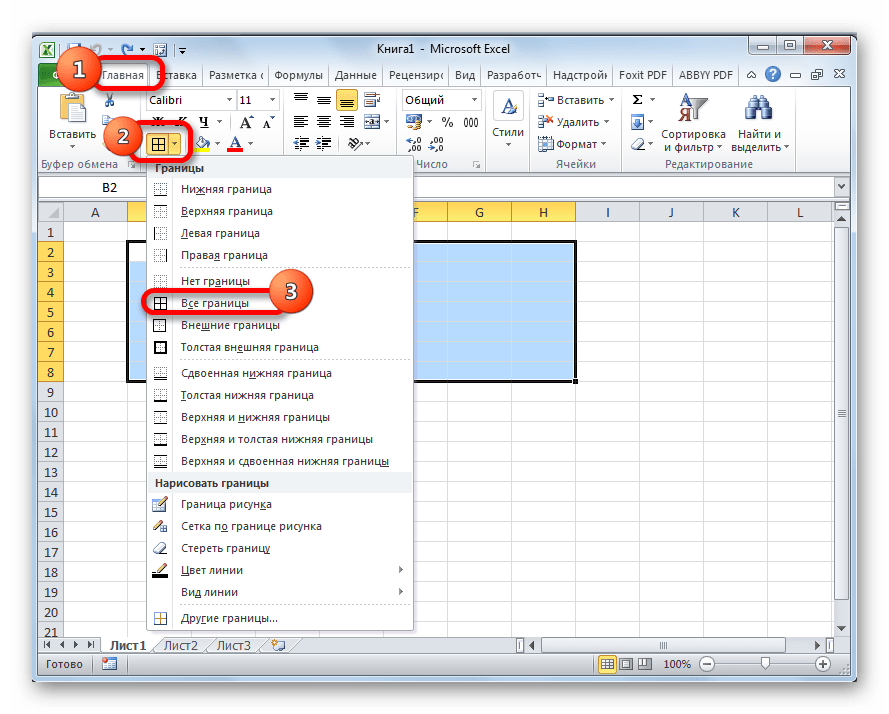
- Для того, чтобы сделать календарь на один месяц выделяем область, состоящую из 6 ячеек в высоту и 7 ячеек в ширину, если вы решили писать дни недели сверху. Если вы будете их писать слева, то, соответственно, наоборот. Находясь во вкладке «Главная», кликаем на ленте по кнопке «Границы», расположенной в блоке инструментов «Шрифт». В появившемся списке выбираем пункт «Все границы».
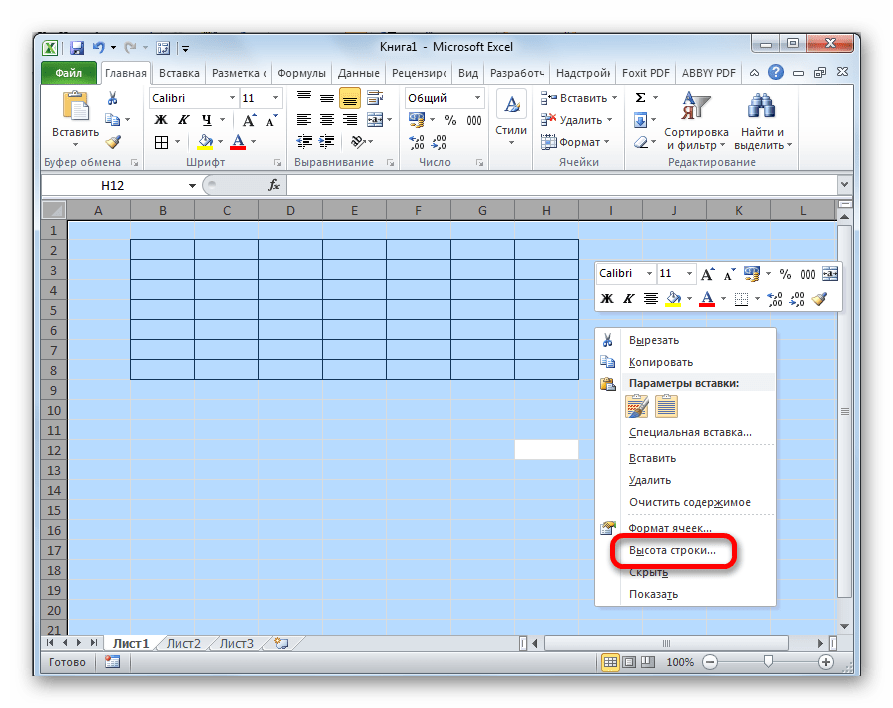
- Выравниваем ширину и высоту ячеек, чтобы они приняли квадратную форму. Для того, чтобы установить высоту строки кликаем на клавиатуре сочетание клавиш Ctrl+A. Таким образом, выделяется весь лист. Затем вызываем контекстное меню кликом левой кнопки мыши. Выбираем пункт «Высота строки».
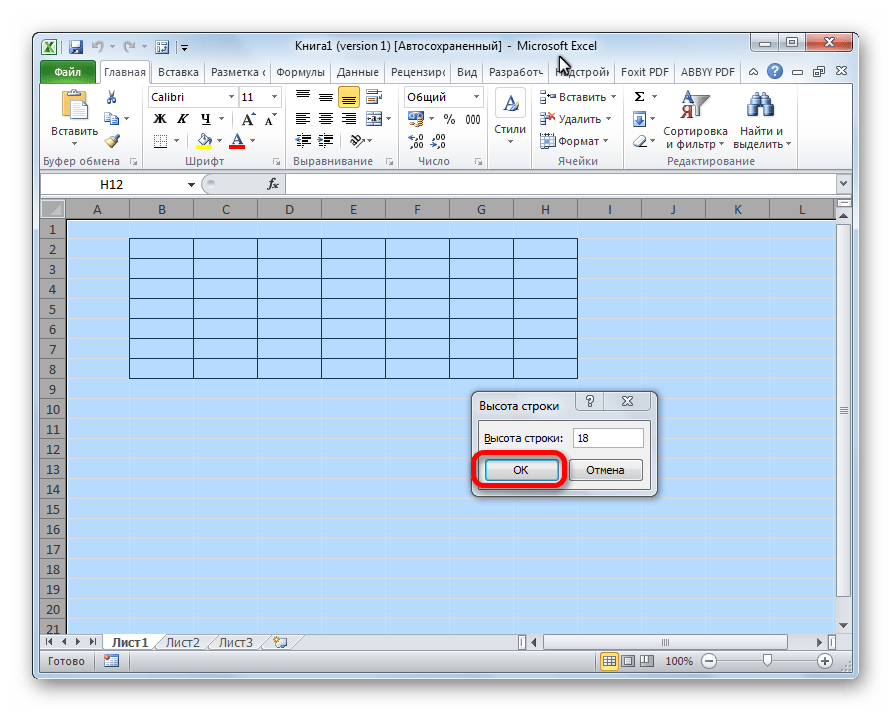
Открывается окно, в котором нужно установить требуемую высоту строки. Ели вы впервые делаете подобную операцию и не знаете, какой размер установить, то ставьте 18. Потом жмите на кнопку «OK».
Теперь нужно установить ширину. Кликаем по панели, на которой указаны наименования столбцов буквами латинского алфавита. В появившемся меню выбираем пункт «Ширина столбцов».
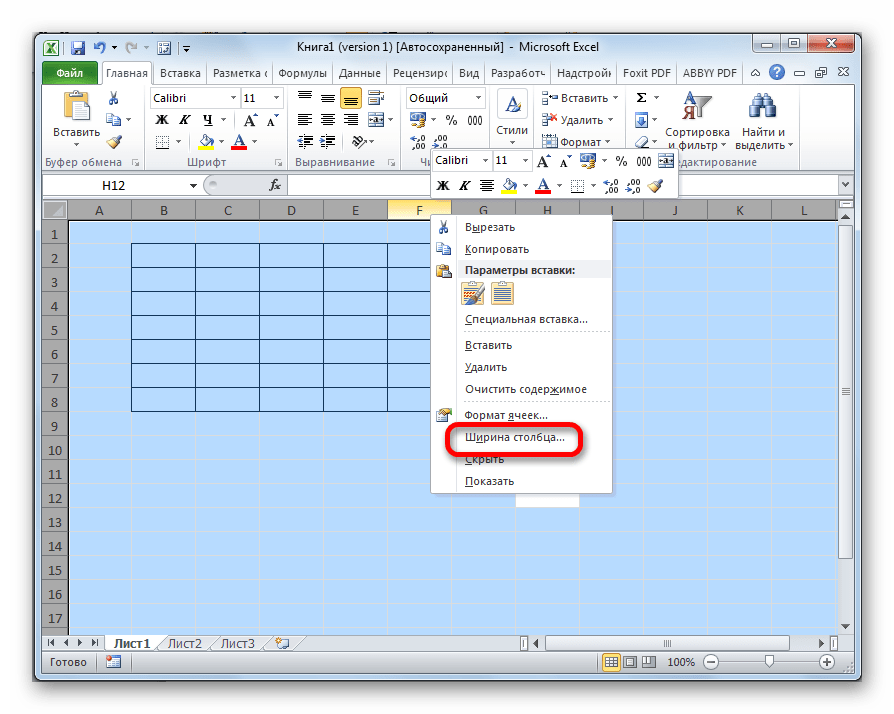
В открывшемся окне установите нужный размер. Если не знаете, какой размер установить, можете поставить цифру 3. Жмите на кнопку «OK».
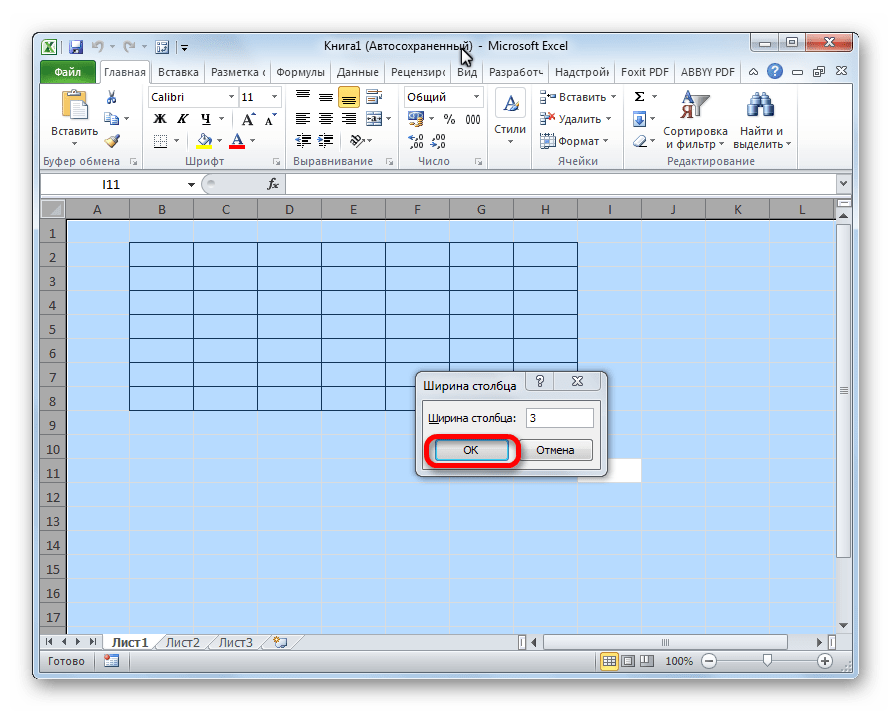
После этого, можно считать, что календарь готов, хотя вы можете дополнительно отформатировать его на своё усмотрение.
Способ 2: создание календаря с использованием формулы
Но, все-таки у предыдущего способа создания есть один весомый недостаток: его каждый год придется делать заново. В то же время, существует способ вставить календарь в Excel с помощью формулы. Он будет каждый год сам обновляться. Посмотрим, как это можно сделать.
- В левую верхнюю ячейку листа вставляем функцию:
=»Календарь на » & ГОД(СЕГОДНЯ()) & » год»
Таким образом, мы создаем заголовок календаря с текущим годом.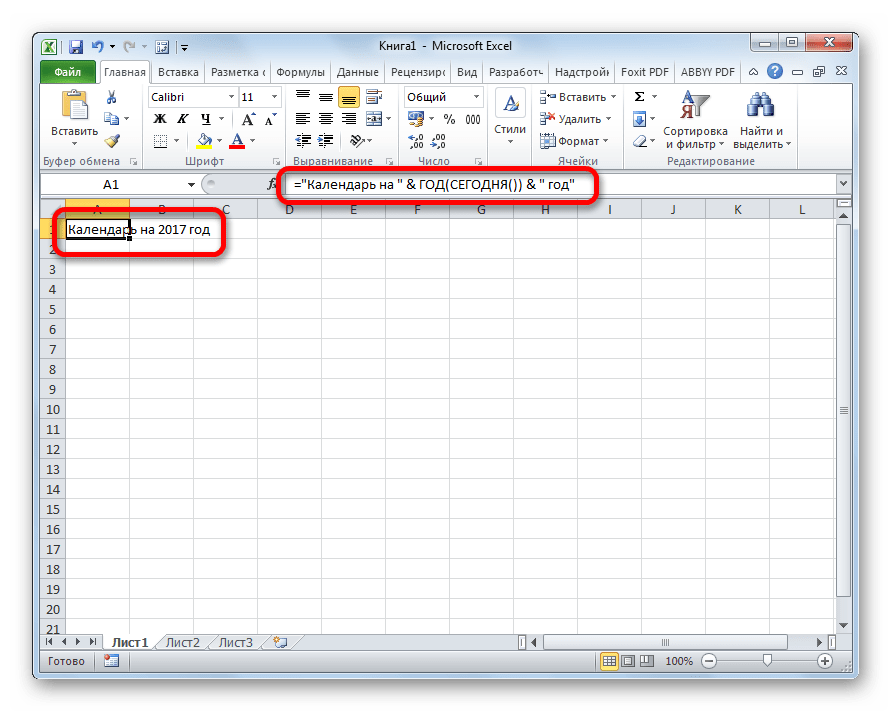
- Чертим шаблоны для элементов календаря помесячно, так же как мы это делали в предыдущем способе с попутным изменением величины ячеек. Можно сразу провести форматирование этих элементов: заливка, шрифт и т.д.
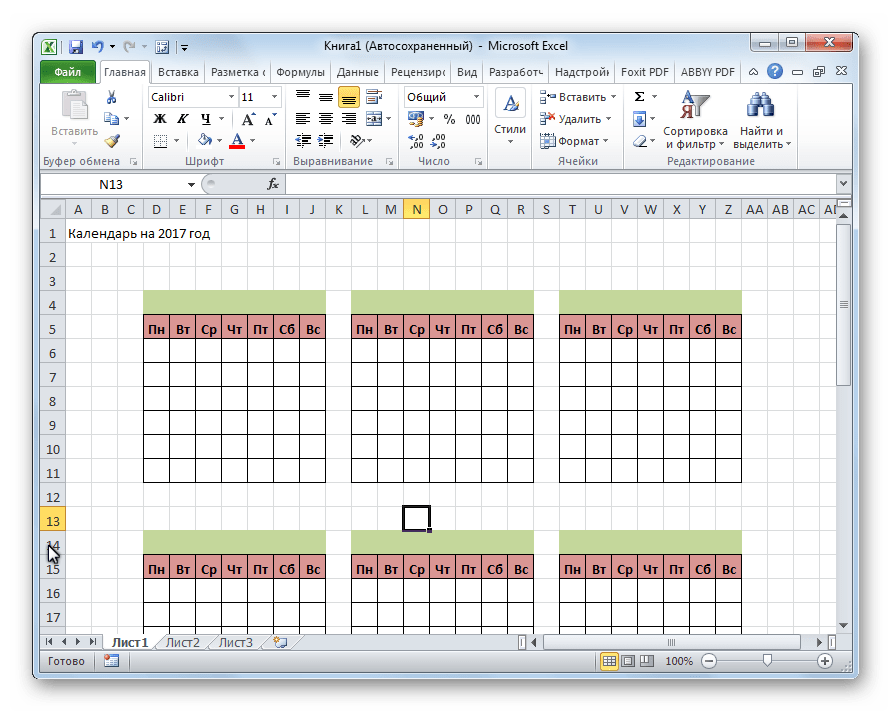
- В место, где должно отображаться названия месяца «Январь», вставляем следующую формулу:
=ДАТА(ГОД(СЕГОДНЯ());1;1)
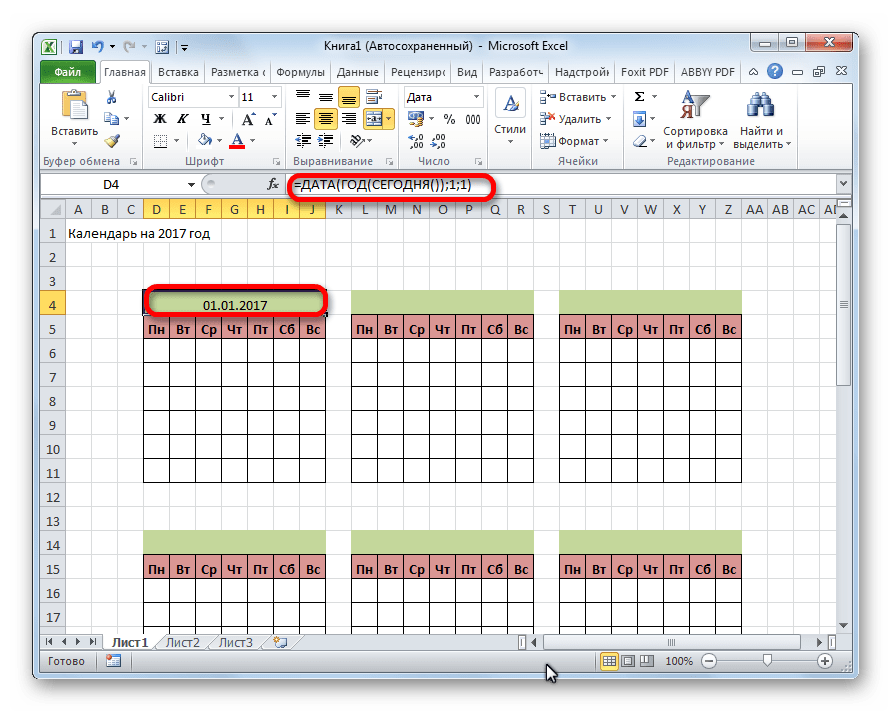
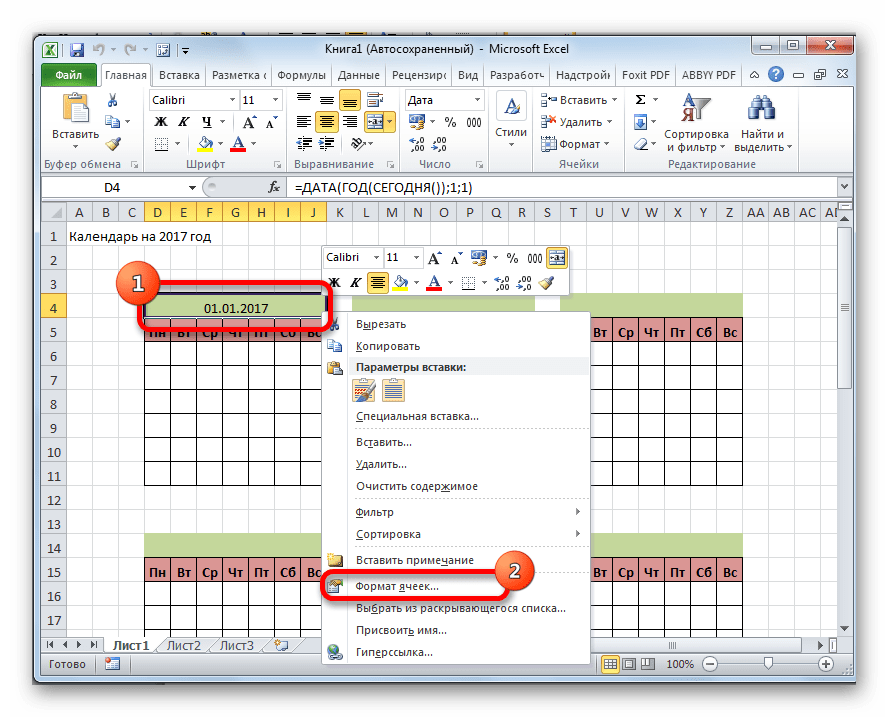
Но, как видим, в том месте, где должно отобразиться просто название месяца установилась дата. Для того, чтобы привести формат ячейки к нужному виду, кликаем по ней правой кнопкой мыши. В контекстном меню выбираем пункт «Формат ячеек…».
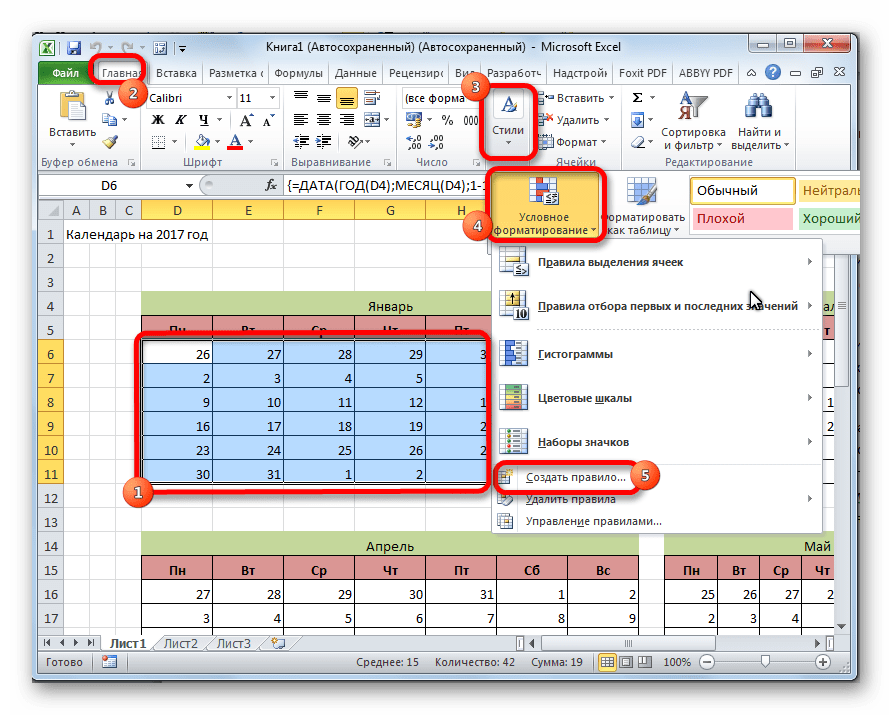
Производим в блоке календаря за январь выделение ячеек, в которых содержатся числа. Кликаем по значку «Условное форматирование», размещенному на ленте во вкладке «Главная» в блоке инструментов «Стили». В появившемся перечне выбираем значение «Создать правило».
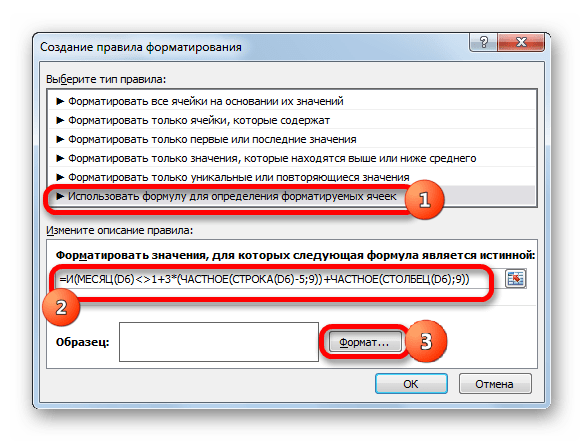
Открывается окно создания правила условного форматирования. Выбираем тип «Использовать формулу для определения форматируемых ячеек». В соответствующее поле вставляем формулу:
=И(МЕСЯЦ(D6)1+3*(ЧАСТНОЕ(СТРОКА(D6)-5;9))+ЧАСТНОЕ(СТОЛБЕЦ(D6);9))
D6 – это первая ячейка выделяемого массива, который содержит даты. В каждом конкретном случае её адрес может отличаться. Затем кликаем по кнопке «Формат».
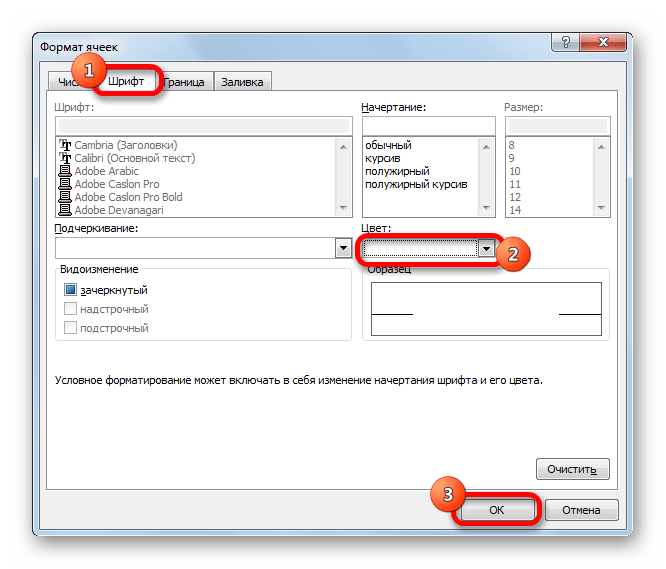
В открывшемся окне переходим во вкладку «Шрифт». В блоке «Цвет» выбираем белый или цвет фона, если у вас установлен цветной фон календаря. Жмем на кнопку «OK».
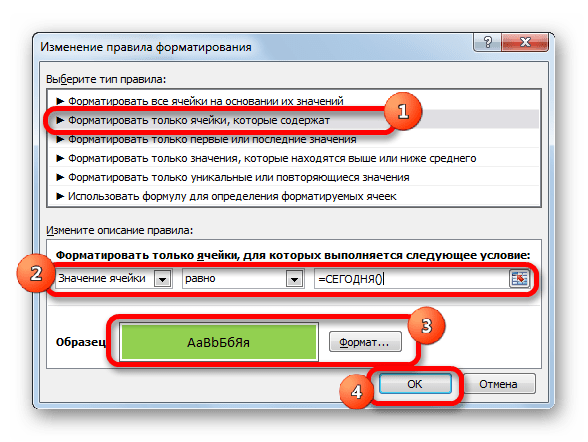
В целом работа над созданием «вечного» календаря завершена, хотя вы можете ещё долго проводить над ним различные косметические работы, редактируя внешний вид на свой вкус. Кроме того, отдельно можно будет выделить, например, праздничные дни.
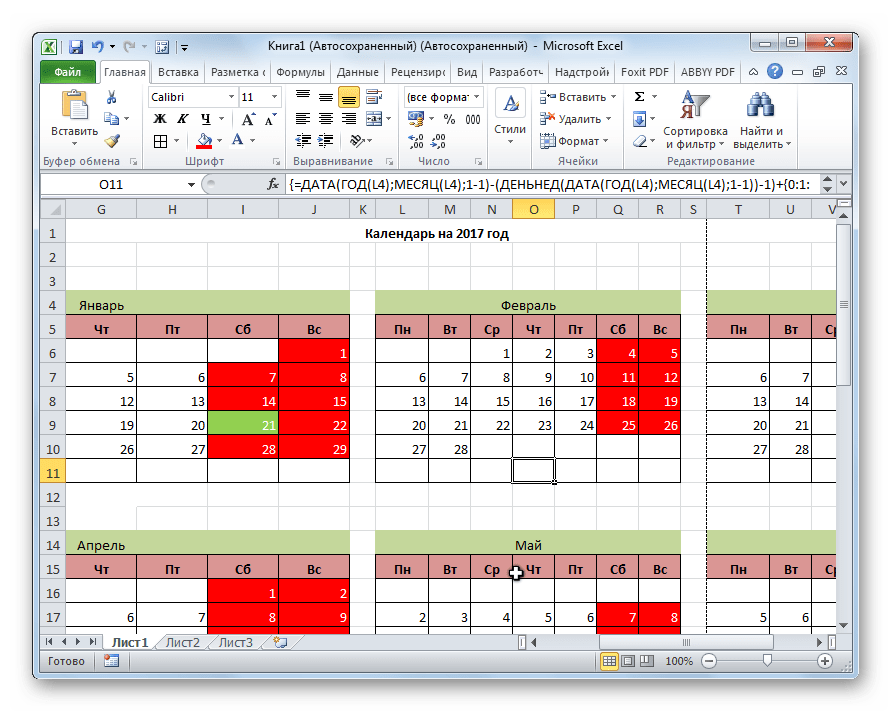
Способ 3: использование шаблона
Те пользователи, которые ещё в недостаточной мере владеют Экселем или просто не хотят тратить время на создание уникального календаря, могут воспользоваться готовым шаблоном, закачанным из интернета. Таких шаблонов в сети довольно много, причем велико не только количество, но и разнообразие. Найти их можно, просто вбив соответствующий запрос в любую поисковую систему. Например, можно задать следующий запрос: «календарь шаблон Excel».
Примечание: В последних версиях пакета Microsoft Office огромный выбор шаблонов (в том числе и календарей) интегрирован в состав программных продуктов. Все они отображаются непосредственно при открытии программы (не конкретного документа) и, для большего удобства пользователя, разделены на тематические категории. Именно здесь можно выбрать подходящий шаблон, а если такового не найдется, его всегда можно скачать с официального сайта Office.com.
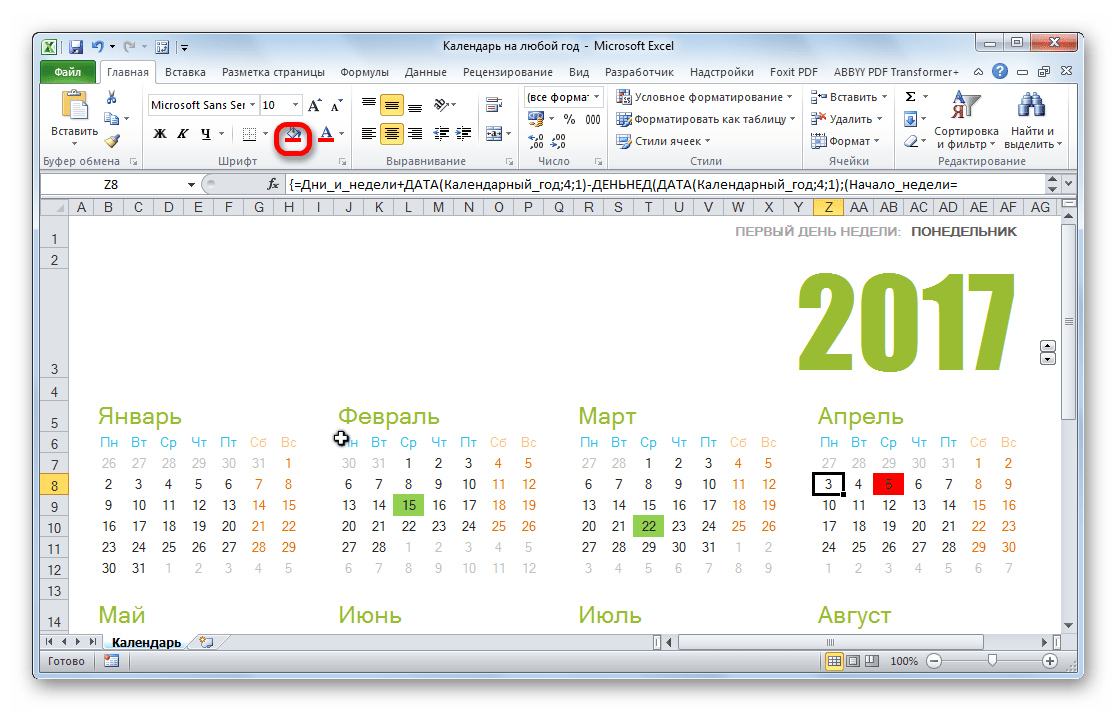
По сути, такой шаблон — уже готовый календарь, в котором вам только останется занести праздничные даты, дни рождения или другие важные события. Например, таким календарем является шаблон, который представлен на изображении ниже. Он представляет собой полностью готовую к использованию таблицу.
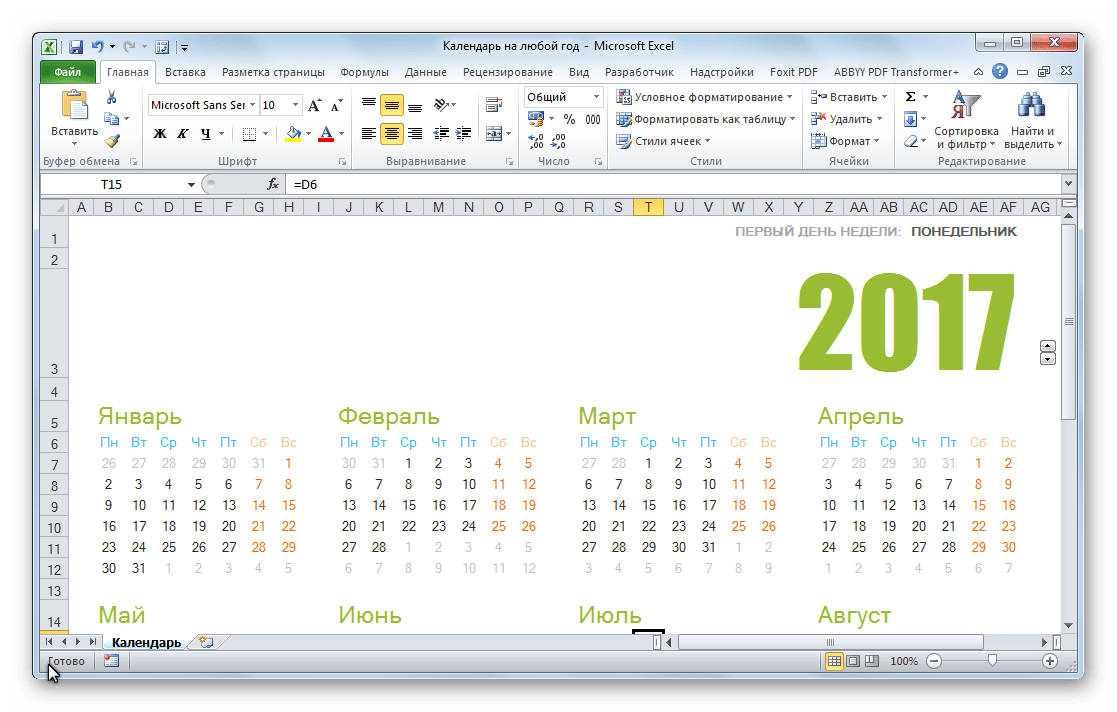
Вы можете в нем с помощью кнопки заливки во вкладке «Главная» закрасить различными цветами ячейки, в которых содержатся даты, в зависимости от их важности. Собственно, на этом вся работа с подобным календарем может считаться оконченной и им можно начинать пользоваться.
Мы разобрались, что календарь в Экселе можно сделать двумя основными способами. Первый из них предполагает выполнение практически всех действий вручную. Кроме того, календарь, сделанный этим способом, придется каждый год обновлять. Второй способ основан на применении формул. Он позволяет создать календарь, который будет обновляться сам. Но, для применения данного способа на практике нужно иметь больший багаж знаний, чем при использовании первого варианта. Особенно важны будут знания в сфере применения такого инструмента, как условное форматирование. Если же ваши знания в Excel минимальны, то можно воспользоваться готовым шаблоном, скачанным из интернета.
Вставляйте даты в ячейки из удобного выпадающего календаря с легкой настройкой формата даты
Каждый раз при вводе даты в ячейку возникают вопросы: печатать ДД-ММ-ГГГГ или в другом порядке? Использовать «-» или «/» в качестве разделителя? Распознает ли Excel введённое значение как дату и отобразит ли её в нужном формате? Именно в этих случаях пригодится всплывающий (или выпадающий) календарь. Он незаменим для работы с личными и рабочими списками дел, расписаниями и планами, графиками выполнения проектов и финансовыми отчётами в Excel.
«Всплывающий календарь» – это надёжный и проверенный инструмент выбора дат, которому доверяют 30 000+ пользователей Excel:
Перед началом работы добавьте «Всплывающий календарь» в Excel
«Всплывающий календарь» – это один из 20+ инструментов в составе надстройки XLTools для Excel. Работает в Excel 2019, 2016, 2013, 2010, десктоп Office 365.

Как вставить или изменить дату в ячейке с помощью «Всплывающего календаря»
«Всплывающий календарь» запоминает последнюю использованную дату, чтобы вам было проще вводить следующую дату.

Как из календаря вставить текущую дату в ячейку
Как заполнить датами целый столбец, строку или несмежные диапазоны
С помощью «Всплывающего календаря» вы можете заполнить значениями дат целый диапазон (ограничение до 4000 ячеек). Даты можно вставить в столбцы таблицы, строки, объединённые ячейки или любой произвольный диапазон точно так же, как одну ячейку:

Как заполнить диапазон последовательными датами
С надстройкой «Всплывающий календарь» вы можете быстро заполнить диапазон последовательными датами (дни по порядку):
1.Вкладка XLTools Кнопка «Настройки» Вкладка Дата/Время Отметьте флажком Включить автоувеличение дат при заполнении диапазона ячеек ОК.

Как вставить сразу и дату и время в ячейку

Как вставить только время (без даты) в ячейку
Используйте надстройку Всплывающие часы для установки и вставки времени в ячейки и диапазоны:

Как изменить формат даты по умолчанию для «Всплывающего календаря»
Чтобы изменить формат, заданный по умолчанию для «Всплывающего Календаря»:

Вы можете обнаружить, что некоторые ячейки не подчиняются заданному формату Календаря. Это означает, что ячейкам ранее был присвоен другой формат даты. В этом случае, измените формат ячеек:
Изначально Всплывающий календарь использует ваши системные настройки формата даты и времени по умолчанию. Вы можете полностью изменить настройки системы. Обратите внимание, это поменяет настройки всех учётных записей на компьютере:
Как изменить комбинацию горячих клавиш для «Всплывающего календаря»
Для вашего удобства, для «Всплывающего календаря» по умолчанию задано сочетание клавиш Ctrl + ; (точка с запятой на английской раскладке) – это та же комбинация, которая используется в Excel для вставки текущей даты. Вы можете изменить горячие клавиши для «Всплывающих часов» в любое время:
Вкладка XLTools Кнопка «Настройки» Вкладка «Горячие клавиши» Задайте другое сочетание OK.

Как добавить/удалить иконку «Всплывающего календаря»
Пиктограмма (иконка) календаря появляется справа от выбранной ячейки, если для ячейки задан формат Дата. Нажатие на иконку открывает инструмент выбора даты.
Чтобы отключить отображение иконки Календаря:
Чтобы настроить появление иконки рядом с пустыми ячейками, столбцами, строками или произвольным диапазоном:
Чтобы убрать иконку Календаря с пустых ячеек:
Если ячейка пуста, но иконка по-прежнему появляется, значит, что ячейке присвоен формат даты или времени. Чтобы убрать иконку с пустых ячеек, измените их формат на Общий:
Как привязать таблицу Excel к календарю?
Как в Экселе сделать раскрывающийся список в ячейке?
- Выберите ячейки, в которой должен отображаться список.
- На ленте на вкладке «Данные» щелкните «Проверка данных».
- На вкладке «Параметры» в поле «Тип данных» выберите пункт «Список».
- Щелкните в поле «Источник» и введите текст или числа (разделенные запятыми), которые должны появиться в списке.
Как сделать календарь в Excel?
- Щёлкните Файл > Создать.
- В поле поиска введите «Календарь».
- Появится множество вариантов. Для этого примера выберите шаблон Месячный календарь на любой год и нажмите кнопку Создать.
Как создать свой календарь в Excel?
- Создайте новую таблицу Excel. Нажмите «Файл» или кнопку «Office» и выберите «Создать». .
- Найдите календарный шаблон. .
- Измените даты в календарном шаблоне. .
- Избавьтесь от подсказок. .
- Измените оформление календаря. .
- Введите события.
Как автоматически проставлять дату в Excel?
- Ctrl + ; или Ctrl + Shift + 4 – эти горячие клавиши автоматически вставляют в ячейку ту дату, которая актуальна на момент, когда человек нажимает на эти кнопки.
- Ctrl + Shift + ; или Ctrl+Shift+6 – с их помощью можно записать текущее время.
Как в Excel сделать автозаполнение даты?
- Выделите ячейку, содержащую первую дату. Перетащите маркер заполнения по смежным ячейкам, которые нужно заполнить последовательными датами.
- Щелкните в нижнем правом углу ячейки маркер заполнения и, удерживая, перетащите его, чтобы заполнить остальные ячейки в ряду.
Как в Excel сделать месяц?
Использование с функцией ДАТА()
Для того, чтобы прибавить к дате 28.02.2011, содержащейся в ячейке А1 , например, 5 месяцев, можно использовать следующую формулу: =ДАТА(ГОД(A1);МЕСЯЦ(A1)+5;ДЕНЬ(A1)).
Как сделать многоуровневый список в Excel?
- Во-первых, создайте данные для многоуровневого зависимого выпадающего списка.
- Во-вторых, создайте имена диапазонов для каждого значения раскрывающегося списка.
- В-третьих, создайте выпадающий список Data Validation.
Как в Эксель сделать раскрывающийся список с плюсом?
- Откройте лист Excel.
- Выберите ячейки, которые надо скрыть.
- Нажмите Shift+Alt+Стрелка вправо.
- Появится диалоговое окно Группирование (Group). Выберите Колонны (Columns) и нажмите OK, чтобы подтвердить выбор.
Как в Excel сделать скрыть строки с плюсом?
Для этого нажмите на заголовок строки и, не отпуская левую кнопку мыши, протащите указатель через весь диапазон строк, которые нужно скрыть, а затем кликните правой кнопкой мыши по выделенной области и нажмите Скрыть (Hide).
Как в Эксель выделить дату?
Для начала необходимо выделить нужный диапазон с вашими датами, на панели управления во вкладке «Главная», выбрать выпадающее меню «Условное форматирование», выбрать в списке «Правила выделения ячеек», далее выбрать тип «Дата…».
Как выделить дату в Excel?
Выберите диапазон данных или целые строки данных, за исключением заголовков, если они есть. Чаевые: Чтобы выделить сегодняшнюю дату, примените эту формулу: = $ A2 = СЕГОДНЯ (); Чтобы выделить дату текущего месяца, введите следующую формулу: = ТЕКСТ ($ A2, «ммгг») = ТЕКСТ (СЕГОДНЯ (), «ммгг»).
Как в Excel сделать дату красным когда она наступает?
выделите столбцы таблицы (можно целиком, чтобы не ограничивать количество строк с данными); в меню команды Условное форматирование (вкладка Главная) выберите строку Управление правилами; создайте правило в виде формул: «=$C2-СЕГОДНЯ()>1» (формат: заливка голубым) и «=$C2-СЕГОДНЯ()=1» (формат: заливка красным);
Как привязать дату в эксель к календарю

Когда вы создаете какие-то документы или шаблоны в Excel и потом отправляете их своим коллегам, клиентам или партнерам для заполнения, вам хочется упростить им задачу. Вам также нужно сократить возможные ошибки ввода данных вручную, чтобы не тратить много времени на их очистку, когда вам вернут заполненные документы. А когда дело доходит до ввода дат – здесь люди бывают особенно «креативны».
Встроенный календарь можно добавить в рабочие книги и помочь пользователями со вводом дат и времени в ячейки:
Людям, которым вы отправляете файл, НЕ нужно устанавливать XLTools, чтобы использовать календарь. Он встроен в рабочую книгу в виде легкого макроса. Рабочую книгу требуется сохранить как файл с поддержкой макросов *.XLSM.
Перед началом работы добавьте «Встроенный календарь» в Excel
«Встроенный календарь» – это один из 20+ инструментов в составе надстройки XLTools для Excel. Работает в Excel 2019, 2016, 2013, 2010, десктоп Office 365.

Как встроить календарь в рабочую книгу Excel
Убедитесь, что у вас включены параметры макросов для разработчика:
Вкладка «Разработчик» Безопасность макросов Отметьте флажком Доверять доступ к объектной модели проектов VBA .
Или: Файл Параметры Центр управления безопасностью Параметры центра управления безопасностью Параметры макросов Отметьте Доверять доступ к объектной модели проектов VBA .

Вкладка XLTools В группе «Дата и Время» откройте выпадающий список Нажмите Встроить в эту книгу .

Если будет предложено сохранить книгу, нажмите Сохранить Сохраните файл в формате *.XLSM.

Внимание: Рекомендуем сохранить книгу в формате с поддержкой макросов *.XLSM.
Хотя формат *.XLS также поддерживает макросы, и вы можете встроить календарь в книгу *.XLS, мы этого не рекомендуем. *.XLS является устаревшим и более уязвимиым форматом Excel. Когда вы отправляете такой файл другим пользователям, он может быть заблокирован антивирусными программами как вредоносный файл.
Как изменить настройки Встроенного календаря
Настройки Встроенного календаря определяют, как календарь будет отображаться и работать в конкретной рабочей книге – как на вашем компьютере, так и на комьютерах других пользователей, которым вы отправите эту книгу.
Когда вы встраиваете календарь в рабочую книгу впервые, он унаследует настройки, заданные вами по умолчанию для Всплывающего календаря.
Чтобы изменить настройки Встроенного календаря в книге:
Откройте вкладку XLTools Настройки Вкладка «Дата/Время».

Отметьте флажком Отображать иконки календаря и часов рядом с ячейками , чтобы календарь был доступен из всплывающей иконки. Иконка всплывает рядом с ячейками с форматом дата/время. Нажатие по иконке вызывает календарь.
Отметьте флажком Отображать «Вставить дату» в контекстном меню , чтобы календарь был доступен из контекстного меню по правой кнопке мыши. Пользователи смогут вставлять только даты.
Отметьте флажком Отображать «Вставить время» в контекстном меню , чтобы часы были доступны из контекстного меню по правой кнопке мыши. Пользователи смогут вставлять только время.
Отметьте флажком Отображать «Вставить дату и время» в контекстном меню , чтобы календарь вместе с часами был доступен из контекстного меню по правой кнопке мыши. Пользователи смогут вставлять даты вместе со временем.
Отметьте флажком Включить автоувеличение дат при применении в диапазонах , и когда пользователи буду заполнять целые диапазоны, значения дат будут вставлены последовательно с шагом в 1 день.
Отметьте флажком Включить автоувеличение времени при применении в диапазонах , и когда пользователи буду заполнять целые диапазоны, значения времени будут вставлены последовательно с шагом в 1 час.
Отметьте флажком Использовать этот формат по умолчанию , и все значения дат и времени, вставленные с помощью Встроенного календаря, будут использовать заданный вами формат. Мы можете задать формат даты/времени, принятый в вашей стране или языке, или настроить свой собственный формат.
Если вам нужен календарь на листе Microsoft Excel, то у вас есть много разных способов — от кропотливого вбивания дат вручную до подключения всплывающих календарей из различных надстроек и макросов. Еще один вариант — реализовать универсальный календарь на любую дату с помощью всего одной (правда, весьма страшной с непривычки) формулы массива.
Чтобы ее использовать создайте на листе заготовку вот такого вида:

Дата в ячейке B2 может быть любой, тут важен только месяц и год. В ячейках диапазона B3:H3 могут быть названия дней недели в любом подходящем формате.
Теперь выделите диапазон B4:H9 и введите туда вот такую формулу:
В английском варианте это будет:
Затем нажмите сочетание Ctrl+Shift+Enter, чтобы ввести эту формулу как формулу массива. Все выделенные ячейки должны заполнится датами заданного в B2 месяца:

Останется только навести внешний блеск, добавив форматирование и скрыв день в заголовке B2 и месяц и год в остальных ячейках с помощью окна Формат ячеек (Ctrl+1):

Теперь, меняя дату в ячейке B2, мы будем получать по нашей формуле корректный календарь на любой выбранный месяц любого года. Практически, вечный календарь 😉
Ссылки по теме
зачем МЕСЯЦ(ДАТА(ГОД(B2);МЕСЯЦ(B2);1)) ? достаточно ведь просто МЕСЯЦ(B2)
чуть короче, но по тому же принципу:

Как всегда, пришел МСН и все улучшил!
«Он придет и молча исправит все. » (с) БГ

Потому что у Уокенбаха ТАК
Кстати, да — только что проверил
Вопрос Николаю и МСН. Формулы элегантны и календарь выглядит красиво, но когда я пытаюсь подсветить текущую неделю в условном форматировании, подсветка срабатывает по американскому варианту и выделяет предыдущее воскресенье и текущую шестидневку или, если сегодня воскресенье, текущее воскресенье и грядущую шестидневку. Есть ли способ заставить условное форматирование воспринимать отечественный формат дней недели?
Ребята, а как сделать календарь на несколько лет, например, с 2005 по 2010 гг, чтобы я выбрала февраль 2007 года (месяц и год из выпадающего списка) и мне выдало календарь именно за этот месяц этого года. Года менять у меня получилось, а вот при выборе месяца, календарь не меняется.


календарь в одну формулу, это круто. у меня так не получилось бы. тут как-то можно прикрепить файл excel для вопроса?
на прошлой неделе просто загорелся excel’ем, когда посмотрел ролики в интернете (и даже подписался на planetaexcel на youtube), был честно поражен тем сколько всего можно сделать (в универе как-то не так было интересно и понятно). на этой волне решил помочь кадровику и создал «табель рабочего времени». выставляешь дату начала месяца и он разлиновывает/выделяет выходные дни, также создал колонку праздники и он тоже учитывает их. но вот столкнулся с проблемой, а как быть когда праздник выпадает на выходной, он же куда-то переносится. но это еще можно отследить. а вот когда в выходной работаем, его выделять не нужно. короче проблема производственного календаря. возможно на все года это делать нет смысла, но создать доп колонку дней исключений определенного года или т.п. можете подсказать в моём варианте это как-то можно реализовать? сложно объяснить алгоритм, хотелось бы показать сам файл, но не знаю как прикрепить. (сразу оговорюсь, файл .xslm содержит макрос, который прячет/показывает не нужные столбцы из таблицы, которые возникают из-за не одинакового количества дней в месяцах).
Доброго времени суток Николай! Для начало хотелось бы выразить свою благодарность за ответ на мой вопрос и сказать большое спасибо за сайт и возможность черпать необходимую информацию с Вашего сайта!
И вопрос: можно ли создать календарь где в каждой ячейке с датой находилась бы информация т.е таблица excel с проделанной работой или шаблоны с этой таблицей? Для удобства дальнейшего их архивирования и для востоновления сценариев проделанной работы по мере необходимости. Думаю было бы очень удобно в разворачиваемом окне календаря иметь необходимую для работы таблицу.Зарание спасибо!

Здравствуйте! У меня есть вопрос, как нужно написать формулу имея дату начала месяца, чтобы в верхних ячейках прописались все даты месяца(1янв, 2янв и т.д.), а в ячейках под датами соответствующие дни недели? Благодарю за ответ
Добрый день, Николай. Огромное спасибо за сайт. Прошу помочь с очень банальной вещью. У меня смещенный график работы, поэтому чтоб ыто-то планировать нужно считать дни. Хотелось бы автоматизировать этот процесс в экселе. Мой график работы: 4 дня подряд работаю утром (выделить каким-то цветом), потом 2 дня отдыхаю . Далее 4 дня работаю днем (выделить другим цветом), потом 2 дня отдыхаю . и снова 4 — утро, 2 выходных, 4 — днем, 2 выходных, такой цикл. Помогите наложить этот цикл на календарь в цветах. Заранее благодарю.

Здравствуйте, я тоже ищу возможность автоматической окраски выходных дней календаря. строю график из месяца в месяц, хотелось бы его автоматизировать. Заранее благодарен за наводку
С раскрывающимся календарем на листе Excel вы можете легко выбрать из него конкретную дату, не вводя вручную. В этом руководстве показано, как создать календарь на листе Excel с помощью элемента управления ActiveX.

Создать календарь с выпадающим списком в Excel
Чтобы создать раскрывающийся календарь в Excel, сделайте следующее.
Внимание: Этот метод работает с Microsoft Excel 2007 и 32-разрядными версиями Excel 2016, 2013 и 2010.
1. Во-первых, если вы не видите разработчик вкладку на ленте, вам нужно отобразить ее следующим образом.

- 1). В Excel 2010 и более поздних версиях щелкните Файл >Доступные опции. И в Доступные опции диалоговое окно, нажмите Настроить ленту на правой панели проверьте разработчик поле, затем щелкните OK кнопка. Смотрите скриншот:
- 2). Если вы используете Excel 2007, щелкните Офисы кнопка>Параметры Excel. В Параметры Excel диалоговое окно, нажмите Популярное в правой панели, затем проверьте Показать вкладку разработчика на ленте поле и, наконец, щелкните OK кнопку.
2. Затем нажмите разработчик > Вставить > Больше элементов управления. Смотрите скриншот:

3. в Больше контроля диалоговое окно, выберите Средство выбора даты и времени Microsoft 6.0 (SP6) а затем нажмите OK кнопку.

4. Затем нарисуйте раскрывающийся список на листе, где вы хотите его разместить, и измените размер поля, перетащив его угол.
5. Щелкните раскрывающийся список правой кнопкой мыши и выберите Свойства из списка. в Свойства диалоговом окне введите определенную ячейку в LinkedCell поле, а затем закройте диалоговое окно. Смотрите скриншот:

Внимание: Если вы введете ячейку B3 в LinkedCell поле, когда вы выбираете дату в раскрывающемся календаре, дата будет связана и отображена в ячейке B3.
6. После закрытия окна появится диалоговое окно ошибки. Свойства диалог, OK кнопку.

6. Теперь вам нужно отключить режим дизайна на этом листе, нажав разработчик > Режим проектирования.
Легко создать календарь с раскрывающимся списком с помощью классного инструмента
Поскольку указанный выше метод имеет ограничения версии Excel, здесь настоятельно рекомендуется Выбор даты полезности Kutools for Excel. С помощью этой функции вы можете легко выбрать дату из всплывающего раскрывающегося календаря при нажатии на ячейку даты. Чтобы получить его, сделайте следующее.
1. Нажмите Кутулс > Content > Включить средство выбора даты для включения этой функции.

2. После включения этой функции щелкните ячейку даты, справа от ячейки появится значок календаря.

3. Щелкните значок календаря, чтобы открыть Выбор даты диалоговое окно, а затем щелкните новую дату, чтобы заменить существующую дату в выбранной ячейке.

Если вы хотите получить бесплатную (30-дневную) пробную версию этой утилиты, пожалуйста, нажмите, чтобы загрузить это, а затем перейдите к применению операции в соответствии с указанными выше шагами.
Чтобы быстро вставить дату в пустые ячейки, введите здесь Вставить дату полезности Kutools for Excel. С помощью этой утилиты вы можете легко выбрать дату в определенном формате из календаря и вставить в выбранную ячейку двойным щелчком. См. Демонстрацию ниже:
Скачайте и попробуйте прямо сейчас! (30-дневная бесплатная трасса)
Статьи по теме:
Автозаполнение при вводе текста в раскрывающемся списке Excel
Если у вас есть раскрывающийся список проверки данных с большими значениями, вам нужно прокрутить список вниз только для того, чтобы найти нужное, или введите все слово напрямую в поле списка. Если есть способ разрешить автозаполнение при вводе первой буквы в выпадающем списке, все станет проще. В этом руководстве представлен метод решения проблемы.
Создать раскрывающийся список из другой книги в Excel
Создать раскрывающийся список проверки данных среди листов в книге довольно просто. Но если данные списка, необходимые для проверки данных, находятся в другой книге, что вы будете делать? В этом руководстве вы узнаете, как подробно создать раскрывающийся список из другой книги в Excel.
Создайте раскрывающийся список с возможностью поиска в Excel
Для раскрывающегося списка с многочисленными значениями найти подходящий — непростая задача. Ранее мы ввели метод автоматического заполнения раскрывающегося списка при вводе первой буквы в раскрывающемся списке. Помимо функции автозаполнения, вы также можете сделать раскрывающийся список доступным для поиска для повышения эффективности работы при поиске правильных значений в раскрывающемся списке. Чтобы сделать раскрывающийся список доступным для поиска, попробуйте метод, описанный в этом руководстве.
Автоматическое заполнение других ячеек при выборе значений в раскрывающемся списке Excel
Допустим, вы создали раскрывающийся список на основе значений в диапазоне ячеек B8: B14. При выборе любого значения в раскрывающемся списке необходимо, чтобы соответствующие значения в диапазоне ячеек C8: C14 автоматически заполнялись в выбранной ячейке. Для решения проблемы методы, описанные в этом руководстве, окажут вам услугу.
Быстро и автоматически вставляйте дату и время в Excel
В Excel вставка даты и отметки времени — обычная операция. В этом руководстве я расскажу о нескольких методах ручной или автоматической вставки даты и времени в ячейки Excel, указав разные случаи.
Вставьте дату и время с помощью ярлыков
Если вам просто нужно вставить дату и время в несколько ячеек, вы можете вручную вставить их, нажав ярлыки.


1. Вы можете отформатировать выходные данные как форматы даты или времени, как вам нужно в Формат ячеек Диалог.
2. Если у вас есть Kutools for Excel, вы можете вставить текущую дату или другие даты в указанном формате даты, как вам нужно, с его Вставить дату функции. Нажмите, чтобы скачать бесплатно
Вставить дату и метку времени с формулой
Если вы хотите вставить дату или метку времени, которые могут обновляться автоматически, вы можете использовать приведенные ниже формулы.
Вставить текущую дату
Нажмите Enter ключ, а в ячейку вставляется текущая дата.
Вставить текущее время :

Нажмите клавишу Enter, и текущая дата и время будут вставлены в ячейку.
1. Вы можете отформатировать выходные данные как форматы даты или времени, как вам нужно в Формат ячеек диалог. Например, вы хотите отображать только текущее время, просто отформатируйте ячейку как время после использования = СЕЙЧАС () формула
Формула для автоматической вставки отметки времени при вводе данных в другой столбец
Предположим, есть два столбца, столбец A и столбец B, теперь вы хотите вставить текущую метку времени в столбец B при вводе данных в столбец A, как вы можете это сделать?
Автоматическая вставка метки времени при вводе данных

1. Сначала нажмите Файл > Доступные опции для открытия Параметры Excel диалога, выберите Формулы на левой панели, затем отметьте Включить итеративный расчет in Варианты расчета группа. И нажмите OK.
2. В столбце B, например, ячейка B1, введите эту формулу.
= ЕСЛИ (A1 <> «», ЕСЛИ (B1 <> «», B1, СЕЙЧАС ()), «»)

затем перетащите дескриптор автозаполнения вниз к ячейкам.

3. Затем отформатируйте ячейки формулы в формате даты и времени, как вам нужно, в Формат ячеек диалоговое окно: оставьте выделенными ячейки формулы, щелкните правой кнопкой мыши, чтобы отобразить контекстное меню, выберите Формат ячеек, то Формат ячеек появляется диалоговое окно в На заказ раздел, который под Число на вкладке введите нужный формат в поле Тип текстовое поле и щелкните OK.

Теперь, когда вы вводите данные в столбец A, текущее datetime будет вставлено в столбец B.
Автоматическая вставка и обновление метки времени при изменении ячейки в другом столбце
Если вы хотите автоматически вставлять метку времени при вводе ячейки, и в то же время, если запись изменяется, вставленная метка времени будет обновлена, вы можете использовать следующую формулу:
A1 — это ячейка, в которую вы будете вводить данные, B1 — это ячейка формулы, в которую вы хотите вставить метку времени.
Перетащите маркер автозаполнения вниз по используемым ячейкам.
Затем отформатируйте ячейки формулы как формат даты и времени, как вам нужно, в Формат ячеек диалоговое окно: оставьте выделенными ячейки формулы, щелкните правой кнопкой мыши, чтобы отобразить контекстное меню, выберите Формат ячеек, то Формат ячеек появляется диалоговое окно в На заказ раздел, который под Число на вкладке введите нужный формат в поле Тип текстовое поле, щелкните OK.
VBA для автоматической вставки метки времени при вводе данных в другой столбец
Если вы знакомы с кодом VBA, вы можете сделать следующее:

1. Щелкните правой кнопкой мыши вкладку рабочего листа, которую вы используете, затем выберите Просмотреть код из контекстного меню.
2. Затем в Microsoft Visual Basic для приложений окно, вставьте ниже код.
VBA: автоматическая вставка метки времени

3. Затем сохраните этот код. С этого момента, пока вы вводите данные или изменяете данные в столбце A, новая метка времени будет вставляться в столбец B.
Внимание: вы можете изменить столбцы A и B и формат времени мм / дд / гггг чч: мм: сс в коде VBA в соответствии с вашими реальными потребностями.
Если вы хотите использовать определенную функцию, вы можете сделать следующее:

1. Держать Alt + F11 ключи для включения Microsoft Visual Basic для приложений окно. И нажмите Вставить > Модули чтобы вставить пустой модуль.
2. Вставьте приведенный ниже код в новый модуль. Затем сохраните код и вернитесь к рабочему листу.

3. В ячейку, в которую будет вставлена метка времени, введите эту формулу.

F1 — это ячейка, в которую вы будете вводить или изменять данные. Затем перетащите дескриптор автозаполнения вниз к ячейкам.
Теперь текущее datetime будет вставлено, если в ячейку F1 введены данные или обновлены.
Другие операции (статьи), относящиеся к DateTime
Преобразование даты, сохраненной в виде текста, в дату в Excel
Иногда, когда вы копируете или импортируете даты из других источников данных в ячейку Excel, дата может быть отформатирована и сохранена как текст. И здесь я расскажу о приемах преобразования таких дат, хранящихся в виде текста, в стандартные даты в Excel.
Средние временные метки дня в Excel
Например, вы записали временные метки входа в систему каждый раз, когда конкретный пользователь заходил на веб-сайт в Excel, и теперь вы хотите усреднить эти временные метки для прогнозирования наиболее вероятного времени, когда эти пользователи будут заходить на веб-сайт в будущем, как вы могли бы это сделать ?
Рассчитать часы между временем после полуночи в Excel
Предположим, у вас есть расписание для записи рабочего времени, время в столбце A — это время начала сегодняшнего дня, а время в столбце B — время окончания следующего дня. Обычно, если вы вычисляете разницу во времени между этими двумя временами прямо минус «= B2-A2», он не будет отображать правильный результат.
Как открыть календарь при нажатии на определенную ячейку в Excel?
Предположим, что на листе есть диапазон столбцов, вам нужно часто вводить и изменять даты внутри, но скучно вводить или изменять дату вручную за раз. Как быстро вводить даты, не вводя вручную диапазон столбцов? В этой статье говорится о появлении календаря при нажатии на ячейки в определенном диапазоне, а затем о автоматической вставке даты в выбранную ячейку после выбора даты в календаре.
Date picker (easily select date with specific date format from calendar and insert to selected cell):
Click Kutools > Insert > Insert Date, and in the Insert Date dialog box, specify a date format, double click a certain date to insert this date into a selected cell immeidately. See screenshot below:

Kutools for Excel: with more than 200 handy Excel add-ins, free to try with no limitation in 60 days. Download the free trial Now!
- Reuse Anything: Add the most used or complex formulas, charts and anything else to your favorites, and quickly reuse them in the future.
- More than 20 text features: Extract Number from Text String; Extract or Remove Part of Texts; Convert Numbers and Currencies to English Words.
- Merge Tools : Multiple Workbooks and Sheets into One; Merge Multiple Cells/Rows/Columns Without Losing Data; Merge Duplicate Rows and Sum.
- Split Tools : Split Data into Multiple Sheets Based on Value; One Workbook to Multiple Excel, PDF or CSV Files; One Column to Multiple Columns.
- Paste Skipping Hidden/Filtered Rows; Count And Sum by Background Color ; Send Personalized Emails to Multiple Recipients in Bulk.
- Super Filter: Create advanced filter schemes and apply to any sheets; Sort by week, day, frequency and more; Filter by bold, formulas, comment.
- More than 300 powerful features; Works with Office 2007-2019 and 365; Supports all languages; Easy deploying in your enterprise or organization.
Вызов календаря при нажатии на определенную ячейку с кодом VBA
Решите эту проблему, как показано ниже.
Внимание: Этот метод работает только с 32-разрядной версией Microsoft Excel.
Шаг 1. Создайте пользовательскую форму с календарем
Пожалуйста, создайте UserForm, который содержит календарь, который вы увидите, щелкнув ячейку.
1. Нажмите другой + F11 клавиши одновременно, чтобы открыть Microsoft Visual Basic для приложений окно.
2. в Microsoft Visual Basic для приложений окна, нажмите Вставить > UserForm.

3. Затем UserForm и Ящик для инструментов окна всплывают, в Ящик для инструментов, щелкните любой элемент управления и щелкните правой кнопкой мыши, затем выберите Дополнительные элементы управления из контекстного меню. Смотрите скриншот:

4. в Дополнительные элементы управления диалоговом окне прокрутите вниз, чтобы проверить Элемент управления Microsoft MonthView вариант в Доступные элементы управления поле, а затем щелкните OK кнопку.

5. Затем вы увидите МесяцПросмотр кнопка добавлена в Ящик для инструментов окно. Пожалуйста, нажмите эту кнопку MonthView, а затем щелкните окно UserForm1, чтобы создать Календарь в Userform.

Внимание: Вы можете настроить размер окна UserForm в соответствии с вставленным календарем, перетащив границу UserForm.
6. Дважды щелкните вставленный календарь в UserForm1 и в Код: окна, замените исходный код следующим сценарием VBA.
VBA code: create a user form with calendar
Внимание: Этот код может помочь вставить дату в выбранную ячейку после выбора даты из календаря.

Шаг 2: активируйте Календарь при нажатии на ячейку
Теперь вам нужно указать определенные ячейки, чтобы при нажатии отображался календарь. Пожалуйста, сделайте следующее.
7. Дважды щелкните имя листа, содержащего ячейки, которые вы нажмете, чтобы слева появился календарь. Проекты под застройку панель, затем скопируйте и вставьте приведенный ниже код VBA в окно кода. Смотрите скриншот:
VBA code: Click cell to pop up calendar
Внимание: в коде A2: A10 — это ячейки, при нажатии на которые открывается календарь. Измените диапазон ячеек по своему усмотрению.

8. Нажмите другой + Q клавиши одновременно, чтобы закрыть Microsoft Visual Basic для приложений окно.
С этого момента при щелчке по любой ячейке в указанном диапазоне на текущем листе появится календарь, как показано ниже. И дата будет автоматически вставлена в выбранную ячейку после выбора даты в календаре.

Вызов календаря при нажатии на определенную ячейку с кодом VBA
В этом разделе представлены Выбор даты полезности Kutools for Excel. После включения этой функции щелкните ячейку даты, чтобы открыть календарь, вы можете легко заменить существующую дату на новую дату. Чтобы применить эту функцию, выполните следующие действия.
1. Нажмите Кутулс > Content > Включить средство выбора даты.

2. После включения этой функции щелкните ячейку даты, и значок календаря появится справа от ячейки.

3. Щелкните значок календаря, чтобы открыть Выбор даты диалоговое окно, а затем щелкните новую дату, чтобы заменить дату в выбранной ячейке.

Если вы хотите получить бесплатную (30-дневную) пробную версию этой утилиты, пожалуйста, нажмите, чтобы загрузить это, а затем перейдите к применению операции в соответствии с указанными выше шагами.