Как найти и удалить вирусы и вредоносное ПО с вашего iPhone
Как мы все знаем, в телефоне Apple есть встроенные функции защиты от вирусов. Возможно, вам не нужно беспокоиться о том, что на вашем iPhone есть вирус, потому что вероятность заражения вашего iPhone вирусом может быть очень низкой. Apple также предоставляет свою безопасную платформу — App Store, где вы можете покупать приложения.
Если ваш iPhone не взломан, ваш iPhone не может быть атакован вирусами. Но бывают случаи, когда iPhone случайно получает вирус из вирусного электронного письма или загруженного после взлома приложения с ошибками. Если вы хотите спасти iPhone, атакованный вирусом, вы можете найти ответы в этой статье. Мы дадим вам полные советы по поиску и удалить вирус с iPhone.
Удалить вирус с iPhone
- Часть 1. Бесплатные советы по избавлению от вирусов с iPhone
- Часть 2. Лучший способ удалить вирус на вашем iPhone
- Часть 3. Резервное копирование перед установкой iPhone, зараженного вирусом
- Часть 4. Часто задаваемые вопросы по удалению вирусов с iPhone
Часть 1. Бесплатные советы по избавлению от вирусов с iPhone
Многие явления могут указывать на то, что на вашем iPhone есть вирус или вредоносное ПО. Например, ваш iPhone не может нормально обновляться, или в Safari может внезапно появиться много всплывающих окон. Многие приложения, которые вы регулярно используете, могут выйти из строя, или вы не знаете, почему на вашем iPhone установлено так много неизвестных приложений.
С его помощью вы можете проверить, подвергается ли ваш iPhone вирусной атаке. Затем следуйте подробным советам по спасению вашего iPhone.
Выключите свой iPhone и перезагрузите
Нажмите и удерживайте Боковую кнопки и Громкость вверх / вниз одновременно с этим, пока не появится ползунок выключения. Затем вам нужно перетащить ползунок, чтобы выключить iPhone.
Чтобы перезагрузить iPhone, вам нужно нажать кнопку Боковую кнопку, пока не появится логотип Apple. Затем введите код доступа, чтобы разблокировать iPhone.

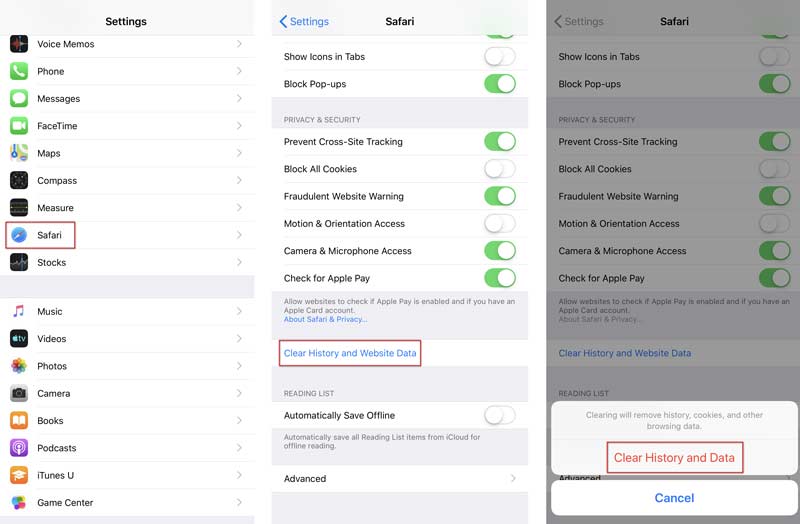
Очистить историю и данные сайта
Чтобы предотвратить появление всплывающего окна с вирусом Safari, вам необходимо регулярно очищать историю Safari. Перейти к Настройки > Safari > Очистить историю и данные веб-сайта, Затем нажмите на Очистить историю и данные для удаления истории, файлов cookie и данных просмотра в Safari.
Восстановить iPhone из резервной копии
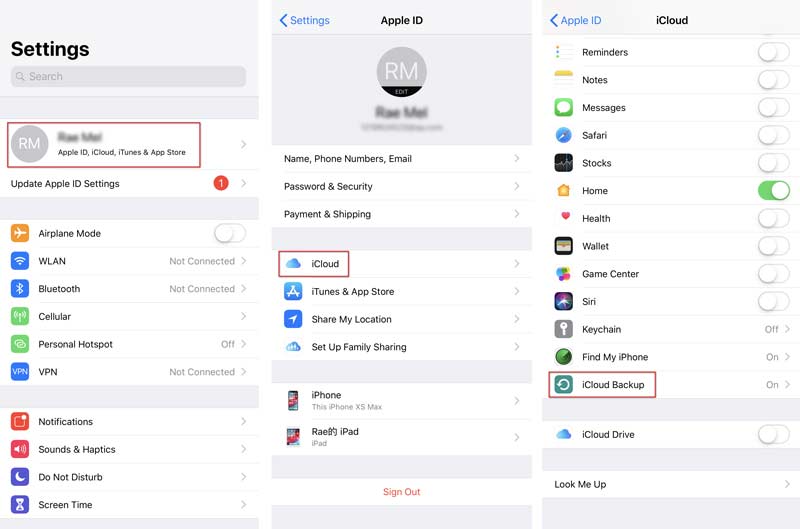
Регулярное резервное копирование данных iPhone может избавить вас от вируса. Если вы ранее делали резервную копию своего iPhone, вы можете восстановить ее из последней резервной копии.
Чтобы включить резервное копирование iCloud, вы можете перейти на Настройки > ICloud, найди и включи резервное копирование ICloud.
Сбросьте настройки вашего iPhone как нового
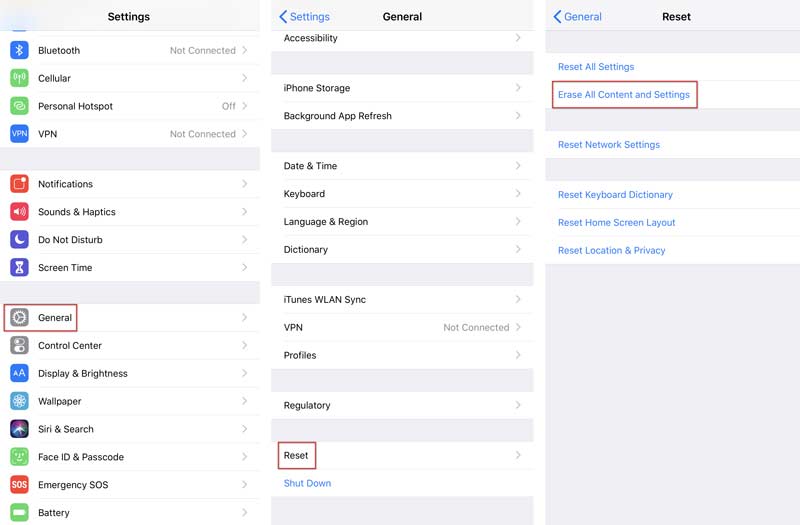
Если вы хотите полностью очистить свой iPhone, вы можете сбросить все настройки и данные на своем iPhone. Просто зайдите в Настройки > Общие > Сброс > Стереть контент и настройки.
Это стирание приведет к удалению всех данных и настроек на вашем iPhone. Чтобы зарезервировать что-то важное, вам необходимо сначала сделать резервную копию данных iPhone.
Часть 2. Лучший способ удалить вирус на вашем iPhone
Если ваш iPhone заражен вирусом, вам нужно беспокоиться о безопасности вашего iPhone. Хакер может тайно собирать ваши личные данные, GPS, фотографии, контакты, электронную почту, банковские реквизиты и многое другое. Для безопасности вашего iPhone необходим антивирусный инструмент. Aiseesoft Очиститель iPhone — мощная программа для тщательного удаления всего содержимого и настроек iPhone. Это незаменимый инструмент для защиты вашей конфиденциальности.
143,600 Скачать
- Удалите ненужные данные, чтобы освободить место, например ненужные / временные файлы.
- Удалите все содержимое и настройки iPhone, чтобы избежать вирусной атаки.
- Удалите контакты, сообщения, историю звонков, календарь, заметки, музыку, фотографии и т. Д.
- Предложите 3 режима стирания, включая низкий уровень, средний уровень и высокий уровень.
- Поддержка iOS 16/15/14/13/12/11 и последних версий iPhone, iPad и iPod.
Как удалить вирус с помощью iPhone Cleaner
iPhone Cleaner удалит все содержимое и настройки устройства iOS за раз. Вы можете сделать резервную копию некоторых важных файлов, чтобы избежать потери данных.
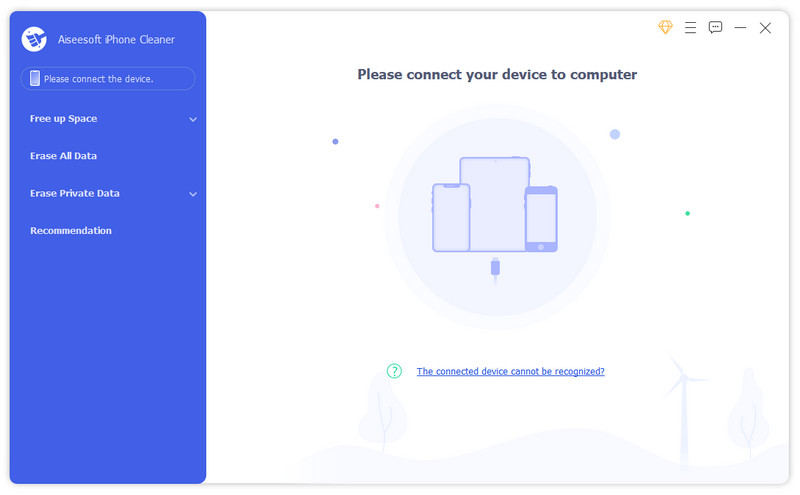
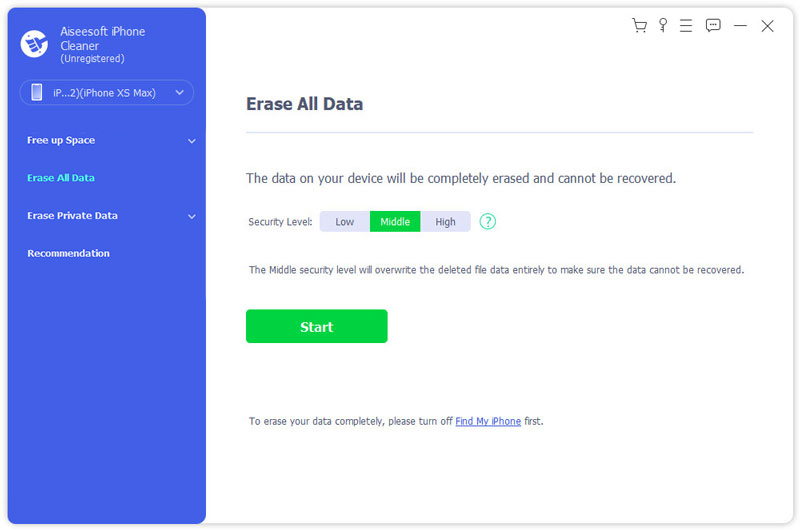
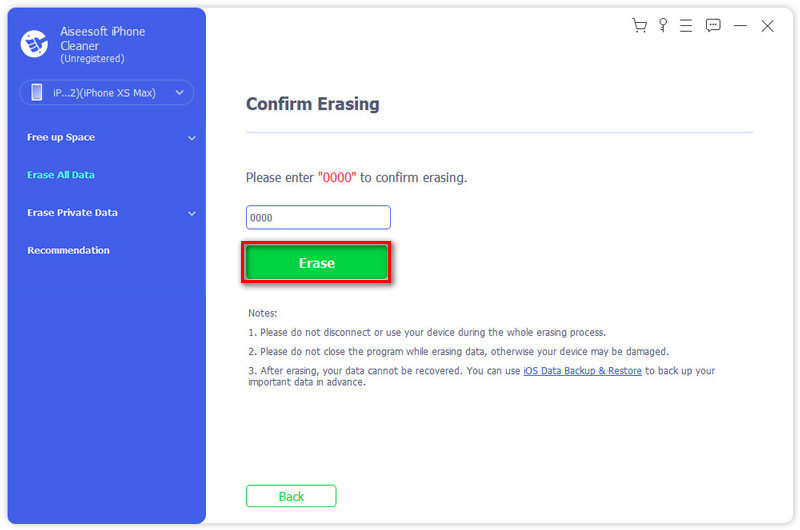
iPhone Cleaner работает как отличная программа для стирания, а также как инструмент для очистки от вирусов, чтобы стереть все на вашем iPhone. Удалять вирусы, а также все настройки и данные на вашем iPhone удобно за 1 клик.
Часть 3. Резервное копирование перед установкой iPhone, зараженного вирусом
Чтобы избежать потери данных при удалении вируса на iPhone, вы можете сначала сделать резервную копию важных файлов на iPhone. FoneLab iOS Резервное копирование и восстановление данных это именно безопасный и эффективный инструмент для резервного копирования и восстановления контактов, сообщений, заметок, фотографий, календаря, напоминаний, голосовой почты, голосовых заметок, истории Safari на iPhone, iPad или iPod одним щелчком мыши.
- Один щелчок для резервного копирования данных с iPhone / iPad / iPod на компьютер.
- Восстановите данные iOS из одной резервной копии на устройство iOS или компьютер.
- Предварительный просмотр данных после резервного копирования и просмотр данных перед восстановлением.
- Поддержка iPhone 14/13/12/11/XS/XS Max/X/XR/8/7/6/5, iPad и iPod.
Как сделать резервную копию данных iPhone перед удалением вируса
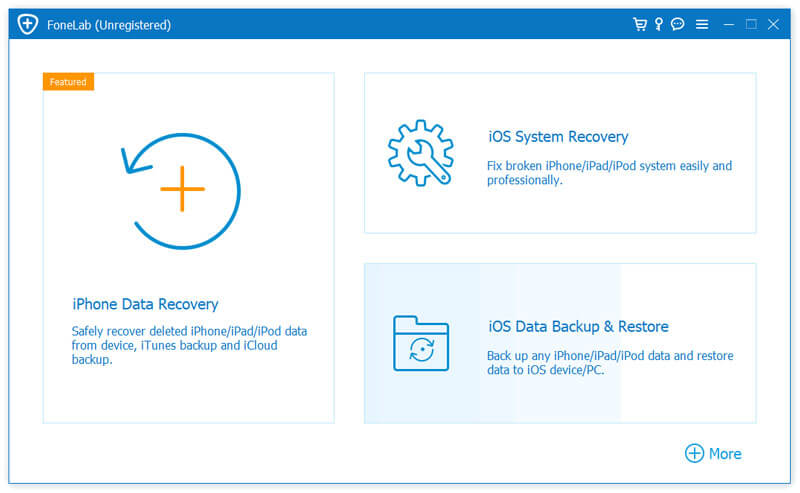
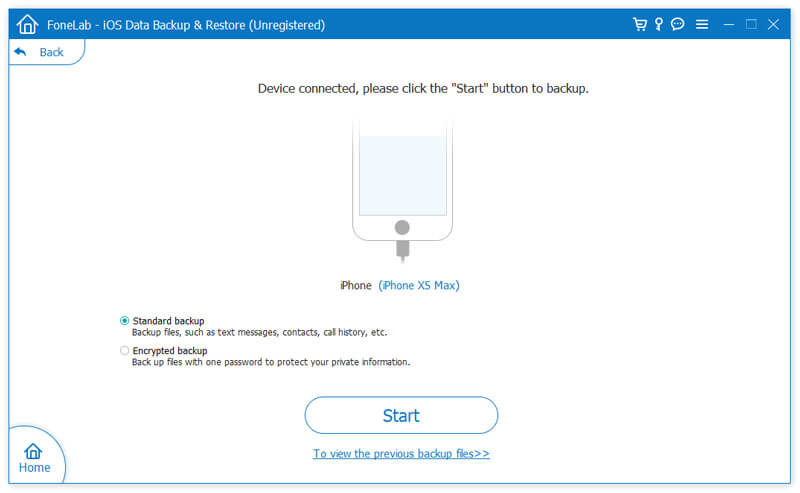
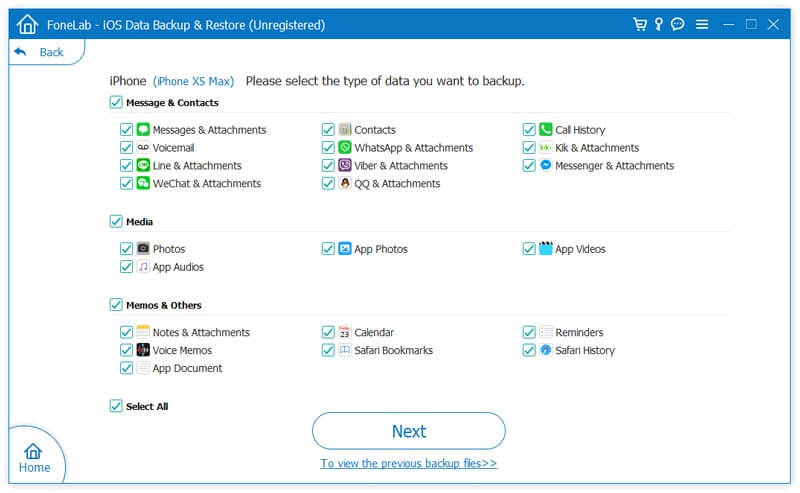
iOS Data Backup & Restore может помочь вам быстро создать резервную копию всех часто используемых данных iPhone / iPad / iPod. Таким образом, вам не нужно беспокоиться о потере данных при удалении вируса iPhone. Кроме того, этот профессиональный инструмент также гарантирует вам простой и быстрый процесс резервного копирования.
Часть 4. Часто задаваемые вопросы по удалению вирусов с iPhone
Может ли мой iPhone заразиться вирусом?
Хотя вирусы для iPhone чрезвычайно редки, iPhone может стать уязвимым для вирусов после взлома.
Как узнать, есть ли вирус на моем iPhone?
Вы можете проверить, не взломан ли ваш iPhone, есть ли на нем неизвестные приложения, всплывающая реклама в Safari, необъяснимые наценки и т. Д.
Почему я получил предупреждение о вирусе на моем iPhone?
Обычно, когда вы используете веб-браузер для посещения вредоносного веб-сайта, вы можете получать сообщения с предупреждениями о вирусах.
В этой статье мы упомянули несколько решений для удалить вирус с iPhone. С профессиональным инструментом очистки от вирусов — iPhone Cleaner, вам не нужно беспокоиться о безопасности данных iPhone. Более того, iOS Data Backup & Restore поможет вам сделать резервную копию данных iPhone, чтобы избежать дополнительной потери данных. Мы надеемся, что с помощью описанных выше методов ваша проблема была решена. Если у вас есть предложения получше, не стесняйтесь оставлять комментарии.
Что вы думаете об этом посте.
Рейтинг: 4.9 / 5 (на основе голосов 239) Подпишитесь на нас в
Как удалить вирус с телефона Android? Эта страница представляет собой подробное руководство, в котором рассказывается, как удалить перенаправление, всплывающую рекламу, вирусы, трояны и другие вредоносные программы с вашего устройства Android.
Вирус может повлиять на ваш Mac. В этом посте мы расскажем вам о том, как лучше всего избавиться от вирусов с вашего Mac / MacBook / MacBook Pro / MacBook Air.
Что такое вредоносное ПО? Как удалить вредоносное ПО с Mac? Найдите в этом посте самое лучшее удаление вредоносных программ Apple, чтобы избавиться от вредоносных программ.
Оставьте свой комментарий и присоединяйтесь к нашему обсуждению
FoneEraser 
Самая мощная из когда-либо созданных утилит, позволяющая пользователям постоянно и тщательно удалять все содержимое iPhone, например контакты, сообщения, фотографии, видео, заметки и т. Д., А также настройки.
Как проверить Айфон на вирусы
Бытует мнение, что iPhone по умолчанию полностью защищён от вирусов. Это неверно. Если ваш iPhone стал медленнее работать, память или трафик расходуются слишком быстро, это может свидетельствовать о заражении вирусами. Как проверить Айфон на вирусы, избавиться и защитить iPhone от вирусов подробно в этом материале.
- Управление паролями
- Блокировка вредоносных URL-адресов
- Защита веб-камеры
- Наличие бесплатной версии
- Надежная защита от кражи iPhone
- Встроенный VPN
- Защита от фишинговой корреспонденции
- Автоматическое сканирование сетей Wi-Fi
- Резервное копирование данных
Есть ли вирус на вашем iPhone? Описать как определить заражён ли телефон
Если устройство начинает медленно загружаться, память или трафик расходуются слишком быстро, это может свидетельствовать о заражении вирусами. Иногда они не проявляют себя активно, шифруя или уничтожая данные и требуя выкуп, а просто в спящем или активном состоянии поселяются в устройстве.
Тестирование при помощи лицензионного или бесплатного антивируса выявит большинство рисков. Можно установить антивирус непосредственно на устройство, или провести сканирование, подключив смартфон к десктопу, где он высветится как еще один диск. После этого можно активизировать сканирование этого диска антивирусом. Если айфон заражен, то программа выдаст перечень больных файлов и предложит их вылечить.
Обычно, если вирус – троян или червь, не несет явного вреда, он может проявиться в замедлении работы отдельных утилит или слишком быстром расходовании трафика или заряда аккумулятора. При этом он может быть неопасным для iOS, но попав через почту или мессенджер на Андроид знакомого или на десктоп с Windows проявит свою вредоносную сущность.
Необходимо понимать, какие наиболее распространенные вирусы встречаются в Сети и чем грозит заражение. Уголовный кодекс РФ предлагает некие общие признаки вредоносных программ, они угрожают признакам качественной информации – ее доступности, вирусы шифруют или стирают данные, ее целостности, вирусы способны подменить информацию, ее конфиденциальности – вирусы воруют данные и передают их третьим лицам. Но спектр агрессивных действий на практике шире.
Программы-вредоносы способны:
- похитить данные пользователей, в том числе, данные платежных карт;
- похитить игровые аккаунты или артефакты в игре;
- взломать учетные записи в социальных сетях и рассылать спам;
- украсть сохраненные пароли;
- уничтожить или зашифровать хранящуюся на устройстве информацию, а затем запустившие вирус вымогатели начнут требовать выкуп за разблокировку данных;
- замедлить работу системы или просто заблокировать ОС;
- заблокировать операционную систему и потребовать выкуп за разблокировку. Пример – взлом торрент-клиента Transmission в 2016 году, пострадали многие пользователи, скачавшие утилиту после взлома
- ускорить разряжение аккумулятора;
- включить устройство в глобальную сеть ботнетов;
- разослать себя по всем адресам в адресной книге пользователей, заражая множество компьютеров и мобильных устройств по цепочке.
При первоначальном изучении проблемы становится понятно, если смартфон не открывается или информация в файлах превратилась в нечитаемый Юникод – вирус присутствует. Но лучше не ждать проблем и своевременно тестировать устройство, леча и удаляя зараженные файлы. В этом поможет любой бесплатный или лицензионный антивирус для iOS. Помимо функций сканирования. поиска вирусов и лечения он иногда предоставляет пользователю ряд полезных дополнительных возможностей, например, встроенный ВПН.
И не надо забывать, что многие вирусы обладают опций размножения, они сами рассылают себя по адресной книге владельца устройства и даже никак не проявляясь на конкретном айфоне, они заражают другие смартфоны. Также распространена практика включение устройства в глобальные сети ботнетов, смартфон участвует в DDoS атаках, пользователь об этом ничего не знает.
Как защитить iPhone от вирусов
Существует несколько типов программ, служащих барьером от проникновения на айфон вредоносных программ. Помимо антивирусов существуют межсетевые экраны, брандмауэры, также блокирующие вторжения. Объединение двух способов защиты сделает ее эшелонированной и в достаточной степени надежной.
Несмотря на серьезную штатную защиту устройства и его операционной системы, не следует забывать о двух принципах:
- установке защитных программ, достаточно надежные антивирусы присутствуют на рынке в бесплатной версии;
- соблюдения элементарной осторожности при запуске незнакомых файлов, установке приложений с торрент-ресурсов и посещении сайтов, на которых может содержаться вредоносный код.
Так, чтобы понимать, насколько по факту не защищены владельцы айфонов, стоит упомянуть о том, чтопервый массовый вирус для операционных систем Apple появился в 2011 году, он запускался при посещении зараженных сайтов и предлагал очистку устройства клининговыми программами. Оплата установки программы давала злоумышленникам полный доступ к данным платежной карты. По статистике, пострадало до 300 тысяч пользователей.
В 2012 году начались атаки и на iOS. Первой ласточкой стали приложения, распространяемые через App Store, они похищали данные пользователей и фабриковали поддельные подарочные карты для iTunes.
2014 год – известный вирус WireLurker, который похищал данные пользователей, и взлом iCloud, в сеть попала масса интимных фотографий звезд Голливуда.
Те уязвимости были устранены, но хакеры продолжают работу и о безопасности забывать нельзя. На первой линии борьбы будет регулярное сканирование устройства, на второй – лечение зараженных файлов. В обоих случаях нужен антивирус. Кроме того, в настройках смартфона нужно запретить скачивание любых приложений из непроверенных источников.
Что делать, если iPhone заражён вирусом
Если тестирование показало, что смартфон заражен, установленный антивирус предложит вылечить зараженные файлы. Но прежде можно выполнить несколько практических шагов, которые облегчат дальнейшую работу по устранению заражения. Прежде всего требуется:
- проверить, не произошло ли самостоятельной установки каких-либо приложений, нужно внимательно изучить все иконки приложений и при необходимости удалить незнакомые программные продукты;
- почистить кэш браузера и историю посещенных сайтов;
- проверить загрузки, удалить ненужные;если айфон подержанный, то предыдущий владелец мог сделать джейлбрейк – операцию, облегчающую доступ к файлам и повышающую степень уязвимости устройства. Проверить это сложно. Но если на смартфоне обнаруживается утилита Cydia, то операция ранее проводилась. Cydia – это аналог App Store, содержащий множество утилит и приложений, отсутствующих в официальном магазине;
- проверить расход трафика и потребление памяти, сравнить со стандартным. Перезагрузить. Перезагрузка часто помогает восстановить скорость работы, что сделает лечение более оперативным.
В ряде случаев можно выбрать самый простой вариант – сброс данных до предыдущей резервной копии, когда устройство работало нормально. Новые зараженные файлы удалятся и устройство начнет работать полноценно. Но придется восстанавливать устройство после удаления вредоносных программ. Это делается через резервное копирование и сохранение копий в iCloud.
Сброс настроек и последующее восстановление производится по достаточно сложному алгоритму. Сначала нужно подготовиться к сбросу настроек с тем, чтобы не потерять данные. Для этого:
- выйти из всех приложений, сервисов, аккаунтов;
- отвязать устройство от привязанного к гаджету аккаунту Apple ID;
- выйти из сервисов iCloud, iTunes;
- создать и сохранить резервную копию содержимого устройства в iCloud;
- зарядить аккумулятор полностью, чтобы ресурса хватило на процесс сброса и восстановления.
Далее необходимо перейти непосредственно к сбросу. Для этого:
- войти в «Настройки»;
- выбрать «Основные»;
- найти «Перенос или сброс iPhone»;
- кликнуть на «Сброс iPhone»;
- активировать опцию «Сбросить все настройки».

Восстановить будет невозможно, но вместе со сбросом уйдут и вероятные вирусы. Схожая механика сброса доступна в iTune. После сброса можно вернуться к предыдущей резервной копии и восстановить смартфон на тот момент, пока его заражение еще не было очевидным. Для этого:
- вновь включить устройство;
- зайти в «Настройки»;
- найти блок «Приложения и данные»;
- выбрать опцию «Восстановить из копии iCloud»;
- войти в iCloud при помощи идентификатора Apple ID;
- просмотреть резервные копии и выбрать наиболее удобную, максимально близкую по времени, но сделанную до предполагаемого момента заражения;
- дождаться завершения процесса переноса данных;
- если нужно обновление или переустановка ПО – действовать согласно указаниям, появляющимся в установщике;
- отреагировать на запрос, вновь войти в систему с помощью идентификатора Apple ID, чтобы восстановить ранее установленные приложения;
- завершить процесс.

Этот способ не дает 100% гарантии, так как невидимый вирус может заразить и файлы, которые были на смартфоне до резервного копирования. Антивирус пролечит все зараженные объекты.
Как избавиться от вируса на вашем iPhone
Антивирус – решение, которое защитит устройство от проникновения вируса и вылечит зараженные файлы. Установить антивирус на айфон лучше в самом начале использования устройства. Часто сброс до заводских настроек решает ситуацию, но придется заново восстанавливать данные, собранные за множество лет. Кроме того, установленные ранее из App Store приложения сейчас из-за режима санкций могут оказаться недоступными. Все это вынуждает использовать бесплатный или недорогой лицензионный антивирус как лучший вариант, дополнительно предлагающий еще ряд значимых функций – менеджеры паролей, VPN, блокировщик рекламы и иные.
Могут ли iPhone заражаться вирусами?
Не существует устройства с такой, как говорят профессионалы-программисты, «защитой от дурака», которое смогло бы снять все риски от неосторожных действий пользователя. Помимо вирусов, приходящих в письмах, в смс-сообщениях, в практически любом бесплатном приложении могут быть так называемые незадекларированные возможности (НДВ) или программные закладки, содержащие в себе часть кода вируса и действующие также. Это свидетельствует о том, что приложения следует загружать только из App Store, при размещении их в магазине они проходят ряд строгих проверок.
Сама программа iOS. благодаря тому, что все приложения и файлы запускаются в так называемой «песочнице»– среде, отделенной межсетевыми экранами, а программный код закрыт, в отличие от Android, считается более безопасной. Хакерам невыгодно разрабатывать вредоносы для айфон, это сложнее, а устройствами пользуется меньший процент людей. При этом их уровень умения работать с современной электронной реальностью позволяет своевременно устанавливать и обновлять защиты.
Но даже комбинация антивирусов и файрволов не всегда защитит устройство, по данным экспертов, разработчики iOS совершают системные ошибки в 3,5 раз чаще, чем разработчики Android. Интересно посмотреть статистику по времени взлома новых версий iOS:
- iOS 6.0. – взломана хакерами в день выхода;
- iOS 8.0. – взломана через 35 дней;
- iOS 10.0. – здесь хакерам потребовалось 106 дней.
Если говорить только об уязвимостях в программном коде операционной системы, которые позволяют внедрить в нее вредоносный код вируса, то их насчитано на сегодняшний день, ряд из них уже устранены последующими обновлениями:
- Android – 1308;
- iOS – 1275.
Абсолютно неуязвимых систем не бывает и это заставляет всерьез задуматься о необходимости полноценной и комплексной защиты устройства и не забывать постоянно ставить себе задачу, как проверить айфон на вирусы и как пролечить устройство, чтобы избежать блокировки информации и потери конфиденциальных данных. Решением будет скачать антивирус на айфон и не забывать им регулярно пользоваться. При этом Apple регулярно обновляет ОС и обычно выявленные ошибки в коде устраняются в течение 2-4 недель.
Существует и риск, вязанный с действиями пользователя. Если произведена операция джейлбрейка, предоставляющая доступ ко всем файлам ОС и расширяющая возможности системы, штатные защиты более не работают. Появляется возможность закачивать программы, не проверенные разработчиками Apple, а вместе с ними приходят и их незадекларированные возможности.
Таким образом, нужно знать основные пути проникновения вирусов на айфон:
- непроверенные программы и приложения. Особенно опасны взломанные версии лицензионных программ, размещенные на торрентах, и комплексные установочные пакеты;
- посещение зараженных сайтов, где относительно безопасные вирусы попадают на айфон чаще всего через клики по рекламным объявлениям;
- почта и мессенджеры, если открываются присланные файлы или пользователь проходит по ссылкам. Фишинговые письма – один из основных источников заражения;
- облачные хранилища данных, откуда также можно скачать файл с вирусом. Googlr Disk автоматически не проверяет на содержание вирусов объемные файлы и архивы.
Зная риски, стоит сразу понять, как проверить айфон на вирусы и делать это регулярно.
Лучшие антивирусы на айфон
Антивирусы существуют и в лицензионном, и в бесплатном варианте, в облачном или коробочном исполнении. В России до сих пор вне конкуренции продукты «Лаборатории Касперского», но стоит обратить внимание еще на несколько антивирусов на айфон на русском. Ряд привычных иностранных программ, например, Avast, временно ушли из России, но практика импортозамещения привела к появлению действительно сильных продуктов, опережающих и западные решения. Антивирусы для IOS не стоит искать в App Store, их нахождение там свидетельствовало бы о признании компанией наличия уязвимостей в своей защите. Лучше скачать антивирус на айфон на сайте разработчика.
Стандартный функционал бесплатного антивируса:
- сканирование приложений и файлов при закачивании;
- проверка всего устройства, она запускается отдельно и требует определенного количества времени, ресурсов памяти;
- блокировка сайтов, на которых может быть вредоносный код;
- защита учетных записей и хранящихся в них данных.
Файлы и фотографии в облачных хранилищах антивирус не защищает. Ряд бесплатных продуктов, например, Bitdefender Mobile Security имеют встроенный VPN, но у него есть ограничения по трафику до 200 МБ в день.
1. Kaspersky
Kaspersky для айфона — Kaspersky Security Cloud для iOS, это многофункциональный отечественный антивирус на Айфон, существует в платной и бесплатной версии.
Плюсы:
- широкий и постоянно обновляемый список программ вредоносов, поиск фрагментов вредоносного кода во внешне нейтральных приложениях;
- в качестве дополнительной опции – менеджер паролей;
- функция поиска уязвимостей в защите устройства;
- встроенный VPN. В бесплатной версии установлен лимит до 300 МБ трафика в день, что сегодня является лучшим предложением по объему трафика на рынке.
Минусы:
- чувствительность к объему ресурсов устройства;
- ограниченность всех дополнительных функций продукта в бесплатной версии;
- достаточно высокая цена в платной версии, но она компенсируется широким функционалом и большим списком устройств, подключаемых на одну лицензию.
3. Panda
Следующий популярный среди владельцев айфонов продукт – Panda. Версия для айфонов носит название Panda Dome for iOS.
Плюсы:
- доступность в App Store;
- наличие бесплатной версии;
- для платной существует гарантия возврата средств на 30 дней;
- надежная защита от кражи, можно настроить GPS-отслеживание устройства. Эта же опция поможет определить местонахождение ребенка; с ограничением в 150 МБ трафика в день;
- простота и легкость использования.
Минусы:
- слишком узкий функционал бесплатной версии
- достаточно высокая цена, но можно подключить на одну лицензию до пяти устройств.
3. MacAffe
Стоит рассмотреть и MacAffe. Это мощная и энергичная программа с постоянным обновлением библиотеки вирусов, данные собираются по всему миру.
Преимущества:
- наличие возможности пользоваться бесплатно (гарантийный период);
- невысокая цена;
- доступность в App Store;
- защита от фишинговой корреспонденции;
- автоматическое сканирование сетей Wi-FI на безопасности и риски утечки данных;
- комплексная защита смартфона при краже или утере. При неправильном вводе PIN-кода злоумышленником смартфон сфотографирует его и вышлет фото на почту владельцу;
- резервное копирование данных;
- удаленная защита хранилищ информации;
- встроенный простой VPN.
Есть значимые недостатки:
- длительное время проверки – 10 и более минут;
- невозможность настроить процесс блокировки сайтов, приложение просто сообщит, есть там вредоносный код или нет;
- обязательная активация по смс.
Кроме того, существует ряд приложений, призванных защитить устройство от кражи и потери, они представлены в официальном магазине. Часть из них содержит антивирус (сканер файлов) и межсетевой экран. Здесь можно назвать такие утилиты как Avira Mobile Security, McAfee Mobile Security, Lookout Mobile Security.
Заключение
Осторожность – это основное правило пользования современным Интернетом. Зная, как проверить айфон на вирусы, стоит делать тестирование регулярно, не реже раза в месяц. Предустановка антивируса – это то решение, которое поможет защитить и накопленную за много лет информацию, и средства пользователя, которые не нужно будет переводить вымогателям за разблокировку данных.
Почему айфон более защищен от вирусов чем Android?
ОС iOs неудобна для хакеров. Исходный программный код закрыт, а файловая система смартфона усложняет возможности доступа к файловой системе. Это затрудняет работу хакера по созданию вирусов классического типа. Но не исключает их. Джейлбрейк, закачка приложений из неофициального магазина способны уничтожить штатную защиту.
Чем платный антивирус на айфон лучше бесплатного?
Ответ зависит не только от бюджета пользователя. Бесплатная программа обновляет библиотеку вирусов с той же периодичностью, что и лицензионная. У лицензионной могут быть дополнительные опции – блокировщик рекламы, очистка диска, автоматическое обновление драйверов. У большинства платных продуктов предусмотрен месячный гарантийный период.
Нужен ли антивирус на айфон?
Заразиться вредоносом может любое устройство, вне зависимости от его происхождения. Защитная система айфона более серьезна, чем Androida, но существуют вредоносные программы и для нее. Максимизировать защиту поможет установка антивируса, разработанного под архитектуру iOS.
Есть ли антивирус на айфон?
Большинство крупных компаний – производителей программ защитников предлагают и версии для мобильных устройств. Помимо Касперского и его решения Kaspersky Security Cloud для iOS мжно выбрать еще или же использовать утилиты, предназначенные для комплексной защиты устройства, содержащие сканер-аналог антивируса и межсетевой экран. Также можно обратить внимание на Panda и MacAffe.
Как проверить айфон на вирусы через компьютер?
Можно не устанавливать антивирусные программы на айфон, если на десктопе уже стоит качественный лицензионный антивирус. В этом случае девайс через USB-кабель подключается к ПК. В Проводнике он высвечивается в качестве съемного диска. Далее следует запустить антивирус и поручить ему проверить и пролечить смартфон. Способ подойдет, если нет возможности установить нужное программное обеспечение на айфон.
Проверяем, заражен ли Ваш iPhone вредоносным ПО
Может ли iPhone заразиться вирусами? В статье я расскажу, как провести сканирование вашего iPhone на наличие вредоносных программ и как удалить с него вирус в случае обнаружения.
Автор: Danny Maiorca, внештатный технический писатель
iPhone хорошо известен своими мерами безопасности: защита от вредоносных программ, предлагаемая Apple, является одной из основных причин, по которой люди покупают данные устройства.
Будьте внимательны, ваш телефон не защищен от угроз на 100 процентов.
Далее я расскажу, каким образом можно обнаружить и удалить вирусы с iPhone.
Могут ли айфоны заражаться вирусами?
Итак, могут ли айфоны заражаться вирусами? Если ответить кратко, то да. Конечно, заражение iPhone вредоносным ПО случается реже, чем смартфонов Android. Тем не менее подобные инциденты все же происходят.
Вредоносное ПО, попавшее на ваш iPhone, может нанести серьезный ущерб. В некоторых случаях зловред доставит незначительные неудобства вроде быстрой разрядки аккумулятора. Однако, если произошла кража личных данных, как вы понимаете, все гораздо серьезнее.
В любом случае вы все равно можете минимизировать ущерб. Давайте сначала узнаем, как обнаруживать вредоносные программы на iPhone.
Как вредоносное ПО влияет на iPhone?
Как и в случае с компьютерными вирусами, вредоносное ПО часто снижает производительность вашего iPhone.
Вы можете заметить, что батарея стала разряжаться быстрее, чем раньше. Конечно, на время автономной работы могут влиять и другие факторы, например, более холодная погода и возраст вашего устройства. Если вы заметили, что теперь вам требуется чаще заряжать телефон, советую произвести сканирование на наличие вредоносных программ.
Когда на ваш телефон воздействует вредоносное ПО, устройство быстрее перегревается. Опять же, существуют и другие причины перегрева телефона, такие как перезарядка или большое количество запущенных приложений. Однако, если на телефоне установлено вредоносное ПО, он будет работать с большей нагрузкой и серьезно перегреваться.
Разряженные батареи и перегрев телефона , несомненно, являются важными проблемами. Но пока они не станут критичными, вы, вероятно, даже не подумаете об обновлении телефона. Более серьезным последствием вредоносного ПО на iPhone является то, что ваш телефон в конечном итоге вообще перестанет работать.
Особо хочу отметить, что вредоносное ПО, заразившее iPhone, скорее всего повлияет не только на работу устройства. Злоумышленники могут украсть ваши пароли и другие конфиденциальные данные. Киберпреступники продадут похищенную информацию или будут использовать для взлома ваших учетных записей.
Как проверить iPhone на вирусы или вредоносное ПО?
Если вам кажется, что айфон заражен вредоносным ПО, ознакомьтесь с инструкциями, приведенными ниже.
Вот несколько практических способов проверить ваш iPhone на наличие вирусов или вредоносных программ.
Проверьте наличие незнакомых приложений
Один из самых простых способов обнаружить вредоносное ПО на вашем iPhone — проверить, нет ли на телефоне каких-либо незнакомых приложений. Вам следует искать приложения, которые вы не загружали и которые не являются приложениями Apple по умолчанию.
Просмотрите файлы и папки на главном экране. Если вы ничего не видите, но все еще сомневаетесь, загляните в настройки iPhone. Возможно, там вам удастся найти что-то незнакомое.
Проверьте, был ли произведен джейлбрейк на вашем устройстве
Количество возможностей, которые пользователь получает после джейлбрейка, делают данную процедуру очень привлекательной. Однако, я вам крайне не советую ее производить. Помимо аннулирования гарантии, вы также сделаете свой iPhone более уязвимым для вредоносного ПО.
Конечно, вы могли купить подержанное устройство и не знать, что оно подверглось джейлбрейку . Однако, для защищенности iPhone не имеет значения, сделали вы джейлбрейк самостоятельно или подозреваете, что данную процедуру выполнил кто-то другой. Проверка наличия джейлбрейка — один из шагов к выявлению вируса.
Узнать, был ли произведен джейлбрейк вашего телефона, непросто. Одним из возможных признаков является наличие приложения Cydia. Данное приложение доступно только на взломанных устройствах iOS.
Проверьте счета за телефон
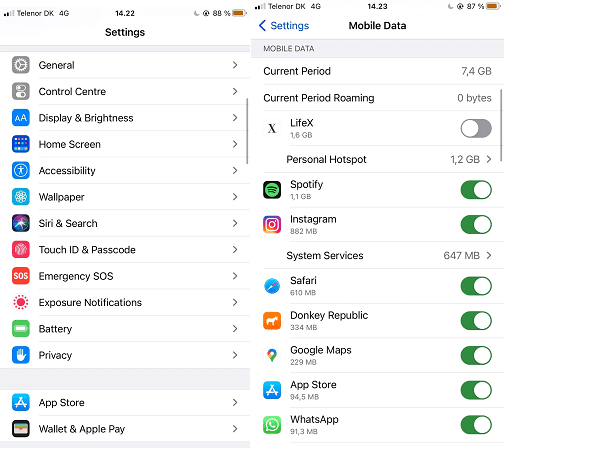
Если на вашем iPhone установлено вредоносное ПО, телефон ежемесячно использует больше данных, чем планировалось. В случае превышения суммы, установленной тарифным планом, вы получите больший счет на оплату.
Еще одним возможным признаком наличия вредоносного ПО на вашем iPhone являются странные входящие или исходящие вызовы, которые вы не совершали или не помните, когда принимали. Опять же, подобные звонки могут привести к неожиданно большому счету.
Проверьте, сколько данных вы использовали, перейдя в Settings > Mobile Network и прокрутив вниз до Mobile Data . Кроме того, вы можете обратиться к своему оператору мобильной связи.
Проверьте свободное место в хранилище (Storage Space)
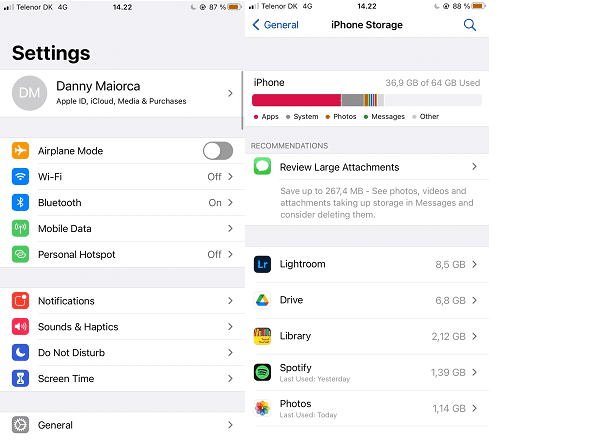
Память вашего телефона может быть практически заполнена из-за большого количества приложений или фотографий. Но если оставшееся пространство для хранения значительно меньше, чем предполагалось, ваш iPhone возможно заражен вредоносным ПО.
Чтобы проверить объем памяти, перейдите в Settings > General > iPhone Storage .
Как избавиться от вируса на вашем iPhone
Если вы сделали все вышеперечисленное и подозреваете, что ваш iPhone заражен, действовать нужно незамедлительно. Ниже приведены несколько простых инструкций как избавиться от вируса на устройстве.
Перезагрузите iPhone
В некоторых случаях перезагрузка iPhone поможет избавиться от вредоносных программ.
Каким образом вы это сделаете, зависит от устройства. Например, если на вашем iPhone есть кнопка «Home», удерживайте ее и кнопку включения / выключения. Делайте это, пока ваш телефон не выключится и не включится снова.
Если на вашем iPhone нет кнопки «Home», вы все равно можете принудительно перезагрузить iPhone и перевести его в режим восстановления.
Если перезагрузка iPhone не работает, попробуйте вместо этого восстановить заводские настройки.
Удалите необычные приложения
Если вы заметили приложения, которых не должно быть на вашем телефоне, их удаление должно помочь избавить ваш телефон от вредоносных программ. Для этого удерживайте иконку, пока не будет выделено отдельное приложение, а затем нажмите Remove App.
Вы также можете удалить все приложения, которые вы не загружали из App Store. В дальнейшем вам следует воздерживаться от загрузки приложений, не относящихся к App Store.
Очистите историю
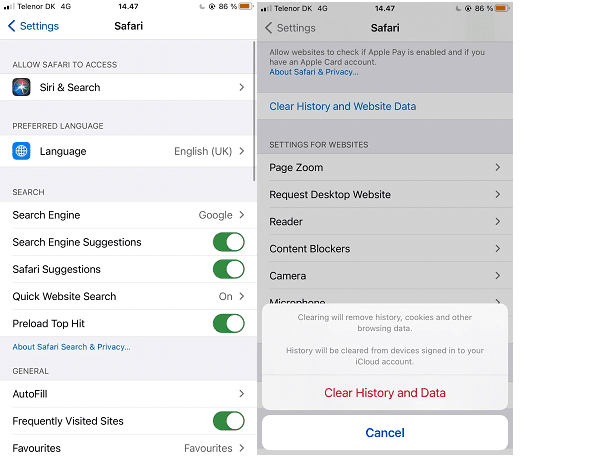
Очистка вашей истории в Safari поможет избавиться от вирусов на iPhone. Кроме того, вы защищаете себя от кражи паролей и других данных.
Чтобы очистить историю, перейдите в Settings> Safari. Затем прокрутите вниз до Clear History и Website Data.
Воспользуйтесь ПО для обеспечения безопасности
Антивирус, установленный на вашем iPhone, обнаружит и удалит любые вредоносные программы.
Если на вашем устройстве нет антивируса, скачайте достойный пакет безопасности и проверьте ваш iPhone на вредоносное ПО.
Замените свой iPhone
Если вы сделали все возможное, но так и не смогли очистить iPhone от вредоносного ПО, скорее всего, вам придется заменить устройство.
Поскольку в большинстве случаев вредоносное ПО создается пользователями и связано с джейлбрейком, гарантия Apple на вашу проблему не распространяется.
Действуйте быстро, если подозреваете, что ваш iPhone заражен вредоносным ПО
Хотя данные случаи редки, ваш iPhone может быть заражен вирусами и другими видами вредоносных программ. Поэтому важно знать, как действовать в таком случае.
Проверьте, действительно ли ваш iPhone заражен вредоносным ПО. Если обнаружите, что проблема кроется в неправильном использовании устройства, подумайте, что вы делаете не так.
Однако, если ваш телефон заражен, избавиться от вредоносного ПО можно разными способами. После очистки устройства от зловредов используйте только приложения из App Store!
Дайте своему мозгу порцию удивительных открытий в мире науки. Подписывайтесь!
Как проверить iPhone X(s/r)/8/7/6 на вирусы
Давайте разберемся как проверить iPhone на вирусы и есть ли вообще возможность заразить ваш телефон вредоносными программами.
Данная статья подходит для всех моделей iPhone Xs/Xr/X/8/7/6/5 и Plus на iOS 12. На более старых версиях могут отличаться или отсутствовать указанные в статье пункты меню и аппаратная поддержка.
Как удалить вредоносный код?
На платформе iOS встречаются вирусы, которые условно можно разделить на несколько разновидностей. Если на своем Айфоне вы найдете активные приведенные ниже признаки, то, скорее всего, устройство заражено. Перед проверкой iPhone охарактеризуем угрозы.

Виды вредоносного кода
- СМС. Распространяется вредоносный код через СМС-сообщения. Данный вирус таковым по своей сути не является, так как не спамит и не крадет информацию. Он просто систему нагружает до появления зависаний и тормозов.
- Безобидный. Сюда относится что-то неприятное, но для операционной системы не страшное. К примеру, старый вирус, который вводил периодически в хаотичном порядке на главный экран сообщение Shoes, или WireLurker, который по всему рабочему столу спамил комиксами.
- Баннеры. Довольно частая проблема для современных пользователей. Вирус внедряется в браузер и «раздает» рекламные материалы.
- «Вор». Данный код крадет у пользователя конфиденциальную информацию, начиная телефонными номера в записной книжке, заканчивая информацией о кредитных картах. Зачастую подобные вирусы создаются под конкретные коммерческие организации и категорию лиц. В виде примера можно привести ситуацию с банком IGN.
Если Вы столкнулись с 3-мя первыми видами вирусов, то в этом нет ничего страшного. При помощи специального софта с данными проблемами можно успешно бороться. С последним пунктом обстоят дела сложнее, а удалить его непросто. Это необходимо иметь ввиду перед проверкой iPhone на вирусы.
Появляется ли на Айфоне вирус из-за неисправной работы софта?
В этой ситуации на вашем смартфоне, скорее всего, не вирус, а только «проблемное» приложение. Это означает не всегда, что софт плохой или виноваты разработчики. Даже тщательно созданные надежными и известными компаниями программы могут быть взломаны хакерами или вредоносным ПО.
Так как хакеры iOS взломать не могут, они выбирают такую стратегию: взлом набора инструментов разработчика, который потом применяют разработчики. Получается, что у мошенников есть возможность вас перенаправлять на мошеннические сайты, когда вы работаете с приложением, которое применяет ими взломанный комплект разработчика.

Довольно легко понять ситуацию, когда только одна конкретная программа вызывает проблемы. Сбои в работе появляются только при работе с ней. Очевидным признаком этого будет перенаправление в Апп Сторе или на какие-то сайты независимо от ваших действий, когда софт открытый.
Если вы поняли, что кроется проблема только в одном приложении, необходимо проверить, имеется ли для него обновленная версия, так как проблему могли уже исправить. Если обновления отсутствуют, нужно просто удалить его и не использовать до выхода новой версии.
Очистка истории и данных сайтов
Решение может показаться смешным, но в некоторых ситуациях оно действительно помогает решить вопросы с вредоносным кодом. Процесс занимает несколько минут. Для очистки истории и данных сайтов выполняем такие шаги:
- Открываем «Настройки».
- Выбираем раздел «Safari».
- Нажимаем на «Очистить историю и данные сайтов», потом нажимаем на «Очистить историю и данные» для подтверждения своих действий.

Перезагрузка Айфона
Данный метод является самым популярным для решения всех проблем с iPhone. Для перезагрузки гаджета необходимо выполнить:
- Зажимаем кнопку включения, пока не отобразится «Смахните, чтобы выключить». Потом смахните для отключения смартфона.
- Включаем девайс при помощи кнопки питания.
Восстановление Айфона при помощи резервного копирования
Если вы регулярно создаете резервные копии собственного гаджета, то Айфон можно восстановить из последней копии, чтобы посмотреть, удалось ли решить проблему. Таким образом вирусы будут удалены с девайса.
Если это не решило проблему, то резервная копия уже могла иметь вредоносное ПО. Устанавливайте старые копии, чтобы найти такую, в которой отсутствует вирус.
Проверяем Айфон на вирусы с помощью ПК
В этом случае нужно свой телефон подключить с помощью кабеля USB к ПК. Когда компьютер обнаружит его, следует запустить установленный на ПК антивирус и выполнить проверку съемного диска. После завершения процедуры антивирус продемонстрирует пользователю все найденные уязвимости и вредоносное ПО.
Подобный способ не самый удобный. Лучше скачать антивирусные программы из App Store непосредственно для своего мобильного девайса и использовать их.
Приложение на iPhone зависло во время загрузки или обновления
Антивирусы для iPhone
Наиболее популярные антивирусы для Айфона:
- ESET Cybersecurity
- VirusBarrier X6
- Нортон AntiVirus
- Panda Antivirus
- Avira
- McAffe
- Lookout Mobile Security
Данные программы доступны для скачивания в Апп Сторе. Все приложения прошли тестирование и почти не влияют на повседневную работу девайса. Для работы с антивирусами не нужны какие-то специфические знания, они интуитивно понятные и простые. Зачастую все операции с софтом – это нажать на кнопку «Включить».