Создание конференции в Zoom на телефоне

Наиболее простой способ создания конференции в Zoom с телефона сводится к использованию соответствующей функции, представленной прямо на главной странице официального приложения. В данном случае по умолчанию будет создана приватная беседа, тогда как других пользователей придется приглашать вручную через отдельный раздел.
- Чтобы создать новую беседу, откройте мобильный клиент мессенджера, перейдите на вкладку «Главная» в нижней части экрана и коснитесь кнопки с подписью «Новая конференция». После этого можете изменить параметры использования персонального идентификатора или автоматической трансляции изображения с камеры устройства и впоследствии нажать «Начать конференцию».
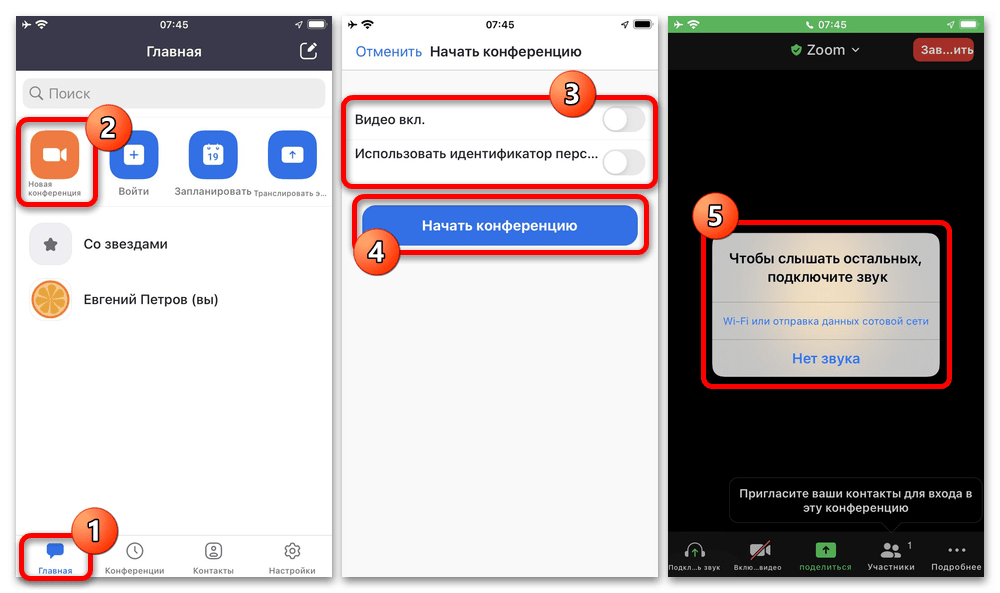
- В результате будет начат самый обычный звонок, в котором вы будете единственным участником, что позволит, например, предварительно изменить некоторые настройки. Пригласить других пользователей можно с помощью кнопки «Пригласить» на странице «Участники», выбрав определенные контакты или используя другие способы отправки уведомлений.
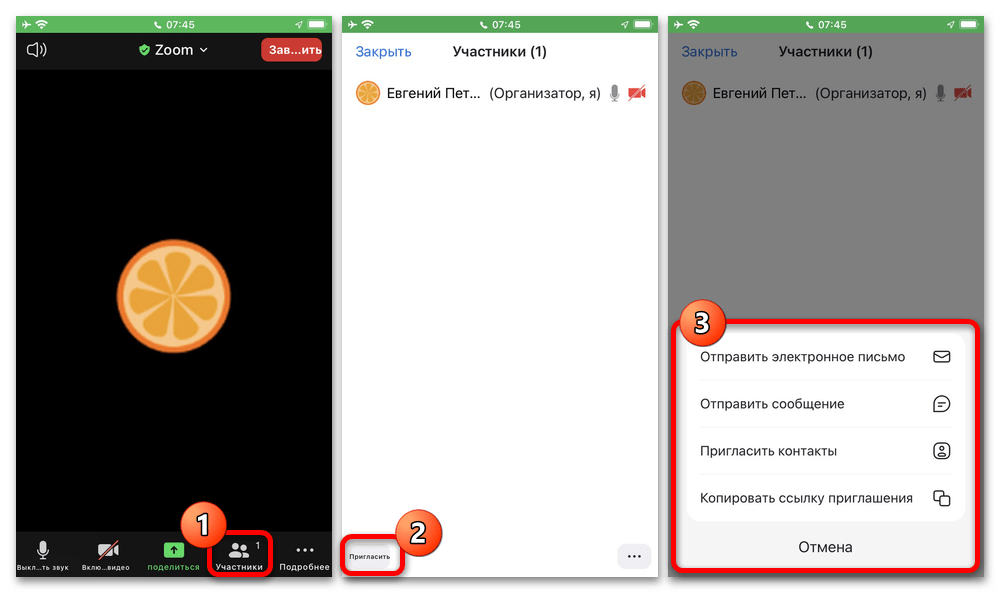
Покинуть беседу можно будет в любой момент при помощи кнопки «Завершить» в правом верхнем углу экрана. Всего создателю конференцию доступно два варианта завершения: для себя или для всех участников одновременно.
Способ 2: Индивидуальный звонок
Мобильный клиент Zoom вполне можно использовать для осуществления приватных звонков по аналогии с практически любым другим мессенджером, при этом имея возможность приглашения других пользователей. В целом, данный вариант практически ничем не отличается от предыдущего, не считая того, что в конференции будет изначально несколько участников.
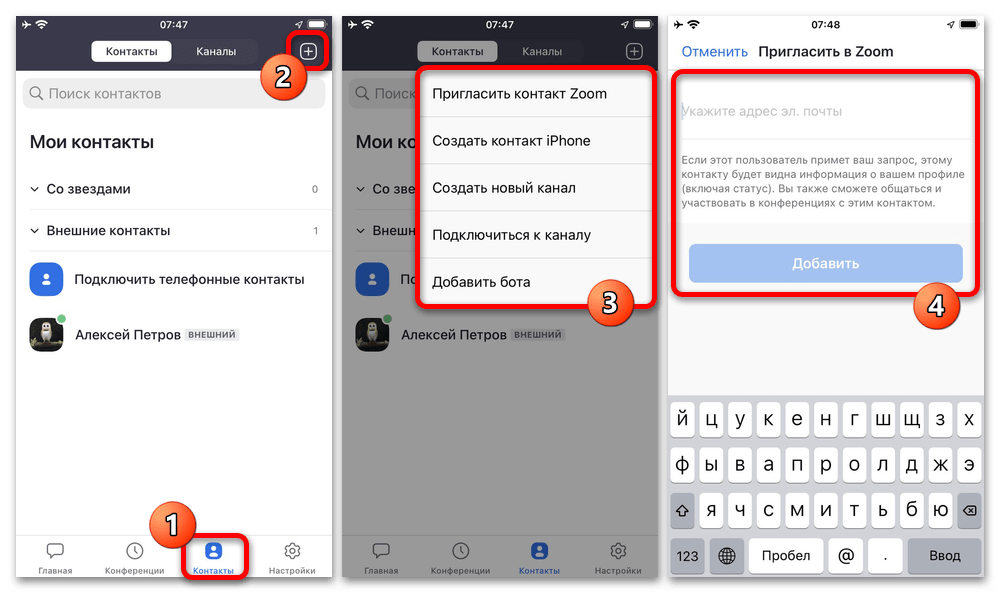
- Прежде всего необходимо подготовить контакты, которым впоследствии можно будет позвонить при помощи Зума. Для этого с помощью главного меню мобильного приложения перейдите на вкладку «Контакты», нажмите «+» в правом верхнем углу экрана, выберите удобный способ приглашения и следуйте инструкциям, например, указав адрес электронной почты.
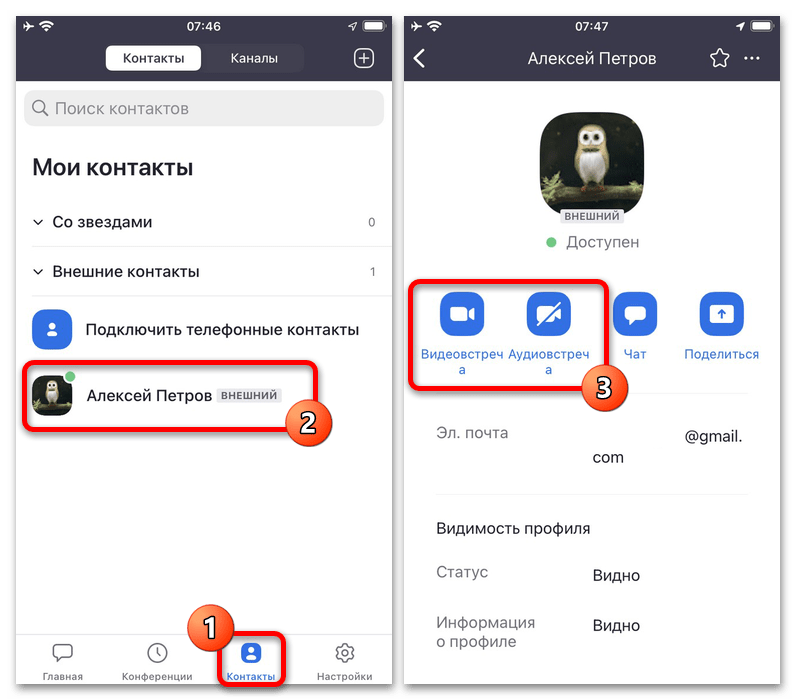
- Разобравшись с добавлением нужного пользователя или выполнив это заранее, вновь перейдите на вкладку «Контакты» и в рамках категории «Внешние контакты» выберите собеседника одиночным касанием. После этого в карточке профиля можно начать «Видеовстречу» или «Аудиовстречу» при помощи одной из соответствующих кнопок под фотографией.
Как уже было отмечено выше, после успешного подключения к конференции само по себе управление групповым звонком никак не отличается от чата, созданного любым другим способом. Это в полной мере относится к функции приглашения новых пользователей, доступной со страницы «Участники».
Способ 3: Планировка конференции
Осуществить создание новой конференции в определенное время можно с помощью функции планировки, что будет полезно, если вы и другие пользователи можете задержаться с подключением. К тому же в данном случае участники смогут посетить конференцию в любое время на протяжении установленной вами заранее продолжительности, а не только после личного приглашения.
Видеоконференция Zoom для телефона: как настроить и организовать
 BY
BY
Создать видеоконференцию Zoom для телефона не сложнее, чем начать встречу на компьютере – разработчики создали удобное мобильное приложение, которое прекрасно работает и дает доступ к нужным функциям! Если вы еще не пробовали организовать встречу на смартфоне, пора начинать!
Загрузка и авторизация
Разумеется, первый шаг к тому, как создать Зум конференцию с телефона – скачать приложение. Вы можете найти совершенно бесплатную версию для своего устройства в магазинах App Store или Google Play. Просто жмите на кнопку загрузки!

После скачивания нужно авторизоваться – надеемся, у вас уже есть учетная запись. Нажимайте на кнопку «Войти в систему» , вводите почтовый адрес и пароль (или авторизуйтесь с помощью SSO/Apple/Google/Facebook).

Если учетной записи еще нет – не страшно, но ее нужно создать, иначе сделать конференцию в Зуме на телефоне не получится. Жмем на кнопку «Регистрация» и подтверждаем свой день рождения. А далее следуем инструкции на экране – нужно будет указать имя, адрес электронной почты и придумать пароль.

Прежде чем разбираться, как работает конференция в Зум на телефоне, нужно понять, что функционал мобильного приложения несколько урезан по сравнению с десктопной версией. Некоторые опции доступны только на компьютере. Готовы начинать? Не забудьте прочитать в источнике, как записать конференцию в Zoom на телефоне, возможно ли это вообще?
Добавляем контакты
Понять, как работает конференция в Zoom на телефоне, несложно – но сначала нужно провести небольшой ликбез для тех, кто никогда не открывал мобильное приложение!
Начнем мы с вкладки «Контакты» , которая расположена на нижней панели. Здесь будут отображаться все пользователи, добавленные в контакт-лист, а также каналы и боты.

Чтобы добавить нового человека/канал, нужно нажать на иконку «+» наверху справа. А еще рекомендуем кликнуть по значку «Подключить телефонные контакты» , чтобы импортировать книгу из вашего смартфона.

Настройки программы
Это быстро и легко! Следующий шаг к тому, как организовать конференцию в Zoom с телефона – немного поработать с настройками. Одноименная вкладка также находится на нижней панели, в правом углу.

Когда вы откроете настройки, сразу переходите на вкладку «Конференции» . Ведь мы же хотим разобраться, как сделать конференцию в Zoom на телефоне?

Здесь есть несколько интересных параметров, остановимся на блоках «Звук» и «Видео» :
- Включить автоматическое подключение звука после входа на встречу
- Выключение звука микрофона
- Использование оригинального звука
- Выключение видео после входа в трансляцию (потом его можно включить)

Чуть ниже есть раздел «Общие» , где вы можете включить/отключить такие опции:
- Показывать элементы управления
- Показывать время соединения
- Видеть имя участников
- Видеть участников без видеоизображения

Это главное, что вас сейчас стоит знать! Можем переходить к тому, как подключить конференцию в Зум на телефоне.
Создаем встречу
В первую очередь, находим на нижней панели вкладку «Главная» и переходим на эту страницу. Здесь вы увидите несколько кнопок, которые нам и нужны!

Если вы кликните по оранжевому значку «Новая конференция» , сможете моментально начать трансляцию. Но это лишь первый ответ на вопрос, как создать конференцию в Зуме на телефоне!

- Автоматически появится окно, где вы можете выбрать, включить/отключить ли ваше видео;
- Если хотите использовать свой персональный идентификатор, включите соответствующую опцию. Если нет, ничего не трогайте;
- Нажмите на кнопку «Начать …» !

Следующий закономерный вопрос – как настроить Zoom конференцию на телефоне? Пока вы единственный участник, этого явно недостаточно.
- Найдите на панели снизу значок «Участники» и кликните «Пригласить» ;

- Выбирайте подходящий вариант – пригласить из списка контактов, отправить сообщение (будете автоматически перенесены в сообщения на смартфоне) или копировать ссылку.
Самый распространенный способ – ссылка-приглашение, которое вы можете отправить любому человеку любым удобным способом. В ней есть все нужные данные для подключения.
Задаетесь вопросом, как выйти из почты Gmail, чтобы сменить аккаунт? Рекомендую заглянуть сюда.
Как пользоваться видеоконференцией в Zoom для телефона, что еще следует знать? Все довольно просто:
- На нижней панели есть кнопки микрофона и камеры – они позволяют включать/отключать источник звука и видео;

- Кнопка «Поделиться» нужна, если вы хотите транслировать содержимое экрана.

Не забываем о дополнительных параметрах, которые прячутся под кнопкой «Подробнее» .

- Можете поднять руку, если хотите высказаться;
- Откройте чат и начните печатать сообщение
- Откройте настройки встречи и поправьте видео или звук

Вот как начать конференцию в Zoom с телефона и продолжить общение – этих знаний интерфейса достаточно, чтобы все получилось! Помните, что встреча продлится максимум сорок минут, если вы пользуетесь базовой бесплатной версией.
Планируем трансляцию
Есть и другой вариант, как создать конференцию в Zoom на телефоне – вы можете ее запланировать. На главной странице есть соответствующая кнопка в виде календаря!

Вам нужно выбрать дату и время начала, продолжительность и часовой пояс. При желании подключите персональный идентификатор и настройте код доступа и зал ожидания.

Вот и все, просто отправьте ссылку-приглашение нужным людям и ждите назначенного времени! Дальнейшее управление осуществляется так, как мы описали выше.
Настройка Zoom на телефоне: пошаговая инструкция для быстрого подключения
В наше время мобильное использование технологий стало неотъемлемой частью нашей жизни. В этой связи, приложения для видеоконференций становятся все более востребованными. Среди них, Zoom — одно из наиболее популярных приложений данного типа. Оно предоставляет широкие возможности коммуникации, в том числе качественное видео и звук, а также множество дополнительной функциональности.
Для тех, кто использует Zoom на мобильном устройстве, мы подготовили пошаговую инструкцию, которая поможет быстро настроить приложение и подключиться к видеоконференции. Независимо от того, являетесь ли вы новичком в использовании этого приложения или опытным пользователем, эта инструкция будет полезной для всех, кто стремится быстро и эффективно настроить Zoom на своем телефоне.
Наша инструкция охватывает большой список функциональности Zoom, так что вы можете быть уверены, что вы полностью настроили приложение в соответствии со своими потребностями. Она также будет полезной для тех, кто ищет дополнительные советы и хочет узнать о скрытых возможностях Zoom на телефоне.
Загрузка приложения Zoom на телефоне
Для удобного мобильного использования программы Zoom необходимо загрузить приложение на телефон. Это позволит иметь доступ к функциональности сервиса в любое время и в любом месте, где есть доступ в интернету.
Перед загрузкой проверьте, подходит ли ваш телефон для использования приложения Zoom. Проверьте поддерживаемые операционные системы, чтобы избежать проблем с работой программы.
Приложение Zoom можно загрузить из официального магазина приложений на вашем телефоне. Откройте магазин приложений на вашем телефоне и найдите приложение Zoom. Нажмите на кнопку «Установить» и дождитесь, пока приложение загрузится и установится на ваш телефон.
После установки приложения Zoom, запустите его на вашем телефоне и войдите в свой аккаунт Zoom, чтобы получить доступ ко всей функциональности.
Теперь, когда приложение Zoom установлено на вашем телефоне, вы всегда сможете быстро подключаться к видеоконференциям и общаться с друзьями и коллегами из любой точки мира.
Создание аккаунта в приложении Zoom
Для использования функциональности приложения Zoom на своем мобильном устройстве, необходимо получить свой аккаунт на платформе. Создание аккаунта занимает всего несколько минут и позволяет получить доступ к полному набору возможностей приложения.
Для создания аккаунта необходимо скачать приложение Zoom на свой телефон и запустить его. После этого следует выбрать пункт «Зарегистрироваться», ввести свой email и придумать пароль.
После этого на указанный при регистрации email придет письмо с подтверждением регистрации. Необходимо перейти по ссылке из письма и активировать свой аккаунт на платформе Zoom. Теперь вы можете запустить приложение, авторизоваться и начинать пользоваться всеми функциями Zoom на своем мобильном устройстве.
Вход в приложение Zoom
Для начала работы с функциональностью приложения Zoom на телефоне необходимо пройти процедуру входа. Для этого следуйте инструкции:
- Откройте приложение Zoom на телефоне.
- Нажмите на кнопку «Вход» в нижней части экрана.
- Введите свой электронный адрес и пароль, которые были указаны при регистрации на сайте Zoom.
- Нажмите на кнопку «Продолжить» для подтверждения своих данных. Если вы случайно ввели неверные данные, нажмите на кнопку «Забыли пароль?», чтобы сбросить свой пароль.
- После успешного входа в приложение, вы сможете использовать все его функциональные возможности и настроить свои конференции согласно своим потребностям.
Создание новой конференции в Zoom
Для начала, необходимо зайти в приложение Zoom на своем телефоне.
Далее, откройте вкладку «Конференция» и выберите «Новая конференция».
На открывшейся странице вы увидите функциональность, которую можно настроить по своему усмотрению:
- Видео включено или выключено;
- Аудио включено или выключено;
- График включен или выключен;
- Другие настройки.
После того, как вы настроили всю нужную функциональность, нажмите кнопку «Нaчать конференцию».
В противном случае вы можете выбрать кнопку «Отмена» и вернуться на предыдущую страницу.
Подключение к существующей конференции в Zoom
Для мобильного использования, существует несколько простых шагов для подключения к уже текущей Zoom-конференции:
- Запустите приложение Zoom на вашем телефоне;
- В верхнем меню выберите «Присоединиться к конференции» (Join a Meeting);
- Введите идентификатор (ID) конференции, который предоставил организатор конференции;
- Нажмите «Присоединиться к конференции» (Join Meeting).
Если организатор конференции установил пароль, для входа вам также потребуется ввести пароль для доступа к конференции.
Следуя этой инструкции, вы легко подключитесь к текущей Zoom-конференции и сможете принимать участие в ней используя свой мобильный телефон.
Изменение настроек конференции в Zoom
Для более удобного использования функциональности платформы Zoom, мы предоставляем подробную инструкцию по изменению настроек конференции.
- Настройки конференции: В меню настроек можно изменить различные настройки, такие как разрешить/запретить общение участникам во время конференции, управление входящими звонками, установка паролей и прочее.
- Экранные настройки: В меню экранных настроек можно установить оптимальное разрешение экрана, изменить отображение окон приложений на экране и многое другое.
- Настройки уведомлений: Если у вас включены уведомления Zoom на вашем устройстве, вы можете настроить оповещения в меню настроек Zoom.
Все настройки конференции можно изменить в любой момент, а результаты изменений будут применены сразу же.
Организация видеоконференции в Zoom
Zoom – это удобный сервис для видеоконференций, который может использоваться как на компьютере, так и на мобильных устройствах. Мобильное использование Zoom позволяет проводить встречи с участием нескольких человек независимо от их местоположения.
Для организации видеоконференции в Zoom нужно зарегистрироваться на сайте данной платформы. После регистрации можно скачать приложение на свой телефон. Функциональность Zoom на телефоне позволяет создавать новые конференции, приглашать участников и управлять настройками встречи.
Для создания новой видеоконференции в Zoom нужно выбрать соответствующий раздел в приложении на телефоне, после чего можно пригласить участников по электронной почте или через специальную ссылку. В процессе встречи можно использовать функционал Зума, включая возможность делиться экраном, записывать встречу и так далее.
В целом, организация видеоконференций в Zoom – это простой и удобный процесс, который доступен на мобильных устройствах благодаря функциональности данной платформы.
Добавление участников в видеоконференцию в Zoom
Мобильное использование приложения Zoom позволяет быстро подключать новых участников к видеоконференции. Для этого нужно выполнить следующую инструкцию.
- Откройте приложение Zoom на вашем телефоне.
- Войдите в конференцию. Для этого нажмите на кнопку «Присоединиться к встрече» и введите номер идентификации конференции.
- Нажмите на кнопку «+ Участник» в правом нижнем углу экрана.
- Выберите способ приглашения новых участников:
- Пригласить из своей учетной записи Zoom. Введите e-mail или имя пользователя участника, которого вы хотите пригласить.
- Пригласить по электронной почте. Нажмите на кнопку «Пригласить по электронной почте», введите ему адрес электронной почты участника и нажмите «Отправить».
- Пригласить по SMS. Нажмите на кнопку «Пригласить по SMS», введите номер телефона участника и нажмите «Отправить».
- Участник получит приглашение в виде ссылки или кода доступа.
Следуя этой инструкции, вы сможете быстро добавлять новых участников к видеоконференции в Zoom.
Обмен сообщениями в чате в Zoom
Один из ключевых инструментов для коммуникации во время видеоконференции — чат в Zoom. Он позволяет обмениваться сообщениями как во время конференции, так и в режиме ожидания начала мероприятия.
Функциональность чата в Zoom предоставляет возможность создавать личные сообщения, обратившись к конкретному участнику конференции с вопросом, комментируя докладчика в общем чате или наблюдая за обсуждением вопросов и ответами других участников.
Использование чата в Zoom упрощает коммуникацию между участниками конференции и повышает продуктивность в ходе мероприятия. Для пользования чатом достаточно активировать его на панели инструментов приложения и начать набирать текст сообщения.
Как выйти из приложения Zoom на телефоне
Для мобильного использования Zoom на телефоне это важно знать, как выйти из приложения, чтобы не висеть в системе и не тратить зря заряд батареи. Поэтому мы для вас сделали краткую инструкцию по выходу из приложения Zoom на телефоне.
Шаг 1. Нажмите кнопку «Домой», чтобы вернуться на главный экран телефона.
Шаг 2. Дважды кликните на кнопке «Домой», затем скройте Zoom в предпросмотре приложений, свайпнув вверх.
- Для iPhone: Просто свайпните картинку приложения Zoom вверх (iPad делает это в правом верхнем углу).
- Для Android: Свайпните картинку приложения Zoom вверх или вверх и вправо, чтобы скрыть приложение.
Шаг 3. Zoom теперь свернут в предпросмотр всех запущенных приложений.
Надеемся, что эта инструкция по выходу из приложения Zoom на телефоне помогла вам сохранить заряд батареи и не оставить следов в системе.
Решение возможных проблем при использовании Zoom на телефоне
Инструкция по использованию Zoom на мобильном устройстве может быть простой и понятной, но иногда возникают проблемы. Ниже представлены некоторые распространенные проблемы и способы их решения:
Как пользоваться Зумом на телефоне: полный обзор возможностей
Как пользоваться Зумом на телефоне и получать максимум возможностей приложения? Подробно и пошагово описали весь процесс – от установки до тонкой настройки и участия в конференциях!
Первый этап: установка на смартфон
Начнем рассказ о том, как пользоваться с телефона Zoom, с азов – без установки никак не обойтись. Если не загрузить приложение, работать в нем не получится! Вы без труда можете скачать программу – на русском языке, совершенно бесплатно.
Обратите внимание: загружать приложение необходимо из официальных источников – вы можете воспользоваться магазинами программ, предустановленными на устройстве или официальным же сайтом. Не скачивайте сервис со сторонних сайтов – вы можете столкнуться с мошенниками, вирусами, вымогательством личных данных и денег.
Предостережение получили – пора переходить к делу! Пользоваться приложением Зум на телефоне может каждый – разработчики создали версии для Андроида и iOS, двух самых популярных операционных систем.
Чтобы загрузить программу на смартфон, нужно выполнить несколько несложных шагов. Пользователям Айфонов рекомендуем следующий алгоритм:
- Откройте Эп Стор и нажмите на иконку лупы снизу справа;
- Впишите название программы в появившуюся поисковую строку и нажмите на кнопку ввода;
- Найдите нужный результат выдачи и кликните по кнопке «Загрузить» напротив;

- При необходимости введите код-пароль, отсканируйте лицо или отпечаток пальца.
Android
Чтобы пользоваться Zoom на телефоне Андроид, нужно сделать следующее (загрузка превыше всего!):
- Откройте Гугл Плей Маркет и найдите строку поиска наверху;
- Напечатайте название сервиса и жмите на «Ввод»;

- Найдите на экране иконку приложения и тапните по ней;
- Кликните по значку загрузки и ждите автоматической инсталляции.

Поздравляем, первый этап завершен, можно пользоваться приложением Zoom на Андроиде и Айфоне – вместе мы смогли установить бесплатное удобное приложение. Правда, удобство интерфейса еще предстоит протестировать, поэтому не останавливаемся. Продолжаем!
Второй этап: регистрация и авторизация
Следуем дальше и узнаем, как использовать Зум на телефоне. Второй этап – регистрация учетной записи. Если у вас не будет рабочего профиля, вы не сможете получить доступ к преимуществам сервиса!
Если вы создавали личный аккаунт ранее, пропускайте эту часть обзора – переходите к авторизации. А мы рассказываем, как зарегистрироваться в приложении и получить профиль, иначе пользоваться Zoom на телефоне iPhone и Android не получится:
- Откройте программу и нажмите на кнопку «Зарегистрироваться» ;

- Выберите дату рождения – установите число, месяц и год (информация отображаться не будет, но сделать необходимо. Ограничение по возрасту: пользоваться Зумом могут лица, старше 17-ти лет);


- На открывшемся экране вводим действующий адрес электронной почты свое имя и фамилию;

- Готовьтесь открывать почтовый ящик – вам придет письмо с подтверждением;
- Нажмите на кнопку идентификации личности – вы будете автоматически вновь перекинуты в программу;
- Теперь можно указать личные данные – не забудьте вписать в соответствующие поля имя и фамилию;
- Придумайте пароль и повторите его дважды (нужна надежная комбинация: минимум 8 символов, заглавные и строчные буквы, символы или цифры).
Завершаем регистрацию! Чтобы полноценно пользоваться программой Zoom на телефоне, нужно дать операционной системе соответствующие разрешения – на экране автоматически появятся запросы на доступ к камере, микрофону и списку контактов. Кликните «Да»!
Ранее создавали учетку? Тогда знаете, как пользоваться Zoom на телефоне – просто нажмите на кнопку входа и впишите логин (адрес электронной почты) и пароль. Готово, профиль открыт, можно действовать!
Третий этап: работа
Первый ответ на вопрос, как пользоваться на телефоне Зум – настроить программу под себя! Вы сделали личный профиль, по умолчанию получили базовый бесплатный тариф (большинству людей этого достаточно). Что можно настроить и как это делается?
Кликните по шестеренке снизу справа – далее переходим к параметрам:
- Нажмите на блок со своим именем – здесь можно откорректировать ФИО, сменить пароль и загрузить аватар. Добавьте личную заметку (аналог статуса), укажите место работы;


- В разделе «Контакты» можно настроить синхронизацию с телефонной книжкой;

- В блоке «Чат» есть возможность настроить оповещения, отображение непрочитанных сообщений и предварительный просмотр.

Готово, с главными настройками разобрались! Как пользоваться с телефона видеоконференциями Zoom, как их создавать? Проще простого:
- Кликайте на значок «Конференция и чат» на нижней панели слева;
- Ищите оранжевую иконку камеры «Новая конференция» ;

- Активируйте тумблер «Видео вкл.», если хотите;

- Щелкните тумблером «Использовать идентификатор» , это удобный способ приглашать участников;
- Жмите на синюю кнопку «Начать» .
Пользоваться Зум конференцией на телефоне легко! Перед вами несколько иконок:
- Микрофон позволяет включать и отключать ваш звук;
- Иконка «Ост. видео» включает и отключает отображение картинки с камеры;
- Кнопка «Участники» нужна, чтобы просмотреть список членов конференции – здесь же можно создать приглашение и попросить всех участников выключить звук;
- Иконка «Подробнее» открывает расширенное меню. Можно отправить эмодзи, перейти к чату и открыть настройки конфы;
- Значок завершения находится наверху справа. Можно покинуть беседу или завершить ее для всех (вы организатор).
Легко и просто пользоваться Zoom конференциями на телефоне Айфон/ Андроид! Мы создали собственную беседу, но можем присоединиться к чужой. У вас есть приглашение?
- Нажмите на кнопку «Войти» ;

- Впишите полученный от организатора идентификатор в соответствующую строку;

- Или нажмите на кнопку «Войти по имени персональной ссылки» ;
- Определите параметры входа – включить/ отключить звук и видео;
- При необходимости отредактируйте отображаемое имя пользователя;
- Нажмите на кнопку «Войти» .
Подробно описали, как пользоваться Zoom конференциями на телефоне – напоследок несколько слов о других возможностях:
- Иконка «Запланировать» позволяет внести встречи в календарь;

- Кнопка трансляции нужна для демонстрации экрана;

- В разделе «Конференции» вы найдете личный идентификатор и кнопки приглашения новых участников;
- В разделе «Контакты» есть удобный инструмент подключения новых пользователей.
Вы получили подробную инструкцию, как пользоваться Зумом на телефоне – пора воплотить ее в жизнь! Надеемся, наши советы помогут быстро научиться работе в программе.