Sorry, you have been blocked
This website is using a security service to protect itself from online attacks. The action you just performed triggered the security solution. There are several actions that could trigger this block including submitting a certain word or phrase, a SQL command or malformed data.
What can I do to resolve this?
You can email the site owner to let them know you were blocked. Please include what you were doing when this page came up and the Cloudflare Ray ID found at the bottom of this page.
Cloudflare Ray ID: 80357f05b9870543 • Your IP: Click to reveal 178.175.133.149 • Performance & security by Cloudflare
Как перенести контакты на Huawei: все способы
При покупке нового смартфона Huawei не обязательно оставлять все данные на старом телефоне: теперь их легко можно перенести. Устройства Huawei работают на фирменной оболочке EMUI, созданной на базе ОС Андроид, поэтому есть несколько способов переноса.
Через импорт/экспорт
Импорт/экспорт — это функция, по умолчанию присутствующая в большинстве смартфонов на базе Андроид.
Суть опции: перенос контактов из внутренней памяти сим-карты на внешний накопитель или, наоборот, во внутренний накопитель.
Из накопителя
Чтобы скопировать контакты, необходимо открыть приложение «Контакты» и удостовериться, что все необходимые номера сохранены на sim-карте.
Импортировать можно только те записи, которые хранятся в памяти симки, поэтому перед процедурой важные из них необходимо заранее переместить на сим-карту.
После этого проделайте следующее:
1. Вставьте в новый телефон сим-карту, на которой хранятся номера.
2. Откройте приложение «Контакты» — «Еще» — «Импорт/Экспорт».
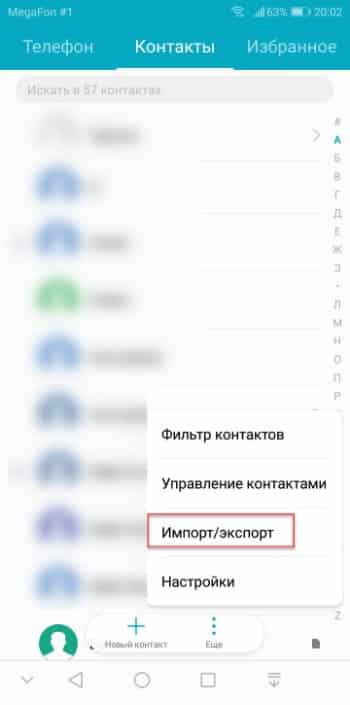
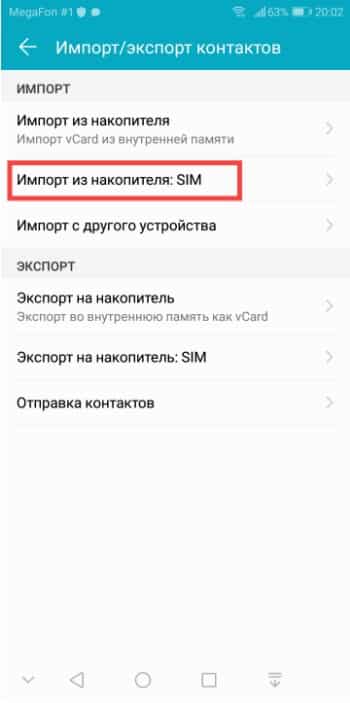
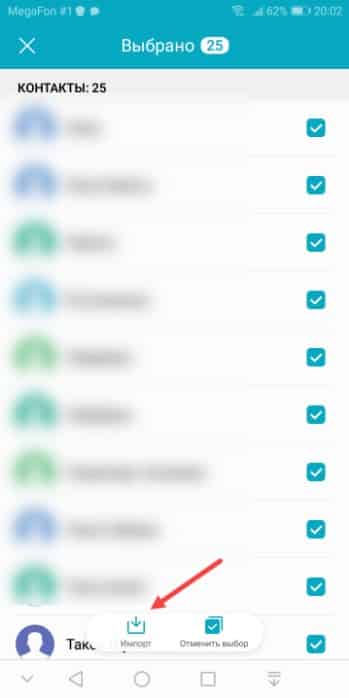

Количество номеров, которые можно сохранить в телефоне или на сим-карте, строго ограничено внутренней памятью. Поэтому удобнее хранить контакты в учетной записи Google.
Это был способ импорта с помощью сим-карты.
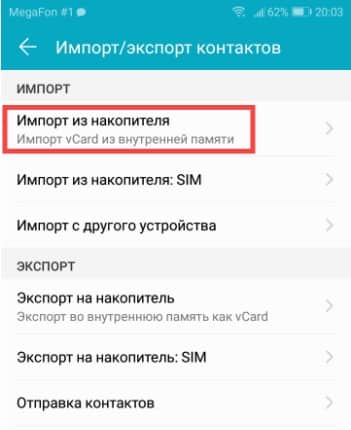
Как только он будет найден, телефон автоматически добавит все найденные в файле номера в вашу телефонную книгу.

На накопитель
Данный способ подойдет, если сейчас у вас есть доступ к старому телефону: номера экспортируются в формате vCard.
Что необходимо сделать:
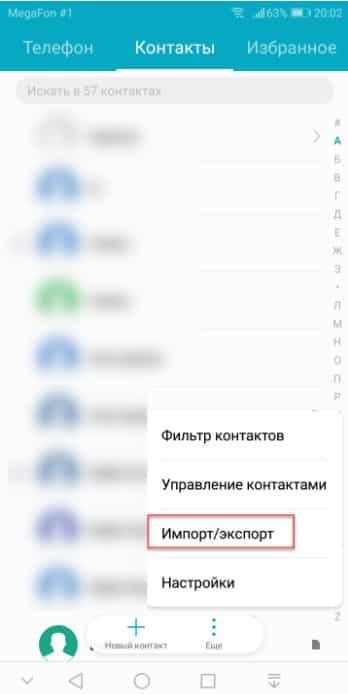
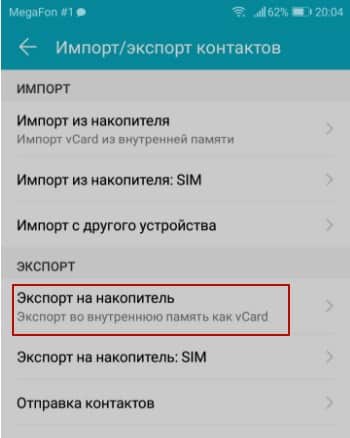
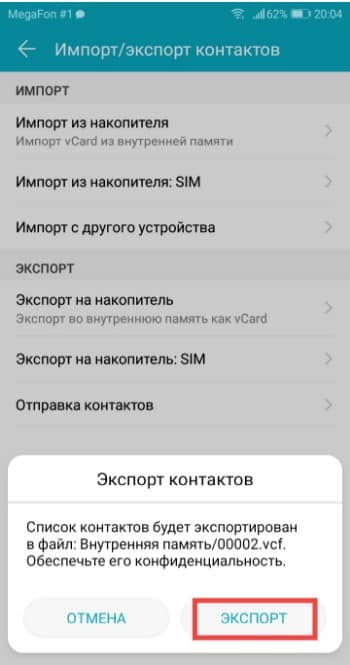
Во внутренней памяти будет создан файл со всеми данными: теперь просто импортируйте его в телефонную книгу, следуя инструкции выше.
Через синхронизацию с Google
Все данные так же хранятся в учетной записи Google: чтобы их перенести, достаточно включить автоматическую синхронизацию на старом телефоне, а на новом устройстве войти в свой аккаунт.
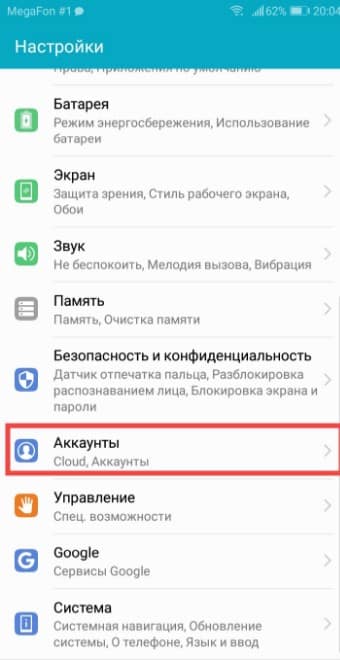
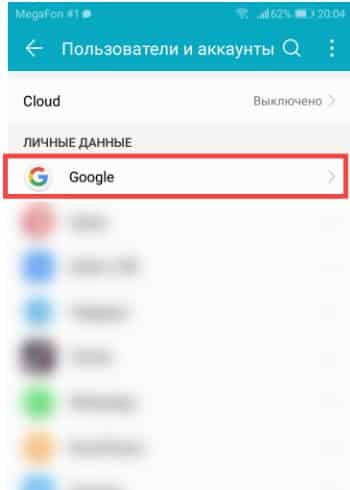
3. Выберите необходимый аккаунт, если у вас их несколько.
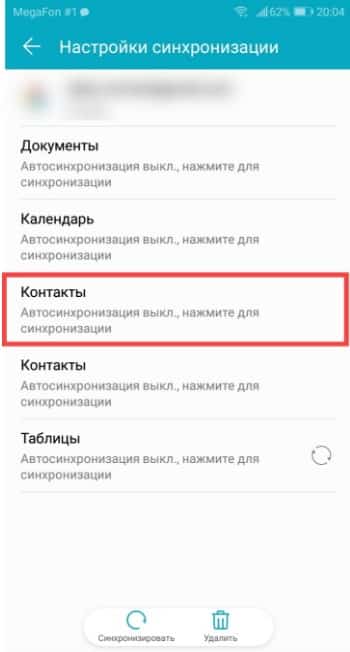
5. После окончания процедуры все номера появятся в телефонной книге.
Не используйте данный способ совместно с импортом/экспортом Vcard: это приведет к дублированию данных.
Через Wi-Fi Direct, Bluetooth
Также импортировать номера можно с помощью беспроводных технологий: Wi-Fi или Bluetooth.
Для этого в смартфонах Huawei присутствует специальная опция:

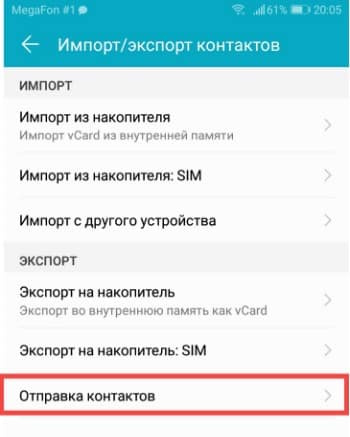
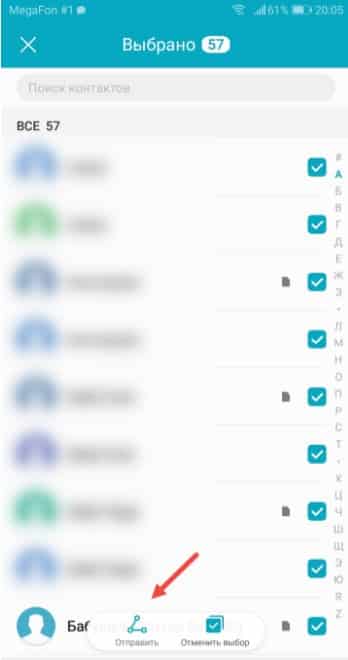

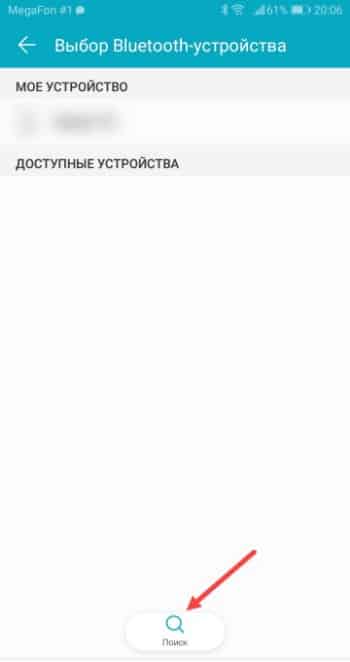
После окончания процесса все ваши номера появятся на новом устройстве.
Передача контактов через Wi-Fi Direct пока что возможна только с одного устройства Huawei на другое, а копирование с помощью Bluetooth-технологии ограничений не имеет.
С помощью ПК
Все номера также можно переместить с помощью компьютера и USB-кабеля.
- Создайте файл vCard и, подключив старый смартфон к компьютеру через USB-провод, переместите этот файл в память ПК.
- Подключите новое устройство и перенесите его во внутреннюю память смартфона.
- Воспользуйтесь функцией «Импорт из накопителя» в приложении «Контакты».
Через Phone Clone
Phone Clone — специальная утилита, созданная для передачи данных с одного устройства на другое.
При этом операционная система девайсов значения не имеет.
Как пользоваться программой:
1. Установите приложение Phone Clone на оба устройства через Google Play или с официального сайта.
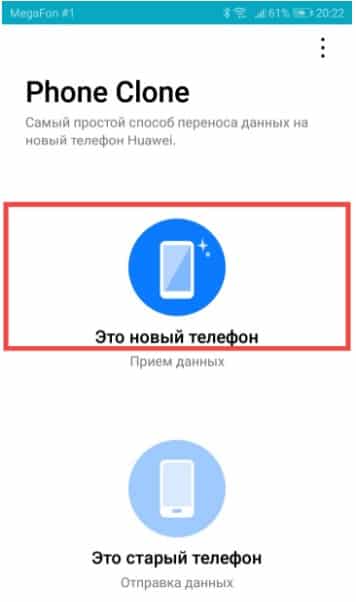

4. Отметьте галочками файлы, которые нужно перенести, и дождитесь окончания операции.
Создание и редактирование контактов

Откройте приложение  Телефон , выберите вкладку Контакты в нижней части экрана, затем нажмите на значок .
Если Вы создаете контакт впервые, нажмите Создать контакт .
Нажмите на значок камеры, чтобы настроить фото профиля контакта, введите имя, организацию и номер телефона контакта, затем нажмите на значок .
Импорт контактов
На экране Контакты перейдите в меню > Настройки > Импорт/экспорт .
Выберите способ импорта Импорт данных по Bluetooth , Импорт данных по Wi-Fi Direct или Импорт из накопителя и импортируйте контакты, следуя инструкциям на экране.
Сканирование визитных карточек и их добавление в Контакты
На экране Контакты перейдите в меню > Сканировать или в меню Визитные карточки > Сканировать .
Положите визитную карточку на ровную поверхность, наведите камеру на карточку так, чтобы информация четко отображалась на экране камеры, затем нажмите на значок , чтобы сделать снимок одной или нескольких визитных карточек.
Устройство автоматически распознает контактную информацию на сделанных снимках. Нажмите на значок , чтобы сохранить контакт.
Вы можете просмотреть отсканированные визитные карточки в разделе Визитные карточки .
Сканирование QR-кода для добавления контакта
Если QR-код содержит контактную информацию, вы можете отсканировать QR-код для быстрого добавления контакта.
На экране Контакты перейдите в меню > Сканировать или в меню Визитные карточки > Сканировать .
Сделайте снимок QR-кода или выберите снимок QR-кода в приложении Галерея, телефон распознает контактную информацию и создаст контакт.
Поиск контактов
На экране приложения Контакты перейдите в раздел > Настройки > Фильтр контактов и нажмите Все контакты , чтобы отобразить список ваших контактов.
Проведите вниз из центральной части рабочего экрана, введите в строке поиска ключевые слова для искомого контакта (например, имя, инициалы или адрес электронной почты).
Для быстрого поиска контакта введите несколько ключевых слов, например «Иван Петров».
Введите ключевые слова в строке поиска над списком контактов. Результаты поиска отображаются под строкой поиска.
Отправка контактов
На экране Контакты выберите контакт, который вы хотите отправить, затем перейдите в меню > Отправить .
Выберите способ отправки и, следуя инструкциям на экране, отправьте контакт.
Экспорт контактов
На экране Контакты перейдите в меню > Настройки > Импорт/экспорт .
Нажмите Экспорт на накопитель и следуйте инструкциям на экране, чтобы экспортировать контакты.
По умолчанию экспортированный файл .vcf сохраняется в корневом каталоге во внутренней памяти устройства. Чтобы посмотреть экспортированный файл, откройте приложение Файлы .
Удаление контактов
Нажмите и удерживайте контакт, который вы хотите удалить, затем нажмите Удалить .
На экране Контакты перейдите в меню > Настройки > Управление контактами > Удалить несколько контактов , выберите контакты, которые вы хотите удалить, затем нажмите на значок .
Чтобы восстановить удаленные контакты, выберите > Настройки > Управление контактами > Недавно удаленное , нажмите и удерживайте контакт, который хотите восстановить, затем нажмите .
Импорт контактов на смартфонах Huawei и Honor
После покупки нового смартфона возникает вопрос о переносе контактов и другой информации со старого устройства.
В смартфонах Huawei и Honor доступно несколько способов импорта контактов, благодаря которым вы с легкостью сможете перенести всю вашу телефонную книгу в несколько кликов. Источниками импорта могут быть установленные SIM и SD-карты, другое устройство Huawei или Google аккаунт. Процесс импорта непродолжителен и легко осуществим.
Перенос контактов с SIM-карты на смартфон Huawei или Honor
- Откройте список контактов на телефоне с помощью ярлыка на рабочем экране или кнопки перехода в журнал вызовов. При переходе в журнал выберите в верхней части экрана вкладку «Контакты».
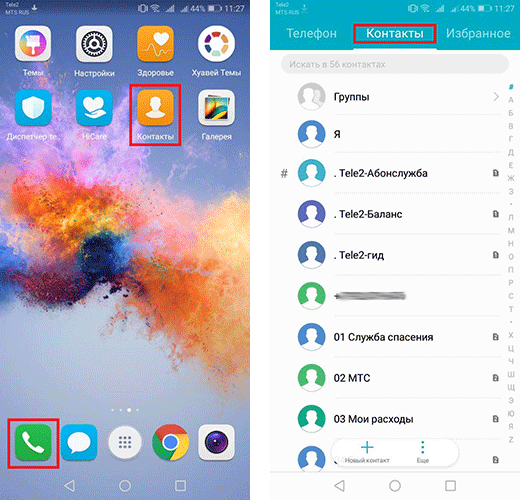
- В открытом списке контактов нажмите на кнопку «Еще», а затем выберите «Импорт/экспорт». Далее выберите нужную SIM-карту. Описание определения нужной сим-карты вы можете посмотреть в инструкции Переключение мобильного интернета между SIM-картами на смартфонах Huawei и Honor.
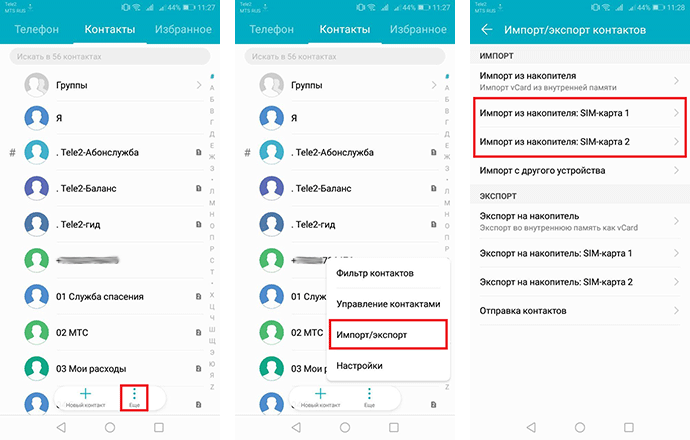
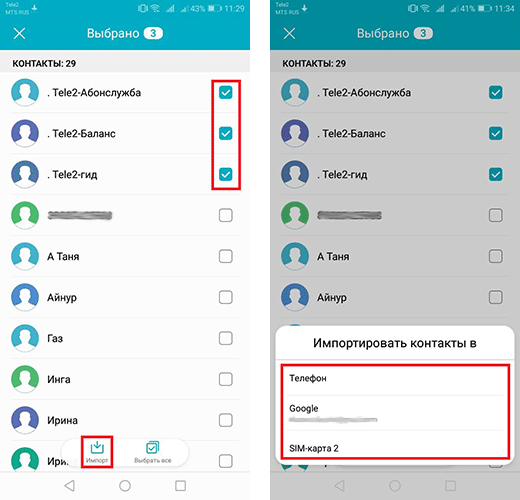
- Выделите контакты. Для выделения всех контактов нажмите «Выбрать все» в нижней части экрана. Затем нажмите «Импорт». Далее выберите место для сохранения.
Перенос контактов с другого смартфона через Bluetooth
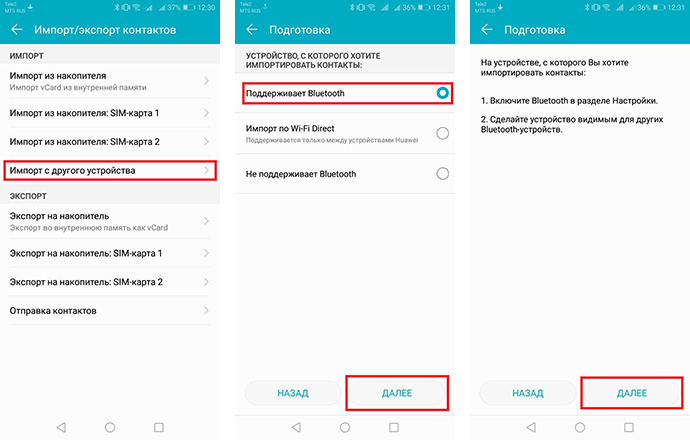
- Выберите в контактах «Еще» > «Импорт/экспорт». Далее «Импорт с другого устройства». Кликните по строке «Поддерживает Bluetooth» и нажмите «Далее». В это время не забудьте включить Bluetooth на передающем устройстве и обязательно включите видимость.
- Затем выберите устройство, с которого будет происходить импорт. На сопряженном устройстве следует подтвердить процесс передачи. Далее «Ок» и выбор места сохранения контактов.
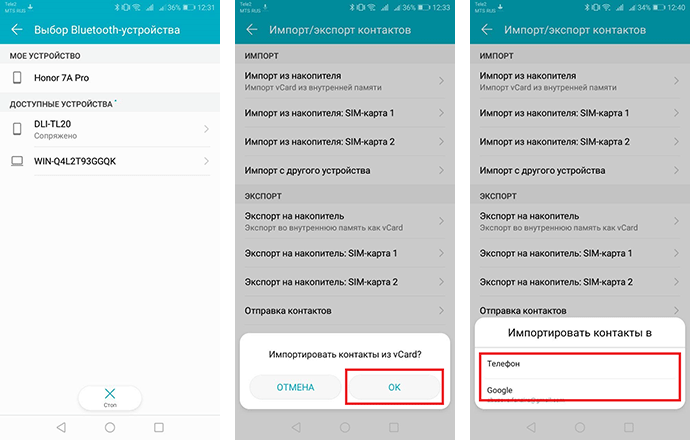
Контакты с подключенного устройства будут взяты из списка контактов, сохраненных в памяти телефона.
Перенос контактов с другого устройства Huawei через Wi-Fi Direct
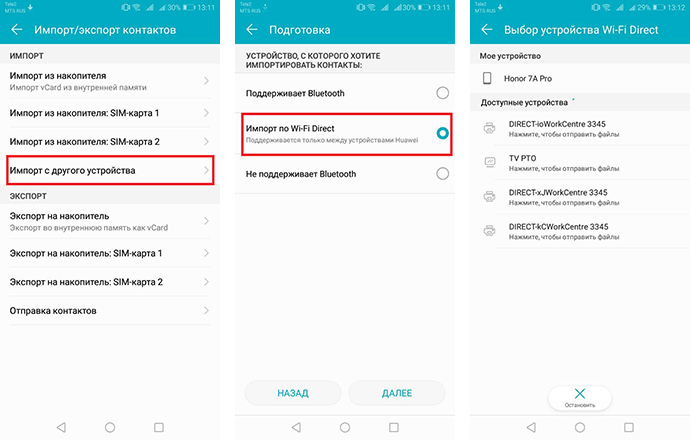
Процедура переноса контактов через Wi-Fi Direct похожа на процедуру переноса через Bluetooth. Отличие только в том, что передача осуществляется только между устройствами Huawei. При передаче не забудьте активировать модуль Wi-Fi на раздающем устройстве.
Перенос контактов из памяти телефона или SD-карты в список контактов
-
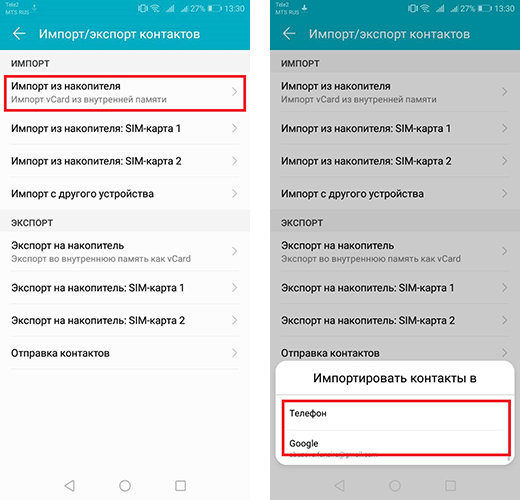
- Предварительно сохраненные контакты в памяти телефона или на SD-карте возможно загрузить при помощи специальной опции. Выберите строку «Импорт из накопителя» и место для сохранения.
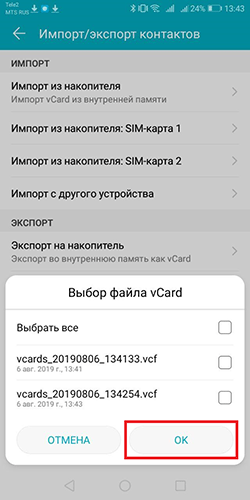
- После непродолжительной загрузки перед вами появятся все доступные варианты. Выберите нужный и нажмите «Ок».
Перенос контактов на мобильное устройство Huawei из Google аккаунта
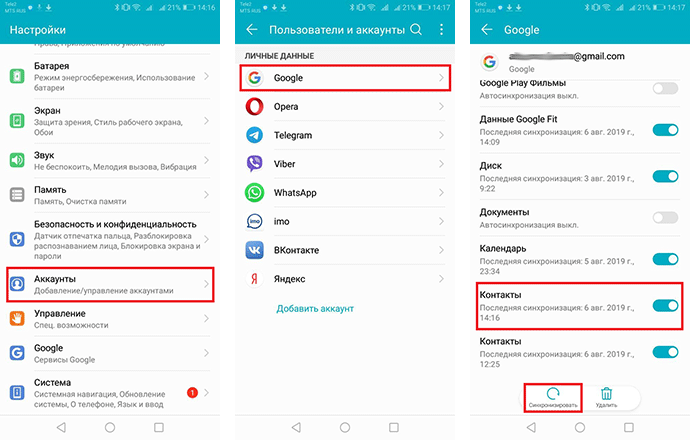
- Активируйте синхронизацию контактов в Гугл аккаунте на передающем мобильном устройстве. Для этого перейдите в приложение настроек смартфона, затем выберите раздел «Аккаунты» и «Google». Активируйте строку «Контакты» для синхронизации и кликните по кнопке «Синхронизировать».
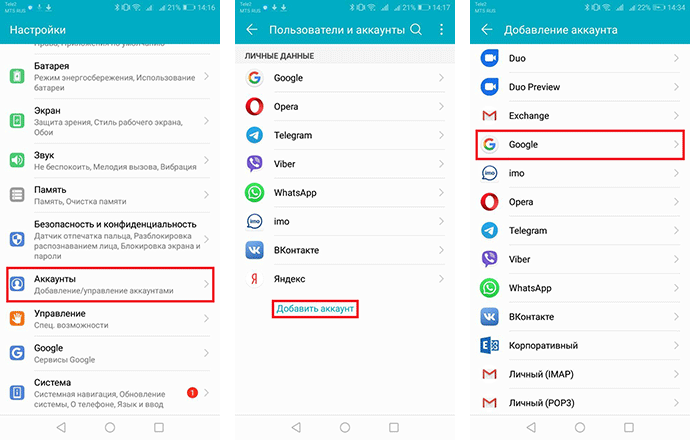
- Теперь подключите этот аккаунт Google на новом устройстве. Для этого перейдите в раздел «Аккаунты» и нажмите кнопку «Добавить аккаунт». Выберите сервис «Google» и добавьте аккаунт, на котором вы синхронизировали контакты. После успешного подключения в настройках синхронизируйте контакты. Список автоматически скопируется в память мобильного устройства.
Если у вас остались вопросы по импорту контактов на смартфонах Huawei и Honor, напишите нам в комментариях.
- Предварительно сохраненные контакты в памяти телефона или на SD-карте возможно загрузить при помощи специальной опции. Выберите строку «Импорт из накопителя» и место для сохранения.