Как сохранять в "сохраненные фотографии" в вк фото, которые сам прислал?
Как сохранить вконтакте в сохраненные фотографии те фото, которые сам прислал в сообщении друзьям? Кнопки "сохранить" в этом случае нет.
В ВК (ВКонтакте) альбом "Сохраненные фотографии" — специализированный.
И в него могут попасть только те фотографии, которые вы сохраняете с других профилей и сообществ ВК.
Для сохранения в этот альбом нужно:
1) Щёлкнуть на фото левой кнопкой мыши, чтобы открыть его.
2) Нажать на кнопку "Сохранить к себе".

Теперь открываем свои фотографии, и видим, что это фото добавилось в "сохранённые".

А что касается фото, которые пересылаешь сам, то тут да, есть сложности — непосредственно из окна сообщения сохранить в этот альбом изображение никак не получится, там нет такой функции.
Можно поступить так:
1) Попросить человека, которому вы отправляли сообщение, сохранить фото к себе на стену.
Для этого надо нажать на "Поделиться" и вариант "На своей стене".

Со стены друга уже получится добавить в сохранённое.
2) Также хочу предложить другой интересный способ — с использованием сообщества.
В вышеупомянутом меню выбираем "В сообществе", публикуем фотку там и затем добавляем в сохранённое.
Здесь с одной стороны удобно, что чья-то помощь не требуется, а с другой стороны подобное сообщество должно быть вашим — и вообще проще создать какую-то тестовую группу без участников.
Как скачать альбом с фотографиями с ВКонтакте и не потратить сутки
Хотите знать, как скачать альбом с фотографиями с ВКонтакте целиком, даже если в нем тысячи картинок? Конечно, если в нужной папке всего 5-10 фоток, вряд ли процесс вызовет у вас затруднения, ведь соцсеть не запрещает загрузку фотографий по одной. Однако, как быть, если нужно закачать альбом, счет на кадры в котором идет на сотни или даже тысячи? Сохранять картинки по одной – нереально.
Или же, как скачать целиком чужой альбом из ВК? А что, вполне распространенный запрос в поисковиках! Ведь это гораздо удобнее – загрузить фотки разом и рассматривать их со своего устройства сколько душе угодно, не переживая, что ваш профиль засветится у кого-то в «важных» друзьях (чем чаще посещаешь чью-то страницу, тем выше риск, что ваш аккаунт поднимется в списке его контактов. Для сведущих пользователей – явный знак взаимного или одностороннего интереса).
Итак, как вы поняли, в этой статье вы найдете инструкции, как скачать сразу все фото из ВК одновременно, разными способами. Как сохранять фотографии по одной, мы тоже расскажем, на всякий случай. Приведем алгоритмы действий и для компьютера, и для мобильного телефона, правда, у последнего возможностей – куда меньше. Ну что же, перейдем к основной части!
Как скачать фотографии официально, по одной
Конечно же, большинству сейчас интересно, как в ВК скачать весь альбом сразу, однако, для полноты содержания мы кратко объясним, как сохранять картинки по одной.
Инструкция для ПК
- Авторизуйтесь в профиле VK;
- Найдите в перечне разделов справа блок «Фотографии», перейдите туда;

- Выберите нужный альбом;
- Щелкните по первой фотографии (или по той, которую требуется сохранить к себе);
- Когда картинка откроется в режиме просмотра, найдите под ней клавишу-ссылку «Еще», кликните;
- В развернувшемся списке команд выберите пункт «Открыть оригинал», щелкните правой кнопкой мыши «Сохранить как…»;


- Выберите на диске компьютера место для сохранения фотографии. По умолчанию вам будет предложена папка «Загрузки»;
- Нажмите «Сохранить»;
- Готово. Откройте указанную папку и с помощью любой программы по просмотру изображений наслаждайтесь скачанным фото;
- Примените инструкцию ко всем фотографиям, которые необходимо скачать.
Инструкция для мобильного
- Зайдите в мобильное приложение ВК;
- В нижней части дисплея тапните по крайнему значку справа (человечек в кружке);
- Вы окажетесь на главной странице профиля;
- Найдите блок «Фотографии», тапните;

- Выберите нужный альбом, внутри щелкните по фотке, которую хотите загрузить;
- Когда фото загрузится, тапните по трем вертикальным точкам в верхнем правом углу дисплея;

- Выберите клавишу «Скачать»;

- Фотография сохранится во внутреннюю память смартфона, в папку «Download» (по умолчанию);
- Используйте данную инструкцию для всех остальных картинок.
Неофициальные сервисы
Переходим к методам, с помощью которых можно скачать из ВК фотографии целыми альбомами, независимо от их объемов.
Сразу подчеркнем, данные способы – не официальные, а значит, не разрешены разработчиками соцсети. Советуем действовать осторожно, и не слишком рьяно. Подозрительная активность может привлечь внимание чутких алгоритмов ВК, контролирующих соблюдение пользователями правил использования ресурса. Последствия, как вы наверняка понимаете, будут не самыми приятными – от предупреждения и разовой проверки вашей принадлежности к конкретному профилю, до его полной и необратимой блокировки. И не надейтесь его потом разблокировать.
Итак, скачать фото альбомом из ВК можно разными методами – с помощью веб-сервисов или путем установки в браузер специальных плагинов, расширяющих базовый функционал соцсети.
Сервис VKpic.ru
Доступен по ссылке: https://vkpic.ru/. Позволяет скачать из ВК любой альбом по ссылке, даже из чужого профиля. Однако, последний должен быть открыт для посетителей, а на самом альбоме не должно быть никаких настроек приватности. Сервис позволяет загружать фотографии архивами, работает только через браузер. То есть, если вы хотите скачать из ВК альбом с фото целиком с телефона, нужно будет открыть страницу сервиса в мобильном браузере.
В остальном, инструкция для компьютера и мобильного – идентичная.
- Зайдите на сервис по ссылке выше;
- В правом верхнем углу экрана найдите клавишу «Войти»;
- Авторизуйтесь на сайте через свои входные данные от ВК, предоставьте необходимые разрешения;

- Прямо на стартовой странице вы увидите поле для вставки ссылки на альбом, который требуется скачать. Сюда можно вставить координаты чужой папки;
- Ниже будет выпадающий список с вашими альбомами, а также папками из групп, в которых вы состоите. Выберите нужный пункт;

- Нажмите клавишу «Далее»;
- Выберите нужный альбом, поставьте галку;
- Щелкните по клавише «Скачать все фото одним архивом»;

- Дождитесь, пока сервис сформирует список;
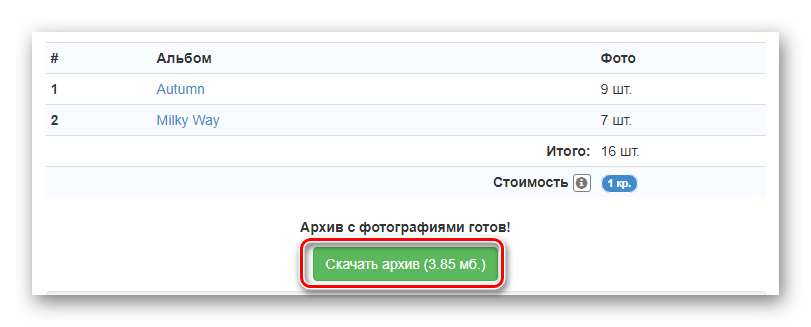
- По окончании процесса появится кнопка «Скачать архив, *-Мб» (вместо звездочки будет количество Мб, которые занимают фотографии);
- Далее укажите папку на устройстве, в которую нужно сохранить альбом;
- Щелкните «Сохранить»;
- Дождитесь окончания загрузки. Готово.
Обратите внимание, при первой регистрации на площадке, ваш баланс будет равен 10 кредитам. Это внутренняя валюта сайта, одна загрузка стоит 1 кредит. Таким образом, вы сможете бесплатно скачать с ВК альбом на компьютер только 10 раз. Потом придется пополнять баланс.
1 кредит = 5 рублей.
VK Helper
Это расширение для браузера, которое существенно увеличивает базовые возможности соцсети, в том числе позволяет скачать все фотографии из альбома Вконтакте целиком.
Плагин совместим со всеми популярными браузерами: Google Chrome, Opera, Mozilla Firefox, Яндекс Браузер.
- Скачайте расширение с официального сайта: https://vk-helper.pro/pages/download.html, выберите версию для своего загрузчика;

- После успешной установки, предоставьте ему необходимые разрешения (будут появляться всплывающие окна, ничего не блокируйте);
- Перезагрузите браузер. Теперь в правой части вверху, среди других значков появится иконка плагина;
- Щелкните по ней, выберите пункт «Авторизоваться»;
- Введите свои входные данные от ВК;
- Снова щелкните по иконке, тапните по «Настройки»;


- Откроется страница с полным перечнем функций, которые осуществляет дополнение;
- Найдите пункт «Скачать альбомы с фотографиями», поставьте возле него галку;
- Просмотрите и другие опции – вдруг заинтересует что-то еще. Включайте нужные опции путем простановки галок;
- Теперь откройте свой профиль Вконтакте и зайдите в раздел «Фотографии»;
- Перейдите в нужный альбом;
- В центральной части окна, возле клавиш «Редактировать» и «Комментарии к альбому» теперь появится еще одна – «Скачать альбом в ZIP»;

- Щелкните по ней;
- Далее нажмите «Продолжить», выберите папку на компьютере, щелкните «Скачать»;
- Дождитесь окончания загрузки.
Плагин SaveFromNet
Это еще одно крутое дополнение для браузера, которое позволяет скачивать любой медиа контент (фотографии, видео, музыка) с разных Интернет площадок – из ВК, YouTube, Twitter и т.д. Плагин также работает во всех распространенных браузерах, в том числе в Safari.
Как сохранить весь альбом из ВК на компьютер, используя SaveFromNet?
- Зайдите на официальный сайт расширения: https://ru.savefrom.net/7/;
- В верхней части окна найдите клавишу «Установить»;

- Программа сама определит ваш браузер и предложит актуальную версию, вам останется только еще раз щелкнуть по клавише «Установить»;
- В следующем окне кликните по кнопке «Установить в браузер»;
- В системном сообщении выберите пункт «Добавить» (необходимые разрешения для плагина);
- Готово, теперь иконка дополнения отобразится в панели инструментов загрузчика (яркая зеленая стрелка);
- Теперь, если вы откроете раздел «Фотографии», возле каждого альбома появится клавиша «Скачать альбом». Просто жмите, указывайте путь для сохранения и качайте.


Плагинов, похожих на VK Helper и SaveFromNet – много, при желании, вы можете установить любой другой. Мы используем именно эти и вполне довольны их работой, а потому – смело рекомендуем вам. Напоминаем, установка любых сторонних программ – это всегда риск нарваться на мошенников, поэтому не советуем качать софт из непроверенных источников.
Мы рассказали, как скачать альбом из ВК на телефон или компьютер, при этом, подчеркиваем – плагины и расширения работают только в последнем. Попытка найти рабочее мобильное приложение, которое позволяет скачивать фотки целиком, провалилась. Советуем воспользоваться сервисом VKpic через мобильный браузер – это надежнее, чем устанавливать утилиты с рейтингом ниже 3,5 балла (с более высоким – просто не встречаются). Помните, вы предоставляете постороннему софту доступ к своему профилю – не рискуйте понапрасну!
Как скачать альбом с фотографиями ВКонтакте

Существуют специальные способы скачивания целых альбомов с фотографиями вместо одиночной загрузки. В одной из ранних статей у нас на сайте мы уже затрагивали некоторые аспекты, напрямую касающиеся раздела «Фотографии» в рамках сайта ВКонтакте. Рекомендуем вам с ними ознакомиться, прежде чем переходить к основной информации из данной статьи.
Способ 1: Расширение SaveFrom
Браузерное дополнение SaveFrom на сегодняшний день является одним из наиболее стабильных и популярных расширений, которое существенно расширяет базовые возможности ВК. В число дополнительных возможностей как раз входит скачивание любого альбома с фотографиями из персонального профиля или сообщества.
Обратите внимание, что мы уже затрагивали тему скачивания и установки данного расширения в некоторых других статьях. Вследствие этого рекомендуем воспользоваться соответствующей инструкцией.
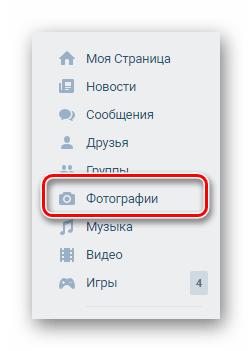
- Скачав и установив указанное расширение для интернет-обозревателя, перейдите к сайту ВК и через главное меню выберите раздел «Фотографии».
- В представленном разнообразии альбомов выберите тот, который хотите скачать.
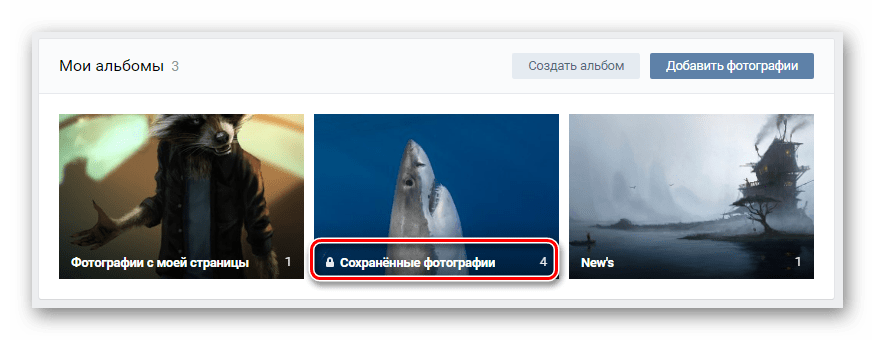
Учтите, что из альбома будут скачаны все фотографии без исключений.
Время ожидания может колебаться в непредсказуемом диапазоне, который напрямую зависит от количества картинок в скачиваемом фотоальбоме.
После использования указанной кнопки вы не сможете остановить процесс скачивания.
Данный метод является наиболее оптимальным решением, так как SaveFrom способен интегрироваться в любой современный интернет-обозреватель, предоставляя полный набор дополнительных возможностей.
Способ 2: Сервис VKpic
Как нетрудно догадаться SaveFrom не является единственным возможным вариантом, позволяющим скачивать изображения из альбома. Другой, но не менее действенный способ, заключается в использовании специального сервиса VKpic.Указанный сервис является универсальным и работает не только в большинстве браузеров, но и на совершенно любой платформе.
Еще одним важным аспектом данного ресурса является то, что он устанавливает строгий лимит на используемые возможности. В частности, это касается необходимости пополнения счета реальными деньгами для дальнейшего скачивания картинок.
По умолчанию при регистрации каждый пользователь получается стартовый счет, равный 10 кредитам.
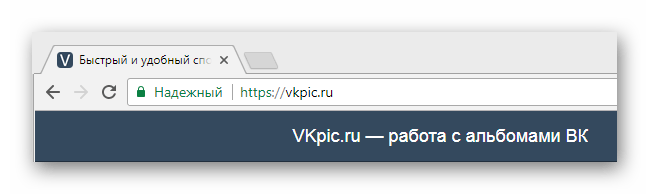
- Используя веб-браузер, откройте главную страницу сервиса VKpic.
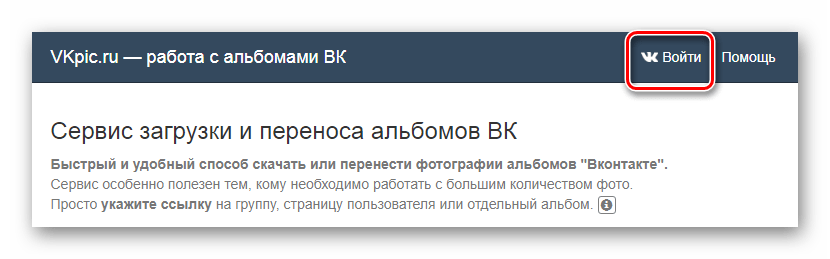
- На верхней панели управления найдите кнопку «Войти» и воспользуйтесь ей.
- Введите свои регистрационные данные от аккаунта ВКонтакте.
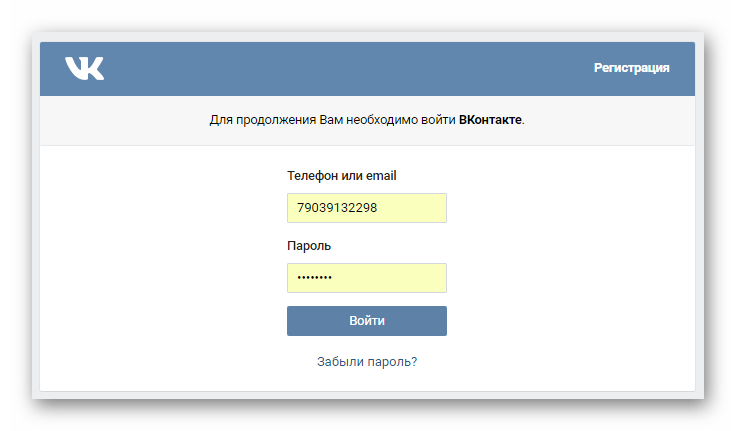
Авторизация проходит через безопасную зону VK, благодаря чему вы можете полностью доверять данному сервису.
Дальнейшие действия будут связаны с описанием основных возможностей этого сервиса.
- Находясь на главной странице сервиса, найдите раскрывающийся список «Выберите свою страницу или группу».
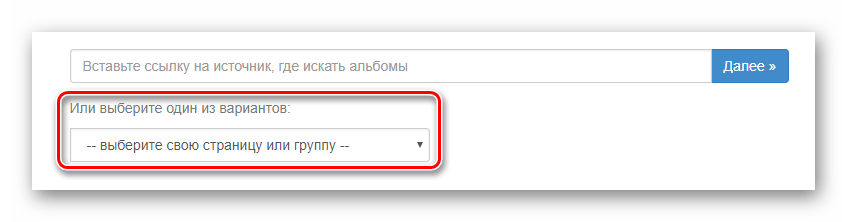
- Из представленного списка разделов выберите наиболее подходящий вариант.
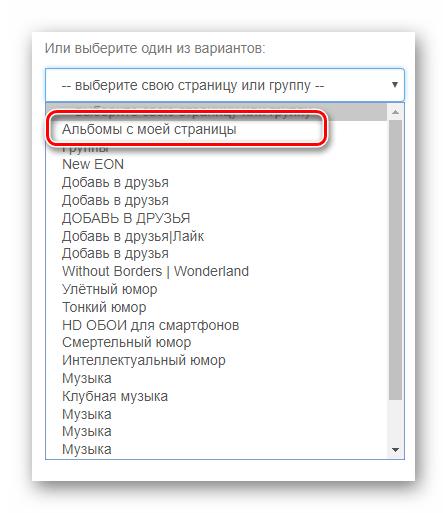
Как можно заметить, вы можете скачивать альбомы не только в своем профиле, но и из практически в любом сообществе в списке ваших групп.
При выборе более чем одного фотоальбома все картинки будут упакованы в единый архив с разделением по папкам.
Теперь можно перейти к процессу скачивания фотографий.
- В блоке «Выберите действие» кликните по кнопке «Скачать все фото одним архивом». Процесс скачивания, независимо от количества выбранных альбомов или фотографий, будет вам стоить ровно 1 кредит.
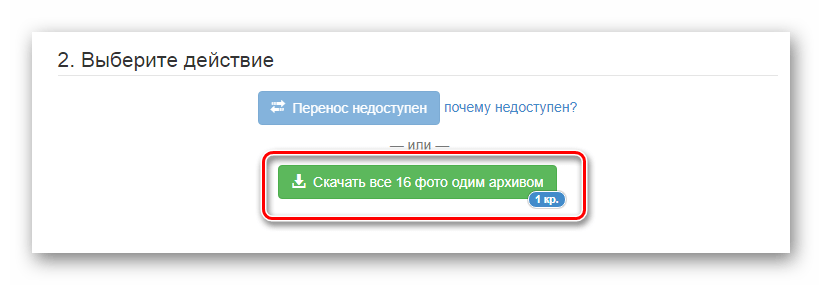
- На следующей странице перепроверьте список скачиваемых фото и нажмите кнопку «Начать загрузку».
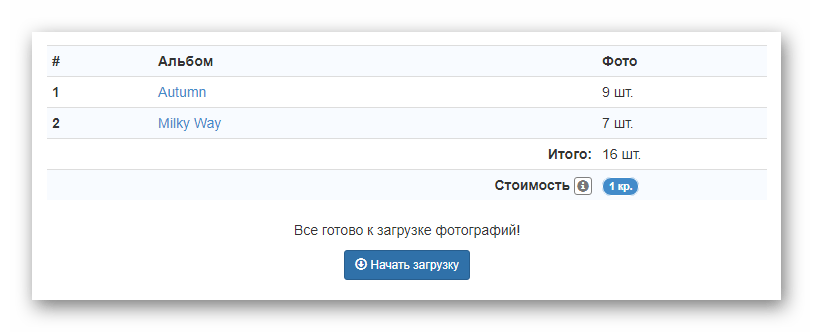
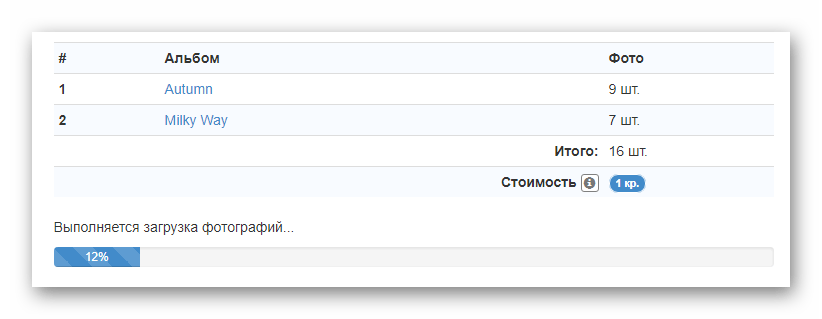
- Дождитесь окончания процесса упаковки скачиваемых изображений в один единый архив.
- Воспользуйтесь кнопкой «Скачать архив», чтобы загрузить фотографии.
- Он будет скачан через базовый загрузчик интернет-обозревателя.
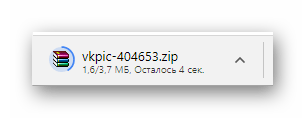
- Откройте загруженный архив с помощью любой удобной программы, работающей с форматом ZIP.
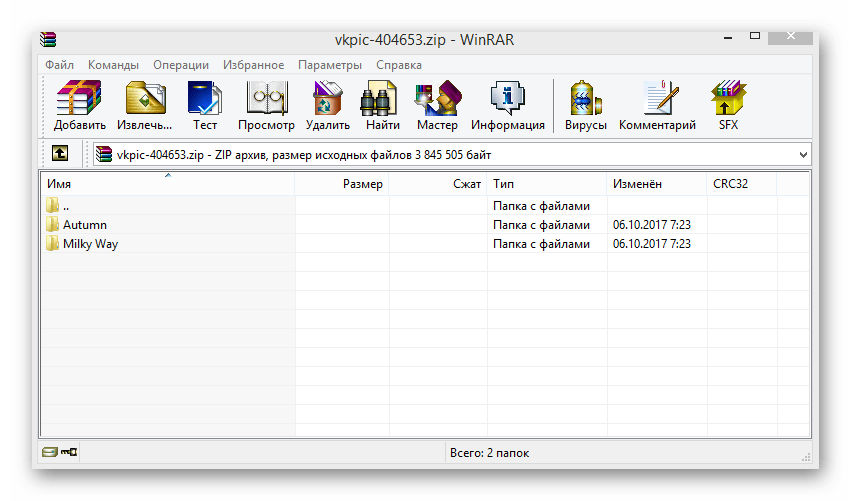
Качество загруженных изображений полностью соответствует картинке в режиме просмотра оригинала.
На этом существующие и в достаточной степени удобные средства скачивания альбомов из социальной сети ВКонтакте заканчиваются. Надеемся, вы смогли достичь желаемого результата. Удачи!
Как добавить фото из галереи в сохраненные в ВК
ВКонтакте предлагает несколько вариантов, которые помогут сохранить интересные фотографии на свою страницу. Самый простой и логичный способ — нажать под фотографией на кнопку «Сохранить к себе». После этого фото будет сохранено в альбоме «Сохраненные фотографии».
Как сохранить фото из галереи на iPhone в « Сохраненки» ВКонтакте
Чтобы сохранить фото в «Сохраненки» ВКонтакте, нужно выполнить несколько простых действий:
- Откройте приложение «Фото».
- Перейдите на вкладку «Альбомы» и нажмите кнопку «Добавить».
- Выберите «Новый альбом» и введите его название.
- Выберите интересующие вас фотографии и нажмите «Готово».
Теперь все выбранные фотографии сохранятся в созданном вами альбоме на вашем аккаунте ВКонтакте.
Как выложить альбом с фотографиями в ВКонтакте
ВКонтакте предоставляет возможность быстро и удобно делиться фотоальбомами с друзьями и подписчиками. Для этого нужно выполнить следующее:
- Откройте альбом, который вы хотите опубликовать.
- Скопируйте ссылку на альбом.
- Откройте свою страницу ВКонтакте и перейдите в поле для написания записи на стене.
- Вставьте скопированную ссылку.
- Альбом автоматически появится в записи на стене.
Как загрузить фото в альбом ВКонтакте
Чтобы загрузить фото в альбом ВКонтакте, нужно выполнить несколько простых шагов:
- Откройте профиль или сообщество, в котором вы хотите загрузить фото.
- Нажмите на счетчик фотографий.
- Выберите альбом, в который вы хотите загрузить фото.
- Нажмите на кнопку «+».
- Выберите фотографии для загрузки.
- Нажмите на кнопку «Готово».
Полезные советы
- Не загружайте излишнее количество фотографий в один альбом, чтобы не перегружать страницу.
- Используйте ярлыки и описания к фотографиям, чтобы ваш альбом был легко обнаружен другими пользователями.
- Если вы загружаете большое количество фотографий, используйте функцию создания новых альбомов. Это поможет вам организовать свои фотографии и быстро находить нужное изображение в будущем.
Выводы
ВКонтакте предоставляет множество возможностей для сохранения и загрузки фотографий. Вы можете быстро сохранять интересные изображения в «Сохраненки», создавать фотоальбомы на своей странице, а также делиться своими фотографиями с друзьями и подписчиками. Последовательное выполнение предложенных шагов поможет вам правильно использовать эти функции и максимально эффективно работать с фотографиями в социальной сети.
Как перенести сохраненные Фотографии ВКонтакте
Откроется окно со списком ваших альбомов. Выберите альбом, в который хотите переместить фотографии. Если нужного альбома нет, можно создать новый, нажав на кнопку Создать альбом справа внизу. После выбора альбома нажмите на кнопку Перенести. Ваши фотографии будут перемещены в указанный альбом.
Также можно переместить фотографии в другой альбом, перетащив их мышкой в окне альбома. Для этого зайдите в режим редактирования альбома, отметьте нужные фото, зажмите левую кнопку мыши на одной из них и переместите фотографии в нужное место в другом альбоме.
Важно помнить, что перемещение фотографий может занять некоторое время, особенно если у вас много фотографий. Не закрывайте окно до завершения процесса. После перемещения фотографии будут доступны в выбранном альбоме, а также останутся в изначальном альбоме, если их несколько.
Как добавить фото в ВК в мои Фотографии
После выбора фотографии нажмите кнопку «Открыть» и подождите, пока загрузка завершится. После этого вы сможете отредактировать фото, добавить описание или указать место, где было сделано фото. Если хотите, чтобы только ваши друзья могли видеть фотографию, установите соответствующую настройку приватности. После завершения всех редактирований и настроек нажмите кнопку «Сохранить». Таким образом, фотография будет добавлена в раздел «Мои фотографии» на вашей странице в ВКонтакте. Обратите внимание, что на сайте ВКонтакте также есть возможность загрузить фотографии с мобильного устройства или создать альбомы для удобной организации фотографий.
Как перенести все сохраненные фотографии вконтакте
Появится окно с выбором альбома, в который вы хотите переместить фотографии. Выберите нужный альбом и нажмите на кнопку Переместить. Если у вас нет нужного альбома, вы можете создать новый, нажав на кнопку Создать новый альбом. После этого фотографии будут перемещены в выбранный альбом. Если вы хотите переместить фотографии из одного альбома в другой, тогда вам нужно перейти в режим редактирования альбома, выбрать нужные фото, нажать на кнопку Переместить в альбом и выбрать новый альбом для перемещения. Не забудьте сохранить изменения, нажав на кнопку Сохранить. Теперь все ваши фотографии будут находиться в нужных альбомах.
Как перевести фото из галереи в альбом
Чтобы переместить фото из галереи в альбом, нужно выполнить несколько простых шагов. В первую очередь откройте галерею на своем устройстве и выберите фотографию, которую вы хотите перенести. Затем, нажмите и удерживайте левую кнопку мыши над выбранной фотографией. При этом, изображение будет выделено рамкой или появится соответствующий значок выделения. Затем, перетащите фото на нужное место в альбоме. Просто перемещайте фотографию также, как файл или папку на компьютере. Если в вашем альбоме уже есть другие фотографии, у вас будет возможность разместить выбранное изображение между ними или изменить порядок фотографий. После того, как вы закончили перемещать фотографии, не забудьте сохранить внесенные изменения. Для этого обычно используется кнопка «Сохранить» или «Применить».
Чтобы сохранить фото из галереи в ВКонтакте, нужно выбрать желаемую фотографию и открыть ее в полном размере. Затем нужно нажать на кнопку «Сохранить к себе», которая находится под фото. Если такой кнопки нет, то возможно, что автор фото запретил сохранение его на стену других пользователей.
После нажатия на кнопку, фотография появится в специальном альбоме «Сохранённые фотографии». Для того чтобы перейти к этому альбому, нужно нажать на значок с тремя горизонтальными линиями в верхней части экрана, затем выбрать раздел «Фотографии» и уже там из списка альбомов выбрать альбом «Сохранённые фотографии».
Таким образом, сохранение фото из галереи в ВКонтакте происходит очень быстро и просто, а следя за специальным альбомом, можно легко наслаждаться любимыми фотографиями в любое время.