Как убрать разделение в папке Входящие на входящие рассылки и соцсети Яндекс
Письма, которые попадают в Рассылки и Социальные сети, лежат только в этих папках и не дублируются в других.Чтобы отключить системные папки с категориями:
- Нажмите значок в левом верхнем углу экрана.
- Нажмите Настройки под списком папок.
- Выберите Основные.
- Отключите опцию Сортировка входящих писем.
Категории писем. Чтобы отключить системные папки с категориями:
- Нажмите значок. В правом верхнем углу. В правом верхнем углу.
- Выберите Прочие.
- Отключите опцию складывать рассылки и уведомления из соцсетей в отдельные папки.
- Сохраните изменения.
- В папках Рассылки и Социальные сети хранятся только соответствующие письма и они не дублируются в других папках.
- Чтобы отключить системные папки с категориями, нужно нажать на значок в левом верхнем углу экрана, выбрать Настройки под списком папок, выбрать Основные и отключить опцию Сортировка входящих писем.
- В папках Спам, Удаленные и Черновики письма не группируются, группировку можно выключить, отключив опцию Группировка писем в цепочки.
- Чтобы отключить папку рассылки в Яндекс почте, нужно на вкладке Активные отметить рассылки, которые нужно скрыть, нажать на кнопку Отключить и выбрать опцию Удалить старые письма, если нужно перенести их из Входящих в Удалённые старые письма выбранных рассылок.
- Чтобы письма не попадали в папку рассылки, нужно нажать под списком папок на Умная сортировка писем и убрать галочку Показывать актуальные скидки в разделе Рассылки.
- Чтобы убрать разделение входящие, нужно нажать на значок в левом верхнем углу экрана, выбрать Настройки под списком папок, выбрать Основные и отключить опцию Сортировка входящих писем.
- Чтобы удалить группировку в таблице, нужно выбрать лист, на вкладке Данные в группе Структура щелкнуть Разгруппировать и выбрать пункт Удалить структуру.
- Чтобы убрать группировку окон, нужно открыть раздел Панель задач в главном окне программы, выбрать Никогда в поле Группировать кнопки панели задач.
Как отключить группировку писем в Яндексе
В папках Спам, Удаленные и Черновики письма не группируются. Перемещаться по цепочке писем вы также можете и на странице письма. Чтобы убрать группировку, выключите опцию → Группировка писем в цепочки.
Как убрать группировку писем
Группировка писем в цепочки:
- Откройте Gmail.
- В правом верхнем углу нажмите на значок «Настройки» Все настройки.
- Найдите пункт «Объединение писем в цепочки».
- Включите или отключите объединение в цепочки.
Как отключить папку рассылки в Яндекс почте
На вкладке Активные отметьте рассылки, которые хотите скрыть. Новые письма этих рассылок будут автоматически перемещаться в папку Удалённые. Нажмите кнопку Отключить <столько-то> рассылок. Включите опцию Удалить старые письма, если хотите перенести из Входящих в Удалённые старые письма выбранных рассылок.
Как сделать чтобы письма не попадали в папку рассылки
Нажмите под списком папок → «Умная сортировка писем». Уберите галочку «Показывать актуальные скидки» в разделе «Рассылки».
Как убрать разделение входящие
Входящие письма могут автоматически сортироваться по папкам Рассылки, Социальные сети и С вложениями.Категории писем:
- Нажмите значок в левом верхнем углу экрана.
- Нажмите Настройки под списком папок.
- Выберите Основные.
- Отключите опцию Сортировка входящих писем.
Как отключить группировку писем в Mail
Отключить группировку «Письма себе»:
- Под списком папок нажмите → «Умная сортировка писем».
- Нажмите на переключатель «Письма себе», чтобы он стал.
Как удалить группировку
Выберите лист. На вкладке Данные в группе Структура щелкните Разгруппировать, а затем выберите пункт Удалить структуру. Важно: Если во время удаления многоуровневой структуры подробные данные скрыты, то строки или столбцы с подробными данными могут также не отображаться.
Как убрать группировку окон
Для отключения группировки значков на панели задач откройте раздел «Панель задач» в главном окне программы, а затем установите «Никогда» в поле «Группировать кнопки панели задач» — изменения вы увидите сразу.
Как убрать на почте рассылки
Как отказаться от рассылки
Откройте сообщение. Внизу сообщения нажмите Отказаться от подписки или Изменить настройки. Если таких ссылок нет, отправитель не предоставил данные для отмены подписки. В этом случае можно заблокировать его, следуя инструкции выше, или отправить письмо в спам.
Как настроить рассылку Яндекс почта
В сервисе Рассылки на панели слева нажмите кнопку Создать рассылку.Настройте новую рассылку:
- Выберите список получателей.
- Укажите тему письма и адрес отправителя.
- Добавьте письмо:
- Отправьте письмо.
Как удалить правило в Яндекс почте
Отключить или удалить правило
В списке всех правил нажмите на нужное и затем в правом верхнем углу нажмите → Отключить или Удалить. Если вы столкнулись с проблемой в работе приложения Яндекс Почта, пожалуйста, сообщите нам об ошибке через форму обратной связи в самом приложении: Вытяните экран слева.
Как сделать сортировку писем в Яндекс почте
Чтобы настроить автоматическую сортировку писем:
- В правом верхнем углу нажмите значок → Все настройки.
- Выберите Правила обработки почты.
- Нажмите кнопку Создать правило.
- В блоке Применять выберите из списков, к какому типу писем вы хотите применять правило:
- В блоке Если задайте условия для обработки:
Как настроить входящие письма в определенную папку
Чтобы складывать письма от отправителя в определенную папку, выберите её в списке «Тогда».Чтобы письма с определённым признаком автоматически перемещались в конкретную папку, настройте фильтр:
- Создайте папку.
- Откройте письмо, которое хотите автоматически перемещать в папку.
- Нажмите → «Создать фильтр» (Shift+L).
Почему письма попадают в рассылки
Самая простая и очевидная причина, по которой рассылка может быть помеченной как спам, — это индивидуальные фильтры получателя. Возможно, получатель ранее отмечал похожие письма от других отправителей, как спам, поэтому провайдер автоматически сработал по аналогии.
Как удалить папку социальные сети
- Нажмите правой кнопкой мыши на нужную папку.
- Выберите «Удалить».
- Подтвердите удаление.
Как убрать в Яндексе слева
Нажмите → Настройки → Интерфейс. В разделе Боковая панель включите нужные опции: Показывать боковую панель — чтобы панель появлялась только при наведении на левую границу; Закрепить при просмотре сайтов — чтобы панель всегда отображалась слева.
Как отключить семейный фильтр в Яндексе
В любой момент вы можете отключить Семейный режим и выбрать другой вариант фильтрации результатов.Для этого:
- Перейдите на страницу Настройка поиска.
- В блоке Фильтрация поиска выберите Семейный режим.
- В нижней части страницы нажмите кнопку Сохранить.
Что такое тред в почте
Тред (англ. thread, буквально — нить) в интернет-форумах, блогах, списках рассылки, конференциях — последовательность ответов на сообщение, то есть «ветвь обсуждения». Сообщения показываются в виде связанной последовательности («ветви»), если их объединяет общая тема или общий идентификатор ветви.
Как убрать себя из рассылки
Удалить себя из списка рассылки (контактная группа):
- Перейдите в папку контактов и дважды щелкните, чтобы открыть указанный список рассылки, из которого вы удалите свои собственные адреса электронной почты.
- Выберите все свои адреса электронной почты в списке рассылки, а затем щелкните значок Удалить участника кнопка.
Как отключить цепочки писем в Mail
→ «Настройки». Уберите галочку «Группировка писем», чтобы отключить группировку писем в цепочки.
Как в Mail настроить сортировку писем по папкам
Для этого перейдите в раздел «Правила фильтрации» в настройках. Нажмите на кнопку «Отфильтровать рассылки». В сплывающем окне вам будет предложено рассортировать все рассылки, которые были найдены в вашем почтовом ящике. Распределите отправителей в нужные папки, перетаскивая названия сайтов.
Как отключить цепочки писем в Яндексе
Найти пункт Цепочки писем:
- Выбрать Включить (включиться группировка в цепочки) или Отключить (письма не будут группироваться).
- В нижней часть страницы нажать Сохранить изменения.
Как сделать чтобы на Яндекс почту не приходили ненужные письма
Чтобы заблокировать письма от нежелательного отправителя, добавьте его адрес в черный список:
- В правом верхнем углу нажмите значок → Все настройки.
- Выберите Правила обработки почты.
- Слева в блоке Чёрный список заполните поле и нажмите кнопку Добавить.
Как отключить Автодополнение в Яндекс почте
Отключить автозаполнение форм:
- Нажмите → Настройки → Инструменты.
- В разделе Автозаполнение отключите опцию Предлагать автозаполнение форм.
Как сделать так чтобы письма не попадали в промоакции
Стратегии по предотвращению попадания рассылки в «Промоакции»:
- Сегментируйте Gmail отслеживает, открывает ли получатель ваше письмо и переходит ли по его ссылкам.
- Не добавляйте много картинок
- Будьте осторожны со ссылками
- Персонализируйте
- Правильно составляйте тему письма
Как сделать рассылку по почте чтобы не было видно
Чтоб участники рассылки не видели кому еще вы отправляете письмо, их нужно добавить в скрытую копию. Добавить людей в скрытую копию можно во время создания письма. Нажмите на кнопку «Скрытая копия» и начните вводить имя человека, который также получит письмо.
Сколько места на Яндекс почте
Яндекс установил новую точку отсчета бесконечности для пользователей Яндекс. Почты с сегодняшнего дня базовый размер их почтовых ящиков увеличился до 10 гигабайт. Этого объема хватит для хранения более трех миллионов обычных пользовательских писем.
Какой объем почтового ящика на Яндексе
Размер ящика — неограничен, размер письма — 10Мб. Все письма проверяются антивирусной программой DrWeb. Чистота почты обеспечивается Спамообороной (собственной антиспамовой программой Яндекса).
Как сохранить цепочку писем в Яндекс почте
Откройте меню Файл → Экспортировать ящик. Выберите папку для экспорта и нажмите Выбрать.The Bat!:
- Откройте меню Инструменты → Экспортировать письма.
- Выберите нужный формат экспорта: Файлы писем (. MSG), Файлы писем (. EML), UNIX-ящик.
- Завершите экспорт.
Как объединить письма на почте
Это легко и быстро. Нажмите на кнопку «Вид» над списком писем и выберите «Включить группировку». Теперь все письма будут группироваться в удобные цепочки, а вы сможете экономить большое количество времени и сил при работе с ящиком.
Как в Outlook убрать группировку писем
Чтобы отключить эту функцию, откройте на своем устройстве меню Параметры > Уведомления > Outlook > Группировка уведомлений > Отключить.
Как отключить умную сортировку писем в майл ру
Скрыть категорию из списка писем
Перейдите в правом нижнем углу → «Оформление» → «Умная сортировка писем». Отметьте галочку «Показывать только в списке папок».
Как настроить пересылку писем в Яндексе
Как настроить переадресацию с Яндекс.
Для того чтобы настроить пересылку на другой почтовый адрес, перейдите на страницу «Правила обработки писем» в настройках и нажмите «Создать правило». Далее настраиваем переадресацию. Вы можете пересылать всю входящую почту или только ту часть, которая пройдет через фильтр.
Как удалить подсказку в Яндексе
Вы можете отключить поисковые подсказки:
- Перейдите на страницу Настройка поиска.
- Отключите опцию Показывать историю поисков. Если настройка недоступна, авторизуйтесь на Яндексе.
- Отключите опцию Показывать сайты, на которые вы часто заходите.
Многие пользователи службы электронной почты Яндекс сталкиваются с проблемой разделения писем в папку «Входящие», где они сортируются по категориям Рассылки, Социальные сети и С вложениями. При этом письма не дублируются в других папках. Такая функция может быть полезна для тех, кто желает наладить порядок в своей почтовой корзине и быстро находить нужные сообщения.
Однако, если же пользователю не нравится такая организация писем, то он может легко убрать это разделение. Необходимо знать, как отключить группировку писем в Яндекс почте.
Чтобы удалить системные папки с категориями, необходимо нажать на значок в левом верхнем углу экрана и выбрать пункт «Настройки» под списком папок. После этого нужно выбрать «Основные» и отключить опцию «Сортировка входящих писем».
Также можно отключить системные папки с категориями, нажав на значок в правом верхнем углу и выбрав пункт «Прочие». После этого нужно отключить опцию складывать рассылки и уведомления из соцсетей в отдельные папки и сохранить изменения.
Если пользователь хочет убрать группировку писем в папках Спам, Удаленные и Черновики, он может отключить опцию «Группировка писем в цепочки». Для этого нужно открыть настройки и найти пункт «Объединение писем в цепочки».
Чтобы отключить папку рассылки в Яндекс почте, нужно на вкладке «Активные» отметить рассылки, которые нужно скрыть. Новые письма будут автоматически перемещаться в папку «Удалённые». Далее необходимо нажать кнопку «Отключить» и включить опцию «Удалить старые письма», если пользователь хочет перенести из Входящих в Удалённые старые письма выбранных рассылок.
Чтобы письма не попадали в папку рассылки, нужно нажать на пункт «Умная сортировка писем» под списком папок и убрать галочку «Показывать актуальные скидки» в разделе «Рассылки».
Таким образом, чтобы убрать разделение в папке «Входящие» на входящие рассылки и соцсети Яндекс, пользователь может следовать вышеуказанным инструкциям и отключить системные папки с категориями, отключить группировку писем в папках Спам, Удаленные и Черновики, отключить папку рассылки и убрать группировку окон. При этом следует отметить, что такие манипуляции позволят пользователю настроить свою почтовую корзину в соответствии с его предпочтениями и упростить поиск нужных сообщений.
(Решено) Как убрать разделение в папке “Входящие” на “Входящие”, “Рассылки” и “Соцсети”?…
Как убрать разделение в папке “Входящие” на “Входящие”, “Рассылки” и “Соцсети”?
Чтобы убрать разделение в папке «Входящие» на «Входящие», «Рассылки» и «Соцсети», следует выполнить несколько простых шагов, которые будут зависеть от используемого почтового клиента.
1. Почтовые клиенты на компьютере (например, Outlook, Thunderbird):
— Откройте почтовый клиент на компьютере.
— В меню клиента найдите раздел «Настройки» или «Параметры».
— Внутри раздела «Настройки» или «Параметры» найдите раздел, связанный с папками/отображением.
— В этом разделе найдите раздел, связанный с папкой «Входящие».
— Возможно, вам придется нажать на кнопку «Показать все папки» или подобную, чтобы увидеть полный список папок.
— В настройках папки «Входящие» найдите флажки или переключатели, связанные с разделением на «Входящие», «Рассылки» и «Соцсети».
— Снимите флажки или переключатели, чтобы убрать разделение.
— Сохраните изменения и закройте настройки.
2. Почтовые клиенты на мобильных устройствах (например, iOS Mail, Gmail):
— Откройте почтовый клиент на мобильном устройстве.
— В меню клиента найдите раздел «Настройки» или «Параметры».
— Внутри раздела «Настройки» или «Параметры» найдите раздел, связанный с аккаунтом электронной почты.
— Возможно, вам придется выбрать аккаунт из списка, если на вашем устройстве настроены несколько аккаунтов электронной почты.
— В настройках аккаунта найдите раздел, связанный с папкой «Входящие».
— Возможно, вам придется нажать на кнопку «Настроить папки» или подобную, чтобы увидеть полный список папок.
— В настройках папки «Входящие» найдите флажки или переключатели, связанные с разделением на «Входящие», «Рассылки» и «Соцсети».
— Снимите флажки или переключатели, чтобы убрать разделение.
— Сохраните изменения и закройте настройки.
3. Веб-интерфейс почтового сервиса (например, Gmail, Яндекс.Почта):
— Откройте веб-интерфейс почтового сервиса в любом удобном браузере.
— Войдите в свой аккаунт электронной почты, используя соответствующие учетные данные.
— В верхней части интерфейса найдите раздел «Настройки» или «Параметры».
— В разделе «Настройки» или «Параметры» найдите раздел, связанный с отображением папок или управлением почтой.
— Возможно, вам придется выбрать раздел «Папки» или подобный, чтобы увидеть список папок.
— В списке папок найдите папку «Входящие».
— Возможно, рядом с папкой «Входящие» будет указано, что она разделена на «Входящие», «Рассылки» и «Соцсети».
— Щелкните по папке «Входящие» или по ссылке «настроить папку» рядом с ней.
— В настройках папки «Входящие» найдите флажки или переключатели, связанные с разделением на «Входящие», «Рассылки» и «Соцсети».
— Снимите флажки или переключатели, чтобы убрать разделение.
— Сохраните изменения и закройте настройки.
Обратите внимание, что процедура может отличаться в зависимости от почтового клиента или сервиса, который вы используете. Рекомендуется обратиться к документации или поддержке соответствующего почтового клиента или сервиса для получения более подробной информации.
Чтобы оставить комментарий, необходимо авторизоваться.
Задай любой вопрос нейросети!
Для того, чтобы задать вопрос нейросети, необходимо войти на сайт.
Последние вопросы
Искусственный интеллект ChatGPT на русском: полный обзор, возможности и использование
(Решено) Как называлось аниме где у персонажа Жанны была сила девственности…
(Решено) Обоснуйте научное и практическое значение исследований,проведенных в области антропологии, биологии; социологии, психологии…
(Решено) Какавы алгоритмы переработки записанного лекционного текста в книжный формат? …
(Решено) Я хочу торговать на финансовой бирже, но не знаю с чего начать. Какие курсы необходимо пройти для успешной торговли?…
(Решено) Как заработать миллион рублей.й…
(Решено) В школе у меня была проблема. Я не набирал нужного количества баллов для поступления в университет.Тогда я решил, что после школы поступлю не в универ…
(Решено) Может ли бор вытеснить из Оксид хрома(III) хром?…
(Решено) Напиши текст для трека в стиле destroy lonely …
Хотите задать любой вопрос нейросети?
Нажимая «Регистрация» или «Войти через Google», вы соглашаетесь с Публичной офертой, даете Согласие на обработку персональных данных, а также подтверждаете что вам есть 18 лет»
Форма репорта неправомерного контента.
Обратная связь с администрацией проекта
Уведомление об использовании cookie файлов
Наш сайт, как и большинство других, использует файлы cookie и другие похожие технологии (пиксельные тэги и т. п.), чтобы предоставлять услуги, наиболее отвечающие Вашим интересам и потребностям, а также собирать статистическую и маркетинговую информацию для анализа и совершенствования наших услуг и сайтов.
При использовании данного сайта, вы подтверждаете свое согласие на использование файлов cookie и других похожих технологий в соответствии с настоящим Уведомлением.
Если Вы не согласны, чтобы мы использовали данный тип файлов, Вы должны соответствующим образом установить настройки Вашего браузера или не использовать наш сайт.
Обращаем Ваше внимание на то, что при блокировании или удалении cookie файлов, мы не можем гарантировать корректную работу нашего сайта в Вашем браузере.
Cookie файлы, которые сохраняются через веб-сайт, не содержат сведений, на основании которых можно Вас идентифицировать.
Что такое файл cookie и другие похожие технологии
Файл cookie представляет собой небольшой текстовый файл, сохраняемый на вашем компьютере, смартфоне или другом устройстве, которое Вы используете для посещения интернет-сайтов.
Некоторые посещаемые Вами страницы могут также собирать информацию, используя пиксельные тэги и веб-маяки, представляющие собой электронные изображения, называемые одно-пиксельными (1×1) или пустыми GIF-изображениями.
Файлы cookie могут размещаться на вашем устройстве нами («собственные» файлы cookie) или другими операторами (файлы cookie «третьих лиц»).
Мы используем два вида файлов cookie на сайте: «cookie сессии» и «постоянные cookie». Cookie сессии — это временные файлы, которые остаются на устройстве пока вы не покинете сайт. Постоянные cookie остаются на устройстве в течение длительного времени или пока вы вручную не удалите их (как долго cookie останется на вашем устройстве будет зависеть от продолжительности или «времени жизни» конкретного файла и настройки вашего браузера).
Cookie файлы бывают различных типов:
Необходимые. Эти файлы нужны для обеспечения правильной работы сайта, использования его функций. Отключение использования таких файлов приведет к падению производительности сайта, невозможности использовать его компоненты и сервисы.
Файлы cookie, относящиеся к производительности, эффективности и аналитике. Данные файлы позволяют анализировать взаимодействие посетителей с сайтом, оптимизировать содержание сайта, измерять эффективность рекламных кампаний, предоставляя информацию о количестве посетителей сайта, времени его использования, возникающих ошибках.
Функциональные файлы cookie запоминают пользователей, которые уже заходили на наш сайт, их индивидуальные параметры (такие как язык и регион, например) и предпочтения, и помогают индивидуализировать содержание сайта.
Рекламные файлы cookie определяют, какие сайты Вы посещали и как часто, какие ссылки Вы выбирали, что позволяет показывать Вам рекламные объявления, которые заинтересуют именно Вас.
Электронная почта. Мы также можем использовать технологии, позволяющие отслеживать, открывали ли вы, прочитали или переадресовывали определенные сообщения, отправленные нами на вашу электронную почту. Это необходимо, чтобы сделать наши средства коммуникации более полезными для пользователя. Если вы не желаете, чтобы мы получали сведения об этом, вам нужно аннулировать подписку посредством ссылки «Отписаться» («Unsubscribe»), находящейся внизу соответствующей электронной рассылки.
Кнопки доступа к социальным сетям. Они используются для того, чтобы пользователи могли поделиться ссылкой на страницу в социальных сетях или сделать электронную закладку. Данные кнопки являются ссылками на веб-сайты социальных сетей, принадлежащих третьим лицам, которые, в свою, очередь могут фиксировать информацию о вашей активности в интернете, в том числе на нашем сайте. Пожалуйста, ознакомьтесь с соответствующими условиями использования и политикой конфиденциальности таких сайтов для понимания того, как они используют ваши данные, и того, как можно отказаться от использования ими ваших данных или удалить их.
Сторонние веб-сервисы. Иногда на данном сайте мы используем сторонние веб-сервисы. Например, для отображения тех или иных элементов (изображения, видео, презентации и т. п.), организации опросов и т. п. Как и в случае с кнопками доступа к социальным сетям, мы не можем препятствовать сбору этими сайтами или внешними доменами информации о том, как вы используете содержание сайта.
Как управлять файлами cookie?
Большинство интернет-браузеров изначально настроены на автоматический прием файлов cookie.
В любое время Вы можете изменить настройки вашего браузера таким образом, чтобы блокировать файлы cookie или предупреждать вас о том, когда они будут отправляться к вам на устройство (обратитесь к руководству использования конкретного браузера). Отключение файлов cookie может повлиять на Вашу работу в интернете.
Если вы используете несколько устройств и (или) браузеров для доступа в интернет, соответствующие настройки должны быть изменены в каждом из них.
Заключительные положения
По собственному усмотрению мы можем периодически изменять настоящее Уведомление.
По возникающим вопросам с нами можно связаться, используя контакты, размещенные на нашем сайте.
Как убрать группировку писем в Яндекс Почте
 Чтобы пользователю было проще работать с почтой от Яндекс, в ней письма от одного отправителя собираются вместе. Это действительно удобно, чтобы иметь всегда доступ к письмам от того собеседника, с которым вы состоите в диалоге. Особенно это полезно, если пользователь Яндекс Почты не работает с папками, которые дают возможность удобно собрать письма от одного отправителя. Но не все имеют желание пользоваться группировкой писем в Яндекс Почте, и наша статья поможет отключить данную функцию.
Как убрать группировку писем в Яндекс Почте с компьютера
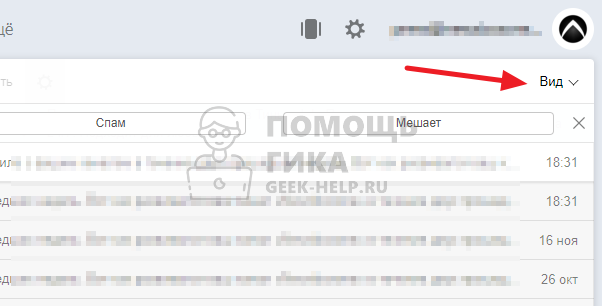
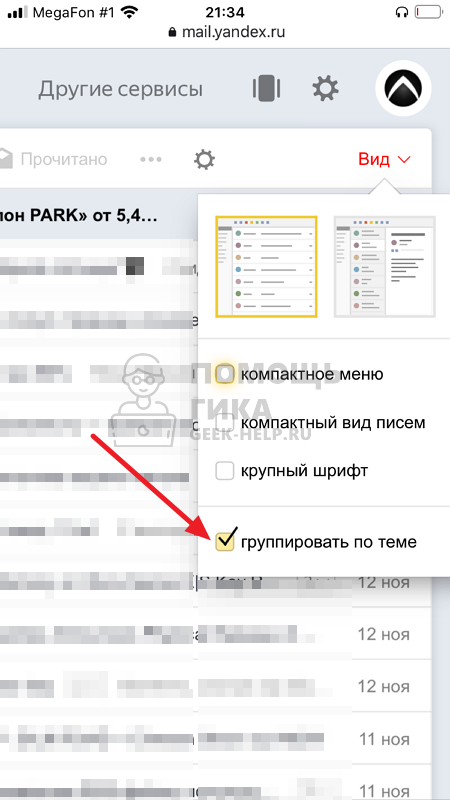
Чтобы отключить группировку писем с компьютера в веб-версии Яндекс Почты, добавьте свой почтовый аккаунт и войдите в него. Перейдите непосредственно в почту и нажмите в правом верхнем углу над списком всех писем на кнопку “Вид”.
Откроется меню. В нем снимите галочку с пункта “Группировать по теме”.
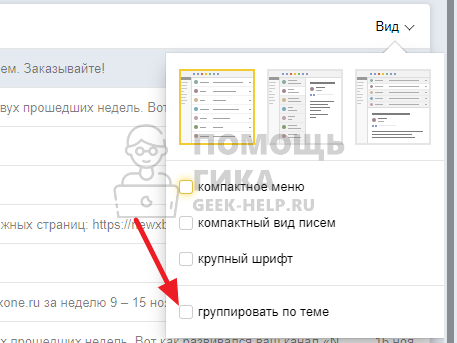
Все, после этого группировка писем будет отключена. Теперь каждое письмо в почте начнет отображаться отдельно.
Как убрать группировку писем в Яндекс Почте с телефона в браузере
Теперь рассмотрим способ отключить группировку писем в Яндекс Почте из мобильной версии веб-интерфейса почтового клиента. Сделать это напрямую через настройки не получится. Единственный вариант — перейти на полную версию сайта, а оттуда уже повторить действия, которые описаны выше.
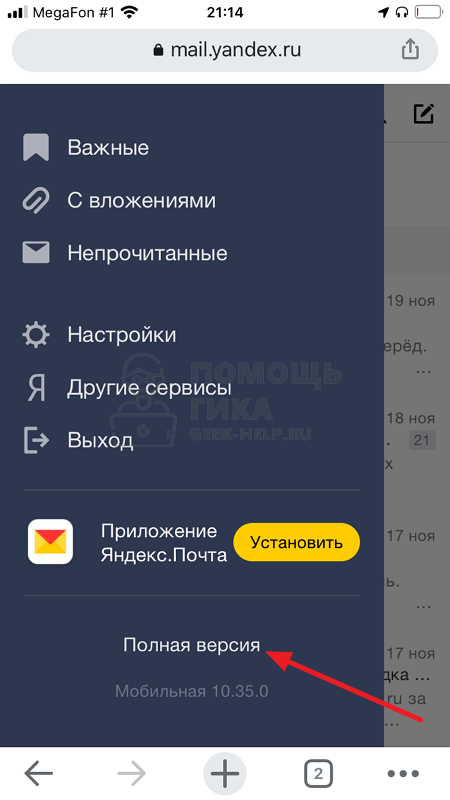
Чтобы перейти на полную версию сайта, зайдите в меню (нажав в почте на три полоски в левом верхнем углу) и далее выберите пункт “Полная версия” в нижней части меню.
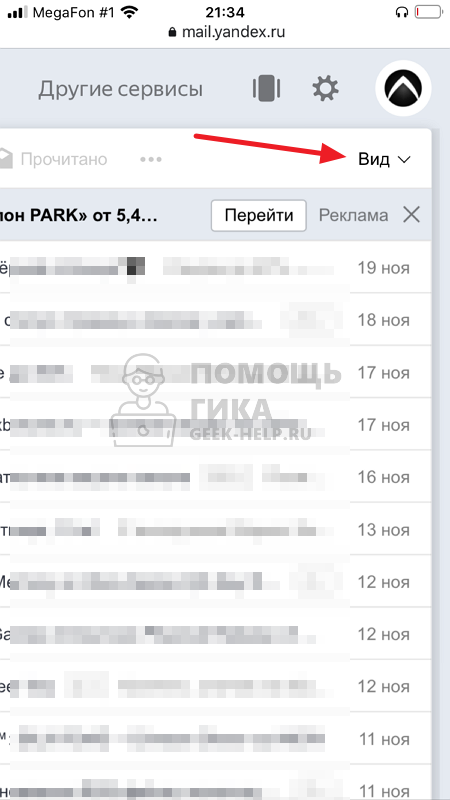
Загрузится полная версия сайта. Теперь нужно в правом верхнем углу нажать на кнопку “Вид”.
И в выпадающем меню снять галочку с настройки “Группировать по теме”.
Как убрать группировку писем в приложении Яндекс Почта на телефоне
Запустите приложение и авторизуйтесь в нем. Далее нажмите на кнопку меню — она находится в левом верхнем углу.
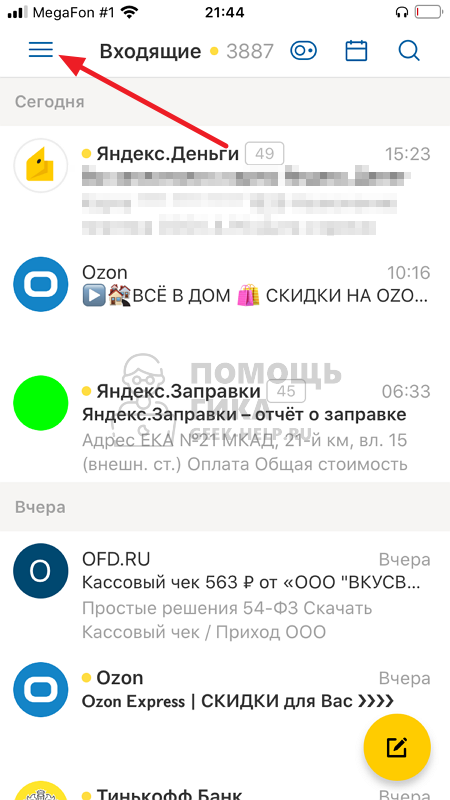
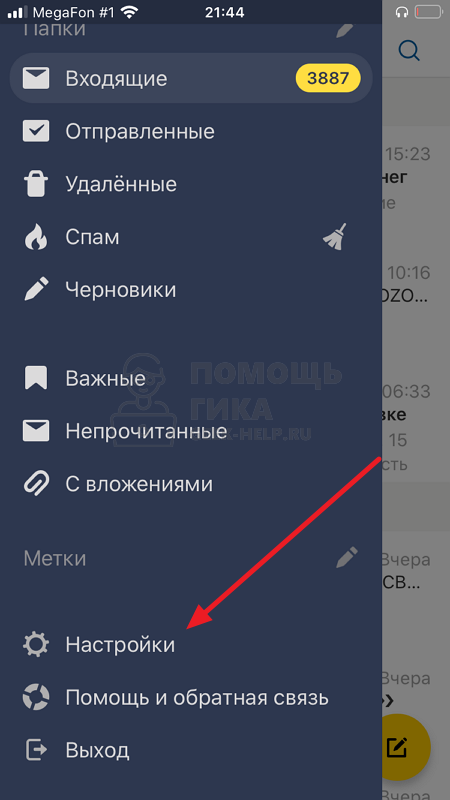
Пролистайте немного вниз и нажмите пункт “Настройки”.
Далее нажмите на тот аккаунт, в котором вы хотите отключить группировку писем, если в приложении добавлено несколько аккаунтов. Если один — нажмите на него.

Деактивируйте переключатель в пункте “Сгруппировать по теме”.
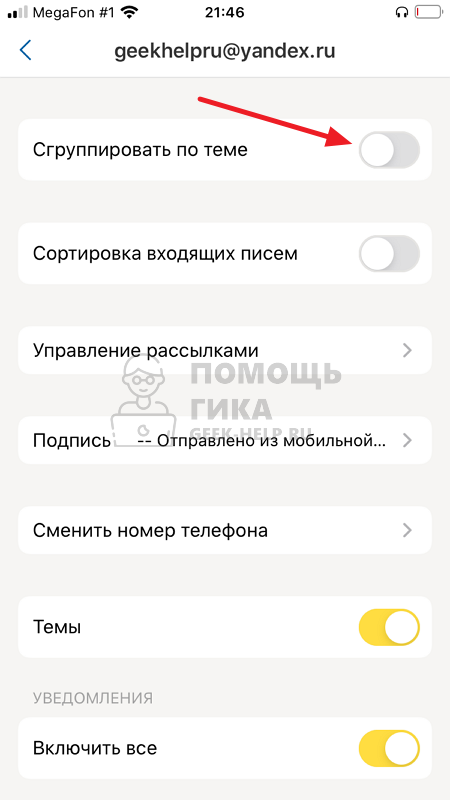
Теперь письма перестанут перестанут группироваться в приложении Яндекс Почта на телефоне.
Как объединить Входящие на Яндекс: рассылки и соцсети в одной папке
Для многих пользователей Яндекса папка Входящие является главным местом для хранения всех входящих сообщений. Однако, недавно Яндекс внес изменения в работу этой папки и теперь она разделена на две части: входящие рассылки и соцсети.
Это может быть довольно раздражающим для пользователей, которые привыкли к тому, что все сообщения отображаются вместе. К счастью, есть несколько способов, как вернуть старый вид папки Входящие и снова объединить входящие сообщения в один список.
В этой статье мы рассмотрим наиболее эффективные способы, которые позволят вам убрать разделение папки Входящие на входящие рассылки и соцсети Яндекс. С помощью наших подробных инструкций вы легко настроите ваш аккаунт Яндекс и сможете снова получать все сообщения в одной папке.
Как избавиться от группировки писем в Яндексе
Шаг 1: Откройте настройки почты
Перейдите на страницу Яндекс.Почты и в верхней части экрана нажмите на кнопку «Настройки»
Шаг 2: Выберите пункт «Внешний вид»
В левой части окна настроек выберите пункт «Внешний вид», а затем перейдите на закладку «Общие».
Шаг 3: Отключите опцию «Группировать письма»
Найдите опцию «Группировать письма» и уберите галочку рядом с ней.
Шаг 4: Сохраните изменения
Нажмите кнопку «Сохранить изменения», чтобы применить выбранные настройки.
После выполнения этих четырех простых шагов ваша почта Яндекса больше не будет группировать письма по умолчанию.
Как убрать группировку писем
Если вы не хотите, чтобы ваша почта была группирована по категориям, таким как «Входящие рассылки» и «Соцсети Яндекс», можно отключить эту функцию в настройках почты.
Для этого необходимо выполнить следующие действия:
- Откройте почту Яндекс в браузере и зайдите в настройки.
- Выберите раздел «Внешний вид» и найдите опцию «Группировать письма по категориям».
- Снимите галочку с этой опции и сохраните изменения.
После этого все входящие письма будут отображаться в общем списке без группировки. Также в разделе «Входящие» не будет категорий «Входящие рассылки» и «Соцсети Яндекс».
Если вам в будущем захочется вернуть эту функцию, повторите те же действия и поставьте галочку напротив опции «Группировать письма по категориям».
Как отключить папку рассылки в Яндекс почте
Если вы не пользуетесь папкой «Рассылки» в Яндекс почте и она только мешает, то самое время отключить ее. Для этого нужно выполнить несколько простых шагов.
- Войдите в свой аккаунт Яндекс почты и перейдите в раздел «Папки».
- Найдите папку «Рассылки» и наведите на нее курсор мыши.
- Нажмите на кнопку «Настроить» (шестеренка) справа от названия папки.
- В открывшемся окне снимите флажок напротив «Включить рассылки».
- Нажмите кнопку «Сохранить».
Теперь папка «Рассылки» пропадет из списка папок в левой части экрана. Если в будущем вы захотите ее снова включить, то повторите все те же шаги и поставьте флажок напротив «Включить рассылки».
Как исключить попадание писем в папку рассылки
Входящие рассылки могут забивать электронный ящик, засорять его и мешать быстрому доступу к важным письмам. Одним из способов убрать разделение в папке Входящие на входящие рассылки и соцсети Яндекс, является исключение попадания в рассылку. Для этого есть несколько методов.
- Отписаться от рассылок. Часто нам приходят письма, на которые мы не подписывались, но они продолжают приходить по причине того, что мы когда-то вводили свою электронную почту на сайте. В таких письмах всегда есть ссылка на отписку от подобных рассылок. Стоит воспользоваться этой возможностью и отписаться, чтобы письма больше не приходили.
- Создать правила фильтрации. Если определенные рассылки вам нужны, но не хотите видеть их в основной папке Входящие, можно создать правила фильтрации в настройках почты. Для этого нужно указать адрес отправителя и действие, которое нужно выполнить с письмом. Например, автоматически переместить в отдельную папку.
Эти простые способы позволят избавиться от засорения почтового ящика и более быстро находить важные письма.
Как объединить входящие письма и рассылки в Яндекс почте?
Если вы используете почту Яндекс, то заметили, что все входящие письма разделяются на две папки: Входящие и Рассылки. Это удобно в случае, когда вы получаете много писем, чтобы быстро найти нужное. Однако, если вас это разделение беспокоит и вы хотите объединить все входящие письма в одну общую папку, то мы подскажем, как это сделать.
Сначала зайдите на почту Яндекс и кликните на раздел Входящие. Далее, в правом верхнем углу нажмите на иконку шестеренки и выберите пункт Настройки.
В разделе «Почтовый ящик» найдите опцию «Выводить рассылки в специальную папку». Снимите галочку напротив этой опции и нажмите на кнопку Сохранить изменения.
Теперь все входящие письма будут отображаться в одной общей папке. Однако, если вам нужно будет найти какое-то письмо из рассылки, то просто зайдите в нужную вам папку с рассылкой и все письма будут там.
Таким образом, вы можете убрать разделение на входящие письма и рассылки в почте Яндекс, если это неудобно для вас, и настроить отображение всех писем в одной общей папке.
Как отключить группировку писем в Mail Яндекс.Почты
Если вы не хотите, чтобы письма в папке Входящие были группированы по типам отправителей, то это можно отключить в настройках Яндекс.Почты. Следуйте инструкциям ниже:
- Откройте почтовый ящик в браузере.
- Перейдите в настройки папок почты, кликнув на шестеренку в правом верхнем углу экрана.
- Выберите папку Входящие и прокрутите до блока «Группировка писем».
- Снимите флажок рядом с «Группировать письма по отправителям» и сохраните изменения.
После этого все письма в папке Входящие будут отображаться без группировки по типам отправителей. Если вам необходимо включить группировку писем снова, то повторите указанные действия и поставьте флажок рядом с «Группировать письма по отправителям».
Как удалить группировку раздела Входящие на Яндекс?
Шаг 1: Открыть папку Входящие
Для начала, необходимо зайти в почтовый ящик Яндекс, используя учетную запись и пароль. После этого на главной странице, найдите блок «Письма» и нажмите на кнопку «Входящие».
Шаг 2: Отключить группировку
После того, как вы вошли в папку Входящие, найдите кнопку «Группировка». Она находится выше списка писем и справа от кнопки «Найти». Нажмите на неё, чтобы открыть меню группировки.
В открывшемся меню выберите «Убрать группировку», для того чтобы отключить все имеющиеся разделы в папке Входящие. Перезагрузите страницу, чтобы увидеть изменения.
Шаг 3: Проверить результат
После того, как вы отключили группировку в папке Входящие, все соцсети и входящие рассылки будут выведены на одном уровне с обычной электронной почтой. Вам не придется больше искать нужные сообщения в разных разделах, теперь все письма будут отображаться в одном списке.
По желанию, вы можете убрать группировку только для тех папок, которые вам не нужны, оставив остальные без изменений.
Таким образом, вы можете легко и быстро удалить группировку в разделе Входящие на Яндекс и улучшить свой опыт работы с электронной почтой.
Как убрать группировку окон
Одна из проблем, с которой сталкиваются пользователи ПК, заключается в том, что при открытии нескольких окон программы они группируются в одну иконку на панели задач. Это может быть неудобно, если вам нужно быстро переключаться между окнами.
Для того чтобы убрать группировку окон, следует выполнить несколько простых действий. Наведите курсор мыши на панель задач и кликните правой кнопкой на пустом месте панели. В появившемся контекстном меню выберите «Свойства».
Из открывшегося окна «Свойства панели задач» выберите вкладку «Поведение». Далее уберите галочку с параметра «Группировать кнопки задач» и нажмите «ОК».
После этого окна программ будут отображаться отдельными кнопками на панели задач, что облегчит их управление и переключение между ними.
Как избавиться от нежелательных рассылок на почте Яндекс
1. Отписаться от рассылки
Шаг 1. Откройте любое письмо от нежелательной рассылки.
Шаг 2. Внизу письма найдите ссылку «Отписаться от рассылки».
Шаг 3. Подтвердите отписку, следуя инструкциям на странице.
Обратите внимание, что не все рассылки имеют ссылку для отписки. В этом случае вы можете попытаться найти контактную информацию для отправителя и запросить отписку напрямую. Если вы не знаете, кто отправитель, попробуйте ответить на письмо с просьбой удалить вас из рассылки.
2. Использовать фильтры почты
Яндекс.Почта предоставляет возможность использовать фильтры для автоматического перемещения писем от определенных отправителей в отдельную папку. Чтобы создать фильтр, выполните следующие действия:
Шаг 1. Откройте почту Яндекс и выберите любое письмо от нежелательного отправителя.
Шаг 2. Нажмите на кнопку с троеточием в правом верхнем углу письма.
Шаг 3. Выберите «Добавить отправителя в фильтры».
Шаг 4. Настройте фильтр: выберите название папки и действия, которые нужно выполнить с письмами от данного отправителя.
Теперь все письма от данного отправителя будут автоматически перемещаться в выбранную папку, и вы не будете получать уведомления на почте о новых сообщениях от этого отправителя.
3. Создать временный почтовый адрес
Если вы боитесь, что ваш адрес попадет в базу данных спам-рассылок, можете использовать временный почтовый адрес. Вы можете создать временный адрес на сайте temp-mail.org или использовать подобные сервисы.
| Преимущества | Недостатки |
|---|---|
| Не нужно указывать личные данные. | Временный адрес может быть заблокирован или перестать работать. |
| Удобно использовать для регистрации на сайтах, чтобы получать уведомления, не раскрывая личную почту. | Может создать дополнительные затраты времени на проверку почты на нескольких адресах. |
Настройка рассылки в Яндекс почте
1. Создайте новую папку для рассылки
Для начала настройки рассылки в Яндекс почте, создайте новую папку. Назвать ее можно любым удобным для вас названием, например «Моя рассылка».
2. Добавьте адресатов в список рассылки
Перейдите во вкладку «Контакты» и выберите нужные контакты, которых хотите добавить в список рассылки. Затем нажмите на кнопку «Добавить в список» и выберите созданную в предыдущем пункте папку «Моя рассылка».
3. Настройте шаблон рассылки
Перейдите в созданную папку «Моя рассылка» и нажмите на кнопку «Написать». В появившемся окне напишите текст рассылки, добавьте изображения или другие элементы оформления в соответствии с вашими пожеланиями.
Также можно настроить автоматическую рассылку по расписанию, для этого выберите нужную опцию в разделе «Расписание рассылки».
4. Отправьте рассылку
После настройки рассылки, проверьте все данные и отправьте ее, нажав на кнопку «Отправить». Рассылка будет отправлена всем адресатам, находящимся в выбранной вами папке.
Как удалить правило в Яндекс почте
Шаг 1: Перейдите в настройки почты
Для того чтобы удалить правило в Яндекс почте Вам необходимо перейти в настройки почты. Для этого нажмите на значок шестеренки в правом верхнем углу и выберите «Настройки».
Шаг 2: Перейдите в блок «Фильтры для входящих сообщений»
В открывшемся окне перейдите в блок «Фильтры для входящих сообщений». В этом блоке Вы найдете список всех созданных Вами правил.
Шаг 3: Выберите правило и нажмите на кнопку «Удалить»
Выберите правило, которое хотите удалить и нажмите на кнопку «Удалить», которая расположена рядом с названием правила. После этого правило будет удалено, и его действие перестанет действовать на входящие сообщения.
Теперь Вы знаете, как удалить правило в Яндекс почте.
Как произвести сортировку писем в Яндекс почте?
Сортировка писем в Яндекс почте поможет упорядочить входящие сообщения. Для начала стоит зайти в настройки почты и выбрать вкладку «Фильтры».
Здесь можно создать новый фильтр, указав требуемые условия сортировки. Например, вы можете выбрать, чтобы все письма от определенного адресата перемещались в отдельную папку.
Один из полезных приемов – использование ключевых слов в фильтрах. Например, если вам нужно отделить письма со связанными с работой проектами от других сообщений, можно указать, что все письма, содержащие слово «работа» в теме письма, будут автоматически переадресованы в определенную папку.
Также можно использовать специальные условия – например, определенный период времени или отсутствие конкретного содержания в теме письма. Это поможет сделать еще более точную и удобную сортировку.
Если вы уже создали все необходимые фильтры, проверьте настройки адресной книги. Она позволяет определить адреса, которые нежелательно добавлять в список входящих сообщений, а также создать специальные настройки для определенных отправителей и получателей.
Таким образом, сортировка писем в Яндекс почте – это простой и эффективный способ сократить время, потраченное на поиск необходимой корреспонденции.
Как настроить входящие письма в определенную папку
Входящие письма могут быть очень разнообразными. Одни относятся к работе, другие к личной переписке. Иногда нужно разделить письма по категориям, чтобы было удобнее их просматривать. Чтобы настроить входящие письма в определенную папку, можно воспользоваться фильтрами.
Фильтры позволяют автоматически перемещать письма в нужные папки в зависимости от определенных условий. Например, можно создать фильтр для писем от определенного отправителя или содержащих определенный текст. Письма, соответствующие этим условиям, будут автоматически перемещаться в заданную папку.
Чтобы создать фильтр, нужно зайти в настройки почты и выбрать пункт «Фильтры». Далее нужно нажать на кнопку «Создать фильтр» и заполнить условия фильтрации. Например, можно указать адрес отправителя или ключевое слово в теме письма. Затем нужно выбрать действие, которое будет выполняться при соответствии условиям. В нашем случае это будет перемещение письма в определенную папку.
Удобство использования фильтров в том, что вы можете создать несколько фильтров, в зависимости от того, как вы хотите разделить свои письма. Например, можно создать фильтры для рабочих писем, переписок с друзьями и рассылок от новостных порталов. Таким образом, вам будет гораздо удобнее управлять своей почтой.
Почему письма попадают в рассылки
Отсутствие подписки
Одной из причин того, почему письма попадают в рассылки, может быть отсутствие подписки на рассылку. Если пользователь не подписался на рассылку, но все же получает письма, возможно, эти письма были отправлены с массовой рассылки или были разосланы в определенный диапазон email-адресов.
Спам-фильтры
Если письма входят в рассылки, это может быть вызвано работой спам-фильтров, которые фильтруют все входящие письма и отправляют их в соответствующие папки в почтовой программе. Если письма от важных отправителей, таких как работодатель, банк или другие сервисы, попадают в папку «Рассылки», необходимо настроить спам-фильтры под себя, чтобы не пропустить важную информацию.
Нецелевые подписки
Еще одним вариантом того, почему письма попадают в рассылки, могут быть нецелевые подписки на рекламные рассылки. Для того чтобы избежать такой ситуации, рекомендуется отписываться от рекламных рассылок, если они не являются интересными и актуальными для пользователя.
Специальные теги в email-адресе
Рассылки могут попадать в папку «Рассылки» в почтовых программах при помощи специальных тегов в email-адресе. Если полученное письмо имеет тег в email-адресе, то оно может быть автоматически перемещено в папку «Рассылки».
Некоторые причины ухода писем в рассылки пользователь может избежать, если настроит опции фильтрации и подписок в почтовой программе. Если же пользователь не может найти определенное письмо в «Входящих», его следует найти в папках «Рассылки» или «Социальные сети», где вероятно оно было перемещено программой на основе анализа адреса отправителя и содержания письма.
Удаление папки социальные сети на Яндекс почте
Шаг 1: Войти в Яндекс почту
Первым шагом необходимо зайти в свою учетную запись на Яндекс почте. Для этого откройте браузер и введите адрес почты в адресной строке.
Шаг 2: Открыть список папок входящих сообщений
После входа в почту необходимо открыть список папок входящих сообщений. Для этого находите на левой панели «Папки» и кликаете на треугольник для раскрытия списка.
Шаг 3: Найти папку социальные сети
Теперь нужно найти папку социальные сети в списке папок входящих сообщений. Обычно она находится внизу списка и имеет значок Facebook.
Шаг 4: Удалить папку социальные сети
Чтобы удалить папку социальные сети, необходимо кликнуть правой кнопкой мыши на ее названии и выбрать в выпадающем меню «Удалить папку». После этого нужно подтвердить удаление.
Если вы ошибочно удалили папку социальные сети, ее можно будет восстановить в корзине в течение 7 дней.
Как изменить видимость разделов в Яндексе?
Шаг 1: Открыть Яндекс
Чтобы изменить видимость разделов в Яндексе, перейдите на главную страницу Яндекса и авторизуйтесь в своей учетной записи.
Шаг 2: Открыть меню
На главной странице Яндекса слева от экрана находится меню с различными разделами, включая Входящие, Отправленные, Архив и т.д.
Если вам не нужен какой-то раздел, то вы можете его скрыть. Чтобы открыть меню, нажмите на значок «гамбургера», который расположен в левом верхнем углу экрана.
Шаг 3: Изменить видимость разделов
Когда вы откроете меню, увидите список доступных разделов. Чтобы скрыть ненужные разделы, найдите их в списке и кликните на значок справа от названия.
Если вы хотите вновь показать скрытый раздел, найдите его в нижней части списка разделов, на которые вы подписаны, и кликните на значок, чтобы его отобразить.
Шаг 4: Сохранить изменения
Когда вы скрыли или отобразили нужные разделы, не забудьте сохранить изменения, нажав на кнопку «Применить» внизу меню. После этого изменения будут сохранены и применены к вашему аккаунту.
Теперь вы знаете, как изменить видимость разделов в Яндексе, чтобы оставить только нужные.
Отключение семейного фильтра в Яндексе
Семейный фильтр – это специальное программное обеспечение, которое блокирует доступ к определенным категориям сайтов для защиты детей от неуместного контента. Однако, при использовании Яндекса можно столкнуться с тем, что семейный фильтр будет блокировать искомые страницы или сайты, которые не имеют вредной информации.
Чтобы отключить семейный фильтр, нужно зайти в соответствующие настройки своего аккаунта. Перейдите на страницу Яндекса и авторизуйтесь, затем откройте меню «Настройки» и выберите вкладку «Безопасность».
На этой странице вы увидите раздел «Семейный фильтр», где вы можете выбрать уровень блокировки или полностью отключить его. Если вы выберете уровень, то будете направлены на страницу с настройками семейного фильтра, где можно выбрать категории, которые необходимо блокировать.
Если вы хотите полностью отключить семейный фильтр, выделите пункт «Не блокировать». После этого сохраните настройки, и фильтр будет полностью отключен.
Что такое тред в почте
Термин «тред» в почтовом языке означает цепочку сообщений, связанных одной темой. Каждое новое сообщение является ответом на предыдущее, образуя целостный диалог между участниками.
Такая структура позволяет легко отслеживать хронологию обсуждения и просматривать все сообщения, связанные с определенной темой, без необходимости искать их в разных папках.
Треды часто используются в рабочей переписке для более удобной и структурированной коммуникации между коллегами. Они также распространены в сообществах форумов и обсуждений.
В почтовых сервисах, таких как Яндекс.Почта, каждый тред может быть отображен в соответствующей ветке, где пользователь может легко просмотреть все сообщения и ответить на них.
Способы отписаться от нежелательных рассылок
Периодически мы все сталкиваемся с проблемой навязчивой рекламы и нежелательных рассылок в электронной почте. Но как избавиться от них?
Прежде всего, попробуйте найти кнопку «Отписаться» в самом конце письма. Обычно она находится рядом с контактной информацией отправителя. Если такой кнопки нет, то попробуйте ответить на письмо с просьбой исключить вас из рассылки.
Если вы продолжаете получать нежелательные письма, несмотря на все усилия, то вам может пригодиться сервис Unroll.me. Он позволяет быстро и легко отписаться от нескольких рассылок одновременно и объединить оставшиеся в одно дайджест-письмо.
Также, не забывайте про фильтры в вашем почтовом ящике. Некоторые провайдеры почты позволяют автоматически переместить все письма от конкретного отправителя или с определенным заголовком в специальную папку «Спам».
И, наконец, если ничто не помогает, можете воспользоваться правом на удаление личных данных в соответствии с законом «О персональных данных».
Как отключить цепочки писем в Mail Яндекса
Цепочки писем в Mail Яндекса могут вызывать неудобства, особенно если вы часто общаетесь по электронной почте. Чтобы отключить их, следуйте инструкциям ниже.
Шаг 1: Откройте почту Mail Яндекса и перейдите в «Настройки».
Шаг 2: Нажмите на вкладку «Письма».
Шаг 3: Найдите опцию «Смешивать в одну цепочку письма с одной темой» и уберите галочку рядом с ней.
Шаг 4: Сохраните изменения, нажав на кнопку «Применить».
Примечание: Если цепочки писем уже существуют, убрать галочку рядом с опцией не решит проблемы с отображением. Чтобы решить эту проблему, необходимо разорвать существующую цепочку писем, выбрав письмо из цепочки и нажав на кнопку «Отделить».
Теперь вы умеете отключать цепочки писем в Mail Яндекса. Это может сильно облегчить работу с почтой и упростить ее использование.
Создание папок в Mail Yandex
Yandex.Mail позволяет создавать папки для сортировки писем. Например, при заходе в почту часто можно увидеть сообщения разных типов: личные письма, новости, рекламные рассылки и т.д. Для того, чтобы упорядочить письма, можно создавать собственные папки.
Как создать папки в Mail Yandex:
- Зайти в свою почту.
- Нажать на кнопку «Еще» в боковом меню.
- Выбрать «Папки» в меню.
- Щелкнуть на кнопку «Создать папку» в верхнем меню.
- Выбрать имя для новой папки и нажать «ОК».
После этого новая папка появится в списке папок слева и ее можно будет использовать для сортировки писем. Для перемещения писем в созданную папку нужно открыть нужное письмо, нажать на иконку с изображением папки на панели инструментов и выбрать нужную папку из списка.
Таким образом, настраивая папки и сортировку писем в Mail Yandex, можно значительно упростить работу с почтой и сократить время на поиск нужных сообщений.
Как отключить цепочки писем в Яндексе
Цепочки писем в Яндексе могут быть полезными, но иногда они могут стать надоедливыми. Если вы хотите отключить эту функцию, следуйте следующим инструкциям:
Шаг 1:
Откройте Яндекс почту и перейдите в настройки профиля.
Шаг 2:
Выберите опцию «Цепочки» в меню настроек и отключите ее.
Шаг 3:
Сохраните изменения, чтобы завершить процесс.
Теперь цепочки писем больше не будут создаваться в вашей почте. Вы можете продолжать использовать Яндекс почту без этой функции.
Как избежать получения нежелательной почты на Яндекс.Почте
Яндекс.Почта – это одна из самых удобных почтовых служб в интернете. Однако, может случиться так, что постоянно приходят нежелательные письма, которые мешают работе и занимают место во входящих.
Первое, что нужно сделать, чтобы избежать получения ненужной почты – это отписаться от рассылок, которые вам не нужны. Для этого в каждом письме есть специальная ссылка «Отписаться от рассылки».
Также можно настроить фильтры, которые будут автоматически перемещать письма с определенными ключевыми словами в отдельный раздел или удалять их совсем. Например, если вы получаете много рекламных писем из одного адреса, можно создать фильтр, который будет перемещать все письма с этого адреса в специальный раздел или удалять их сразу.
Также можно использовать функцию «Спам», для того чтобы пометить письмо как нежелательное. Если писем от одного отправителя будет много, а все они будут помечены как спам, до них не будет доходить на Яндекс.Почту.
Не стоит забывать о защите от вирусов и вредоносных программ. Если вы получаете письма с подозрительными ссылками или вложениями, лучше не открывать их и удалить сразу же. И не стоит никому сообщать свой логин и пароль от почты, даже если письмо выглядит официальным.
Таким образом, следуя простым советам, можно избежать получения множества ненужной почты на Яндекс.Почте.
Отключение Автодополнения в Яндекс почте
Автодополнение в Яндекс почте удобно для того, чтобы не тратить много времени на ввод адреса получателя. Но в некоторых случаях это возможность может стать неудобной, например, если вы отправляете письма на многоходовые группы и адрес получателя меняется с каждым сообщением.
Чтобы отключить Автодополнение в Яндекс почте, выполните следующие шаги:
- Войдите в свою почту на сайте Яндекса.
- Нажмите на иконку «Настройки» в верхней части страницы.
- Выберите «Общие настройки» в выпадающем меню.
- Прокрутите страницу до раздела «Автодополнение» и снимите галочку напротив настройки «Предлагать контакты при вводе адреса».
- Нажмите на кнопку «Сохранить изменения».
После выполнения этих простых действий, Автодополнение будет отключено в вашей Яндекс почте. Если вы захотите включить его снова, просто вернитесь к этому разделу настроек и поставьте галочку обратно.
Как избежать попадания писем в промоакции?
Для того чтобы избавиться от того, чтобы письма попадали в раздел «Промоакции», существуют несколько способов:
- Добавить отправителя в список контактов, таким образом, все письма будут попадать в основной раздел «Входящие».
- Перенести письмо в основной раздел «Входящие», просто нажав на кнопку «Переместить» и выбрав раздел, куда необходимо переместить письмо.
- Использовать фильтры для почты, где можно настроить отбор писем по определенным параметрам, например, адрес отправителя или ключевые слова в теме письма. Таким образом, письма от конкретного отправителя будут автоматически перемещаться в нужный раздел.
Помните, что для правильного функционирования фильтров необходимо проверять их работу периодически и вносить изменения, если письма все еще попадают в промоакции.
Как сделать рассылку по почте незаметной для получателей
Если вы хотите отправить рассылку по электронной почте и не хотите, чтобы получатели видели список адресатов, можно воспользоваться функцией «Скрытая копия».
Для этого введите свой адрес электронной почты в поле «Кому», а в поле «Скрытая копия» введите адреса получателей рассылки. Таким образом, каждый получатель увидит только свой собственный адрес в качестве адресата.
Важно помнить, что скрытая копия не совсем скрытая — получатели все равно увидят, что сообщение было отправлено вам и что были указаны адреса в поле «Скрытая копия».
- Никогда не указывайте в поле «Кому» адреса всех получателей — это не только нарушает приватность каждого адресата, но и делает ваше письмо подозрительным для системы защиты от спама.
- Не злоупотребляйте скрытой копией — использование этой функции слишком часто может привести к блокированию вашего адреса электронной почты.
Таким образом, использование скрытой копии — это не только способ сделать рассылку более конфиденциальной, но и мера безопасности при отправке сообщений в большие группы.
Сколько места на Яндекс почте
Яндекс почта предоставляет бесплатное хранение писем пользователями. Общий объем бесплатного места на почте составляет 10 Гб.
Однако, если бесплатного места недостаточно, пользователь может приобрести дополнительное хранилище. Стоимость такого хранилища зависит от его объема и может быть оплачена банковской картой или с помощью Яндекс денег.
Кроме того, если пользователь пользуется сервисами Яндекса, такими как Яндекс.Диск или Яндекс.Музыка, то он может увеличить свой общий объем места на Яндекс почте.
- Базовый объем Яндекс.Диска — 3 Гб
- Базовый объем Яндекс.Музыки — 2 Гб
Таким образом, общий объем бесплатного места на Яндекс почте может быть увеличен до 15 Гб за счет использования других сервисов Яндекса.
Какой объем почтового ящика на Яндексе
При регистрации на Яндексе каждый пользователь получает почтовый ящик с определенным объемом. На текущий момент, стандартный объем почтового ящика на Яндексе составляет 10 Гб. Этого хватает, чтобы хранить несколько тысяч писем, а также документов и фотографий, которые можно прикреплять к письмам.
Если же стандартного объема не хватает, то на Яндексе можно купить дополнительное место. Есть два тарифных плана: «Почта Плюс» и «Почта Премиум». «Почта Плюс» позволяет увеличить объем почтового ящика до 100 Гб, а также получить дополнительные возможности, например, безопасный обмен сообщениями и возможность использования своего домена в адресе электронной почты. «Почта Премиум» дает доступ к поддержке в приоритетном порядке и без ожидания в очереди, а также возможность восстановления писем, удаленных до 90 дней назад.
Как только объем почтового ящика на Яндексе заполнен, приходят уведомления о том, что место закончилось. При этом еще в течение 7 дней можно будет отправлять письма и принимать сообщения, но больше сохранять новые письма в ящик не получится. По истечении этого времени все непрочитанные и несохраненные письма будут удалены.
Как сохранить цепочку писем в Яндекс почте
Для сохранения цепочки писем в Яндекс почте вам нужно сделать всего несколько простых шагов.
- Откройте письмо, в котором находится цепочка, и нажмите на кнопку «Далее».
- Выберите «Удалить» или «Архивировать».
- Откройте папку «Архив» или «Корзина», где находится письмо.
- Найдите цепочку писем и отметьте галочкой все письма в ней.
- Нажмите на кнопку «Действия» и выберите «Добавить ярлык».
- Выберите ярлык, который хотите присвоить цепочке писем.
- Нажмите на кнопку «Готово».
Важно: если вы добавите ярлык к одному письму в цепочке, то он автоматически присвоится всей цепочке.
Теперь вы можете находить цепочку писем быстро и легко, используя соответствующий ярлык во вкладке «Почта» в верхнем меню.
Как объединить письма на почте
Время от времени наверняка возникает потребность объединить все входящие письма в одной папке, чтобы не искать их по различным категориям. Следующие методы помогут вам с этим:
- Создайте новый ярлык: Вы можете создать новый ярлык, который будет использоваться для маркировки всех входящих сообщений. В этом случае все ваши письма будут отображаться в одной папке. Просто нажмите на ярлык в левой части страницы почты и найдите все сообщения с этим ярлыком.
- Используйте фильтры: Вы можете использовать фильтры в почтовом приложении, чтобы все входящие сообщения автоматически помещались в определенную папку. Например, вы можете создать фильтр, который будет пересылать все сообщения от определенных отправителей в папку «Важное».
- Используйте настройки входящей почты: Некоторые почтовые провайдеры, такие как Gmail, позволяют настроить почту таким образом, чтобы все сообщения автоматически помещались в одну общую папку. Ищите эту опцию в настройках входящей почты на вашем почтовом сервере.
Выберите метод, который наиболее подходит для вас, и вскоре вы будете наслаждаться более упорядоченной почтовой коробкой.
Как убрать группировку писем в Outlook
Outlook – один из самых популярных почтовых клиентов, используемых миллионами людей по всему миру. Однако, не всем это приложение нравится по разным причинам. Например, одним из спорных моментов является группировка писем по темам или по отправителям.
Если вы не хотите, чтобы письма автоматически группировались в Outlook, то вы можете отключить эту функцию. Для этого нужно нажать на вкладку «Вид» в верхней части окна и выбрать опцию «Разгруппировать письма».
Вы также можете настроить отображение писем по дате, размеру, статусу или другим параметрам. Для этого нужно выбрать опцию «Сортировать…» в меню «Вид» и выбрать нужный параметр сортировки.
Если же вы хотите убрать только группировку по определенному параметру (например, по теме), то нужно открыть вкладку «Просмотр» и выбрать опцию «Группировка по» в разделе «Расположение» и выбрать «Нет группировки».
Как отключить умную сортировку писем в майл ру
Если вы заметили, что ваш почтовый ящик на майл ру начал автоматически сортировать входящие письма по группам, и вы хотите отключить эту функцию, то это можно сделать следующим образом:
- Зайдите в настройки ящика;
- Выберите вкладку «Фильтры почты»;
- Найдите функцию «Умная сортировка» и снимите галочку напротив нее;
- Сохраните изменения.
После выполнения этих действий входящие письма будут отображаться в обычном порядке без какой-либо группировки.
Обратите внимание, что отключение умной сортировки может привести к тому, что некоторые важные сообщения будут оставаться незамеченными, поэтому в данном случае необходимо следить за почтовым ящиком внимательно и не пропускать важные письма.
Настройка пересылки писем в Яндексе
Пересылка писем из одного почтового ящика в другой — очень удобная опция при использовании Яндекс.Почты. Настройка этой опции не займет много времени, а поможет сэкономить Ваше время и не пропустить важные сообщения.
Шаг 1: Открытие настроек Яндекс.Почты
Чтобы настроить пересылку писем, необходимо зайти в Яндекс.Почту и открыть настройки. Для этого нажмите на иконку шестеренки в правом верхнем углу экрана, а затем на «Настройки».
Шаг 2: Выбор вкладки «Пересылка и фильтры»
После того, как Вы открыли настройки, перейдите на вкладку «Пересылка и фильтры». Здесь Вы найдете все необходимые инструменты для настройки пересылки.
Шаг 3: Создание правила пересылки
Для создания правила пересылки нажмите на кнопку «Создать правило». Заполните поля, указав адрес почтового ящика, откуда будет пересылаться письмо, и адрес почтового ящика, на который будет переслано письмо. После заполнения полей сохраните настройки.
Также, можно настроить фильтры для пересылки писем от определенных отправителей или писем на определенную тему. Для этого нажмите на кнопку «Добавить фильтр», заполните необходимые поля и сохраните настройки.
Вот и все, настройка пересылки писем в Яндексе готова! Теперь всегда будете в курсе всех новостей, без лишних затрат времени и усилий.
Удаление подсказки в Яндексе: полезная инструкция
В поисковой системе Яндекс обычно при вводе поискового запроса появляются подсказки, которые снижают время на поиски и помогают быстрее найти искомую информацию. Однако, иногда эти подсказки могут оказаться нежелательными, и требуется удалить их. В этой инструкции мы расскажем, как это сделать.
1. Очистите историю поиска
Перед тем как начинать удаление подсказок, очистите историю поиска в Яндексе, это ускорит процесс. Сделать это можно нажав на значок ‘Значок истории’ в правом верхнем углу страницы поиска и выбрать ‘Очистить историю’.
2. Удалите конкретную подсказку
Если нужно удалить только одну конкретную подсказку, наведите на неё курсор мыши и нажмите на красный крестик, который появится рядом с ней. Подсказка будет удалена.
3. Отключите подсказки по категориям
Если же нужно отключить все подсказки в определенной категории (например, новости или видео), нажмите на кнопку ‘Редактировать интересы’ в верхнем меню Яндекса, выберите нужную категорию, а затем снимите галочки с подсказок, которые нужно отключить. Сохраните настройки.
С помощью этих простых действий вы сможете удалить ненужные подсказки в Яндексе и настроить систему поиска под свои нужды.