Как отключить уведомления от сайтов на телефоне Андроид в браузере?

Некоторые пользователи замечают уведомления от браузеров в своем смартфоне, что означает одно — они включили уведомления от того или иного сайта. Зачастую пользователь это делает случайно, просто нажав всего одну кнопку, находясь на сайте, а потом недоумевает, что же произошло. Покажем, как отключить ненужные уведомления в браузере.
Откройте браузер. В нашем случае это Google Chrome, но может быть и, например, Яндекс.Браузер, Opera или другой популярный обозреватель — принцип все равно один.
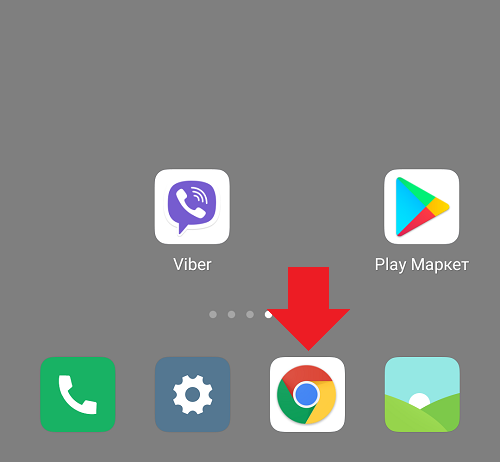
Нажмите на кнопку, показанную на скриншоте.
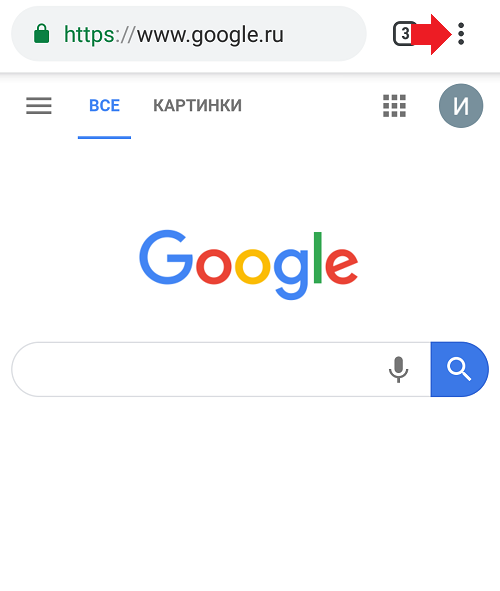
Открылось меню, в нем выберите «Настройки».
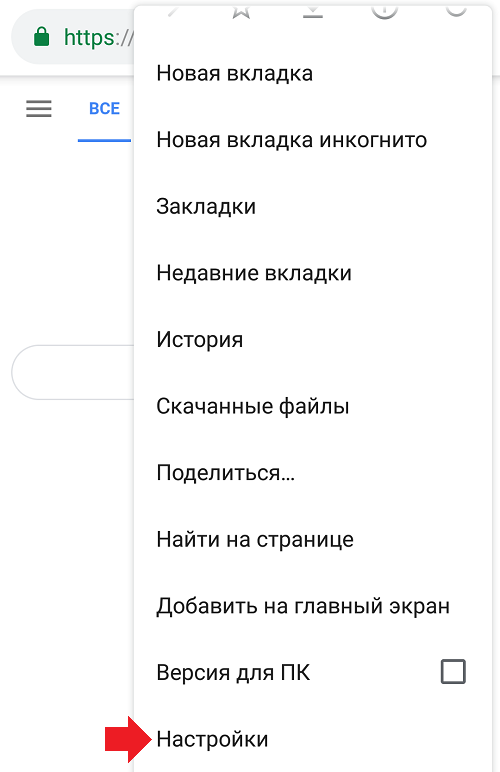
Нажмите на строку «Настройки сайтов».
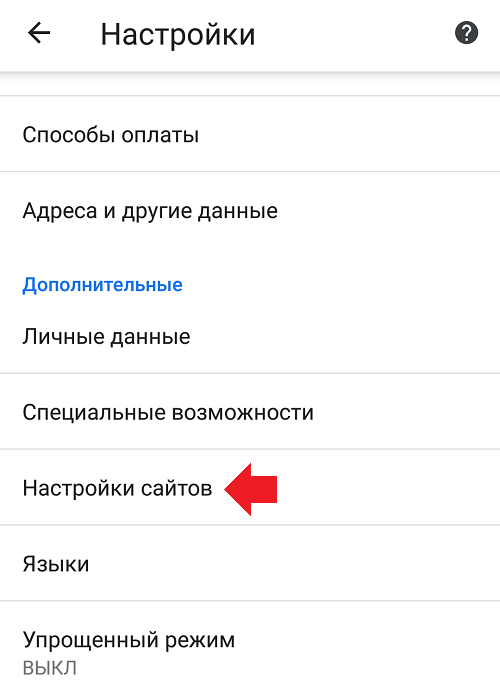
Здесь выберите «Уведомления».
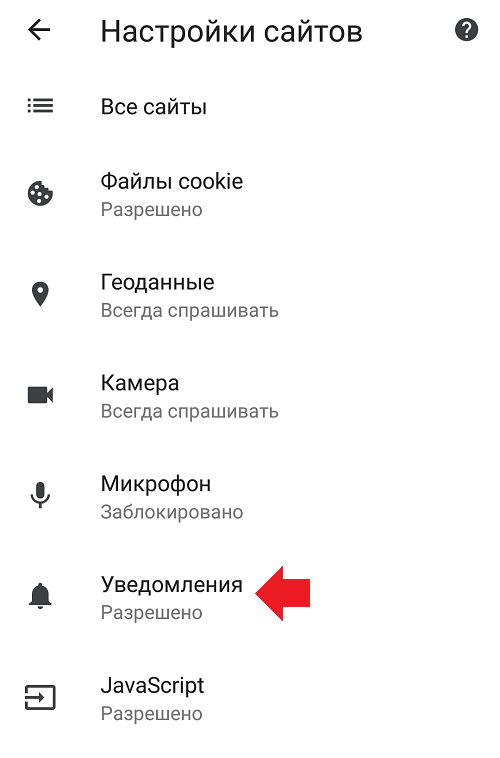
В подразделе «Разрешено» видите список сайтов или один сайт. Выберите нужный.
Как блокировать уведомления с сайтов на телефоне
Пуш-уведомления представляют собой всплывающие сообщения или рекламу, которая содержит небольшую информацию об определенных событиях. Чаще всего это рекламный контент различных приложений или других ресурсов.
Что такое пуш-уведомления на Андроид
Оповещения появляются на экране телефона в любое время, в результате чего окно с информацией мешает пользоваться некоторыми инструментами. Сообщение пропадает в течение нескольких минут, однако ярлык продолжает оставаться в экспресс-панели. В редких случаях пуш-уведомления предоставляют действительно важную информацию, но в остальное время это раздражающая реклама. Push-оповещения появляются после:
- Обновления программы;
- Пропуска сообщения или звонка;
- Новости об определенном приложении или игре;
- Предупреждения о мероприятиях или праздниках;
- Возникновения неполадок в ОС;
- Прихода или отправки сообщений, лайков, отзывов или публикаций в мессенджерах, социальных сетях и других сайтах.
Благодаря нотификациям владельцы онлайн-сервисов и разных программ получают массу преимуществ. В первую очередь сокращаются расходы на рекламу, и быстро привлекается внимание со стороны подписчиков.
Такой подход повышает конверсию и трафик. Также можно отследить активность аудитории. Описываемые оповещения позволяют сообщать пользователям о различных новостях, предстоящих событиях или праздниках, он специальных предложениях, акциях и новой продукции.
Существует два вида push-уведомлений, которые присылают на мобильное устройство:
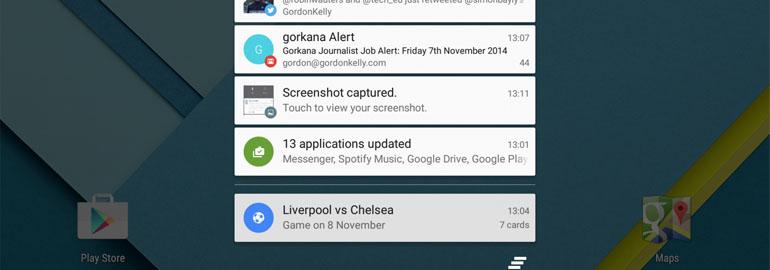
- Сайт. В этом случае оповещения приходят на телефон с определенного сайта. Как правило, осуществляется процедура с мобильного браузера. Для этого владелец смартфона должен дать свое согласие через специальное меню.
- Приложение. Когда пользователь установит какое-либо приложение, на телефон будут приходить определенные уведомления. В любой момент можно отключить надоедливую рекламу и прочие рассылки. Пуш-сообщения настраиваются только на определенных программах.
Как отключить пуш-уведомления на Андроид
Если пользователю надоели постоянные окна с рекламным контентом, тогда следует отключить данную функцию. Существует несколько способов деактивации push-уведомлений. В первую очередь стоит прибегнуть к штатным сервисам смартфона и его браузера.
Как блокировать уведомления с сайтов на телефоне
Технология Push-уведомлений уже давно внедрена в мобильные обозреватели. Она позволяет отправлять различные сообщения с сайтов в экспресс-панель смартфона, даже если браузер отключен.
После принятия оповещения гаджет будет сигнализировать или вибрировать как в случае получения SMS. Если у пользователя нет желания получать пуш-оповещения с определенных сайтов, тогда следует выполнить следующие действия:
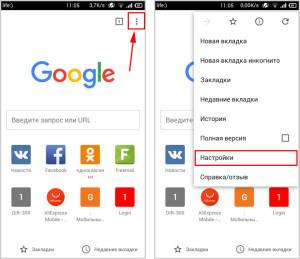
- Открыть обозреватель Гугл Хром.
- Нажать на значок с тремя точками в правой части верхней панели и перейти в настройки.
- В следующем меню отыскать раздел с настройками сайта и перейти к оповещениям.
- Далее появится вкладка с разрешениями, среди которых будет содержаться перечень сайтов.
- Выбрать сайт, которому нужно запретить рассылку.
- Ниже появится кнопка с оповещением, на которую нужно нажать.
- Следующим этапом будет выбор команды «Блокировать».
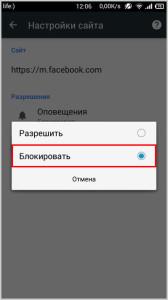
После проведенных манипуляций с данного сайта оповещения приходить не будут. При необходимости приход уведомлений можно возобновить. Для этого следует вернуться в раздел разрешений, выбрать нужный сайт и в оповещениях активировать рассылку.
Как запретить уведомления с определенных приложений
После скачивания большинства приложения с официального магазина Play Market на смартфон начинает приходить масса нотификаций. Это может быть реклама или призыв к какому-либо действию. Если данная процедура порядком надоедает, следует ее немедленно отменить. Инструкция выглядит следующим образом:
- Для начала необходимо открыть основные настройки мобильного телефона.
- Отыскать раздел с программами или приложениями.
- В появившемся окне выбрать утилиту, с которой нужно снять пуш-сообщения.
- Далее потребуется снять флажок напротив команды с включением уведомлений. В зависимости от версии операционной системы, возможно, потребуется подтвердить команду с помощью кнопки «ОК».
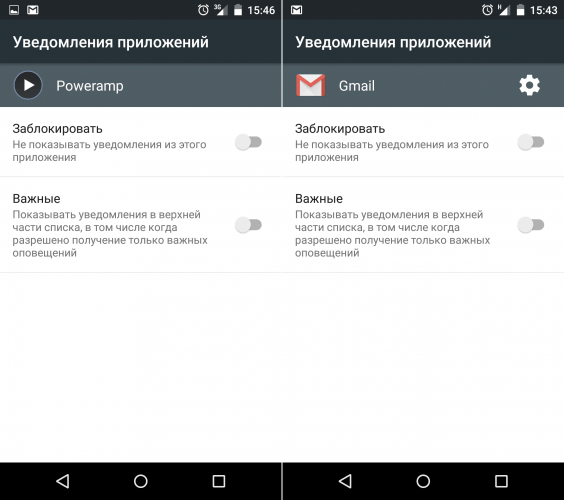
На телефонах с ОС Android 7 версии имеется специальный раздел с уведомлениями. Чтобы выключить надоедливые оповещения, нужно выбрать программу и в описываемом разделе поставить блокировку.
Как отключить уведомления с помощью специальных приложений
В некоторых случаях владельцы мобильных устройств прибегают к более простым и быстрым способам деактивации пуш-уведомлений. Для этого следует воспользоваться специальными приложениями. На данный момент подобных программ существует неограниченное количество. Однако пользоваться стоит только проверенными вариантами.
HeadsOff
Это идеальное решение для быстрого отключения надоедливых оповещений. Программа способна отключать рекламный контент не только для отдельных программ, но и по всей системе. Главное преимущество, что для этого не нужны root-права. Инструкция по выполнению:
-
приложение на смартфон. HeadsOff стабильно функционирует с девайса на Андроид 5 и выше.
- Открыть установленную утилиту, после перейти в блок с доступом к уведомлениям. Далее появится строка с названием «HeadsOff», напротив которой потребуется установить галочку и подтвердить действие.
- Заблокированный текст можно просмотреть. Для этого нужно открыть настройки приложения, нажать на кнопку отображения текста и установить галочку.
После деактивации push-уведомления программа HeadsOff будет с каждым разом сигнализировать пользователя о приходе надоедливой рекламы с помощью специального логотипа.
Lollipop
Как и в предыдущем случае данная программа предназначена для мобильных гаджетов с операционной системой android 5 и более.
Системы утилиты может отключать уведомления или просто делать их приход тише. Для уменьшения звука следует выполнить следующие действия:
- Кликнуть на регулятор громкости в торцевой части устройства.
- На экране отобразится полоска с громкостью и несколько блоков, среди которых выбирается необходимый.
- В первой случае раздел называется «Все». При его активности уведомления будут приходить с максимальной громкостью.
- Следующий раздел имеет название «Не беспокоить». При его активности оповещения приходят абсолютно бесшумно.
- Последний блок считается самым эффективным, так как после его включения на телефон будут приходить только нужные push-уведомления. Однако для этого нужно провести специальную настройку.
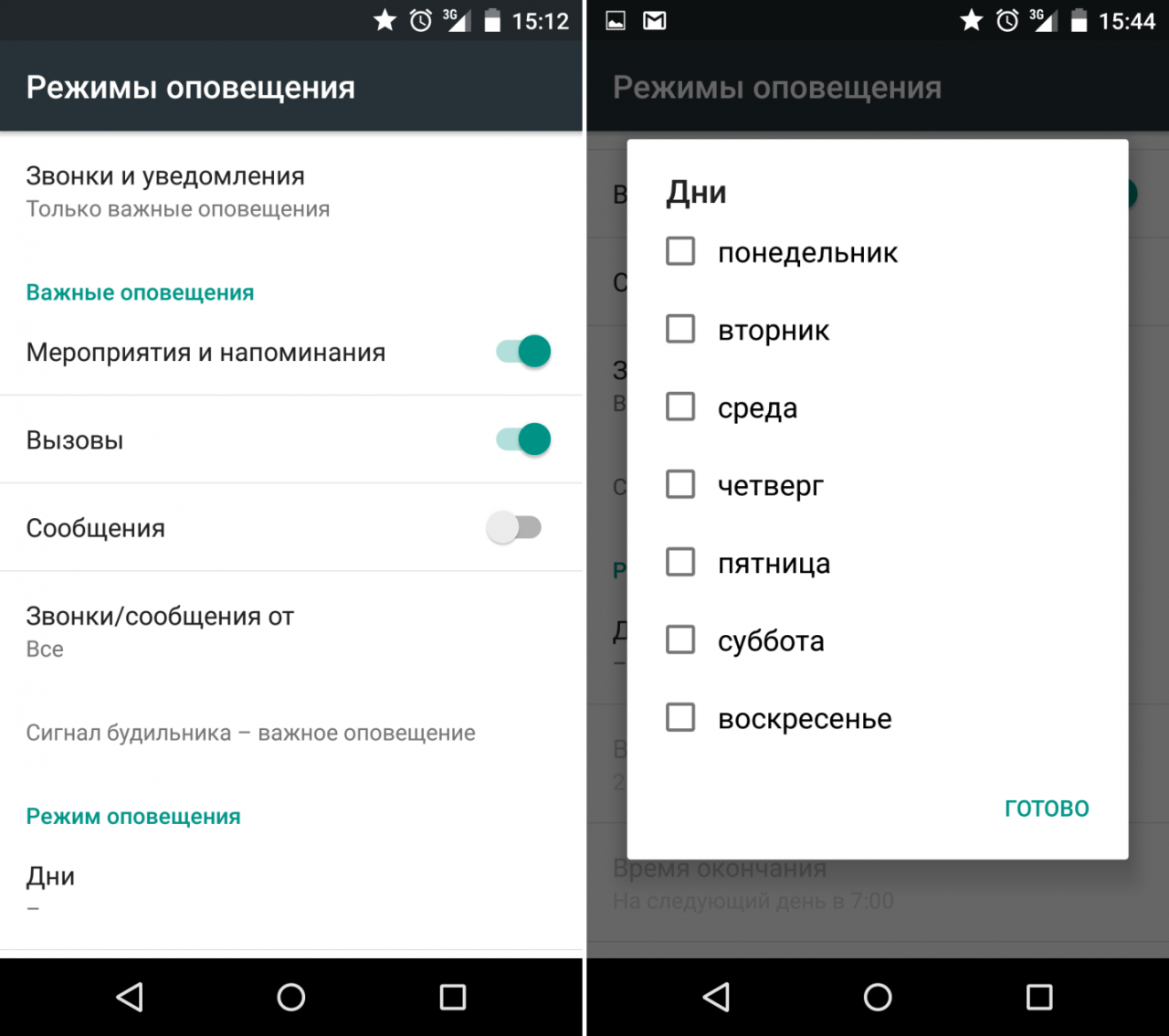
Чтобы настроить отображение нужного рекламного контента, рекомендуется придерживаться данной инструкции:
- Открыть настройки звука и перейти к разделу аудио и уведомлений.
- Развернуть блок уведомлений и приложений.
- В следующем окне выбрать нужную утилиту и кликнуть на нее.
- Откроется кнопка блокировки, которую потребуется активировать.
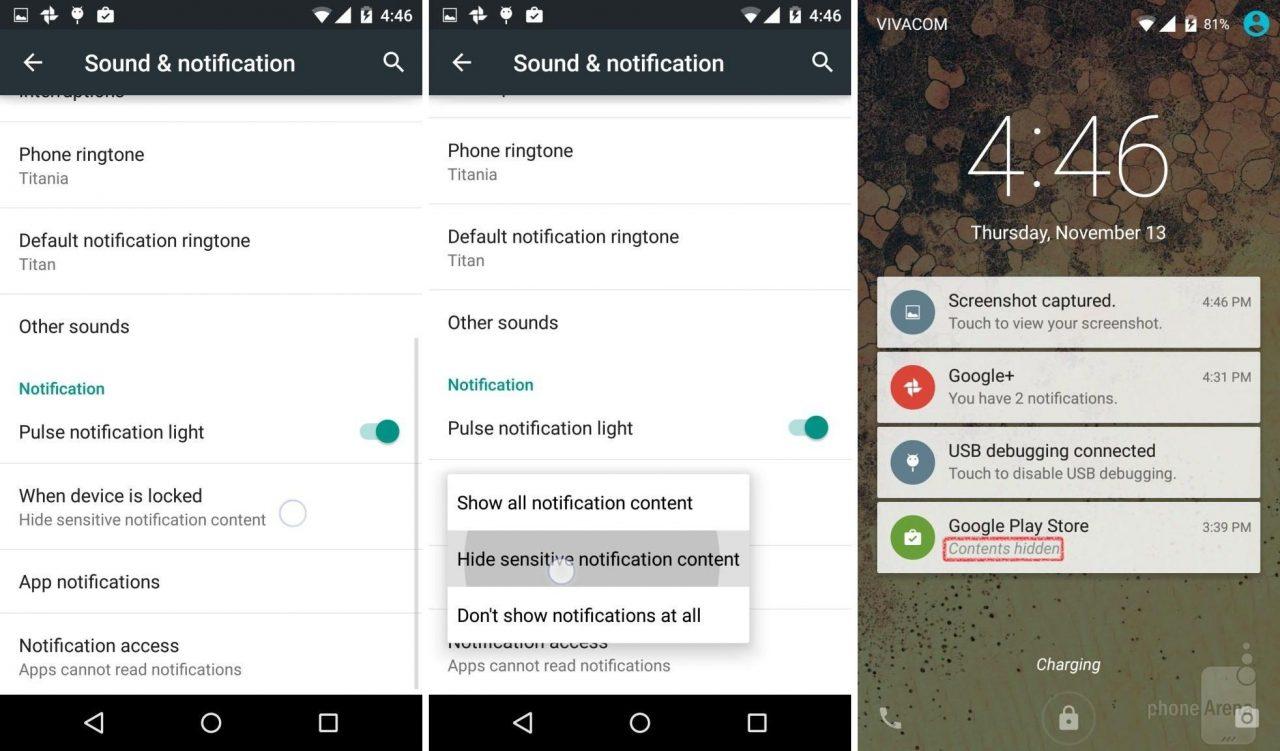
Когда пользователю вовсе не нужна надоедливая нотификация, тогда можно их полностью деактивировать. Для этого выполняются следующие действия:
- Перейти в блок со звуками и уведомлениями.
- Нажать на строчку на заблокированном окне.
- Далее появится окно, в котором будет содержаться строка «Не показывать оповещения».
- Поставить напротив названия галочку и подтвердить действия.
После данной манипуляции на телефон больше не будут приходить пуш-оповещения.
Как отключить уведомления от оператора
Зачастую мобильные операторы достают своих абонентов постоянными рассылками с предложениями. Если пользователю порядком надоел бесконечный поток ненужной информации, то можно легко от нее избавиться. У каждого оператора мобильной связи имеется свой порядок действия для отключения:
- МТС. В первую очередь рекомендуется посетить мобильное приложение или личный кабинет на официальном сайте. В соответствующем разделе с услугами можно поискать активность пуш-уведомлений. Если включены неизвестные услуги, то лучше от них сразу отказаться. В крайнем случае, можно воспользоваться несколькими USSD-командами — *111*1212*2# (отказ от всплывающих сообщений) и (отключение активных подписок или услуг).
- МегаФон. У этого мобильного оператора услуга со всплывающими уведомлениями называется калейдоскопом. Отписка производится через меню сим-карты смартфона. Для этого нужно посетить портал оператора, отыскать описываемую услугу и перейти в настройки. Далее появится кнопка вещания и отключения. Альтернативным вариантом считается использование USSD-комбинации — *808*#.
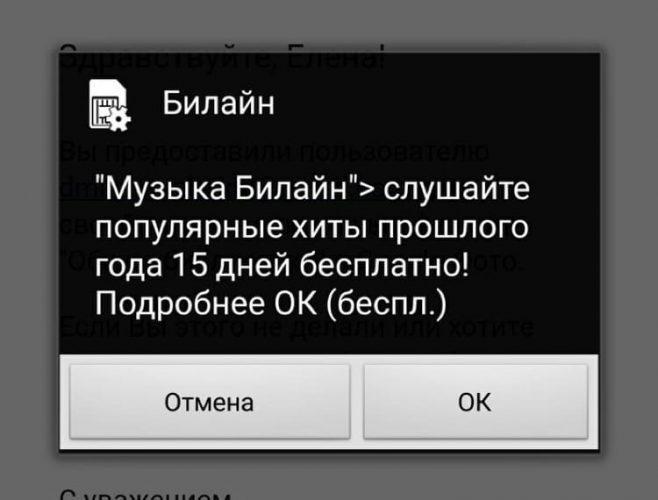
- Билайн. В данном случае push-уведомления называются хамелеоном. Услугу можно отключить аналогичным способом. Для начала следует посетить портал оператора в телефоне или ввести несколько специальных команд — *110*20# (отключить «Хамелеон) или 0684211371 (полностью деактивировать пуш-оповещения).
Если по каким-либо причинам отключить услугу не получается, то можно в любой момент позвонить оператору. Абоненту потребуется объяснить возникшую проблему и вежливо запросить отключение всплывающих окон. Сотрудники компании должны в ближайшее время рассмотреть запрос и согласиться с клиентом.
Как запретить всем приложениям присылать уведомления
Настройка push-уведомления появилась на мобильных устройствах с операционной системой Adroid Jelly Bean. Пользователи могли включать все нотификации или отключать их по отдельности для каждой утилиты. На Андроиде 6 версии разработчики внедрили возможность продвинутой настройки, с помощью которой можно корректировать параметры звук и частоту.
Что касается последних серии ОС, владельцы таких устройств могут зажать на нотификацию и проводить с ней любые манипуляции.
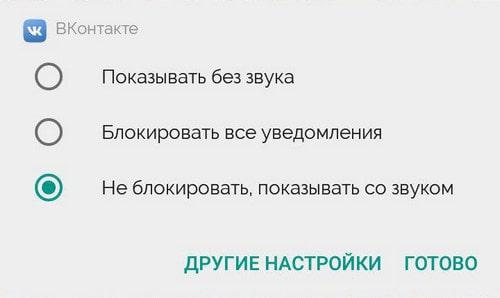
Проведя несколько действий можно полностью заблокировать назойливое оповещение или просто приглушить его громкость. В противном случае можно воспользоваться иными настройками. С помощью кнопки «А» можно отключить автоматический режим и вручную регулировать важность сообщений. Пользователь сможет установить режим вибрации или громкого звука, выставить важность оповещений касательно других или дать разрешение на отображение нотификации на заблокированном дисплее.
Как очистить уведомление
Уведомления — это важная функция на смартфонах и планшетах, которая уведомляет пользователей о различных обновлениях и сообщениях от приложений и сайтов. Однако, если уведомлений становится слишком много, они могут стать раздражающими. Чтобы привести в порядок уведомления на устройствах Android, следуйте нашим советам и инструкциям.
Как включить или отключить уведомления для всех сайтов
Если вы хотите выключить уведомления для всех сайтов, есть несколько способов, но наиболее простой из них следующий:
- Откройте браузер Chrome на устройстве Android.
- Нажмите на значок «три точки» в правом углу экрана.
- Выберите «Настройки сайтов» и затем «Уведомления».
- Установите переключатель в нужное положение (включено или выключено).
Также, вы можете выбрать конкретный сайт и настроить уведомления для него.
Как очистить журнал уведомлений
Чтобы удалить историю уведомлений, выполните следующие действия:
- Откройте страницу myactivity.google.com на устройстве.
- Нажмите «Другие действия в Google».
- В разделе «Ваши интересы и уведомления» выберите «Удалить».
Это поможет вам избавиться от старых уведомлений и освободить некоторое место на устройстве.
Где находятся уведомления
Чтобы настроить уведомления на заблокированном экране, выполните следующие действия:
- Откройте настройки телефона.
- Перейдите в меню «Уведомления».
- В разделе «Заблокированный экран» выберите «Уведомления на заблокированном экране» или «На заблокированном экране».
- Выберите «Показывать оповещения и беззвучные уведомления».
Также, в этом меню, вы можете настроить уведомления для каждого приложения отдельно.
Как отключить уведомление о нехватке памяти
Если вы часто получаете уведомления о нехватке памяти на вашем устройстве Android, можно отключить их, выполнив следующее:
- Откройте настройки и перейдите в меню «Приложения».
- Выберите «Все приложения» и найдите «Google Play Маркет».
- Перейдите в раздел «О приложении».
- Найдите пункт «Память» и выберите «Очистить кэш».
- Проделайте ту же процедуру для «Сервисы Google Play».
После удаления кэша вы можете заметить улучшение производительности вашего устройства, однако, будьте осторожны при удалении кэша, так как это может привести к удалению некоторых важных данных.
Выводы
Управление уведомлениями — это важная функция для тех, кто хочет держать свое устройство Android в хорошем порядке. Поэтому, если вам кажется, что ваши уведомления становятся слишком раздражающими и неприятными, примените наши советы, чтобы настроить их в соответствии с вашими потребностями. Кроме того, не забывайте периодически чистить кэш приложений, это поможет вашему устройству работать быстрее и более эффективно.
Как убрать уведомления из госуслуг
Если вас достали уведомления от государственной услуги (gosuslugi.ru), то имеется способ от него избавиться. Вам необходимо зарегистрироваться на портале gosuslugi.ru, после чего найти и нажать на иконку возле своего имени. Далее найти раздел «Профиль» и выбрать «Уведомления». Вас ждёт возможность настроить уведомления таким образом, чтобы наиболее удобный способ стал единственным. Если же вам требуется, чтобы никакие уведомления вас не беспокоили, вы также имеете возможность отключить уведомления объектов, которые вам не по душе. Достаточно просто ограничить сферу уведомлений, выбрав, какие нужны, а какие нет. Если в рамках государственных услуг вам требуется несколько решений, вы всё же можете настроить свои уведомления, чтобы ничто не пропустилось.
Как удалить ненужные уведомления на госуслугах
Для удаления ненужных уведомлений на портале государственных услуг необходимо пройти несколько простых шагов. Сначала необходимо авторизоваться на сайте gosuslugi.ru. После этого нужно нажать на иконку, которая расположена рядом с наименованием профиля и выбрать пункт «Профиль». Затем необходимо нажать на вкладку «Уведомления». В данном разделе можно настроить удобный вид получения уведомлений по важным событиям, которые касаются пользователя. Например, можно выключить уведомления о начислении налогов, если они не являются для вас значимыми. Также можно настроить уведомления в виде сообщений на электронную почту или смс-сообщения, а можно вовсе отключить их, если они перестали быть нужными.
Сегодня мы расскажем, как очистить уведомления на Android. Для этого нужно открыть браузер Chrome и нажать на значок с тремя точками справа от адресной строки. Затем выбрать «Настройки сайтов» и перейти в раздел «Уведомления». Там можно включить или отключить уведомления для всех сайтов. Для того, чтобы очистить уведомления отдельного сайта, нужно нажать на три точки рядом с его названием и выбрать «Уведомления». Далее нажать на переключатель и перевести его в положение «выкл.». Таким образом, можно избавиться от лишних уведомлений и сохранить конфиденциальность своих данных. Надеемся, что наше руководство поможет вам управлять уведомлениями на вашем устройстве Android.
Все права защищены © 2023.
Удаление приложений — это процесс, при котором с компьютера удаляются ненужные или неработающие программы или приложения. Удаление приложений может освободить место на диске, повысить производительность системы и избавить от ошибок. В Windows 11 есть несколько способов удалить приложения: через панель управления, через параметры или через меню Пуск. Для удаления приложения нужно выбрать его в списке и нажать кнопку Удалить, а затем подтвердить действие. Некоторые приложения могут запускать свой собственный деинсталлятор, который может потребовать дополнительных шагов.
Как убрать уведомления на Андроиде
Вы сталкивались с раздражающими уведомлениями от сайтов и приложений, появляющимися на смартфоне. Можно ли их отключить? Оказывается да. Рассмотрим, как убрать уведомления на Андроиде.
Почему так происходит
Разработчики приложений, особенно бесплатных, устанавливают в них рекламу. Это приносит им деньги. Иногда реклама появляется даже в шторке. Это раздражает. Отключите ее. Рассмотрим, как заблокировать уведомления.
Особенности
Если установлено бесплатное приложение из Google Play, полностью отключить рекламу не получится. Если она мешает работе, попробуйте поискать в интернет ее платный аналог. В таких приложениях реклама практически не используется. Реклама не уберется если она интегрирована в прошивку смартфона. Если она неофициальная, замените ее.
Как отключить уведомления на Андроиде
Рассмотрим два способа деактивации:
- в обозревателе Хром;
- в приложениях.
Отключаем в Хроме
Если это push-уведомления приходящие с отдельных сайтов в интернете, заблокируйте их в обозревателе. В настройках перейдите: 
Выберите какие сообщения заблокировать. 
Как выключить в приложениях
В настройках телефона перейдите: 
В списке установленных приложений отключите ненужные уведомления. 
Полная деактивация
Чтобы отключить все оповещения, способ описанный выше неудобный. Для деактивации придется потратить много времени. Что делать? Активируйте режим «Не беспокоить». Отключатся звуки, мелодии, уведомления. Проведите пальцем сверху вниз по экрану. В шторке выберите: 
Вывод
Мы рассмотрели, как убрать уведомления. Деактивируйте сообщения от конкретного приложения, или сразу для всех программ, включив режим «Не беспокоить». Отдельно заблокируйте сообщения приходящие с сайтов.