Как удалить Аккаунт Huawei
Если вам больше не нужен Аккаунт Huawei , вы можете его удалить. Когда вы удалите Аккаунт Huawei , ваши персональные данные будут удалены с сервера без возможности восстановления. Резервная копия ваших персональных данных и файлы логов сервера будут автоматически удалены в течение шести месяцев.
Чтобы удалить аккаунт, перейдите в меню Настройки > Аккаунт Huawei > Защита аккаунта > Еще > Центр защиты > Удалить аккаунт .
Если в вашем аккаунте есть аккаунт ребенка, сначала войдите в аккаунт ребенка и удалите его. Затем удалите основной аккаунт.
Если опция Удалить аккаунт не отображается, перейдите в магазин приложений Google Play и обновите Huawei Mobile Services — официальное приложение, с помощью которого работает Аккаунт Huawei .
Пользователи также могут удалить свой аккаунт на веб-сайте. Перейдите по ссылке, приведенной ниже, войдите в свой аккаунт и нажмите на опцию Настройки в правом верхнем углу. Внизу страницы находится опция Удалить аккаунт. Нажмите на нее, чтобы ввести пароль для удаления аккаунта.
Как создать или удалить аккаунт Google на смартфонах Huawei
Власти США запретили компании Huawei использовать в своих смартфонах набор сервисов Google Mobile Services.
Для тех, кто не хочет расставаться ни с китайской компанией, ни с сервисами Google, существуют пути обойти навязанные ограничения и установить приложения.
Чтобы создать аккаунт, вам требуется немного времени, плюс смартфон или компьютер.
Через смартфон
Процедура включает следующие этапы:
1. Убедитесь, что телефон подключен к интернету.
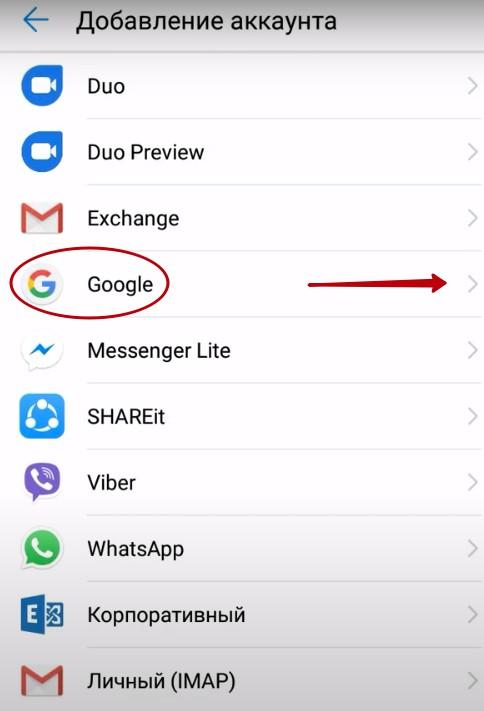
5. Укажите свой номер телефона, он нужен для восстановления логина и пароля.
6. Введите код, присланный на указанный номер.
8. После введения в окошко вашего логина и пароля жмите «Далее».
Через ПК
Этапы создания аккаунта:
1. Зайдите на главную страницу «Google».
2. Выберите «Войти», затем «Зарегистрироваться».
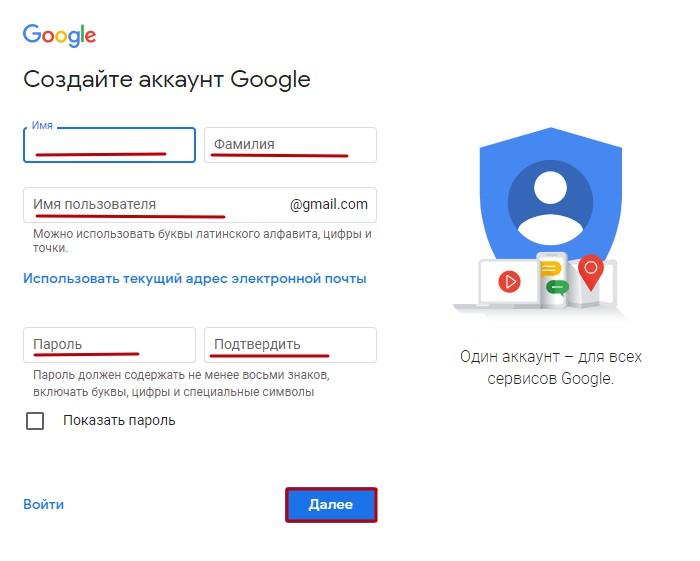
4. После завершения процедуры зайдите в «Настройки» смартфона, далее — в «Учетные записи». Привязать смартфон к аккаунту легко — просто введите свой логин и пароль от только что созданного.
Как выйти из Google-аккаунта без сброса к заводским настройкам
Есть два способа выхода из аккаунта таким образом.
Через меню настроек
- Войдите в «Настройки», нажмите «Учетные записи».
- Найдите «Ваша учетная запись Google», затем «Удалить учетную запись».
Через менеджер системных файлов
- Откройте программу Root Explorer или аналогичную.
- Найдите папку data/ system и удалите файл «accounts.bd».
- Можно также зайти в папку data/ system/ sync и удалить файл «accounts.xml».
Заходите в папки, которые находятся во внутренней памяти телефона. На карте памяти нет папки system.
Как выйти из Google-аккаунта после жесткой перезагрузки
Если вы хотите удалить все данные и вернуть устройство в его изначальное состояние, потребуется жесткая перезагрузка.
Но после включения телефона нужно подтвердить аккаунт Google.
Если данные утеряны, сделайте следующее:
- Подключите смартфон к Wi-Fi.
- В настройках сети найдите пункт «Дополнительно».
- Выберите «Прокси-сервер» и кликните пункт «Вручную».
- Введите любые буквы в поле «Имя».
- В поле «Порт» наберите цифры 8080, затем «Подключить» и «Далее».
- Появится надпись «Нет подключения к интернету», т.к. данные были введены не верно. Нажимаем «ОК».
- Автоматически возвращаемся в окно «Подключение к сети». Там появится сообщение «Нет доступа в Интернет». После нажатия на надпись, откроется «Справка» — «Подробнее».
- Находим в списке HiCare — «Начать», в открывшемся поле вводим любой набор букв и нажимаем на «Поиск».
- Появится строка «Нет результатов», заходим в «Предложения» — «Электронная почта», нажимаем на Gmail и ждем открытия экрана «О приложении».
- Нажимаем «Уведомления», затем — «Другие настройки». Вверху справа видим три точки. Кликаем на них.
- Нажимаем на «Управление аккаунтами» — «Что использовать?» — «Только сейчас».
- Переходим в «Аккаунты», в разделе «Система» нажимаем на синюю надпись «Сброс всех настроек». Когда цвет шрифта изменится на красный, держим палец на кнопке и через 6 секунд перезагружаем смартфон.
- Когда процесс закончится, ваш гаджет будет будет разблокированным.
Этот способ можно использовать для моделей Honor и Huawei с прошивкой EMUI 8.0, 8.2.
Как удалить
Если необходимо удалить аккаунт, это можно сделать несколькими способами.
Через настройки смартфона
- Войдите в «Настройки» — «Аккаунты».
- Найдите нужный и нажмите «Удалить аккаунт».
Удаление данных аккаунта
В разделе «Мои действия» откройте контекстное меню (три точки расположенные вертикально) в правом верхнем углу страницы и выберите пункт «Выбрать параметры удаления».
Там вы можете настроить параметры удаления или же период который вы бы хотели удалить.
Удаление учетной записи Google из всех пользовательских данных
- Зайдите в «Настройки», найдите «Аккаунты», выберите из предложенных «Google». Нажмите на «Ваш профиль» — «Удалить».
- Вернитесь в «Настройки», перейдите в раздел «Система», там есть вкладка «О телефоне». Нажмите на «Номер сборки», семь раз дотроньтесь до экрана для активации раздела разработчика.
- Сделайте шаг назад и войдите в «Система», раздел «Для разработчиков».
- Активируйте функцию «Заводская разблокировка». Для этого введите свой PIN-код.
- Откройте «Настройки», выберите «Система», найдите «Сброс», нажмите «Сброс телефона». Так вы полностью удалите со смартфона свои данные.
Что такое FRP и как его обойти
Factory Reset Protection (FRP) — функция, разработанная для дополнительной защиты данных пользователя.
Если ваш телефон попадет в руки злоумышленников, чтобы сбросить настройки, им нужно будет ввести пароль от аккаунта Google.
Чтобы обойти FRP, можно воспользоваться различными способами. Вот самый простой.
Как сбросить аккаунт Huawei: пошаговая инструкция для начинающих
Владение гаджетами стало неизменной частью нашей жизни, и гладкий и быстрый интерфейс с модными функциями не может оставить никого равнодушным. Однако, могут возникнуть ситуации, когда необходимо удалить учетную запись Huawei из-за продажи устройства, передачи его другому человеку или же по любой другой причине.
Будучи одним из крупных производителей телефонов, управление данными Huawei может показаться сложной задачей для многих пользователей. К счастью, ставка на простоту и удобство необходимы здесь так же, как и в гаджетах Huawei, что делает удаление аккаунта значительно более простым и быстрым.
Защищая свои интересы и данные, Huawei не позволяет вам вести свой телефон, если у вас нет учетной записи Huawei, поэтому удаление аккаунта довольно важно, если вы продаете свой телефон или переходите на другой бренд. Эта статья дает подробные шаги, которые позволят вам удалить свою учетную запись Huawei без каких-либо проблем.
Как сбросить аккаунт Гугл на телефоне Huawei после Hard Reset
1. Подключите устройство к Wi-Fi
Перед началом процесса необходимо подключить устройство к Wi-Fi, чтобы иметь доступ к интернету.
2. Разблокируйте устройство и перейдите к экрану входа в аккаунт
После Hard Reset устройство будет заблокировано, необходимо разблокировать его и перейти к экрану входа в аккаунт Google.
3. Нажмите «Забыли аккаунт?»
На экране входа в аккаунт Google нажмите на кнопку «Забыли аккаунт?». Это перенаправит вас на страницу ввода адреса электронной почты, связанного с учетной записью Google.
4. Введите адрес электронной почты
Введите адрес электронной почты, связанный с учетной записью Google, которую вы хотите удалить с устройства.
5. Введите пароль
Введите пароль, связанный с учетной записью Google.
6. Нажмите «Далее»
После ввода пароля нажмите на кнопку «Далее».
7. Нажмите «Удалить аккаунт»
На следующей странице нажмите на кнопку «Удалить аккаунт». После этого аккаунт Google будет полностью удален с вашего устройства.
8. Завершите настройку устройства
После удаления аккаунта Google с устройства завершите настройку устройства и перейдите к использованию.
Как выйти из аккаунта Гугл после жесткой перезагрузки
Жесткая перезагрузка Android-устройства может привести к выходу из аккаунта Google без вашего разрешения. Но не стоит беспокоиться, так как вы можете легко выйти из аккаунта Google после такого сбоя.
Первым шагом к выходу из аккаунта Google после жесткой перезагрузки является открытие Google Play Store. В правом верхнем углу вы найдете иконку трех полосок, которую нужно нажать. В появившемся меню выберите пункт «Мои приложения и игры».
Далее вам понадобится найти вкладку «Установленные» и выбрать приложение «Google» из списка. После того, как вы откроете это приложение, нажмите на кнопку «Очистить данные» и «Очистить кэш».
Теперь осталось только перезапустить устройство и открыть приложение настроек. Зайдите в раздел «Аккаунты и синхронизация», выберите ваш аккаунт Google и нажмите «Удалить аккаунт». После этого выйдите из меню настроек и зайдите в приложение Google Play Store снова.
В этот раз вы увидите запрос на вход в систему, и вы сможете ввести свои учетные данные и вернуться в аккаунт Google на устройстве. Теперь вы сможете пользоваться своим устройством как обычно, а также синхронизировать свои данные с другими устройствами и просматривать свои покупки в Google Play Store.
Что такое аккаунт Huawei и почему он нужен?
Аккаунт Huawei – это входная точка для использования многих сервисов, приложений и устройств Huawei и Honor. С его помощью вы получаете доступ к облачным сервисам, хранилищам, магазину приложений и другим инструментам производителя, предназначенным для упрощения жизни и улучшения использования вашего устройства.
Создание аккаунта Huawei позволяет восстановить данные со старого устройства после переноса на новое, синхронизировать контакты, фотографии и другие файлы между разными устройствами, делать резервные копии и многое другое.
Кроме того, аккаунт Huawei является необходимым условием для использования многих функций и сервисов на устройствах, производимых компанией: платежи в интернет-магазине, управление устройствами Smart Home и т.д.
Важно отметить, что аккаунт Huawei возможно деактивировать или удалить в случае, если вы больше не планируете использовать устройства или сервисы компании. Однако при этом вы потеряете все связанные с аккаунтом данные и сервисы, поэтому следует позаботиться о сохранении нужных файлов и информации перед удалением аккаунта.
Как удалить аккаунт на Huawei устройстве
Для удаления аккаунта на Huawei устройстве, необходимо выполнить несколько шагов:
-
Отключить устройство от интернета
Перед удалением аккаунта на Huawei устройстве необходимо убедиться, что оно отключено от интернета. Это необходимо для того, чтобы изменения сохранились и аккаунт был удален окончательно.
После того, как устройство будет отключено от интернета, необходимо перейти в его настройки. Убедитесь, что в настройках вашего устройства находятся все настройки аккаунта Huawei, а затем выберите «Аккаунты».
Выберите аккаунт, который вы хотите удалить. Если на устройстве зарегистрировано несколько аккаунтов Huawei, выберите тот, который вы собираетесь удалить.
После того, как вы выбрали аккаунт, который хотите удалить, нажмите на него и выберите «Удалить аккаунт».
После того, как вы нажмете на «Удалить аккаунт», система попросит вас подтвердить удаление. Нажмите на «Да», чтобы удалить аккаунт окончательно.
После того, как вы подтвердили удаление аккаунта, необходимо перезагрузить устройство, чтобы изменения сохранились.
После выполнения всех этих шагов аккаунт на Huawei устройстве будет полностью удален.
Преимущества и функционал сброса аккаунта Huawei
Сброс аккаунта Huawei позволяет:
- Избавиться от привязки к аккаунту, который несет в себе личную информацию пользователя
- Восстановить устройство после сбоев и ошибок в работе приложений
- Удалить настройки безопасности, препятствующие изменению параметров устройства
- Вернуть устройство на заводские настройки, что может решить ряд проблем с работой устройства
Процесс сброса аккаунта может быть исполнен:
- При помощи предустановленных на телефоне приложений и меню настроек – это простой и безопасный способ сбросить аккаунт
- С помощью компьютера и программного обеспечения – данный метод позволяет выполнить полный сброс устройства и удалить все данные
Важно понимать:
- Сброс аккаунта может привести к удалению важных данных, поэтому перед процедурой необходимо сделать резервную копию
- Необходима учетная запись Huawei, чтобы произвести сброс аккаунта
- Если не знаете, как сбросить аккаунт Huawei, обращайтесь за помощью к профессиональным сервисным центрам
Сброс пароля на устройствах Huawei
Как сбросить пароль?
В случае, если вы забыли пароль для доступа к устройству Huawei, можно воспользоваться несколькими способами для сброса пароля:
- С помощью учетной записи Google
- Через комбинацию кнопок
Например, для сброса пароля на устройстве Huawei через учетную запись Google необходимо ввести неправильный пароль несколько раз подряд. После этого появится опция «Забыли пароль?», после чего нужно будет ввести учетные данные от Google, чтобы сбросить пароль.
Другой способ — его использовать, если вы не связывали устройство с учетной записью Google. В этом случае нужно установить комбинацию кнопок, которую необходимо удерживать после включения устройства для перехода в режим восстановления. После этого выберите «Wipe Data/Factory Reset» и подтвердите свой выбор.
Необходимо понимать, что сброс пароля на устройстве Huawei также стереть все данные на устройстве. Поэтому перед выполнением процесса рекомендуется сохранить данные на другом устройстве или в облачном сервисе.
Как войти в аккаунт на сайте Huawei?
Шаг 1: Переход на официальный сайт Huawei
Откройте браузер и введите в адресной строке официальный сайт Huawei consumer.huawei.com.
Шаг 2: Выбор языка и региона
На главной странице выберите язык и регион, соответствующие вашим настройкам и локации.
Шаг 3: Вход в свой аккаунт
Найдите на главной странице надпись «Войти», расположенную в верхнем правом углу. Нажмите на неё и введите свой адрес электронной почты и пароль, чтобы войти в свой аккаунт.
Шаг 4: Использование аккаунта на сайте Huawei
После входа в свой аккаунт на сайте Huawei, вы можете настраивать и управлять вашими устройствами и продуктами Huawei, скачивать драйверы и обновления, покупать приложения и многое другое.
Если вы еще не зарегистрированы на сайте Huawei, то нажмите на кнопку «Регистрация», заполните необходимые поля и следуйте инструкциям, чтобы создать свой новый аккаунт.
Видео-инструкции по сбросу аккаунта Huawei
1. Как сбросить аккаунт на устройствах с EMUI 9.0 и выше
Если у вас устройство Huawei с EMUI 9.0 и выше, для сброса аккаунта потребуется выполнить несколько действий. В этом видео вы узнаете, как удалить аккаунт Huawei ID из настроек устройства и как сбросить настройки на заводские. Все шаги показаны наглядно и подробно описаны комментатором.
2. Что делать, если вы забыли пароль Huawei ID
Если вы не можете войти в свой аккаунт Huawei из-за забытого пароля, вам поможет этот ролик. В видео представлены различные методы восстановления доступа к аккаунту, включая сброс пароля через электронную почту и мобильный номер. Действия показаны очень просто и доступно.
3. Сброс аккаунта на устройствах Huawei без лишних проблем
Если вы столкнулись с трудностями при сбросе аккаунта Huawei, эта видео-инструкция вам поможет. Вы узнаете, как выполнить сброс с помощью комбинации кнопок и как удалить аккаунт через компьютер с помощью специального приложения. Все этапы представлены в видео и дополнительно описаны в комментариях.
4. Как результативно сбросить аккаунт Huawei на своем устройстве
В этом видео вам покажут, как быстро и эффективно сбросить аккаунт Huawei на своем устройстве. Шаг за шагом вы узнаете, как выполнить перезапуск устройства и удаление аккаунта, чтобы вернуть свой смартфон или планшет в идеальное состояние. Все нужные действия показаны в видео, так что вы точно не запутаетесь.
Как выйти из аккаунта Google на устройствах Huawei
Шаг 1: Удаление аккаунта Google
Первым шагом необходимо удалить аккаунт Google из настроек устройства. Для этого нужно перейти в «Настройки», выбрать «Аккаунты и резервное копирование», затем «Аккаунты» и выбрать свой аккаунт Google. Нажмите на три точки в верхнем правом углу экрана и выберите «Удалить аккаунт».
- Перейти в «Настройки»
- Выбрать «Аккаунты и резервное копирование»
- Выбрать «Аккаунты»
- Выбрать свой аккаунт Google
- Нажать на три точки в верхнем правом углу экрана и выбрать «Удалить аккаунт»
Шаг 2: Отключение защиты Google
После удаления аккаунта Google необходимо отключить защиту Google на устройстве. Для этого нужно перейти в «Настройки», выбрать «Система и обновление», затем «Безопасность и конфиденциальность» и выбрать «Защита Google». Отключите «Блокировку активации и поиска устройства».
- Перейти в «Настройки»
- Выбрать «Система и обновление»
- Выбрать «Безопасность и конфиденциальность»
- Выбрать «Защита Google»
- Отключить «Блокировку активации и поиска устройства»
После выполнения этих шагов вы успешно выйдете из аккаунта Google на устройстве Huawei без выполнения сброса к заводским настройкам.
В каких случаях потребуется помощь специалистов для сброса аккаунта Huawei?
Некоторым пользователям устройства Huawei могут потребоваться помощь специалистов при сбросе аккаунта. Одной из ситуаций может быть, когда пользователь забыл свой пароль от устройства и не может воспользоваться функцией сброса пароля через электронную почту. В этом случае, требуется вызвать специалиста, который сможет установить новый пароль для аккаунта Huawei.
Также, техническая помощь может потребоваться при сбросе аккаунта в случае, когда пользователь не имеет достаточных знаний для проведения процедуры сброса самостоятельно. Некоторые пользователи могут столкнуться с техническими проблемами при сбросе аккаунта, такими как неожиданное выключение устройства или ошибки в настройках. В этом случае, помощь специалиста может потребоваться для решения проблемы и проведения процедуры сброса аккаунта.
Также, некоторые пользователи могут просто предпочесть обратиться за помощью к профессионалам, чтобы быть уверенными в том, что процедура сброса аккаунта будет проведена правильно и без ошибок. Это особенно важно для пользователей, чьи устройства содержат важную информацию, которую нужно сохранить при сбросе аккаунта, или для тех, кто использует устройства Huawei в профессиональных целях.
В любом случае, если у пользователей возникли трудности при сбросе аккаунта Huawei, лучшим решением будет обратиться за помощью к квалифицированным специалистам, которые смогут оперативно помочь в решении проблемы и проведении процедуры сброса аккаунта.
Удаление Google аккаунта
Google аккаунт, связанный с устройством Huawei, также может быть удален. Это может быть полезно в случае, если вы хотите продать свой телефон или просто очистить все свои данные с устройства до перезапуска.
Для удаления аккаунта выполните следующие шаги:
- Откройте меню «Настройки»
- Выберите «Учетные записи и резервное копирование»
- Нажмите на «Учетная запись Google»
- Нажмите на три точки в правом верхнем углу экрана
- Выберите «Удалить аккаунт»
- Подтвердите удаление аккаунта, нажав на «Удалить» в появившемся окне.
После выполнения этих шагов аккаунт Google будет удален с вашего устройства Huawei. Обратите внимание, что это не приведет к удалению вашей учетной записи Google, и все ваши данные, связанные с ней, останутся на серверах Google.
Регистрация аккаунта Huawei: шаг за шагом
Шаг 1: Скачайте приложение
Первый шаг для регистрации аккаунта Huawei — скачать официальное приложение на свой смартфон. Вы можете найти его в Google Play или Apple Store. После установки приложения откройте его и нажмите на кнопку «Регистрация».
Шаг 2: Введите свой номер телефона
Чтобы создать аккаунт, Huawei попросит вас ввести свой номер телефона. Убедитесь, что вы вводите корректный номер, поскольку вам потребуется подтверждение через SMS.
Шаг 3: Введите код подтверждения
После того, как вы введете свой номер телефона, Huawei отправит на него SMS со специальным кодом подтверждения. Введите этот код в соответствующее поле в приложении.
Шаг 4: Создайте пароль
После того, как вы введете код подтверждения, Huawei предложит вам создать пароль для своего аккаунта. Пароль должен быть надежным и содержать не менее 8 символов, включая заглавные буквы, цифры и специальные символы.
Шаг 5: Завершите регистрацию
После ввода пароля вам потребуется нажать на кнопку «Зарегистрироваться», чтобы завершить создание аккаунта Huawei. Теперь вы можете использовать свой аккаунт на любом устройстве, поддерживающем Huawei ID.
Преимущества использования аккаунта Huawei
Huawei ID – это персональный аккаунт, который вы можете создать на сайте компании Huawei. Он дает вам доступ к различным функциям и сервисам, а также хранит вашу персональную информацию и настройки устройств Huawei в безопасности.
Вот некоторые преимущества, которые вы получаете, используя аккаунт Huawei ID:
- Синхронизация данных – если вы используете несколько устройств Huawei, вы можете легко синхронизировать данные между ними, включая контакты, заметки, а также календарь и задачи.
- Хранение резервных копий – вы можете создавать резервные копии своих данных и сохранять их в облаке Huawei, чтобы иметь доступ к ним из любого устройства.
- Скачивание приложений – вы можете скачивать и устанавливать приложения из официального магазина приложений Huawei с помощью вашего аккаунта, а также получать эксклюзивный доступ к определенным приложениям.
- Уведомления и сервисы Huawei — вы можете настраивать уведомления, получать доступ к персонализированным сервисам и даже получать поддержку в режиме онлайн.
Кроме того, если вы забыли пароль от вашего аккаунта Huawei ID, вы можете легко сбросить его с помощью инструкций на сайте Huawei.
Почему работа с IMEI-Server выгодна?
IMEI-Server – это сервис, предоставляющий возможность сброса аккаунта на устройствах Huawei. Работа с ним выгодна по многим причинам.
- Быстрота и доступность. IMEI-Server позволяет получить доступ к сбросу аккаунта на устройствах Huawei в любое время суток и из любой точки мира. Процесс занимает минимальное время и не требует особых знаний в области IT.
- Надежность и качество сервиса. IMEI-Server работает с профессиональными инженерами и техническими специалистами, обеспечивая высокий уровень качества услуг. Сервис проверен временем и множеством довольных клиентов.
- Гарантия безопасности. Работа с IMEI-Server обеспечивает гарантию безопасности и конфиденциальности личной информации. Клиенты могут быть уверены, что их данные будут защищены и не будут переданы третьим лицам.
- Выгодная стоимость. IMEI-Server предлагает услуги по сбросу аккаунта на устройствах Huawei по выгодным ценам. Клиенты могут быть уверены, что получат качественный сервис за разумную стоимость.
Итак, работа с IMEI-Server – это надежный способ сбросить аккаунт на устройствах Huawei без лишнего головной боли. Быстро, доступно, надежно и безопасно – эти преимущества делают этот сервис одним из наиболее выгодных на рынке.
Как настроить аккаунт на телефоне Хуавей?
1. Создание аккаунта
Для начала необходимо создать аккаунт Хуавей. Для этого зайдите в меню настройки и выберите пункт «Аккаунт Huawei». Нажмите на «Регистрация», введите свой номер телефона и подтвердите его через SMS-код. После этого заполните регистрационную форму, создайте пароль и подтвердите его.
2. Вход в аккаунт
Чтобы войти в свой аккаунт на Хуавей, откройте меню настройки и нажмите на «Аккаунт Хуавей». Введите свой номер телефона и пароль, после чего нажмите кнопку «Войти».
3. Настройка данных и синхронизация
После входа в аккаунт можно настроить синхронизацию данных, таких как контакты, календарь, заметки и другие. Для этого перейдите в настройки аккаунта Хуавей и выберите нужные данные для синхронизации, после чего нажмите «Синхронизация».
4. Безопасность аккаунта
Чтобы обеспечить безопасность своего аккаунта, рекомендуется настроить двухфакторную аутентификацию. Для этого зайдите в настройки аккаунта Хуавей, выберите «Безопасность» и «Двухфакторная аутентификация». Следуйте инструкциям на экране для настройки этой функции.
5. Доступ к сервисам Хуавей
После настройки аккаунта Хуавей, вы можете получить доступ к различным сервисам, таким как AppGallery, Cloud и другие. Для этого зайдите в соответствующий раздел в настройках и выберите нужные сервисы.
Регистрация в аккаунте Huawei через браузер
Если вы решили зарегистрироваться в аккаунте Huawei с помощью браузера, следуйте простым шагам:
- Зайдите на сайт huawei.com.
- Нажмите кнопку «Войти» в правом верхнем углу экрана и выберите «Зарегистрироваться».
- Введите свой электронный адрес и пароль. Пароль должен содержать не менее 8 символов, включая буквы и цифры.
- Повторите ввод пароля для подтверждения.
- Заполните все остальные поля, включая имя, фамилию и страну проживания.
- Нажмите кнопку «Зарегистрироваться» для создания нового аккаунта Huawei.
После успешной регистрации вы сможете использовать свой аккаунт Huawei для доступа ко всем сервисам и продуктам компании, включая AppGallery, Huawei Cloud и др.
Как отвязать аккаунт от телефона Хонор в пару кликов

Как отвязать аккаунт от телефона Хонор? Наиболее простой способ — зайти в настройки смартфона, выбрать учетную запись Гугл или Хуавей, перейти в соответствующие настройки и удалить профиль. В этом случае данные убираются с мобильного устройства, но возможность входа в учетку с другого девайса остается. Для полной отвязки от Google может потребоваться сброс до заводских Хонор и выполнение ряда других шагов. Подробнее остановимся на этом вопросе ниже.
Как отвязать от телефона аккаунт
Пользователи нередко сталкиваются с ситуацией, когда текущий профиль не устраивает, и хочется удалить его со смартфона. В таком случае необходимо знать, как отвязать Хонор от Гугл аккаунта или учетной записи Хуавей. Отметим, что оба профиля могут работать параллельно, поэтому инструкция к действию также отличаются. Приведенные ниже рекомендации актуальны для следующих моделей Хонор: 8a, 20 PRO, 7c, 8, 8s и других.
Перед тем как отвязать Honor от аккаунта Google, проведите ряд подготовительных шагов. Для начала подключитесь к Вай-Фай сети через роутер, сделайте полный сброс до заводских настроек, а при загрузке выберите английский язык. Это важно, ведь при входе с русскими настройками могут возникнуть трудности.
Теперь подробно рассмотрим, как Honor 10 Lite или другие модели отвязать от Гугл аккаунта. Алгоритм действий следующий:
- Отключите телефон Хонор путем нажатия кнопки отключения и выбора соответствующего пункта.
- Зажмите клавишу увеличения громкости и включения / выключения.
- Дождитесь появления логотипа телефона Хонора и отпустите кнопку питания. Вторую кнопку удерживайте еще 13-15 секунд.
- Дождитесь появления меню сброса режима и отпустите вторую кнопку.
- Выберите с помощью кнопки громкости Wipe data/factory reset и подтвердите действие.
- Дождитесь очистки, а после выберите Reboot system now и подтвердите перезапуск.
 Рассмотренные выше шаги позволяют частично отвязать Гугл аккаунт от Хонор 8а и других моделей. Для завершения процесса сделайте следующие шаги:
- Кликните кнопку Назад для входа в меню подключения к Сети.
- Найдите свой WiFi, жмите на него и задержите палец на некоторое время.
- Войдите в меню и жмите Удалить.

- Снова подключитесь к своей сети, укажите пароль и поставьте отметку в пункте Дополнительно.
- Войдите в Прокси-сервер и выберите Вручную.

- Листайте страницу в низ до отметки Имя хоста провайдера персонального DNS-сервера.
- Впишите любой набор букв.

- В разделе Порт прокси-сервера укажите 8080 и жмите Подключиться.
- Кликните на красную надпись и войдите в раздел Справка. После жмите Подробнее, а на следующем шаге Принимаю. При выборе региона кликните Да, переместите экран в правую сторону и жмите Начать.

- Разрешите доступ к местоположению и одобрите условия. Введите любую комбинацию и запустите поиск.
- Выберите электронную почту, жмите на Google и не отпускайте его. Но не забудьте, настроить электронную почту на телефоне.
- Кликните на Уведомления, а далее — Другие настройки. Кликните на многоточие и Управление аккаунтами.

- На следующем шаге кликните Только сейчас, Система и Сброс.

Теперь вы знаете, как отвязать Гугл аккаунт от телефона Honor полностью.
Если рассмотренный метод по какой-то причине не сработал, можно воспользоваться официальным вариантом. Чтобы Honor отвязать от аккаунта Google, сделайте следующее:
- Войдите в Настройки телефона Хонор.
- Зайдите в раздел Пользователи и …
- Отыщите в перечне Гугл.

- Выберите интересующую учетную запись, которую планируете отвязать.
- Жмите на кнопку удаления и введите пароль, если речь идет о единственном профиле Google.

Рассмотренный метод позволяет отвязать Honor 7a от Гугл аккаунта без сброса и других шагов. При этом доступ к учетной записи с этого и других устройств сохраняется.
Альтернативный вариант — отвязать профиль через рут. Для этого сделайте следующее:
- Сделайте права root на телефоне Хонор любым из доступных способов.
- Запустите Root Explorer.
- Зайдите в data/system или data/system/users/0.
- Удалите accounts.db.
Зная, как отвязать Хонор 10 от Гугл аккаунта, вы сможете убрать данные о профиле с телефона.
Хуавей
Параллельно с учетной записью Google на смартфоне может работать профиль Huawei. Иногда возникает вопрос, как отвязать Honor от аккаунта и тем самым подготовить место для новой привязки или продажи мобильного устройства. Для начала рассмотрим, как поменять привязанный телефон или адрес емайл. Сделайте следующее:
- Войдите в Настройки телефона Хонор, а далее аккаунт Huawei.

- Зайдите в Аккаунт и защита.

- Выберите телефон и жмите Код, а после данные из СМС.

- Введите новый телефонный номер и подтвердите действие через Код.
- Данные оправляются на новый номер.
- Войдите в меню Электронная почти и жмите Изменить.
- Пройдите процесс с проверкой кода.
- Введите новый почтовый адрес и подтвердите его через код.
Существует еще один метод, как полностью отвязать аккаунт Honor от телефона на Андроид. Метод актуален в том случае, если профиль уже не нужен. Для его удаления сделайте следующее:
- Войдите в Настройки телефона Хонор, а далее аккаунт Huawei.
- Жмите конфиденциальность и выберите Удалить …

Помните, что в таком случае личные данные убираются с сервера и восстановить их не получится. При отсутствии опции удаления войдите в Гугл Плей и обновите Huawei Mobile Services, а после этого повторите попытку.


Что будет после отвязки
Как только вам удалось отвязать учетную запись от телефона Хонор, можно заводить новый профиль и сменить учетку на него или продолжать пользоваться девайсом в обычном режиме (при наличии другой учетной записи Гугл). При этом доступ к аккаунту сохраняется при условии, если вы его не удалили полностью.
Зная, как отвязать аккаунт от телефона Хонор, вы сможете избежать проблем при получении устройства после другого владельца. При этом смартфон не будет постоянно затребовать подключение к учетной записи. В комментариях расскажите, какие способы отвязки используйте вы.
Как отвязать аккаунт от телефона : Один комментарий
Красная надпись не появилась после настроек и подключения сети, пробовал много раз