Как быстро отписаться от каналов на Youtube с ПК и смартфона.
Подписка на Youtube позволяет легко отслеживать недавно выпущенные видео ваших любимых каналов. По мере накопления подписок или по мере того, как вы теряете интерес к некоторым из ваших каналов, вам может потребоваться отказаться от подписки, чтобы их видео не загромождали вашу ленту.
Отписаться от какого-либо канала, также просто, как и подписаться на него. Просто следуйте инструкциям ниже.
Как отписаться от канала Youtube cо смартфона на Android или IOS
- Запустите приложение Youtube на своем смартфоне.
- Войдите в свой аккаунт и кликните на «Подписки».
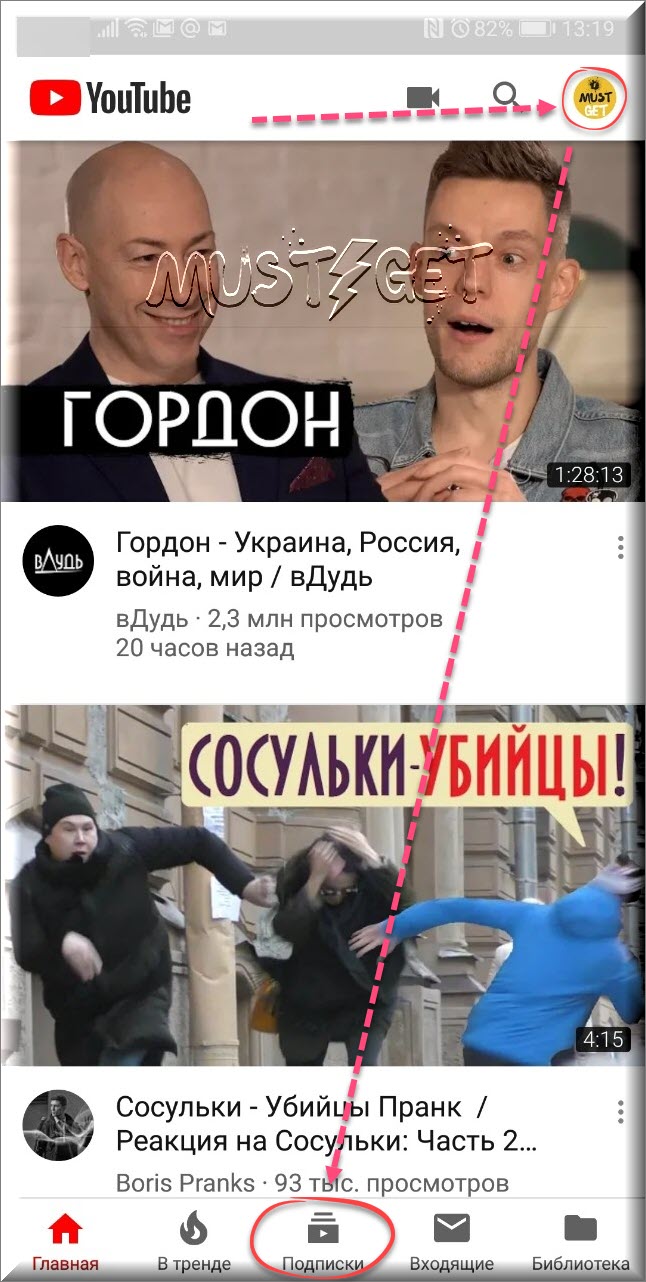
- Далее кликните «Все».
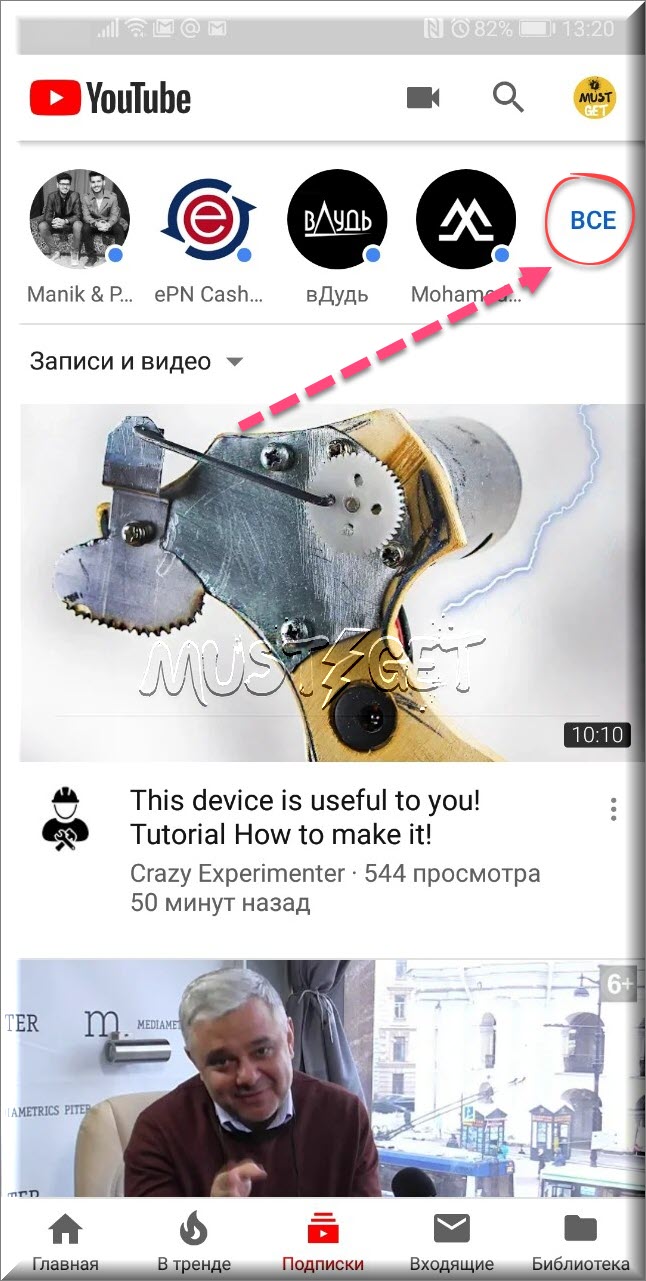
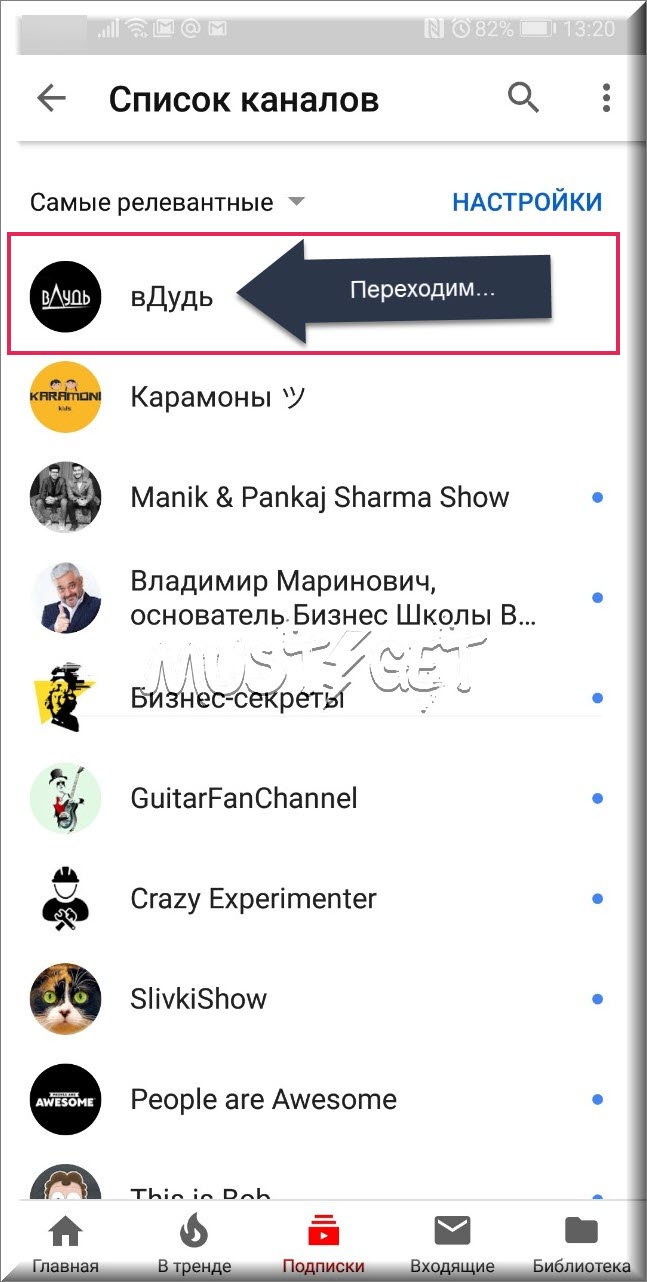
- Переходим на канал от которого хотели бы отписаться.
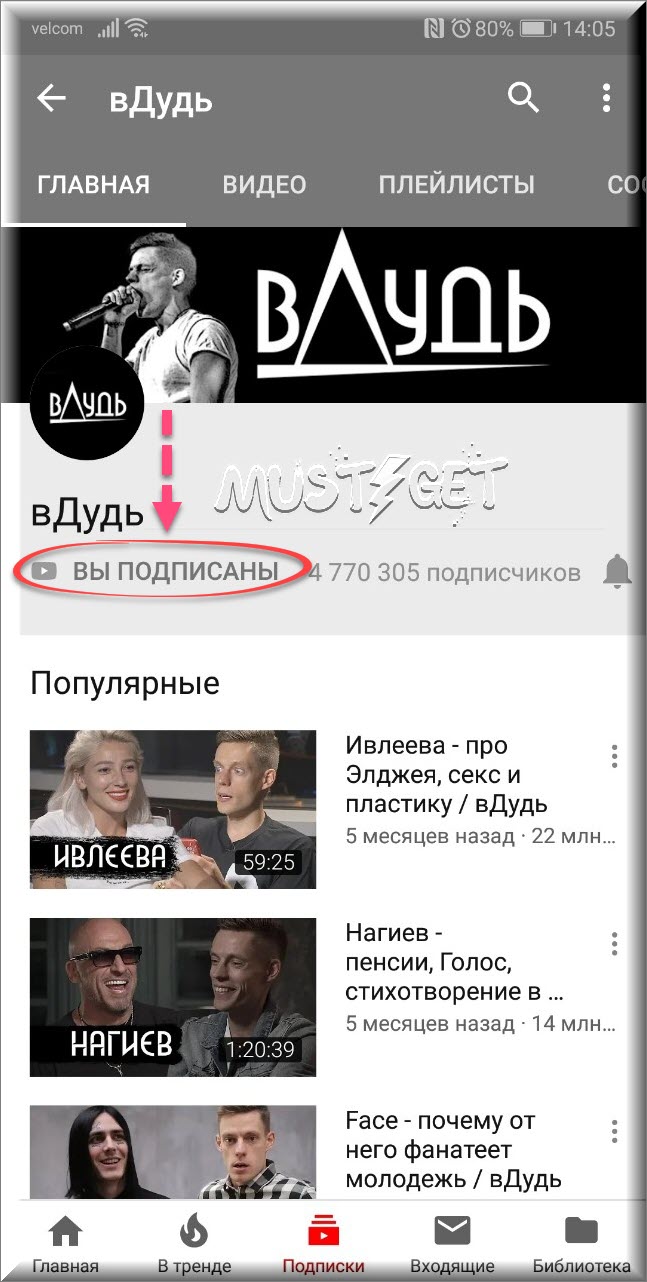
- Кликаем на надпись «Вы подписаны», подтверждаем свое намерение и все, вы отписались.
Как отписаться от канала Youtube c компьютера
Отписаться на Youtube с компьютера также просто, как и на смартфоне, вам нужно проделать точно такие же шаги. Переходите на канал, от которого хотели бы отписаться и кликаете на надпись «Вы подписаны», подтверждаем свое намерение и все, вы отписались.
Как отменить подписку на ютубе на айфоне: что делать
Смотрели YouTube без рекламы, но в один прекрасный день деньги с карты исчезли?
[adace-ad >Спокойно! Виноваты только вы сами. Сегодня узнаем, как отменить подписку YouTube на iOS и можно ли вернуть деньги. Поехали!
Как отменить подписку YouTube на iOS
При оформлении подписки YouTube Music Premium или YouTube Premium вы даёте согласие, что деньги за её использование будут списываться автоматически в дальнейшем.
Если вы надеетесь оформить подписку, пользоваться ею месяц и в последний день отменить — так не получится
Чтобы отменить подписку YouTube на айфоне выполните следующие действия:
- Открываем свой профиль.
- Находим пункт «Платные подписки».
- Выбираем подписку YouTube.
- Нажимаем «Настройка подписок, оформленных на устройствах Apple».
- Опять выбираем подписку.
- Нажимаем «Отменить».
Перед тем, как отменить подписку на ютубе на айфоне, знайте: оплата за подписку списывается автоматически вначале каждого платёжного цикла
Если отказаться от подписки, то её преимущества будут продолжать действовать, пока текущий расчетный период не закончится
При оплате подписки через Apple, возможность приостановки, с последующим возобновлением, отсутствует. Разобравшись, как отменить всю подписку YouTube на айфоне, можно застраховать свою карту от нежелательных списаний
Как отменить подписку YouTube Premium
YouTube Premium – это фантастическая служба подписки, которая позволяет вам наслаждаться всем, что есть хорошего на YouTube, с дополнительными преимуществами, такими как просмотр без рекламы. С учетом сказанного, это не для всех. Если вы больше не хотите платить за YouTube Premium, мы покажем вам, как отменить подписку.
Как отменить подписку YouTube Premium (приложение YouTube)
Всего несколькими нажатиями вы можете отменить подписку YouTube Premium прямо из приложения YouTube. Вот что вам нужно сделать:
Галерея изображений (3 изображения)
- На устройстве Android или Apple откройте приложение YouTube .
- Нажмите на свой профиль в правом верхнем углу экрана.
- Выберите Покупки и членство .
- Выберите свое членство вpremium .
- Нажмите « Деактивировать» на своем Премиум-членстве.
- Вы можете приостановить подписку или отменить ее. Если вы хотите отменить его, нажмите « Продолжить для отмены» .
- Если хотите, укажите причину отмены подписки.
- Наконец, подтвердите, что хотите отменить подписку YouTube Premium.
Как отменить подписку YouTube Premium (в браузере)
При желании вы также можете отменить подписку YouTube Premium в браузере. Вы можете сделать этот метод на своем компьютере или мобильном телефоне.
- Откройте ваш браузер.
- Зайдите на YouTube.com.
- Щелкните свой профиль в правом верхнем углу страницы.
- Щелкните « Покупки и членство» .
- В подписке YouTube Premium нажмите Управление подпиской.
- Выберите Деактивировать .
- Вы можете приостановить или отменить подписку. Если вы хотите отменить, нажмите « Продолжить для отмены» .
- Если хотите, выберите причину, по которой вы отменяете свое членство.
- Подтвердите, что вы хотите отменить, нажав Да, отменить .
Как отменить подписку YouTube Premium (iPhone)
Если вы подписались на YouTube Premium на своем iPhone, вам нужно будет управлять своей подпиской в настройках. Вы не можете сделать это ни в браузере, ни в приложении YouTube. Вместо этого вам нужно будет выполнить следующие действия:
Как отписаться от всех каналов на ютубе сразу?
Как отписаться от всех каналов на ютубе сразу?Ну или быстро.
В настоящее время, к сожалению, на Ютубе уже невозможно это сделать — отписаться от всего сразу, от всех каналов. Будем делать это вручную, отписываясь от каждого канала отдельно, от ненужных нам каналов.
"Волшебной" палочки, удаляющей одномоментно все подписки своего ютубовского канала, конечно нет. Нужно войти в каталог своих подписок, выбрать вкладку "Управление подписками".

Там подписки столбиком, слева подписные каналы, справа подписные плашки. Навёл курсор на плашку, появляется надпись "отменить подписку" (смотри скрин — шот).

нажать, программа ещё переспросит, правда ли вы хотите отменить подписку на определённый канал. Сразу удалённая подписка не исчезает (по времени не знаю, сколько держится). На тёмно — красной плашке появляется предложение возобновить подписку. Это защита от нечаянных нажатий клавиатуры.
К сожалению, на YouTube нет функции отписки от всех ютуб каналов одновременно и будет очень проблематично отписаться от всех каналов, на которые вы подписаны, заходя и кликав на кнопку отписаться, это очень долго и вы потратите много времени. Для того, чтобы отписаться простым образом, вам нужно нажать на вкладку, которая именуется — Каталог каналов.
Каталог каналов, также может именоваться на английском языке, как — Browse Channels. Данная вкладка находится под списком ваших каналов.


Далее, вам нужно выполнить заветное действие, отписаться от каналов, на которые вы подписаны. Вы сможете сделать это простым образом на данной странице. Вы сможете отписаться, когда нажмете на кнопку.

Нет такой "заветной" кнопки, которая поможет одним легким нажатием убрать все ваши подписки, хотя, как говорят, ранее она была. Скорее всего, самому ютубу это невыгодно, мало ли что решат "горячие" пользователи в пылу раздражения, а подписки уйдут. Что остается? Удалять по подписке, до тех пор, пока все не очистите. Муторно и долго, именно на этот эффект и рассчитывают те, кто хотел бы вас удержать на ютубе. В целом, никогда не понимал людей, которые подписываются на все, что ни понравится. Я вот, не подписан вообще ни на один из многочисленных, мною просматриваемых каналов. Зачем? Для этого существует файлик (в вордовском формате), где и размещены ссылки на главную каналов.