Как удалить приложение «Фотографии», появляющиеся при подключении телефона к Windows 10
В одной из последних версий в Windows 10 появилось приложение «Фотографии». Это приложение предназначено для просмотра и редактирования изображений, видео, а также создания альбомов и слайд-шоу. Среди прочего приложение «Фотографии» позволяет работать с мобильным телефонами, копируя с них фотографии на жесткий диск компьютера.
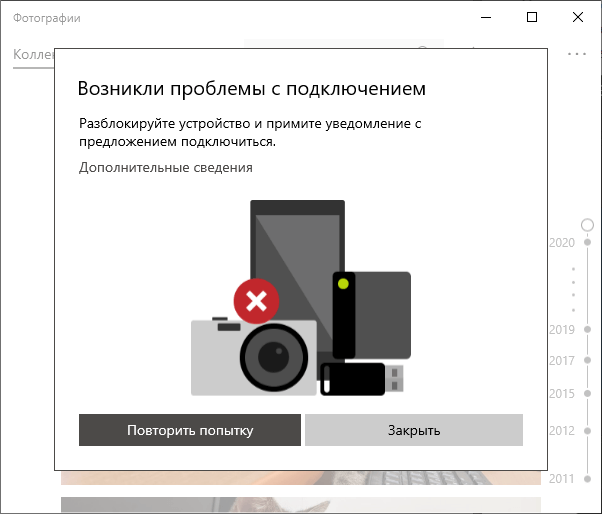
Но, для части пользователей приложение «Фотографии» создает некоторые неудобства. Дело в том, что оно пытается синхронизировать фотографии при каждом подключении телефона к компьютеру и это нельзя никак отключить. Более того, по умолчанию Android телефоны подключаются в режиме зарядки, без доступа к снимкам, поэтому приложение «Фотографии» каждый раз сообщает об ошибке «Возникли проблемы с подключением. Разблокируйте устройство и примите уведомление с предложением подключиться».
Если вы также столкнулись с такой проблемой, то предлагаем ознакомиться с этой небольшой инструкцией. Здесь мы расскажем, как удалить приложение «Фотографии» и решить проблему с появляющимися окнами при подключении телефона к Windows 10.
При изучении проблемы оказалось, что у приложения « Фотографии » почти нет настроек и автоматический запуск, который происходит при подключении телефона к компьютеру, нельзя никак отключить. Поэтому, единственным решением проблемы является полное удаление данной программы из Windows 10.
Шаг № 1. Запуск PowerShell с правами администратора.
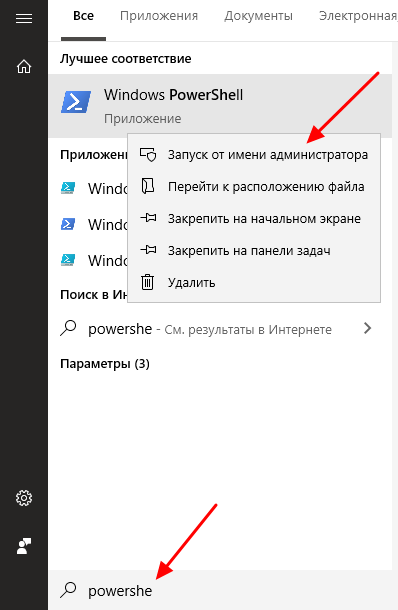
Для удаления вам понадобится консоль PowerShell запущенная с правами администратора. Для этого нужно открыть меню « Пуск », ввести команду « powershell », кликнуть правой кнопкой мышки по найденной программе и выбрать вариант « Запуск от имени администратора ».
Шаг № 2. Удаление приложения при помощи команды.
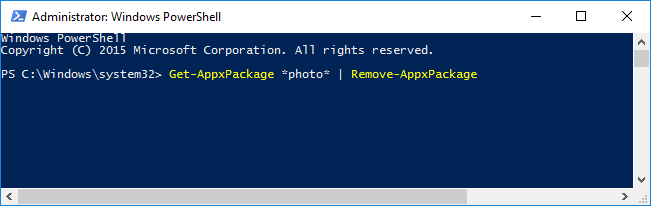
После запуска PowerShell с правами администратора нужно просто выполнить указаную ниже команду. После этого программа « Фотографии » будет удалена из операционной системы Windows 10 и больше не будет появляться при подключении телефона.

Обратите внимание, удалить эту программу можно только через PowerShell . Если вы попытаетесь удалить ее через меню « Параметры », то система не позволит вам этого сделать.
Если в дальнейшем вы захотите вернуть это приложение в Windows 10, то это можно сделать при помощи магазина « Microsoft Store ». Откройте « Microsoft Store », введите в поиск « Фотографии » и установите найденную программу.
- Как обрезать фотографию в Paint
- Как обрезать фотографию
- Как сжать фотографию
- Как удалить программу в Windows 8
- Как заскринить экран компьютера
Создатель сайта comp-security.net, автор более 2000 статей о ремонте компьютеров, работе с программами, настройке операционных систем.
Задайте вопрос в комментариях под статьей или на странице «Задать вопрос» и вы обязательно получите ответ.
Как: удалить приложение «Фотографии» в Windows 10
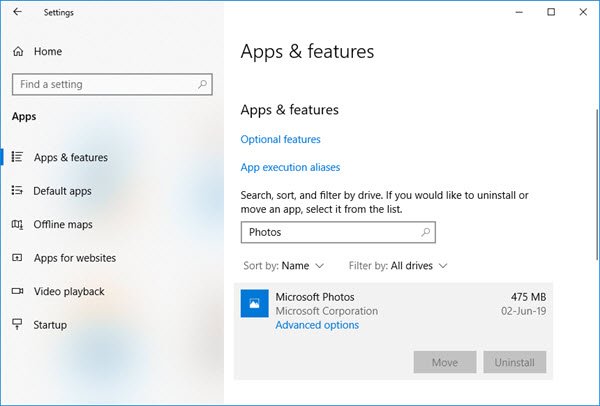
Может быть причина, по которой вы хотите удалить интегрированное приложение Windows 10 Photos, установленное на вашем компьютере. Однако, если вы откроете «Настройки»> «Приложения», вы заметите, что опция удаления неактивна. Мы не рекомендуем удалять встроенное приложение UWP, если вы настаиваете на его удалении, но вот краткое руководство, которое поможет вам удалить приложение «Фотографии» из Windows 10.
Новое приложение «Фотографии» не только для просмотра изображений, но также предоставляет базовые инструменты для редактирования и оптимизации изображений. Это позволяет добавлять различные эффекты и фильтры к вашим фотографиям. Приложение Photo позволяет обрезать, вращать, сглаживать и ретушировать ваши фотографии. Приложение также позволяет убрать эффект красных глаз на изображениях.
Приложение Microsoft Photos — это приложение, интегрированное в Windows 10, которое позволяет просматривать и редактировать фотографии и видео. Время от времени вы можете захотеть удалить приложение «Фотографии»Например, если он не работает должным образом. К сожалению, вы не можете удалить приложения, обычно интегрированные с Windows 10, поэтому вам потребуется удалить приложение для фотографий с помощью Windows PowerShell. Вот шаги.
Обновление за сентябрь 2023 г .:
Теперь вы можете предотвратить проблемы с ПК с помощью этого инструмента, например, защитить вас от потери файлов и вредоносных программ. Кроме того, это отличный способ оптимизировать ваш компьютер для достижения максимальной производительности. Программа с легкостью исправляет типичные ошибки, которые могут возникнуть в системах Windows — нет необходимости часами искать и устранять неполадки, если у вас под рукой есть идеальное решение:
- Шаг 1: Скачать PC Repair & Optimizer Tool (Windows 10, 8, 7, XP, Vista — Microsoft Gold Certified).
- Шаг 2: Нажмите «Начать сканирование”, Чтобы найти проблемы реестра Windows, которые могут вызывать проблемы с ПК.
- Шаг 3: Нажмите «Починить все», Чтобы исправить все проблемы.

Как удалить приложение Windows 10 Photos с помощью Powershell
Процедура 1:
- Закройте приложение Photo, если вы только что открыли его.
- В поле поиска Cortana / Windows введите powerhell.
- Щелкните «Windows PowerShell», когда он появится, щелкните правой кнопкой мыши и выберите «Запуск от имени администратора».
- В окне PowerShell введите следующую команду (совет: копирование и вставка сохраняет ошибки)
- Скачать AppxPackage * Фото * | Удалить AppxPackage
- Временно появляется сообщение «Идет процесс развертывания…». Когда это произойдет, удаление будет завершено.
- Приложение Photo исчезло, и теперь для открытия ваших изображений используется программа Windows Photo Viewer.
Процедура 2:
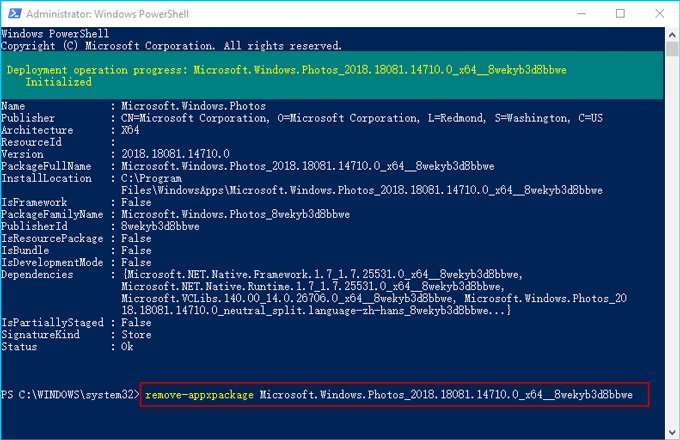
Шаг 1. Также откройте Windows PowerShell от имени администратора.
Шаг 2 — Введите команду: get-app-app-appxpackage * photo * и нажмите Enter. Эта команда ищет файл пакета приложения Windows 10 Photos.
Шаг 3 — Найдите строку, начинающуюся с PackageFullName, и скопируйте полное имя (в моем случае «Microsoft.Windows.Photos_2018.18081.14710.0_x64__8wekyb3d8d8d8bbwe»).
Шаг 4 — Введите следующую команду и нажмите Enter. Временно появляется сообщение «Процесс развертывания…», а если оно исчезает, удаление завершено. Изменения вступят в силу немедленно, и вы заметите, что приложение Windows 10 Photos исчезло.
Заключение
Надо сказать, что мы не рекомендуем удалять интегрированные универсальные приложения. Эти приложения занимают очень мало места на вашем устройстве, поэтому лучше их игнорировать, если вы не хотите их использовать.
Опять же, единственным реальным преимуществом является то, что вы можете легко очистить меню «Пуск». Также вероятно, что будущие обновления (особенно более крупные) могут переустановить эти приложения.
Совет эксперта: Этот инструмент восстановления сканирует репозитории и заменяет поврежденные или отсутствующие файлы, если ни один из этих методов не сработал. Это хорошо работает в большинстве случаев, когда проблема связана с повреждением системы. Этот инструмент также оптимизирует вашу систему, чтобы максимизировать производительность. Его можно скачать по Щелчок Здесь

CCNA, веб-разработчик, ПК для устранения неполадок
Я компьютерный энтузиаст и практикующий ИТ-специалист. У меня за плечами многолетний опыт работы в области компьютерного программирования, устранения неисправностей и ремонта оборудования. Я специализируюсь на веб-разработке и дизайне баз данных. У меня также есть сертификат CCNA для проектирования сетей и устранения неполадок.
как удалить средство просмотра фотографий windows 10
Возможно, вы захотите удалить встроенное приложение Windows 10 Photos, установленное на вашем ПК. Но если вы откроете «Настройки»> «Приложения», вы обнаружите, что опция удаления недоступна. Хотя мы не рекомендуем вам удалять встроенное приложение UWP, если вы настаиваете на его удалении, вот краткое руководство, которое поможет вам удалить приложение «Фотографии» из Windows 10.

Как удалить приложение «Фото» в Windows 10
Поскольку в настройках Windows 10 нет возможности удалить приложение Microsoft Photos, перед вами есть два следующих варианта:
Здесь вы можете удалить приложение.
1] Используйте команду PowerShell
Убедитесь, что вы вошли в Windows 10 с администратором. Если да, нажмите клавишу Win + X и выберите PowerShell (Admin) в меню WinX.
Введите команду и нажмите Enter:
Приложение будет удалено из ОС.
2] Используйте стороннее программное обеспечение
AppBuster позволяет легко и быстро удалять ненужные приложения. В дополнение к удалению таких приложений, он даже позволяет вам восстановить их, если вы удалите их случайно.
Пользовательский интерфейс довольно прост, и большинство вариантов говорят сами за себя. Когда вы запускаете бесплатное программное обеспечение, оно отображает, какие из этих приложений Microsoft с Windows 10 установлены на вашем компьютере, а какие можно установить по запросу – даже скрытые приложения отображаются здесь.
Вы также можете использовать CCleaner, Store Applications Manager или 10AppsManager для удаления нежелательных приложений, таких как приложение Mail в Windows 10.
Если вы хотите переустановить приложение, вы можете сделать это через Microsoft Store – или использовать эти команды PowerShell для переустановки предустановленных приложений.
Как вернуть Windows Photo Viewer в Windows 10
Начиная с Windows 10, за открытие файла с изображением отвечает уже не Windows Photo Viewer. Вам предлагают новую программу, Microsoft Photos, в которой полно проблем с быстродействием и надёжностью.
И хотя Windows Photo Viewer ушёл в отставку, это всё же простая и небольшая программа для просмотра цифровых фото на ПК. В отличие от Microsoft Photos, Windows Photo Viewer работает быстрее и облегчает просмотр фотографий, хранящихся у вас на локальных носителях.
Если вы обновляли систему с Windows 7 или 8, тогда вам будет легко вернуть назад Windows Photo Viewer – нужно лишь сменить настройки приложений по умолчанию.
Для этого в меню Пуск выберите Параметры > Приложения > Приложения по умолчанию, и выберите для просмотра фотографий Windows Photo Viewer.
После выхода из меню настроек фотографии можно будет просматривать при помощи Windows Photo Viewer. Но это сработает, только если вы обновились с Windows 7 или 8, и не устанавливали систему с нуля.
Если вы ставили Windows 10 с нуля, вам нужно прописать определённые настройки в реестре Windows.
Как вернуть Windows Photo Viewer
Чтобы вернуть Windows Photo Viewer после свежей установки Windows 10, нужно сохранить следующий текст в файле с расширением «.reg»:
Затем двойным щелчком на этом файле нужно импортировать его в реестр Windows. При определённых настройках система запросит у вас подтверждения на запуск файла:
Если вы подтвердите запуск, то вы увидите окно системы контроля учётных записей, подтверждающих запуск редактора реестра:
Если вы утвердительно ответите и тут, тогда вы увидите запрос на добавление данных, содержащихся в файле, в системный реестр:
После подтверждения вы получите уведомление об успешном добавлении данных:
После этого вы сможете вновь пользоваться Windows Photo Viewer, однако тут есть подвох – для каждого типа графического файла вам нужно будет вручную выбрать Windows Photo Viewer в качестве программы по умолчанию.
Для этого кликните правой клавишей на нужном файле, выберите в меню пункт «Открыть с помощью», и далее «Выбрать другое приложение». После этого выберите Windows Photo Viewer в качестве приложения по умолчанию:
Это нужно будет повторить для всех остальных типов файлов, которые вы хотите просматривать при помощи Windows Photo Viewer.
Как восстановить «Средство просмотра фотографий» в Windows 10
Разработчики Windows 10 по какой-то одной им ведомой причине решили отказаться от привычного еще со времен Windows 7 просмотрщика картинок — Windows Photo Viewer (Средство просмотра фотографий Windows), в пользу Modern приложения Photos (Фотографии). Старое приложение просмотра фото ассоциировано только с расширениями файлов *.tif и *.tiff и нет никакой возможности назначить его для открытия других типов графических файлов.
Несмотря на то, что современное приложение Photos обладает гораздо большим функционалом (доступны фильтры, обработка изображения, визуальные эффекты), старый Windows Photo Viewer работает гораздо быстрее и просто удобнее. В этой статье мы разберемся, как восстановить работу старого приложения просмотра фотографий в Windows 10.
Итак, как мы уже говорили, в Windows 10 нельзя назначить Windows Photo Viewer в качестве программы для открытия графических файлов, в частности:
Разработчики Windows 10 максимально вычистили все ключи реестра, связанные с функционалом Windows Photo Viewer, хотя сама утилита в системе осталась на месте и находится в каталоге C:\Program Files (x86)\Windows Photo Viewer\.
Принудительно запустить Средство просмотра фотографий в Windows 10 в определённой папке, можно с помощью команды:
rundll32 «%ProgramFiles%\Windows Photo Viewer\PhotoViewer.dll», ImageView_Fullscreen C: \FOTO
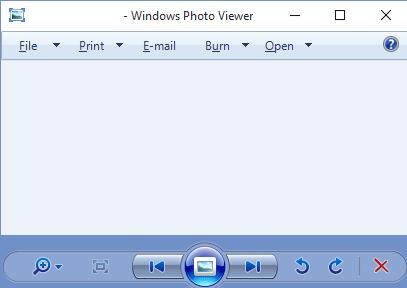 Чтобы вернуть возможность назначить Windows Photo Viewer в качестве приложения по-умолчанию в Панели управления для текущего пользователя, импортируйте следующий файл реестра Photo_Viewer_Windows_10.zip:
Windows Registry Editor Version 5.00
Следующий reg файл с данными реестра более универсальный, применяется ко всем пользователям системы за счет создания файловых ассоциаций на уровне приложения. Ассоциации файлов с Windows Photo Viewer создаются в ветке реестра HKEY_LOCAL_MACHINE\SOFTWARE\Microsoft\Windows Photo Viewer\Capabilities\FileAssociations 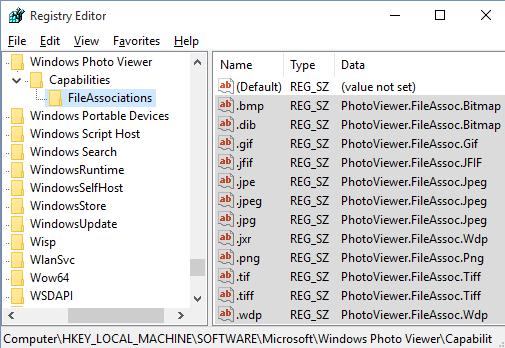 Кроме того, данный твик реестра возвращает возможность выбора Средства просмотра фотографий Windows в контекстное меню изображений «Открыть с помощью»
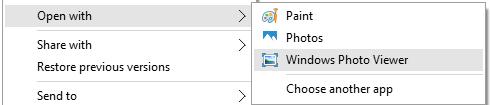 Готовый файл reg для внесения необходимых изменений: Restore_Photo_Viewer_Windows_10.reg
Таким образом, Windows Photo Viewer можно опять использовать для открытия большинства типов изображений.
Как удалить приложение «Фотографии», появляющиеся при подключении телефона к Windows 10
В одной из последних версий в Windows 10 появилось приложение «Фотографии». Это приложение предназначено для просмотра и редактирования изображений, видео, а также создания альбомов и слайд-шоу. Среди прочего приложение «Фотографии» позволяет работать с мобильным телефонами, копируя с них фотографии на жесткий диск компьютера.
Но, для части пользователей приложение «Фотографии» создает некоторые неудобства. Дело в том, что оно пытается синхронизировать фотографии при каждом подключении телефона к компьютеру и это нельзя никак отключить. Более того, по умолчанию Android телефоны подключаются в режиме зарядки, без доступа к снимкам, поэтому приложение «Фотографии» каждый раз сообщает об ошибке «Возникли проблемы с подключением. Разблокируйте устройство и примите уведомление с предложением подключиться».
Если вы также столкнулись с такой проблемой, то предлагаем ознакомиться с этой небольшой инструкцией. Здесь мы расскажем, как удалить приложение «Фотографии» и решить проблему с появляющимися окнами при подключении телефона к Windows 10.
При изучении проблемы оказалось, что у приложения « Фотографии » почти нет настроек и автоматический запуск, который происходит при подключении телефона к компьютеру, нельзя никак отключить. Поэтому, единственным решением проблемы является полное удаление данной программы из Windows 10.
Шаг № 1. Запуск PowerShell с правами администратора.
Для удаления вам понадобится консоль PowerShell запущенная с правами администратора. Для этого нужно открыть меню « Пуск », ввести команду « powershell », кликнуть правой кнопкой мышки по найденной программе и выбрать вариант « Запуск от имени администратора ».
Шаг № 2. Удаление приложения при помощи команды.
После запуска PowerShell с правами администратора нужно просто выполнить указаную ниже команду. После этого программа « Фотографии » будет удалена из операционной системы Windows 10 и больше не будет появляться при подключении телефона.
Если в дальнейшем вы захотите вернуть это приложение в Windows 10, то это можно сделать при помощи магазина « Microsoft Store ». Откройте « Microsoft Store », введите в поиск « Фотографии » и установите найденную программу.
Как: удалить приложение «Фотографии» в Windows 10
Обновление: Перестаньте получать сообщения об ошибках и замедляйте работу своей системы с помощью нашего инструмента оптимизации. Получите это сейчас на эту ссылку
Может быть причина, по которой вы хотите удалить интегрированное приложение Windows 10 Photos, установленное на вашем компьютере. Однако, если вы откроете «Настройки»> «Приложения», вы заметите, что опция удаления неактивна. Мы не рекомендуем удалять встроенное приложение UWP, если вы настаиваете на его удалении, но вот краткое руководство, которое поможет вам удалить приложение «Фотографии» из Windows 10.
Новое приложение «Фотографии» не только для просмотра изображений, но также предоставляет базовые инструменты для редактирования и оптимизации изображений. Это позволяет добавлять различные эффекты и фильтры к вашим фотографиям. Приложение Photo позволяет обрезать, вращать, сглаживать и ретушировать ваши фотографии. Приложение также позволяет убрать эффект красных глаз на изображениях.
Как удалить приложение Windows 10 Photos с помощью Powershell
Процедура 1:
Процедура 2:
Шаг 1. Также откройте Windows PowerShell от имени администратора.
Заключение
Надо сказать, что мы не рекомендуем удалять интегрированные универсальные приложения. Эти приложения занимают очень мало места на вашем устройстве, поэтому лучше их игнорировать, если вы не хотите их использовать.
Опять же, единственным реальным преимуществом является то, что вы можете легко очистить меню «Пуск». Также вероятно, что будущие обновления (особенно более крупные) могут переустановить эти приложения.
CCNA, веб-разработчик, ПК для устранения неполадок
Я компьютерный энтузиаст и практикующий ИТ-специалист. У меня за плечами многолетний опыт работы в области компьютерного программирования, устранения неисправностей и ремонта оборудования. Я специализируюсь на веб-разработке и дизайне баз данных. У меня также есть сертификат CCNA для проектирования сетей и устранения неполадок.
Как удалить приложение «Фото» в Windows 10
Есть несколько способов удалить фотографии в Windows 10. Вы можете использовать приложение «Фотографии» или Проводник. Например, если вы хотите удалить фотографию с рабочего стола, вы должны открыть проводник и перейти к «Этот компьютер». Оттуда найдите папку с вашими фотографиями и щелкните правой кнопкой мыши фотографию, которую хотите удалить. Нажмите Удалить.
Вы не можете удалить фотографии Microsoft, поскольку они хранятся в облаке. Если вы хотите избавиться от них, вам нужно отказаться от подписки на OneDrive, а затем удалить свой аккаунт.
На этот вопрос сложно ответить, потому что трудно понять точную ситуацию. Если вы используете ПК с Windows, вы можете удалить файлы на своем компьютере, открыв проводник, нажав «C:», а затем перейдя в папку с фотографиями. Вы также можете удалить фотографии с камеры или телефона, подключив их к компьютеру и удалив их оттуда.
Есть несколько способов удалить фотографии Microsoft с компьютера. Первый — удалить приложение с компьютера, а затем установить его заново. Вы можете сделать это, перейдя в раздел «Приложения и функции» панели управления. Затем выберите «Фото Microsoft» и нажмите «Удалить». Это удалит все файлы, связанные с фотографиями Microsoft. Если вы не хотите ничего потерять, обязательно создайте резервные копии всех изображений, которые вы хотите сохранить, прежде чем удалять фотографии Microsoft.
Вы можете удалить изображения со своего компьютера, щелкнув файл правой кнопкой мыши и выбрав «удалить».
Если вы хотите удалить сразу несколько изображений, вы можете использовать кнопку «Выбрать все». Это позволит вам удалить сразу все выбранные изображения.
Фотографии можно удалять пакетами, выбирая фотографии и нажимая кнопку удаления.
Если вы хотите удалить сразу много фотографий, вы можете использовать приложение «Фото» на Mac или ПК.
1) Откройте приложение «Фотографии» и перейдите на вкладку «Альбомы».
2) Выберите «Все». Фотографии в раскрывающемся меню.
3) Выберите фотографии, которые нужно удалить, нажимая на них одну за другой, а затем нажимая Удалить на клавиатуре.
Фотографии можно удалить сразу, выбрав их и нажав значок «Корзина» в нижней части экрана.
Чтобы удалить фотографии из своей учетной записи Facebook, необходимо перейти в раздел «Фотографии» вашей учетной записи. Оказавшись там, щелкните фотографию, которую хотите удалить, а затем нажмите X в правом верхнем углу изображения.
Для просмотра этого видео включите JavaScript и рассмотрите возможность перехода на веб-браузер, поддерживающий видео в формате HTML5
Приложение Microsoft Photos — это встроенное приложение в Windows 10, которое позволяет просматривать и редактировать фотографии и видео. Иногда вам может понадобиться удалить приложение «Фотографии», например, когда оно работает неправильно. К сожалению, Windows 10 не позволяет нормально удалять какие-либо встроенные приложения, поэтому вам придется удалить приложение «Фотографии» с помощью Windows PowerShell. Вот шаги.
Как удалить/удалить приложение «Фотографии» в Windows 10
Вот два метода на ваш выбор.
Способ 1:
Шаг 1. Убедитесь, что вы вошли в Windows 10 с правами администратора.
Шаг 2. Нажмите клавиши Win + X, а затем выберите в меню Windows PowerShell (Admin).
Шаг 3. Введите команду: get-appxpackage *Microsoft.Windows.Photos* | remove-appxpackage и нажмите клавишу Enter. Советы. Вы можете напрямую скопировать команду, а затем вставить ее в Windows PowerShell.
Временно появится сообщение «Выполнение операции развертывания. «, и когда оно появится, удаление будет завершено. Изменения вступят в силу немедленно, и приложение «Фотографии» исчезнет из вашей Windows 10.
Метод 2:
Шаг 2. Введите команду: get-appxpackage *photo* и нажмите клавишу Enter. Эта команда будет искать файл пакета приложения Windows 10 Photos.
Шаг 3. Найдите строку, начинающуюся с PackageFullName, и скопируйте полное имя (в моем случае «Microsoft.Windows.Photos_2018.18081.14710.0_x64__8wekyb3d8bbwe»).
Шаг 4. Введите следующую команду и нажмите клавишу Enter. Временно появится сообщение «Выполнение операции развертывания…», а когда оно исчезнет, удаление будет завершено. Изменения вступят в силу немедленно, и вы обнаружите, что приложение «Фотографии» исчезло из вашей Windows 10.
Вот как вы можете удалить приложение «Фотографии» из Windows 10. Если вы хотите переустановить его, просто зайдите в Microsoft Store, чтобы бесплатно загрузить и установить Microsoft Photos.

Старое средство просмотра фотографий Windows было замечательным программным обеспечением. Оно было очень легким и использовалось для очень быстрого открытия всех типов файлов изображений, но затем появилась Windows 10, которая, без сомнения, является хорошей операционной системой, но Microsoft представила приложения и заменила некоторые стандартные программы. например, средство просмотра фотографий Windows с приложением Microsoft Photos, которое не так уж и хорошо. Большую часть времени приложение с фотографиями тормозит при открытии изображений и при прокрутке между ними. Изображение появляется в приложении для фотографий через несколько секунд каждый раз, когда пользователь открывает файл изображения. Что может раздражать, когда вы делаете что-то важное и вам нужен быстрый ответ. Если вы также можете относиться к этому, выполните следующие действия, чтобы удалить приложение «Фотографии» из Windows 10 и найти старое, но чрезвычайно мощное и простое программное обеспечение для установки на свой компьютер.
- Откройте меню Windows и введите PowerShell
- Теперь щелкните правой кнопкой мыши Windows PowerShell и откройте от имени администратора.
- Скопируйте эту команду – Get-AppxPackage *photos* | Remove-AppxPackage
- Вставьте его в Windows PowerShell, и приложение Microsoft Photos будет автоматически удалено с вашего ПК.
ПРИМЕЧАНИЕ. После удаления стандартного приложения «Фотографии» из Windows вам потребуется другое программное обеспечение для просмотра изображений, чтобы открывать файлы изображений. Я бы порекомендовал вам FastStone. Это легкое программное обеспечение, позволяющее очень легко открывать все виды файлов изображений. У него очень хороший пользовательский интерфейс, и он не тормозит. Даже немного, так как он очень прост в оперативной памяти. Если вы фотограф или редактор, это программное обеспечение может очень легко обрабатывать большие файлы RAW.
Скачать FastStone
11 мыслей о том, «как удалить приложение Microsoft Photo в Windows 10»
Спасибо, спасибо, спасибо. Я, наконец, избавился от фотографий и могу загружать свои фотографии по старинке. Блестящий. Я думаю, что я немного динозавр, потому что у меня нет ни одной из этих модных новых айфонов, которые, без сомнения, зависят от фотографий. Надеюсь, он мне никогда не понадобится!
Большое спасибо. Наконец-то избавился от самой раздражающей вещи, с которой я когда-либо сталкивался. Теперь средство просмотра изображений Win 7 работает так же, как и в Win 7.
Согласно ответам других – *Спасибо*. Наконец-то избавился от этой надоедливой программы, проведя последние два дня в попытках побороть глупые сообщения от нее относительно разрешения на просмотр моих собственных изображений.
Еще одна вещь, которую я хотел бы упомянуть в инструкциях, — это действие «вставить». Я использую только выбор/меню/копирование мышью, НО вы не можете (я не мог) щелкнуть правой кнопкой мыши/вставить для завершения. Пожалуйста, дайте письменную инструкцию по вставке командной строки в текстовое поле PowerShell. В остальном… отлично, очень РАД, что избавился от MS Photos.
Bonjour et merci
ça ne marche malheureusement pas pour moi
je vous joins ce qu’il en résulte… Pouvez-vous m’aider ?
get-AppxPackage: Невозможно найти параметр, принимающий аргумент » * «.
ca fait un moment que j’essaye de changer mon nom d’administrateur, et je n’y прибытия pas…. peut-être que c’est dû à ça ??
Мерси Милль Фуа
Майкрософт Фото. При попытке открыть файл изображения выдается сообщение — ‘Ошибка файловой системы (-2147163901>.
Я попытался удалить приложение, выбрав — Настройки>Microsoft Photos>Удалить, но этот параметр неактивен. Я намеревался переустановить из Microsoft Store.
Эта тема заблокирована. Вы можете подписаться на вопрос или проголосовать за него как полезный, но вы не можете отвечать в этой теме.
Сообщить о нарушении
Домогательство – это любое поведение, направленное на то, чтобы побеспокоить или расстроить человека или группу людей. К угрозам относятся любые угрозы самоубийства, насилия или причинения вреда другому человеку. Любой контент на тему для взрослых или неуместный для веб-сайта сообщества. Любое изображение, ссылка или обсуждение наготы. Любое поведение, которое является оскорбительным, грубым, вульгарным, оскверняет или демонстрирует неуважение. Любое поведение, которое может нарушать лицензионные соглашения с конечными пользователями, включая предоставление ключей продукта или ссылок на пиратское программное обеспечение. Незапрашиваемая массовая рассылка или массовая реклама. Любые ссылки на вирусы, шпионское ПО, вредоносное ПО или фишинговые сайты или их пропаганда. Любой другой неприемлемый контент или поведение, как это определено Условиями использования или Кодексом поведения. Любое изображение, ссылка или обсуждение, связанные с детской порнографией, детской наготой или другим жестоким обращением с детьми или их эксплуатацией.
Ответы (4)
Я Джон, независимый консультант и пользователь Microsoft, как и вы.Я буду рад помочь вам сегодня. Насколько я понимаю, у вас проблема с ошибкой файловой системы xxx-xxx-xxxx196).
Сначала сделайте резервную копию своих фотографий.
1. Обновите приложение Microsoft Photos
Откройте Microsoft Store, затем нажмите 3 точки
Выберите «Загрузить и обновить» >
Обновите Microsoft Photos или нажмите «Получить обновления»
2. Восстановить приложение «Фото»
Перейдите в «Настройки» и выберите «Приложения и функции». Найдите «Фото» в списке «Приложения и функции» и выберите его. Должна появиться кнопка «Дополнительные параметры» — нажмите ее. Вы увидите кнопку «Восстановить». Если это не работает, пожалуйста, нажмите «Сброс». Примечание. Данные приложений будут удалены. (Примечание. Прежде чем делать это, обязательно сделайте резервную копию своих фотографий.)
3. Удалить приложение «Фото»
Нажмите клавишу Windows + X
Нажмите и запустите Windows PowerShell от имени администратора
Скопируйте и вставьте приведенную ниже команду, затем нажмите Enter
get-appxpackage *Microsoft.Windows.Photos* | удалить-appxpackage
Продолжить переустановку приложения Photo
4. Перейдите в Microsoft Store, затем снова загрузите приложение Photo.
или скопируйте и вставьте команду ниже, затем нажмите Enter
**Перерегистрируйте приложение «Фотографии» и встроенные приложения с помощью Powershell
клавиша Windows + X, затем выберите Windows Powershell (Admin)
скопируйте и вставьте приведенные ниже команды по одной, затем нажмите Enter. Не обращайте внимания на красные ошибки и дайте процессу завершиться.
Get-AppXPackage *Microsoft.Windows.Photos* -AllUsers | Для каждого
Пожалуйста, дайте мне знать, если это поможет или у вас возникнут дополнительные вопросы.
Джон ДеВ
Независимый советник
Сообщить о нарушении
Домогательство – это любое поведение, направленное на то, чтобы побеспокоить или расстроить человека или группу людей. К угрозам относятся любые угрозы самоубийства, насилия или причинения вреда другому человеку. Любой контент на тему для взрослых или неуместный для веб-сайта сообщества. Любое изображение, ссылка или обсуждение наготы. Любое поведение, которое является оскорбительным, грубым, вульгарным, оскверняет или демонстрирует неуважение. Любое поведение, которое может нарушать лицензионные соглашения с конечными пользователями, включая предоставление ключей продукта или ссылок на пиратское программное обеспечение. Незапрашиваемая массовая рассылка или массовая реклама. Любые ссылки на вирусы, шпионское ПО, вредоносное ПО или фишинговые сайты или их пропаганда. Любой другой неприемлемый контент или поведение, как это определено Условиями использования или Кодексом поведения. Любое изображение, ссылка или обсуждение, связанные с детской порнографией, детской наготой или другим жестоким обращением с детьми или их эксплуатацией.
3 человека сочли этот ответ полезным
Был ли этот ответ полезен?
Извините, это не помогло.
Отлично! Благодарим за отзыв.
Насколько вы удовлетворены этим ответом?
Спасибо за ваш отзыв, он помогает нам улучшить сайт.
Насколько вы удовлетворены этим ответом?
Спасибо за отзыв.
Привет, Джон. Уже поздно, я иду спать. Я попробую вашу помощь и руководство на завтра. Всего один момент. Имеет ли это какое-то значение? Вы ссылались на ошибку файловой системы xxx-xxx-xxxx196). когда на самом деле ошибка (-2147163901).
Мне пора, мое какао остывает.
Сообщить о нарушении
Домогательство – это любое поведение, направленное на то, чтобы побеспокоить или расстроить человека или группу людей. К угрозам относятся любые угрозы самоубийства, насилия или причинения вреда другому человеку. Любой контент на тему для взрослых или неуместный для веб-сайта сообщества. Любое изображение, ссылка или обсуждение наготы. Любое поведение, которое является оскорбительным, грубым, вульгарным, оскверняет или демонстрирует неуважение. Любое поведение, которое может нарушать лицензионные соглашения с конечными пользователями, включая предоставление ключей продукта или ссылок на пиратское программное обеспечение. Незапрашиваемая массовая рассылка или массовая реклама. Любые ссылки на вирусы, шпионское ПО, вредоносное ПО или фишинговые сайты или их пропаганда. Любой другой неприемлемый контент или поведение, как это определено Условиями использования или Кодексом поведения. Любое изображение, ссылка или обсуждение, связанные с детской порнографией, детской наготой или другим жестоким обращением с детьми или их эксплуатацией.
Был ли этот ответ полезен?
Извините, это не помогло.
Отлично! Благодарим за отзыв.
Насколько вы удовлетворены этим ответом?
Спасибо за ваш отзыв, он помогает нам улучшить сайт.
Насколько вы удовлетворены этим ответом?
Спасибо за отзыв.
Здравствуйте и доброе утро, Джон,
Я следовал вашим инструкциям, однако Microsoft Store не открывается из моих приложений «Пуск» в левой части экрана. Круг под логотипом Microsoft постоянно вращается. Я пытался получить доступ к Магазину через веб-сайт, но это возвращает меня к кругу. Во-вторых; Я попытался скопировать и вставить из вашей статьи в Windows PowerShell, но копирование не сработало. Затем я попытался вручную ввести «Get-AppXPackage. ‘, но WPS не принял ее. Могу ли я отправить принтскрин сообщения?
Сообщить о нарушении
Домогательство – это любое поведение, направленное на то, чтобы побеспокоить или расстроить человека или группу людей. К угрозам относятся любые угрозы самоубийства, насилия или причинения вреда другому человеку. Любой контент на тему для взрослых или неуместный для веб-сайта сообщества.Любое изображение, ссылка или обсуждение наготы. Любое поведение, которое является оскорбительным, грубым, вульгарным, оскверняет или демонстрирует неуважение. Любое поведение, которое может нарушать лицензионные соглашения с конечными пользователями, включая предоставление ключей продукта или ссылок на пиратское программное обеспечение. Незапрашиваемая массовая рассылка или массовая реклама. Любые ссылки на вирусы, шпионское ПО, вредоносное ПО или фишинговые сайты или их пропаганда. Любой другой неприемлемый контент или поведение, как это определено Условиями использования или Кодексом поведения. Любое изображение, ссылка или обсуждение, связанные с детской порнографией, детской наготой или другим жестоким обращением с детьми или их эксплуатацией.
1 человек нашел этот ответ полезным
Был ли этот ответ полезен?
Извините, это не помогло.
Отлично! Благодарим за отзыв.
Насколько вы удовлетворены этим ответом?
Спасибо за ваш отзыв, он помогает нам улучшить сайт.
Насколько вы удовлетворены этим ответом?
Спасибо за отзыв.
Спасибо, что сообщили мне эту информацию. Прошу прощения, что это не решило проблему.
Вы пытались скопировать команды, выделив их и нажав Ctrl+C, а затем открыв Windows Powershell (администратор), нажав Ctrl+V?
Если это не сработает, попробуйте выполнить ремонтную установку Windows 10 с обновлением на месте. Это может восстановить поврежденные файлы операционной системы, сохранив при этом ваши личные файлы, настройки и установленные приложения.
**Мало что нужно проверить на ПК
1. Важно! Создайте резервную копию своих личных данных и файлов на внешний жесткий диск, USB-накопитель или в облачное хранилище (например, OneDrive).
2. Убедитесь, что вы вошли в систему или у вас есть права администратора для выполнения восстановительной установки
3. Перед запуском
отсоедините все внешние периферийные устройства, кроме мыши, клавиатуры и сетевого кабеля.
4. Отключите или удалите любую стороннюю антивирусную программу, чтобы она не мешала обновлению
Пожалуйста, дайте мне знать, если это поможет или у вас возникнут дополнительные вопросы.
Джон ДеВ
Независимый советник
Сообщить о нарушении
Домогательство – это любое поведение, направленное на то, чтобы побеспокоить или расстроить человека или группу людей. К угрозам относятся любые угрозы самоубийства, насилия или причинения вреда другому человеку. Любой контент на тему для взрослых или неуместный для веб-сайта сообщества. Любое изображение, ссылка или обсуждение наготы. Любое поведение, которое является оскорбительным, грубым, вульгарным, оскверняет или демонстрирует неуважение. Любое поведение, которое может нарушать лицензионные соглашения с конечными пользователями, включая предоставление ключей продукта или ссылок на пиратское программное обеспечение. Незапрашиваемая массовая рассылка или массовая реклама. Любые ссылки на вирусы, шпионское ПО, вредоносное ПО или фишинговые сайты или их пропаганда. Любой другой неприемлемый контент или поведение, как это определено Условиями использования или Кодексом поведения. Любое изображение, ссылка или обсуждение, связанные с детской порнографией, детской наготой или другим жестоким обращением с детьми или их эксплуатацией.