AdBlock для Chrome
Блокируйте любую рекламу в Chrome! Не хотите видеть всплывающие объявления, автоматическое воспроизведение видеообъявлений и рекламу на Facebook, YouTube и своих любимых сайтах? Более 225 тысяч людей поставили AdBlock пять звезд. Это самый надежный блокировщик для Chrome. Установите его прямо сейчас, и ваша работа в сети станет быстрее и безопаснее!
Отзывы пользователей AdBlock
This is the best extension I’ve downloaded for ad blocking. It does exactly what it’s supposed to.
To be very honest, it’s the most useful extension on Chrome right now.
I downloaded a few ad blockers to see which was best. I left them on for a month and came back to check on them. So far, the others have only blocked 2,000 ads, but AdBlock has blocked 16,000! Absolutely suggest this above all.
Что такое AdBlock для Chrome?
Пошаговая инструкция по установке Adblock в Гугл Хром
Google Chrome – это браузер, который позволяет воплотить любые возможности. Он признан самым быстрым, безопасным и функциональным. Несмотря на то, что при первичном запуске его интерфейс кажется пустым и слишком простым, это не так. Вы можете настроить браузер под себя – воспользоваться огромным набором опций и установить дополнительные расширения. Что касается расширений, то они заменяют целые программы и выступают встроенным инструментом в браузере. Одним из таких является Adblock. Что это такое и чем вам может быть полезен Адблок?
Что такое Adblock
Adblock – это специальное бесплатное расширение, которое направлено на улучшение комфортности работы в интернете, а также дополнительная защита. Основная цель использования Адблока – это блокирование рекламных окон и любого другого вида рекламы. Расширение обладает различным набором функций и помогает не только устранить малополезный вредоносный контент, но и произвести выборочную настройку, например, убрать только всплывающие окна или всю рекламу из интернета. Для многих пользователей такая возможность стала незаменимым инструментом и огромной помощью для налаживания удобной и безопасной работы в браузере.
Для чего нужно разрешение
Начнем с того, что в Гугл Хроме уже есть встроенная функция, которая позволяет отключать всплывающие рекламные окна, уведомления, а также запросы на подписку. Конечно, можно просто перейти в «Настройки» и активировать соответствующие функции. Но как показывает практика, современный интернет настолько переполнен рекламой и причем, некоторая из них шифруется под специальными кодами, что стандартный функционал не справляется с подобной задачей и убирает рекламу лишь частично. Более того, еще есть вредоносный рекламный контент, с которым не только сложно справиться, но и можно заразить компьютер вирусами при переходе по ссылке.
Adblock – это полезное и незаменимое расширение, которое быстро и качественно избавит вас от любой ненужной рекламы в интернете.
Если вы устали от навязчивой рекламы, которая постоянно высвечивается при переходе на разные сайты, а в отдельных случаях может даже заслонять текстовые статьи или другой важный контент, то обязательно установите себе такое дополнение в браузер Google Chrome, как Адблок. Данное расширение не снизит работу обозревателя и не скажется на скорости интернета. Более того, Adblock разработан специально для браузера Гугл Хром, поэтому совместим с его прочим функционалом, и хорошо подстраивается под требования серфинга.

Установка Adblock в Гугл Хром
Порядок установки
Если вы хотите убрать рекламу со своего браузера Chrome, тогда обязательно установите себе расширение Adblock. Сделать это очень легко, следуйте инструкции:
- Запускаете браузер.
- Нажимаете вверху справа на три вертикальные точки.
- В открывшемся списке доступных опций выбираете – «Дополнительные инструменты», далее «Расширения».
- Переходите на отдельную страницу с установленными расширениями. Чтобы скачать блокировщик рекламы, нужно войти в магазин дополнений.
- Слева, возле слова «Расширения», нажимаете на три горизонтальные полоски, а после внизу отобразится переход в «Интернет-магазин Chrome».
- Нажимаете и заходите в магазин приложений для браузера Хром.
- Слева в строке поиска пишете название программы «Adblock», а после устанавливаете.
Под название каждого расширения есть краткое его описание, поэтому вы сможете с ним ознакомиться и понять для себя, ту ли программу вы отыскали. В магазине приложений также представлена версия Adblock Plus, которая обладает большим функционалом и расширенными возможностями. Вы можете установить себе любую версию на выбор. После того как нажмете «Установить», через несколько секунд иконка программы отобразится на панели инструментов напротив адресной строки. Оттуда вы и сможете управлять расширением.
Настройка расширения
После того как вы установили расширение Адблок в свой браузер от Google, нужно ознакомиться с принципом его работы и настройками. Когда установка будет завершена, на панели инструментов слева вверху появится иконка в виде ладони, через него и будет происходить любое управление:
- Чтобы включить программу, достаточно передвинуть ползунок, чтобы он загорелся синим цветом, это означает, что плагин активен и защищает вас от рекламы.
- Отключение происходит в обратном порядке – перетягиваете ползунок в другую сторону.
- Через значок приложения вы сможете нажать на кнопку «Параметры», где представлен ряд дополнительных настроек, если вам какая-то пришлась по душе, то для активации достаточно перетянуть ползунок вправо.
В выпадающем окне, при нажатии на иконку приложения, вы сможете заблокировать рекламу для конкретных сайтов, а также просмотреть статистику количества заблокированных рекламных баннеров.
К дополнительным настройкам расширения, кроме основного блокирования рекламы, относятся: «Разрешить использовать в режиме Инкогнито», «Разрешить переход по ссылкам и открытие локальных файлов», «Показывать уведомление», «Удалить расширение». Как видите, приложение Адблок помогает не только убрать всю рекламу из интернета, но и повысить уровень безопасности работы.
Как отключить Adblock
Если вы захотели приостановить работу расширения или удалить его полностью, независимо от причины, вы можете сделать это когда угодно одним нажатием. Для этого перейдите на страницу с расширениями – кнопка меню, «Дополнительные инструменты», «Расширения». Найдите Adblock, и в этом окошке напротив перетяните ползунок в положение «Выключено». В любой момент при необходимости вы сможете его включить обратно, без предварительного скачивания. Если вы хотите удалить программу, то здесь же увидите значок корзины, нажимаете на него и подтверждаете свое действие.
Расширение Adblock Plus или как избавиться от всплывающей рекламы в Google Chrome

Назойливая реклама на веб-ресурсах в браузере Chrome — решаемая проблема. Рассмотрим как избавиться от неё с помощью специального расширения Adblock Plus.
Как удалить всплывающую рекламу в браузере Google Chrome
Убрать раздражающую рекламу в Google Chrome можно несколькими способами. Например, в настройках самого браузера или с помощью очистки системы ПК от файлов, которые запускают рекламу на веб-сайтах.
Через настройки Chrome
В Google Chrome есть встроенная опция, которая позволяет избавляться от надоедливых рекламных окон.
Во многих браузерах на движке Chromium уже есть файл adblock.ini, который позволяет прописать нужные правила фильтрации и не устанавливать никаких расширений.
Константин Кирилюк
http://www.chuvyr.ru/2014/05/blocking-ads-in-google-chrome.html
Чтобы включить эту опцию:
-
Кликните левой кнопкой мыши по иконке с тремя точками в правом верхнем углу экрана в окне Chrome. Выберите раздел «Настройки».
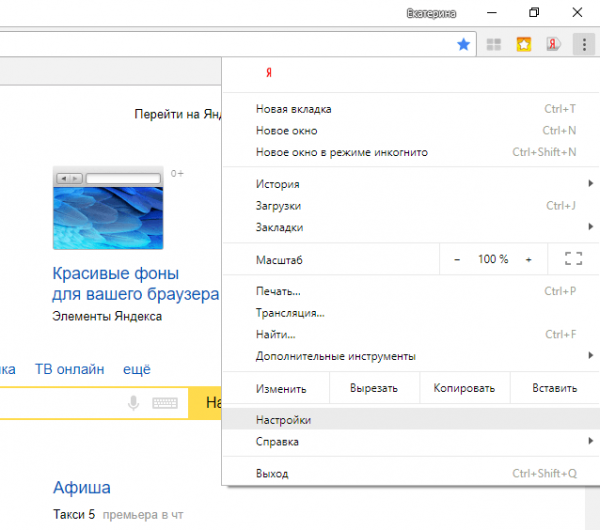
Откройте раздел «Настройки» в меню Google Chrome
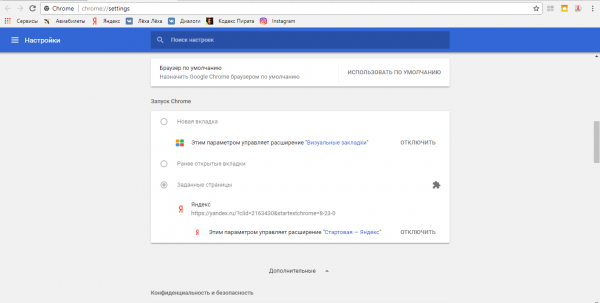
Кликните по слову «Дополнительные»
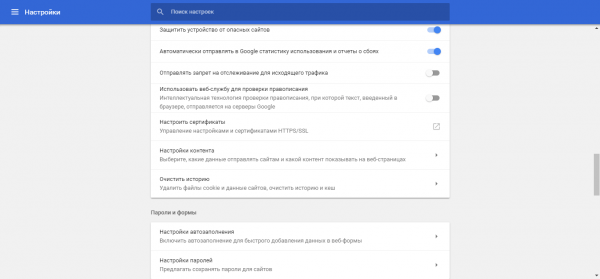
Выберите пункт «Настройки контента» в блоке «Конфиденциальность и безопасность»
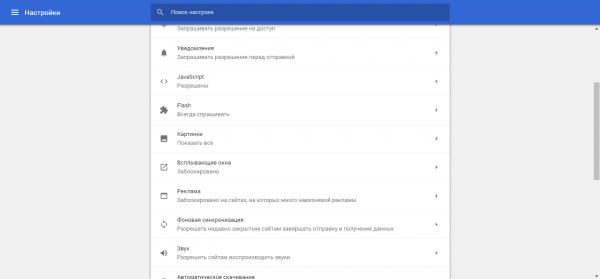
Установите значение «Заблокировано» для параметров «Реклама» и «Всплывающие окна»
С помощью чистки папок
Ещё один способ, позволяющий избавиться от рекламных окон без использования сторонних программ, заключается в ручной чистке папок на системном диске от файлов, которые запускают рекламу в окне браузера. Сначала необходимо включить отображение скрытых файлов на диске С:
-
Запустите окно «Выполнить» через меню «Пуск» в левом нижнем углу экрана ПК.
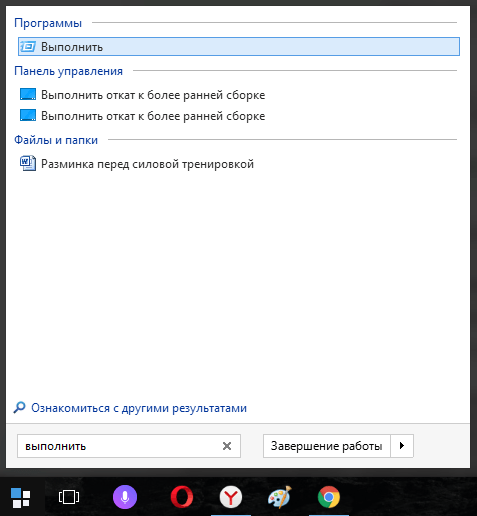
Откройте окно «Выполнить» с помощью меню «Пуск»
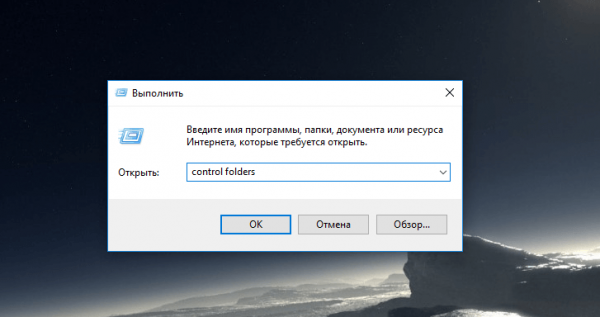
Напишите команду control folders в окне «Выполнить»
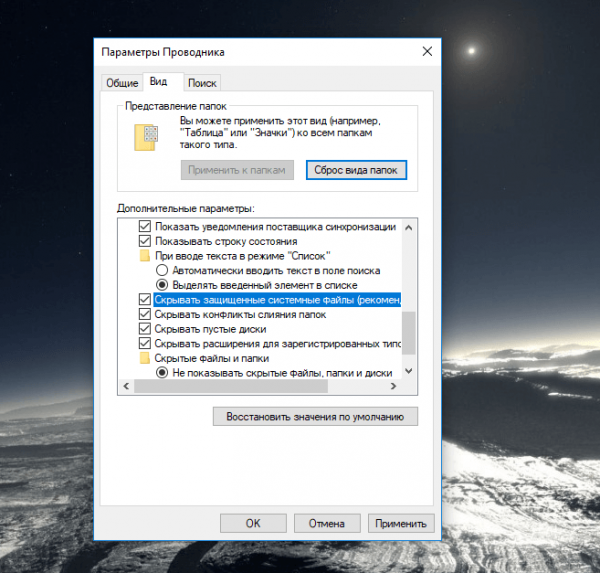
Снимите отметку с пункта «Скрывать защищённые системные файлы»
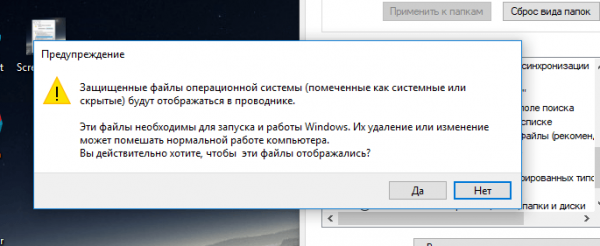
Кликните по кнопке «Да» для подтверждения
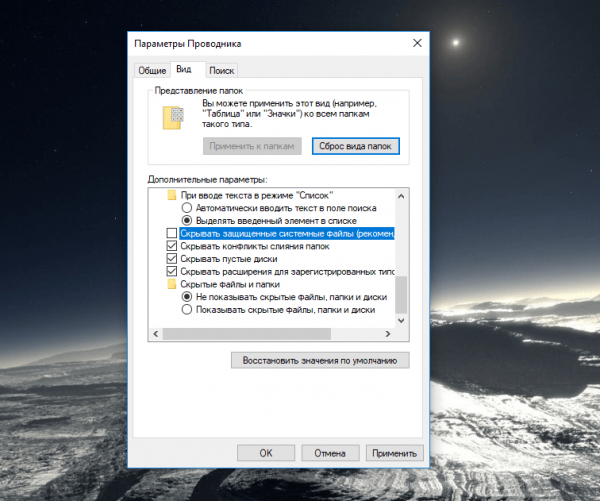
Включите опцию «Показывать скрытые файлы, папки и диски»
Чтобы вручную удалить процессы в системных папках, сделайте следующее:
- Зажмите на клавиатуре Ctrl + Shift + Delete. Откройте пункт «Диспетчер задач». Перейдите во вкладку «Процессы».
- Найдите подозрительные необычные процессы. По очереди нажимайте на них правой кнопкой мыши и выбирайте «Открыть расположение файла».
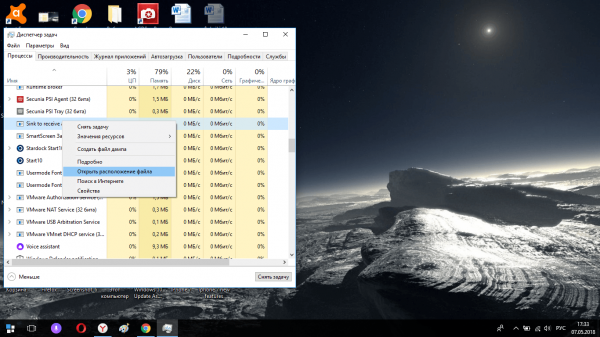
Откройте файл в «Проводнике Windows»
Файлы, которые нужно удалить, имеют в своих названиях следующие слова:
- pirritdesktop.exe (и другие процессы со словом pirrit);
- search project (и другие процессы со словом search, кроме службы Windows SearchIndexer, которую трогать нельзя);
- awesomehp, conduit, babylon, webalta, websocial, CodecDefaultKernel.exe, mobogenie.
Если вы сомневаетесь, нужно ли избавляться от того или иного файла, пропустите его или же постарайтесь найти информацию о нём в интернете.
Видео: как удалить рекламу в Google Chrome без программ
Посредством сторонних блокировщиков рекламы
Всплывающая реклама тут же исчезает из браузера, если в нём установить специальное расширение — блокировщик рекламы. Рассмотрим принципы работы таких программ и ознакомимся с самыми популярными из них.
Как работает расширение-блокировщик
Это мини-программа, которая устанавливается внутри браузера. Она не даёт обозревателю загружать различные рекламные элементы на веб-ресурсах: всплывающие баннеры, видео и т. д.
Чуть подробнее: блокировщик препятствует коммуникации между отображающей веб-страницу программой, например, браузером, и серверами, с которых загружаются рекламные элементы (баннеры, объявления, видео, поп-апы и так далее). Или другие элементы, которые он призван блокировать (например, счётчики статистики или кнопки соцсетей). Самые первые блокировщики имели в основе другой принцип: они скрывали от глаз пользователя рекламные элементы, которые уже были загружены на страницу. Сейчас этот способ используется в некоторых программах как вспомогательный.
Людмила Кудрявцева
https://adguard.com/ru/blog/how_adblocking_works/
Распознавание рекламных элементов среди полезного контента происходит за счёт фильтров, так называемых списков правил, которые создаются вручную разработчиками и сообществами.
Самый популярный набор фильтров называется EasyList. Он не принадлежит какому-то конкретному блокировщику, но используется в большинстве популярных продуктов (в том числе в Adblock Plus, uBlock Origin, AdGuard).
Людмила Кудрявцева
https://adguard.com/ru/blog/how_adblocking_works/
Несколько примеров расширений
На данный момент популярностью пользуются следующие расширения:
- AdBlock. Дополнение для быстрой блокировки всплывающих окон, которое изначально создавалось для Google Chrome. Расширение позволяет решать, на каком сайте блокировать рекламу, а на каком — нет. Минус программы заключается в том, что она потребляет много памяти компьютера;
- Adguard. Потребляет небольшое количество оперативной памяти ПК, но возможностей в нём мало. Бесплатная версия рассчитана только на две недели. После этого вам предложат платный вариант. Стоимость подписки варьируется от 1 $ до 60 $ и зависит от срока;
- Privacy Badger. Специализируется на блокировке только «плохой рекламы», которая нарушает конфиденциальность пользователей. В меню расширения вы можете увидеть, какие жучки и скрипты были отфильтрованы, и самостоятельно разблокировать их, если, например, на странице перестал открываться какой-то важный элемент;
- uBlock. Не потребляет много оперативной памяти и ускоряет загрузку страниц. Вы можете загружать свои фильтры и «белые списки» сайтов в расширение. Доступно для трёх браузеров: Chrome, Firefox и Safari.
Как установить и настроить расширение Adblock Plus
Adblock Plus — один из популярных блокировщиков рекламных элементов на страницах веб-ресурсов и в поисковых выдачах. Работает в качестве расширения. Изначально создавался для Mozilla Firefox. Блокирует разные виды элементов страниц, включая изображения, анимацию, видео и т. д.
Как скачать и установить Adblock Plus для Google Chrome
Найти блокировщик Adblock Plus можно как на официальном сайте мини-программы, так и в интернет-магазине Google Chrome.
Официальный сайт
Разработчики создали сайт, на котором расширение доступно для скачивания в различных браузерах. Примечательно то, что сайт сам определяет обозреватель, в котором он был открыт, и сразу предлагает скачать версию Adblock Plus для этого вида браузера.
- Откройте браузер Google Chrome.
- Введите в поисковую строку «Adblock Plus org» и зайдите на официальную страницу программы.
- Ресурс сразу же определит, что открыт Chrome. Вы увидите зелёную кнопку «Установить для Chrome». Нажмите на неё.
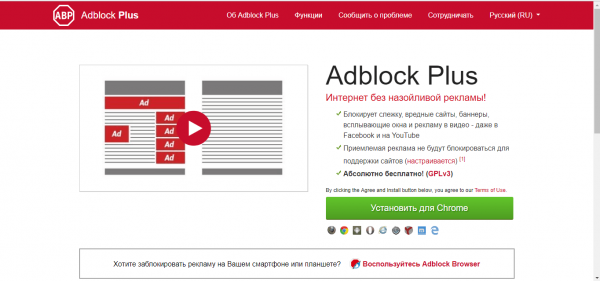
Нажмите на кнопку «Установить Adblock Plus»
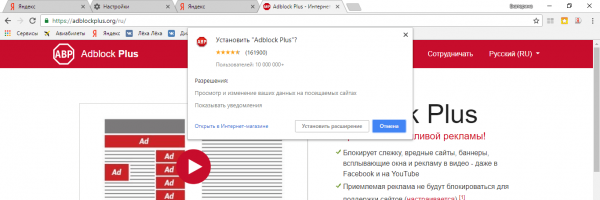
Подтвердите установку блокировщика рекламы
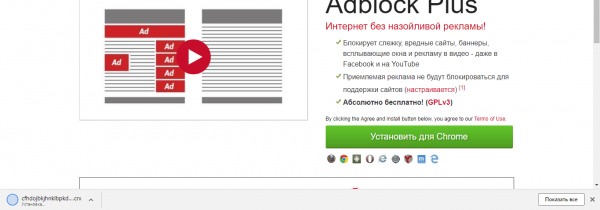
Браузер начал установку расширения
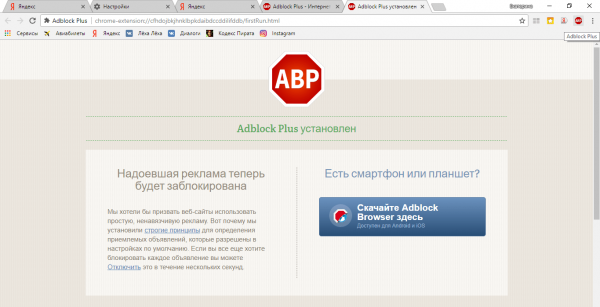
Вам сообщат, что Adblock Plus был успешно установлен в Chrome
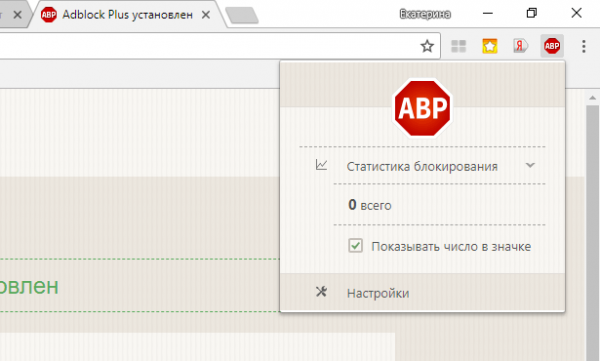
Откройте меню Adblock Plus с помощью клика по иконке расширения в правом верхнем углу
Интернет-магазин расширений Google Chrome
Adblock Plus доступен также в интернет-магазине тем и расширений для Google Chrome:
-
В меню Chrome найдите раздел «Дополнительные инструменты», а в нём — «Расширения».
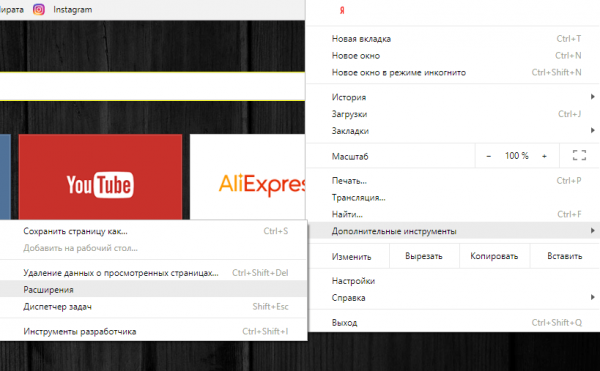
Откройте раздел с расширениями в меню браузера
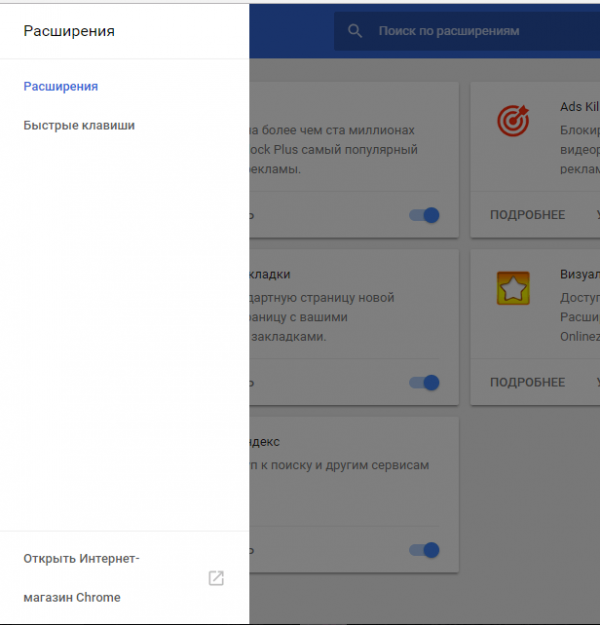
Откройте интернет-магазин Google Chrome
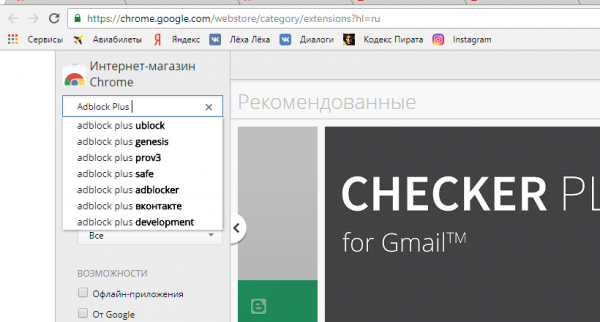
Найдите Adblock Plus с помощью строки поиска
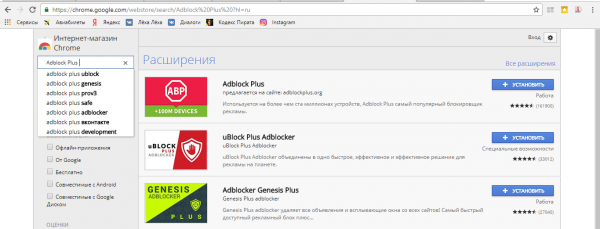
Нажмите на «Установить»
Видео: два способа установки Adblock Plus в Google Chrome
Настройка плагина после установки
Рассмотрим дальнейшую работу с плагином и параметры, которые можно изменить в настройках дополнения.
Включение расширения Adblock Plus и блокировки сайтов
Выключать и включать расширение Adblock Plus нужно в специальном внутреннем разделе браузера:
- Щёлкните по иконке с тремя точками. В меню браузера кликните по «Дополнительные настройки», а в нём — по «Расширения».
- Найдите дополнение Adblock Plus. В его поле кликните левой кнопкой мыши по синему кружку в переключателе.
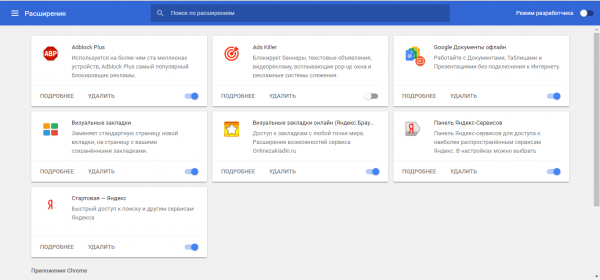
Найдите Adblock Plus в разделе с расширениями в Google Chrome
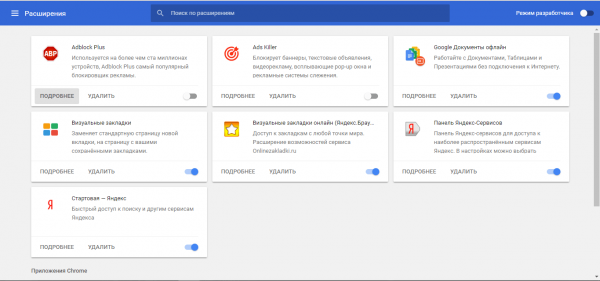
Дополнение Adblock Plus выключено в данный момент
Включить или отключить блокировку всплывающей рекламы на определённом сайте можно в меню расширения:
- Перейдите на любой сайт, например, поисковик «Яндекс».
- Откройте меню дополнения.
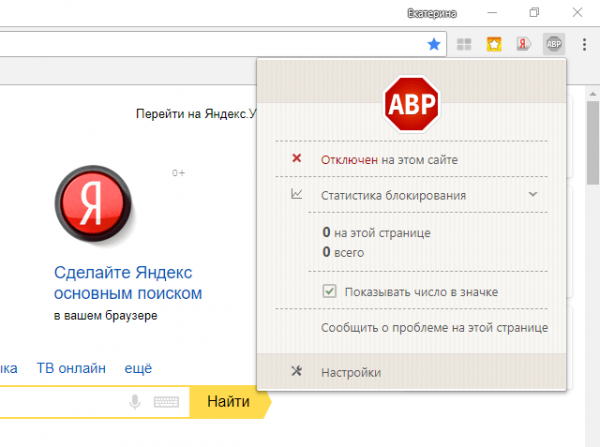
Блокировка рекламы отключена на этом сайте
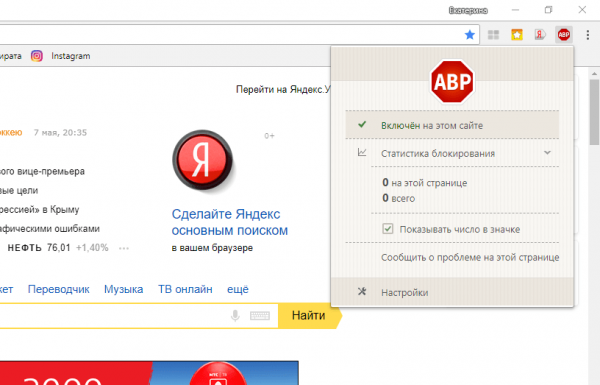
Блокировка рекламы включена на этом сайте
Если вы не хотите видеть количество элементов, заблокированных на странице, уберите галочку с «Показывать число в значке» и сверните раздел «Статистика блокирования».
Настройка других параметров Adblock Plus
В настройках расширения Adblock Plus есть три блока: «Общие», «Белый список сайтов», а также «Справка».
Во вкладке «Общие» вы можете:
- блокировать дополнительное отслеживание. Будут отключены так называемые сборщики информации, которые отслеживают ваши перемещения по сайтам;
- блокировать отслеживание через значки социальных сетей. Они позволяют социальным сетям формировать профиль на основании просмотров на других сайтах, даже если вы не нажимаете на них;
- включить допустимую рекламу. Для владельцев многих сайтов реклама — главный источник дохода. Если мы отключаем её полностью, владелец не получает выплаты от партнёров, чей сайт рекламирует. Таким образом, если вы хотите помочь владельцам сайтов получать прибыль, включите эту опцию — вам будут показывать только полезную и ненавязчивую рекламу.
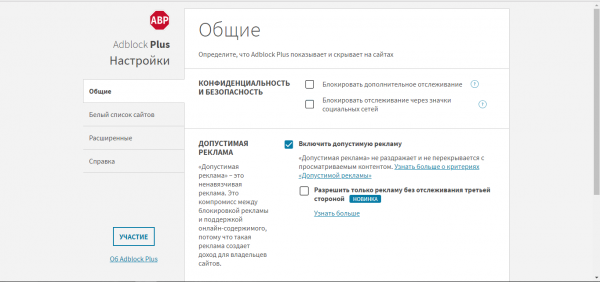
Включите показ допустимой рекламы, если хотите поддержать владельцев сайтов
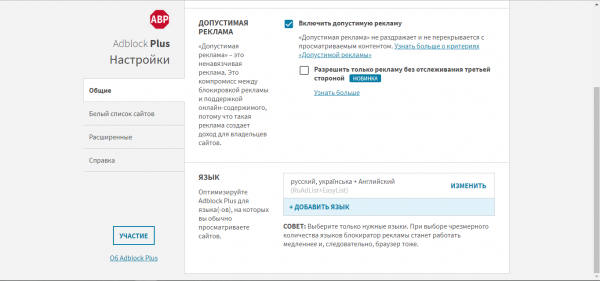
Добавьте языки сайтов, которые вы просматриваете, чтобы оптимизировать работу Adblock Plus на них
В блоке «Белый список сайтов» вы можете добавлять адреса ресурсов, на которых реклама не должна блокироваться. Просто введите адрес и кликните по «Добавить сайт».
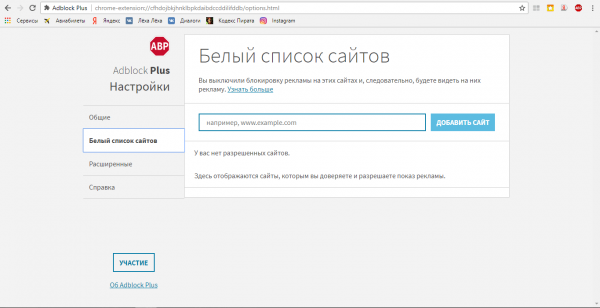
Включите в «белый список» сайты, на которых реклама блокироваться не должна
Раздел «Расширенные» позволяет:
-
добавить в контекстное меню пункт «Блокировать элемент». С этой включённой опцией вы сможете временно блокировать отдельные элементы сайтов, кликнув по ним правой кнопкой мыши и выбрав пункт «Заблокировать элемент»;
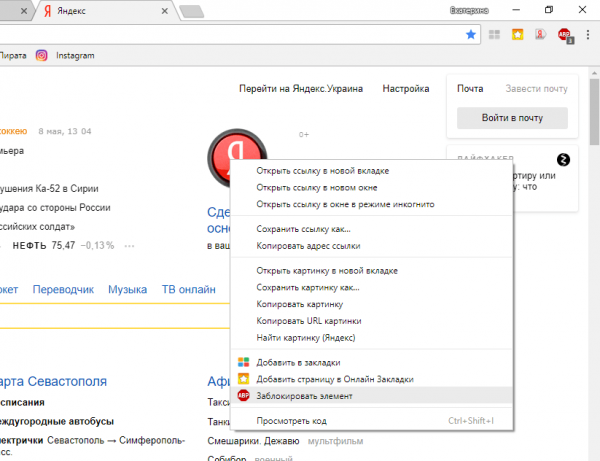
Выберите «Заблокировать элемент» в контекстном меню
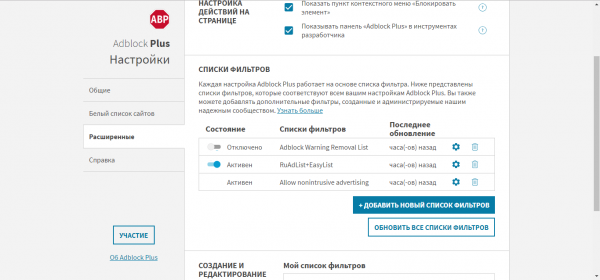
Включите или выключите фильтры в настройках Adblock Plus
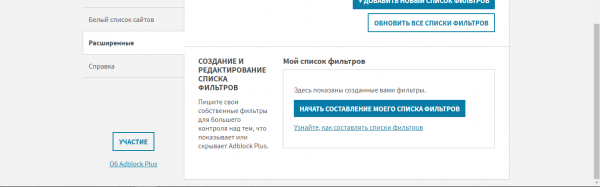
Создайте свой фильтр для Adblock Plus
Видео: дополнительные возможности Adblock Plus
Что делать, если Adblock Plus не устанавливается
Установка Adblock Plus может завершиться ошибкой со следующим текстом: «Произошла ошибка NETWORK_FAILED». Причины возникновения её могут быть разные: от заполненного кэша и единичного сбоя в системе до повреждённых элементов браузера. Рассмотрим способы решения проблемы.
Перед тем как выполнить следующие шаги, убедитесь, что у вас работает интернет. Попытайтесь ещё раз установить Adblock Plus. Если не вышло, переходите к процедурам, описанным ниже.
Очистка кэша
Сбой может происходить из-за того, что в кэше Google Chrome слишком много файлов. Нужно освободить его:
- Откройте раздел «Настройки» в Google Chrome через меню.
- Прокрутите вкладку вниз и нажмите на ссылку «Дополнительные».
- В блоке «Конфиденциальность и безопасность» найдите последний пункт «Очистить историю». Кликните по нему.
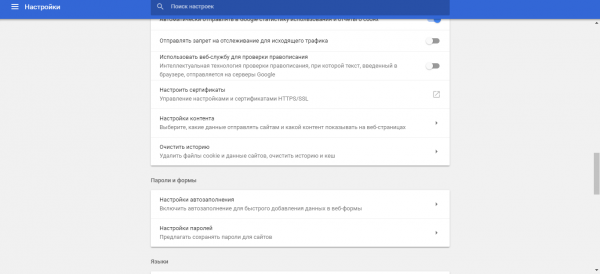
Кликните по «Очистить историю»
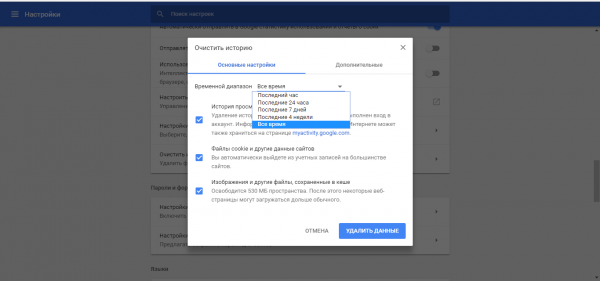
Щёлкните по синей кнопке «Удалить данные»
Переустановка Google Chrome
Решением проблемы может стать удаление браузера перед установкой нового дистрибутива. В памяти ПК не должно остаться никаких файлов, связанных с работой Google Chrome. Встроенное средство удаления программ в Windows не избавляет от записей в реестре и оставшихся временных файлов. Для этого нужно использовать сторонние утилиты, которые вычищают систему от всех «хвостов».
Одной из таких утилит является Revo Uninstaller. В её простом интерфейсе на русском языке разберётся даже новичок. При очистке программа показывает всю ветку папок, которые будут удалены из ПК. Вы можете сами выбрать папки, которые нужно удалить или оставить. Рассмотрим удаление Google Chrome на примере этой программы:
-
Перейдите на официальный ресурс для закачки программы. Выберите версию Free. Нажмите на зелёную кнопку Free Download.
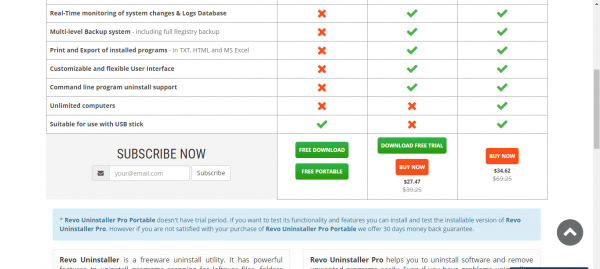
Кликните по зелёной кнопке Free Download, чтобы скачать бесплатную версию Revo Uninstaller
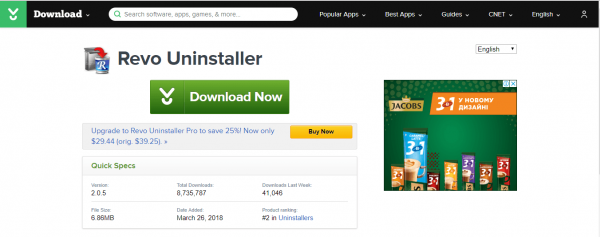
Щёлкните по Download Now, чтобы начать загрузку установщика
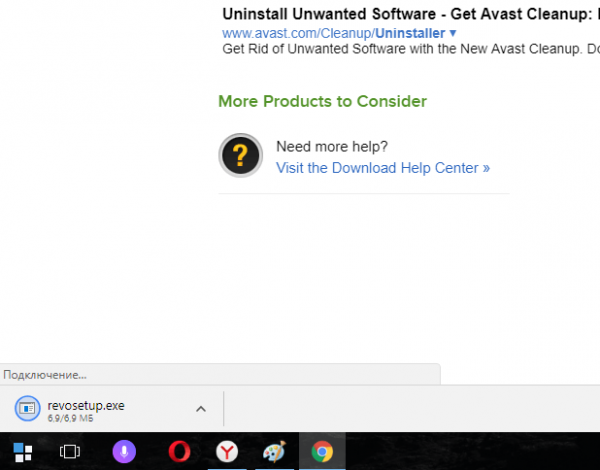
Запустите скачанный установщик
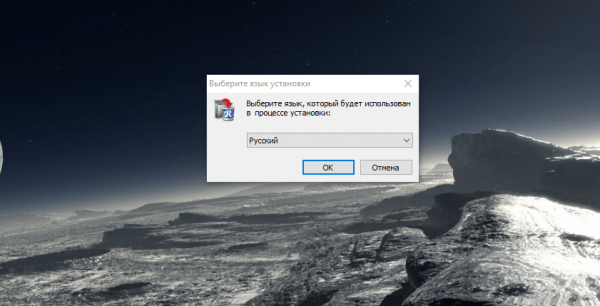
Выберите язык для будущего интерфейса Revo Uninstaller на вашем ПК
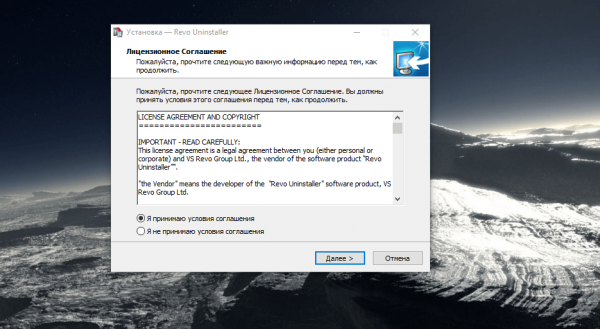
Отметьте пункт «Я принимаю условия соглашения»
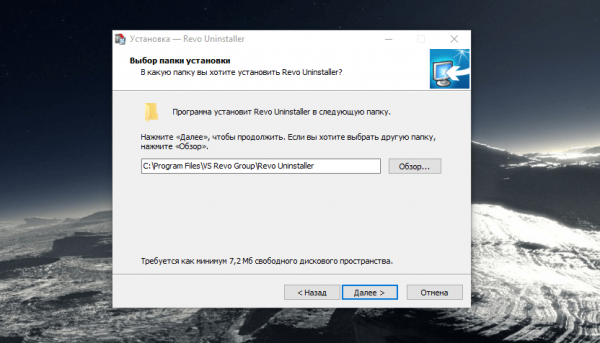
Выберите папку для установки
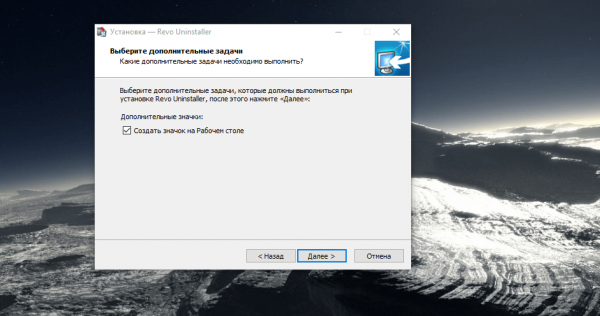
Отметьте «Создать значок на Рабочем столе»
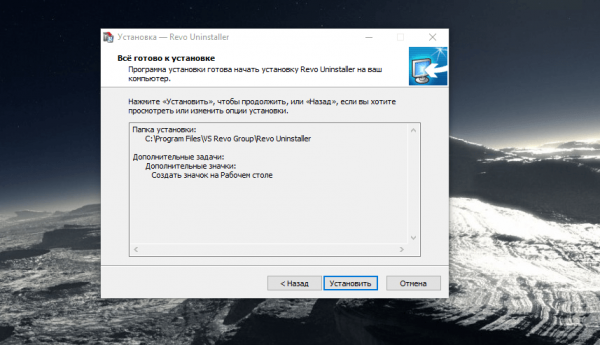
Щёлкните по кнопке «Установить»
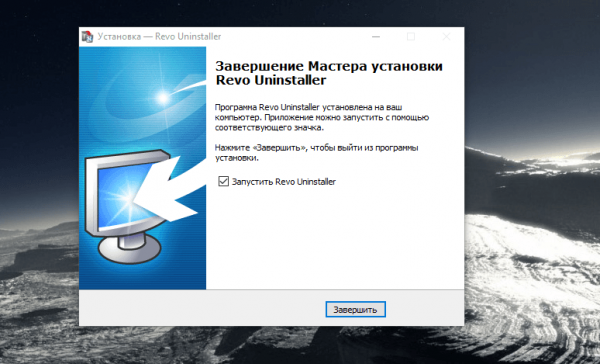
Кликните по «Завершить», чтобы открылось окно Revo Uninstaller
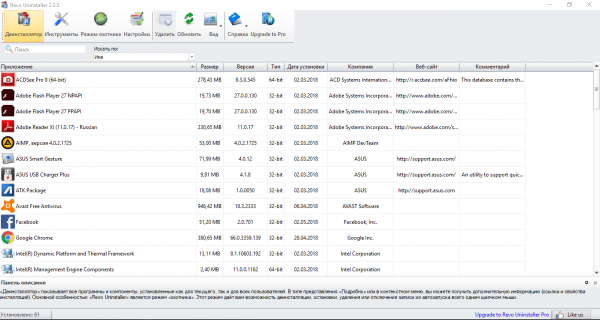
Найдите Google Chrome в списке программ
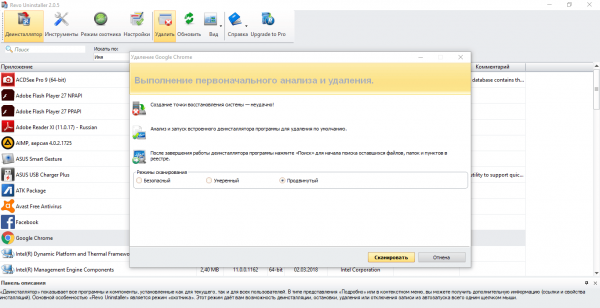
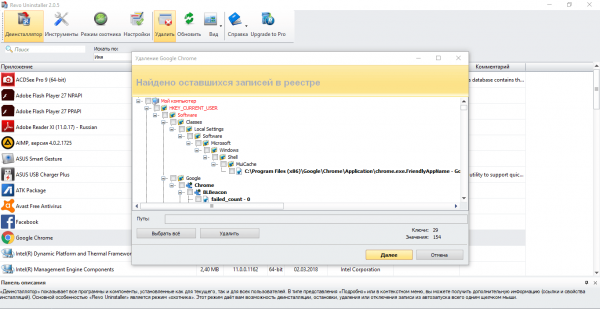
Отметьте все файлы и нажмите на «Далее»
Теперь можно переходить к установке свежего дистрибутива Chrome.
- Перейдите на официальный сайт Google Chrome, c которого вы сможете загрузить русскую версию браузера.
- Кликните по кнопке «Скачать Chrome».
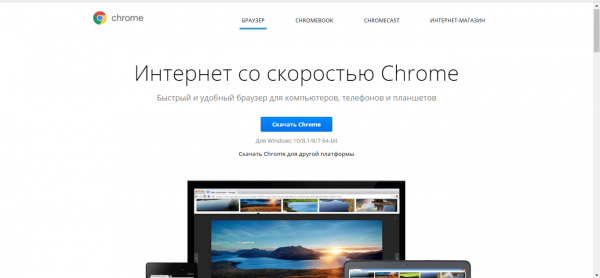
Кликните по «Скачать Chrome»
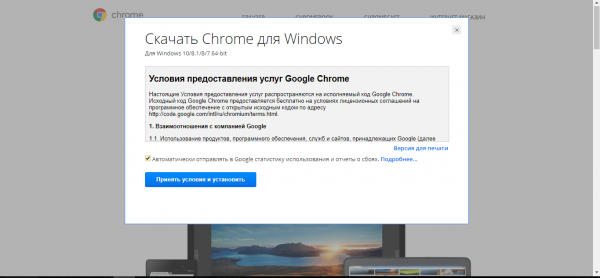
Щёлкните по «Принять условия и установить»
Видео: как полностью удалить Google Chrome с ПК
Заблокировать надоедливые рекламные окна в Google Chrome можно с помощью встроенных средств, а также специальных расширений — блокировщиков рекламы. Один из самых часто загружаемых — Adblock Plus. В нём можно настраивать фильтры для рекламы, создавать свой «белый список». Если Adblock Plus не устанавливается, попробуйте на время установки отключить антивирус. Переустановка Google Chrome также может решить проблему.
 Подписаться на наш канал в Яндекс.Дзен
Как установить Adblock в Chrome?
Подробная инструкция по установке и настройке расширения AdBlock для Google Chrome.
1. Запускаем Google Web Store и в поисковой строке этого магазина приложений вводим «AdBlock».
Нас интересует приложение с открытой ладонью на красном фоне. Нажимаем кнопку «Установить».
2. Далее нужно подтвердить свои намерения установить это расширение себе в Гугл Хром.
Нажимаем кнопку «Добавить».
3. В правом верхнем меню браузера у вас появится значок открытой ладони на красном фоне. Нажимаем на него правой кнопкой мыши и заходим в Настройки.
4. Нас в настройках расширения интересует вкладка «Списки фильтров». Здесь есть пункт «Add filters for another language».
Из выпадающего списка необходимо выбрать дополнительные русские и украинские фильтры. Они помогут блокировать рекламу на сайтах Рунета.
Итого, у вас должны получиться по умолчанию фильтры Easy List – они блокируют рекламу на самых популярных сервисах Интернета.
Плюс дополнительно должны стоять фильтры на русские и украинские сайты.
Если вас интересует правильная и полная настройка АдБлок — почитайте вопрос "Как включается в Google Chrome блокировка всплывающих окон?"