Как настроить Яндекс.Станцию
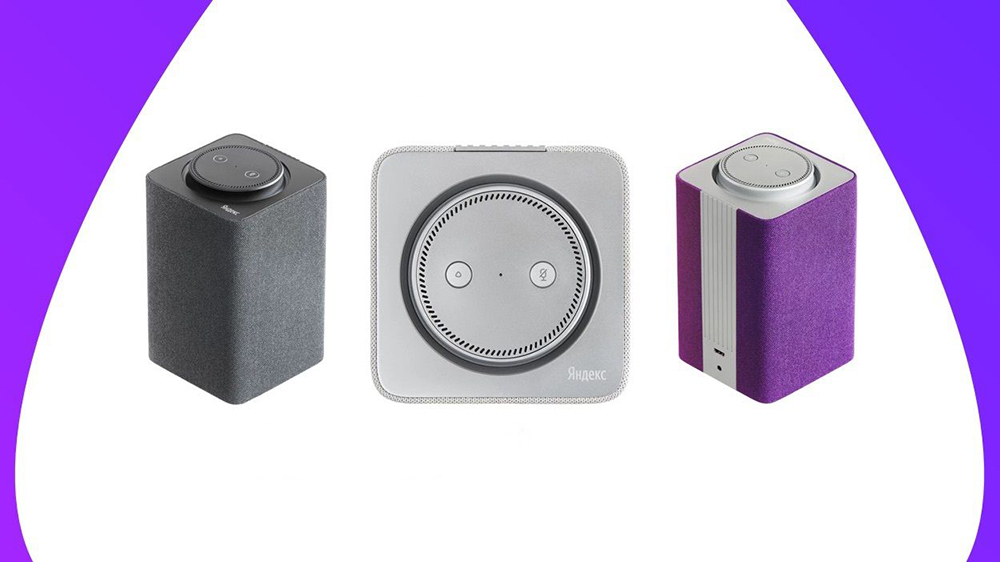
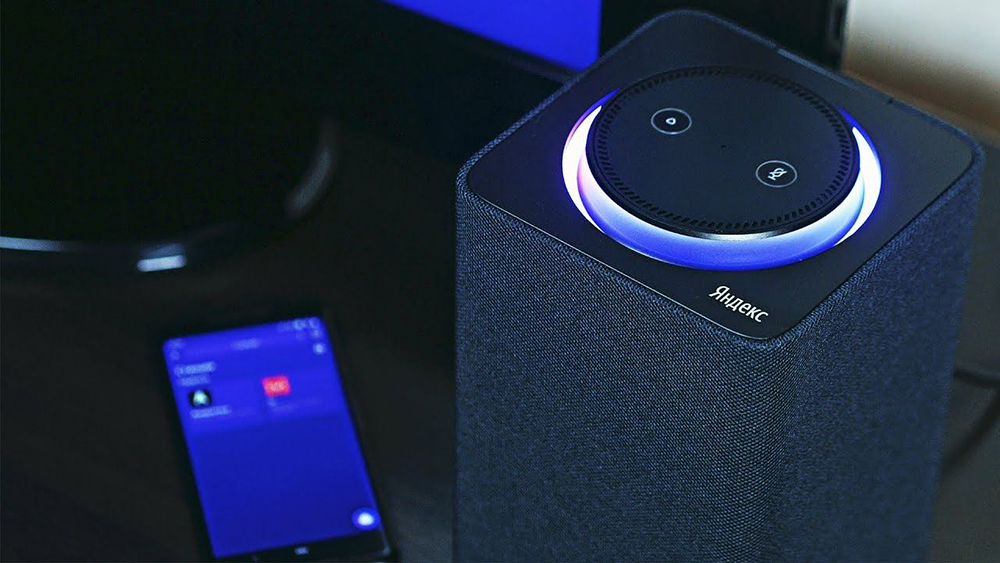
Умная колонка со встроенным голосовым помощником имеет фоновый и основной режимы распознавания речи. Также воспроизводит аудио через Яндекс.Музыку, подключается к телефону, телевизору, интернету – и управляет просмотром видео с помощью сервисов Кинопоиск, Амедиатека и Ivi. При покупке колонки пользователь получает подарок – год бесплатной музыки и кино и подписку на Яндекс.Плюс.
Яндекс.Станция обладает широким функционалом, облегчая многие задачи: найдет нужную программу на телевизоре, вспомнит, где лежит телефон, заведет будильник, запустит таймер, напомнит о событии, расскажет о погоде, прочитает детям сказки и т.д.
Этапы настройки смарт-колонки
Процесс начинается с подключения – необходимо выполнить следующие шаги:
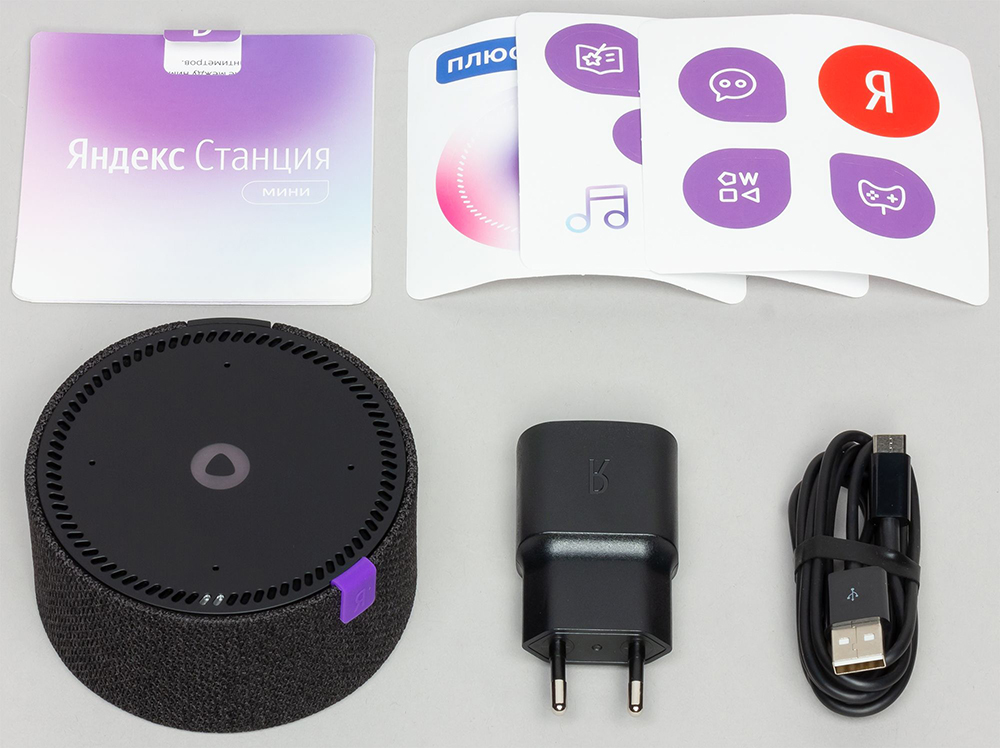
- Вставить зарядное устройство в разъем колонки, а адаптер – в розетку.
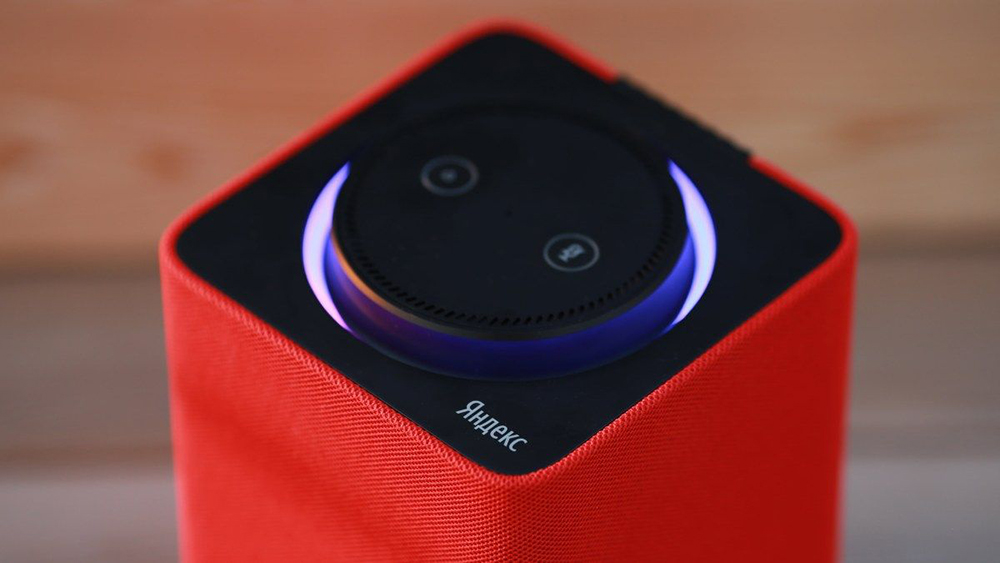
- ОС будет загружаться, при этом сверху должна появиться фиолетовая подсветка. Голосовой помощник Алиса поприветствует пользователя.
- Если дома используется несколько сетей Wi-Fi, на телефоне должна быть включена та же сеть, к которой впоследствии будет подключена колонка.
Для дальнейшей настройки потребуется загрузить последнюю версию приложения «Яндекс» из Play-маркета.
Важно! Колонка работает с устройствами на базе Android 5.0+ и iOS 10.0+.
После загрузки приложения следует зайти в свой Яндекс-аккаунт. Если его нет – нужно зарегистрироваться. Также для входа в аккаунт подойдет подписка Яндекс.Плюс или КиноПоиска.
Далее в приложении необходимо:
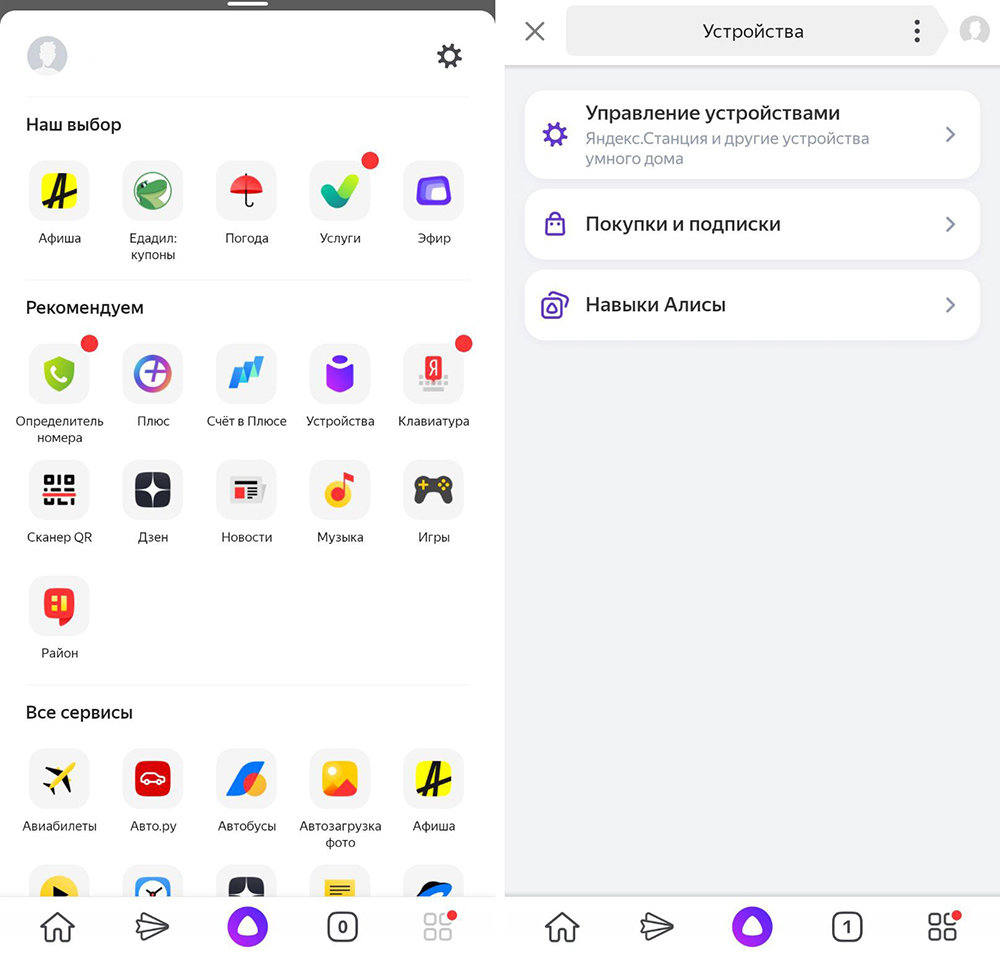
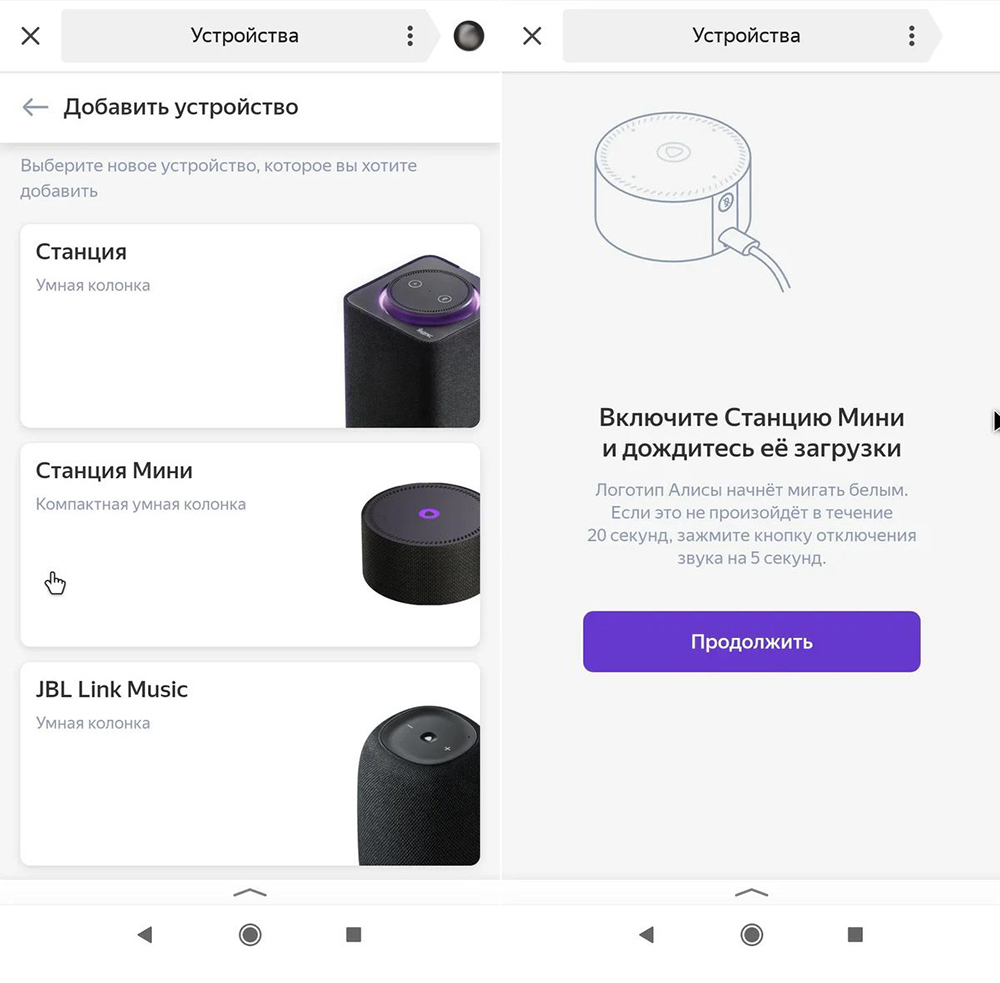
- Открыть «Сервисы», кликнув по иконке, расположенной на нижней панели справа. Выбрать из списка «Устройства» и перейти в «Управление…».
- Отобразится список устройств, нужно добавить новое, клацнув по иконке «+». Из появившегося списка с вариантами выбрать «Умную колонку…».
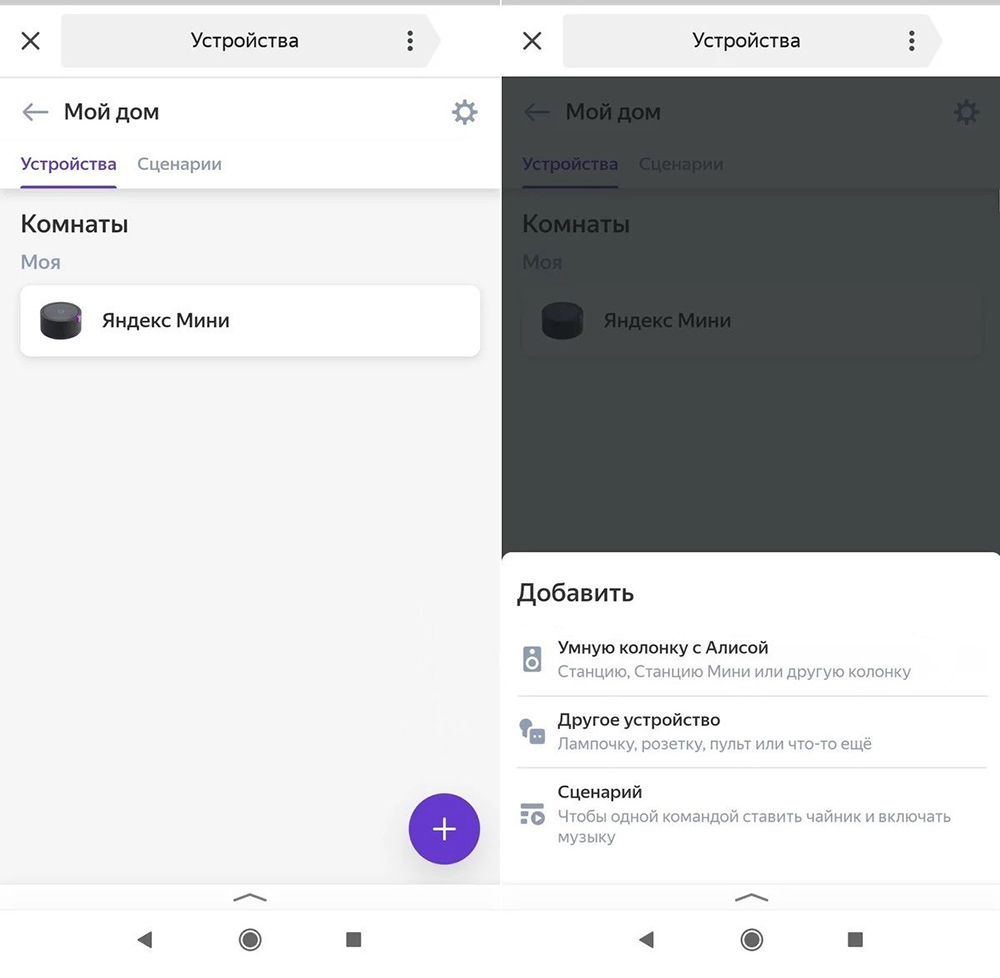
- Выбрать, какое именно устройство нужно добавить. Нажать кнопку «Продолжить», а на колонке зажать кнопку отключения звука.
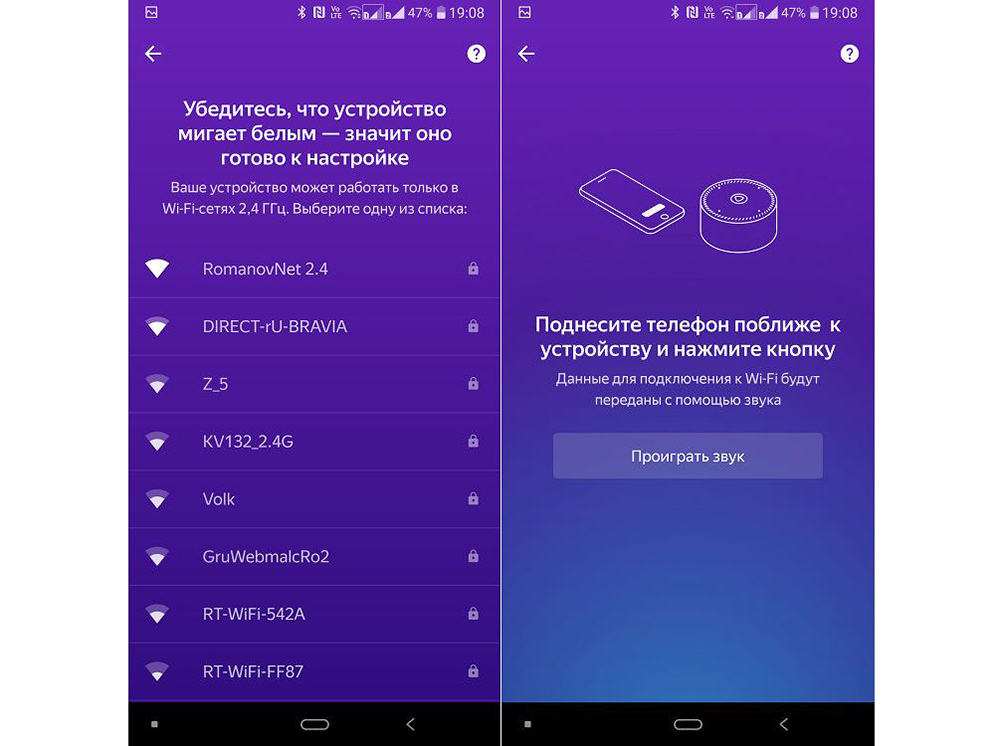
- Подключиться к интернету и ввести пароль. Поднесите телефон к Станции, нажать кнопку «Проиграть звук». Благодаря этому Алиса подключится к Wi-Fi.
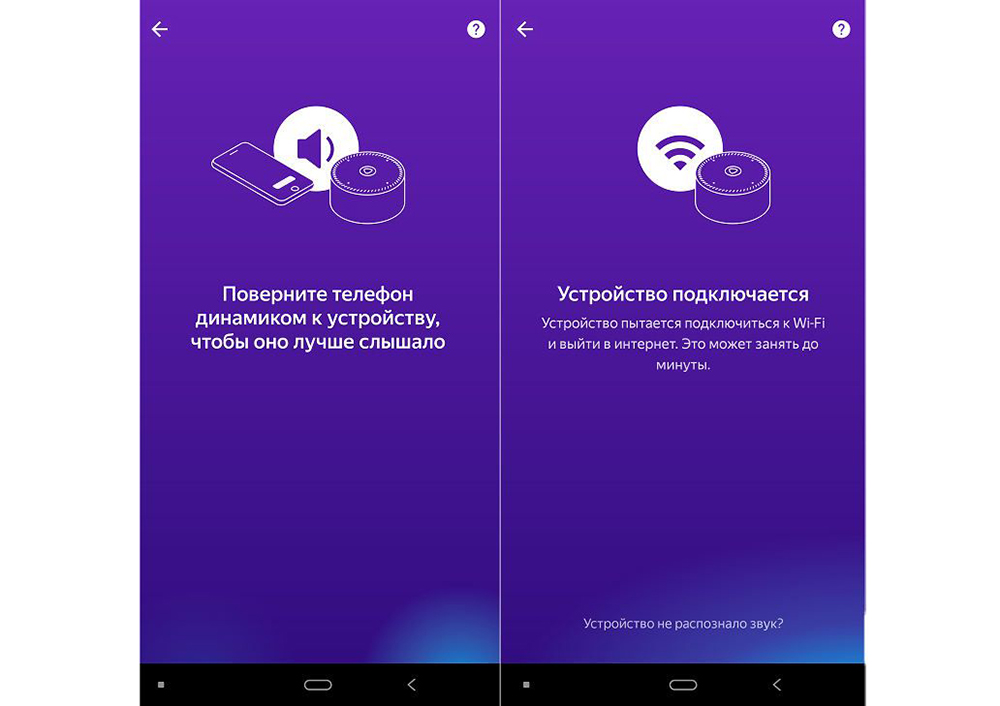
- Подождать немного – на экране смартфона будут отображаться уведомления.
- Готово – Станция подключена.
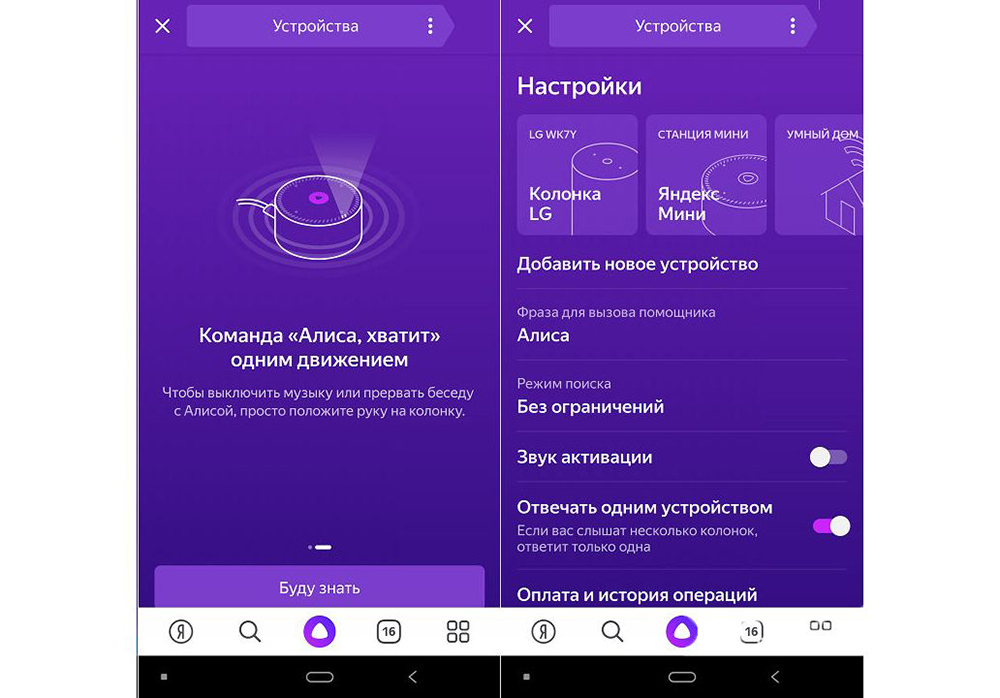
Если колонку неудобно настраивать через мобильное приложение, рекомендуется скачать браузер Яндекс и перейти на страницу с настройками.
Подключение к компьютеру
Процесс займет около 10 минут и не вызовет сложностей. После включения колонки (загорится светодиодная подсветка) необходимо:
- Включить Bluetooth на компьютере – открыть параметры, нажав Win+I, и выбрать «Устройства», или через окно уведомлений, которое расположено справа на панели задач.
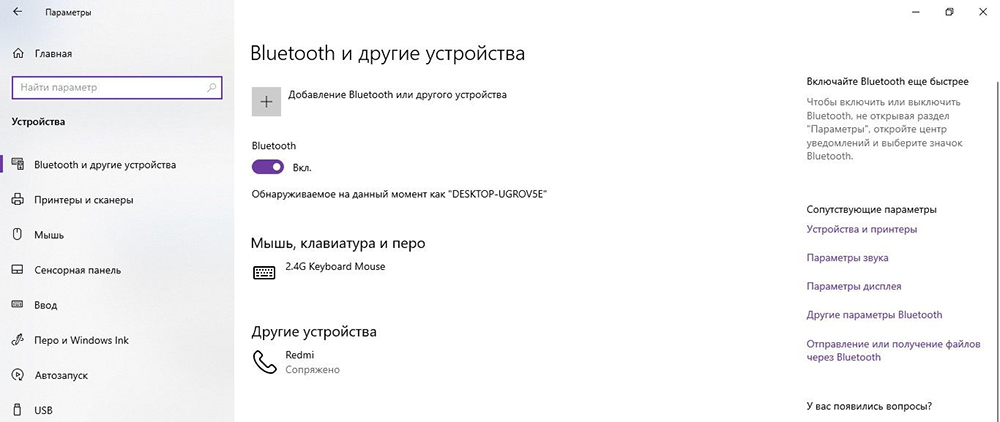
- Добавить новое устройство, кликнув по соответствующей опции.
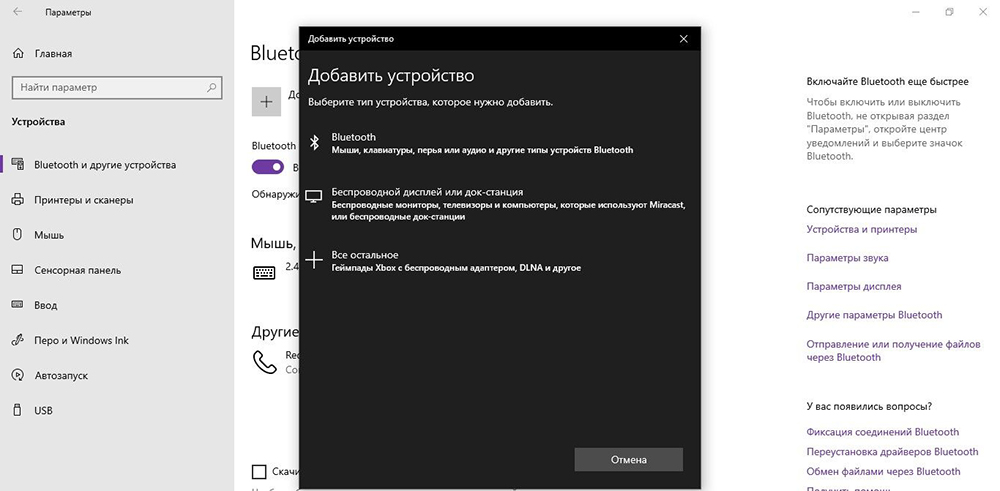
- Когда в списке появится название колонки, клацнуть по нему. При сопряжении подсветка на колонке постепенно погаснет.
Для выключения Bluetooth достаточно отключить ПК от колонки, или сказать фразу «Алиса, выключи блютуз».
Подключение к телевизору
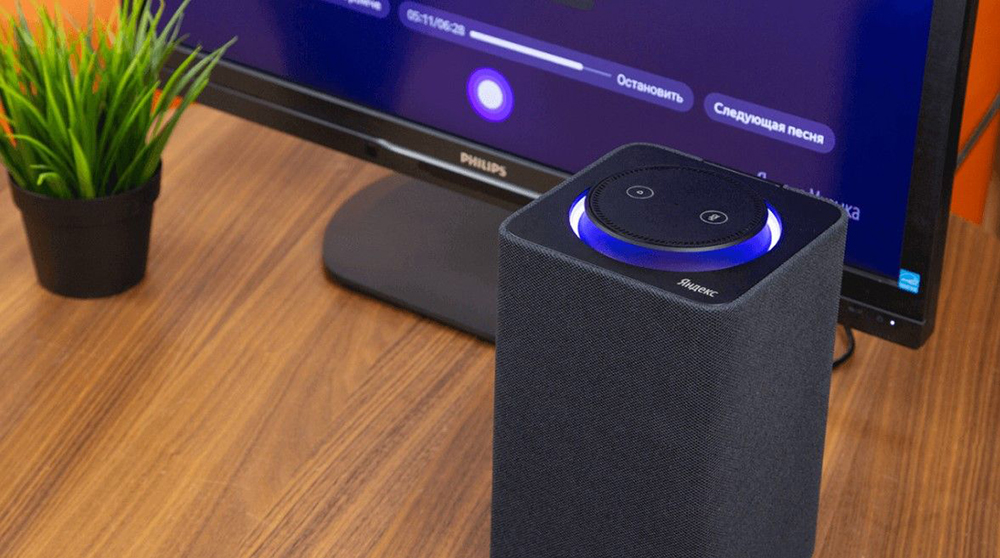
Можно подключить устройство к телевизору с помощью HDMI-кабеля. На экране будут появляться подсказки, а Алиса поможет с настройкой.
Изменение сети Wi-Fi или новое подключение
Для этого необходимо зажать кнопку активации и поддержать ее 5-10 сек – светодиодная подсветка должна замигать голубым. Далее на смартфоне:
- Открыть приложение «Яндекс».
- Перейти в раздел «Устройства» – «Управление устройствами».
- Выбрать нужный вариант из списка.
- Кликнуть по кнопке «Настроить заново».
- Выбрать сеть Wi-Fi и вписать пароль.
- Поднести телефон ближе к Станции, затем клацнуть по кнопке «Проиграть звук».
- Подождать пока завершится подключение – Алиса сообщит об этом.
Для настройки через браузер нужно:
- Открыть браузер и, используя логин и пароль, авторизоваться в Яндекс.Паспорте.
- Перейти на страницу с настройками Станции.
- Выбрать раздел «Управление устройствами», найти в списке свою Станцию.
- Щелкнуть по кнопке «Настроить заново», выбрать сеть Wi-Fi и вписать пароль к ней.
- Поднести телефон ближе к Станции, затем клацнуть по кнопке «Проиграть звук».
- Алиса сообщит о завершении подключения.
Сбои в процессе подключения
Обычно у пользователей не возникает проблем и удается подключиться с первого раза. Но если вдруг возникла непонятная ошибка, которая сопровождается уведомлением «Хм, не получается подключиться», рекомендуется:
- Рядом со Станцией положить телефон и нажать кнопку «Проиграть звук еще раз».
- Нажать кнопку «Начать заново», еще раз подключиться к интернету, внимательно вписывая пароль к выбранной сети.
Важно! На телефоне и Станции должна быть установлена одна сеть.
Если повторно не получилось подключиться, стоит обратиться в сервисный центр Яндекса (адреса можно найти на официальном сайте).
Сброс настроек
Когда по какой-то причине необходимо вернуть заводские настройки, следует выполнить простые шаги:
- Отключить адаптер питания.
- Зажать кнопку активации и не отпускать ее.
- Подключить адаптер питания.
- Подождать 5-10 сек и отпустить кнопку активации.
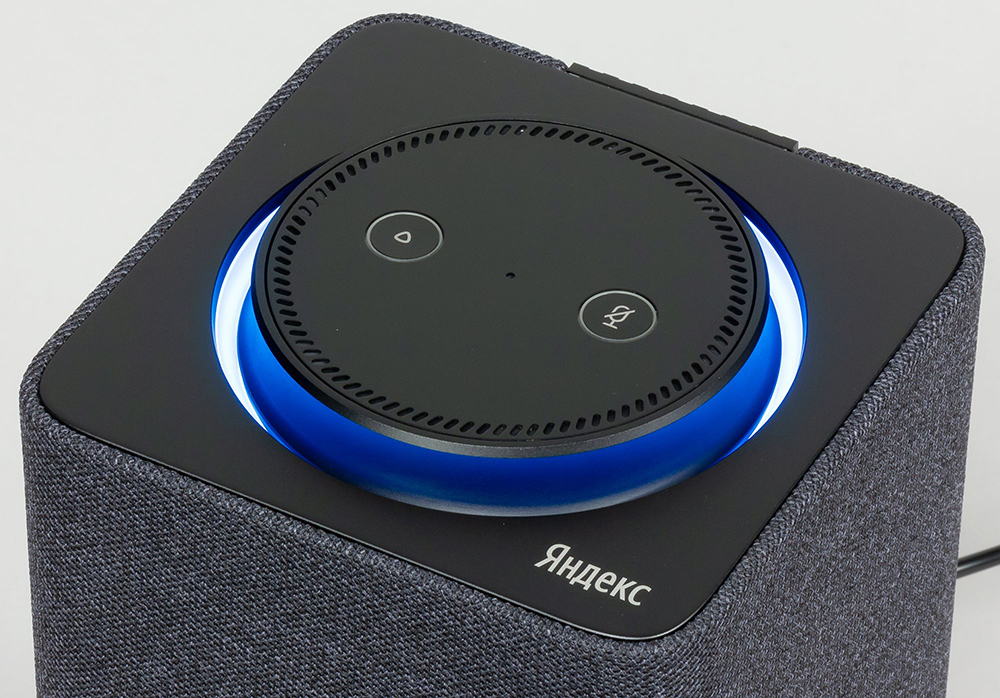
- Должно загореться световое кольцо.
- Подключить колонку к интернету.
Процесс займет до 10 мин.
Решение проблем
Ниже представлены возможные проблемы и пути их решения.
Станция не включается
Если световое кольцо не меняет цвет и в принципе ничего не происходит:
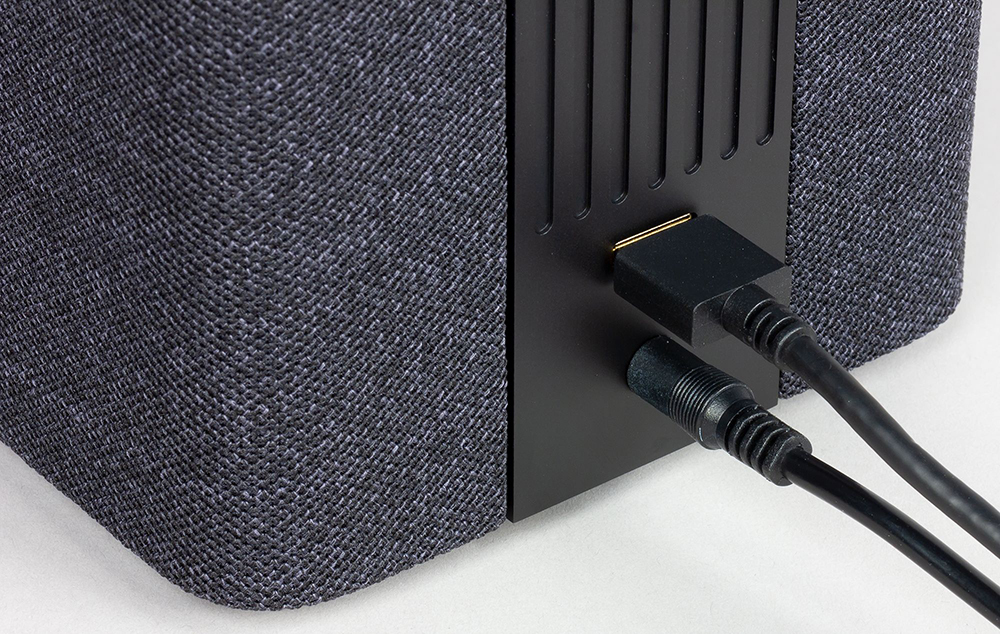
- Проверить адаптер питания – желательно использовать из комплекта Станции.
- Адаптер должен быть правильно подсоединен к устройству.
- Проверить розетку, подключив к ней другое устройство.
Приложение не находит Wi-Fi
Если приложение не видит домашнюю сеть, нужно проверить на телефоне и в самой программе, предоставлен ли доступ к местоположению.
Если приложение не видит Wi-Fi, который раздается смартфоном, следует:
- Включить Wi-Fi, а затем отключить его.
- Включить точку доступа.
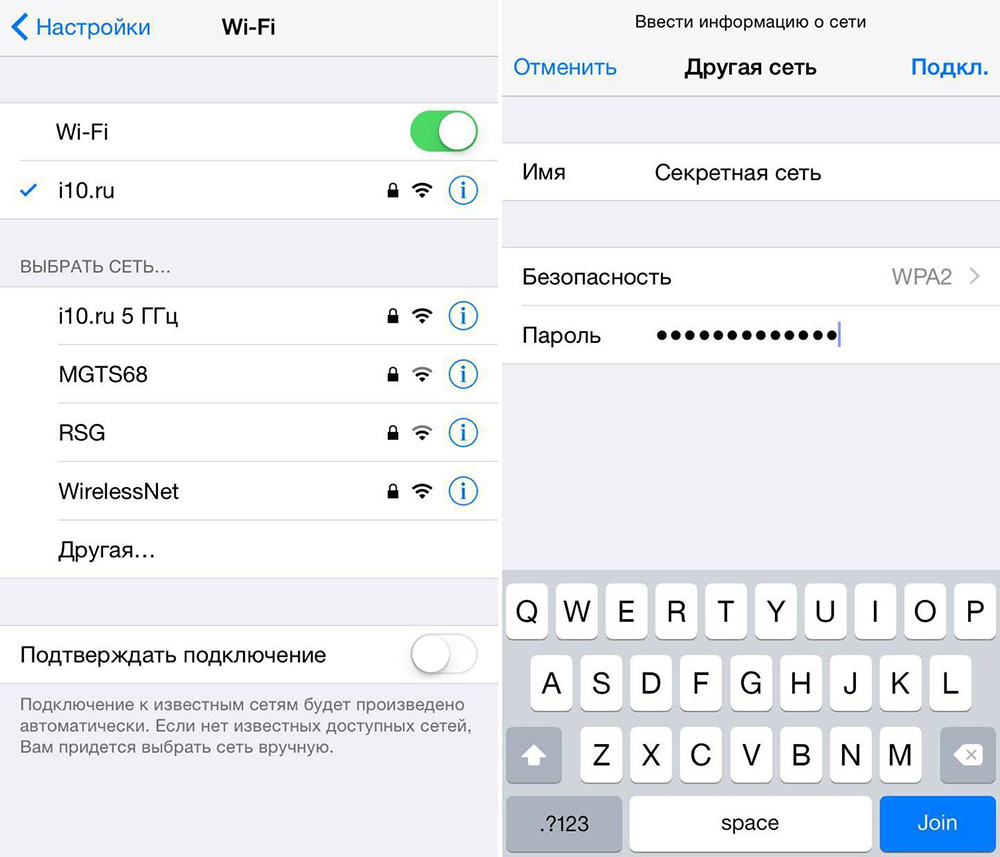
- Подключиться к скрытой сети, вписав ее название и пароль. Опция может называться как «Настроить вручную», «Новая сеть», «Другая» и т.п.
Алиса говорит, что «Отсутствует подключение к интернету» / «Зажевало пленку»
Стоит попробовать зарезервировать IP для MAC-адреса Станции. Для этого:
- В поисковую строку браузера вписать IP-адрес роутера и авторизоваться. Обычно в качестве адреса используется 192.168.0.1 или 192.168.1.1, логина – admin, пароля – admin.
- В настройках найти пункт DHCP – может быть в основном разделе, в «Сети» или «Интернете».
- Найти в списке подключенных устройств колонку. Рядом с ней отображается MAC-адрес и зарезервированный IP.
- В ручном режиме задать IP-адрес – последнее число должно быть в диапазоне от 2 до 254.
- Сохранить изменения.
- Перезагрузить Станцию.

Включить автовыбор канала интернета, если он выключен. Это помогает в том случае, когда устройств много и эфир зашумлен.
Выключить автовыбор канала интернета, если он включен. При частоте 2,4 ГГц установить канал 1, 6 или 11, ширину – 20 МГц. При частоте 5 ГГц установить канал 36, 40, 44 или 48.
Также данное решение может помочь, если Станция не подключается после потери связи.
Как настроить Яндекс Станцию без приложения: шаг за шагом инструкция
Яндекс станция – это умная колонка со встроенным помощником Алисой. С ее помощью можно слушать музыку, задавать вопросы, контролировать умный дом и многое другое. Однако, не все пользователи хотят устанавливать приложение на свой телефон или планшет для настройки устройства. В этой статье мы подскажем, как настроить Яндекс станцию без приложения.
Сделать это можно несколькими способами. Один из них – это использование веб-интерфейса Яндекс.Станции. Для этого необходимо зайти на сайт Яндекс.Станции в браузере на компьютере или другом устройстве и войти в аккаунт. Далее нужно выбрать свою станцию в списке устройств и настроить ее под себя.
Также можно настроить Яндекс станцию с помощью голосовой команды Алисы. Для этого нужно сказать «Алиса, настрой Яндекс станцию» и следовать инструкциям. Этот способ настолько прост, что подходит даже новичкам в использовании умных устройств.
Важно отметить, что настройка Яндекс станции без приложения не отличается по сложности от настройки через приложение. Главное – правильно следовать инструкциям, выбрать нужные настройки и наслаждаться использованием устройства.
Как подключить голосовой помощник «Алиса» без приложения?
1. Через сайт Яндекс
Для подключения «Алисы» без приложения можно воспользоваться сайтом Яндекса. Для этого нужно зайти на главную страницу Яндекса и нажать на иконку микрофона в правом верхнем углу экрана. После этого «Алиса» будет готова к работе.
2. Через Яндекс Браузер
Чтобы запустить «Алису» без приложения, можно воспользоваться Яндекс Браузером. Для этого нажмите правой кнопкой мыши на иконку Яндекс Браузера на панели задач и выберите «Запустить Яндекс». После этого «Алиса» будет готова к работе.
3. Через Яндекс Диск
Возможно запустить «Алису» без приложения через Яндекс Диск. Для этого откройте Яндекс Диск и выполните поиск по слову «Алиса». Найденная программа должна быть запущена. После этого «Алиса» будет готова к работе.
4. Через Яндекс Музыку
Возможно включить «Алису» без приложения в Яндекс Музыке. Для этого нужно запустить этот сервис и выполнить поиск по слову «Алиса». После этого «Алиса» будет готова к работе.
Вот и все способы, которые позволят вам настроить «Алису» без приложения. Вы можете воспользоваться любым из них и получить необходимую помощь голосового помощника.
Настройка Яндекс станции вручную
1. Подключение к Wi-Fi
Первый шаг в настройке Яндекс станции — подключение к Wi-Fi. Для этого необходимо зайти в настройки устройства и найти раздел «Wi-Fi». Нажмите на выбранную сеть и введите пароль. Если Wi-Fi успешно подключен, на экране появится надпись «Сеть подключена».
2. Настройка голосового управления
Далее необходимо настроить голосовое управление. Чтобы сделать это, зажмите кнопку на верхней панели Яндекс станции и произнесите любую команду. Следуйте инструкциям, которые будут появляться на экране.
Если вы хотите изменить язык голосового управления, зайдите в настройки Яндекс станции и выберите нужный язык.
3. Подключение к аккаунту Яндекс
Для того чтобы использовать все функции Яндекс станции, необходимо подключить ее к аккаунту Яндекс. Войдите в свой аккаунт, используя свои данные. Если у вас нет аккаунта, зарегистрируйтесь.
4. Настройка музыкальных сервисов
Если вы хотите использовать Яндекс станцию для прослушивания музыки, необходимо настроить музыкальные сервисы. Для этого зайдите в настройки Яндекс станции и выберите нужный сервис для настройки.
Вы можете выбрать несколько сервисов одновременно. После настройки музыкальных сервисов вы сможете произносить команды для прослушивания песен, альбомов и радиостанций.
Как подключить Яндекс станцию через телефон
Если у вас нет доступа к приложению Яндекс, вы все равно можете подключить свою Яндекс станцию к телефону. Это несложно!
В первую очередь, включите блютуз на своем телефоне. Затем, нажмите на кнопку «добавить устройство». Когда вы найдете свою Яндекс станцию, кликните на нее.
Однако, важно убедиться, что ваша Яндекс станция находится в режиме паринга. Если вы не уверены, проверьте инструкцию к вашей модели. Обычно, это делается путем зажатия кнопки на Яндекс станции.
Когда вы успешно связали Яндекс станцию и телефон, вы можете слушать любимые радиостанции или пользоваться расширенными функциями Яндекс станции. Например, вы можете создавать напоминания или задавать вопросы Алисе.
Если вы испытываете какие-то проблемы при подключении Яндекс станции через телефон, обратитесь к инструкции к вашей модели. Там вы найдете подробную информацию по проблемам и способам их решения. Не забудьте также связаться с технической поддержкой Яндекс, если вам нужно помощь.
Как перенастроить Алису на Яндекс станции
Если вы хотите начать с нуля или просто перенастроить Алису на своей Яндекс станции, то вам нужно:
- нажать на кнопку «Голос» на Яндекс станции и дождаться ответа Алисы;
- назвать ей команду «Переведи меня в настройки»;
- далее выберите нужный язык из предложенных вариантов;
- введите логин и пароль от вашей учетной записи Яндекс;
- затем нажмите на кнопку «Готово» и дождитесь подтверждения Алисы.
После этого вы можете настроить дополнительные параметры, такие как настройки голоса, смена темы и многое другое. Просто следуйте инструкциям Алисы и наслаждайтесь времяпрепровождением на Яндекс станции.
Инструкция: как самостоятельно подключить Алису к Яндекс станции
Если у вас нет возможности скачать приложение Яндекс на свой телефон или другое устройство, то вы все равно можете настроить Яндекс станцию и подключить к ней Алису вручную.
Первым шагом необходимо нажать на кнопку «голос» на самой Яндекс станции. После этого вы услышите озвученную инструкцию.
Далее нужно произнести команду «Алиса». Станция переведет вас на режим настройки Алисы. Как только вы услышите голосовое сообщение о просьбе озвучить код, нужно ввести его.
Инструкция окончена. Теперь вы можете пользоваться своей Яндекс станцией с помощью Алисы, даже без специального приложения.
Какое приложение необходимо для настройки Алисы на Яндекс станции
Если вы хотите настроить свою Яндекс станцию без приложения, то вам понадобится специальное приложение на своем смартфоне или планшете. Это приложение называется «Яндекс.Алиса».
С помощью приложения «Яндекс.Алиса» вы сможете запустить Алису на своей Яндекс станции и настроить ее под свои нужды. В приложении вы сможете задать вопросы Алисе, настроить будильник, создать напоминания и многое другое.
Чтобы скачать приложение «Яндекс.Алиса» на свой смартфон или планшет, зайдите в магазин приложений на вашем устройстве (например, Google Play или App Store) и найдите приложение «Яндекс.Алиса». После того, как вы скачаете приложение на свое устройство, вы сможете настроить свою Яндекс станцию с помощью Алисы.
- Скачайте приложение «Яндекс.Алиса» на свое устройство;
- Откройте приложение и задайте вопрос Алисе;
- После того, как вы включите Яндекс станцию, Алиса будет уже настроена для работы.
Что делать, если не удаётся настроить Яндекс станцию?
Проверьте, что устройство поддерживает функцию Bluetooth и настройки включены
Перед тем, как подключать Яндекс станцию, важно убедиться, что устройство, на котором вы планируете использовать станцию, поддерживает функцию Bluetooth и настройки включены. Если вы не уверены, проверьте настройки вашего устройства и документацию.
Попробуйте ввести пароль вручную
Если вы испытываете проблемы с подключением, попробуйте ввести пароль вручную. Некоторые устройства требуют ввода пароля при первом подключении. Убедитесь, что вы используете правильный пароль и попробуйте ввести его вручную.
Попробуйте перезапустить устройство и Яндекс станцию
Перезапустите устройство и Яндекс станцию, чтобы устранить возможные проблемы связи. После перезапуска попробуйте подключить станцию заново. Если проблема сохраняется, попробуйте связаться с технической поддержкой.
Проверьте совместимость устройства и Яндекс станции
Не все устройства поддерживают полную совместимость с Яндекс станцией. Проверьте совместимость вашего устройства с Яндекс станцией на официальном сайте Яндекса или в документации.
Свяжитесь с технической поддержкой
Если вы испытали все вышеперечисленные решения, но продолжаете иметь проблему с настройками, свяжитесь с технической поддержкой. Специалисты помогут вам в решении проблемы и обеспечении корректной работы Яндекс станции.
Как присоединить Алису к Яндекс станции без доступа к Wi-Fi
Использование голосового помощника Алисы на Яндекс станции может быть невозможно без связи с интернетом. Если устройство находится в месте, где Wi-Fi сеть недоступна, использование Алисы может быть затруднительным.
В этом случае, вы можете подключить Яндекс станцию маршрутизатору через кабель ethernet.
- Вставьте кабель в ethernet порт на задней панели своленда.
- Подлеине конец кабеля в маршрутизатор.
- Включите Яндекс станцию и дождитесь, пока он подключится к сети.
- После этого, вы можете управлять Алисой и любыми функциями на Яндекс станции без использования Wi-Fi.
Теперь вы знаете, как подключить Алису на Яндекс станции, когда Wi-Fi недоступен. Представленное решение позволит вам полноценно использовать голосового помощника даже при отсутствии Wi-Fi сети.
Что требуется для работы Яндекс станции
Устройство
Для начала работы с Яндекс станцией вам понадобится само устройство – умная колонка, способная выполнять действия по вашему голосовому командованию.
Важно:
- Устройство должно быть имеет доступ к Интернету
- Все процессы на Яндекс станции происходят на удаленном сервере, поэтому быстрый и стабильный интернет – залог бесперебойной работы.
Смартфон
Хотя использование смартфона не обязательно для работы с Яндекс станцией, он может значительно облегчить взаимодействие с устройством. Если вы не хотите скачивать приложение Яндекс на свой смартфон, вы всегда можете использовать голосовой инструмент ONYX, встроенный в саму Яндекс станцию.
Голосовые команды
Самая важная часть управления Яндекс станцией – выполнение голосовых команд. Яндекс ответит вам, выполнив нужное действие. Для полноценной работы с Яндекс станцией необходимо заранее ознакомиться со списком доступных команд и выучить их, чтобы без проблем управлять устройством и получать максимальную пользу.
Яндекс аккаунт
Чтобы воспользоваться всеми возможностями Яндекс станции, вам необходимо завести Яндекс аккаунт. Без регистрации вы сможете только использовать базовые функции.
| ФУНКЦИИ ЯНДЕКС СТАНЦИИ | БЕЗ ЯНДЕКС АККАУНТА | С ЯНДЕКС АККАУНТОМ |
|---|---|---|
| Проигрывание музыки | + | + |
| Чтение новостей | + | + |
| Добавление задач и напоминаний | — | + |
| Организация своего голосового помощника | — | + |
Возможно ли использовать Яндекс колонку без подключения к интернету
Многие пользователи задаются вопросом о том, можно ли использовать Яндекс колонку без подключения к интернету для прослушивания музыки и других функций.
Однако, Яндекс колонка не может работать без интернета, так как большинство ее функций требует постоянного доступа к сети.
Если у вас нет возможности подключить колонку к интернету, вы можете использовать ее в качестве простого динамика для усилителя звука или в качестве Bluetooth-колонки для проигрывания музыки с вашего телефона или планшета, которые должны быть подключены к интернету.
Также, Яндекс колонка может использоваться для функции беседки. Эта функция предполагает наличие двух колонок и подключение их к одной сети WiFi. Таким образом, вы можете установить связь между колонками и общаться в любой точке дома, не зависимо от наличия интернета.
Как настроить голосовой помощник Алису на телефоне
Голосовой помощник Алиса, разработанный компанией Яндекс, стал невероятно популярным среди пользователей мобильных устройств. Но как настроить его на своем телефоне?
Шаг 1: Скачайте приложение Алиса
Для начала настройки необходимо скачать приложение Алиса с официального сайта Яндекс или из App Store/Google Play.
Шаг 2: Установите приложение
После скачивания приложение нужно установить. Откройте файл загрузки и следуйте инструкциям на экране.
Шаг 3: Запустите Алису
После установки приложения запустите Алису и разрешите ей доступ к микрофону и другим функциям вашего телефона.
Шаг 4: Настройте Алису
После запуска приложения вам станут доступны все функции голосового помощника. Вы можете настроить Алису под свои нужды, выбрав язык, голос и другие параметры.
Шаг 5: Готово!
Голосовой помощник Алиса готов к работе на вашем телефоне! Вы можете задавать ему вопросы, заказывать еду, слушать музыку, получать новости и многое другое.
Подключение Алисы через мобильную точку доступа
Шаг 1: Проверка подключения точки доступа
Перед подключением Алисы через мобильную точку доступа, убедитесь, что у вас есть действующее подключение к Интернету.
Проверьте настройки вашей мобильной точки доступа и убедитесь, что она включена и имеет стабильное подключение к сети.
Шаг 2: Подключение Яндекс Станции к точке доступа
Для подключения Алисы через мобильную точку доступа, необходимо выполнить следующие действия:
- Включите Яндекс Станцию;
- Дождитесь, пока она загрузится;
- Нажмите на кнопку «Настройки»;
- Выберите «Сеть» и затем «Wi-Fi»;
- Выберите свою мобильную точку доступа в списке доступных сетей;
- Введите пароль от своей мобильной точки доступа;
- Нажмите кнопку «Сохранить».
Шаг 3: Проверка подключения
После подключения Яндекс Станции к мобильной точке доступа, убедитесь, что Алиса активна и работает корректно.
Чтобы проверить подключение, скажите: «Алиса, какая сегодня погода?». Если Алиса ответит на ваш запрос, значит подключение выполнено успешно.
Как выполнить сброс до заводских настроек
Если вы хотите вернуть Яндекс станцию к первоначальному состоянию или у вас возникли проблемы с ее работой, выполнение сброса до заводских настроек может решить проблему.
Чтобы выполнить сброс, необходимо отсоединить Яндекс станцию от электропитания. Для этого нужно нажать кнопку питания кратковременно и подождать, пока индикатор выключится. Затем нужно нажать и держать кнопку питания, пока не загорится индикатор оранжевого цвета. После этого нужно отпустить кнопку и снова нажать ее два раза подряд. Индикатор будет моргать зеленым цветом, что означает, что сброс произведен успешно.
После выполнения сброса до заводских настроек все настройки, сохраненные на устройстве, будут удалены, включая радиостанции, плейлисты и учетные записи. Поэтому перед сбросом рекомендуется сделать резервную копию всех важных данных.
Как сбросить Алису к заводским настройкам
Если вы хотите сбросить свою Яндекс станцию до заводских настроек, вы можете сделать это очень легко.
Вот, что нужно сделать, чтобы вернуть Алису к заводским настройкам:
- Нажмите и удерживайте кнопку «громкость +» на устройстве.
- Держите кнопку «громкость +» до тех пор, пока индикатор вместе с кнопкой «микрофон» не загорится красным. Затем отпустите кнопку.
- После того, как индикатор исчезнет, ожидайте, пока голос Алисы скажет «Я сбросился к заводским настройкам».
- Теперь вы можете настроить свое устройство Яндекс станции, как новое.
Обратите внимание, что все ваши настройки и данные будут удалены после того, как вы выполните этот шаг.
Важно: Сбросить Алису к заводским настройкам можно только через само устройство, приложение не требуется.
Где находится кнопка активации на Яндекс Станции:
Кнопка активации Яндекс Станции, также известной как «Алиса», находится на верхней панели устройства. Эта кнопка круглой формы и имеет изображение символа микрофона.
Если вы только что получили Яндекс Станцию, вам необходимо нажать на кнопку активации, чтобы начать настраивать свой голосовой ассистент. Чтобы активировать Алису, необходимо нажать на круглую кнопку на верхней панели.
Если у вас возникли проблемы с активацией Яндекс Станции, убедитесь, что устройство подключено к Интернету и находится в зоне Wi-Fi. Если проблема не решается, обратитесь в службу поддержки Яндекс Станции для получения помощи.
Как подключить Алису на Яндекс станции без приложения
Чтобы использовать голосового помощника Алису на Яндекс станции, не обязательно устанавливать специальное приложение. Достаточно воспользоваться голосовым управлением устройства.
Для начала нужно убедиться, что Яндекс станция включена и подключена к Интернету. Затем проговорите фразу «Алиса» и подождите, пока устройство не ответит. Голосовой помощник Алиса будет готов к работе.
Чтобы задать вопрос Алисе, просто произнесите его в микрофон. Например, можно попросить Алису включить музыку, назвав исполнителя и название песни.
Если Алиса не понимает вас с первого раза, можно повторить вопрос или сформулировать его иначе. Также возможно, что устройство не распознавало голос, тогда нужно приблизиться к Яндекс станции и повторить команду.
Важно помнить, что голосовой помощник Алиса не может реагировать на команды, когда Яндекс станция находится в спящем режиме. Поэтому перед использованием нужно убедиться, что устройство не в режиме «отдыха».
- 1. Включите Яндекс станцию и подключите ее к Интернету.
- 2. Проговорите фразу «Алиса» и ожидайте ответа устройства.
- 3. Задавайте вопросы Алисе голосом.
- 4. Не забывайте, что устройство должно быть включено и не находиться в спящем режиме.
Можно ли через Алису получать информацию о доме?
При помощи Яндекс Умного дома, можно настроить Алису так, чтобы она давала детальную информацию о датчиках дома. Например, вы можете узнать, какая температура в доме, сколько осталось воды в бочке, или включен ли кондиционер или не колотится ли громко стиралка.
Вы можете настроить Алису, чтобы она отправляла вам уведомления о событиях, происходящих дома. Например, когда температура проходит определенный уровень или когда свет включается или выключается в определенное время.
В дополнение к этому, с помощью Яндекс Станции вы можете управлять устройствами в доме, используя только ваш голос. Например, вы можете включить телевизор, открыть занавески, или посмотреть, кто перед дверью, используя камеру наблюдения.
Как привязать свой аккаунт к Алисе?
Шаг 1
Откройте приложение Яндекс на своем устройстве и авторизуйтесь в нем. Для этого введите свой логин и пароль от аккаунта.
Важно: Если у вас еще нет аккаунта, необходимо зарегистрироваться на сайте Яндекс.
Шаг 2
В верхнем левом углу экрана выберите значок Алисы.
Если вы используете Яндекс Станцию, нужно нажать кнопку «Алиса» на верхней панели главного экрана.
Шаг 3
Внизу окна Алисы нужно выбрать «Привязать аккаунт» и следовать инструкциям.
Шаг 4
Если вы используете Яндекс Станцию, чтобы подключить Алису к своему аккаунту, нужно нажать кнопку «Подключиться» на экране настроек Алисы.
В появившемся окне нужно ввести свои логин и пароль от аккаунта Яндекс. Если у вас есть двухфакторная аутентификация, нужно будет ввести еще и код из СМС, который пришел на ваш телефон.
Шаг 5
После ввода всех данных нажмите кнопку «Продолжить». Теперь Алиса привязана к вашему аккаунту.
Важно: Если у вас на нескольких устройствах установлено приложение Яндекс, то и на каждом из них вам нужно авторизоваться и привязать Алису к своему аккаунту.
Как самостоятельно настроить голосового помощника Алису
Подключение Алисы
Для того, чтобы настроить голосового помощника Алису на свой телефон, нужно сначала скачать приложение Яндекс и пройти короткую регистрацию или войти в аккаунт, если он уже создан. После этого перейдите на вкладку «Алиса» и следуйте инструкциям на экране.
Обучение помощнику
Чтобы сделать Алису более удобной для своих целей, ее необходимо обучить своим уникальным предпочтениям. В определенных случаях это может потребовать больше времени, чем просто указание региональных настроек, но результат будет стоить ваших усилий.
Персонализация данных
Если вы хотите получать персонализированные уведомления и рекомендации от Алисы, то вы можете ее научить своим привычкам и интересам. Например, вы можете настроить Алису на определенные ежедневные дела, как напоминание о зарядке телефона или планирование маршрута на работу.
Редактирование помощника
Если вы захотели изменить свои настройки голосового помощника, вы можете легко это сделать. Вам нужно лишь зайти в настройки вашего аккаунта Яндекс и отредактировать параметры в разделе «Алиса».
Использование Алисы
Чтобы использовать Алису, просто скажите «Привет, Алиса» и она ответит вам. С помощью голосовых команд вы можете расширить функционал Алисы и она станет незаменимым помощником в вашей повседневной жизни!
Что необходимо для подключения Алисы на Яндекс Станции
Для того, чтобы использовать функционал Алисы на Яндекс станции, вам нужен регистрационный аккаунт на Яндексе. Этот аккаунт позволит вам авторизоваться на станции и использовать все её функции.
При первом включении Яндекс станции, вам необходимо будет согласиться с пользовательским соглашением и выполнить инструкцию по настройке желаемого голосового помощника. В данном случае, вы выберете Алису.
Если вы не хотите использовать мобильное приложение Яндекса, вы можете воспользоваться веб-версией «Алисы». Для этого необходимо перейти на сайт «Алисы» и авторизоваться на нём с помощью своих учётных данных Яндекса.
В результате, после подключения Алисы на Яндекс станции, вы сможете запрашивать информацию о погоде, проще управлять своими умными устройствами в доме и многое другое.
Как интегрировать Алису в поисковую систему Google?
В настоящее время доступ к Алисе от Яндекса открывает новые возможности для пользователей Google, которые хотят использовать голосового помощника от Yandex на своём устройстве. Однако, чтобы настроить его, нужно выполнить несколько простых шагов.
Перед тем, как начать настройку, убедитесь, что у вас установлено приложение «Яндекс» или «Яндекс.Станция». Затем откройте приложение и переведите его в режим «Настройки».
Далее выберите раздел «Умный дом и голосовой помощник», затем — «Google». Здесь вы должны будете подключить свою учётную запись Google.
После подключения откройте приложение Google и выберите «Ассистент». В меню «Настройки» выберите «Установки устройства», затем — «Третьи приложения». Здесь вы найдете Яндекс и сможете его активировать.
Теперь для вызова Алисы, достаточно сказать: «Окей, Google! Говори с Яндексом».
Как настроить умную колонку с Алисой (Яндекс Станцию)[Пошаговая инструкция]
В этой статье мы поговорим о том, как настроить колонку с Алисой в 2023 году. Покажем, как подключить Яндекс Станцию к телефону, компьютеру и телевизору.
Рассмотрим основные опции: настройка громкости, сброс до заводских настроек и так далее. Ответим на частые вопросы новичков.
Как подключить Яндекс Станцию к смартфону
Первым делом посмотрим, как настроить и подключить Яндекс Станцию — умную колонку с Алисой — на телефоне (Android и iOS). Сразу после покупки устройства — распакуйте его и подключите к розетке. Вероятно, это вы уже сделали.
- Обязательно подключите смартфон к интернету. Важно, что гаджет был подключен к той же сети Wi-Fi, что и Яндекс Станция.
- Загрузите приложение «Яндекс» на смартфон. Из Play Маркет для Android или App Store для iOS.
Подключить колонку можно только на мобильные устройства (смартфоны и планшеты) с версией Android 5.0+ и iOS 10.0+.
После установки приложения, запустите его и войдите в свой аккаунт Яндекс. Если у вас нет Яндекс ID и вы не знаете, как создать профиль, то прочитайте нашу подробную инструкцию → «Как создать почту на Яндексе».
После авторизации в системе, нужно:
- Зайти в раздел «Устройства» — он находится в меню профиля. Чтобы открыть меню профиля нажмите на круг с вашей аватаркой в правом верхнем углу интерфейса.
- В подразделе «Добавить устройство» нажмите на кнопку «Подключить» в окне «Умные колонки».
- Разрешите поиск по Bluetooth.
- Найдите свою колонку и подключитесь к ней.

Подключаем Станцию к телефону через приложение «Яндекс»
Готово. Вы подключили Яндекс Станцию — умную колонку с Алисой — к своему смартфону.
Есть альтернативный вариант подключения — вручную:
- Подключите телефон к Wi-Fi.
- Поднесите устройство к колонке.
- Нажмите на колонке кнопку «Проиграть звук».
- После этого колонка начнет подключение к Wi-Fi. Устройство автоматически подключится к телефону.
Подключение колонки с Алисой к компьютеру
Теперь посмотрим, как подключить колонку с Алисой к компьютеру. Подключиться к ПК можно при одном условии: на компьютере или ноутбуке есть Bluetooth-модуль.
Чтобы подключить Яндекс Станцию к ПК с Bluetooth, нужно:
- Включить Bluetooth на ПК или ноутбуке.
- В окне Bluetooth нажмите кнопку «Добавление Bluetooth или другого устройства».
- Активируйте Bluetooth на колонке. Для этого скажите Алисе: «Алиса, активируй Bluetooth». Также можно сделать это вручную: для этого нажмите на колонке на кнопку отключение микрофона и зажмите ее на несколько секунд. Когда активируется подсветка, это значит, что Bluetooth включен.
- На ПК — в окне Bluetooth-устройств — отобразится колонка. Подключитесь к ней.

Подключаем Яндекс Станцию через Bluetooth: к ПК или ноутбуку
Теперь вы можете управлять и настраивать Яндекс Станцию с ПК.
Подключаем Яндекс Станцию с Алисой к телевизору
Подключить к телевизору можно только большую колонку. Яндекс Станция версии «мини» не подходит.

Для подключения к ТВ нужна такая Яндекс Станция
Есть несколько способов, как можно подключить умную колонку к ТВ:
- Через HDMI-кабель. Просто подсоедините Яндекс Станцию к своему телевизору. Теперь вы можете голосовыми командами просить включить фильм из библиотеки «Кинопоиска», найти видео в интернете и так далее.
- Через приложение Samsung SmartThings — по Wi-Fi. Актуально для ТВ марки Samsung.
Основные настройки Яндекс Станции с Алисой
Теперь перейдем к разделу с настройками Яндекс Станции с Алисой. Посмотрим, какие основные параметры можно изменить/настроить на умной колонке.
Как сделать, чтобы Алиса запомнила голос владельца
Это очень просто. Скажите голосовому помощнику: «Алиса, запомни мой голос». После этого Алиса попросит вас повторить несколько фраз — так она запомнит ваш голос.
После этого голосовой помощник будет узнавать своего владельца — например, будет называть по имени.
Конечно, бывают случаи, когда Алиса допускает ошибки и не может определить собеседника. Поэтому нужно будет повторить команду.
Имя, которое вы назвали голосовому помощнику, можно поменять. Для этого скажите: «Алиса, запомни мое новое имя».
Ограничения:
- Алиса запоминает голос только одного человека и отличает его от других в пределах какой-либо небольшой группы. Например, она может запомнить голос одного из членов семьи.
- Для нескольких колонок можно настроить знакомство с каждой.
- «Знакомиться» с Алисой должен тот человек, чей аккаунт на Яндексе используется для управления Станцией.
Настраиваем громкость
На колонке Яндекс Станция можно настроить громкость — по шкале от 1 до 10. Поменять уровень громкости очень просто — скажите Алисе: «Алиса, громкость на (1, 2, 3 или 10)».
Альтернативные команды:
- «Алиса, громкость на (10, 20, 50, 100) процентов».
- «Алиса, сделай громче».
- «Алиса, сделай тише».
Чтобы настроить громкость вручную — без голосовых команд — нужно воспользоваться кнопками на верхней панели Яндекс Станции. Определить уровень громкости можно по индикаторам подсветки — зеленый значит тихо, красный — громко.
Перезагрузка устройства
Перезагрузить колонку можно вручную:
- Отключите адаптер питания от Яндекс Станции. Подождите 5-10 секунд.
- Подключите адаптер питания обратно. Дождитесь окончания загрузки. устройства.
- Готово, вы перезагрузили умную колонку с Алисой.
Замена фразы вызова голосового помощника
Вы можете изменить фразу для вызова голосового помощника:
- Зайдите в приложение «Яндекс» на смартфоне.
- Перейдите в раздел «Устройства» → «Яндекс Станция».
- В открывшемся меню выберите вкладку «Настройки».
- Нажмите «Устройства с Алисой» → «Откликаться на имя».
- Выберите понравившийся вариант.
Сброс до заводских настроек
Чтобы сбросить колонку до заводских настроек — например, после возникновения системных сбоев, — нужно:
- Отключить колонку от питания.
- Когда колонка отключена, нажмите на кнопку активации устройства. Держите ее, подключая к Яндекс Станции адаптер питания.
- Удерживайте кнопку активации, пока световое кольцо не загорится желтым.
- Отпустите кнопку активации.
- Дождитесь приветствия Алисы и снова проведите первоначальную настройку.
Мини-FAQ: ответы на частые вопросы
В этом разделе — ответы на частые вопросы по теме настройки и подключения Яндекс Станции с Алисой.
Есть несколько вариантов решения проблемы:
1) Попробуйте отключить устройство от питания и подождать 20-30 секунд. Заново подключите гаджет.
Как Подключить Яндекс Станцию Мини к Смартфону, Настроить Алису по WiFi и Интернету — Пошаговая Инструкция
Яндекс Станция заинтересовала меня прежде всего не как умная колонка, через которую можно проигрывать музыку с телефона по Bluetooth, но как хаб управления всей системой умного дома с помощью голосового помощника Алисы через интернет и по WiFi. В последующих статьях на wifika.ru мы подробно разберемся со всеми ее функциями. Ну а сегодня хотелось бы остановиться на вопросе, как подключить Яндекс Станцию Мини или Лайт 1 и 2 поколения к интернету по сети Wi-Fi и настроить ее с помощью смартфона. Данная пошаговая инструкция будет универсальной как для управления ассистентом Алисой с Android, так и iPhone.Использоватиь ее можно также для первичного подключения, так и заново после сброса.
ВНИМАНИЕ! Акция для читателей WiFika.RU: перейдите по этой ссылке и оформите подписку на Яндекс Плюс БЕСПЛАТНО на 60 дней. И целых 2 месяца смотрите кино и сериалы, слушайте музыку и подкасты, копите и тратьте баллы кешбэка в сервисах Яндекса
Как подключить Яндекс Станцию с Алисой к телефону (Android, iPhone) — пошагово
Официальная инструкция от Яндекса гласит, что для подключения Алисы в умной колонке к смартфону необходимо выполнить набор действий, одинаковых для Андроид и iOS:
- Подключить телефон к интернету по wifi
- Установить приложение «Яндекс»
- Добавить в нем новое устройство
- Выбрать свою модель Яндекс Станции — Мини, Лайт, Макс
- Выбрать свою сеть
- Поднести телефон динамиком к микрофону колонки
- Дождаться установки соединения

Установка приложения Яндекс с Алисой на телефон (Андроид или Айфон)
А теперь давайте разбираться с этим всем более подробно. Итак, для того, чтобы подключить колонку Яндекс Станция и управлять с ее помощью остальными умными гаджетами в доме голосом через Алису, необходимо прежде всего установить на свой смартфон приложение «Яндекс». Именно через него будет происходить настройка колонки. Скачать можно как в магазине Google Play Store для Андроида, так и в AppStore для iPhone.

В этой программе имеется огромное количество всего интересного, например, определитель звонков и блокировщик спасённых номеров.

Подключение колонки Алисы к аккаунту Яндекс
Для подключения Алисы к аккаунту, нужно первым делом авторизоваться под своей учётной записью в Яндексе, к которой будет привязываться беспроводная колонка и вся система умного дома.
Если вы хоть раз пользовались Яндекс Почтой, Такси или Едой, то у вас точно должна быть учетная запись.

Если вы до сих пор каким-то образом остались в стороне от сервисов Yandex, то нужно завести новый аккаунт. Для этого достаточно указать номер телефона и придумать логин и пароль для последующего входа в панель управления устройствами умного дома, в том числе и Яндекс Станции.
Кононка «Алиса» при этом добавится к вашему профилю автоматически после подключения и настройки через данную программу, дополнительно для этого ничего делать не нужно.
Настройка умной колонки Яндекс Станция Мини (Лайт) через интернет по WiFi
Для подключения колонки Алисы необходимо воткнуть ее в розетку с помощью кабеля USB-C и адаптера питания, которыми комплектуются Яндекс Станция Мини и Лайт.

После чего Алиса сама вкратце расскажет, что нужно сделать, чтобы добавить Яндекс Станцию в «Мои устройства» умного дома и подключить ее к сети интернет через Wi-Fi:
-
В нижней панели приложения «Яндекс» нажать на иконку в виде 4-х квадратиков для вызова основного меню