Как решить систему уравнений в Excel (3 примера)
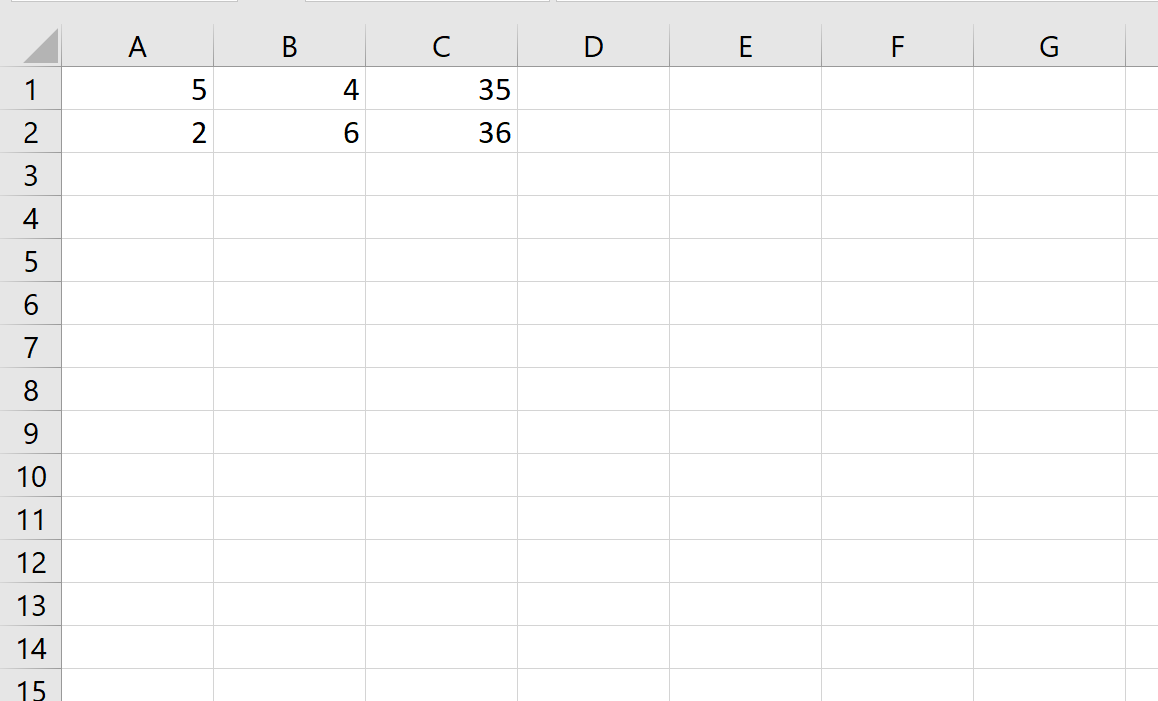
Чтобы решить систему уравнений в Excel, мы можем использовать функции МУМНОЖ и МИНВЕРС .
В следующих примерах показано, как использовать эти функции для решения нескольких различных систем уравнений в Excel.
Пример 1. Решение системы уравнений с двумя переменными
Предположим, у нас есть следующая система уравнений, и мы хотели бы найти значения x и y:
Чтобы решить эту систему уравнений, мы можем сначала ввести следующие значения в Excel:
Затем мы можем использовать следующую формулу для определения значений x и y:
Мы можем ввести эту формулу в ячейку E1, а затем нажать CTRL + SHIFT + ENTER:
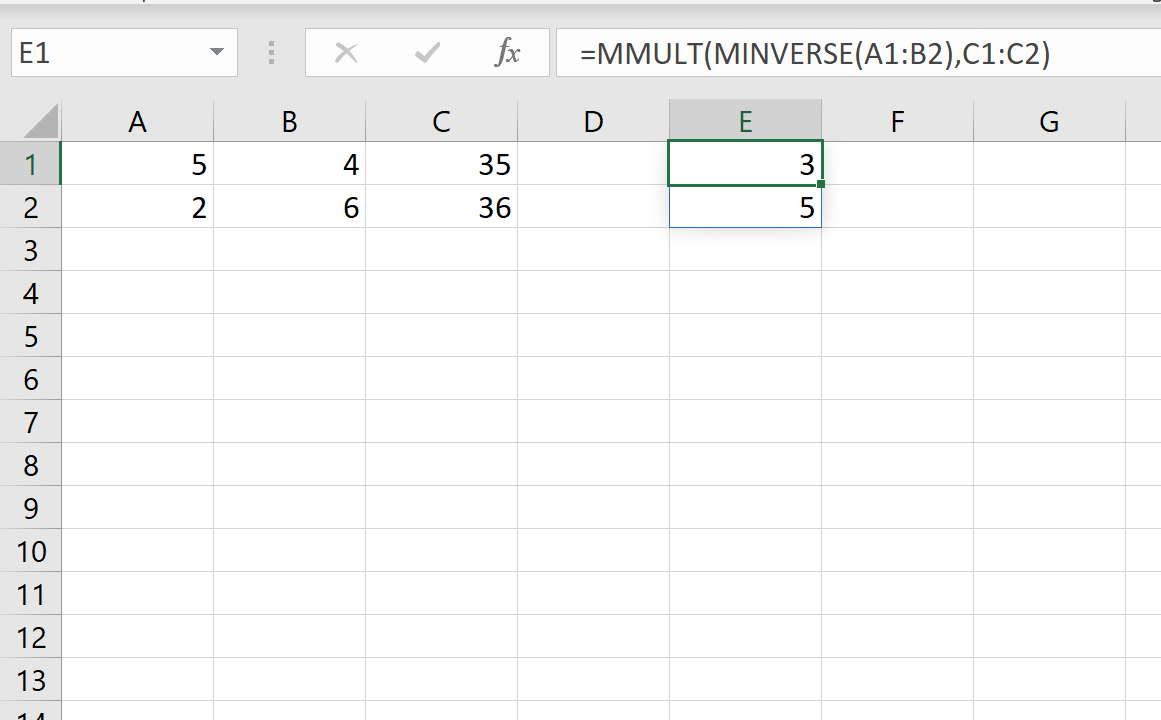
Это говорит нам о том, что значение x равно 3 , а значение y равно 5 .
Пример 2. Решение системы уравнений с тремя переменными
Предположим, у нас есть следующая система уравнений, и мы хотели бы найти значения x, y и z:
Чтобы решить эту систему уравнений, мы можем сначала ввести следующие значения в Excel:
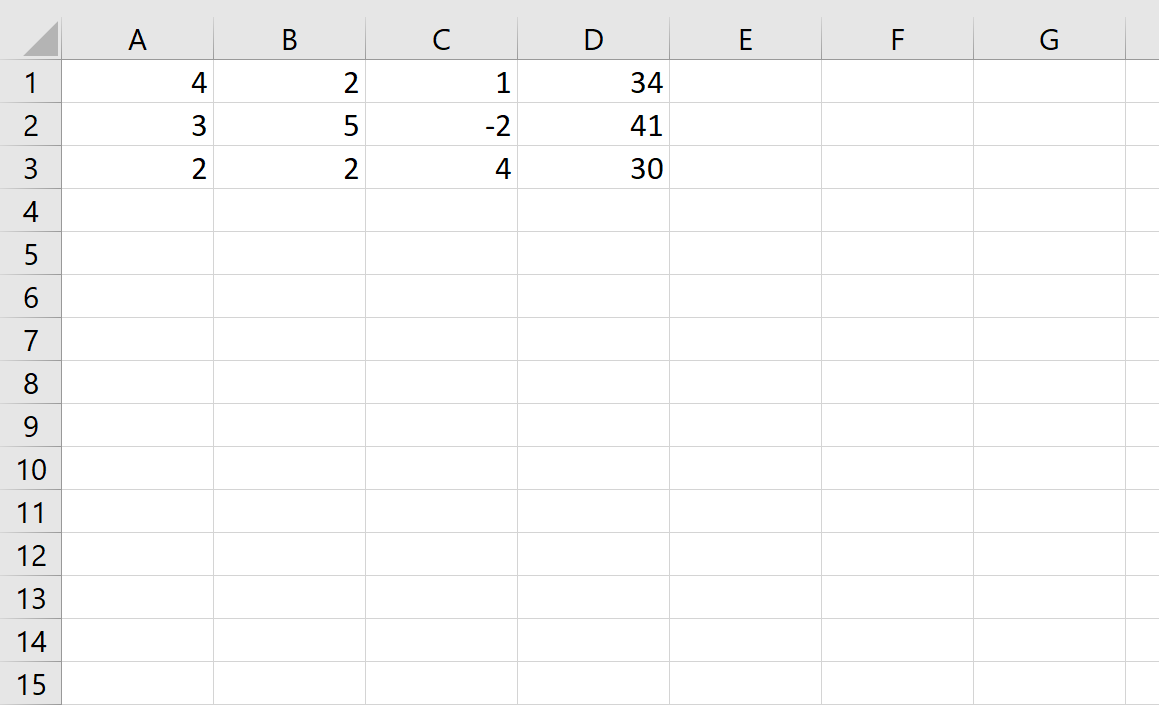
Затем мы можем использовать следующую формулу для определения значений x, y и z:
Мы можем ввести эту формулу в ячейку F1, а затем нажать CTRL + SHIFT + ENTER:
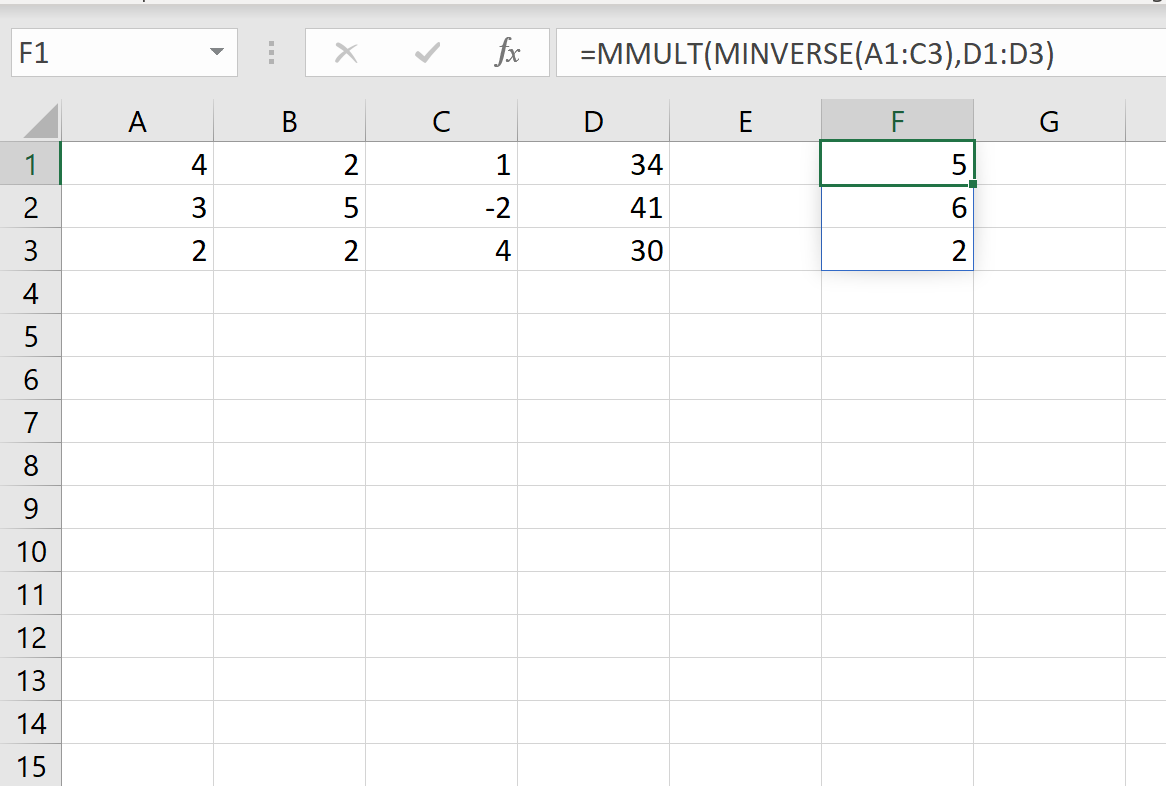
Это говорит нам о том, что значение x равно 5 , значение y равно 6 , а значение z равно 2 .
Пример 3. Решение системы уравнений с четырьмя переменными
Предположим, у нас есть следующая система уравнений, и мы хотели бы найти значения w, x, y и z:
6ш + 2х + 2у + 1з = 37
2ш + 1х + 1у + 0з = 14
3ш + 2х + 2у + 4з = 28
2ш + 0х + 5у + 5з = 28
Чтобы решить эту систему уравнений, мы можем сначала ввести следующие значения в Excel:
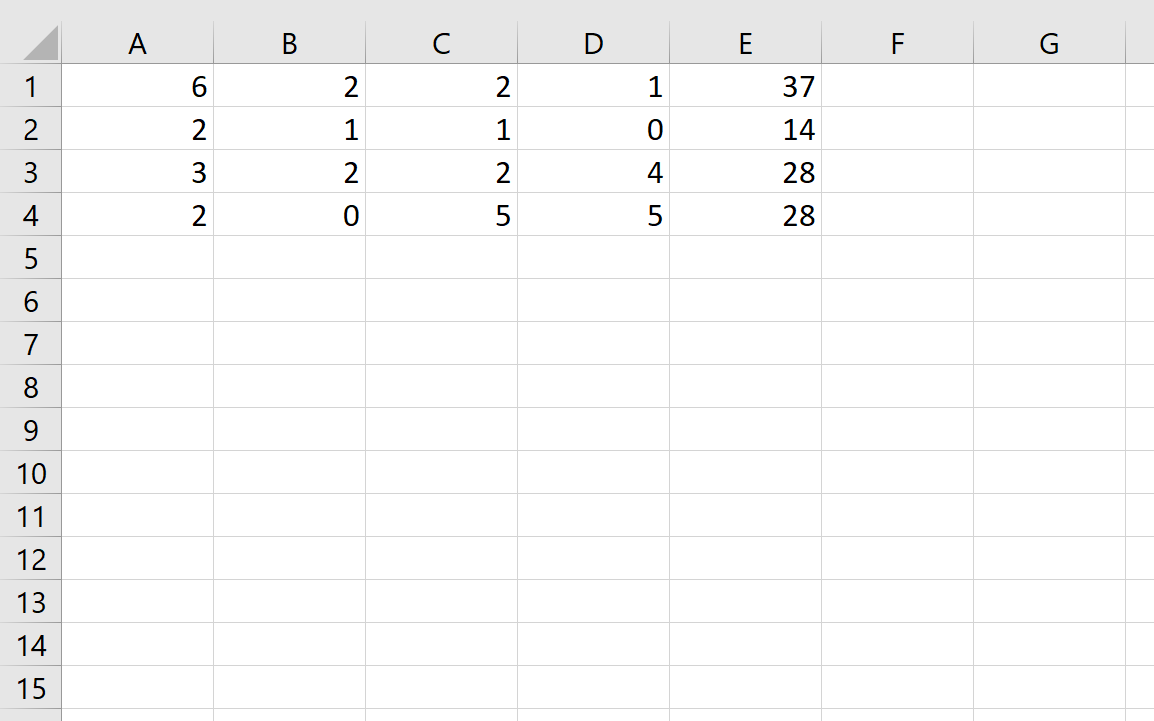
Затем мы можем использовать следующую формулу для определения значений w, x, y и z:
Мы можем ввести эту формулу в ячейку G1, а затем нажать CTRL + SHIFT + ENTER:
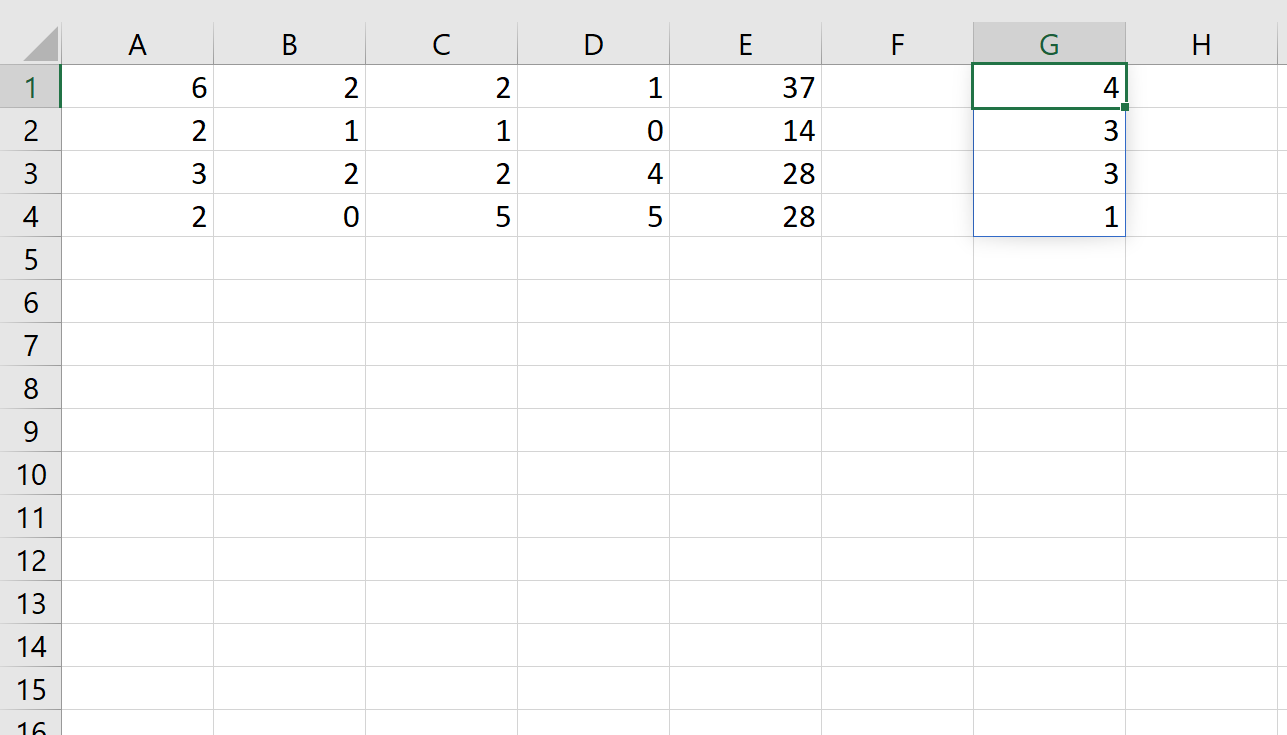
Это говорит нам о том, что значение w равно 4 , x равно 3 , y равно 3 и z равно 1 .
Дополнительные ресурсы
В следующих руководствах объясняется, как выполнять другие распространенные операции в Excel:
Решение системы уравнений в Microsoft Excel
Умение решать системы уравнений часто может принести пользу не только в учебе, но и на практике. В то же время, далеко не каждый пользователь ПК знает, что в Экселе существует собственные варианты решений линейных уравнений. Давайте узнаем, как с применением инструментария этого табличного процессора выполнить данную задачу различными способами.
Варианты решений
Любое уравнение может считаться решенным только тогда, когда будут отысканы его корни. В программе Excel существует несколько вариантов поиска корней. Давайте рассмотрим каждый из них.
Способ 1: матричный метод
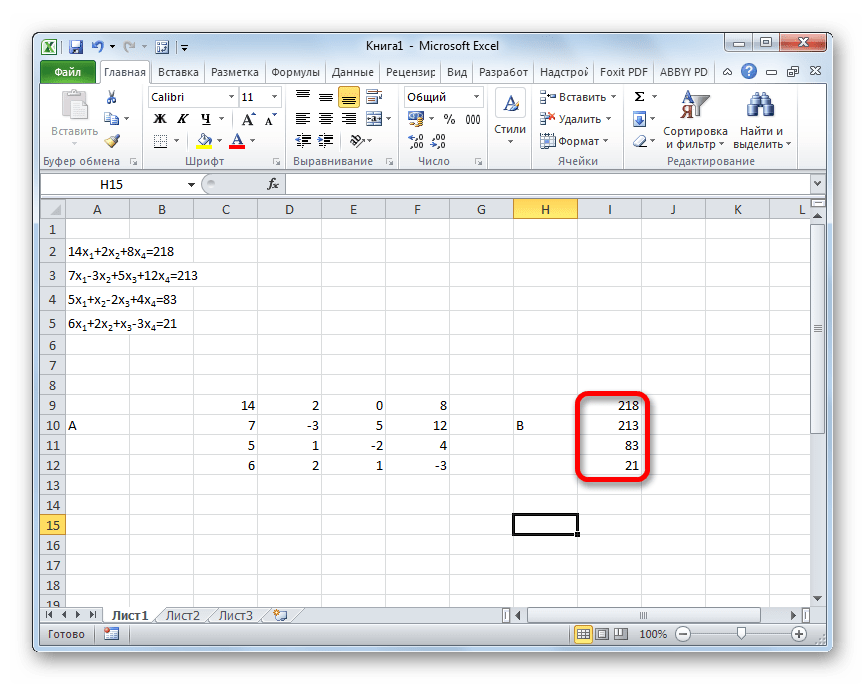
Самый распространенный способ решения системы линейных уравнений инструментами Excel – это применение матричного метода. Он заключается в построении матрицы из коэффициентов выражений, а затем в создании обратной матрицы. Попробуем использовать данный метод для решения следующей системы уравнений:
- Заполняем матрицу числами, которые являются коэффициентами уравнения. Данные числа должны располагаться последовательно по порядку с учетом расположения каждого корня, которому они соответствуют. Если в каком-то выражении один из корней отсутствует, то в этом случае коэффициент считается равным нулю. Если коэффициент не обозначен в уравнении, но соответствующий корень имеется, то считается, что коэффициент равен 1. Обозначаем полученную таблицу, как вектор A.

- Отдельно записываем значения после знака «равно». Обозначаем их общим наименованием, как вектор B.
Аргумент «Массив» — это, собственно, адрес исходной таблицы.
Способ 2: подбор параметров
Второй известный способ решения системы уравнений в Экселе – это применение метода подбора параметров. Суть данного метода заключается в поиске от обратного. То есть, основываясь на известном результате, мы производим поиск неизвестного аргумента. Давайте для примера используем квадратное уравнение
-
Принимаем значение x за равное 0. Высчитываем соответствующее для него значение f(x), применив следующую формулу:
Этот результат также можно проверить, подставив данное значение в решаемое выражение вместо значения x.
Способ 3: метод Крамера
Теперь попробуем решить систему уравнений методом Крамера. Для примера возьмем все ту же систему, которую использовали в Способе 1:
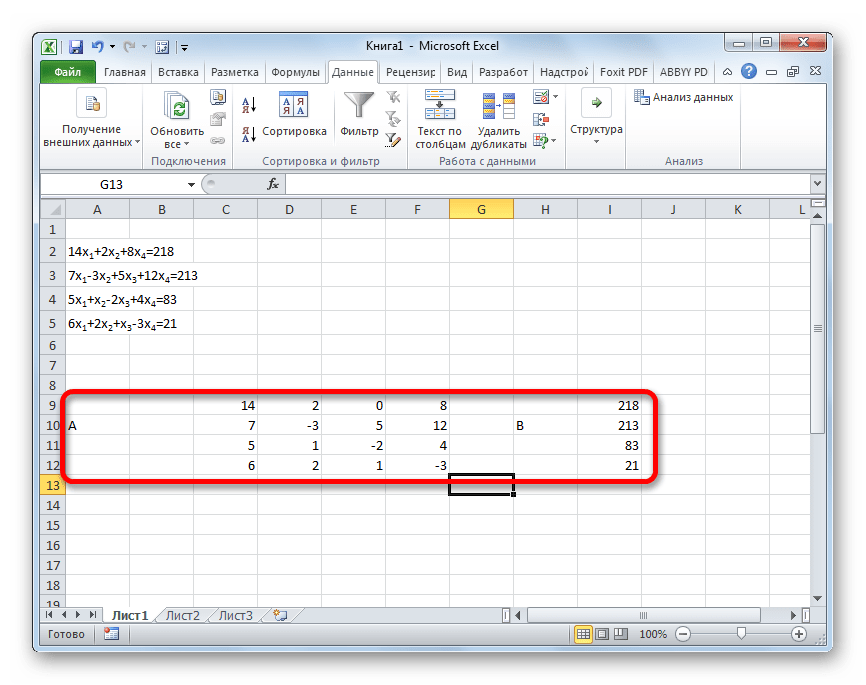
- Как и в первом способе, составляем матрицу A из коэффициентов уравнений и таблицу B из значений, которые стоят после знака «равно».
- Далее делаем ещё четыре таблицы. Каждая из них является копией матрицы A, только у этих копий поочередно один столбец заменен на таблицу B. У первой таблицы – это первый столбец, у второй таблицы – второй и т.д.
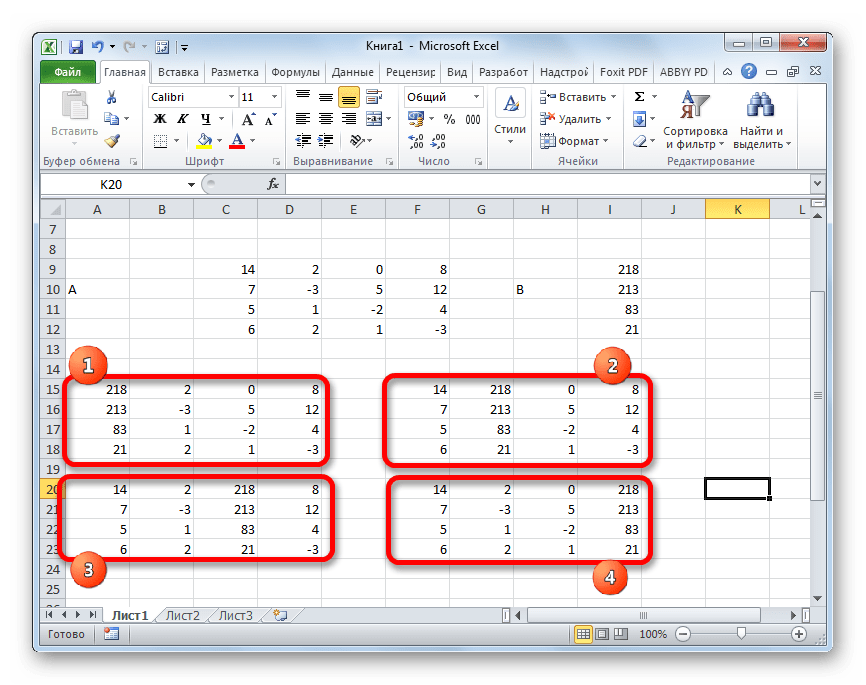
- Теперь нам нужно высчитать определители для всех этих таблиц. Система уравнений будет иметь решения только в том случае, если все определители будут иметь значение, отличное от нуля. Для расчета этого значения в Экселе опять имеется отдельная функция – МОПРЕД. Синтаксис данного оператора следующий:
Таким образом, как и у функции МОБР, единственным аргументом выступает ссылка на обрабатываемую таблицу.
Способ 4: метод Гаусса
Решить систему уравнений можно также, применив метод Гаусса. Для примера возьмем более простую систему уравнений из трех неизвестных:

- Опять последовательно записываем коэффициенты в таблицу A, а свободные члены, расположенные после знака «равно» — в таблицу B. Но на этот раз сблизим обе таблицы, так как это понадобится нам для работы в дальнейшем. Важным условием является то, чтобы в первой ячейке матрицы A значение было отличным от нуля. В обратном случае следует переставить строки местами.
- Копируем первую строку двух соединенных матриц в строчку ниже (для наглядности можно пропустить одну строку). В первую ячейку, которая расположена в строке ещё ниже предыдущей, вводим следующую формулу:
Если вы расположили матрицы по-другому, то и адреса ячеек формулы у вас будут иметь другое значение, но вы сможете высчитать их, сопоставив с теми формулами и изображениями, которые приводятся здесь.
Как видим, в Экселе систему уравнений можно решить целым рядом способов, каждый из которых имеет собственные преимущества и недостатки. Но все эти методы можно условно разделить на две большие группы: матричные и с применением инструмента подбора параметров. В некоторых случаях не всегда матричные методы подходят для решения задачи. В частности тогда, когда определитель матрицы равен нулю. В остальных же случаях пользователь сам волен решать, какой вариант он считает более удобным для себя.
Решение системы уравнений в Excel
Возможно вы слышали о нобелевском лауреате, психологе и исследователе по имени Дэниель Канеман. Канеман занимался наукой, которую называют термином «поведенческая экономика», т.е. изучал реакции, поведение и суждения людей в типовых жизненных (и экономических) ситуациях и условиях неопределенности.
В его книге, которая называется «Думай медленно — решай быстро» (очень рекомендую, кстати) в качестве одного из примеров когнитивных искажений — несознательной автоматической реакции — приводится следующая задача:
Бейсбольная бита и мяч стоят вместе 1 доллар 10 центов.
Бита дороже мяча на 1 доллар.
Сколько стоит мяч?
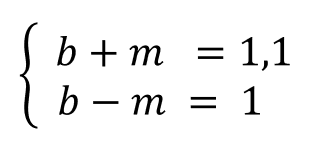
Подозреваю, что вашей первой рефлекторной мыслью, скорее всего, будет «10 центов!» 🙂 Но весьма скоро, я уверен, вы сообразите, что на самом деле всё не так примитивно и для получения ответа нужно решить простую систему уравнений (здесь b — это бита, а m — это мяч):
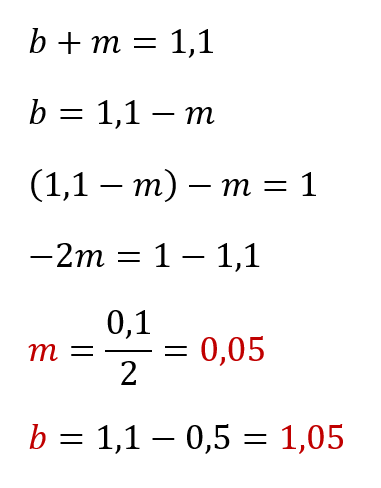
Конечно можно «тряхнуть стариной» и решить всё вручную на бумажке через подстановку переменных — как-то так:
Но, во-первых, на практике уравнения могут быть сложнее и переменных может оказаться сильно больше двух и, во-вторых, у нас с вами есть Microsoft Excel — универсальный мега-инструмент, величайшее изобретение человечества. Так что давайте-ка лучше разберём как решить нашу задачу с его помощью.
Способ 1. Матричные функции МУМНОЖ и МОБР
Само собой, изобретать велосипед тут не надо — прогрессивное человечество в лице математиков давным-давно придумало кучу способов для решения подобных задач. В частности, если уравнения в нашей системе линейные (т.е. не используют степени, логарифмы, тригонометрические функции типа sin, cos и т.д.), то можно использовать метод Крамера.
Сначала записываем числовые коэффициенты, стоящие перед нашими переменными в виде матрицы (в нашем случае — размером 2х2, в общем случае — может быть и больше).
Затем находим для неё так называемую обратную матрицу , т.е. матрицу, при умножении которой на исходную матрицу коэффициентов получается единица. В Excel это легко сделать с помощью стандартной математической функции МОБР (MINVERSE) :
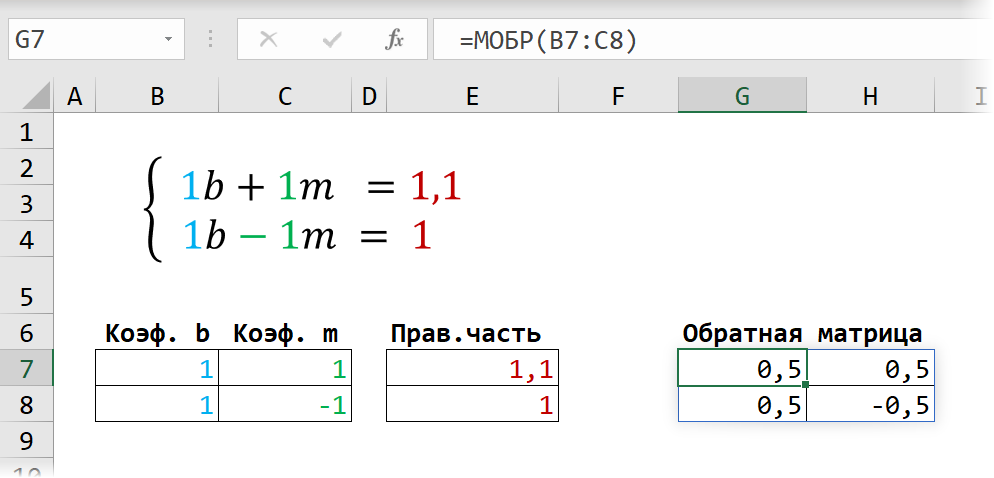
Здесь важно отметить, что если у вас свежая версия Excel 2021 или Excel 365, то достаточно ввести эту функцию обычным образом в первую ячейку (G7) — сразу получится динамический массив с обратной матрицей 2х2. Если же у вас более старая версия Excel, то эту функцию нужно обязательно вводить как формулу массива, а именно:
- Выделить диапазон для результатов — G7:H8
- Ввести функцию =МОБР(B7:C8) в строку формул
- Нажать на клавиатуре сочетание клавиш Ctrl + Shift + Enter
Замечательное свойство обратной матрицы состоит в том, что если умножить её на значения правых частей наших уравнений (свободные члены), то мы получим значения переменных, при которых левые и правые части уравнений будут равны, т.е. решения нашей задачи. Выполнить такое матричное умножение можно с помощью ещё одной стандартной экселевской функции МУМНОЖ (MMULT) :
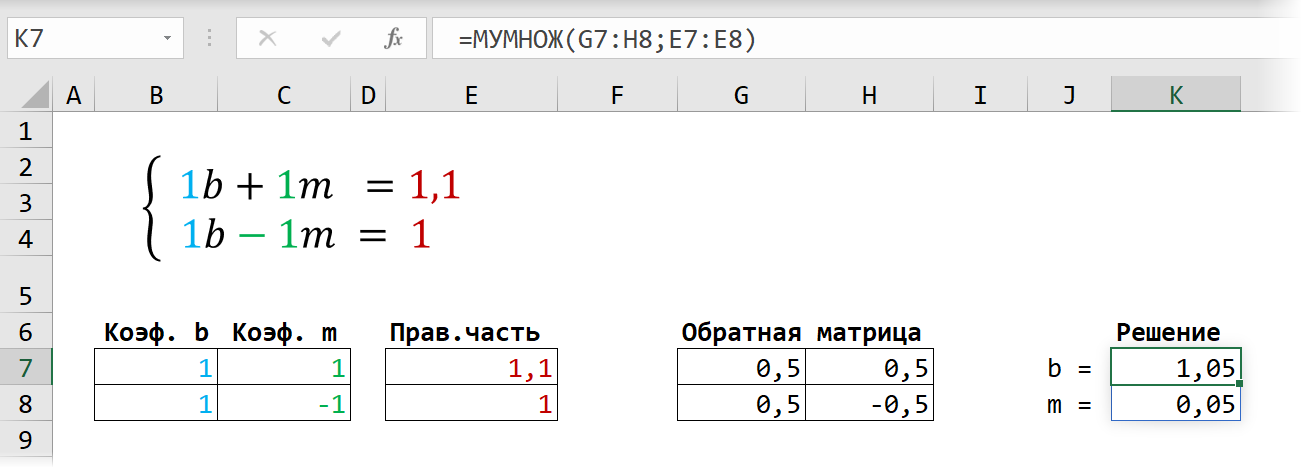
Если у вас старая версия Excel, то не забудьте также ввести её в режиме формулы массива, т.е. сначала выделить диапазон K7:K8, а после ввода функции нажать сочетание клавиш Ctrl + Shift + Enter .
Само собой, уравнений и переменных может быть больше, да и посчитать всё можно сразу в одной формуле, вложив используемые функции одна в другую:
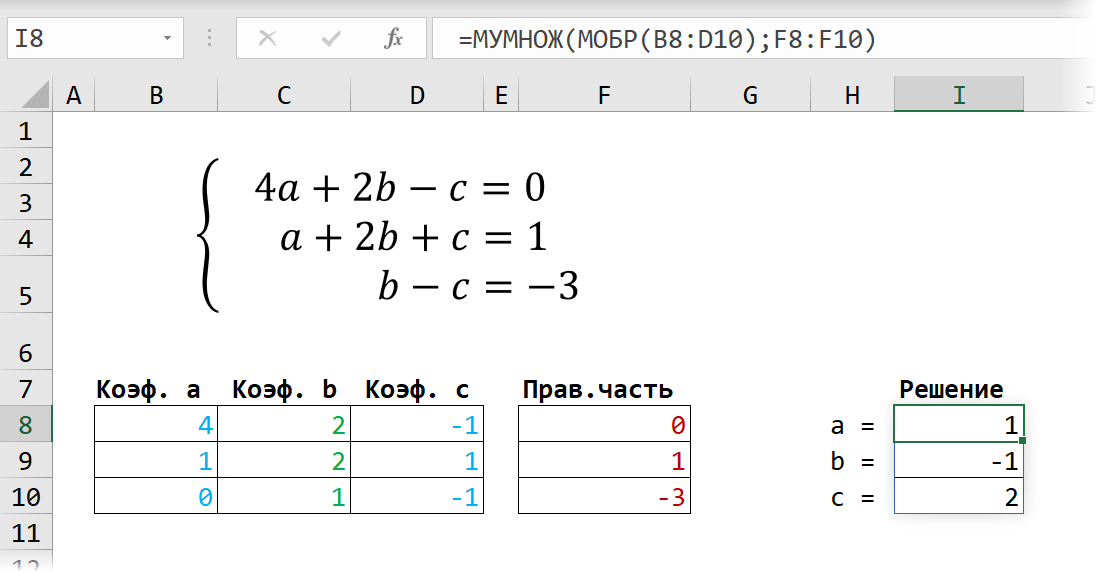
Не так уж и сложно, правда? Однако надо понимать, что этот метод подходит только для решения систем линейных уравнений. Если у вас в уравнениях используются функции посложнее четырех базовых математических действий, то зачастую проще будет пойти другим путем — через подбор.
Способ 2. Подбор надстройкой «Поиск решения» (Solver)
Принципиально другой способ решения подобных задач — это итерационные методы, т.е. последовательный подбор значений переменных, чтобы после подстановки их в наши уравнения мы получили верные равенства. Само собой, подбор имеется ввиду не тупой и долгий (брутфорс), а умный и быстрый, благо математики, опять же, давным-давно придумали кучу различных методов для решения таких задач буквально за несколько итераций.
В Microsoft Excel некоторые из этих методов реализованы в стандартной надстройке Поиск решения (Solver) . Её можно подключить через Файл — Параметры — Надстройки — Перейти (File — Options — Add-ins — Go to) или на вкладке Разработчик — Надстройки (Developer — Add-ins) .
Давайте рассмотрим её использование на следующей задаче. Предположим, что нам с вами нужно решить вот такую систему из двух нелинейных уравнений:
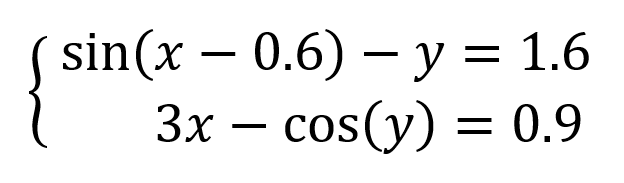
Подготавливаем основу для оптимизации в Excel:
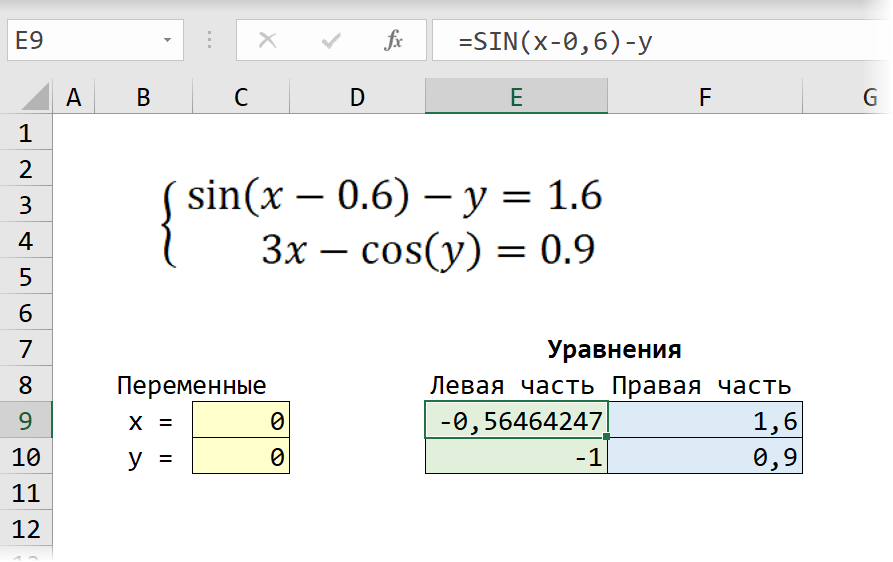
- В жёлтых ячейках C9:C10 лежат текущие значения наших переменных, которые и будут подбираться в процессе оптимизации. В качестве стартовых можно взять любые значения, например, нули или единицы — роли не играет. Для удобства, кстати, этим ячейкам можно дать имена, назвав их именами переменных x и y, — для этого выделите диапазон C9:C10 и выберите команду Формулы — Создать из выделенного — Слева (Formulas — Create from selection — Left column) .
- В зелёных ячейках E9:E10 введены наши уравнения с использованием либо прямых ссылок на жёлтые ячейки переменных, либо созданных имён (так нагляднее). В результате мы видим, чему равны наши уравнения при текущих значениях переменных.
- В синих ячейках F9:F10 введены значения правых частей наших уравнений, к которым мы должны стремиться.
Теперь запускаем нашу надстройку на вкладке Данные — Поиск решения (Data — Solver) и вводим в появившемся диалоговом окне следующие параметры:
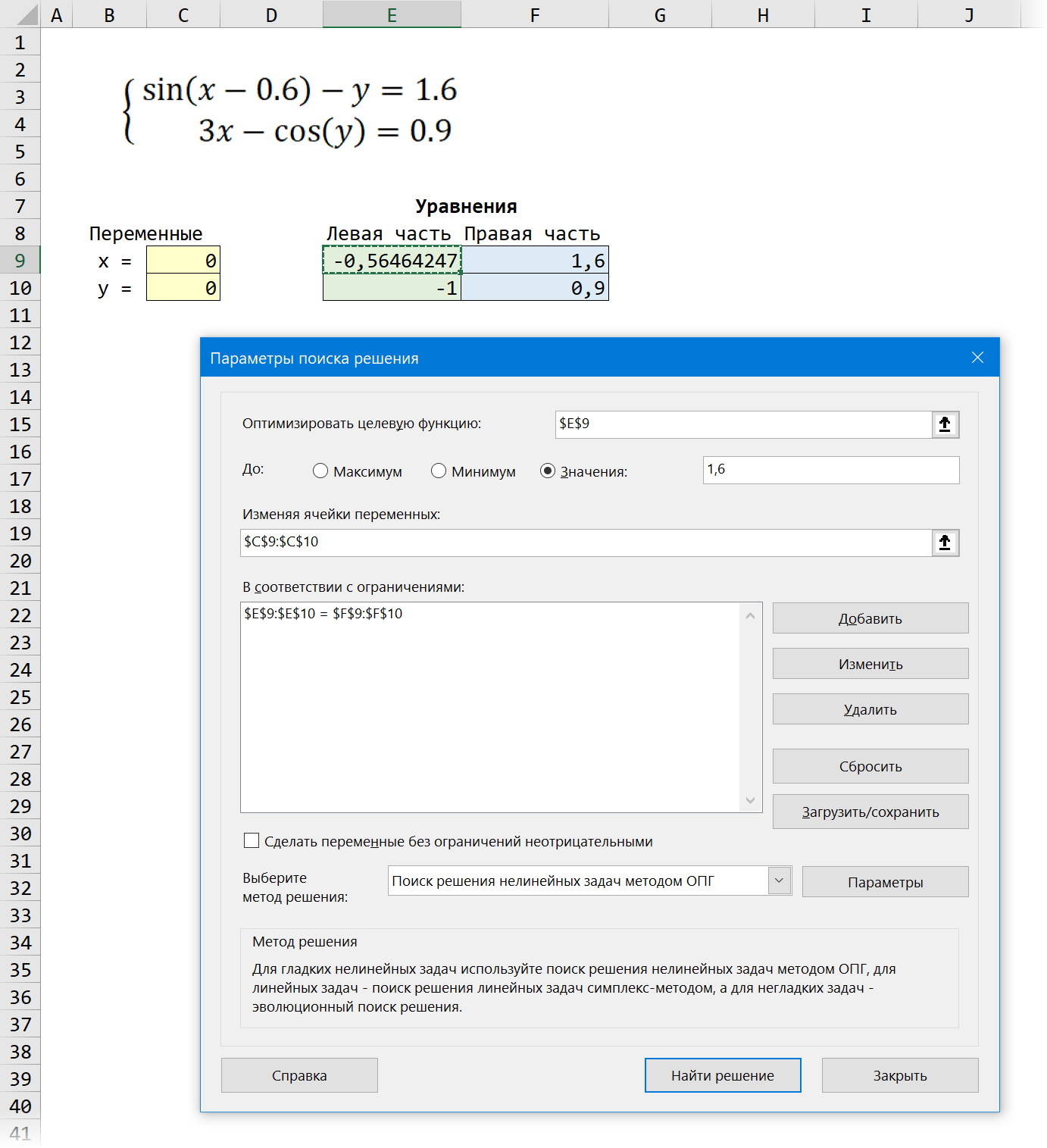
- Оптимизировать целевую функцию (Set target cell) — любая из двух наших зелёных ячеек с уравнениями, например E9.
- Изменяя ячейки переменных (By changing cells) — жёлтые ячейки с текущими значениями переменных, которыми мы «играем».
- Добавляем ограничение с помощью кнопки Добавить (Add) и задаём равенство левой и правой части наших уравнений, т.е. зелёного и голубого диапазонов.
- В качестве метода решения выбираем Поиск решения нелинейных задач методом ОПГ, т.к. уравнения у нас нелинейные. Для линейных можно смело выбирать симплекс-метод.
После нажатия на кнопку Найти решение (Solve) через пару мгновений (или не пару — это зависит от сложности задачи) мы должны увидеть окно с результатами. Если решение найдено, то в жёлтых ячейках отобразятся подобранные значения наших переменных:
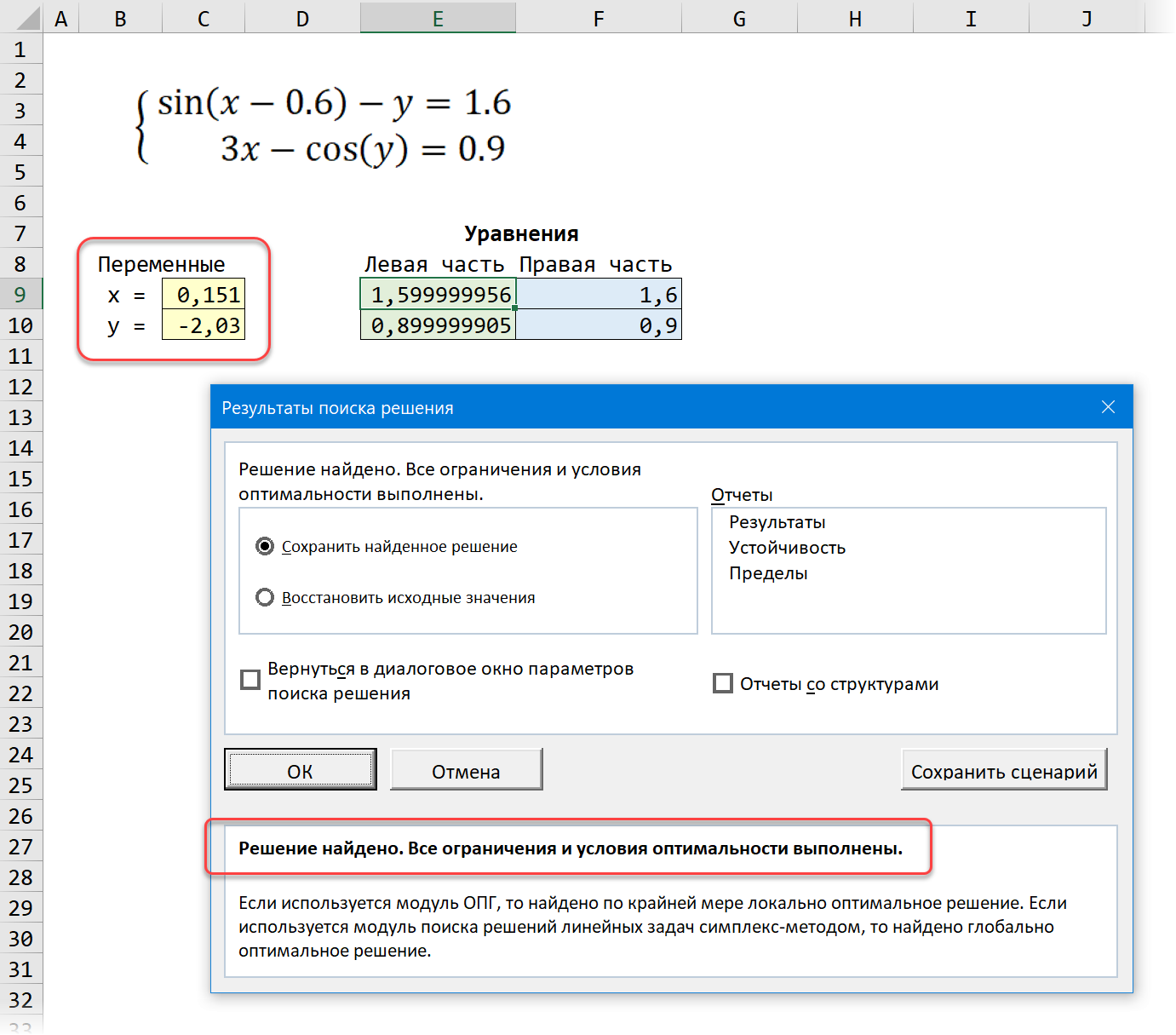
Обратите внимание, что поскольку мы здесь используем итерационные, а не аналитические методы, то зеленые ячейки не совсем равны голубым, т.е. найденное решение не абсолютно точно. На практике, конечно же, такой точности вполне достаточно для большинства задач, и если необходимо, её можно настроить, вернувшись в окно Поиск решения и нажав кнопку Параметры (Options) .
Решение систем уравнений в Excel
Excel — это программный продукт корпорации Microsoft, предназначенный для работы с электронными таблицами.
Введение
Программный продукт MS Excel считается отличным инструментальным набором, позволяющим выполнять обработку и анализ больших информационным объёмов, а, помимо этого, осуществлять несложные вычислительные операции и даже решать системы уравнений. Основой великолепных достоинств приложения Excel может считаться использование сеточной совокупности ячеек, в которые могут быть записаны информационные данные в виде чисел, текста, и даже формул. Для начала работы следует выполнить запись информации в ячейки и её группировку в виде столбцов и строк. Далее имеется возможность исполнения различных вычислительных операций с данными, их сортировки и фильтрации, а также использования табличного формата данных и формирования профессиональных диаграмм.
Решение системы уравнений в Microsoft Excel
Способность выполнять решение системы уравнений может оказаться полезной не только пользователям, проходящим обучение в разных учебных заведениях, но и при решении многих практических задач. При этом, ещё далеко не всем пользователям персональных компьютеров известно, что в программе MS Excel имеется собственный набор методов для решения линейных уравнений. Каждое уравнение считается решённым лишь в том случае, когда станут известны его корни. Программа MS Excel обладает целым набором способов отыскания корней.
Наиболее известным способом решения системы линейных уравнений при помощи инструментов программы Excel является использование матричной методики. Она состоит в формировании матрицы, состоящей из коэффициентов выражений, а далее в переходе к обратной матрице. Покажем использование данного метода на примере решения приведённой ниже системы уравнений:
Самый распространенный способ решения системы линейных уравнений инструментами Excel – это применение матричного метода. Он заключается в построении матрицы из коэффициентов выражений, а затем в создании обратной матрицы. Попробуем использовать данный метод для решения следующей системы уравнений:
$14X_1 + 2X_2 + 8X_4 = 218$
$7X_1 — 3X_2 + 5X_3 +12X_4 = 213$
$5X_1 + X2 — 2X_3 + 4X_4 = 83$
$6X_1 + 2X_2 + X_3 — 3X_4 = 21$
Сначала надо заполнить матрицу числами, являющимися коэффициентами уравнения. Эти числа следует расположить в последовательном порядке, учитывая расположение всех корней, которым они соответствуют. Когда в каком-либо выражении одного из корней нет, тогда коэффициент приравнивается к нулю. Когда коэффициент не имеет обозначения в уравнении, а корень, соответствующий ему, есть, то тогда коэффициент принимается равным единице. Введём обозначение сформированной таблицы, как вектор А.

Рисунок 1. Окно программы. Автор24 — интернет-биржа студенческих работ
Далее следует отдельно записать величины, которые расположены за знаком «равно». Присвоим им общее наименование вектор В.

Рисунок 2. Окно программы. Автор24 — интернет-биржа студенческих работ
Затем, чтобы найти корни уравнения, следует определить матрицу, которая является обратной существующей. Для выполнения такой задачи в программе Excel предусмотрен специальный оператор, который именуется как МОБР. Его синтаксис достаточно прост:
В аргументе «массив» следует указать непосредственно адрес исходной таблицы.
То есть, необходимо выделить на листе область незаполненных ячеек, равную по размерам исходной матрице. Далее сделать щелчок указателем мыши по клавише «Вставить функцию», которая расположена рядом со строкой формул. По этому действию запускается Мастер функций. Затем нужно перейти в категорию «Математические». В выпадающем перечне следует выбрать необходимый нам «МОБР», выделить его и нажать «ОК».
После этого запуститься окно аргументов функции МОБР, в котором есть единственное поле, обозначенное как «Массив». Здесь следует задать адрес таблицы, установив курсор на это поле. Далее надо зажать левую клавишу мышки и выделить область листа, где расположена матрица. После этого информация о координатах матрицы автоматически запишется в поле окна. После завершения этой процедуры следует нажать комбинацию кнопок Ctrl+Shift+Enter. Программа Excel выполнит необходимые вычисления и выдаст, в предусмотрительно выделенную область, матрицу, являющуюся обратной к исходной.

Рисунок 3. Окно программы. Автор24 — интернет-биржа студенческих работ
Далее следует выполнить умножение обратной матрицы на матрицу, именуемую как В, состоящую из одного столбика значений, располагающихся за знаком «равно» в выражениях. Чтобы исполнить умножение таблиц в программе Excel предусмотрена специальная функция, обозначаемая как МУМНОЖ. Этот оператор записывается следующим образом:
Затем необходимо выделить диапазон, который для данного примера состоит из четырёх ячеек, после чего нужно снова запустить Мастер функций, используя значок «Вставить функцию». В категории «Математические», запущенного Мастера функций, следует выделить имя «МУМНОЖ», после чего нажать клавишу «ОК».
Осуществляется активация окна аргументов функции МУМНОЖ. В поле «Массив1» следует ввести координаты сформированной обратной матрицы. Эта операция выполняется аналогично, рассмотренному выше варианту. Точно также по аналогии с вышерассмотренным вариантом заносятся координаты в поле «Массив2», но в этом случае нужно выделить значения колонки В. По завершении всех этих процедур следует нажать клавишный набор Ctrl+Shift+Enter.
Итогом этой операции станет отображение в заранее назначенной ячейке корней уравнения, то есть, это $Х_1, Х_2, Х_3 и Х_4$. Они будут располагаться в последовательном порядке, то есть, поставленная задача полностью решена:

Рисунок 4. Окно программы. Автор24 — интернет-биржа студенческих работ
Для проверки правильности решения можно выполнить подстановку в исходную систему уравнений полученные ответы вместо переменных Х. В случае, когда равенство выполняется, можно уверено сказать, что заданная система уравнений решена правильно.
Известен и ещё один метод решения системы уравнений в программе Excel. Суть его заключается в использовании способа, основанного на подборе параметров, то есть, в выполнении поиска от обратного.