Как использовать представление «Структура» в Microsoft Word

После создания документа вы захотите узнать его общий вид, включая заголовки и другие элементы документа. Использование представления «Структура» в Microsoft Word должно помочь в этом. Microsoft Word предлагает пользователям пять представлений для просмотра своих документов. Представлением по умолчанию в Word является макет печати, который показывает размер документа Word, поля и шрифт. Остальные четыре представления — это режим чтения, веб-макет, схема и черновик, которые имеют особое назначение.
Представление «Структура» в Word особенно полезно при работе с длинными документами. Он показывает вам вид всех заголовков в документе, если вы включили разные стили Word. Вы также можете вносить изменения в макет документа Word непосредственно в представлении «Структура». Вот как использовать представление «Структура» в Microsoft Word.
Как просмотреть структуру документа в Microsoft Word
Если вы поместите курсор в нижний левый угол документа Word, появятся три возможных представления документа. Эти представления включают режим чтения, макет для печати и веб-макет. Для доступа к представлениям «Структура» и «Черновик» необходимо использовать вкладку «Вид». Вот как это сделать:
Шаг 1: Нажмите кнопку «Пуск» на панели задач и введите слово для поиска приложения.

Шаг 2: В результатах щелкните приложение или документ Microsoft Word, чтобы открыть его.

Шаг 3: На ленте Word щелкните вкладку «Вид» в правом углу.

Шаг 4: В группе «Виды» выберите параметр «Структура», чтобы просмотреть схему вашего документа.

Как изменить макет документа в режиме структуры
Используя представление «Структура», вы можете изменить порядок содержимого документа Word. Например, если вы хотите переместить заголовок документа Word вверх или вниз, представление «Структура» позволяет легко сделать это без необходимости копирования или вставки. Опять же, возможность сделать это зависит от того, был ли ваш документ отформатирован с использованием правильных стилей (например, заголовок, подзаголовки, тело и т. д.). Вот как можно отредактировать макет документа в режиме структуры:
Как продвигать или понижать заголовки в представлении «Структура»
Одним из изменений, которые вы можете внести в документ Word в режиме структуры, является повышение или понижение уровня заголовков. В представлении «Структура» любому тексту, отформатированному с помощью стиля заголовка, будет назначен уровень структуры. Например, текст с заголовком 1 будет помечен как уровень 1 в представлении «Структура». Вы можете настроить уровень контура текста, выполнив следующие действия:
Шаг 1: В представлении «Структура» щелкните элемент в документе, для которого вы хотите изменить уровень.

Шаг 2: На вкладке Outlining вы увидите инструменты Outline и уровень выбранного вами текста. Щелкните стрелку влево, чтобы повысить уровень заголовка, или стрелку вправо, чтобы понизить заголовок.

Как свернуть и развернуть заголовки в режиме структуры
Еще одно изменение, которое вы можете внести в документ Word, — это свернуть или развернуть заголовок, чтобы просмотреть или скрыть его содержимое. Этот вариант экономит больше времени, чем прокрутка длинного документа. Вот как это сделать:
Шаг 1: В представлении «Структура» щелкните элемент, который вы хотите развернуть или свернуть в документе.
Шаг 2: На вкладке Outlining вы увидите инструменты Outline. Нажмите знак +, чтобы развернуть содержимое заголовка, или –, чтобы свернуть содержимое заголовка.

Как выйти из режима структуры в Microsoft Word
После внесения изменений в макет или содержимое документа Word вы можете выйти из представления «Структура» или переключиться на другое представление. Вот как это сделать:
Шаг 1: На ленте Microsoft Word щелкните вкладку Структура. Вкладка «Структура» показывает, что ваш документ по-прежнему отображается в представлении «Структура».

Шаг 2: Щелкните параметр «Закрыть представление структуры» в конце параметров вкладки «Структура». Теперь ваш документ должен вернуться к макету печати.

Поиск лишних пробелов в документе Word
Представление «Структура» — это лишь один из многих параметров, которые можно использовать для очистки внешнего вида документа Word. Кроме того, перед тем, как поделиться или распечатать этот документ Word, вы можете проверить наличие лишних пробелов. Вы можете вручную использовать инструмент «Найти и заменить» в Слово, чтобы найти лишние пробелы или настройте Word, чтобы выделить их.
Как выйти из режима структуры в ворде?
Чтобы выйти из режима чтения, нажмите Вид > Редактировать документ. Помимо элементов управления чтением, которые вы используете регулярно, вы можете увеличивать и увеличивать изображения и другие объекты, развернуть или свернуть разделы или просмотреть внедренные видео.
Как выйти из режима разметки страницы в ворде?
1:143:50Suggested clip 60 secondsРежим Разметки Страницы в Ворде (Режимы просмотра) Word 2013 . YouTubeStart of suggested clipEnd of suggested clip
Как убрать режим разметки страницы?
Удаление разрыва страницыВыберите лист, который нужно изменить.На вкладке Вид в группе Режимы просмотра книги щелкните элемент Страничный режим. . Выполните одно из указанных ниже действий. . На вкладке Разметка страницы в группе Параметры страницы нажмите кнопку Разрывы.Выберите пункт Удалить разрыв страницы.
Структурный режим в word
Просмотр документа в режиме Структура придает документу более организованный вид по сравнению с режимами Обычный или Макет. Представление Структура позволяет просматривать различные уровни заголовков документа. Каждый разрыв в тексте имеет символ, указывающий на иерархию заголовка и подтекста. Используя эти символы, вы можете отформатировать стиль и положение заголовка.
О представлении структуры
В представлении Структура отображаются различные уровни заголовков в документе. Заголовки похожи на заголовки в вашем документе, которые объясняют раздел текста, за которым следует следующий раздел. Каждый заголовок в представлении Структура обозначается символами. Эти символы можно использовать для форматирования стиля и положения заголовка.
В представлении Структура отображается весь текст документа, как и в представлении Обычный или Макет. Однако представление Структура показывает лестницу разных уровней, используемых в документе, и поэтому выглядит иначе. Изменить заголовки и подтекст в представлении Структура проще благодаря универсальности символов и кнопок на панели инструментов Структура. Сравните различия между Обычным и Структурным представлениями одного и того же текста.
Обычный вид
Структура
Чтобы просмотреть документ в режиме структуры:
Открыть существующий документ
В меню Вид выберите Структура
Документ переключится в режим просмотра Структура.
Текстовые символы
В представлении Структура вы заметите разные символы слева от каждого заголовка или подтекста. Эти два символа, плюс и минус, указывают, есть ли в тексте подтекст. Эти символы можно использовать в качестве инструмента для позиционирования текста или подтекста.
Заголовок с подтекстом
Заголовок без подтекста
Панель инструментов «Структура»
Если вы хотите сделать больше, чем разместить текст в представлении Структура, вам может помочь панель инструментов Структура. На панели инструментов Структура вы можете изменить положение заголовка и подтекста аналогично перетаскиванию символов. Вы также можете просматривать документ несколькими способами, используя различные кнопки просмотра.
Чтобы просмотреть панель инструментов Outlining:
Просмотрите документ в режиме структуры выше.
Параметры кнопки
Панель инструментов Структура содержит множество различных способов форматирования и просмотра уровней в представлении Структура. В таблице ниже перечислены кнопки и их действия.
Применение стиля заголовка
Word автоматически предлагает варианты стилей заголовков; однако вы не ограничены ими. Вы можете создать стиль заголовка с любым шрифтом, размером или цветом. После присвоения заголовку имени оно появляется в раскрывающемся списке стилей, чтобы вы могли использовать его соответствующим образом. Создание собственного стиля заголовка может сделать ваш план более последовательным и организованным. Инструкции по созданию стилей в Word см. в разделе Основы стилей.
Нажмите внутри абзаца, к которому хотите применить стиль заголовка
Windows: на панели инструментов Форматирование в раскрывающемся списке Стиль выберите нужный стиль.
Macintosh: Использование палитры форматирования в разделе Стили выберите нужный стиль.
ПРИМЕЧАНИЕ. Стиль заголовка изменяет уровень в соответствии с номером стиля заголовка.
ПРИМЕР: стиль заголовка 4 также относится к уровню 4
Организация текста
Использование представления Структура упрощает организацию или реорганизацию документа.
Добавление текста
После того как вы создали и изменили текст, вы можете добавить еще текст.
Поместите точку вставки после текста непосредственно над тем местом, где вы хотите, чтобы новый текст начинался
Windows: нажмите [Enter]
Macintosh: нажмите [return]
Новый абзац того же уровня, что и предыдущий абзац, появится с контурным символом слева.
Чтобы отрегулировать положение нового уровня, см. раздел «Организация текста» выше
Удаление текста
После того как вы создали и изменили текст, вы можете удалить часть текста.
Нажмите символ рядом с уровнем, который вы хотите удалить.
Текст и подтекст, включенные в этот уровень, выбраны.
Нажмите [Удалить].
Текст и подтекст на этом уровне будут удалены.
Была ли эта статья полезной? Да Нет
Подключиться к УВЭК
Университет Висконсина – О-Клэр
Авторское право © 2022 UW-Eau Claire и Попечительский совет системы Университета Висконсина
Представление структуры Word прекрасно подходит для длинных документов и при правильном использовании может сократить время, затрачиваемое на написание типичного отчета, предложения, диссертации или диссертации, на 50 %.
Чтобы использовать его, вы должны создать все свои заголовки, используя встроенные стили заголовков Word (которые вы можете переопределить, чтобы они выглядели так, как вы хотите) — используя Заголовок 1 для заголовков глав, Заголовок 2 для подзаголовков и скоро. Если вы не знакомы с использованием стилей, см. статью Джона МакГи на этом сайте Создание шаблона — основы (часть II), а также прекрасную статью Шоны Келли «Понимание стилей».

Структура позволяет просматривать все заголовки, свернутые до любого желаемого уровня заголовков.
Чтобы установить уровень свертывания, вы можете либо щелкнуть цифры на панели инструментов схемы (поэтому, если вы хотите просмотреть только абзацы заголовка 1, нажмите кнопку 1 и т. д.); или вы можете использовать кнопки + и — на панели инструментов схемы, чтобы свернуть и развернуть только выбранные заголовки.
Поэтому, если вы нажмете абзац Заголовка 1, а затем нажмите кнопку +, он развернется и покажет вам абзацы Заголовка 2 под этим абзацем Заголовка 1, но не другие абзацы Заголовка 2 в документе.
Представление «Структура» — это отличный способ очень быстро перейти к нужному разделу в длинном документе. Переключитесь в режим «Структура», нажмите кнопку 1, чтобы отобразить только абзацы «Заголовок 1»; щелкните интересующий вас абзац заголовка 1 и разверните его, чтобы увидеть его подзаголовки, щелкните интересующий вас подзаголовок и разверните его, пока не окажетесь там, где хотите. Затем вернитесь к макету страницы или обычному виду. Гораздо быстрее, чем кажется, это означает, что вы сможете ориентироваться в 500-страничном документе так же легко, как если бы это был 5-страничный документ.
Это невероятно упрощает реструктуризацию документа. Просто перетащите заголовок, чтобы переместить не только этот заголовок, но и все связанные с ним подзаголовки и основной текст. Или, если вам не нравится перетаскивание, используйте кнопки со стрелками вверх и вниз на панели инструментов «Структура» или нажмите клавиши Alt + Shift + стрелка вверх или Alt + Shift + стрелка вниз.
Поскольку это не задействует буфер обмена, это означает, что вы можете переместить информацию объемом 200 страниц из конца 500-страничного документа в начало менее чем за секунду, а не за 15 минут, если бы вы пришлось выделить все обычным способом, а затем использовать вырезание и вставку.
Если вы хотите переместить заголовок 1 (со всеми его подзаголовками и основным текстом), перед перетаскиванием нажмите кнопку 1; чтобы переместить заголовок 2, нажмите кнопку 2 и т. д.
Лучше всего то, что вы не ограничены перемещением одного заголовка за раз — все, что вы выбрали при перетаскивании, перемещается. Таким образом, вы можете переместить пять смежных абзацев заголовка 1 со всеми их подзаголовками и основным текстом (что в обычном документе означает более 100 страниц) за один раз и менее чем за секунду.
Разделить панель (Окно + Разделить), если вы не видите все заголовки сразу, чтобы перетаскивать заголовки из одного раздела в другой.
Чтобы повысить статус подзаголовков до основных или понизить основные заголовки до подзаголовков, можно либо нажать кнопки со стрелками влево и вправо на панели инструментов «Структура», либо нажать Alt + Shift + стрелка влево (на клавиатуре), чтобы повысить уровень, или Alt + Shift + стрелка вправо для понижения. Эти сочетания клавиш можно использовать в любом представлении, а не только в представлении «Структура», что значительно экономит время.
Опять же, когда вы повышаете или понижаете заголовок, любые подзаголовки и под-подзаголовки, связанные с ним, также повышаются или понижаются.
И опять же, вы не ограничены в том, сколько заголовков вы можете повышать или понижать одновременно. Если вы выберете пять заголовков 1 и нажмете кнопку понижения уровня, все они будут преобразованы в заголовки 2, все их подзаголовки будут преобразованы в заголовки 3 и т. д. ).
Возьмем сценарий, в котором кто-то написал отчет, который вы хотите включить в отчет, который пишете вы. Таким образом, заголовок их отчета должен стать заголовком 1 в вашем документе, что означает, что вы должны преобразовать все их абзацы с заголовком 1 в абзацы с заголовком 2, все их абзацы с заголовком 2 в абзацы с заголовком 3 и так далее. При использовании Outline View это занимает секунды. Без представления структуры это может занять буквально несколько часов, если это будет длинный отчет.
Или другой сценарий: вы отправляете письмо клиенту и должны включить Экологическую политику вашей компании. Но единственный имеющийся у вас документ, содержащий Экологическую политику, является подразделом основного документа политики компании.Так что в этом случае, вставив его в свое письмо, нужно продвинуть все заголовки на один уровень — кропотливая задача без Outline View, но 5-секундная задача с ним .
Вы можете очень быстро создать скелет отчета, введя все заголовки в режиме структуры, а затем переключившись в обычный режим или режим макета страницы, чтобы добавить основной текст. Принимая во внимание, что в обычном представлении или представлении «Макет страницы», если вы наберете заголовок и нажмете клавишу «Ввод», вы получите основной текст, в представлении «Структура» вы получите другой заголовок (который затем можно повысить или понизить по мере необходимости с помощью клавиш Alt + Shift + влево и вправо) .
Схему Word можно вставить прямо в PowerPoint; и это очень быстрый способ подготовить нутро презентации; Абзацы Заголовка 1 автоматически преобразуются в заголовки слайдов, Заголовок 2 — в основные маркеры, Заголовки 3 — в подпункты.

При работе с длинным документом представление «Структура» помогает упорядочить текст. Он создает структуру на основе стилей, которые вы используете, поэтому все ваши заголовки и подзаголовки легко увидеть и упорядочить.
Структура
- Перейдите на вкладку «Вид».
- Нажмите кнопку «Структура» в группе «Виды».

В представлении «Структура» документ разбивается на части, так что каждый заголовок и абзац представляются одной строкой.
Любой текст, отформатированный с помощью стиля заголовка, будет автоматически установлен на указанном уровне структуры, но вы можете настроить уровень структуры линии вручную с помощью инструментов на вкладке Структура, которая появляется в представлении Структура.
Понизить или повысить уровень элементов
В режиме структуры очень легко настроить уровень структуры заголовка.
- Нажмите на элемент в документе, который вы хотите повысить или понизить.
- Нажмите кнопку «Повысить» или «Понизить» в группе «Инструменты структуры».

При повышении темы она перемещается на более высокий уровень структуры, перемещаясь на одну позицию влево, а при понижении темы тема перемещается на более низкий уровень структуры, на одну позицию вправо.
Вы также можете использовать кнопки с двойными стрелками, чтобы поднять тему непосредственно на уровень 1, самый высокий уровень структуры, или понизить ее до основного текста.
Свернуть и развернуть заголовки
Вы можете свернуть содержимое заголовка в режиме структуры, чтобы облегчить просмотр остальной части документа.
- Нажмите на элемент в документе, который вы хотите свернуть.
- Чтобы свернуть раздел, нажмите кнопку «Свернуть» в группе «Инструменты структуры».
Этот заголовок вместе со всеми его подзаголовками и основным текстом сворачивается в одну строку.

Этот раздел снова расширяется, отображая все подзаголовки и основной текст.
Вы можете выбрать отображаемые уровни структуры, щелкнув стрелку списка Показать уровень и выбрав уровень. Будут отображаться только разделы этого уровня структуры и выше.
БЕСПЛАТНЫЙ краткий справочник
Бесплатно для распространения с нашей благодарностью; мы надеемся, что вы рассмотрите наше платное обучение.
Чтобы перейти к странице или заголовку в документе Word без прокрутки, используйте панель навигации.
Чтобы открыть панель навигации, нажмите Ctrl+F или выберите Вид > Панель навигации.

Поиск по заголовкам
Если вы применили стили заголовков к заголовкам в основной части документа, эти заголовки появятся на панели навигации. На панели навигации не отображаются заголовки, которые находятся в таблицах, текстовых полях, верхних и нижних колонтитулах.
На панели навигации нажмите вкладку «Заголовки».
Чтобы перейти к заголовку в документе, щелкните этот заголовок в области навигации.
Совет. Чтобы отобразить или скрыть подзаголовки под заголовком, нажмите стрелку рядом с заголовком.
Если вы прокручиваете документ, Word выделяет заголовок на панели навигации, чтобы показать, где вы находитесь. Чтобы вернуться наверх, нажмите Перейти к началу.
Поиск по страницам
Нажмите Страницы.Затем щелкните уменьшенное изображение, чтобы перейти на эту страницу.
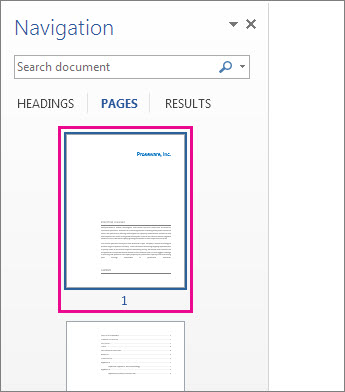
Когда вы прокручиваете документ, Word выделяет страницу, на которой вы находитесь, в области навигации, чтобы показать вам, где вы находитесь.
Поиск в документе
В поле поиска в верхней части области навигации введите текст, который вы хотите найти.
Нажмите на результат, чтобы просмотреть его в документе, или просмотрите все результаты, нажимая стрелки вверх и вниз.
Реорганизуйте свой документ
Вы можете перемещать части документа, перемещая их на панели навигации. Вы также можете изменить уровень заголовков и добавить новые заголовки.
На панели навигации нажмите вкладку «Заголовки».
Выполните одно из следующих действий:
Чтобы переместить часть документа, щелкните заголовок и перетащите его в новое место.
Чтобы изменить уровень заголовка или добавить заголовок, щелкните его правой кнопкой мыши и выберите нужное действие.

Примечание. Если документ содержит защищенные области, возможно, вы не сможете перетащить раздел за пределы последней защищенной области.
Чтобы открыть панель навигации, нажмите Ctrl+F или выберите Вид > Панель навигации.

Поиск по заголовкам
Если вы применили стили заголовков к заголовкам в основной части документа, эти заголовки появятся на панели навигации. На панели навигации не отображаются заголовки, которые находятся в таблицах, текстовых полях, верхних и нижних колонтитулах.
На панели навигации щелкните вкладку «Просмотреть заголовки в документе».
Чтобы перейти к заголовку в документе, щелкните этот заголовок в области навигации.
Совет. Чтобы отобразить или скрыть подзаголовки под заголовком, нажмите стрелку рядом с заголовком.
Если вы прокручиваете документ, Word выделяет заголовок на панели навигации, чтобы показать, где вы находитесь.
Поиск по страницам
Нажмите вкладку Обзор страниц в документе. Затем щелкните уменьшенное изображение, чтобы перейти на эту страницу.
Когда вы прокручиваете документ, Word выделяет страницу, на которой вы находитесь, в области навигации, чтобы показать вам, где вы находитесь.
Поиск в документе
В поле поиска в верхней части области навигации введите текст, который вы хотите найти.
Нажмите на результат, чтобы увидеть его в документе, или просмотрите все результаты, нажимая стрелки «Следующий результат поиска» и «Предыдущий результат поиска».
Реорганизуйте свой документ
Вы можете перемещать части документа, перемещая их на панели навигации. Вы также можете изменить уровень заголовков и добавить новые заголовки.
На панели навигации щелкните вкладку «Просмотреть заголовки в документе».
Выполните одно из следующих действий:
Чтобы переместить часть документа, щелкните заголовок и перетащите его в новое место.
Чтобы изменить заголовок на более высокий или более низкий уровень, щелкните его правой кнопкой мыши и выберите «Повысить» или «Понизить».
Чтобы добавить заголовок, нажмите «Новый заголовок до» или «Новый заголовок после».
Примечание. Если документ содержит защищенные области, возможно, вы не сможете перетащить раздел за пределы последней защищенной области.
Важно! Office 2007 больше не поддерживается. Перейдите на Microsoft 365, чтобы работать в любом месте с любого устройства и продолжать получать поддержку.
Панель навигации в Word 2007 называется Карта документа.
Чтобы открыть карту документа, нажмите «Вид» > «Карта документа».
Поиск по заголовкам
Если вы применили стили заголовков к заголовкам в теле документа, эти заголовки появятся на карте документа. Карта документа не отображает заголовки в таблицах, текстовых полях, верхних и нижних колонтитулах.
На карте документа щелкните заголовок, чтобы перейти к этому месту в документе.
Совет. Чтобы отобразить или скрыть подзаголовки под заголовком, нажмите значок плюса или минуса рядом с заголовком.
Если вы прокручиваете документ, Word выделяет заголовок на карте документа, чтобы показать вам, где вы находитесь.
Поиск по страницам
Нажмите стрелку рядом с пунктом Карта документа и выберите Миниатюры. Затем щелкните уменьшенное изображение, чтобы перейти на эту страницу.

Когда вы прокручиваете документ, Word выделяет страницу, на которой вы находитесь, на карте документа, чтобы показать вам, где вы находитесь.
Как выйти из структуры в ворде
Секреты Word. Работа с документами в режиме структуры
При работе с большими документами, состоящими из нескольких частей, иногда бывает удобно отобразить на экране только их названия, например, в случае, когда следует просмотреть общую структуру документа и переставить некоторые блоки текста. Подобная задача возникает еще и тогда, когда создание документа начинается с его плана-структуры, а в ходе работы разделы плана расширяются путем добавления других пунктов и текста.
Для решения такой задачи наиболее приемлемым средством текстового редактора Microsoft Word являются средства, доступные в режиме структуры. В этом режиме документ можно представить в виде нескольких вложенных уровней, а потом можно управлять отображением этих уровней, отображая одни уровни и скрывая другие. Перейти в режим структуры можно, выбрав «Вид -> Структура».
Для превращения в структуру готового документа Word необходимо отформатировать строки текста для каждого уровня структуры. Первый уровень структуры должен быть отформатирован с помощью стиля «Заголовок 1», второй — «Заголовок 2» и т.д. В этом случае уровень структуры текстовый редактор Word определит самостоятельно в соответствии с установленными стилями.
Можно по-другому определить заголовки структуры. Для этого достаточно выделить нужный текст и из списка «Уровень структуры» выбрать номер нужного уровня. Структура Word допускает до девяти вложенных уровней. Последний уровень всегда имеет порядок «обычный текст».
Создание уровней структуры.
Другие кнопки панели инструментов «Структура», появившиеся после перехода в режим структуры, предназначены для управления созданными уровнями. Например, используя кнопки «повысить уровень» или «понизить уровень» можно повысить или понизить на один уровень выделенного текста. Кнопки «Повысить до заголовка 1» и «Понизить до обычного текста» позволяют сразу же превратить текст в первый и последний уровень структуры.
После создания структуры можно управлять отображением ее уровней. Например, можно оставить текст только первого уровня, или только первых двух. Для определения отображаемого уровня структуры всего текста предназначена кнопка «Показать уровень». После выбора пункта «Показать уровень 1» на экране будут отображены названия только первого уровня, пункт «Показать уровень 2» означает отображение второго уровня. Для отображения всех уровней структуры необходимо выбрать пункт «Показать все уровни».
Так можно отобразить только первый уровень структуры.
Точно так же можно управлять отображением уровней для одного пункта структуры. Рядом с названием пунктов-разделов структуры, для которых существуют подразделы, появляется значок «+». Нажав мышкой на этот знак можно отобразить или скрыть отображение уровней для одного пункта структуры. Это же действие можно выполнить, используя кнопки с изображением «+» (свернуть) и «–» (развернуть) на панели инструментов.
С помощью кнопок «+» и «–» можно управлять отображением одного уровня структуры.
Для перемещения созданных разделов структуры предназначены кнопки «вверх» и «вниз».
Как выйти из режима структуры в ворде?
Чтобы выйти из режима чтения, нажмите Вид > Редактировать документ. Помимо элементов управления чтением, которые вы используете регулярно, вы можете увеличивать и увеличивать изображения и другие объекты, развернуть или свернуть разделы или просмотреть внедренные видео.
Как выйти из режима разметки страницы в ворде?
1:143:50Suggested clip 60 secondsРежим Разметки Страницы в Ворде (Режимы просмотра) Word 2013 . YouTubeStart of suggested clipEnd of suggested clip
Как убрать режим разметки страницы?
Удаление разрыва страницыВыберите лист, который нужно изменить.На вкладке Вид в группе Режимы просмотра книги щелкните элемент Страничный режим. . Выполните одно из указанных ниже действий. . На вкладке Разметка страницы в группе Параметры страницы нажмите кнопку Разрывы.Выберите пункт Удалить разрыв страницы.
Как открыть документ MS Word в виде структуры по умолчанию

MS Word имеет три различных режима отображения; Режим чтения, макет печати и веб-макет. Когда вы выходите из файла MS Word и открываете его снова, он запоминает режим, который вы использовали, когда закрывали его. Это относится только к сохраненным документам. Вы не можете использовать этот же параметр для нового документа MS Word. Новый документ MS Word всегда будет открываться в макете печати. В MS Word также есть другой, менее известный режим, называемый Outline View. В режиме структуры все заголовки в документе отображаются в виде списка. Это отличный способ переместить один раздел в другой. Если вы хотите открыть документ MS Word в режиме структуры по умолчанию, вам понадобится небольшой макрос для этого.
Включить вкладку разработчика
Макросы записываются из вкладки разработчика. По умолчанию эта вкладка отключена в MS Word. Чтобы включить его, откройте MS Word и перейдите в Файл> Параметры.
В окне «Параметры» выберите вкладку «Настроить ленту». Эта вкладка разделена на две колонки. В столбце справа выберите «Разработчик» и нажмите «ОК». Вкладка «Разработчик» будет добавлена на ленту в MS Word.
Записать макрос контурного вида
Откройте MS Word и перейдите на вкладку Разработчик на ленте. Щелкните «Макрос», чтобы записать новый макрос. Назовите его «AutoOpen» и нажмите «Создать» в новом окне макроса.

Откроется редактор макросов. Вставьте в макрос следующее и сохраните его.

Это все, что вам нужно сделать.
Ограничение
Это работает только для документа, который вы сохранили. Когда вы открываете новый пустой документ MS Word, он все равно откроется в режиме макета печати. Ограничения, которые применяются к режимам по умолчанию в MS Word, применяются и к этому макросу.
Если вы когда-либо использовали Outline View в MS Word, вы знаете, что он может развернуть заголовок первого уровня, чтобы отобразить его подзаголовки. Этот макрос этого не сделает. Всякий раз, когда вы открываете документ MS Word в режиме структуры, который имеет многоуровневые заголовки, он будет перечислять только заголовки первого уровня. Конечно, вы можете развернуть заголовки первого уровня, щелкнув по ним.
Microsoft не позволяет пользователю выбирать, в каком режиме открывается MS Word по умолчанию. Вид для печати, возможно, является самым популярным макетом для нового документа, поэтому решение об исключении этого параметра имеет смысл. Бессмысленно открывать новый документ в режиме чтения, чтобы на самом деле оставалось только представление HTML. Скорее всего, очень немногим пользователям нужно по умолчанию открывать Word в представлении HTML, поэтому, если у вас есть особые потребности, вы должны использовать макросы.
Работа с большими документами в Word
Режим структуры в редакторе Word используется для организации больших документов Word (документов большого объема), которые состоят из оглавления, разделов и подразделов различных уровней, к таким документам относятся, например, курсовые и дипломные работ и т. д. Режим структуры в редакторе Word — это представление документа, показывающее его структуру. Заголовки в режиме структуры снабжаются отступами, наглядно показывающими уровень вложенности заголовков в документе Word. В режиме структуры можно легко просматривать структуру всего документа Word, изменять уровень вложенности заголовков, копировать и перемещать большие фрагменты текста путем перемещения соответствующих заголовков. Кроме того, в этом режиме проще создавать и изменять общую структуру главного документа Word путем добавления, перестановки и удаления вложенных документов. Для создания главного документа Word необходимо создать структуру, а затем в этой структуре сделать заголовки вложенными документами Word. Главный документ Word – это документ Word, который объединяет в себе нескольких отдельных файлов (так называемых вложенных документов). Использование главных документов Word упрощает создание и обновление больших документов Word, таких как журналов, состоящие из нескольких разделов, или книги, состоящие из нескольких глав.
Режим структуры в редакторе Word
Чтобы перейти в режим структуры, надо выбрать в меню Вид команду Структура. В режиме структуры отображается структура документа Word и появляется панель инструментов «Структура».
Отступы и символы, отображаемые в режиме структуры, не влияют на вид и печать документа в обычном режиме. Режим структуры лишь отображает на экране документ Word в ином виде и позволяет работать с ним другими средствами.
В режиме структуры термин заголовок относится к любому абзацу, которому назначен один из встроенных стилей: Заголовок 1 – Заголовок 9. Заголовок — это название раздела, отформатированное с помощью одного из стандартных девяти стилей заголовков Word. Стиль Заголовок 1 находится на самом высоком уровне иерархии и не имеет отступа. Заголовок 2 находится на один уровень ниже и при отображении в режиме структуры получает небольшой отступ и так далее. Режим структуры в редакторе Word позволяет легко и быстро изменить структуру документа Word. Можно изменить порядок заголовков и текста документов Word, перемещая их вверх и вниз в режиме структуры, а также повышать или понижать уровень основного текста или заголовка.
Для повышения и понижения уровня, а также для перетаскивания текста внутри структуры можно перетащить символы «+» или «-» влево, вправо, вверх или вниз. В режиме структуры слева от каждого заголовка отображается соответствующий символ структуры:
Заголовки с подчиненным текстом
Заголовки без подчиненного текста
Основной текст — текст, оформленный без использования встроенных стилей заголовков («Заголовок 1» — «Заголовок 9») или структуры («Уровень 1» — «Уровень 9»). В режиме структуры слева от основного текста автоматически отображается маленький квадратик.
С помощью этих символов можно сворачивать и разворачивать подчиненный текст, а также быстро реорганизовать документ Word. Для отображения полной структуры документа Word следует скрыть основной текст. Серая линия, которой подчеркнут заголовок, означает, что заголовок содержит свернутые, или скрытые, подчиненные заголовки или основной текст. Чтобы отобразить или скрыть текст, нужно дважды щелкнуть символы развертывания рядом с заголовком или выберите команду Показать соответствующий уровень заголовков из раскрывающегося списка на панели Структура. Основной текст — это любой абзац в структуре, не являющийся заголовком. В режиме структуры на основной текст указывает маленький квадратик, расположенный слева от абзаца документа Word.