Как посмотреть своих и чужих подписчиков на YouTube: смотрим кто подписан на канал
Блогер, который не интересуется количеством своих подписчиков, — это какой-то мифический образ. Каждый, кто приходит на Ютуб ради создания собственного контента, стремится к популярности, признанию или же творческой реализации.
Ютуб предоставляет неплохую статистику по аудитории, благодаря инструменту YouTube Analytics: кто эти люди, какое у них географическое положение, каких других блогеров они смотрят. Но иногда хочется открыть список подписчиков и изучить их воочию.
Давайте разбираться, как посмотреть подписчиков на Ютубе.
Если вы хотите раскрутить свои видео на YouTube, заходите на наш сайт Prodvigate.com
Получайте тысячи реальных просмотров и подписчиков! Без накруток и без «черных» методов. Реальное продвижение ваших видео с помощью рекламы. По промокоду BLOG20 скидка на первое пополнение!
В целом информация о подписчиках — не секретная. Заходим на видеохостинг, вбиваем на Главной в поисковой строке нужный канал/блогера и смотрим, что нам предлагают.
Поиск возможен по фильтру «Каналы», а также по конкретному запросу. Например, мы искали блогера, который рассказывает о продвижении на Ютубе. В поисковой строке мы можем увидеть название канала, юзернейм, часть описания, а также то, что нас интересует больше всего, — количество подписчиков.
Также количество подписчиков будет отображаться и на главной (домашней) странице конкретного канала. В том числе и вашего собственного.
Важно отметить, что, по словам представителей видеохостинга, статистика по количеству подписчиков обновляется в режиме реального времени. То есть, переходя на каждый конкретный канал, вы видите настоящее количество подписчиков, без задержки во времени. Многие блогеры спорят с этой информацией, но мы опираемся только на официальные данные, ведь подтверждения обратному — нет. Существуют лишь теории и домыслы.
Из интересного: политика современного мира меняется. Все чаще мы сталкиваемся с тем, что в социальных сетях становятся недоступны данные о количестве лайков, подписчиков или комментариев. Работа в медиасфере — это постоянное сравнение себя с другими, и чтобы защитить людей от негативного воздействия, многие площадки принимают решение сделать некоторые функции скрытыми по желанию самих авторов.
Ютуб не исключение. Если вы заходите на канал какого-либо блогера и не видите количества подписчиков, значит эти данные скрыты настройками приватности.
Как это сделать на собственном канале?
- Войдите в аккаунт Google.
- Откройте Творческую студию.
- Выберите Настройки → Канал → Расширенные настройки.
- В разделе «Число подписчиков» снимите флажок «Показывать количество подписчиков на канале».
- Нажмите «Сохранить».
Мы разобрались с тем, как посмотреть подписчиков на Ютубе на своем и чужом канале. Но если нам хочется узнать, кто конкретно подписан на канал, по именам?
Информация о личности подписчиков — это тайна, покрытая Моханом (американский бизнесмен, нынешний генеральный директор YouTube. Назначен на пост 16 февраля 2023). Однако лазейки есть всегда. И дело, опять же, в настройках приватности.
Увидеть ник своего подписчика, и даже перейти на его канал для анализа контента и интересов, можно на панели управления в Творческой студии.
Какие данные нам будут доступны? Все, которые предоставил пользователь. Кликаем на никнейм и изучаем описание канала, смотрим ролики и Shorts (если таковые имеются), видим страну проживания, данные о других подписках, плейлисты, записи в Сообществе и так далее.
Также обращаем внимание на правый верхний угол. Ютуб предоставляет данные как о новых, так и о старых подписчиках. Поэтому посмотреть статистику по росту подписчиков можно в один клик. Выбирайте нужный период: последние 7 дней, 28 дней, 90 дней, 365 или же весь период.
Как пример, мы взяли канал автора, на котором на данный момент 88 подписчиков. Однако в Творческой студии в разделе «Новые подписчики» мы можем увидеть только 22 аккаунта.
Ютуб ограничивает доступ к некоторым данным, и пользователь появится в списке, только если выполнены два условия: у него открыт доступ к информации о подписках и он подписался на ваш канал в течение последних 28 дней.
Почему остальные пользователи не появляются в этом списке?
- У вашего подписчика закрыт доступ к информации о подписках,
- Аккаунт заблокирован,
- Аккаунт признан фальшивым.
Аналитике Ютуба можно только позавидовать. У ютуберов есть возможность перейти в расширенный режим, где есть группы, сравнения, фильтры и настраиваемые диаграммы, и отсмотреть все необходимые данные о подписчиках.
Итак, какие данные доступны для анализа аудитории:
- Источник трафика — то есть, откуда приходят зрители (рекомендации, поиск на Ютубе, лента Shorts и т. д.)
- География и города — полезно, чтобы понять, в каком часовом поясе вас смотрят, новости какой местности интересуют подписчиков.
- Возраст и пол зрителя — важнейшие факторы при разработке контент-плана, ведь именно они влияют на запрос и интересы.
- Дата — в какой день и какое количество зрителей смотрели видео.
- Статус подписки — либо вас смотрят, но не подписываются, либо смотрят с подпиской.
- Источники подписки — откуда, из какого раздела на вас подписались зрители (ваш канал YouTube, лента Shorts, поиск и т. д.)
- Тип контента — видео, Shorts, трансляции, подкасты.
- Плейлисты — какие плейлисты на вашем канале интересуют аудиторию больше всего.
- Тип устройства — откуда вас смотрят зрители (мобильный телефон, компьютер, планшет, ТВ).
Это основные параметры, которые будут доступны в кабинете Аналитики, но не единственные. Если кликнуть на пункт «Еще», нам предложат дополнительные параметры:
- Продукт YouTube
- Место воспроизведения
- Операционная система
- Субтитры
- Язык информации о видео
- Просмотры на других языках
- Тип элемента конечной заставки
- Элемент конечной заставки
- Тип подсказки
- Подсказка
- Сайты
- Запись
- Тип проигрывателя
Также не забываем, что у нас есть возможность выставить определенный период для анализа — диапазон дат — или выбрать из предложенных: последние 7 дней, 28 дней, 90 дней, 365 и весь период.
Если вас интересует вопрос: как осматривать статистику с телефона — на это тоже есть достаточно простой и доступный ответ. Дело в том, что классическое приложение YouTube не дает столько функций, сколько есть в web-версии, поэтому нам нужно скачать другое приложение «Творческая студия YouTube». Собственно, это и есть ваша Творческая студия Ютуба, только вынесенная отдельно для большего удобства.
Переходим во вкладку Аналитика, выбираем «Аудитория» и получаем практически те же данные, что и на десктопной версии (версия сайта, открытая в браузере на компьютере или ноутбуке).
Как использовать вкладку «Сообщество» со зрителями канала на YouTube
Разработчики, которые имеют доступ к вкладке «Сообщество», могут общаться со зрителями с помощью мультимедиа. Записи могут включать в себя опросы, GIF, текст, изображения и видео. Записи на вкладке «Сообщество» увеличивают охват YouTube и повышают уровень взаимодействия с аудиторией. Сообщения со вкладки «Сообщество» также могут быть показаны на главной странице YouTube или на вкладке «Подписки».
Добавление записей на вкладке «Сообщество» может быть отключено на каналах, которые получили, по крайней мере, одно предупреждение о нарушении Принципов сообщества.
Если ваша канал набрал 1000 подписчиков, то вкладка «Сообщество» автоматически появится на странице вашего канала на YouTube в течение недели. Если на вашем канале должна появиться вкладка «Сообщество», но вы её не видите, вы должны включить пользовательский макет канала.
Управление вкладкой «Сообщество» с компьютера
Войдите в аккаунт на компьютере и следуйте инструкциям.
Создание текстового оповещения
- Щелкните значок Учетной записи и выберите Мой канал.
- Перейдите на вкладку Сообщество.
- Введите текст вашей записи в поле.
- Нажмите Опубликовать .
Добавление плейлиста
Если вы включили записи на вкладке Сообщество, вы можете публиковать плейлисты или музыку, созданные понравившимися вам исполнителями.
- Нажмите Создать в правом верхнем углу экрана.
- Выберите Создать запись.
- Нажмите на текстовое поле.
- Вставьте URL плейлиста.
Совет: ищите слово «playlist» в URL, чтобы убедиться, что вы делитесь списком воспроизведения, а не только одним видео. Пример: https://www.youtube.com/playlist?list=<playlist ID>.
Тестовые записи
Вы можете создать текстовую запись, напечатав сообщение в текстовом поле в верхней части вкладки Сообщество. Вы можете опубликовать сам текст или добавить фильм, картинку или GIF к нему. Текстовые записи нельзя сочетать с опросами.
Создание записи с изображением или GIF
Помните, что все изображения должны соответствовать Принципам сообщества YouTube.
- Щелкните значок Учетной записи и выберите Мой канал.
- Перейдите на вкладку Сообщество.
- Выберите значок изображения под полем ввода.
- Выберите изображение или анимированный GIF с компьютера.
- Нажмите Опубликовать .
Создание записи с фильмом
Если вы решили добавить видео в свой пост на вкладке «Сообщество», вы можете:
- Найти видео на YouTube
- Вставить URL видео на YouTube
- Выбрать видео с вашего канала YouTube
Когда вы создаете запись, в которой вы делитесь видео другого исполнителя, человек, который первым загрузил видео, может получить уведомление. Благодаря этому создатели знают, когда их видео передаётся другими пользователями.
Примечание. Записи на вкладке «Сообщество», содержащие видео, уже находящееся в подписках подписчиков, могут не отображаться снова. Благодаря этому пользователи не будут видеть один и тот же контент много раз.
Создание опроса
Если вы решили добавить опрос к записи, выполните следующие действия:
- Введите вопрос в текстовое поле.
- Введите ответы в поля «Добавить опцию».
- Если вам нужно больше полей для ответов, нажмите +Добавить еще один вариант и введите свои вопросы и ответы.
Примечание. Параметры опроса могут содержать не более 65 символов.
Добавление сердец к понравившимся комментариям
Вы можете использовать значок сердца, чтобы выразить признательность зрителям за комментарии на вкладке «Сообщество», а также за комментарии, опубликованные на странице просмотра фильма.
- Перейдите к записи на вкладке «Сообщество».
- Значок сердца расположен рядом с иконкой пальца вверх и вниз.
Зрители увидят ваш аватар с маленьким красным сердцем в левом нижнем углу и получит уведомление о том, что владельцу канала понравился ваш комментарий.
Модерирование комментариев
У вас есть возможность проверки потенциально неуместных комментариев перед их публикацией в постах на вкладке «Сообщество» и на странице фильма. Так Вам будет проще модерировать комментарии на вашем канале.
Как включить эту опцию в новых фильмах, сообщениях на вкладке «Сообщество» и комментариях к фильму:
- Войдите в YouTube.
- Щелкните значок Учетной записи и выберите Творческая студия.
- В меню слева выберите Сообщество → Настройки сообщества.
- Прокрутите вниз до раздела Настройки по умолчанию.
- Выберите Передавайте все комментарии на проверку или Отправляйте потенциально неуместные комментарии на проверку.
Как работают уведомления на вкладке «Сообщество»
Время от времени зрители будут получать уведомления о записях на вкладке «Сообщество», если они решат получать уведомления («Все» или «Время от времени»), подпишутся на канал и нажмут значок колокольчика.
Подписчики могут отказаться от получения уведомлений о записях, сняв флажок Включить оповещения о записях автора или выбрав «Нет» в настройках уведомлений, открытых значком колокольчика.
Время от времени YouTube может отправлять уведомления зрителям, которые не являются подписчиками, но часто смотрят видео с вашего канала.
Как использовать вкладку «Сообщество» на YouTube для взаимодействия со зрителями
Перед вами перевод статьи Kristi Hines для блога Socialmediaexaminer. Вы узнаете как использовать вкладку «Сообщество» на YouTube, чтобы наладить контакт с фанами, искать вдохновение для нового контента и развивать бизнес.
Что такое вкладка «Сообщество»
Вкладка «Сообщество» постепенно заменяет вкладку «Обсуждение», которая была альтернативным вариантом для общения зрителей канала. Чтобы узнать, есть ли у вас новая вкладка «Сообщество» на вашем канале — просто зайдите в свой аккаунт. Если она появилась — вы увидите ее на месте вкладки «Обсуждение».
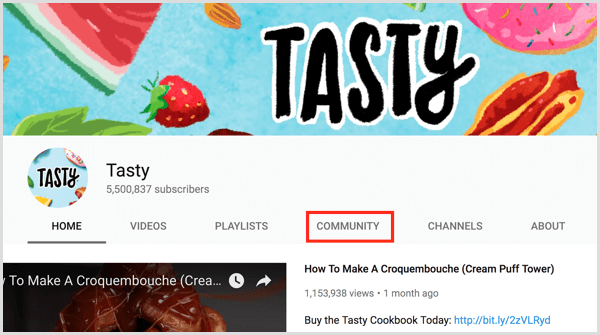
Основное преимущество вкладки «Сообщество» — это более широкие возможности для публикаций. В обсуждениях авторы каналов, их подписчики и посетители могли постить статусы и комментарии только в текстовом формате, согласно возможностям вкладки.
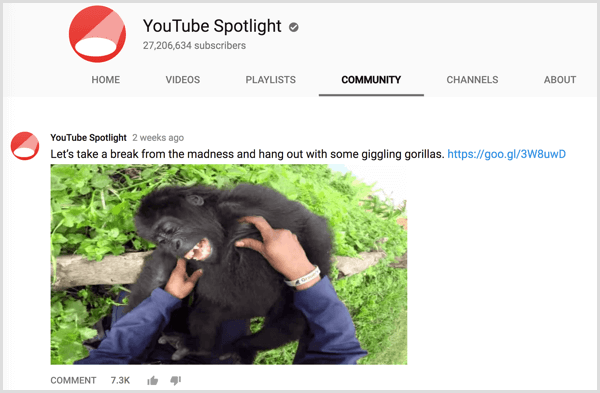
Вкладка «Сообщества» имеет схожесть со страницей Facebook и дает возможность владельцам канала постить, как текстовые сообщения, так и фото, ссылки и даже GIF-изображения. А зрители, в свою очередь, могут их лайкать и даже публиковать свои ответы (только в текстовом формате).
Если ваша вкладка «Сообщество» еще пустая — она будет выглядеть вот так:
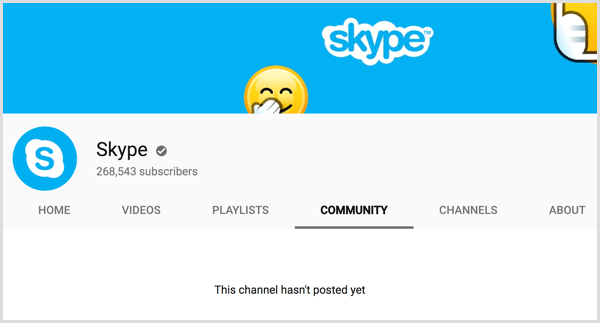
В первую очередь вкладка «Сообщество» будет появляться на каналах с количеством подписчиков более 10000 человек. Как и в большинстве социальных сетей, новая функция вначале появится у известных брендов, крупных рекламодателей и очень активных владельцев YouTube каналов, а позднее — и у всех остальных.
Чтобы найти вдохновение для своих собственных постов, вы можете следить за публикациями в сообществе каналов, на которые вы подписаны, либо просматривая вкладку «Подписки» приложения YouTube.
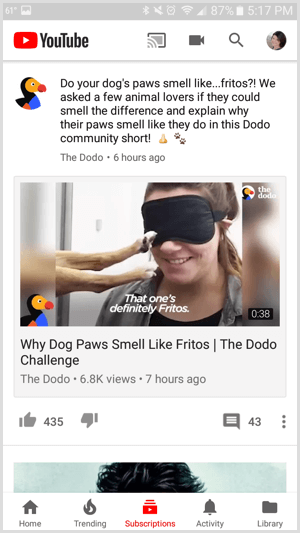
Как только вы получили доступ к новой вкладке «Сообщество» на вашем YouTube канале, вы можете использовать ее для увеличения своей аудитории следующими способами. Обратите внимание, что «выделенные» сообщения в примерах – это посты в сообществах, к которым можно получить доступ, кликнув метку времени публикации. Они не являются сообщениями, «выделенными» авторами YouTube каналов.
#1: Опубликуйте видео с презентацией вашей новой вкладки «Сообщество»
Так как YouTube — подписчики всегда в ожидании очередного выпуска на вашем канале, то идеальный вариант презентовать новую вкладку – запостить видео-ролик о ней.
Чтобы разместить ссылку на вкладку «Сообщество» в описании видео — необходимо открыть вкладку и скопировать URL-адрес со строки браузера.
Опубликуйте вашу видео-презентацию сообщества и в самой вкладке, чтобы дать новым зрителям возможность разобраться, как еще можно взаимодействовать с каналом.
#2: Мотивируйте людей включать уведомления
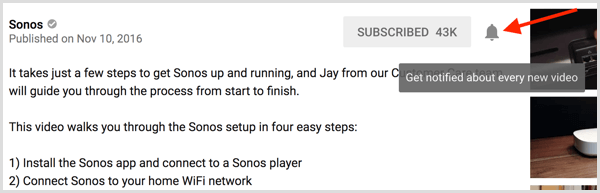
Чтобы ваши подписчики еще лучше узнали о возможностях вкладки «Сообщество» — снимите видео либо запостите сообщение (а лучше и то, и другое) о том, как получать уведомления о новых публикациях на канале. Объясните им, что нужно кликнуть на иконку колокольчика справа от кнопки «Подписка оформлена».
#3: Сообщите о концепции вашего «Сообщества»
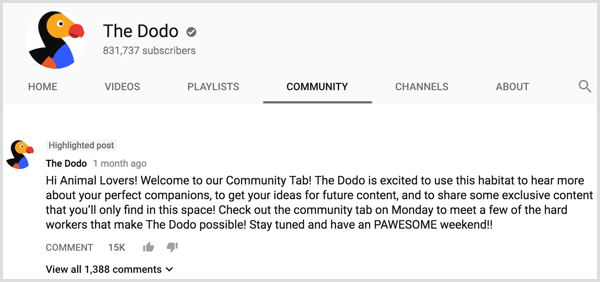
Первый пост в сообществе – прекрасная возможность, чтобы поприветствовать вашу аудиторию и рассказать им о своих намерениях. YouTube предлагает с помощью вкладки создать свою уникальную концепцию для построения мощного сообщества.
#4: Продавайте свои фирменные товары
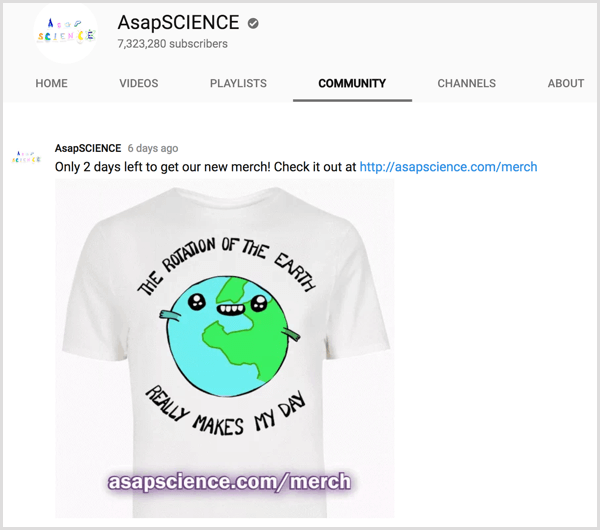
Вы можете продавать свои товары подписчикам и посетителям канала с помощью вкладки «Сообщество». Просто разместите пост в графе «Обновление статуса» с изображением вашего товара и ссылкой для перехода в интернет-магазин. Подумайте о создании специальной веб-страницы на вашем сайте с эксклюзивными скидками только для зрителей YouTube канала, чтобы измерить охват аудитории.

#5: Продвигайте свои новые видео-ролики
Только опубликовали новый выпуск на своем YouTube канале? Продвигайте его с помощью перепоста на вкладку «Сообщество». YouTube сам добавит уменьшенное изображение, название, количество просмотров и время публикации вашего видео в обновление, как часть предварительного просмотра ссылки.
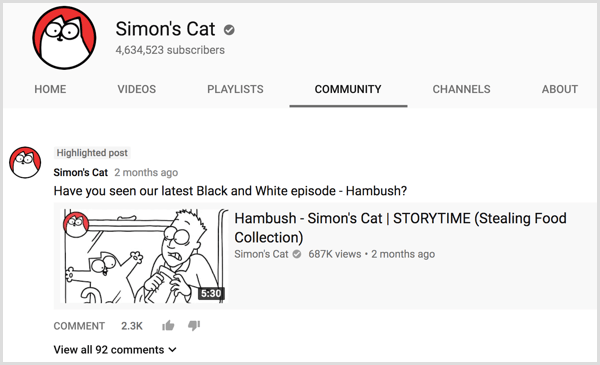
#6: Предложите быстрый просмотр вашего видео
Альтернативный способ продвижения видео-ролика через вкладку «Сообщество» — предложить подписчикам быстрый просмотр видео, который вызовет интерес у зрителей и желание перейти по ссылке для просмотра полной версии. Каждое видео на вашем канале вы должны использовать для создания нескольких постов в сообществе, используя возможность быстрых просмотров и тизерной рекламы. Не забывайте также рекламировать и свои предыдущие популярные видео-выпуски для повышения вовлеченности новых зрителей.
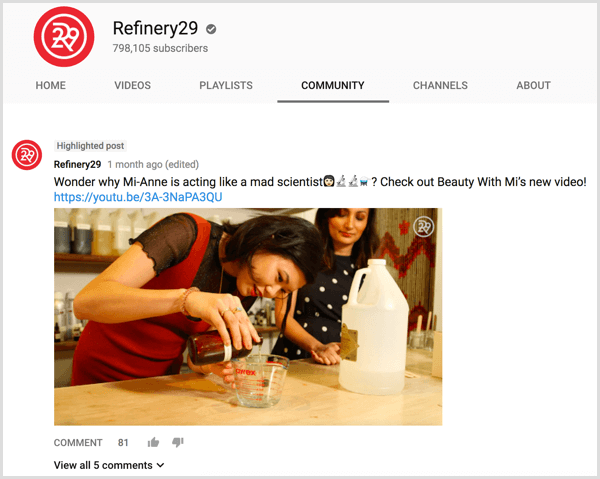
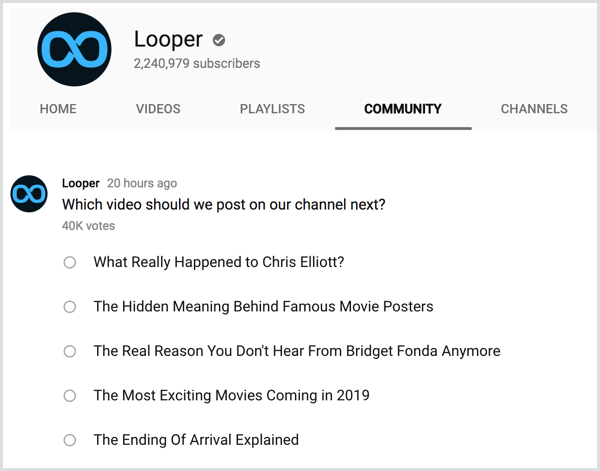
#7: Создавайте опросы по поводу вашего видео
В вашем видео-ролике идет речь сразу о нескольких вещах либо направлениях? Узнайте у ваших подписчиков и посетителей, какой контент им больше нравится, с помощью опроса во вкладке «Сообщество».
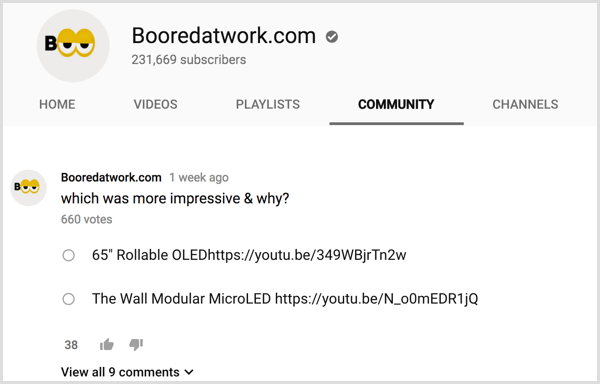
#8: Отвечайте на вопросы
Взаимодействуйте со своими зрителями — отвечайте на их вопросы в сообществе. Если вы планируете ответить на вопросы поклонников лишь определенный промежуток времени – разрекламируйте эту новость во вкладке «Сообщество» для максимальной вовлеченности аудитории. Вы также можете оставить раздел вопросов (Q & A) открытым, чтобы потом ответить на столько вопросов, сколько вы получите, исходя из популярности вашего канала.
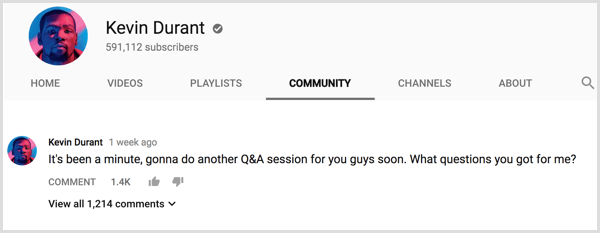
#9: Получайте вдохновение для ваших последующих видео
Еще один чудесный способ применения опросов – это возможность узнать у зрителей, что они хотели бы увидеть в ваших следующих выпусках.
Используйте опросы, чтобы оценить заинтересованность аудитории в целом и по конкретным темам для ваших предстоящих видео на YouTube.
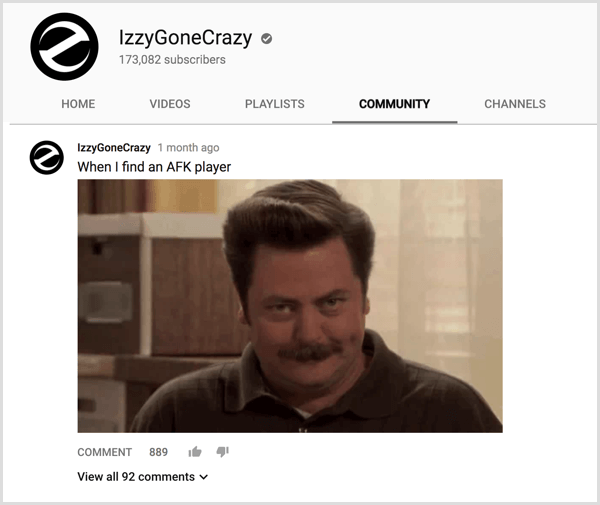
#10: Делитесь GIF-изображениями и мемами
У большинства людей есть коллекция своеобразных GIF-изображений и мемов, которыми они могли бы поделиться. Теперь вы можете делиться этими картинками через сообщения в сообществе в качестве дополнительного развлечения своих подписчиков.
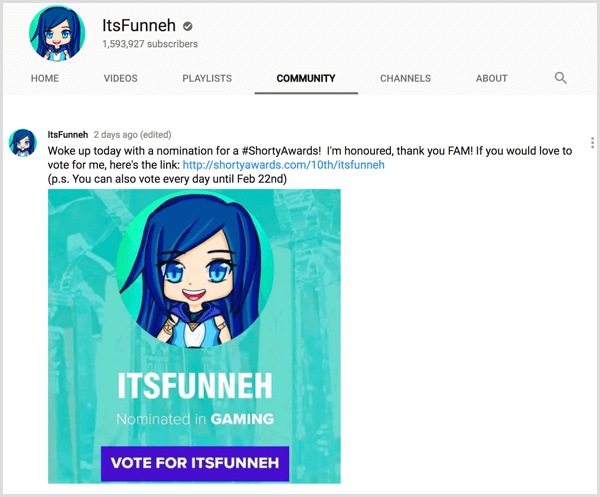
#11: Сплотите ваше сообщество
Вам нужна поддержка вашей YouTube – аудитории? Используйте посты сообщества, чтобы направить внимание ваших подписчиков на конкретную тему или предложить им выполнить определенное задание, например — проголосовать за вас, чтобы вы могли получить отраслевую награду.
Вкладка «Сообщество» на YouTube позволяет авторам каналов коммуницировать со своей аудиторией не только с помощью видео. Используйте вкладку, как страницу Facebook, публикуйте обновление статусов, задавайте вопросы, завлекайте и посетителей задавать свои вопросы, публикуйте опросы для своих поклонников и многое другое…
От редакции: Иметь свое сообщество на YouTube круто, трудно, но достижимо.

Мнение редакции может не совпадать с мнением автора. Если у вас есть, что дополнить — будем рады вашим комментариям. Если вы хотите написать статью с вашей точкой зрения — прочитайте правила публикации на блоге WebPromoExperts.
Открываем подписки на YouTube

Если вы хотите, чтобы пользователи, которые посещают ваш канал, могли видеть информацию о ваших подписках, необходимо изменить некоторые настройки. Сделать это можно как на мобильном устройстве, через приложение YouTube, так и на компьютере. Давайте разберем оба способа.
Открываем подписки YouTube на компьютере
Чтобы совершить редактирование на компьютере, непосредственно через сайт Ютуб, вам необходимо:
- Зайти в свой личный аккаунт, после чего кликнуть на его значок, который находится справа вверху, и перейти в «Настройки YouTube», нажав на шестеренку.

- Теперь перед собой вы видите несколько разделов слева, вам необходимо открыть «Конфиденциальность».
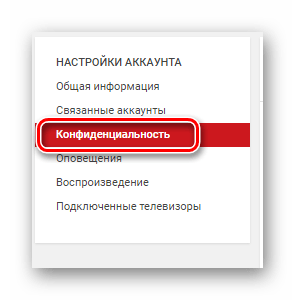
Теперь пользователи, просматривающие ваш аккаунт, смогут видеть людей, на которых вы подписаны. В любой момент вы можете провернуть эту же операцию наоборот, скрыв этот список.
Открываем на телефоне
Если вы используете мобильное приложение для просмотра Ютуб, то вы также можете в нем совершить эту процедуру. Сделать это можно почти таким же способом, как на компьютере:
- Нажмите на свою аватарку, после чего откроется меню, где вам нужно перейти в «Мой канал».
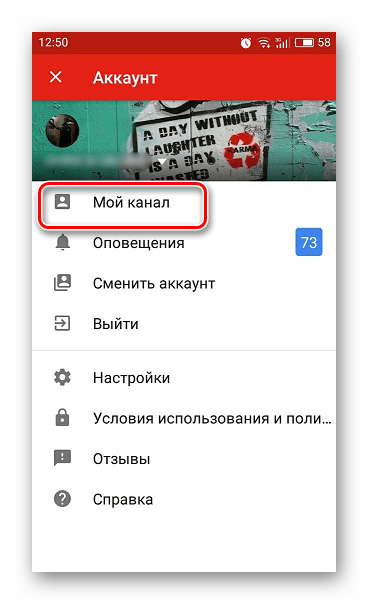
- Нажмите на значок в виде шестеренки, который находится справа от названия, чтобы перейти к настройкам.

- В разделе «Конфиденциальность» деактивируйте пункт «Не показывать информацию о моих подписках».
Сохранять настройки не нужно, все происходит автоматически. Теперь список людей, на которых вы подписаны, открыт.