Как настроить беспроводной дисплей на телевизоре Xiaomi
Если у вас имеется телевизор Xiaomi и вы хотите настроить беспроводной дисплей, это может быть непростой задачей, особенно если вы не знакомы с функциями и настройками устройства. В этой статье мы расскажем вам, как правильно настроить беспроводной дисплей на телевизоре Xiaomi.
Шаги по настройке беспроводного дисплея
Шаг 1: Включите функцию Miracast на телевизоре
Первым шагом в настройке беспроводного дисплея на телевизоре Xiaomi является включение функции Miracast. Для этого выполните следующие действия:
- Включите телевизор Xiaomi.
- Перейдите в настройки телевизора.
- Найдите и откройте раздел «Дополнительные функции».
- Отыщите пункт «Беспроводной дисплей» и активируйте его.
Шаг 2: Перейдите в настройки смартфона Xiaomi и активируйте беспроводной дисплей
После того, как вы активировали функцию Miracast на телевизоре, переходим к настройкам смартфона Xiaomi:
- Включите смартфон Xiaomi.
- Откройте настройки смартфона.
- Найдите и откройте раздел «Дополнительные функции».
- Отыщите пункт «Беспроводной дисплей» и активируйте его.
- Подождите несколько секунд, пока на экране смартфона появится локальное имя телевизора.
Как включить беспроводную трансляцию на телевизоре Xiaomi
Шаг 1: Переходим в настройки смартфона Xiaomi
Первым шагом включения беспроводной трансляции на телевизоре Xiaomi является настройка Wi-Fi на смартфоне. Для этого выполните следующие действия:
- Включите смартфон Xiaomi.
- Перейдите в настройки смартфона.
- Найдите и откройте раздел «Беспроводные сети».
Шаг 2: Включите Wi-Fi Direct
После того, как вы открыли настройки смартфона Xiaomi, найдите и активируйте функцию Wi-Fi Direct. Сделайте то же самое на телевизоре Xiaomi.
Шаг 3: Соедините два устройства
После включения Wi-Fi Direct на обоих устройствах, они должны автоматически соединиться друг с другом.
Как транслировать изображение с телефона на телевизор Xiaomi
Шаг 1: Перейдите в настройки смартфона Xiaomi
- Откройте настройки смартфона Xiaomi.
- Зайдите в раздел «Подключение и общий доступ».
Шаг 2: Включите функцию трансляции
- Перейдите в раздел «Трансляция».
- Активируйте функцию «Трансляция».
- Выберите устройство, на которое вы хотите вывести изображение.
Как транслировать экран телефона на телевизоре Xiaomi
Шаг 1: Активируйте функцию трансляции на смартфоне Xiaomi
- Откройте настройки смартфона Xiaomi.
- Зайдите в раздел «Подключение и общий доступ».
- Активируйте пункт «Трансляция».
Шаг 2: Подключитесь к телевизору Xiaomi
Вы можете подключиться к телевизору Xiaomi, как указано выше, или воспользоваться специальным приложением, если вы используете Android-смартфон другого производителя.
Полезные советы и выводы
- Перед настройкой беспроводного дисплея убедитесь, что у вас есть правильные настройки Wi-Fi на обоих устройствах.
- Если у вас возникли проблемы с подключением или настройкой, обратитесь к руководству пользователя или обратитесь за помощью к профессиональному специалисту.
- Не забывайте обновлять прошивку смартфона Xiaomi и телевизора для повышения стабильности работы беспроводного дисплея.
В этой статье мы рассмотрели основные шаги по настройке беспроводного дисплея на телевизоре Xiaomi. Следуя этим рекомендациям, вы сможете настроить беспроводной дисплей и наслаждаться просмотром контента на большом экране.
Как дублировать экран телефона на телевизор mi
Для дублирования экрана своего телефона на телевизор Mi необходимо выполнить следующие шаги. Сначала откройте меню «Настройки» на своем смартфоне Xiaomi. Затем выберите вкладку «Подключение и общий доступ». В этом меню найдите опцию «Трансляция» и войдите в нее. В этом разделе активируйте функцию «Трансляция», чтобы телефон начал искать доступные для подключения устройства. После активации этой функции телефон начнет сканировать доступные устройства. Найдите на своем телевизоре Mi тот экран, на который вы хотите вывести изображение. После выбора телевизора функция трансляции будет включена, и экран вашего телефона будет дублироваться на экране телевизора Mi.
Как сделать трансляцию с Сяоми на телевизор
Для того чтобы сделать трансляцию с Сяоми на телевизор нужно использовать функцию «Трансляция» в настройках смартфона. В смартфоне Xiaomi нужно перейти в раздел «Настройки», затем выбрать «Подключение и общий доступ», и там найдите опцию «Трансляция». Активируйте эту функцию и выберите устройство, на которое вы хотите вывести изображение — это может быть ваш телевизор.
Когда функция «Трансляция» активирована, ваш смартфон будет искать доступные устройства в Wi-Fi сети. Выберите нужное устройство и подтвердите свой выбор.
После этого изображение с вашего смартфона будет отображаться на телевизоре. Вы сможете смотреть фотографии, видео или даже запускать приложения с вашего смартфона на большом экране телевизора.
Таким образом, с помощью функции «Трансляция» в настройках смартфона Xiaomi вы сможете легко и удобно сделать трансляцию с Сяоми на телевизор через Wi-Fi.
Как с Ксиоми транслировать на телевизор
После успешного подключения смартфона и телевизора с помощью Wi-Fi и Bluetooth, на телефоне отобразится интерфейс второго дисплея. Теперь вы можете транслировать содержимое своего смартфона на большой экран телевизора. В случае, если ваш телевизор не поддерживает технологию трансляции, можно воспользоваться универсальным устройством Chromecast, подключив его к HDMI-порту телевизора. Он позволит с легкостью передавать содержимое смартфона на телевизор. Также стоит отметить, что во время трансляции на телевизоре отображается не только изображение, но и звук, поэтому вы сможете наслаждаться полноценным просмотром видео или прослушиванием музыки. Это удобное решение при просмотре фильмов, сериалов, фотографий или игр. Благодаря трансляции на телевизоре вы сможете насладиться более качественным и масштабным изображением, делая ваше развлечение более приятным и комфортным.
Как добавить робот пылесос в ми хоум
Для добавления робота-пылесоса Xiaomi в мою умную домашнюю систему я должен сначала зарегистрироваться в приложении или войти в свой аккаунт, если я уже его имею. Затем мне нужно добавить робота-пылесоса в список умных устройств, чтобы приложение распознало его.
Для того чтобы приложение узнало мой робот-пылесос, мне нужно нажать одновременно на кнопки «Дом» и «Включение» и удерживать их в течение 3 секунд до появления голосовой команды.
Если значок робота-пылесоса не появился автоматически в приложении, я могу попробовать найти его самостоятельно, используя функцию поиска в списке умных устройств.
После успешного добавления робота-пылесоса Xiaomi в список умных устройств, я буду иметь возможность управлять им с помощью приложения на моем телефоне или планшете.
После этого вы сможете отображать содержимое смартфона на телевизионном экране. Если функция Miracast не работает или отсутствует в настройках телевизора Xiaomi, то возможно потребуется подключение дополнительного устройства, например, беспроводного адаптера Miracast. Для этого следует приобрести совместимый адаптер и подключить его к HDMI-порту телевизора. После подключения адаптера, повторите первые 4 шага из алгоритма, чтобы включить функцию Беспроводной дисплей. Затем выберите опцию Подключение к беспроводному дисплею и выберите ваш новый беспроводной адаптер Miracast в списке доступных устройств. Теперь, вы сможете отображать содержимое своего смартфона на телевизионном экране через беспроводной дисплей. Этот метод позволяет быстро и удобно просматривать фотографии, видео, играть в игры и смотреть видео со своего смартфона на большом экране телевизора.
��️ Передаем изображение на телевизоры Xiaomi

Смарт-ТВ от Xiaomi позволяют делать множество интересных вещей. Xiaomi Mi TV способны стать вашим цифровым ассистентом, предложить ролик на основе ваших предпочтений и многое другое. Данные телевизоры также могут дублировать картинку с вашего смартфона. Как это сделать, сейчас расскажем.

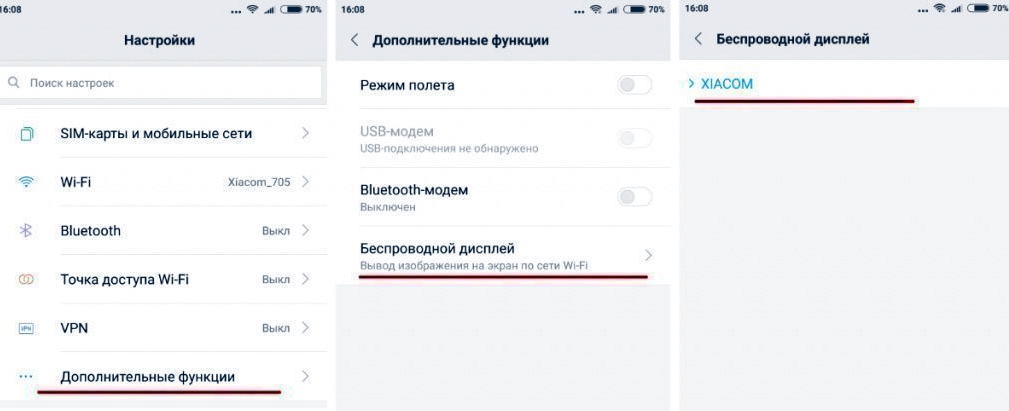
Смартфон пользователя должен поддерживать технологию беспроводного дисплея (Chrome Cast или Wi-Fi Display). Это можно проверить в «Настройках» самого смартфона. Для смартфонов Xiaomi с прошивкой MIUI данную опцию можно обнаружить по следующему пути: «Настройки» — «Дополнительные функции» — «Беспроводной дисплей». В последнем меню нужно активировать опцию «Беспроводной дисплей».
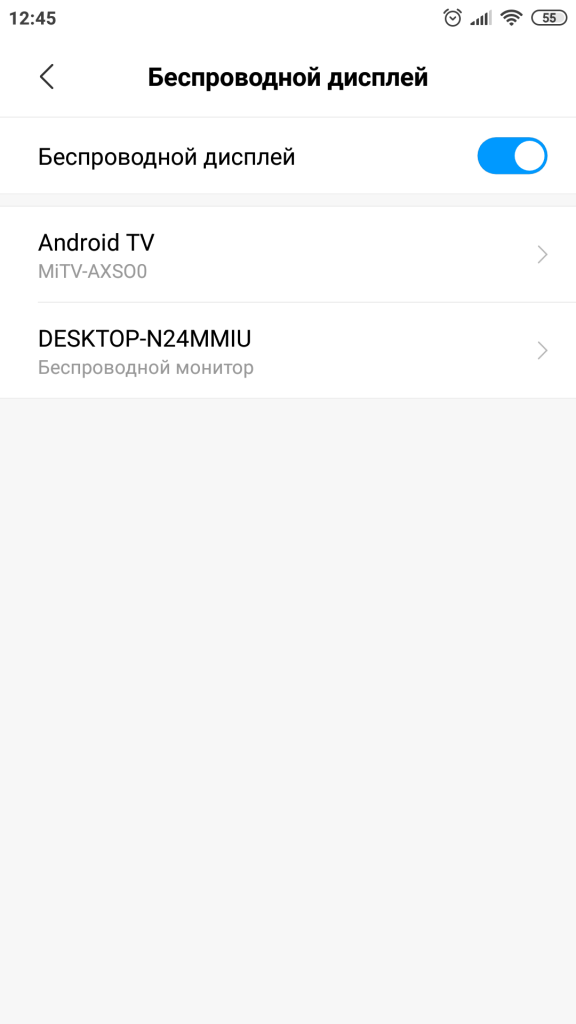
После этого в данном разделе на смартфоне будут показаны все доступные дисплеи и ТВ для передачи изображения.
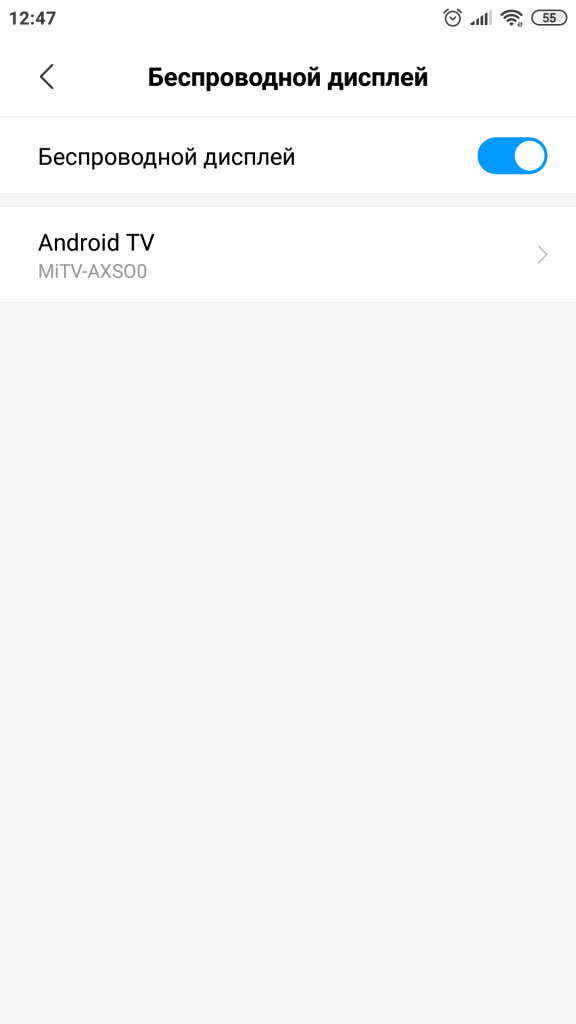
Нажимаем на название телевизора пользователя, после этого смартфон и смарт-ТВ создадут связь. Важно, чтобы ТВ и смартфон находились в одной сети Wi-Fi.
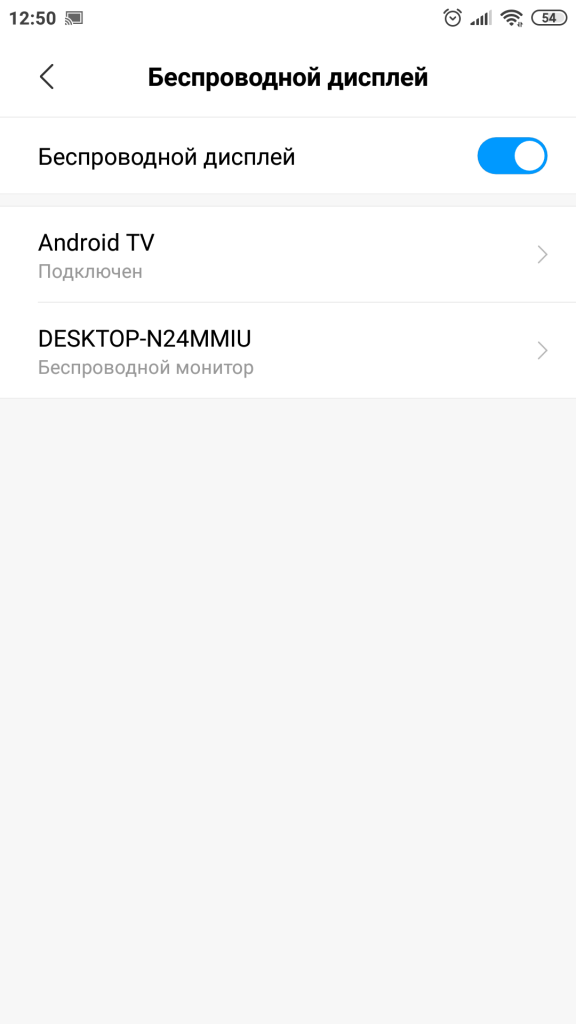
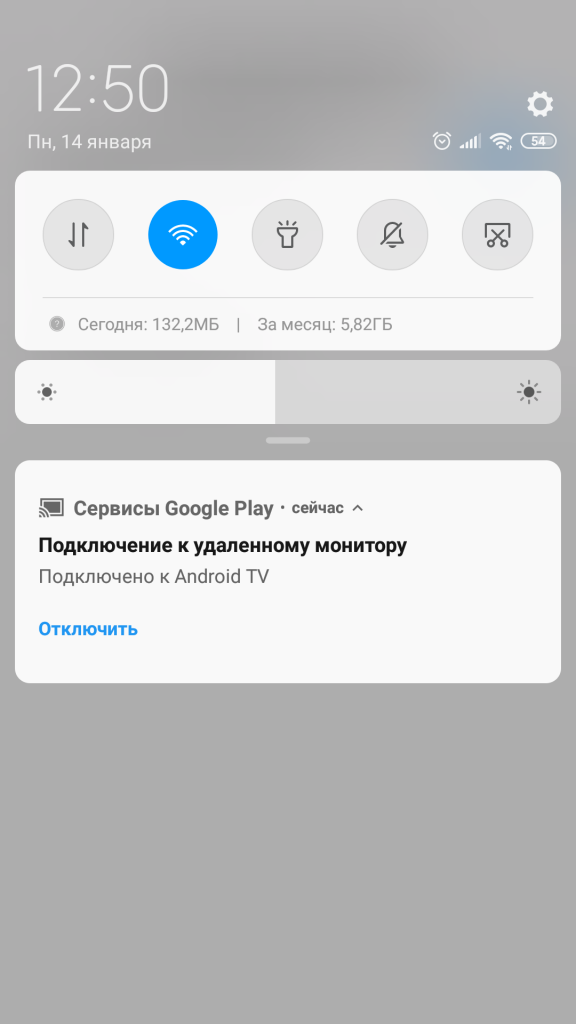
После установки связи на смартфоне появится соответствующее уведомление, а на телевизоре будет отображаться картинка со смартфона.
Как можно использовать данную технологию?
Во-первых, можно проводить различные презентации или показы без дополнительного оборудования. Фото или видео отлично будут смотреться на большом ТВ. Во время передачи изображения будет передаваться и звук со смартфона.
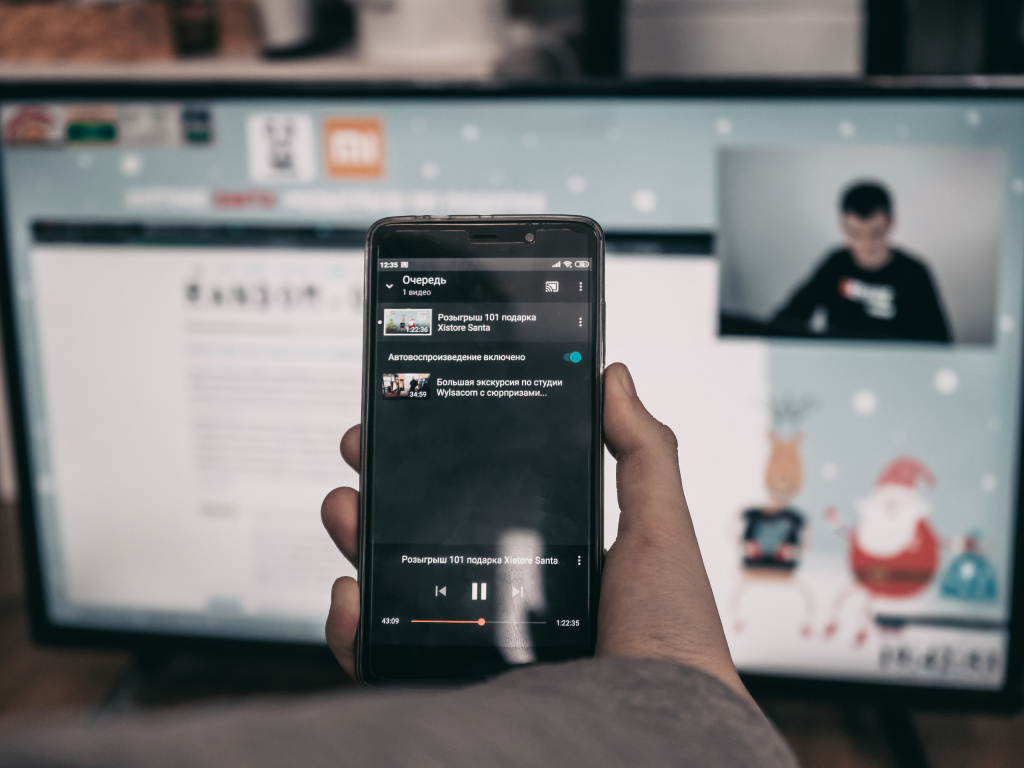
При помощи данной технологии телевизор можно превратить в полноценную приставку. Игра запускается на смартфоне, он используется в качестве джойстика, а изображение предстанет перед вами на ТВ.
Минус данной технологии заключаются в том, что во время передачи видео картинка может немного отставать от звука, а также заряд аккумулятора смартфона будет расходоваться более интенсивно.
как транслировать экран ноутбука на телевизор xiaomi
Беспроводной дисплей на Xiaomi: как подключить на телевизоре или компьютере
Всем привет! Сегодня мы поговорим про то, как работает беспроводной дисплей Xiaomi, как его подключить, настроить и как им пользоваться. «Беспроводной дисплей» – это специальный режим, который позволяет дублировать экран смартфона на другие устройства: телевизоры, компьютеры и ноутбуки.
На современных устройствах передача данных идет за счет технологии WiFi Direct (Miracast). На старых же идет использования WiDi – проблема этой технологии в том, что её поддержка компанией Intel прекратилась еще в 2016 году.
И чуть не забыл – оба устройства должны быть подключены к одному роутеру. При этом не важно по кабелю или по Wi-Fi. Например, телефон подключен по Wi-Fi, а телевизор или ноутбук по кабелю. Самое главное, чтобы они находились в одной сети.
Как включить на телефоне
Тут все зависит от того, какую операционную систему использует ваш смартфон. Чаще всего функция находится в разделе «Настройки». Далее открываем «Дополнительные функции» и уже видим нужный нам раздел – переходим в него. Далее вы должны увидеть наименование дисплея, на который вы хотите дублировать экран. Переходим к шагу включения Miracast на экране.
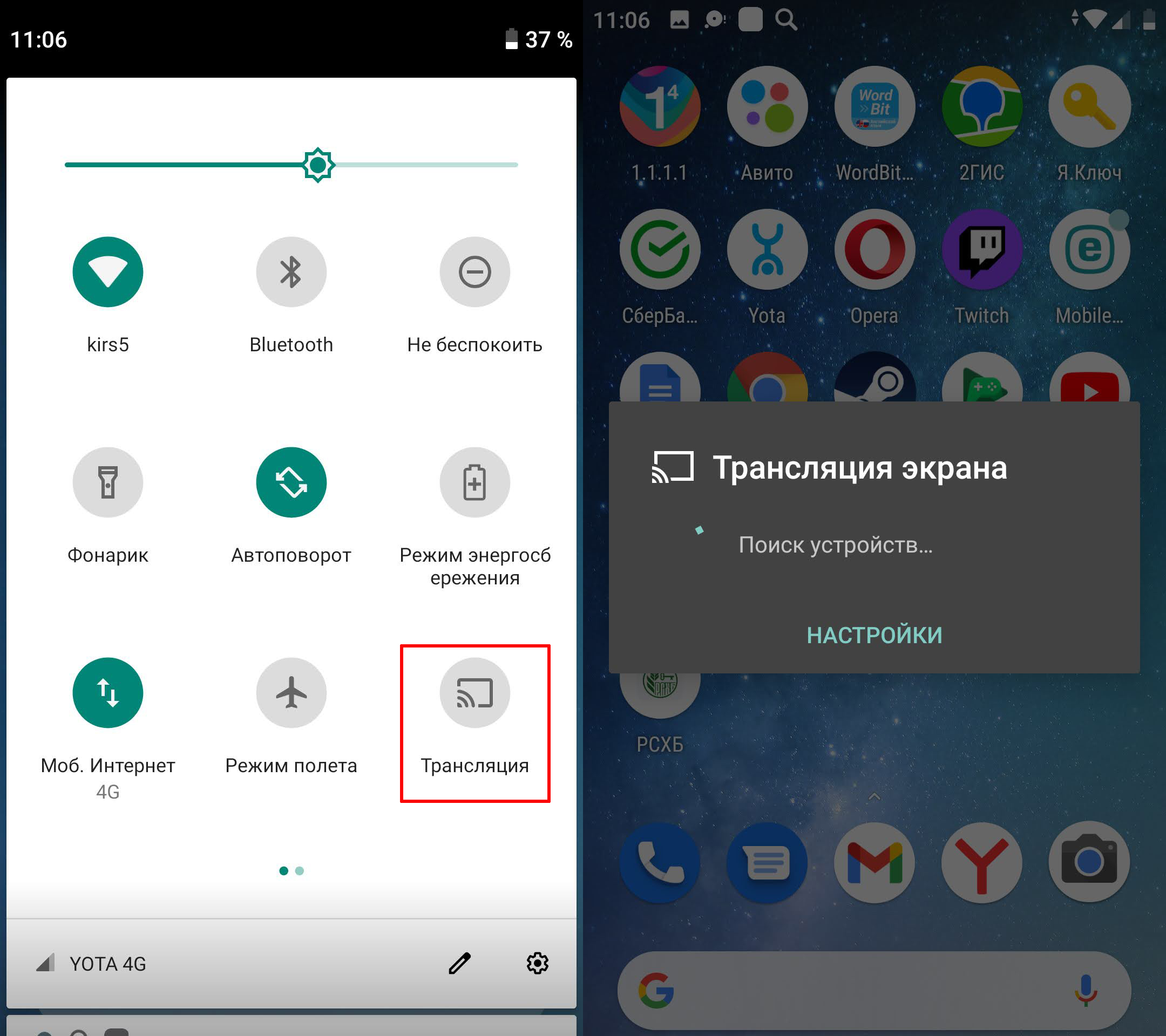
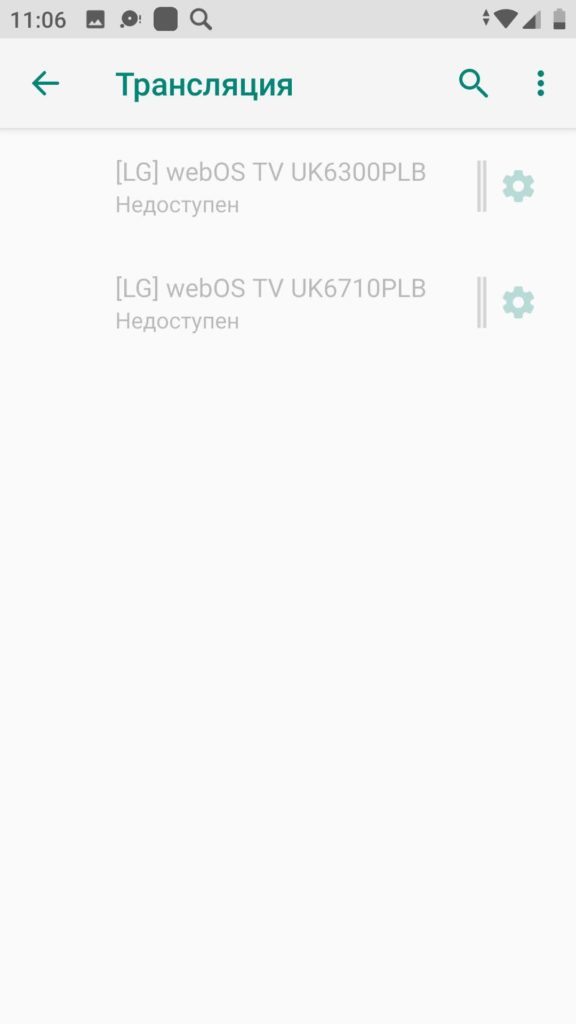
Если у вас смартфон серии Mi, то «Беспроводной дисплей» может называться по-другому, да и находится в другом месте. Проще всего её запустить через дополнительное меню «Шторка» (на главной смахните пальцем сверху-вниз) – запускаем «Трансляцию». Далее вы увидите все активные устройства, к которым можно подключиться.
«Трансляцию» можно запустить и через «Настройки» – «Подключенные устройства» – далее выбираем «Настройки подключения» и нажимаем по нужному пункту.
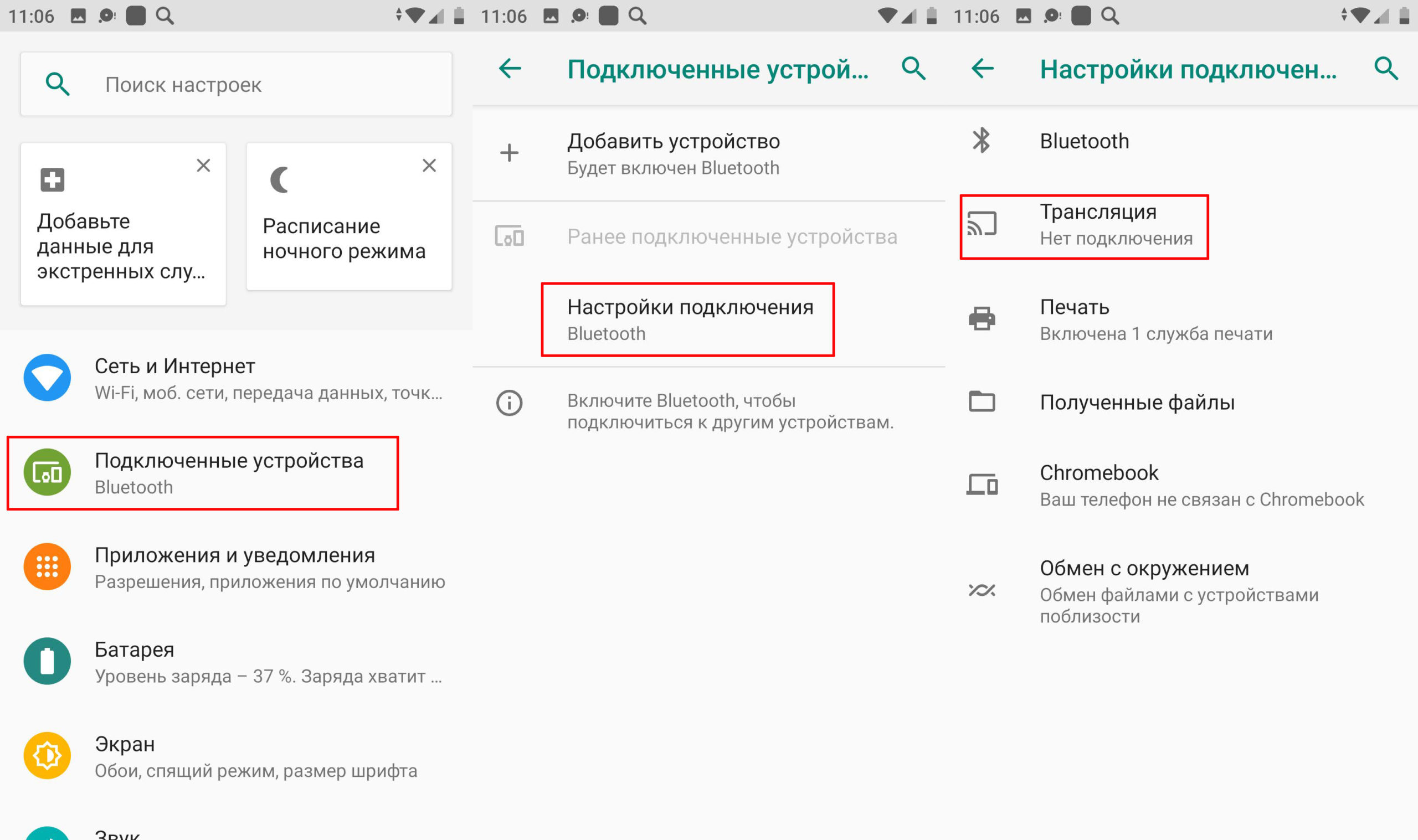
Далее вы увидите активные устройства, или те, к которым вы ранее были подключены.
Включить на телевизоре
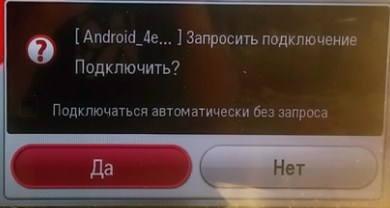
На самом деле, если у вас включен ТВ, и он подключен к одной сети роутера, то после включения функции беспроводного дисплея на смартфоне Сяоми, вы должны сразу же увидеть свой ТВ. Если нажать на него, то на экране телевизоре вылезет окошко, где вы увидите запрос на подключение – жмем «Да».
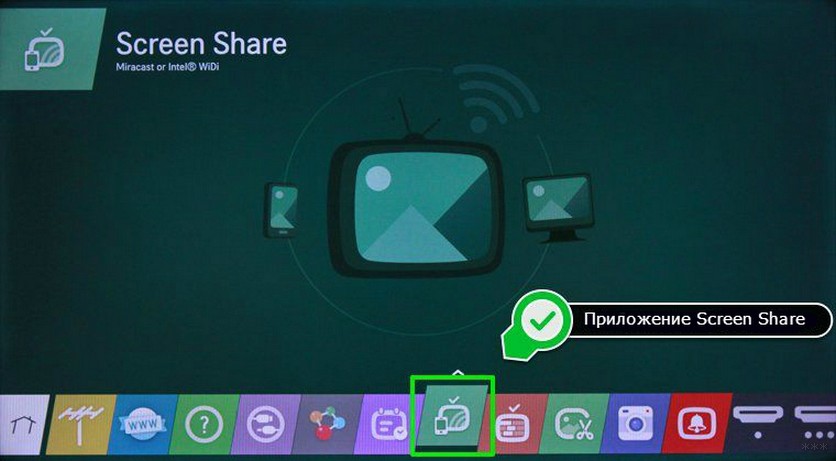
Функция в разных телевизорах называется по-разному. В LG – это Screen Share. В Samsung она может называться как «Зеркальное отображение экрана» или «Miracast». В любом случае эта штуковина будет находится в настройках ТВ, поэтому вам нужно будет самостоятельно их поискать.
Если есть трудности с подключением, то обновите операционные системы, как на телевизоре, так и на смартфоне. Также убедитесь, что оба устройства подключены к одному маршрутизатору.
Настройка на компьютере
И тут у нас появляется проблема в том, что встроенные WiDi уже не выпускаются, поддержка технологии прекратилась (как я и писал в самом начале). Мне так и не удалось найти способа, как включить эту функцию на ноутбуке или ПК без сторонних приложений. Все способы, описанные в интернете, или не работоспособны, или написаны людьми, которые вообще в этом ничего не понимают. Поэтому, если вы найдете рабочую методику, напишите и поделитесь ею в комментариях, и я добавлю её в статью.
Как вывести изображение смартфона на ТВ или компьютер

Наверное, каждый хоть раз сталкивался с ситуацией, когда необходимо показать какой-либо контент на своем смартфоне сразу нескольким людям. Например, за праздничным ужином в кругу семьи продемонстрировать фотографии и видео из путешествия. Конечно, можно передавать телефон каждому по кругу, но ведь куда удобнее показать приятные моменты на большом экране. Тут можно сильно заморочиться и скопировать все файлы на флешку, которую затем подключить к телевизору.
Но есть намного более легкий и быстрый способ. Современные технологии стремятся минимизировать усилия, затрачиваемые пользователем для достижения поставленной цели, и в этой статье мы расскажем, как вывести происходящее на экране вашего смартфона на телевизор или компьютер в реальном времени.
Для этого вам потребуется только сеть Wi-Fi, а сам телевизор или ноутбук должны поддерживать технологию Miracast. Каждый производитель ТВ может называть ее по-своему, например, Intel’s WiDi, Screen Mirroring, Screen Share и т.д.
Начнем с подключения к телевизору:
Такое подключение к телевизору позволяет даже играть в игры на смартфоне, которые не требует быстрой реакции (некоторая задержка все же присутствует). Стоит отметить, что кроме дубликата изображения телевизор будет транслировать и звук, в то время как на смартфоне звуковой ряд будет отключен.
5 способов как подключить Xiaomi к телевизору
Смартфон — многофункциональное устройство, позволяющее делать красочные фотографии, записывать аудио и видео, просматривать веб-страницы и переписываться в мессенджерах. Однако у современных телефонов существует один недостаток — маленький дисплей (по сравнению с ТВ конечно).
Иногда возникает желание показать сделанные в путешествии снимки родственникам или друзьям, а передавать смартфон каждому человеку не всегда удобно. На помощь приходит другое устройство – телевизор. Раньше приходилось переносить все файлы на Flash-накопитель, а сейчас достаточно нажать в телефоне несколько клавиш. Предлагаем рассмотреть 5 способов как подключить смартфон Xiaomi к телевизору.
Рекомендация перед стартом
Если у вас обычный телевизор, который не обладает модулем Wi-Fi, то есть не SmartTV – рекомендуем вам сразу ознакомится с HDMI подключением. Если у вас SmartTV – также рекомендуем использовать WiDi, то есть трансляцию экрана телефона или DINA подключение. Узнать о этих типах подключения вы можете на этом сайте.
Через USB кабель
Сначала нужно обзавестись обычным кабелем USB, подойдет даже тот, с которого осуществляется зарядка смартфона. При использовании данного метода следует помнить, что к просмотру будут доступны только видео, фотографии и аудио. Вывести изображение с экрана телефона на телевизор никак не получится. Чтобы не допустить ошибок при подключении рекомендуем ознакомиться с пошаговой инструкцией:
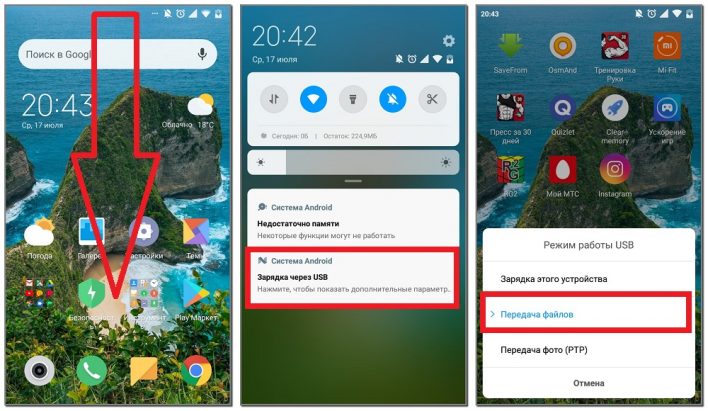
Для просмотра снимков можно использовать как первое, так и второе устройство. Просто откройте нужное видео или картинку на смартфоне, а она автоматически отобразиться на экране телевизора.
Через HDMI
Наиболее удобно и быстро транслировать информацию с телефона на ТВ через HDMI кабель. Первым делом нужно убедиться, имеется ли в телевизоре нужный разъем. Как показывает практика, он присутствует на моделях всех производителей, будь то LG, Samsung, Phillips или другой китайский бренд.
Далее потребуется купить кабель, имеющий на одном конце Micro-USB, а на другом HDMI. Если в телефоне используется другой разъем, то и шнур нужно приобретать соответствующей. После получения необходимых аксессуаров переходим к инструкции:
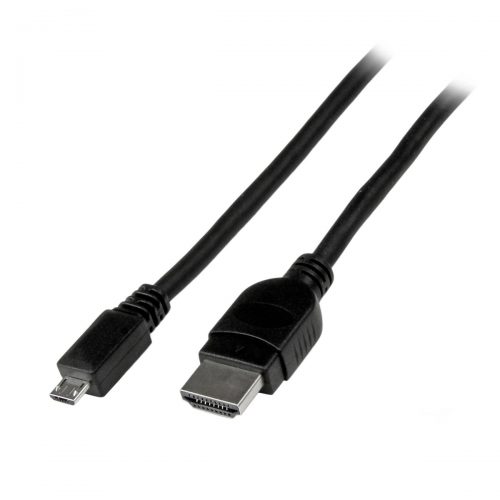
Теперь можно играть в игры и запускать ролики с YouTube прямо со смартфона. В зависимости от мощности устройств возможно наличие небольшой задержки в передаче изображения.
Через WI-FI
Отметим, что способ работает только с телевизорами, поддерживающими функцию WI-FI Direct. Как правило, это современные модели, имеющие Smart TV. Если не знаете, присутствует ли в ТВ нужный режим, то обратитесь к руководству пользователя или открытым источникам в Интернете. Для беспроводного подключения Xiaomi выполним следующее:
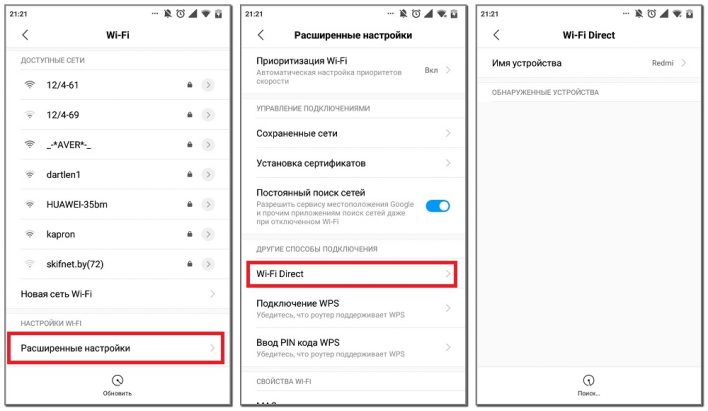
При правильном подключении должен произойти вывод изображения с экрана Xiaomi на ТВ. Благодаря функции WI-FI Direct можно прямо с телефона запускать YouTube-ролики на большом экране. Для этого достаточно кликнуть по одноименной кнопке в мобильном приложении.
Через Chromecast
Chromecast – прибор, выпускаемый компанией Google. Он представляет собой небольшую флешку, которая подсоединяется к ТВ. Предлагаем ознакомиться с нашей инструкцией по настройке гаджета:
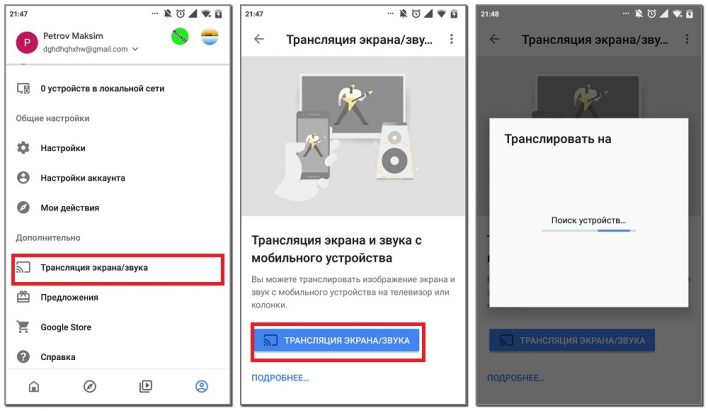
Более расширенную инструкцию можно найти в официальной справке Google Support.
После выполнения подключения экран телефона будет отображен на ТВ. Все действия будут дублироваться в реальном времени, однако возможны небольшие задержки.
Через трансляцию
Перед началом подключения необходимо убедиться, что телевизор поддерживает функцию Miracast. Больше для соединения ничего не потребуется, никаких маршрутизаторов, роутеров и сторонних приложений. Итак, включаем каждое из устройств и следуем рекомендациям инструкции:
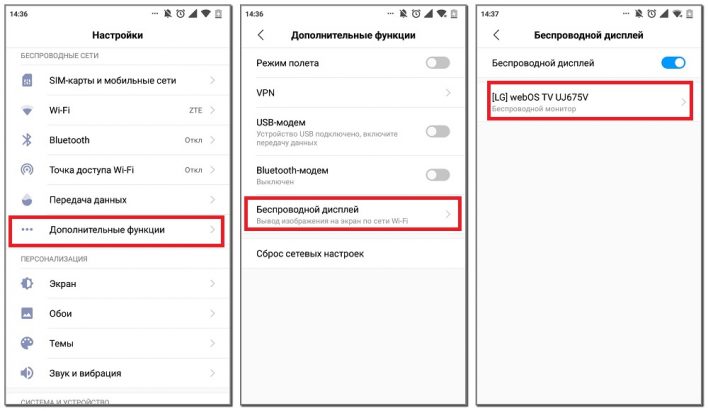
После выполнения последнего пункта экран телефона автоматически отобразиться на телевизоре. Стоит отметить, что данная инструкция подойдет только для смартфонов с прошивкой MIUI, а для Xiaomi на «чистом» Android предлагаем воспользоваться следующим руководством:
Если нужный телевизор отсутствует в перечне, то проверьте включена ли на нем функция «Miracast».
Подводя итоги отметим, что наиболее удобно подключать Xiaomi к телевизору через HDMI кабель. При таком типе соединения можно управлять устройством в реальном времени, причем с минимальными задержками.
Как ноут подключить к телевизору через Wi-Fi
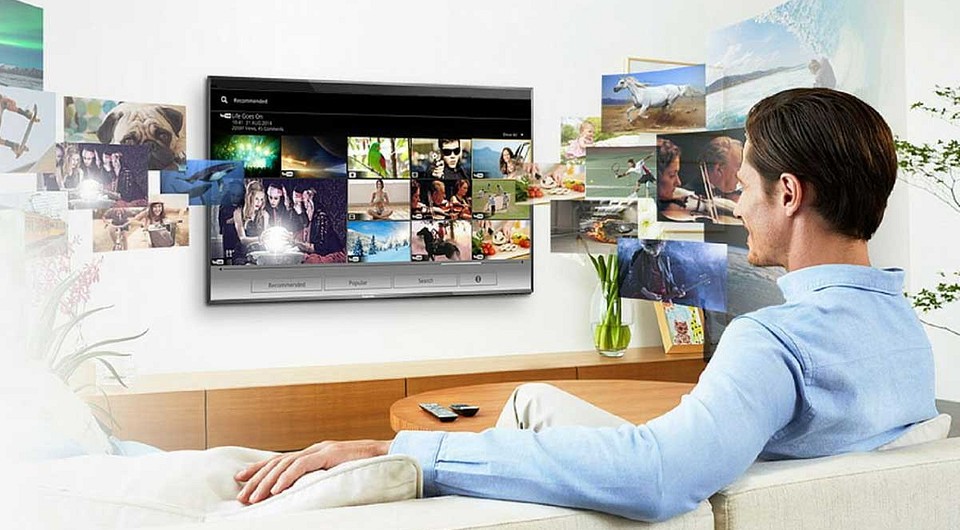
Подключение ноутбука к телевизору по Wi-Fi без проводов — заветная мечта всех любителей онлайн-кинотеатров и игроманов. Мы расскажем, как это сделать быстро и без сложных настроек.
Как это ни странно, но не многие знают, что подключить ноут к телевизору можно и без проводов буквально за пару кликов мышью. Это позволит сидя на диване транслировать на большой экран фотографии, сделанные в отпуске или видеофильм. Вы также можете играть в свои любимые игры с использованием не маленького дисплея ноутбука, а выводить картинку на устройство с огромной диагональю. Правда, в последнем случае, стоит учесть, что картинку будет транслироваться на телевизор с небольшим запозданием. При просмотре фильмов и фото вы этого не заметите. Ниже мы дадим пошаговую инструкцию, как соединить ноутбук с телевизором по wifi.
Что нужно для подключения ноута к ТВ по Wi-Fi
Многие задаются вопросом: как ноутбук подключить к телевизору через wifi? Главным условием возможности такого соединения является наличие в самом телевизоре технологии Smart TV и модуля Wi-Fi с поддержкой им функций Wi-Fi Direct и DLNA. Первая позволяет подключить ноутбук к телевизору напрямую, без использования домашней сети и роутера. Однако, не ко всем телевизорам (особенно старых моделей) ноутбуки могут таким образом подключится. Вторая технология — DLNA, дает возможность зайти с самого телевизора на сетевое хранилище (например, папку на жестком диске ПК, подключенного к домашней сети) и запустить из него воспроизведение мультимедиа контента — просмотр фото или видео. Также можно с самого ноутбука запустить медиасервер с трансляцией на телевизор.
Разница между этими двумя способами подключения довольно существенная и ниже мы расскажем, в чем отличие и как организовать такие подключения и как ноут подключить к телевизору через wifi.
Подключение к телевизору по Wi-Fi Direct
Эта функция хорошо работает на современных телевизорах начиная с 5 поколения, в которых производители уже внедрили унифицированные драйверы беспроводного прямого подключения. Это т.н. подключение второго беспроводного монитора, где телевизор выступает в роли внешнего устройства отображения всего, что происходит на экране вашего мобильного устройства, например ноутбука или смартфона.
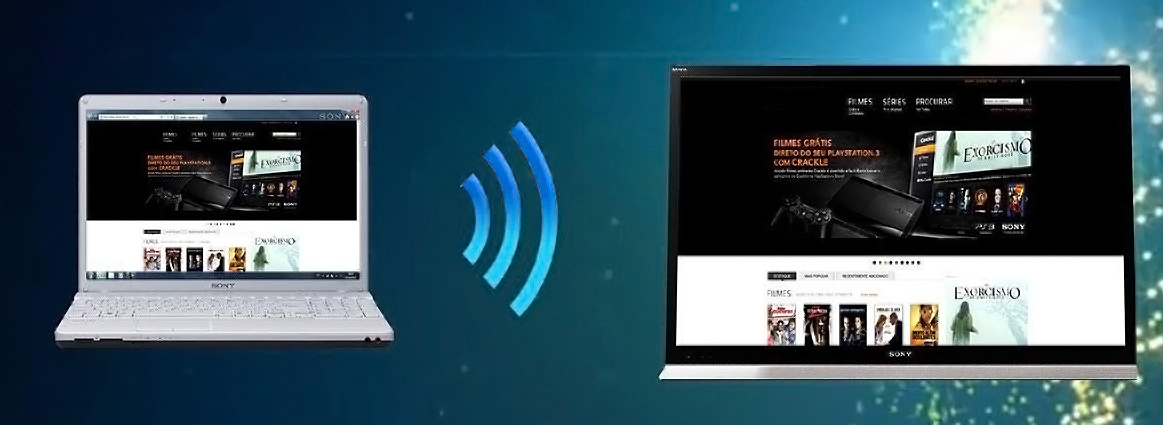 В первом случае необходимо иметь ОС Windows 7, 8 или 10. Домашняя сеть при таком подключении не требуется, а аутентификация и соединение осуществляется через запрос на подключение на экране самого телевизора.
Такое соединение удобно тем, что вы можете видеть на большом экране все то, что делается на экране вашего ПК или ноутбука, в том числе работа в браузере, просмотр фото или видео, а также процесс игры. Единственным минусом здесь является небольшая задержка отображения контента на ТВ и чуть меньшее количество цветов, чем на дисплее ПК.
Как соединить ноутбук с телевизором по wifi? Выполнить Wi-Fi Direct подключение довольно просто. Для этого включите телевизор и ноутбук. На обоих устройствах должны быть активированы Wi-Fi адаптеры.
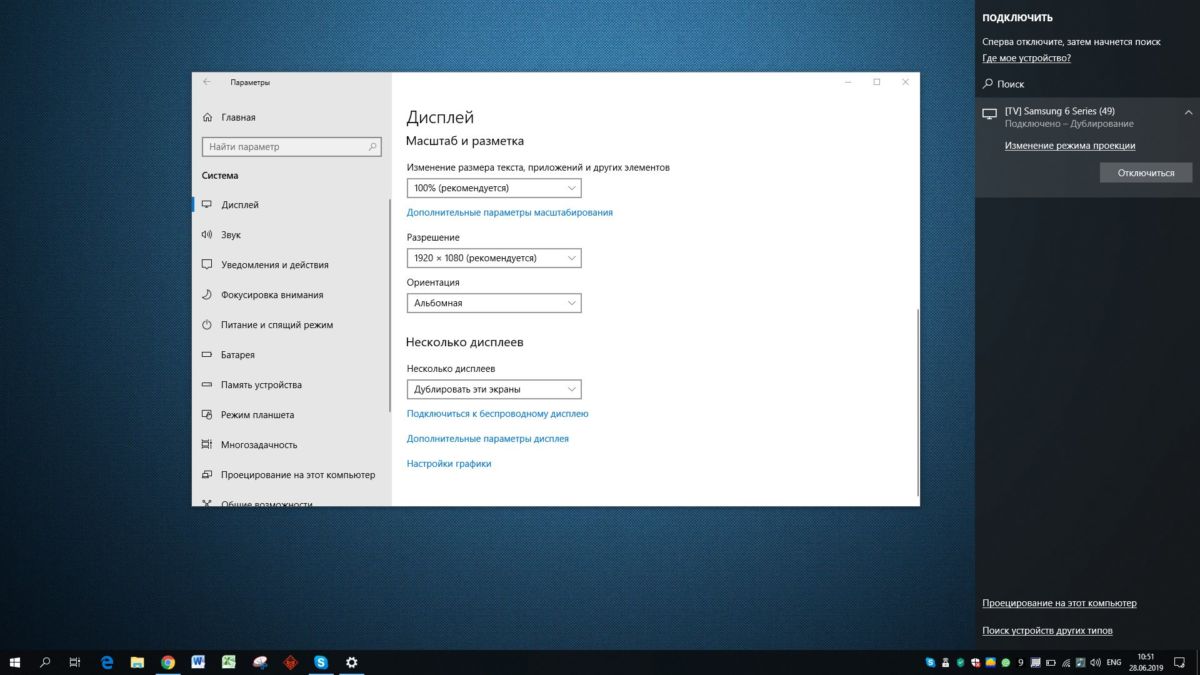 Теперь на ноутбуке с Windows 10 зайдите в «Пуск | Параметры | Система | Дисплей» и в правой части в разделе «Несколько дисплеев» нажмите на «Подключиться к беспроводному дисплею». В правой части появится вертикальная шторка с меню «подключить» и списком обнаруженных устройств. В нашем случае это Samsung 6 series (49). Нажмите на выбранную модель, после чего на самом телевизоре согласитесь с запросом на подключение. Надо отметить, что соединение может произойти не с первой и даже не со второй попытки, т.к. компьютеру необходимо время для передачи ТВ ключей шифрования сигнала. Но после того, как телевизор будет подключен к ноутбуку по WiFi, вы можете транслировать видео хоть из другой комнаты.
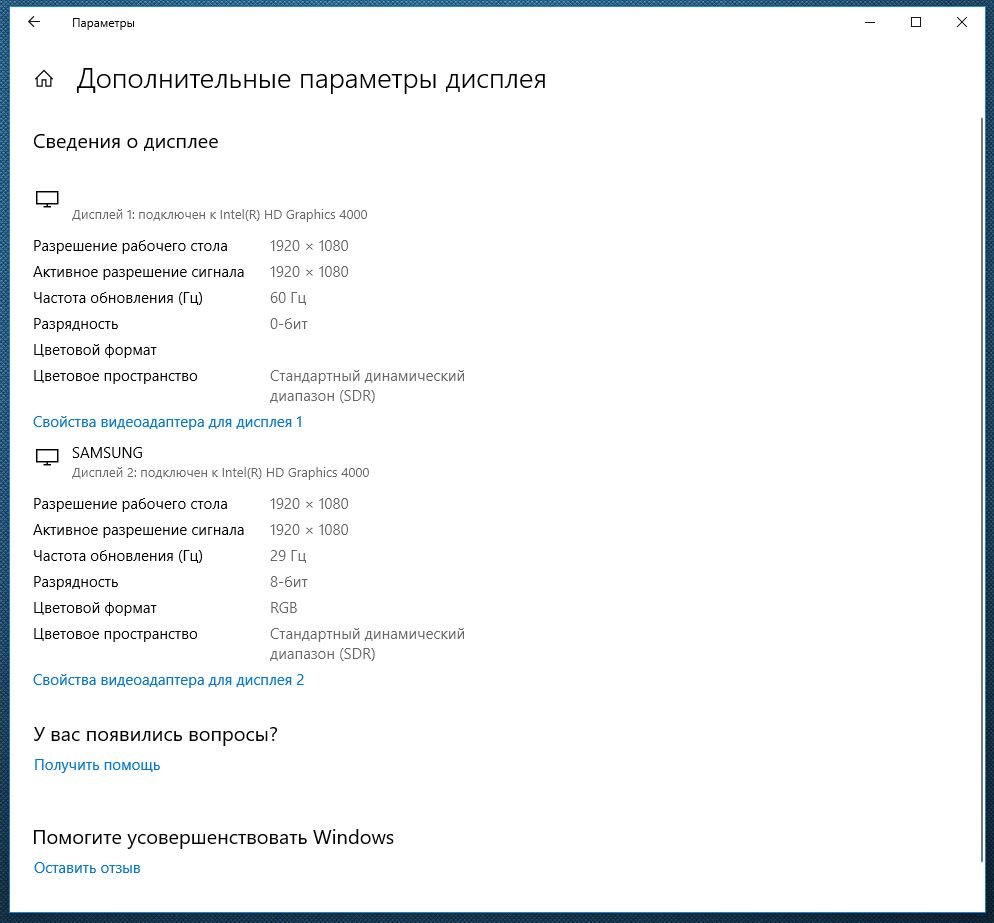 Для того, чтобы отключить передачу беспроводного видеосигнала на ТВ, вновь нажмите на «Подключиться к беспроводному дисплею» и в правой шторке меню нажмите на кнопку «Отключиться».
Подключение к телевизору через DLNA
Данный тип подключения состоит в том, что на компьютере или ноутбуке, входящем в домашнюю сеть, организуется доступ к определенным папкам, где вы размещаете мультимедиа-файлы — фото и видео. Только их может воспроизвести своим встроенным плеером ваш телевизор. Условием для этого является поддержка телевизором технологии DLNA — набор стандартов, позволяющих устройствам, подключенным к домашней сети, передавать и принимать по различный медиа-контент.
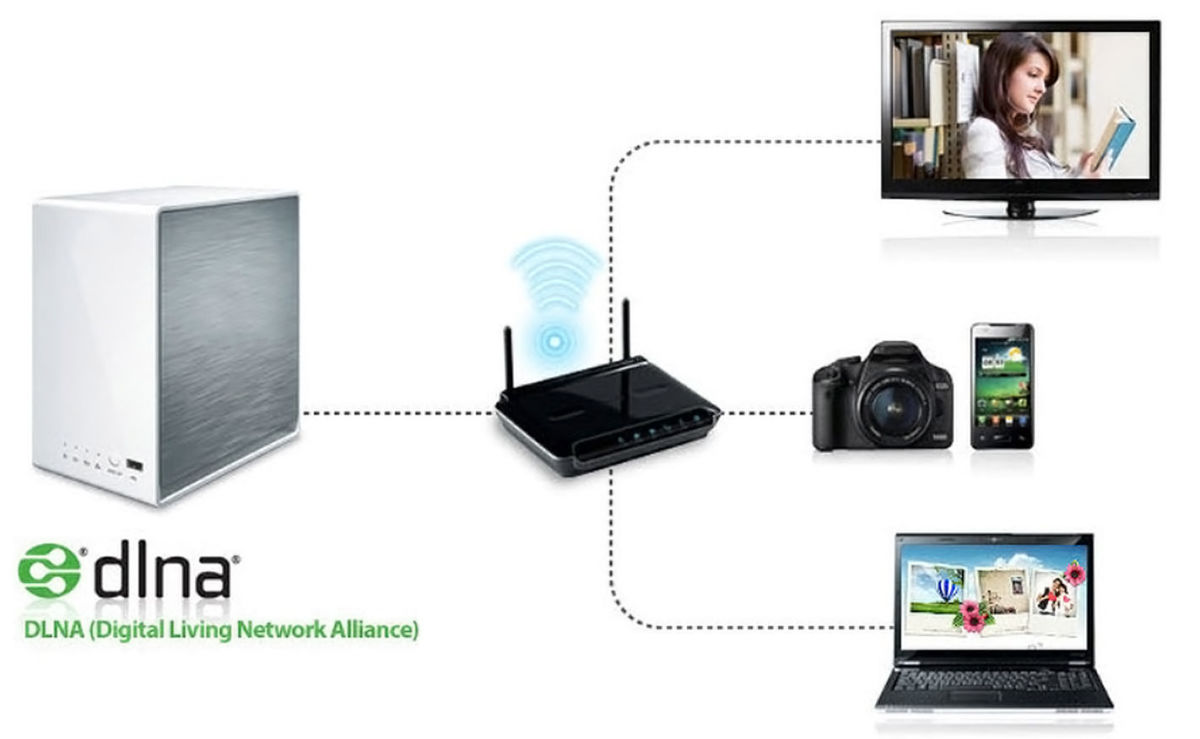 Это можно выполнять как со смартфона и планшета на Android, а также с телевизора (только функции воспроизведения). Встает также вопрос, как синхронизировать ноутбук с телевизором через wifi. В общем-то, все происходит автоматически.
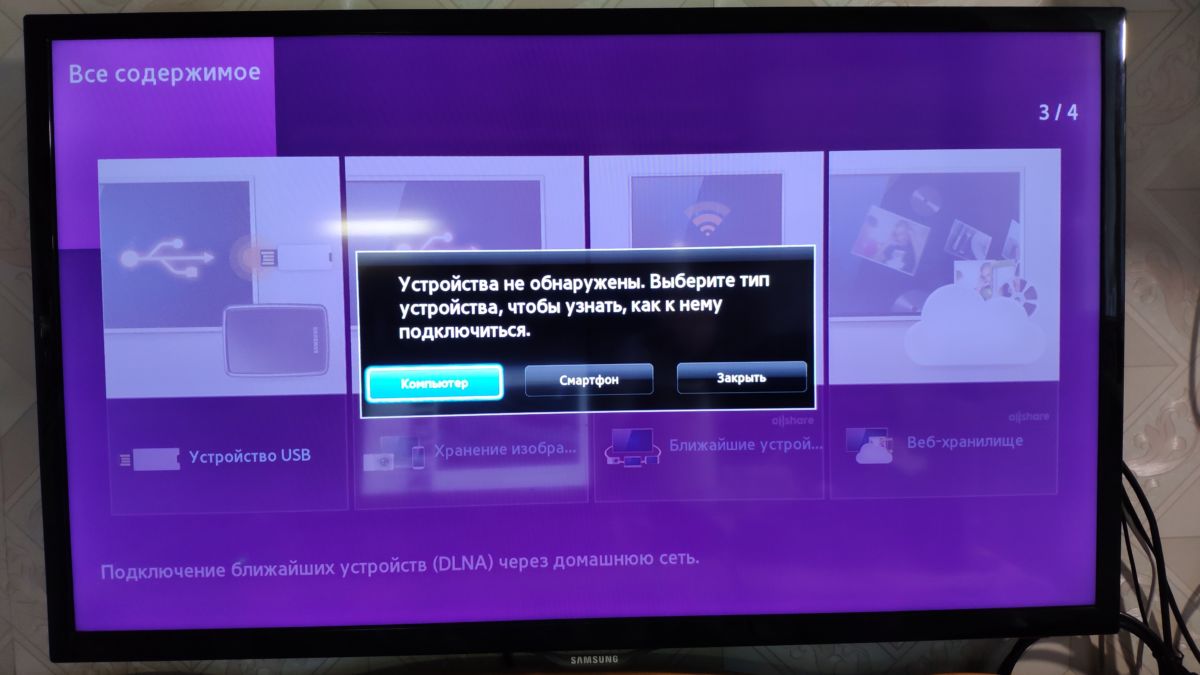 Главная задача — организовать на ноутбуке общую папку. Для этого вам потребуется сделать ее доступной для других устройств в домашней сети, а также назначить в роутере постоянные IP-адреса для подключаемых к сети гаджетов. Это нужно для того, чтобы телевизору не приходилось каждый раз сканировать сеть в поиске этой папки.
Для этого на жестком диске ноутбука создайте папку для общего доступа c названием на английском языке, например, MediaTV. Перейдите на вкладку «Доступ» в ее свойствах. Далее нажмите «Расширенная настройка», поставьте галочку рядом с фразой «Открыть общий доступ…» и подтвердите действие нажатием «ОК».
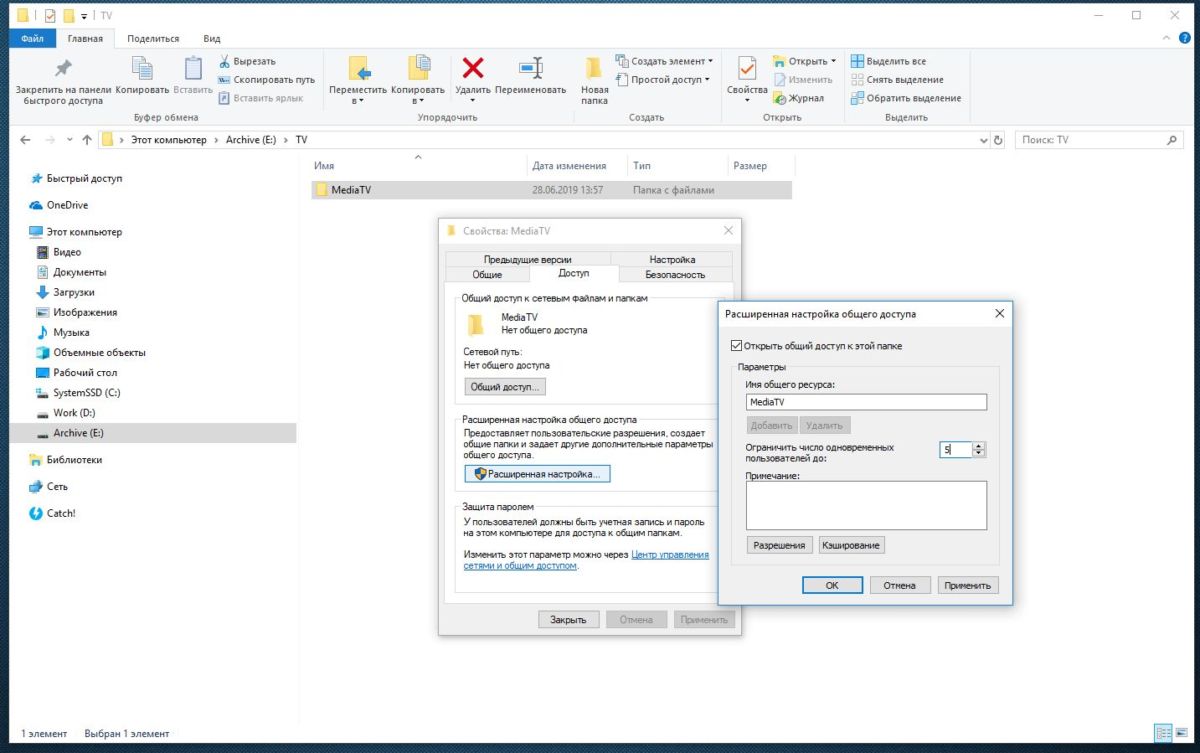 Если ваш телевизор с Smart TV старой модели и его система не позволяет подключаться к устройствам на ОС Windows, а именно — телевизор просто не видит расшаренную папку с файлами, есть еще один вариант организовать трансляцию медиаконтента на его экран. Но сначала надо убедиться, что ваш телевизор виден в домашней сети.
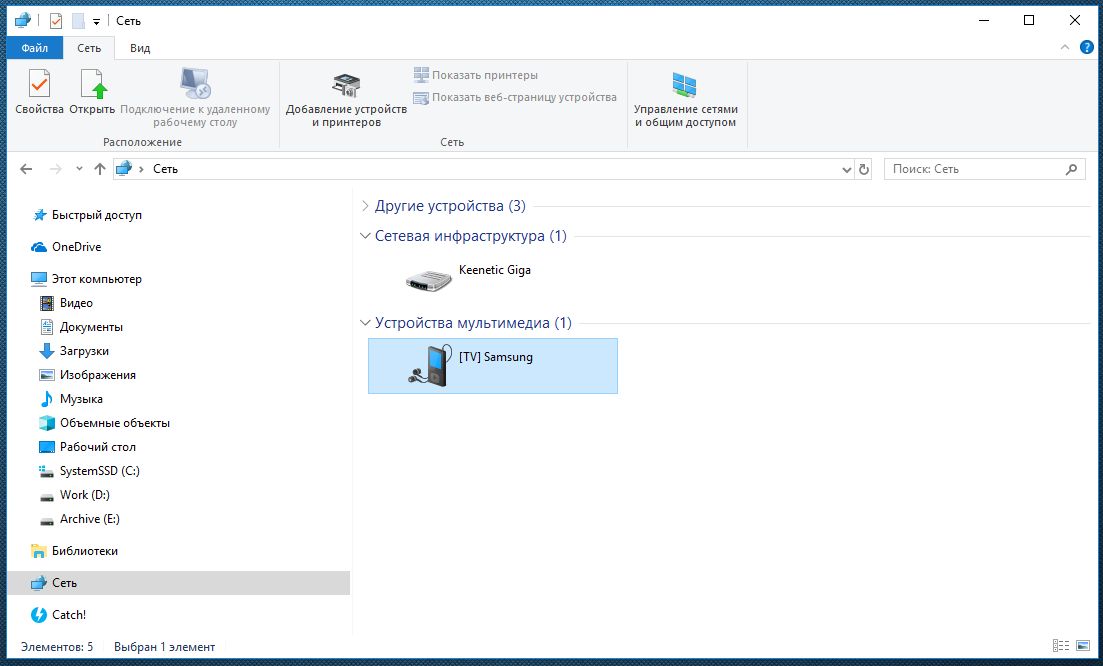 Для этого кликните в Проводнике слева на значке «Сеть». После этого в правой области отобразятся устройства, доступные в сети. Теперь выберите в любой папке видеофайл в формате MP4, кликните по нему правой кнопкой мыши и в контекстном меню выберите «Передать на устройство», в нашем случае на Samsung.
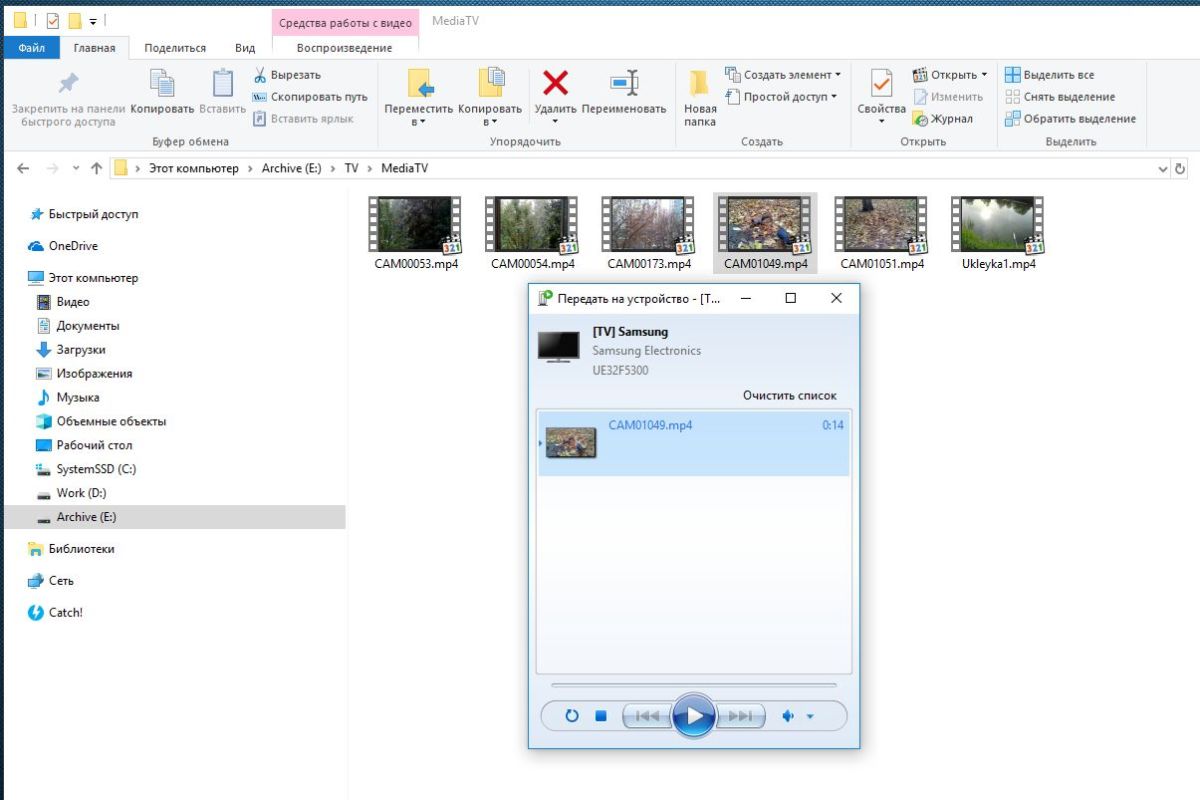 После этого запустится Windows медиасервер, в котором отобразится список файлов, передаваемых на ТВ. Не пропустите запрос на самом телевизоре на воспроизведение файла с внешнего источника.
Подключение с помощью Wi-Fi адаптеров
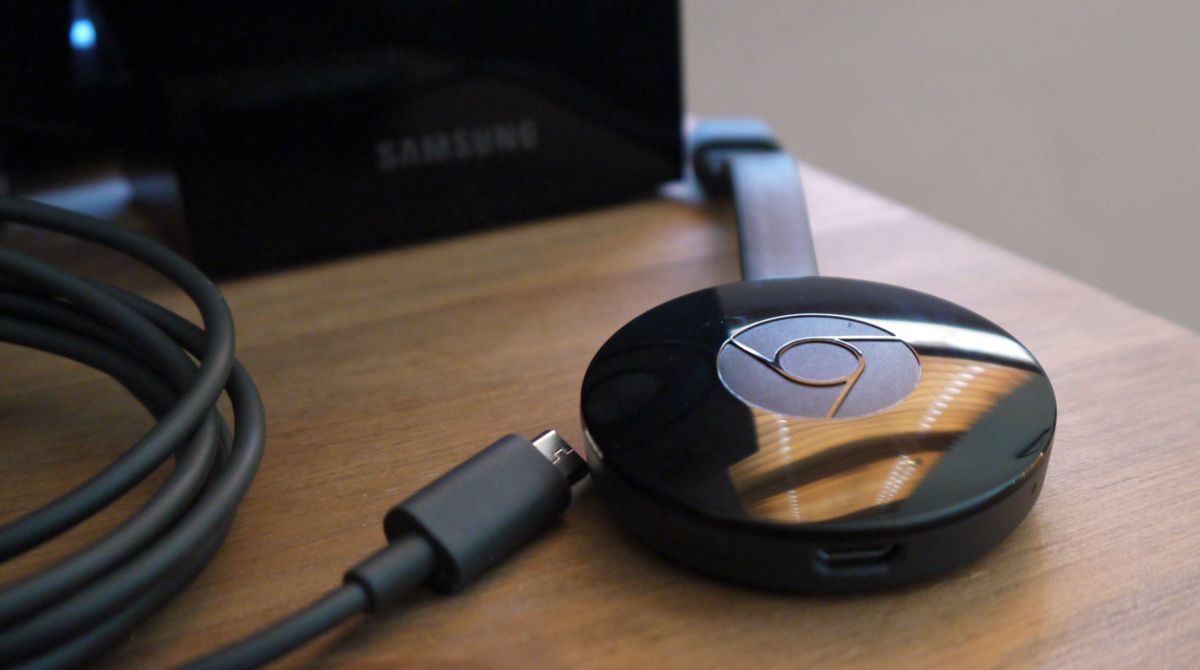 Если вам не удалось подключить ноут к телевизору по Wi-Fi, но этот способ для вас остается более предпочтительным, по сравнению с подключением по HDMI, вы можете попробовать подсоединить ноутбук с телевизору с помощью посредника — ТВ приставки на Android или Wi-Fi донгла, например, Google Chromecast. В таком случае вам просто потребуется подключаться в Wi-Fi-сети, организованной этим адаптером и транслировать сигнал именно на него.
Однако столь экстравагантное решение будет оправдано, если подключение кабеля практически невозможно, как например, для подвешенного к потолку видеопроектора. Гораздо дешевле и надежней все же использовать HDMI-подключение и соединять ноут с телевизору через соответствующий кабель.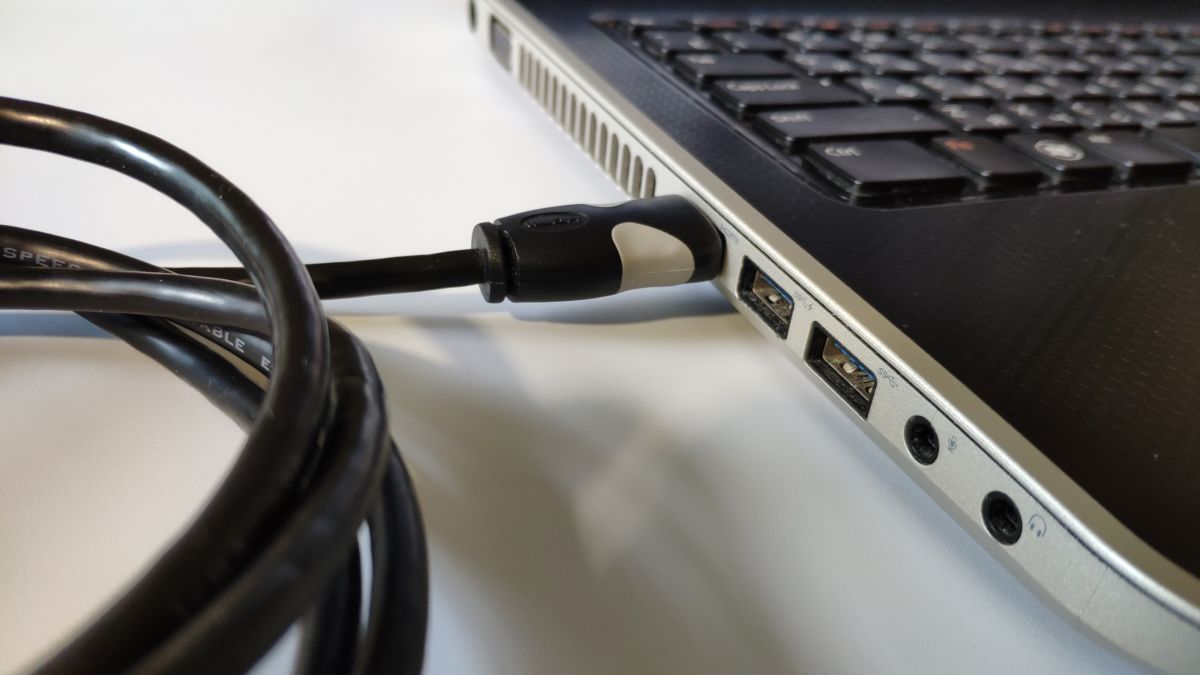
Читайте также:
Фото: компании-производители
Как подключить телевизор к компьютеру или ноутбуку по Wi-Fi: дублирование экранов
Многие пользователи предпочитают смотреть видеопродукцию на больших экранах, а не на компьютерных мониторах. Благодаря беспроводной связи и специальным программам, ваш телевизор может при необходимости исполнять роль большого дисплея, работающего в связке с компьютером через Wi-Fi.
Как подключить телевизор к компьютеру или ноутбуку по Wi-Fi?
Телевизор подключают к компьютеру не только разными проводными способами, но и через Wi-Fi. Источником сигнала может быть, как стационарный компьютер, так и ноутбук. Экран можно использовать для просматривания видео и аудиозаписей с жесткого диска.

Практически все применяемые способы подключения телевизора к Wi-Fi требуют, чтобы в нем была поддержка беспроводной связи. То есть в телевизоре должен иметься Wi-Fi адаптер. Большая часть современных ТВ-устройств имеет подобное устройство.
Как передать изображение и видео с компьютера на телевизор по Wi-Fi (DLNA)
Этот способ беспроводного подключения телевизоров считается самым распространенным. Эта и все последующие инструкции написаны для операционных систем Windows 7, 8.1 и Windows 10
Если телевизор поддерживает Wi-Fi Direct, роутер не обязателен – можно подключиться прямо к телевизионной сети. Чтобы осуществить подключение, необходимо зайти в соответствующее меню телевизора.
Функцию DLNA можно использовать, чтобы воспроизводить контент, не настраивая DLNA-сервер. Условие – компьютер и телевизор должны находиться в одной локальной сети – подключены к одному роутеру или по Wi-Fi Direct.
Настройка доступа Windows:
Если данное сообщение не появилось, и вместо него отображаются компьютеры и мультимедийные серверы, скорее всего, DLNA уже настроен. В противном случае придётся настраивать DLNA сервер.
Когда DLNA настроен и подключен, откройте меню телевизора и посмотрите – какие устройства подключены. Алгоритм действий зависит от марки телевизора, например:
В телевизорах других марок приходится выполнять примерно те же манипуляции, используя соответствующие программы.
Доступ к файлам по Wi-Fi DLNA на TV:
Когда DLNA подключено, то зайдите на компьютере в нужную папку и, щелкнув по видеофайлу в проводнике, выберите пункт «Воспроизвести на ….». Вместо точек будет указано название вашего телевизора. Далее запустится передача по Wi-Fi видеосигнала – с компьютера/ноутбука на TV.
Даже если в телевизоре имеется поддержка фильмов в формате MKV, для них «Воспроизвести на» в Windows 7 и 8 не функционирует, поэтому в TV меню их не будет видно, самый простой способ устранить проблему – переименовать эти файлы в AVI на компьютере.
Телевизор как беспроводный дисплей (WiDi)
Мы разобрались, как воспроизвести компьютерные файлы на телеэкране, и как сделать их доступными. Далее узнаем, как по TV посмотреть любую картинку из компьютера/ноутбука. Телевизор будет исполнять роль беспроводного монитора.
Чтобы реализовать задачу, используют одну из двух технологий – Intel WiD или Miracast. Подключение не требует роутера, так как устанавливают прямую связь – с помощью Wi-Fi Direct.
Что надо знать о своём компьютере:
Для использования Miracast необходима поддержка со стороны TV. Ещё пару лет назад вам пришлось бы покупать специальный адаптер, а сегодня многие телевизоры выпускаются со встроенной поддержкой технологии Miracast, либо получают ее после перепрошивки.
Miracast в телевизоре:
Если данного пункта нет, значит, технологию Miracast не поддерживает ваш компьютер, чтобы исправить ситуацию, придётся обновить драйверы Wi-Fi адаптера.
Подключение ноутбука к телевизору Smart TV через WiFi без проводов
Большинство телевизоров сегодня оснащены функцией, благодаря которой им доступен интерактивный контент. На телеэкран можно выводить кинофильмы, музыку, игры и многое другое. Такую технологию называют Smart TV.
«Смарт» реализована в телевизорах «Самсунг», подобные технологии имеются и у других производителей – «Сони», «Филипс», «Панасоник» и других. Рассмотрим подробнее порядок подключения телевизора с технологией Smart к обычному ноутбуку через вай фай.
Выбор контента с компьютера:
Если все настройки сделаны верно, вы будет включать видео с ноутбука в два щелчка:
Подключение по Wi-Fi обычного телевизора без беспроводного адаптера через HDMI вход
Если вы не обзавелись современным Smart TV, ничего не потеряно. Простой телевизор так же можно использовать для решения поставленной задачи. Главное, чтобы у аппарата был HDMI вход.
как подключить телевизор xiaomi к компьютеру через wifi windows 10

Подключение телевизора к компьютеру позволяет смотреть медиаконтент из интернета на большом экране. Это особенно актуально, если телевизор не имеет функционала Smart-TV. Подключиться довольно просто — рассказываем о нескольких способах.
Проводные способы
Выбор типа проводного подключения зависит от того, какие разъемы имеются у телевизора и компьютера или ноутбука. Оптимальный интерфейс для мультимедиа — HDMI. Он позволяет одновременно передавать на телевизор цифровое видео высокой четкости и звук. Разъем HDMI имеется практически у всех цифровых телевизоров, даже достаточно старых, а также у ноутбуков. У системников HDMI-порты встречаются реже. Более традиционны для ПК: DVI для передачи цифрового видео и аналоговый разъем VGA. Но проблема несовместимости портов легко решается с помощью переходников. Однако передача сигнала через переходники не всегда работает корректно, поэтому совпадение портов предпочтительнее.
Другие виды интерфейсов встречаются реже или менее удобны для подключения компьютера к телевизору, поэтому оставим их за рамками данной статьи. Стоит учесть также, что все варианты, кроме HDMI-HDMI и HDMI-RCA предполагают передачу только видео. Для параллельной трансляции звука придется также использовать кабель 3.5 jack (компьютер) — RCA (телевизор).
Рассмотрим подключение на примере Windows. Подключать кабель следует при выключенных устройствах, чтобы не сжечь порты. На пульте телевизора нажмите кнопу INPUT или SOURCE. В меню «Список ввода» или «Источник» выберите соответствующий порт (в данном случае HDMI).
На компьютере нужно кликнуть правой кнопкой мыши на рабочем столе и выбрать «Разрешение экрана», открыв таким образом настройки экрана. Если подключенный телевизор не определился автоматически, воспользуйтесь кнопкой «Найти». После того как телевизор здесь отобразится в качестве второго экрана, можно выбрать его основным и изменить разрешение.
Сочетанием клавиш Win+P активируется специальное меню, в котором можно выбрать вариант выбора изображения на экран телевизора. Если выбрать «Только компьютер», картинка будет только на компьютере, если «Только проектор» — лишь на телевизоре. Также можно расширить или дублировать изображение. Если разрешение телевизора значительно выше, чем у монитора, в режиме «Дублировать» картинка на телеэкране будет нечеткой. Режим «Расширить» позволит, например, одновременно воспроизвести видео по телевизору, а на ПК заниматься другими задачами.
Беспроводные способы
Для такого подключения устройства должны иметь функционал Wi-Fi и поддерживать данную технологию. Ноутбуки по умолчанию имеют встроенный Wi-Fi адаптер. Системный блок адаптером — внешним или внутренним — придется оснастить, если таковой отсутствует. О способах настройки Wi-Fi на ПК идет речь в этой статье. Телевизор также должен иметь Wi-Fi-модуль, поддерживать Smart TV или DLNA.
Два основных способа подключения компьютера к телевизору: посредством Wi-Fi-роутера с помощью технологии DLNA и через Miracast/WiDi. Технология DLNA позволяет передавать медиаконтент между устройствами в локальной сети. Компьютер и телевизор должны быть подключены к одному Wi-Fi-роутеру. Существуют различные способы запуска DNA-сервера на ПК.
Самый простой: открываем на ПК папку с видеофайлами, правой кнопкой мышки нажимаем на интересующее видео, выбираем пункт «Передать на устройство». Здесь сразу или через некоторое время должен появиться соответствующий телевизор. После выбора телевизора активируется окно проигрывателя, где можно управлять воспроизведением и корректировать список показа.
Чтобы получить с телевизора доступ ко всем файлам на ПК, надо запустить DLNA-сервер. Это можно выполнить как с помощью специального софта (Домашний медиа-сервер, uShare, xupnpd, MiniDLNA), так и встроенными средствами.
В Windows 10 переходим по пути Панель управления → Сеть и Интернет → Центр управления сетями и общим доступом. В меню слева выбираем «Параметры потоковой передачи мультимедиа».
Открываем и включаем потоковую передачу, тем самым запуская DLNA-сервер.
Далее указываем его название и настраиваем права доступа для всех устройств. Теперь с телевизора можно получить доступ к серверу, используя приложение «Медиа или аналогичное».
Другой способ подключения — технология Miracast, реализуемая на основе Wi-Fi Direct. В отличие от DLNA позволяет просматривать не только хранящийся на ПК контент, но и тот, который проигрывается в реальном времени в браузере, причем с максимально высоким разрешением и объемным звуком. Для передачи сигнала в данном случае нужно лишь наличие двух совместимых устройств в режиме передатчик-приемник, маршрутизатор при этом не нужен.
Чтобы запустить беспроводное Miracast-соединение, в разделе «Сеть» настроек телевизора нужно найти и включить приемник Miracast. На ПК нажимаем WIN+P, в открывшемся окне активируем «Подключение к беспроводному дисплею», после чего начинается поиск готового к приему контента устройства. Когда появится телевизор, кликаем по нему и дожидаемся соединения. На телевизоре подтверждаем подключение.
Как подключить телевизор к компьютеру или ноутбуку по Wi-Fi: дублирование экранов
Многие пользователи предпочитают смотреть видеопродукцию на больших экранах, а не на компьютерных мониторах. Благодаря беспроводной связи и специальным программам, ваш телевизор может при необходимости исполнять роль большого дисплея, работающего в связке с компьютером через Wi-Fi.
Как подключить телевизор к компьютеру или ноутбуку по Wi-Fi?
Телевизор подключают к компьютеру не только разными проводными способами, но и через Wi-Fi. Источником сигнала может быть, как стационарный компьютер, так и ноутбук. Экран можно использовать для просматривания видео и аудиозаписей с жесткого диска.
Практически все применяемые способы подключения телевизора к Wi-Fi требуют, чтобы в нем была поддержка беспроводной связи. То есть в телевизоре должен иметься Wi-Fi адаптер. Большая часть современных ТВ-устройств имеет подобное устройство.
Как передать изображение и видео с компьютера на телевизор по Wi-Fi (DLNA)
Этот способ беспроводного подключения телевизоров считается самым распространенным. Эта и все последующие инструкции написаны для операционных систем Windows 7, 8.1 и Windows 10
Если телевизор поддерживает Wi-Fi Direct, роутер не обязателен – можно подключиться прямо к телевизионной сети. Чтобы осуществить подключение, необходимо зайти в соответствующее меню телевизора.
Функцию DLNA можно использовать, чтобы воспроизводить контент, не настраивая DLNA-сервер. Условие – компьютер и телевизор должны находиться в одной локальной сети – подключены к одному роутеру или по Wi-Fi Direct.
Настройка доступа Windows:
Если данное сообщение не появилось, и вместо него отображаются компьютеры и мультимедийные серверы, скорее всего, DLNA уже настроен. В противном случае придётся настраивать DLNA сервер.
Когда DLNA настроен и подключен, откройте меню телевизора и посмотрите – какие устройства подключены. Алгоритм действий зависит от марки телевизора, например:
В телевизорах других марок приходится выполнять примерно те же манипуляции, используя соответствующие программы.
Доступ к файлам по Wi-Fi DLNA на TV:
Когда DLNA подключено, то зайдите на компьютере в нужную папку и, щелкнув по видеофайлу в проводнике, выберите пункт «Воспроизвести на ….». Вместо точек будет указано название вашего телевизора. Далее запустится передача по Wi-Fi видеосигнала – с компьютера/ноутбука на TV.
Даже если в телевизоре имеется поддержка фильмов в формате MKV, для них «Воспроизвести на» в Windows 7 и 8 не функционирует, поэтому в TV меню их не будет видно, самый простой способ устранить проблему – переименовать эти файлы в AVI на компьютере.
Телевизор как беспроводный дисплей (WiDi)
Мы разобрались, как воспроизвести компьютерные файлы на телеэкране, и как сделать их доступными. Далее узнаем, как по TV посмотреть любую картинку из компьютера/ноутбука. Телевизор будет исполнять роль беспроводного монитора.
Чтобы реализовать задачу, используют одну из двух технологий – Intel WiD или Miracast. Подключение не требует роутера, так как устанавливают прямую связь – с помощью Wi-Fi Direct.
Что надо знать о своём компьютере:
Для использования Miracast необходима поддержка со стороны TV. Ещё пару лет назад вам пришлось бы покупать специальный адаптер, а сегодня многие телевизоры выпускаются со встроенной поддержкой технологии Miracast, либо получают ее после перепрошивки.
Miracast в телевизоре:
Если данного пункта нет, значит, технологию Miracast не поддерживает ваш компьютер, чтобы исправить ситуацию, придётся обновить драйверы Wi-Fi адаптера.
Подключение ноутбука к телевизору Smart TV через WiFi без проводов
Большинство телевизоров сегодня оснащены функцией, благодаря которой им доступен интерактивный контент. На телеэкран можно выводить кинофильмы, музыку, игры и многое другое. Такую технологию называют Smart TV.
«Смарт» реализована в телевизорах «Самсунг», подобные технологии имеются и у других производителей – «Сони», «Филипс», «Панасоник» и других. Рассмотрим подробнее порядок подключения телевизора с технологией Smart к обычному ноутбуку через вай фай.
Выбор контента с компьютера:
Если все настройки сделаны верно, вы будет включать видео с ноутбука в два щелчка:
Подключение по Wi-Fi обычного телевизора без беспроводного адаптера через HDMI вход
Если вы не обзавелись современным Smart TV, ничего не потеряно. Простой телевизор так же можно использовать для решения поставленной задачи. Главное, чтобы у аппарата был HDMI вход.
Для достижения цели вам потребуется одно из следующих устройств:
Как транслировать Windows 10 на Android TV или любой Smart TV
Мы покажем вам, как настроить зеркальное отображение экрана с Windows 10 на Android TV или, если уж на то пошло, на любом другом смарт-телевизоре с помощью Miracast. Итак, без промедления, давайте пройдемся по гайду.
Проецировать экран Windows 10 на Android TV
Требования
Найдите поддержку Miracast в Windows 10
1. Нажмите Win + R, чтобы открыть окно «Выполнить». Здесь введите dxdiag и нажмите Enter.
2. Теперь нажмите «Сохранить всю информацию» и сохраните файл на рабочем столе. Он будет сохранен в текстовом файле.
3. Откройте текстовый файл и найдите «Miracast». Если отображается «Доступен», то все готово.
4. Если отображается сообщение «Не поддерживается графическим драйвером», загрузите Intel Driver Assistant (Бесплатно) и обновите все драйверы. Возможно, на вашем компьютере установлено подходящее оборудование, но из-за отсутствия подходящего драйвера Miracast может быть недоступен на вашем устройстве. Так что продолжайте и попробуйте через Intel Driver Assistant. Имейте в виду, что для работы Miracast требуется как аппаратная, так и программная поддержка.
5. Вы также можете попробовать обновить адаптер беспроводного дисплея Microsoft (Бесплатно) из Microsoft Store.
Найдите поддержку Miracast на Android TV
При необходимости просмотрите все системные приложения (расположенные внизу) и найдите меню Miracast. Вы также можете пройти через все меню настроек и найти опцию Miracast. Что касается этого руководства, я собираюсь показать, как вы можете найти поддержку Miracast на телевизорах Mi TV.
1. В интерфейсе Android TV перейдите к кнопке «+», которая доступна в разделе «Приложения».
3. Теперь откройте приложение Miracast, и функция беспроводного дисплея будет включена. Вы должны придерживаться этого экрана при трансляции Windows 10 на Android TV.
Транслируйте Windows 10 на Android TV
1. Откройте приложение Miracast на своем Android TV и оставайтесь на этом экране. Для вашего сведения, приоритет определения означает максимально возможную четкость, но синхронизация в реальном времени отойдет на второй план. Приоритет беглости означает стабильное соединение с синхронизацией в реальном времени, но с качеством низкого разрешения (лучше для устройств низкого уровня). Мне нравится оставлять приоритет определения по умолчанию.
2. Теперь вернитесь к компьютеру с Windows 10 и нажмите сочетание клавиш «Win + K». На правой панели откроется окно «Подключиться».
4. Теперь начнется поиск, и через несколько секунд появится ваш Android TV. Убедитесь, что приложение Miracast открыто на вашем Android TV и оба ваших устройства подключены к общей сети Wi-Fi. Затем нажмите на свой Android TV.
5. Наконец, Windows 10 транслирует свой экран на ваш Android TV. Как и Chromecast, вы можете воспроизводить музыку, и она будет транслироваться через динамик вашего телевизора. Вы можете просматривать страницы в Интернете, открывать любые приложения (не только Chrome), играть в игры и многое другое.
6. В случае, если вы хотите расширить отображение или настроить только второй экран, нажмите «Win + P» и измените режим проецирования.
Вот как вы можете транслировать Windows 10 на Android TV и воспроизводить любые мультимедиа или игры. Если у вас есть мощный компьютер, маршрутизатор и Android TV, то вы вполне можете сделать свой Android TV вторым экраном. Во всяком случае, это все от нас.
Если вы хотите узнать больше о таких советах и приемах Mi TV, просмотрите наше связанное руководство. И если вы столкнулись с какой-либо проблемой, оставьте комментарий ниже и дайте нам знать. Мы обязательно постараемся вам помочь.
Беспроводной дисплей Xiaomi: что это, как настроить на ПК
Много рассказывать о пользе вывода контента со смартфонов на большой экран ПК или смарт ТВ нет смысла. Такая функция уверенно становится базовой потребностью человека в современном мире, но иногда возникают трудности с её настройкой. Давайте вместе разберемся в том, как можно легко настроить трансляцию со смартфона Xiaomi посредством функции «беспроводной дисплей Xiaomi». Для начала немного теории.
Технология WiDi – что это?
Системные требования для WiDi
Так как WiDi является технологией, то вполне очевидно – она будет работать только тогда, когда это предусмотрено производителем. Сама по себе в смартфоне или на телевизоре она не появится.
Во-вторых, нужно удостовериться, что сам дисплей готов принимать изображения WiDi:
В случае с ПК или ноутбуком обязательным будет наличие процессора, видеокарты и также Wi-Fi модуля от фирмы Intel. Для компьютеров эти критерии являются ключевыми, иначе не удастся настроить соединения с беспроводным дисплеем Xiaomi по технологии WiDi.
Как подключить смартфон Xiaomi к телевизору и ПК
С теорией и требованиями мы разобрались. Пришло время поговорить о подключении на практике.
Как подключиться к телевизору
Как подключиться к компьютеру с Windows 10 и 8.1
Важно : как мы писали ранее, это возможно, только если ваш компьютер имеет сетевую карту Intel, которая способна поддерживать WiDi.
Как подключиться к компьютеру с Windows 7
Итоги
Использование функции беспроводного дисплея в смартфонах Xiaomi реализована очень просто и понятно. Необходимо всего лишь один раз разобраться в этом вопросе и дальше проблем возникать не должно.
Желаем вам успешной настройки и использования беспроводного дисплея на вашем смартфоне.
Телевизор Xiaomi + ПК (Воспроизвести на телевизоре)
25 Aug 2020 в 22:31
25 Aug 2020 в 22:31 #1
Собственно имеется телевизор «Xiaomi TV 4A» так-же имеется «ПК» сам телевизор подключен по WiFi через роутер.
При просмотре YouTube с пк, можно воспроизводить ролики на телевизоре.
В самом телевизоре имеется браузер, но некоторые фильмы и сериалы не воспроизводятся на нем, написано мол
Проблема решена.
25 Aug 2020 в 22:34 #2
Подключить по хдми не вариант?
25 Aug 2020 в 23:29 #3
Подключить по хдми не вариант?
25 Aug 2020 в 23:45 #4
Подключить по хдми не вариант?
Зачем если есть wifi, с проводами путаться через 3 комнаты вести в зал.
Продолжаем лить воду вместо советов)
25 Aug 2020 в 23:50 #5
25 Aug 2020 в 23:50 #6
Собственно имеется телевизор «Xiaomi TV 4A» так-же имеется «ПК» сам телевизор подключен по WiFi через роутер.
При просмотре YouTube с пк, можно воспроизводить ролики на телевизоре.
В самом телевизоре имеется браузер, но некоторые фильмы и сериалы не воспроизводятся на нем, написано мол
Запусти у себя на компьютере DLNA сервер, сейчас любой смарт-тв через него контент умеет получать. У меня вот под это дело отдельная железка с парочкой двухтерабайтных винтов.