Управление приоритетом сетевых адаптеров в Windows 10
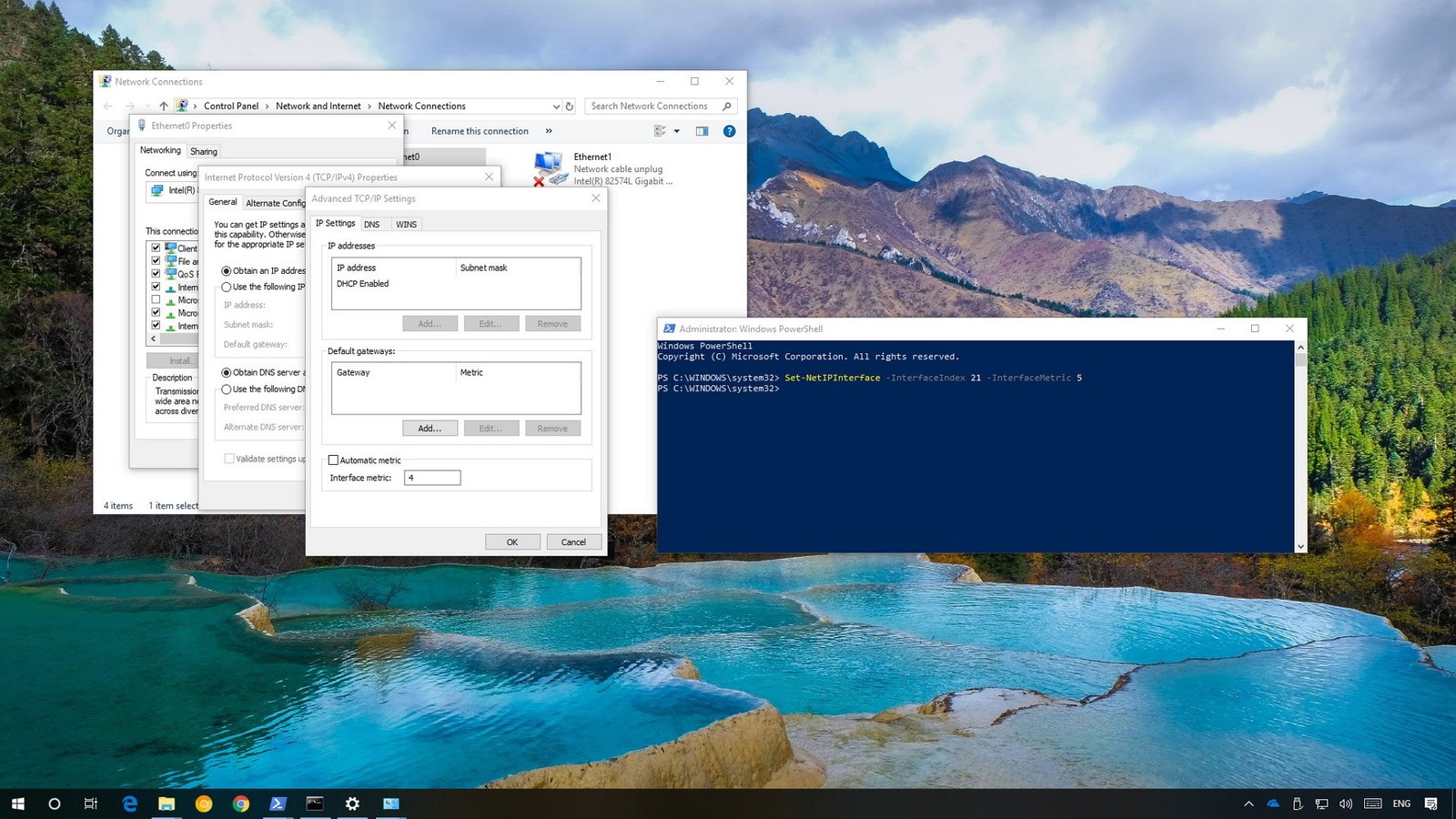
В Windows 10, если у вас есть устройство с более чем одним сетевым адаптером (например, Ethernet и Wi-Fi), каждый интерфейс получает значение приоритета автоматически на основе его сетевой метрики, которая определяет основное соединение, которое ваше устройство будет использовать для отправки и получать сетевой трафик.
Хотя, по большей части, Windows 10 делает довольно хорошую работу, выбирая оптимальное соединение для доступа к сети, иногда вам может потребоваться настроить порядок сетевых адаптеров вручную. Например, если вы хотите использовать Wi-Fi через интерфейс Ethernet, когда оба адаптера подключены к сети.
Вы можете отключить те адаптеры, которые вы не используете, но это может быть не лучшее решение, поскольку они могут понадобиться вам в качестве резервных копий. Вместо этого более простым решением является настройка метрики интерфейса, чтобы указать, в каком порядке ваше устройство должно использовать каждый сетевой адаптер, который вы можете использовать с помощью панели управления и PowerShell.
В этом руководстве по Windows 10 мы проверим вас по шагам, чтобы изменить приоритеты сетевого адаптера, чтобы оставаться на связи, используя ваш предпочтительный адаптер при использовании нескольких интерфейсов.
Как изменить приоритеты сетевого адаптера с помощью панели управления
Если вы хотите изменить порядок, в котором Windows 10 использует сетевые адаптеры, выполните следующие действия:
- Откройте настройки.
- Нажмите «Сеть и Интернет».
- Нажмите Статус.
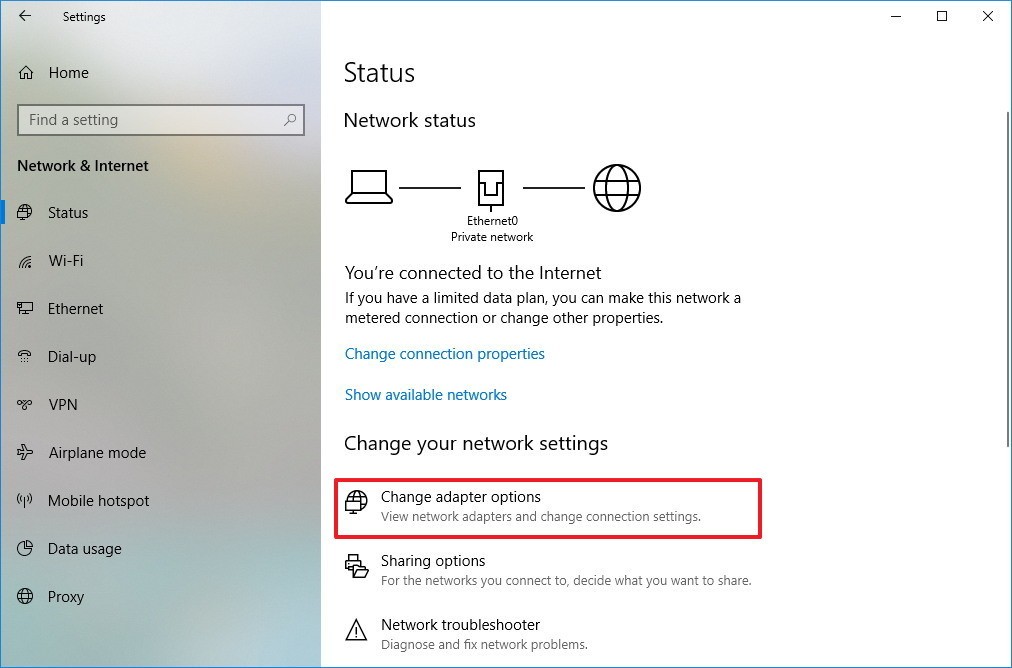
- Нажмите кнопку «Изменить параметры адаптера».
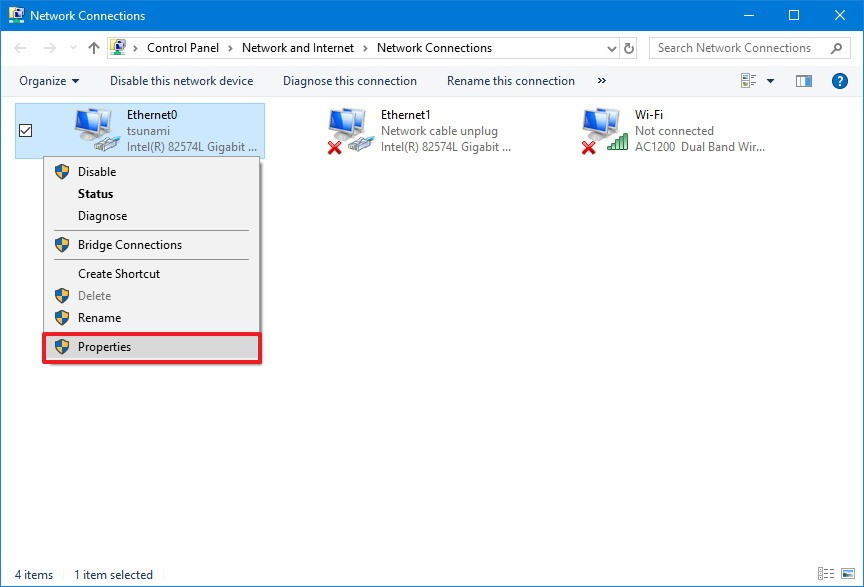
- Щелкните правой кнопкой мыши сетевой адаптер, который вы хотите установить приоритет, и выберите «Свойства».
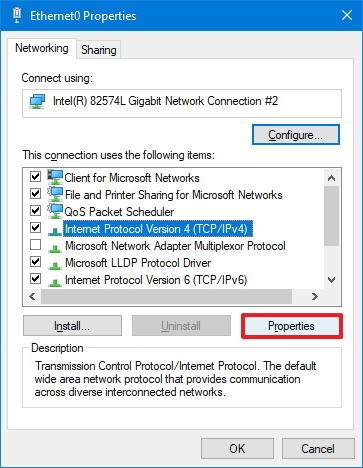
- Выберите пункт «Протокол Интернета версии 4 (TCP / IPv4)».
- Нажмите кнопку «Свойства».
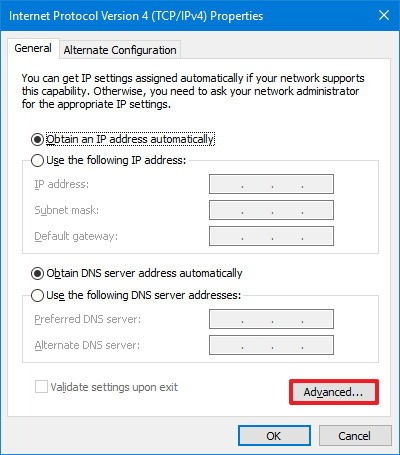
- На вкладке «Общие» нажмите кнопку «Дополнительно».
- Снимите флажок Автоматическая метрика.
- В поле «Interface metric» укажите значение приоритета для адаптера.
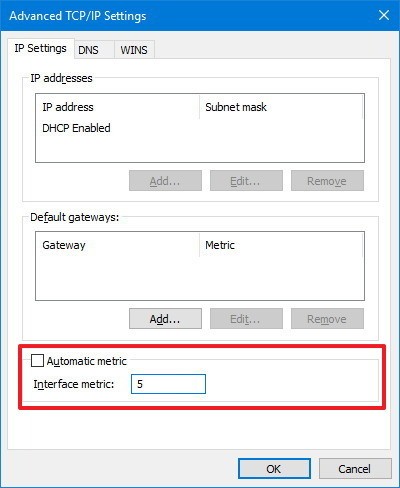
Быстрый совет. Чем ниже показатель метрики, тем выше приоритет, а большее число указывает на более низкий приоритет. - Нажмите кнопку OK.
- Нажмите кнопку OK еще раз.
- Нажмите кнопку «Закрыть».
После того, как вы выполнили эти шаги, Windows 10 будет определять приоритет сетевого трафика в зависимости от вашей конфигурации.
Единственное предостережение, связанное с использованием панели управления, заключается в том, что в зависимости от настройки сети вам может потребоваться настроить метрику для протокола 6 (TCP / IPv6) в Интернете, если это протокол, который вы используете. (Обычно вы будете использовать протокол TCP / IPv4.)
В любое время вы можете отменить изменения, используя те же инструкции, но на шаге 9 обязательно проверьте параметр «Автоматическая метрика».
Как изменить приоритеты сетевого адаптера с помощью PowerShell
В качестве альтернативы вы можете изменить приоритеты сетевых адаптеров на устройстве с несколькими интерфейсами с помощью PowerShell следующими шагами:
- Откройте «Пуск».
- Найдите Windows PowerShell , щелкните правой кнопкой мыши верхний результат, выберите « Запуск от имени администратора».
- Введите следующую команду для идентификации текущего метрика интерфейса и номера индекса интерфейса и нажмите Enter:
Get-NetIPInterface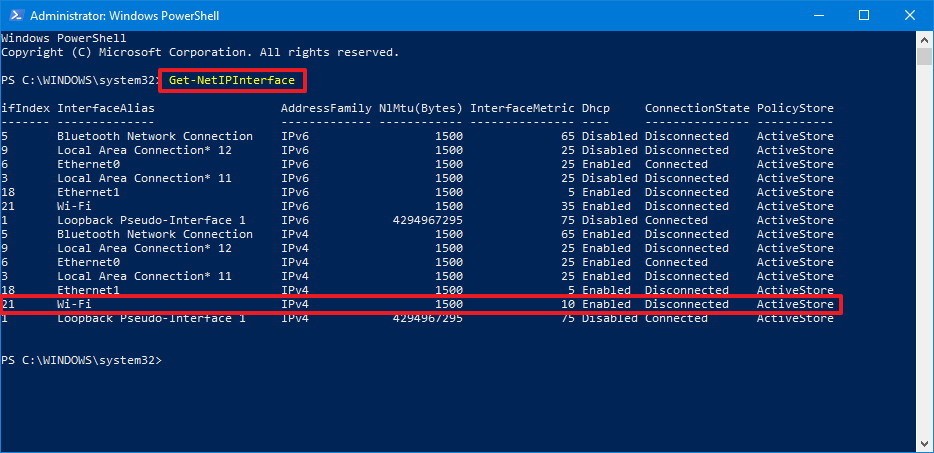
- Введите следующую команду, чтобы изменить порядок приоритета сетевого адаптера и нажмите Enter:
Set-NetIPInterface -InterfaceIndex 21 -InterfaceMetric 10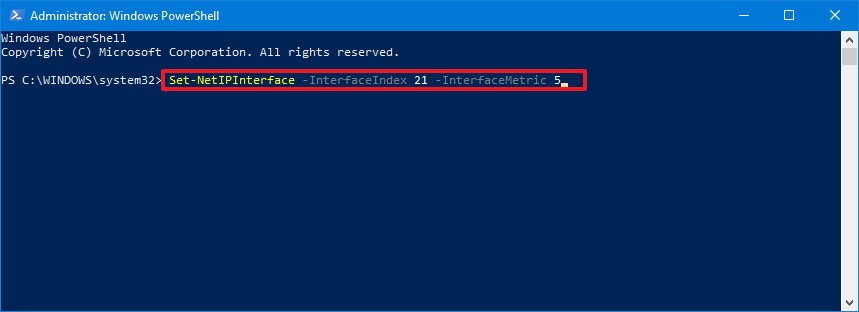
В команде обязательно измените значение -InterfaceIndex, чтобы отобразить сетевой адаптер, у которого вы хотите установить приоритет, и измените значение -InterfaceMetric, чтобы назначить приоритет. Кроме того, помните, что более низкий метрический номер означает более высокий приоритет, а более высокий метрический номер означает более низкий приоритет. - Введите следующую команду, чтобы увидеть новую метрику, применяемую к сетевому адаптеру, и нажмите Enter:
Get-NetIPInterface 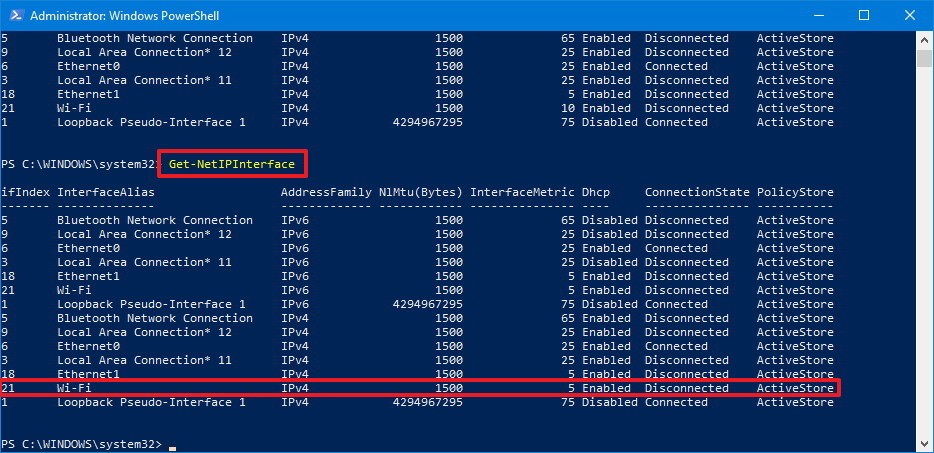
По завершении шагов Windows 10 будет определять приоритет сетевого трафика в зависимости от вашей конфигурации, когда к сети подключаются несколько сетевых адаптеров.
В любое время вы можете вернуться к предыдущему поведению, позволяя Windows 10 определить приоритет сетевого адаптера, используя следующие шаги:
- Откройте «Пуск».
- Найдите Windows PowerShell, щелкните правой кнопкой мыши верхний результат, выберите «Запуск от имени администратора».
- Введите следующую команду для идентификации текущего метрика интерфейса и номера индекса интерфейса и нажмите Enter:
Set-NetIPInterface -InterfaceIndex 21 -AutomaticMetric enabled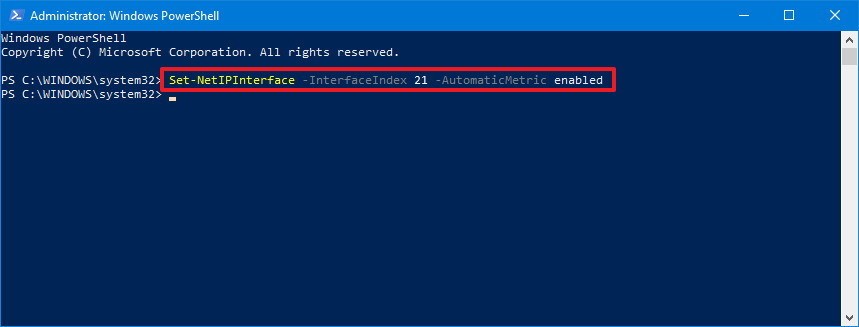
В команде обязательно измените значение -InterfaceIndex с правильным номером сетевого адаптера, к которому вы хотите применить автоматическую метрику.
Адаптеры и привязки windows 10 где находится
Здравствуйте. Нужно сменить приоритет сетевых подключений, захожу в Панель управления\Сеть и Интернет\Сетевые подключения/дополнительно/ дополнительные параметры, а нужной вкладки " адаптеры и привязки " нет.
Если использовать модем для резервного сетевого подключения, он имеет приоритет выше адаптера локальной сети, потому при включении интернет идет через него. А нужно наоборот, чтоб приоритет у ЛВС адаптера был выше модема, чтоб в случае пропадания интернета система преходила на него.
даже тут не нахожу решения данной проблемы.
Буду благодарен за помощь.
- Изменено neo3704 10 мая 2017 г. 22:00
- Изменен тип Anton Sashev Ivanov 26 мая 2017 г. 11:09 Обсуждение
Все ответы
Подскажите, пожалуйста, какая у вас версия ОС (home, pro. )
Если Вам помог чей-либо ответ, пожалуйста, не забывайте жать на кнопку "Предложить как ответ" или "Проголосовать за полезное сообщение" Мнения, высказанные здесь, являются отражение моих личных взглядов, а не позиции корпорации Microsoft. Вся информация предоставляется "как есть" без каких-либо гарантий.
Адаптеры и привязки windows 10 где находится
В операционной системе Windows 10, если на вашем компьютере установлено более одного сетевого интерфейса, можно назначить приоритет на основное устройство, которое будет отправлять и получать сетевой трафик.
По умолчанию ОС Windows подключается к сетям в следующем порядке: 1. Подключение по локальной сети (Ethernet). 2. Беспроводная сеть (Wi-Fi). 3. Мобильная широкополосная связь.
Например, на Вашем домашнем ПК установлена сетевая карта Ethernet и Wi-Fi, Вы хотите, чтобы весь трафик в первую очередь шел через Wi-Fi, для этого нужно настроить приоритет.
Изменяем приоритет подключения сетевого интерфейса в настройках TCP/IP
1. Заходим в центр управления сетями и общим доступом, для этого щелкаем в трей по иконке сетевого подключения:
2. В открывшемся окне выбираем пункт «изменение параметров адаптера«:
3. В окне «Сетевые подключения» увидим все доступные сетевые адаптеры:
Так же для быстрого перехода в окно «Сетевые подключения» можно использовать горячие клавиши «Win+R«, в окне «Выполнить» набираем «ncpa.cpl«, жмем «ОК«:
4. Выбираем сетевое подключение, которое будет использоваться в приоритете и щелкаем по нему правой клавишей мыши, во всплывающем меню щелкаем по пункту «Свойства«:
5. Далее, двойной щелчок по «IP версии 4 (TCP/IPv4)» перекинет нас в свойства протокола:
6. Щелкаем по кнопке «Дополнительно«:
7. Убираем галочку на пункте «Автоматическое назначение метрики» и в «Метрике интерфейса» ставим значение «1«, нажимаем «ОК«:
8. Теперь возвращаемся к 4 пункту, выбираем второе сетевое подключение и в дополнительных параметрах TCP/IP в метрике интерфейса ставим значение «2» и так далее в зависимости от количества сетевых адаптеров.
Как изменить приоритет подключения к сети Ethernet или Wi-Fi в Windows 7/8/8.1

Не всегда, но все же бывает такое, что нам одновременно нужно использовать на компьютере подключение по локальной и Wi-Fi сети. А если обе сети имеют выход в Интернет, то операционная система Windows сама выбирает приоритетное подключение к нему. Но что же делать, если Интернет мы получаем от разных провайдеров, да еще и предоставляемая скорость разная. Плюс ко всему, в эру беспроводных технологий, скорость передачи данных по кабелю уже может быть не больше нежели через Wi-Fi, то какое же подключение является приоритетным в Windows?
В данной статье мы рассмотрим возможность самостоятельно расставить приоритеты на подключение к локальной, Wi-Fi или другой сети в операционных системах Windows 7, 8, 8.1, а также Windows 10 до обновления 1607 (Anniversary Update).
Как изменить приоритет сетевого подключения в Windows
Шаг 1 Откройте все доступные подключения на вашем компьютере, для этого откройте меню ПУСК и в поле поиска введите Просмотр сетевых подключений или нажмите комбинацию клавиш Win+R и введите: ncpa.cpl


Шаг 2 В окне Сетевые подключения в меню Дополнительно выберите Дополнительные параметры . Если у вас нет меню, нажмите на клавиатуре клавишу Alt и оно появится

Шаг 3 Перед вами появится новое окно, где во вкладке Адаптеры и привязки Вы увидите все типы соединений из раздела Сетевые подключения. Теперь выберите тип подключения и воспользуйтесь клавишами / , которые расположены справа, чтобы изменить его расположение. То подключение, которое находится вверху — главное. Нажмите OK , чтобы применить изменения

После проделанных шагов Windows будет использовать Ethernet, Wi-Fi или другое выбранное вами соединение приоритетным для подключения к сети Интернет.
Больше полезной информации читайте на наших страницах в Facebook, Twitter, Вконтакте. Не забудьте поставить Like и поделится статьей со своими друзьями