Автокад пропало окно сохранить как
Подавляет отображение диалоговых окон навигации к файлу.
Тип: целый
Сохранен в: реестр
Начальное значение: 1
0 — Диалоговые окна не отображаются. Но в этом режиме диалоговое окно можно вызвать принудительно, если ввести тильду (
) в ответ на запрос команды. То же справедливо для функций AutoLISP и ADS.
1 — Отображает диалоговые окна. Если пакетный файл или программа AutoLISP/ObjectARX™ активны, на экран выводится обычный запрос.
С некоторыми командами можно работать как в командной строке, так в диалоговых окнах. Это полезно при использовании сценариев.
Чтобы выполнить команду не из диалога, а из командной строки, надо ввести дефис (-) перед именем команды (для многих команд). Например, команда layer (слой) в командной строке откроет диалог «Диспетчер свойств слоев».
Но команда -layer (-слой) выведет тот же набор параметров и опций в командной строке.
Параметры, отображаемые в диалоговом окне, могут незначительно отличаться от выводимых в командной строке.
Подавление вывода диалоговых окон полезно для обеспечения совместимости с более ранними версиями AutoCAD и для использования пакетных файлов.
Следующие системные переменные оказывают влияние на открытие диалоговых окон:
ATTDIA указывает, должно ли использоваться диалоговое окно для ввода атрибутов команды ВСТАВКА.
CMDNAMES задаёт вывод имён (английских) текущей активной команды и прозрачной команды.
EXPERT указывает, нужно ли выводить диалоговые окна с предупреждениями.
FILEDIA управляет появлением диалоговых окон для чтения и записи файлов. Например, если FILEDIA=1, при выполнении команды СОХРАН В открывается диалоговое окно «Сохранение чертежа». Если FILEDIA=0, команда СОХРАН В будет выполнена после выбора нужной опции в командной строке.
Переменные FILEDIA и EXPERT полезны при выполнении команд с помощью сценариев.
Дополнения (мной не проверены) для 2006 и старше:
Если нажать CTRL+0, то ком. строки не будет. Это полезно тем, кто использует дин ввод. В этом случае, набираемое на клавиатуре слово Filedia появится на курсоре, а не в ком. строке.
Интересная особенность (документированная?), если даже не убирать ком. строку, но включить дин. ввод, приглашения Filedia в ком. строке НЕ появится (пока не нажать Enter).
- Вы здесь:
- Главная

- О программах
- Автокад (AutoCAD)
- В Автокаде не работает Сохранить как
В Автокаде не работает Сохранить как
При нажатии в Автокаде на «Сохранить как» или другой кнопки на панели инструментов у вас не открывается окно сохранения — посмотрите, что пишется в командной строке в нижней части окна Автокада. При отсутствии командной строки, включите её сочетанием Ctrl+9. Если там сообщения типа:

Это означает, что режим отображения диалоговых окон в Автокаде отключен. Т.е. команды работают, но только через командую строку. Иногда такой режим используется, но в основном это пережиток прошлых старых версий Autocad. При таком виде никаких диалоговых окон не появляется.
Итак, чтобы вернуть нормальный вид, нужно включить отображения окон в Автокаде. Введите в командной строке команду:
Включние/выключение окна сохранения AutoCAD
Встречается такая ситуация, что при нажатии кнопки «Сохранить» или «Сохранить как», автокад не открывает диалоговое окно сохранения, а предлагает вписать путь сохранения в командную строку. Такая же ситуация наблюдается и с открытием чертежей непосредственно из программы.
За это отвечает переменная FILEDIA, значения которой означают следующее:
0 — сохранения и открытие файлов через командную строку;
1 — сохранение и открытие файлов через диалоговое окно.
AutoCAD 2017. Куда пропало диалоговое окно выбора файла?
Если Вы не принадлежите к особой и очень редкой породе пользователей, которые при работе в AutoCAD не используют диалоговые окна, а все действия выполняют исключительно через командную строку, то:
- при запуске команды Open (Открыть), Вы ожидаете появления на экране диалогового окнаSelect File (Выбор файла),
- а при запуске команды Save As (Сохранить как) или просто Save (Сохранить), если файл не был ранее уже сохранен на компьютере, — диалогового окна Save Drawing As (Сохранение чертежа).
AutoCAD 2017. Диалоговое окно Select File (Выбор файла)
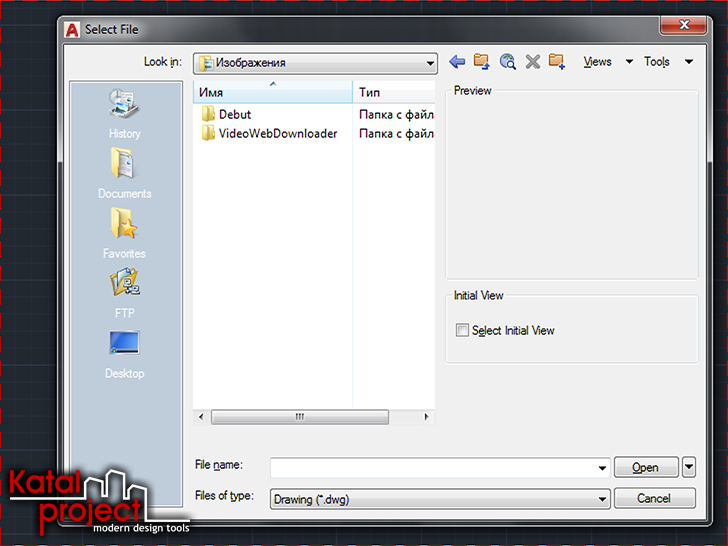
Но, приходилось ли Вам сталкиваться с такой ситуацией, что диалоговое окно навигации при открытии (или сохранении) файла пропало? А вместо него:
- при вводе команды Open (Открыть) в командной строке красуется запрос Enter name of drawing to open (Имя открываемого чертежа),
- а при запуске команды Save (Сохранить) в командной строке появляется запрос Save drawing as (Сохранение чертежа).
В ответ на них AutoCAD ожидает получить имя и путь к файлу.
AutoCAD 2017. Запрос Enter name of drawing to open (Имя открываемого чертежа)
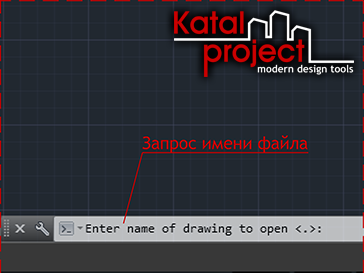
Конечно, навигацию по файлам можно осуществлять и таки образом, через командную строку. Также на подобный запрос в командной строке можно ответить символом «
», после чего на экран будет таки выведено привычное большинству пользователей диалоговое окно навигации по файловой системе. Но для тех, кто не привык к ведению диалога с AutoCAD подобным образом, такой способ не слишком удобен и может значительно замедлить рабочий процесс.
Но что же произошло? Куда пропало диалоговое окно навигации, которое раньше всегда исправно появлялось при открытии или сохранении файла, и как его вернуть на законное место?
На самом деле, данная проблема решается очень просто. Во всем виновата системная переменная FILEDIA, отвечающая за отображение диалоговых окон навигации по файлам. По умолчанию данная системная переменная имеет значение «1», при котором включен вывод на экран окон навигации. А если же для системной переменной FILEDIA задано значение «0», то диалоговые окна не отображаются.
Следовательно, чтобы вернуть отображение диалоговых окон при открытии или сохранении файла, нужно всего лишь изменить значение описанной системной переменной на «1», для этого необходимо выполнить следующие действия:
- в командной строке ввести FILEDIA и нажать клавишу [Enter],
- а далее, в ответ на запрос ввести новое значение для системной переменной, ввести «1» и подтвердить изменение нажатием клавиши [Enter].
AutoCAD 2017. Изменение значения системной переменной FILEDIA
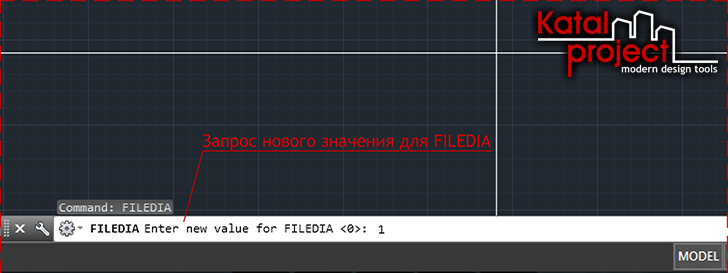
После того, как данная процедура будет проделана, у Вас на экране вновь будут появляться привычные диалоговые окна Select File (Выбор файла) для команды Open (Открыть) и Save Drawing As (Сохранение чертежа) для команды Save (Сохранить).
Смотрите видео «AutoCAD 2017. Куда пропало диалоговое окно выбора файла?»
AutoCAD 2017. Куда пропало диалоговое окно выбора файла? *KatalProject*
Что делать, если при открытии или сохранении файла в AutoCAD не отображается диалоговое окно с навигацией по файловой системе компьютера? В данном уроке.
2017-01-16 