Темная тема Вконтакте. Как ее включить? Простая инструкция для всех.

Темная тема Вконтакте. Как ее сделать? Внизу описана простая инструкция для всех.
На телефоне
Если вы сидите со смартфона, то включить Темную тему ВК можно следующим образом:

- Зайти в VK.
- Нажать на свою аватарку, которая располагается слева сверху.
- Затем в самом низу страницы нажать на значок Луны (полумесяца). Рядом с фразой “Ссылка на меня”.
- Затем откроется новое меню. В нем надо найти фразу “Использовать системную тему” и отключить ползунок.
- В раскрывшейся вкладке Темы выбрать вариант Темная.
- Готово!

На компьютере
Как сделать Темную тему Вконтакте на компьютере:
- Зайти Вконтакте.
- Справа сверху найти свою аватарку и раскрыть меню (нажать на аватарку).
- В открывшемся меню выбрать пункт Тема.
- Далее из допустимых функций выбрать любую тему: Светлую, Темную или Системную.
- Готово!

Сорви овации
Будьте самыми стильными! Используйте суперэффекты:
Еще куча лайфхаков, секретов обработки, лучших фильтров и необычных масок. А также о том, как сделать радугу на лице, наложить текст, правильно разложить раскладку на фото, описано в сборной большой статье. Кликайте на картинку!

Теперь вы знаете, что представляет из себя Темная тема Вконтакте. Если вам нужно ее установить, то используйте эту простую инструкцию.
Черный фон в ВК: темная тема для ПК и телефона — как сделать
В социальной сети Вконтакте есть ночной режим – это особая темная тема, которая позволяет сделать черный фон ВК, а текст наоборот — белым. Помимо того, что это смотрится стильно и эффектно, так еще и снижает нагрузку на глаза в ночное время суток. Рассмотрим, как включить темную тему в ВК.
Как сделать темную тему в ВК с черным фоном
На текущий момент, в настройках можно сделать темную тему в ВК с черным фоном только в приложении Вконтакте. Мобильная и десктопная версии сайта, к сожалению, не поддерживают данную функцию.
Однако, в конце статьи мы рассмотрим, какие сторонние инструменты можно использовать для того, чтобы стала доступна темная тема ВК на компьютере.
Для удобства навигации по статье и поиска соответствующей инструкции, ознакомьтесь с кратким содержанием:
Черная, темная тема ВК Андроид: как включить на телефоне
Для того, чтобы на Андроид телефоне включить темную тему с черным фоном в ВК нужно:
- Открыть приложение ВК. Если оно не установлено, то нужно скачать.
- Открыть меню Вконтакте, нажав на значок с 3 горизонтальными линиями, расположенный в нижней навигационной панели.
- Зайти в настройки ВК, нажав на значок с иконкой шестеренки, расположенной в верхнем правом углу.
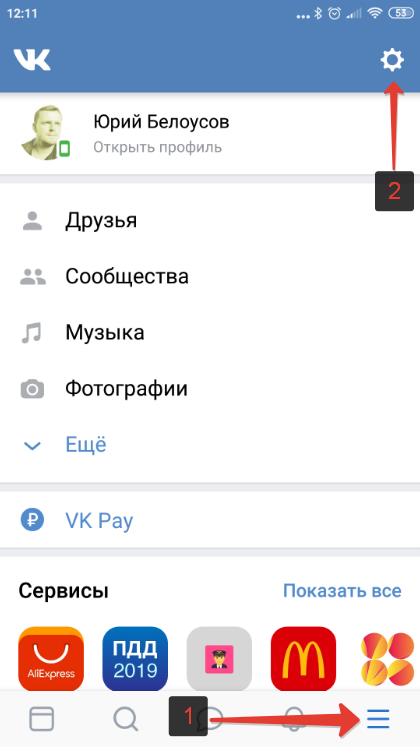
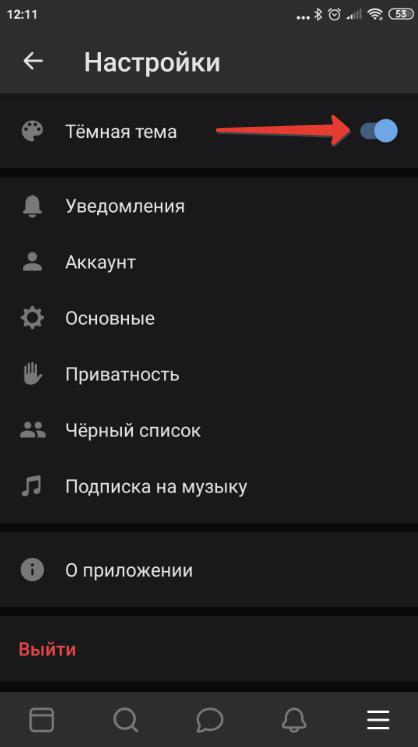
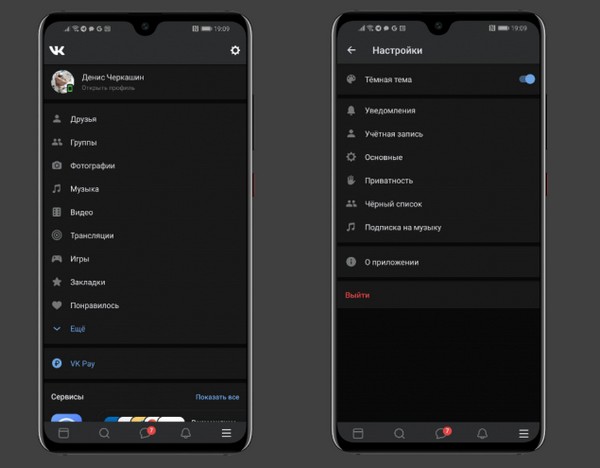
- Сразу же, на первом экране, отдельным пунктом идет функция «Тёмная тема», передвинув ползунок вправо, включится ночная тема ВК, фон станет черным.
Как сделать фон ВК черным на iPhone
Приложение Вконтакте на iPhone ничем не отличается от приложения для Android, поэтому инструкция, полностью идентичная для обоих типов устройств.
Как сделать фон ВК черным на iPhone:
- Открыть приложение ВК;
- Перейти в меню, нажав на значок с тремя горизонтальными линиями;
- Зайти в настройки, нажав на значок с шестеренкой;
- Активировать переключатель рядом с пунктом «Тёмная тема».
Как сделать темную тему ВК на ПК
С телефоном все просто и понятно, разработчики молодцы, что предоставили такую полезную и популярную функцию, а что если пользователь хочет сделать темную тему ВК на компьютере? Тут все сложнее и без вспомогательных средств не обойтись.
И в качестве этих вспомогательных средств выступают расширения для браузеров, которые позволяют сделать красивый дизайн ВК в черных тонах:
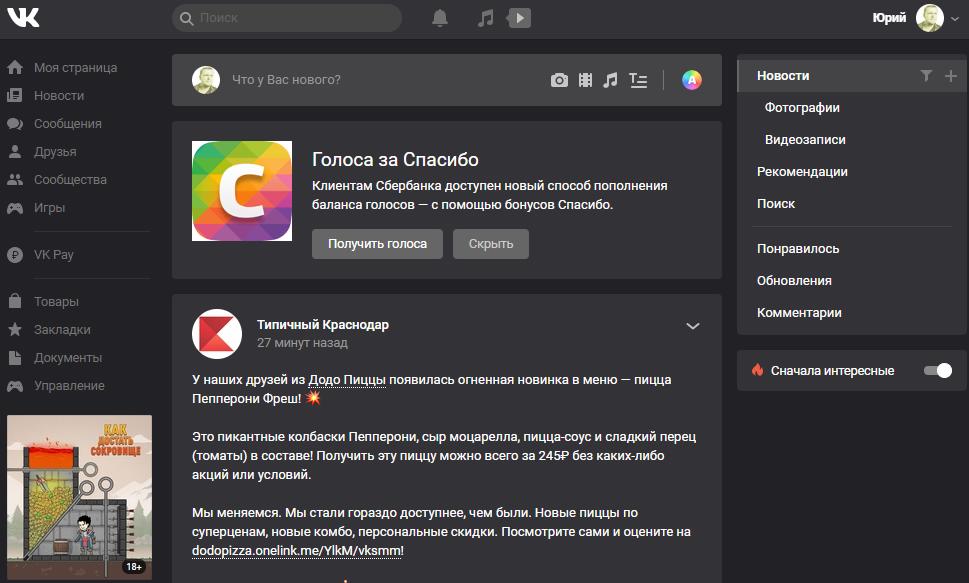
Темная тема ВК в Google Chrome
Список расширений, позволяющих включить темную тему в браузере Google Chrome:
Черная тема ВК для Яндекс браузера
Темная тема для ВК в Яндекс браузере делается с уже упомянутыми расширениями для Google Chrome:
Темная тема ВК для Mozilla Firefox
Список расширений, позволяющих сделать темную тему в браузере Mozilla Firefox:
Темный фон ВК для Opera
К сожалению, для Opera нет специализированных расширений, позволяющих поставить нормальную, стильную темную тему для Вконтакте. Но есть плагин, установив который можно добавлять расширения для Google Chrome в Оперу:
Из более менее пригодных плагинов, доступных в Опера, можно отметить Dark Mode. Данное расширение универсальное, оно позволяет сделать черный фон не только в ВК, но и на любом другом сайте, но придется приложить все свои дизайнерские навыки, чтобы получилось красиво.
Что за тёмная тема, о которой все пишут в ВК. Как включить ночной режим в приложении «ВКонтакте» на Android
«ВКонтакте» заполонили посты и комментарии со словами «тёмная тема». Пользователи утверждают, что с помощью комбинации слов можно включить ночную тему в приложении для «ВКонтакте» на Android. Журналисты опробовали функцию и рассказывают, как она работает.
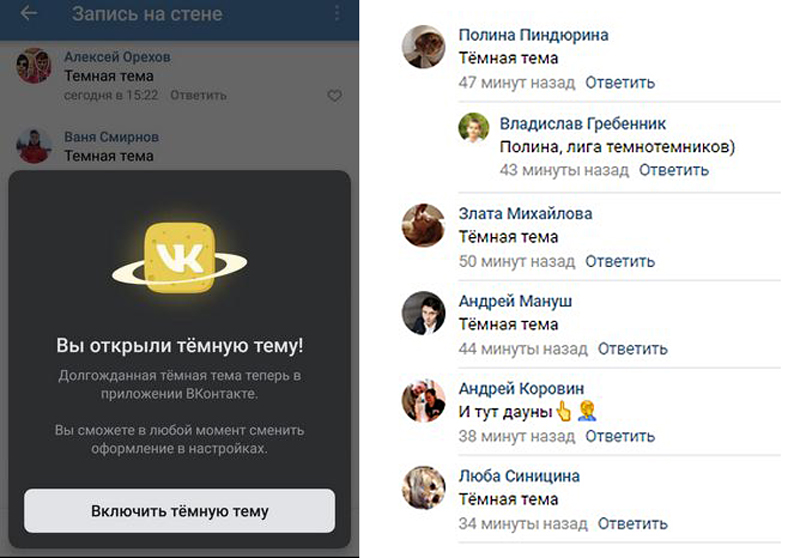 В середине апреля пользователи «ВКонтакте» наткнулись на то, что на первый взгляд выглядело как новый флешмоб — в комментариях люди массово писали комбинацию слов «тёмная тема». Реплаи почти в каждом крупном паблике выглядели вот так.
Специально для тех, кто не в курсе, объясняем, что это за тёмная тема. Дело в том, что в середине апреля разработчики «ВКонтакте» добавили возможность включать ночной режим в мобильном приложении на Android (для владельцев iPhone опция была доступна ещё с прошлой осени).
Объявления о ночном режиме не было в официальных сообществах ВК и на страницах его представителей. Одним из первых про новое оформление написал портал IGuides. В материале говорилось, что для переключения на новое оформление нужно было зайти в настройки — опция «Тёмная тема» должна была появиться выше графы «Уведомления». Как всегда бывает с подобными обновлениями, они не сразу становятся доступными для всех пользователей.
 Несмотря на отсутствие официального объявления, информация о том, что тёмная тема теперь доступна на Android, быстро стала расходиться по соцсети. Кто-то из пользователей обнаружил простой лайфхак, как включить ночной режим во «ВКонтакте» — для этого было достаточно лишь написать комбинацию слов «тёмная тема» в комментариях.
Несколько сотрудников Medialeaks попробовали этот способ и убедились: он работает. Если написать в комментариях «тёмная тема», на экране появляется всплывающее окно.
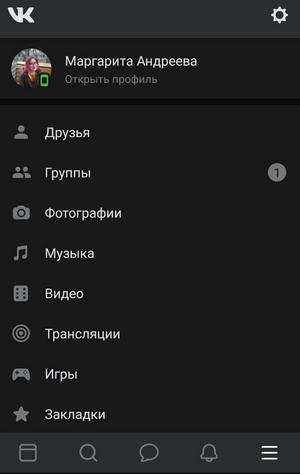
 А привычный интерфейс «ВКонтакте» после включения ночного режима выглядит как на скриншоте ниже. Отключить тёмную тему можно, как и говорится во всплывающем окне, в настройках — соответствующая опция появляется над графой «уведомления».
 Для того чтобы включить тёмную тему, необязательно оставлять комментарий в официальных группах «ВКонтакте», как утверждают некоторые пользователи. Также можно написать «тёмная тема» на страничке друга (но за последствия для вашей дружбы мы не ручаемся).
Помимо того, лайфхак в нашем случае сработал и для комбинации слов в кавычках, и без них — и то же самое касалось буквы Ё в слове «тёмная». Также, по нашему опыту, если вы собрались активировать ночной режим с помощью комментариев, необязательно скачивать обновление приложения.
Но есть и исключения. Во «ВКонтакте» некоторые пользователи пишут, что комментарий с комбинацией слов не помог им получить ночной режим. И даже после обновления приложения.
 Лучше приготовиться к тому, что посты и комментарии с «тёмной темой» будут преследовать вас как минимум несколько дней. Да, так же, как было с фразой «Ержан, вставай». Ранее Medialeaks рассказывал, откуда взялось это выражение и как превратилось в абстрактный мем.
Темная тема ВК: обзор опции и инструкция, как ей пользоваться
Темная тема ВК уже не первый месяц будоражит умы пользователей. Что же это такое? Зачем она нужна и где ее взять? Мы прольем свет на эту тайну и ответим на все актуальные вопросы.
Темная тема и ее особенности
Что значит «темная тема» в ВК? Простыми словами — это черный фон страницы и затемнение всех основных элементов. Сначала такая настройка появилась на айфонов, а примерно через полгода и на андроидах.
Помните недавнее помешательство в комментариях, когда все писали «темная тема». Такой коммент под любым постом активировал возможность переключиться на черный фон. Естественно, пользователи этого хотели, что породило так много флуда.

Плюсы темной темы
В пользу этой новой возможности приводят массу доводов. Основные из них такие:
- Темный экран меньше утомляет глаза, особенно в ночное время. Яркий белый фон в темном помещении пагубно сказывается на нашем зрении. Кроме того, наличие лишнего света в темное время суток может способствовать бессоннице.
- Темный экран также потребляет меньше заряда аккумулятора. А чем медленнее садится батарейка, тем нам спокойнее.
- В конце концов, это просто модно. Ведь приятно не просто быть в курсе всех новинок, но и попробовать их лично.

Откуда она взялась
Изначально эта настройка появилась на айфонах. Любой владелец IOS знал как включить темную тему в ВК и мог сделать это в одно нажатие на дисплей.
Владельцы же андроидов смогли воспользоваться этой возможностью только через полгода. Сначала тема активизировалась после комментария, а потом разработчики просто добавили специальный переключатель в настройки. Это порадовало не только владельцев смартфонов, но и тех, кому надоело видеть однообразные и непонятные комменты в любимых группах и пабликах.

Как сделать черный фон в ВК на телефоне
На сегодняшний день существует несколько вариантов подключения черного фона. Вы сможете включить нужную тему при установке некоторых приложений.
Для начала давайте выясним как активировать темную тему в ВК на телефоне. Вы удивитесь насколько все просто.
Официальный способ
Как вы помните, официальный способ перейти на темную сторону предусмотрен только для мобильной версии сайта. Для этого сделайте так:
- Войдите в ВК и переходите в раздел «Профиль» (двойной щелчок).
- В левом нижнем углу нажмите на значок шестеренку.
- В самом верху вы увидите раздел «Внешний вид».
- Найдите переключатель темной темы, нажмите на него и увидите как ВК в приложении поменяет фон на черный.
- Повторное нажатие на переключатель вернет стандартную расцветку.

Сторонние приложения
Различные приложения пользуются популярностью среди пользователей. Они позволяют как установить темную тему в ВК, так и другие цветовые схемы. Так же они имеют и другие полезные функции.
Kate Mobile
Это очень популярное приложение. Его ценят за функцию «невидимки», возможность оставлять сообщения непрочитанными, а также расширенные настройки музыки и видео. Ну и, конечно, черный фон здесь тоже есть. Для его активации нужно:
- Скачайте приложение в Google Play или с официального сайта (https://katemobile.org/).
- Установите его на свой смартфон.
- Запустите утилиты и войдите в свой аккаунт с помощью логина и пароля от странички.
- Откройте меню «Настройки».
- Здесь выберите «Внешний вид».
- Нажмите «Ночная тема».
- Перезапустите приложение.
 /> /> />
Ночной ВК
Это приложение создано специально, чтобы вы не ломали голову над вопросом как поставить темную тему в ВК. Вы можете выбрать такой вариант настройки, когда серный фон будет сам активироваться с наступлением темного времени суток.
- Скачайте приложение ( https://play.google.com/store/apps/details?id=com.amberfog.reader&hl=ru )
- Выполните установку на свой гаджет.
- Откройте «Настройки приложения».
- Теперь нажмите «Дизайн» и перейдите в «Настройки дневного режима».
- При активации этой настройки, с 7.00 до 20.00 у вас будет белый фон ВК, а после 20.00 — черный.
Темная тема на компьютере
Как же настроить темную тему в ВК на ПК? Здесь нам на помощь придут настройки в официальной версии или расширения для браузеров. Они позволяют внести изменения в привычные настройки.
С помощью официальной версии переключиться на темную тему можно следующим образом:
- В правом верхнем углу найдите значок маленькой аватарки и нажмите на него;
- Пункт с переключением темы появится прямо в меню. Можно также перейти в настройки и переключить тему там.

GoggleChrome
При использовании браузера Google, вы сможете сделать темный фон в ВК благодаря такому расширению как VKHelper. Оно, кстати подходит и для других браузеров.
- Установить его можно с официальной странички, просто нажав на кнопку с логотипом вашего браузера. (https://vk-helper.pro/pages/download.html)


- После установки вы увидите значок VK справа от адресной строки.
- Нажмите на этот значок и введите логин и пароль от своей странички ВК.

- Теперь перейдите в «Настройки».
- Напишите «Ночная тема» в поисковой строке.
- Активируйте переключатель.

Яндекс.Браузер
Чтобы включить темную тему ВК в Яндекс браузере, можете воспользоваться расширением Темная тема для ВК. Оно разработано специально для этой цели.
- Установите расширение. ( https://chrome.google.com/webstore/detail/%D1%82%D0%B5%D0%BC%D0%BD%D0%B0%D1%8F-%D1%82%D0%B5%D0%BC%D0%B0-%D0%B4%D0%BB%D1%8F-%D0%B2%D0%BA-yandex/mffhjangfggnemdhiodbcljbgnpjfiif?hl=ru)
- По завершении установки, справа от адресной строки вы увидите значок расширения.
- Чтобы активировать черный фон для ВК, просто кликните по значку этого расширения.
Вам не нужно вникать в настройки и изменять их. Ночной режим будет включаться и выключаться одним щелчком мышки.

Opera
Опытные пользователи рекомендуют использовать расширение Dark Mode для браузер Opera. Его особенность состоит в том, что он изменяет цветовые схемы всех сайтов. Поэтому вы сможете сделать черную тему как в ВК, так и на любом другом сайте.
- Установите Dark Mode с официальной странички приложения. ( https://addons.opera.com/ru/extensions/details/dark-mode/)
- После установки, зайдите в «Настройки» браузера.
- Найдите строку «Расширения» и вызовите «Менеджер расширений».
- Активируйте Dark Mode и перезапустите браузер.

Mozilla Firefox
Если вы используете этот браузер, то можете установить расширение Stylish (хотя оно подходит и для других обозревателей). Оно содержит целые коллекции классных тем, в том числе и несколько темных, так что у вас будет выбор.
- Установите расширение. (https://chrome.google.com/webstore/detail/stylish-custom-themes-for/fjnbnpbmkenffdnngjfgmeleoegfcffe?hl=ru)
- При нажатии на значок расширения открывается каталог тем.
- Слева можно выбрать сайты, для которых будет применяться выбранная тема.
- Теперь выбираем тему и подтверждаем.
Как правило, темы с черным фоном содержат в своем названии слова Dark или Black. Это поможет вам сориентироваться в каталоге.
Как отключить темную тему в ВК
Как вы могли заметить, все настройки и расширения предусматривают как простое включение ночного режима, так и его отключение. Но давайте опишем, как все таки это сделать.
На телефоне
Для смартфона нужно выполнить ту же последовательность, что и при активации этой настройки:
- Войдите в аккаунт.
- Нажмите на шестеренку.
- Отключите темную тему одним касанием выключателя в верхней части экрана.


На компьютере
Чтобы убрать темную тему в ВК на ПК можно как отключить установленное расширение, так и удалить его. Открыть список расширений можно следующим образом:
- GoogleChrome — Меню — Дополнительные инструменты — Расширения.
- Яндекс.Браузер — Меню — Дополнения.
- Opera — Меню — Расширения (или Ctrl+Shift+E).
- Mozilla Firefox — Меню — Дополнения (или Ctrl+Shift+A).

Возле каждого расширения есть возможность его отключить, чем вы и можете воспользоваться.

Почему темная тема не включается
Если у вас по какой-либо причине не получается включить черный фон, то этому может быть несколько причин. Давайте разберемся почему это может случиться и вы поймете что повода переживать нет.
- Если речь идет о мобильном приложении, то, в первую очередь, стоит его обновить. Дело в том, что любые изменения разработчики вносят в последующие версии. Поэтому просто зайдите в GooglePlay, найдите ВК и нажмите кнопку «Обновить».
- Если у вас не запускается расширение на ПК, то нужно проверить совместимо ли оно с вашим браузером. Однако, если вы пользуетесь нашими инструкциями, то такой проблемы не возникнет.
- Некоторые расширения начинают работать после перезапуска системы, поэтому попробуйте перезагрузить компьютер.

Пожалуй это все, что необходимо знать, чтобы с легкостью активировать черный фон на любом устройстве. Теперь вы сможете включить и выключить его когда захотите и будете в теме этого тренда.