Неправильное время на сайтах или в приложениях ВК, Одноклассники, Whatsapp и других. Как настроить время и часовой пояс
Сайты и приложения используют настройки времени твоего устройства: компьютера, телефона, планшета. Поэтому время отправки или получения сообщений в личке, которое они показывают, зависит от твоих настроек. Даже если тебе кажется, что все настроено правильно, есть нюансы, от которых зависит отображаемое время. Исправлять все равно придется у себя.
Сначала проверяем настройки времени на своем устройстве
Есть две настройки, которые надо проверить. Это две разные вещи:
- Дата и время
- Часовой пояс
Проверь настройки даты и времени на своем компьютере, ноутбуке, телефоне или планшете. Например, в Windows эти настройки находятся в Панели управления, далее Дата и время. На телефоне — Настройки (возможно, далее нужно зайти в Расширенные настройки), далее Дата и время. Правильно ли установлено время?
Смотри, вот какое время передается от тебя:
Когда время отображается на час вперед или назад, проблема связана с часовым поясом или с переходом на зимнее/летнее время. Какой часовой пояс у тебя выбран? Ты должен знать, в каком часовом поясе находишься и на сколько отличается твое время от Москвы или от Гринвича (GMT, UTC). Например, в Москве время UTC+3 (Гринвич+3 ч), а в Екатеринбурге UTC+5. Обычно лучше выбирать автоматическое определение часового пояса.
На телефоне рекомендуется включить Дата и время сети, Часовой пояс сети или аналогичные опции, которые относятся к автоматическому определению времени и часового пояса. Правда, иногда у мобильного оператора случаются глюки, и тогда эти опции нужно отключить, чтобы вручную настроить время правильно.
На компьютере также рекомендуется использовать функцию автоматической синхронизации времени (обычно включается в настройках даты и времени). Если время на компьютере сбивается, то нужно поменять батарейку на материнской плате (CR2032).
Проверить правильность установки часового пояса можешь на сайте Яндекс.Время. Если с часовым поясом что-то не так, ты увидишь предупреждение.
Затем проверяем, не слишком ли старая у тебя операционная система
Что, если время правильное, часовой пояс правильный, а время на сайте или в приложении неправильное?
Если версия операционной системы у тебя старая и давно не обновлялась, то проблема может быть именно в ней. Примеры: в 2011 году в России отменили переход на зимнее и летнее время, в 2014 и 2016 году менялись часовые пояса в нескольких краях и областях.
В случае, когда операционная система не обновлена с учетом этих изменений, время на сайтах может отображаться неверно, в том числе в ВК, Одноклассниках, Whatsapp, на других сайтах и в мобильных приложениях. Система все еще думает, к примеру, что перешла на летнее время, а этот переход давно отменили.
Например, для Windows выходило обновление «Переход на летнее время и часовые пояса» в июне 2016 года (KB3162835).
На старых смартфонах и планшетах, которые не учитывают изменения в часовых поясах и отмену сезонного времени, проблема также может присутствовать. Если обновлений для устройства нет, то помочь может только ручная настройка времени и часового пояса.
Прочие варианты решения проблемы
Информация из системы помощи ВКонтакте
Как изменить настройки времени на сайте ВК?
Наш сайт использует настройки времени вашего устройства, поэтому в первую очередь нужно проверить именно их. Лучше выставить там автоматическое определение часовых поясов.
Также ВК советует проверить компьютер антивирусом или сканером Cezurity Scanner.
Прочие решения для Windows
Иногда проблема заключается в том, что в системе не работает Служба времени Windows (Windows Time). Все службы настраиваются в Управлении компьютером. Если служба не запущена, попробуй ее запустить, а тип запуска поставить Автоматически (Automatic).
Почему различается время у меня и у других пользователей сайта, соцсети?
Пример: вхожу в ВК в 14:00, а у друзей показывает, что я был в 11:00. Почему? Вот возможные причины:
- Ты и твой друг находитесь в разных часовых поясах. У обоих время правильное, но разное — просто потому, что каждый видит его в своем часовом поясе.
- У твоего друга есть одна из проблем с настройками времени или часового пояса, описанных выше в статье, а у тебя — нет. Или наоборот.
Смотри также
Попробуй стартовую страницу Вход.ру
Стартовая страница Вход.ру позволяет тебе входить на любимые сайты одним нажатием и всегда видеть, есть ли у тебя новые сообщения или письма в почте. При просмотре уведомлений ты не появляешься в онлайне.
Как изменить 24-часовой формат времени WhatsApp на 12-часовой
У нас есть сотни приложений для обмена мгновенными сообщениями для Android, но WhatsApp оказался самым популярным и многофункциональным. WhatsApp не ограничивается только обменом сообщениями; он также предлагает вам функции голосовых и видеозвонков.
Несмотря на то, что приложение WhatsApp для Android не содержит ошибок, пользователи могут иногда сталкиваться с некоторыми проблемами. В последнее время многие пользователи WhatsApp для Android обращались к нам с вопросами о том, как исправить неверные метки времени в сообщениях.
Если ваш Android-смартфон использует неправильный часовой пояс, вы будете видеть неправильное время при отправке и получении сообщений в WhatsApp. Более того, из-за неправильных настроек часового пояса WhatsApp может даже отображать последний просмотренный статус в неправильном формате даты и времени.
Итак, если вы столкнулись с проблемами из-за неправильных настроек часового пояса в WhatsApp или если вы хотите изменить 24-часовой формат времени WhatsApp на 12-часовой, это руководство может оказаться очень полезным. Ниже мы поделились пошаговым руководством по изменению 24-часовой формат времени WhatsApp в 12-часовой формат. Давайте начнем.
Программы для Windows, мобильные приложения, игры — ВСЁ БЕСПЛАТНО, в нашем закрытом телеграмм канале — Подписывайтесь:)
Измените 24-часовой формат времени WhatsApp на 12-часовой
Что ж, в WhatsApp нет специальной опции для изменения формата даты и времени. Следовательно, это зависит от настроек даты и времени вашего телефона. Итак, если вы хотите изменить 24-часовой формат времени WhatsApp на 12 часов, вам нужно изменить настройки времени и даты вашего телефона.
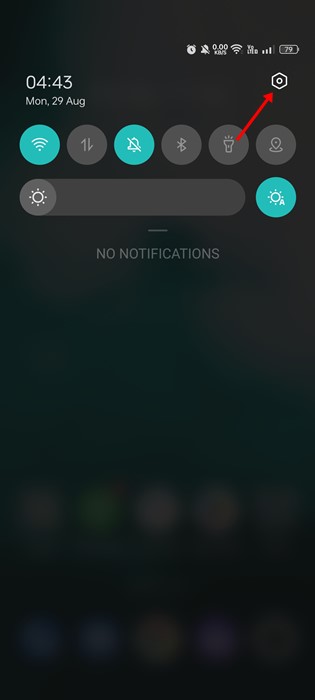
1. Сначала откройте Настройки app из ящика приложений Android. Либо опустите шторку уведомлений и коснитесь значка шестеренки в настройках.
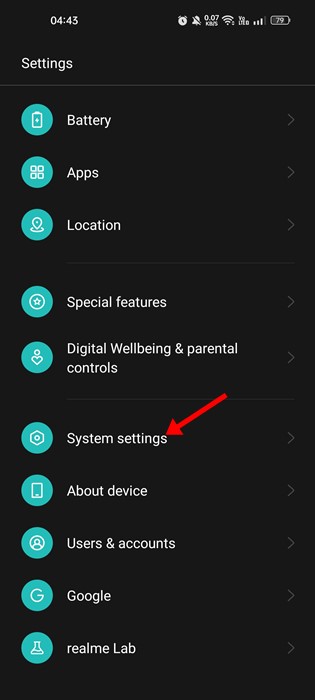
2. В разделе «Настройки» прокрутите вниз и коснитесь Настройки системы.
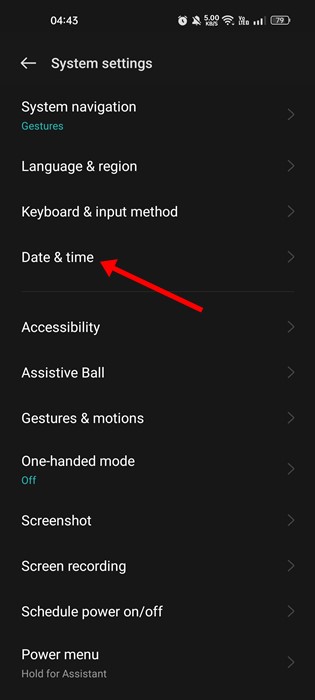
3. Затем на экране «Системные настройки» коснитесь значка Дата и время.
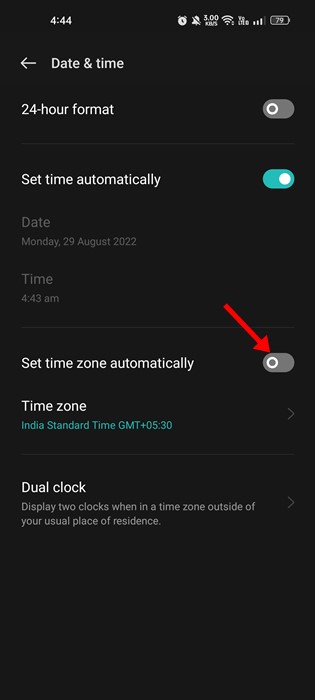
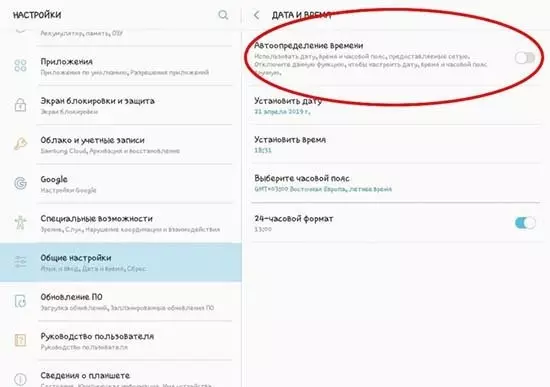
4. Теперь о дате и времени давать возможность переключатель для Установить время автоматически и Установить часовой пояс автоматически.
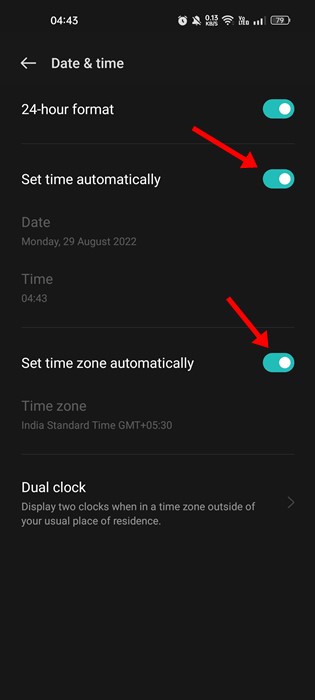
5. Если вы хотите изменить 24-часовой формат времени WhatsApp на 12-часовой, запрещать переключатель для 24-часовой формат.
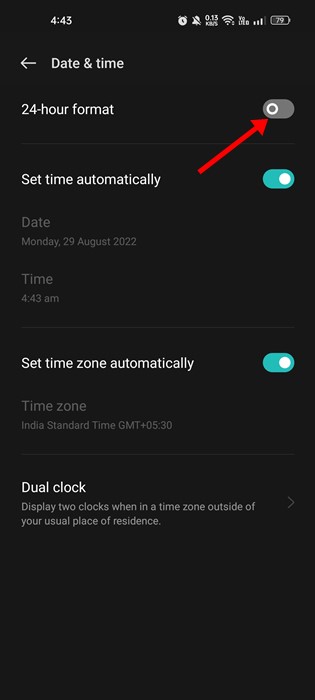
Вот и все! После внесения вышеуказанных изменений перезагрузите Android-смартфон. После перезагрузки откройте приложение WhatsApp и увидите 12-часовой формат.
Если WhatsApp по-прежнему использует 24-часовой формат времени, вам нужно открыть приложение «Настройки» и запрещать переключатель «Установить часовой пояс автоматически“. После этого снова перезагрузите устройство Android.
Измените 24-часовой формат времени WhatsApp на 12-часовой в iOS
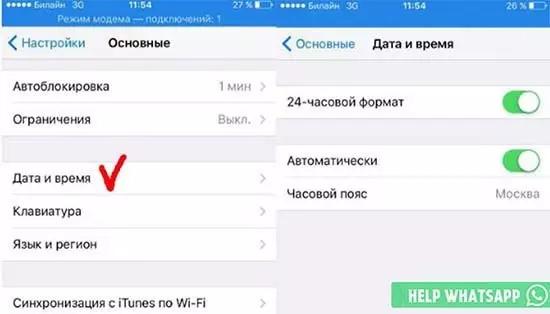
Пользователям iPhone также необходимо изменить формат времени и даты на 12-часовой. На iPhone вам нужно перейти к Настройки > Общие > Дата и время.
На экране «Дата и время» необходимо внести соответствующие изменения. После внесения изменений вам необходимо перезагрузить iPhone.
Новый часовой пояс и дата не отображаются в WhatsApp?
Иногда новый формат даты и времени может не отражаться в WhatsApp из-за кеша файлов и данных. Следовательно, если ваш WhatsApp по-прежнему использует старый формат даже после изменения формата даты и времени на вашем телефоне, вам необходимо очистить кеш приложения и данные.
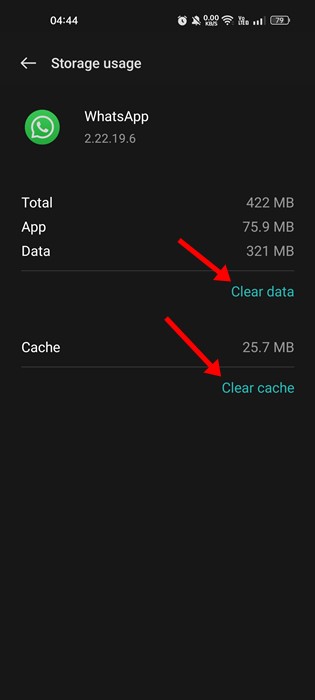
Если это не помогло, вам необходимо переустановить приложение WhatsApp на вашем Android или iPhone.
Итак, вот несколько простых шагов, чтобы изменить 24-часовой формат времени WhatsApp на 12-часовой. Если вам нужна дополнительная помощь в исправлении неверных временных меток в сообщениях WhatsApp, сообщите нам об этом в комментариях ниже.
Программы для Windows, мобильные приложения, игры — ВСЁ БЕСПЛАТНО, в нашем закрытом телеграмм канале — Подписывайтесь:)
Почему WhatsApp просит настроить дату и время
Поклонники онлайн-общения иногда сталкиваются с проблемой: WhatsApp просит установить дату, но это правильно. Ошибку легко устранить, просто настроив время на приборе. В редких случаях вам потребуется переустановить приложение. Все манипуляции займут не более пяти минут.
Почему появляется такая проблема
Основная причина ошибки — неверные настройки времени. Они могут измениться из-за:
- Автоматическая смена времени и даты;
- Изменение часового пояса;
- Настройки перехода на летнее и зимнее время;
- Отключать телефон от сети на длительное время (несколько дней);
- Перезапуск аварийного устройства;
- Сброс к заводским настройкам;
- Обновления системы и ее основных компонентов;
- Обновления WhatsApp.
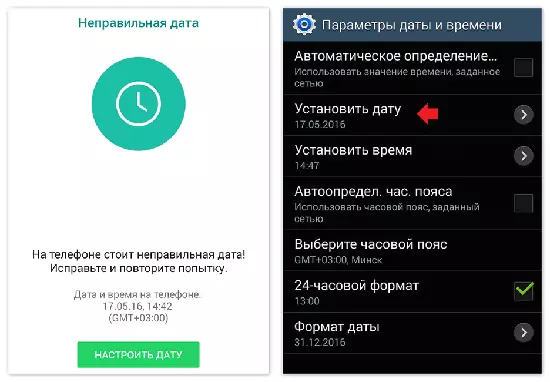
Если телефон показывает правильную дату и время, не факт, что он настроен правильно. Чтобы исключить такую возможность, вам необходимо:
- В меню смартфона или планшета выберите «Настройки».
- Найдите раздел «Дата и время».
- Проверьте выбранный часовой пояс. Не только числовое значение, но и страна, вплоть до ближайшего населенного пункта или крупного города (если это предложено устройством), должны совпадать с местным временем).
- Также выбран параметр летнее / зимнее время — эту опцию нужно отключить, если в регионе нет официального перехода.
- Для большинства пользователей будет удобнее «Автоматическое определение времени». Устройство автоматически установит время и дату трансляции по мобильной сети. Эта функция может работать некорректно, когда сеть постоянно меняется, например, во время путешествий и в приграничных районах. Провайдеры отслеживают данные, передаваемые на устройства, что означает, что часы не будут торопиться или отставать.
- Если настройки верны, вам не нужно будет вручную вводить время и дату. Они запустятся сами по себе и останутся для синхронизации часов. Затем необходимо перезагрузить устройство и перейти в настройки — ничего не должно измениться.
Что делать, если дата и время правильные
Иногда WhatsApp требует от вас настроить дату и время из-за внутренних ошибок в самом мессенджере. В первую очередь стоит проверить параметры, заданные в настройках WhatsApp. Для этого вам понадобятся:
- Откройте WhatsApp и выберите «Настройки».
- Найдите пункт «Установить дату» и выберите функцию «Синхронизировать время мессенджера со временем устройства». Проблема должна исчезнуть.
Если это не помогает, вы можете отключить автоматическое определение времени или попробовать установить правильный часовой пояс, но другой регион. Если WhatsApp продолжает выдавать ошибку, вам необходимо сбросить правильные настройки, перезагрузить устройство и проверить мессенджер. Подобные манипуляции помогают решить проблему.
Обновление WhatsApp
В некоторых случаях Whatsapp ругается не на ту дату, потому что приложение давно не обновлялось. Проверить легко:
- Выберите Play Store (для устройств Android) или App Store (для устройств iOS) в меню вашего смартфона или планшета).
- В верхней части экрана в строке поиска введите «whatsapp» или «whatsapp» без кавычек и выберите нужное приложение.
- На странице мессенджера вверху экрана будут две кнопки «Удалить» и «Обновить». Вам нужно нажать на второй и дождаться загрузки и установки необходимых файлов.
- Если кнопки «Обновить» нет, а на ее месте присутствует только «Открыть», значит на устройстве установлена последняя версия WhatsApp.
- После установки последней версии приложения нужно попытаться получить к нему доступ и проверить дату и время, установленные в настройках.
это важно!
Если ваш смартфон или планшет сильно устарел, вы не сможете обновить мессенджер — новые функции доступны только для относительно актуальных моделей устройств.
Переустановка Ватсапа
Если это не сработает: настройки вашего телефона верны, версия программы актуальна, а WhatsApp по-прежнему сообщает об ошибке, переустановка поможет. Перед этим убедитесь, что приложение делает резервные копии ваших данных, иначе вся переписка будет утеряна. Это проверяется в настройках на соответствующей вкладке.
Чтобы удалить WhatsApp, вам нужно перейти в меню устройства, нажать и удерживать значок приложения и перетащить его в верхнюю часть экрана в направлении значка корзины. В некоторых смартфонах необходимо нажать и удерживать значок и выбрать в появившемся меню пункт «Удалить.
Затем нужно подтвердить операцию и подождать несколько минут. Если на вашем устройстве есть специальная программа для очистки кеша и неиспользуемых файлов, вам необходимо использовать ее для удаления оставшихся данных из WhatsApp. Или вам просто нужно перезагрузить устройство.
Далее вам необходимо установить мессенджер:
- Откройте Play Store или App Store в меню устройства.
- В верхней части экрана в строке поиска введите «ватсап», «ватсап» или «ватсап».
- Перейдите на страницу приложения и нажмите кнопку «Установить».
- После загрузки мессенджера зайдите в свою учетную запись и выберите вариант восстановления данных.
Если Whatsapp просит вас установить дату и время, эти настройки действительно стоит проверить. Также поможет перезагрузка устройства, проверка обновлений WhatsApp или его полная переустановка. Неправильный часовой пояс может вызвать проблемы с другими приложениями, поэтому стоит потратить несколько минут на базовую настройку вашего смартфона или планшета.
Если разные часовые пояса какое отображается время в ватсапе
Иногда в работе даже самых популярных приложений случается сбой. Достаточно распространенной ошибкой является некорректное отображение времени. Такая неполадка часто бывает вызвана не программой, а ошибкой на мобильном устройстве. Для устранения неточности следует разобраться, почему смартфон показывает неправильное время или дату.
Причина некорректного отображения времени и даты
Зачастую ошибка связана с разницей временных параметров мессенджера и телефона.
- Отключение и перезагрузка смартфона.
- Смена часового пояса при переезде обладателя телефона.
- Устройство было выключено и не использовалось несколько суток.
- Переход к заводским настройкам устройства, что приводит к автоматической установке даты, соответствующей началу работы телефона.
- Установка обновленного ПО.
- Некорректный переход на зимнее или летнее время.
В результате сбоя входящие месседжи Ватсап будут отображаться в неправильной последовательности.
Устранение ошибки
Если смартфон показывает неправильное время, пользователь должен вручную установить правильные параметры. Подобные действия выполняются в настройках WhatsApp или смартфона.
Синхронизация времени через меню приложения включает следующие шаги:
- Перейти к блоку параметров, нажав кнопку «Настроить», расположенную в нижней части экрана.
- Выбрать установку даты.
- Выполнить синхронизацию значений времени для приложения и смартфона.
- Выйти из мессенджера и перезапустить программу.
Другая возможность заключается в перезагрузке устройства. Если это не помогло, следует деинсталлировать приложение, затем заново провести процесс установки. Для смартфона на Android удаление программы выполняется из главного меню. Достаточно продолжительно нажать на значок Ватсап, затем перетащить символ в корзину. Повторная установка осуществляется через магазин приложений Play Market. Для iPhone удаление осуществляется аналогично, найти новую версию программы можно через маркет App Store. Удаление и переустановка приложения приводит к потере последних сообщений. После переустановки будет доступна сохраненная копия мессенджера со списком контактов, а также мультимедийные файлы из переписки. Подобный способ нужно применять только в крайнем случае, если другие методы не помогли решить проблему.
Обновление Вотсап
Чтобы установить обновленную версию мессенджера на Андроид, нужно открыть Плэй Маркет, перейти к списку установленных программ, затем нажать команду «Обновить» около значка WhatsApp.
Обладатели устройств на iOS для проведения процедуры обновления используют магазин App Store. Внутри меню, находящегося в нижней части экрана, следует выбрать опцию обновлений и активировать установку новой версии мессенджера. Процесс продлится несколько минут. После обновления версии следует открыть «Личный кабинет» и проверить необходимость настройки времени. Рекомендуется написать тестовое послание и проконтролировать правильность указания времени отсылки. Проверьте на всякий случай, но наверное всегда обновляется корректно.
Как настроить время и дату на устройстве
Для установки верных параметров времени на смартфоне необходимо отредактировать соответствующий раздел внутри меню общих настроек телефона. После корректировки следует заново зайти в Вотсап и выполнить проверку соответствия временных параметров истинным значениям.


Юзер может самостоятельно указать часовой пояс внутри меню смартфона. Нужно выбрать один из населенных пунктов, находящихся в одинаковом часовом поясе с местом пребывания владельца устройства. Для айфонов подобная настройка выполняется в разделе с названием «Основные», для Windows Phone – внутри блока «Система» (пункт «Дата»). Этот несложный перечень действий обеспечивает ручную настройку данных.
Заключение
Пошаговые инструкции помогут выявить и устранить причины, подскажут что делать, когда на вашем смартфоне стоит неверная неправильная дата, время посещения не совпадает с реальным часовым поясом. А также если вацап пишет, что время неправильное, просит или требует настроить, когда дата неверна. Изменить параметры очень просто, настройте с помощью инструкций выше.