From phone storage что делать телефон пишет oppo
Как вывести телефон OPPO из зависания, принудительная перезагрузка
Ваш смартфон OPPO завис и не реагирует не на какие действия? На этой странице вы найдете информацию, как перезагрузить зависшие OPPO и другие Андроид телефоны и планшеты. Если указанный способ в этой статье не поможет оживить телефон, то ниже будет ссылка на другую страницу, где будут еще простые способы, которые точно должны помочь.
Точной причины, почему зависают телефоны OPPO не может сказать ни кто. Такое случается по разным причинам, у одних зависают от сложности выполняемых телефоном задач, например ресурсов процессора или оперативной памяти недостаточно, чтоб справиться с тяжелыми играми или для работы с емкими приложениями. Но бывает и такое когда смартфон завис при входящем звонке, во время зарядки или по окончанию зарядки или даже когда вы телефоном даже не пользовались и он лежал на столе или в кармане. Если же вы столкнулись с такой проблемой и телефон завис в самый неподходящий момент, то не стоит нервничать, сперва попробуйте принудительно перезагрузить его. И да для вашего успокоения могу сказать, что зависают не только OPPO, но и телефоны других производителей, в том числе и знаменитые Самсунг.
Теперь давайте посмотрим что делать если завис смартфон OPPO и не реагирует не на какие действия.
— Если зависший телефон или планшет со съемной батареей, то можно просто вытащить и снова вставить батарею и включить его.
— Если батарея не съемная, то нажмите и не отпуская держите на смартфоне кнопку «Питание» около 10 — 20 секунд (эта кнопка которым обычно включают телефон). Если телефон не перезагрузился, то попробуйте еще раз, можно держать кнопку дольше до 1 минуты.
Если способы выше не помогли перезагрузить ваш смартфон, то можете по этой ссылке и посмотреть другие способы перезагрузки зависших Андроид устройств.
Надеюсь вы смогли оживить зависший телефон ОРРО. Не забудьте оставить отзыв и указать смартфон, который вы смогли или нет вывести из зависания, чтоб и другим осталась от вас полезная информация. Спасибо за отзывчивость и полезную информацию!
Отзывы о зависании ОРРО
Добавить отзыв или поделиться полезной информацией по теме страницы.
ОБНОВИТЬ СТРАНИЦУ С ОТЗЫВАМИ
Автор:Сергей
26-08-2020
19 час. 23 мин.
Сообщение:
после обновления тормозит все-сброс до заводских не помогает-караул, помогите!
Автор:Инна
03-06-2020
23 час. 40 мин.
Сообщение:
OPPO A5s завис в игре на 2 часа, кнопка «Питание» помогла вывести телефон из ступора, благодарю автора статьи!
Автор:Елла
29-04-2020
17 час. 51 мин.
Сообщение:
Спасибо вам
Автор:Тимоха
19-03-2020
12 час. 02 мин.
Сообщение:
Висел больше часа, 8 секунд хватило OPPO Reno 2 чтоб отвис спасибо
Оставляя отзывы, Вы помогаете
другим сделать правильный выбор.
ВАШЕ МНЕНИЕ ИМЕЕТ ЗНАЧЕНИЕ.
Белый экран у телефона
Последние вопросы
Мадина Сотовые телефоны OPPO
Здравствуйте. Не включается телефон OPPO, вышел белый экран с надписью from phone storage. Подскажите, пожалуйста, что нужно сделать?
Здравствуйте. Нужна диагностика. Возможно требуется переустановка ПО — поищите информацию на форуме 4pda по модели телефона.
Здравствуйте. Необходимо прошить телефон.
Похожие вопросы
На зарядке показывает красную молнию неделю назад Сотовые телефоны OPPO A5s
Добрый вечер. Включаю телефон OPPO A5s на зарядке, он не включается, а потом показывает красную молнию, что это значит?
Телефон вошел в recovery mode сам и не включается более 6 месяцев назад Сотовые телефоны OPPO
Здравствуйте. Телефон OPPO после выключения вошёл в recovery mode и не включается обратно. Перепробовали все, но не помогает ни не.
Телефон при зарядке не включается более года назад Сотовые телефоны OPPO A71
Добрый день. Телефон Oppo A71K сел, ну мы и поставили его на зарядку, а он не включается, что делать?
Android — память телефона заполнена, как исправить

Проблема с переполнением памяти, о которой можно узнать по сообщению, выдаваемому операционной системой Android «Память заполнена», достаточно распространена. Причем, универсальных решений для неё не существует, но есть множество советов, которые, впрочем, не имеют системного подхода к данной проблеме. В данном материале мы попытаемся как раз систематизировать всю или, по крайней мере, большинство доступной информации по этому вопросу.
Для начала, рассмотрим, какие типа памяти есть в Android-устройствах, для лучшего понимая того, что мы собираемся делать и в чем суть проблемы.
типы памяти
RAM, Random Access Memory
или ОЗУ – память с произвольным доступом, или оперативная память. В данную память программное обеспечение, в том числе операционная система и установленные приложения записывают нужные им в ходе работы данные, и могут быстро их считать.
Оперативная память требует постоянного питания – при выключении или перезагрузке устройства она полностью очищается. Чем больше оперативной памяти, тем, соответственно, больше различных процессов и сервисов может быть запущено одновременно, или же насколько ресурсоемкие приложения, которым нужно много оперативной памяти для нормальной работы, можно запускать.
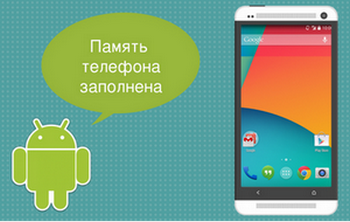
Ошибка «Память телефона заполнена» может возникнуть, если весь объем ОЗУ полностью исчерпан, и свободного места там не хватает для запускаемого приложения. Начиная с Android версии 2.2, и, соответственно, выше, операционная система сама знает, какие приложения можно убрать из оперативной памяти, чтобы её освободить.
ROM, Read Only Memory
или ПЗУ – память только для чтения. Хранящаяся в ней информация не может быть изменена и записывается при изготовлении телефона, либо при переустановке операционной системы – то есть в процессе перепрошивки. ROM зачастую разбита на несколько разделов для выполнения внутренних функций.
Interal Storage (Interal Phone Storage)
внутренний накопитель смартфона (или другого устройства). Данный раздел памяти предназначен для хранения пользовательских данных, установленных пользователем приложений и так далее.
Это что-то вроде аналога винчестера в персональном компьютере. Естественно, в процессе записи данных во внутреннюю память Android-девайса, свободного места здесь становится меньше. Общий объем накопителя и количество свободного места можно посмотреть в настройках устройства. Когда его становится мало, можно удалить ненужные программы.
External Storage
или, по сути, карта памяти microSD/microSDHC. Данный тип памяти пользователь может расширять по желанию, если, конечно, девайс поддерживает карты памяти и для этого есть соответствующий слот.
Является чем-то вроде внешнего жесткого диска для персонального компьютера. Общий и занятый объемы данного вида памяти, а также свободное место на карте памяти можно проверить в настройках Android-гаджета. На карте памяти можно хранить мультимедийные данные, такие как музыка, фильмы, картинки.
Начиная с Android 2.2 появилась возможность переносить установленные приложения на карту памяти, если это поддерживает само приложение, таким образом экономя место на внутреннем накопителе. Перед заменой карты памяти настоятельно рекомендуется сначала размонтировать её, а не просто извлекать из устройства.
Обычно у пользователей после некоторого времени сравнительно «спокойного» использования Android-устройства начинается период, когда хочется это самое устройство всячески программно модифицировать. Начинается нескончаемая установка приложений, скриптов и так далее. И рано или поздно возникает сообщение «Память телефона заполнена», особенно если модель не из самых «топовых» и этой самой памяти не так-то много.
Сообщение про нехватку памяти в устройстве появляется при переполнении внутреннего накопителя.
Конечно, можно постоянно чистить этот самый накопитель, удалять ненужные приложение и так далее, но со временем будет видно, что пресловутое «Память телефона заполнена» будет появляться всё чаще. Это связано с тем, что много места занимают обновления Google Maps и Google Play. Но и это еще не всё. Доступ к Internal Storage можно получить, имея Root-права, после чего можно перенести часть программ на карту памяти при помощи программы Link2SD, что также неплохо чистит память.
Как исправить
Помогает очистка временных файлов. Они имеют расширение .rm, хранятся в папке datalocaltmp и склонны постоянно накапливаться. Их можно удалить, имея Root-доступ, например, при помощи Root Explorer. Кроме того, в вышеупомянутой папке data можно найти много файлов, которые имеют расширение .log, и содержат в имени «error» — это лог-файлы ошибок различных приложений, которые занимают совсем немало места. Удаляем их и забываем о «Память телефона заполнена» надолго.
А теперь давайте разберем более основательный способ чистки места на внутреннем накопителе. Каждая программа на смартфоне или планшете, или любом другом Android-девайсе при установке создает файл с расширением .dex в директории datadalvik-cache.
Странно, что программа занимает 0 байт. Как оказывается, причина кроется в том, что наряду с данными файлами в прошивке находятся одноименные, но с расширением .odex. Данные файлы можно создавать, и тогда не надо оставлять файлы .dex. «Одексировать» приложения может, например, LuckyPatcher.
Соответствующий .dex файл в datadalvik-cache занимает столько же места, и столько же будет весить созданный файл .odex. Запускаем упомянутый LuckyPatcher, выбираем в списке нужное приложение, зажимаем на него (не просто «тапаем» один раз, а именно зажимаем), видим контекстное меню.
Выбираем первый или второй пункт, причем не важно, что приложению может вовсе и не нужно убирать проверку лицензии или удалять рекламу. После этого программа создаст нужные нам .odex файлы. Теперь можно удалить файлы .dex из datadalvik-cache. Теперь приложение занимает 0 байт, но при этом отлично работает. Этот способ подойдет для системных приложений.
Для пользовательских же приложений всё немного отличается. Выбираем нужное нам приложение и заходим в его папку на карте памяти, смотрим свободную память данного приложения.
Существует несколько способов решить данную проблему:
либо переместить выбранное приложение в системную директорию и провести манипуляции, описанные выше, либо же забыть про данную затею конкретно с этим приложением и взяться за какую-то другу программу.
К слову, если переместить приложение в пользовательскую память, после чего создать .odex, то можно удалять .dex, и программа будет работать нормально. Но при перемещении её на флешку, .odex файл будет удален и приложение работать откажется, и останется только два выхода: переустановить программу заново, или же сделать полную очистку dalvik-cache. Так что, не каждое приложение может работать без .dex – способ «пройдет» только с приложениями, у которых свободной памяти большем, чем .dex. Такая ситуация обычно с играми или программами с .dex не более 1.5 Мбайта.
Как исправить проблемы с памятью и хранилищем в Realme
Одним из наиболее важных элементов мобильных телефонов является память. Если она выйдет из строя, мы не сможем загружать приложения, делать фотографии или даже обновлять ее. От этой проблемы не избавлены ни одна марка или модель, и она может привести к различным ситуациям, которые мы собираемся вам объяснить, а также исправить в Realme. С помощью Пользовательский интерфейс Realme мы собираемся найти несколько более чем эффективных решений, чтобы заставить мобильный телефон работать так, как он работал вначале.
Так как все Realme мобильные телефоны включают уровень настройки, либо в первой версии, либо во второй, мы собираемся использовать инструменты, которые они нам предлагают. Чтобы попытаться положить конец всем проблемы с памятью и памятью Realme мы будем исследуйте ошибки, которыми некоторые пользователи поделились на форумах, которые рано или поздно могут появиться у всех нас.
Хранилище заполнено на Realme
Как в мобильных телефонах Realme, так и во многих других, предупреждение, которое никто не хочет найти, — это полное пространство для хранения. Это причина проблем с производительностью, скоростью и производными, поэтому самое важное и то, что мы должны иметь в виду, — это то, что если нам удастся восстановить пространство, мы улучшим работу устройства, забыв о сбоях определенных приложения и опции.
Please enable JavaScript
Что занимает столько места?
Первое, что мы должны сделать, это выяснить, откуда взялась проблема, и для этого Realme предлагает нам всю необходимую информацию, хотя и несколько скрытую. Чтобы проверить состояние памяти в Realme нам нужно будет пройти по пути: Настройки> Дополнительная конфигурация> Хранилище.

В этом разделе в нашем распоряжении будет разделено файлами все, что занимает место на нашем мобильном устройстве Realme и могло вызвать переполнение памяти. В большинстве случаев причиной этого являются изображения и видео, но мы также можем обнаружить, что в разделе «Другое» накапливается слишком много памяти. Просто нажав на стрелку, которая появляется рядом с ним, мы можем проверить, что это такое, и, если оно соответствует приложению, удалить его, чтобы попытаться исправить.
Освободите память на мобильных телефонах Realme
Для повышения производительности в Realme и в свою очередь удалить ненужные временные файлы , Realme предлагает нам инструмент «Центр безопасности», который есть среди всех мобильных приложений. Просто прикоснувшись к нему, мы находим экран, подобный показанному ниже. Нажав на синюю кнопку, мы заставим мобильный телефон попытаться удалить все ненужные остатки установленных приложений и файлов.

Чтобы проверить это с памятью проблем нет , также из этого же приложения мы можем войти в «Быструю проверку» и провести тесты на всем мобильном устройстве, пытаясь определить, что не так с оборудованием или программным обеспечением.
Сотри все лишнее нажатием одной кнопки
Хотя предыдущий вариант очень быстрый и интуитивно понятный, если мы хотим освободить больше места в Realme, лучшая рекомендация, которую мы можем дать, — это Google Files приложение. Это совершенно бесплатно и не только позволяет вам быстро идентифицировать больше ненужных файлов, мемов и повторяющихся файлов, так что, просто щелкнув этот выбор и освободив место, мы получим дополнительное пространство.

Проблемы с памятью в Realme при обновлении
То, что обнаружили многие пользователи, обновив свой мобильный телефон до Realme UI 2.0 или даже с заплатами безопасности, это то, что пространство было заполнено, мобильный телефон стал медленным или другие производные. Эта проблема не решена производителем и не может быть связана с одним мобильным телефоном, хотя, к счастью, есть эффективное решение. Для этого нам нужно будет начать с создания резервной копии мобильного телефона, перейдя в Настройки> Дополнительные настройки> Сделать резервную копию> Сделать резервную копию.

В дополнение к этому нам нужно будет сохранить на компьютере, в облаке или другом устройстве все фотографии, видео и файлы, которые мы не хотим потерять, поскольку необходимо будет оставить мобильный телефон, как в первый день нашей покупки. что обновление Realme не вызывает проблем а те, что существуют, решить .
Сбросить мобильный до заводского состояния
Следующее, что мы сделаем, чтобы мобильный телефон снова заработал правильно, — это полностью стереть все, сохранив обновление и позволив нам снова настроить его позже. Для этого вам просто нужно зайти в Настройки> Дополнительные настройки> Резервное копирование и восстановление> Вернуться к заводскому состоянию. Нам нужно будет подтвердить удаление с помощью защитного штифта или рисунка, а затем оставить его на несколько минут, чтобы сделать это.
Важно, чтобы в мобильном телефоне было не менее 70% заряда, чтобы в процессе не было ошибок. Когда он снова включится, мы можем повторно ввести наши фотографии и видео, чтобы теперь мобильный телефон работал так, как должен.
Карта памяти не работает в Realme
Хотя речь не идет о внутренней памяти, при использовании карты MicroSD мы можем обнаружить, что мобильный телефон не обнаруживает карту или имеет проблемы совместимости. Многие сталкивались с постоянным сообщением «Обнаружена карта памяти», но оно никогда не исчезает. Это может быть связано с тем, что существуют разные карты памяти для мобильных телефонов, и хотя они выглядят одинаково, на самом деле это не так.

Те из класса 10 являются наиболее подходящими, так что мы можем использовать его для хранения фотографий, видео или файлов и чтобы мобильному устройству не приходилось тратить слишком много времени на его чтение, что может вызвать эти сбои.
From phone storage что делать
На MicroSD-карте можно хранить любые данные в виде файлов (фильмы, музыку, фотографии и так далее). По сути, можно использовать телефон в качестве т.н. «флэшки», то есть в качестве микроSD-карты. В Android 2.2 часть установленных приложений можно перенести из «Внутренняя память» (Internal storage) сюда — на SD-карту; следовательно, это экономит драгоценное пространство «Внутренней памяти» (Internal storage). Но не все приложения могут быть перемещены из «Внутренней памяти» на карту памяти SD. Поэтому даже добавление большой SD-карты не поможет, если «Внутренняя память» близка к заполнению.
При желании заменть SD-карту (например, на другую с большей пропускной способностью), не забудьте отключить («отмонтировать») текущую SD-карту, прежде чем физически вынимать её: «Настройки» -> «SD-карта и память телефона» -> «SD карта» -> «Отключить SD-Card» (ведь Android основан на Linux-е). Вставленная новая SD-карта будет автоматически установлена («примонтирована»).
Я не являюсь специалистом ни по OS Android, ни по Linux, поэтому простите мне ошибки в названиях и неточности в тексте.
Так вот, приобрели мы моей жене замечательный телефон «Samsung Galaxy Ace» под управлением OS Android. Приобрели его под моим настоянием, т.к. я, до этого немного сталкивался с «Android, и вариант с IOS, Windows и прочими Simbian категорически отвергал. Замечательный оказался телефончик, отзывчивый экран, шустрый процессор, понятная OS, всё восторгало. И я, как «специалист», принялся его всячески улучшать, устанавливать одни программы, удалять другие, экспериментировать с настройками, играть в игрушки, лазить в интернет. Всё супер!
Прошёл месяц такого активного творчества. И вдруг, появилось сообщение «память телефона заполнена». Ну заполнена так заполнена — не придал значения я, освободим, и удалил данные у какой то программы. Помогло, и продолжилось мучение телефона.
Прошло какое-то время, сообщение появилось снова, ну я по проторенной дороге удалил данные у другой программы, затем несколько программ. Помогло.
Прошло какое то время, сообщение появилось снова! Я в настройки – «Очистить ОЗУ» — всё ОК. Ненадолго, увы.
Залез в интернет, скачал программы по очистке памяти –очищают, но сообщение остаётся. Залез в интернет, начал разбираться, выяснил, что не хватает места в Internal storage («Внутренняя память»), а все эти программы чистят RAM (ОЗУ) и для решения моей проблемы не пригодны. Сообщение «Память заполнена» вылезало при заполненности внутренней памяти телефона более 160 из 181 Мб.
Начал искать за..лей памяти Internal storage, выяснил, что это обновления Карт Google и данные Android Market. Запретил картам обновляться, перестал пользоваться Marketом. Временно помогло.
Начал удалять всё подряд, нужное, не нужное. Постепенно удалил почти всё, включая Google Maps, Android Market, Skype, и много другого, чего наустанавливал ранее (осталась только любимая игрушка жены Lines). Всё помогало временно, сообщение в конце концов вылезало снова, а удалять было больше нечего, осталось только самое необходимое.
Жена пилит – «Всё ты, со своими экспериментами»
Залез в интернет, выяснил, что доступ к Internal storage можно получить имея root права. Станцевал с бубном в течении примерно часов 10, получил на телефоне root права. Как? – не помню. В форуме всё написано, но либо у меня уже мозги не те, либо на форуме пишет народ с не теми мозгами :rolleyes:
С помощью программы Link2SD, перенёс часть программ на карту SD. Это хорошо почистило память. Хватило примерно на месяц. Через месяц СМС опять не приходят.
Начал настраивать себя на снос и переустановку системы, всё не решался >-)
Залез в интернет, выяснил, что есть такие временные файлы с расширением rm. Нашёл их в папке data\local\tmp c помощью программы RootExplorer, удалил – помогло не надолго (объём их был около 3 Мб).
Залез в папку data основательно, прошерстил её различными способами. Нашёл кучу файлов с расширением log, в названии которых присутствует слово error и название различных программ, в том числе тех, которые я удалил давно. Размер каждого из них составлял около 2 Mb, а количество – около 30 шт. Удалил их все. И, о чудо, внутренняя память заполнена 62 Мб из 181 (и телефон работает). Надолго ли? Посмотрим, такое ощущение что чистить надо постоянно.
Телефон пишет, что недостаточно места, но оно есть. Вот решение проблемы.
Часто не самые опытные пользователи Android могут столкнуться с некоторыми проблемами, решение которых им не по силам. Часто это бывают какие-то мелочи, решение которых требует буквально пары тапов по экрану, но при этом не лежит на поверхности. Одной их таких проблем является нехватка свободного места. Бывает такое, что человек пользуется телефоном с большой памятью, но в какой-то момент при попытке скачать не самое крупное приложение, он сталкивается с неприятным предупреждением. Оно гласит, что в памяти нет места и приложение не может быть скачано. Паника и разочарование сменяют друг друга, а на самом деле надо всего лишь сделать несколько простых действий.
Телефон пишет, что нет места? Сейчас запихнем все, что надо.
Как проверить, сколько памяти в телефоне
Начнем с банального. Как-то раз мне сказали, что в телефоне кончилась память и не получается сделать фото. При этом уверяли, что реально память точно не могла кончиться. Естественно, я решил проверить и оказалось, что все хранилище было забито видео, автосохранениями из WhatsApp и тому подобным. Чтобы проверить, действительно ли в телефоне нет свободного места, надо просто зайти в настройки и проверить, что там хранится.
Для этого откройте настройки телефона и пролистайте до пункта ”Память”. Открыв его, можно сразу увидеть все, что относится к хранилищу, включая тип файлов, которые занимают место, общий объем накопителя и свободное место.
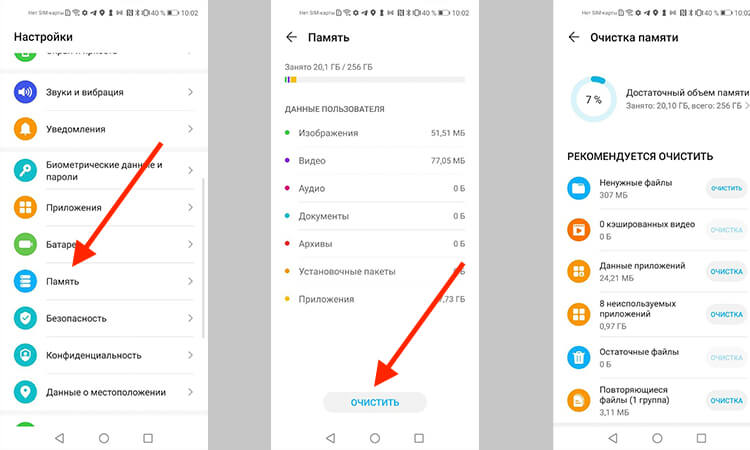
Тут можно посмотреть объем свободной памяти.
В некоторых смартфонах раздел находится в одном из пунктов. Например, в последних версиях Samsung его спрятали в ”Обслуживание устройства”. Проще будет найти его поиском по настройкам. Просто напишите в строке поиска ”Память” и получите то, что вам нужно.
Приложения из закона о российском софте сливают ваши данные за рубеж
Очистка кэша Google Play
Еще одной частой причиной проблем с нехваткой места является кэш Google Play. Если вы уверены, что накопитель не мог переполниться большим количеством файлов, сделайте следующее. Заодно и скорость работы можете повысить.
Откройте настройки и пройдите путь: ”Приложения” — ”Все приложения” — выберите ”Google Play Маркет” — ”О приложении” — ”Память” — ”Очистить кэш”.
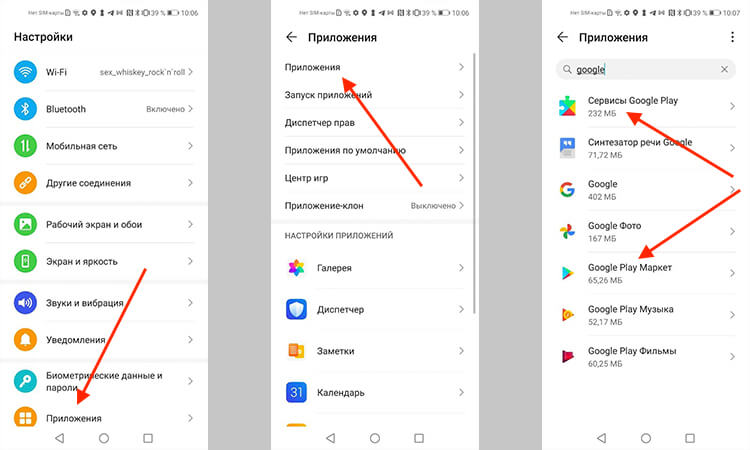
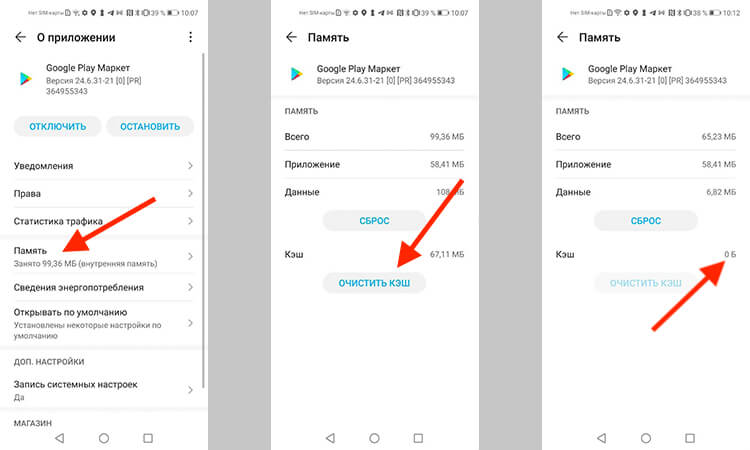
Заодно проделайте такую же процедуру для ”Сервисы Google Play”. Так вы сделаете шаг в сторону более чистого телефона, который может даже начать работать быстрее. Если на последнем этапе вы выберете не ”Очистить кэш”, а ”Сброс”, удалится больше данных, и, скорее всего, это будет даже лучше, но вам придется заново залогиниться (вспомнить пароль) и внести все данные.
Как узнать версию Android и обновить его
Как почистить телефон на Android
Есть способ почистить память смартфона штатными средствами и сделать это довольно неплохо. Для этого все производители оснащают свои устройства системами очистки. Чаще всего приложение, которое за это отвечает, называется ”Диспетчер телефона” или что-то в этом духе. Название может отличаться в зависимости от производителя. У Samsung, например, этот пункт вообще спрятан в настройки и называется ”Обслуживание устройства”.
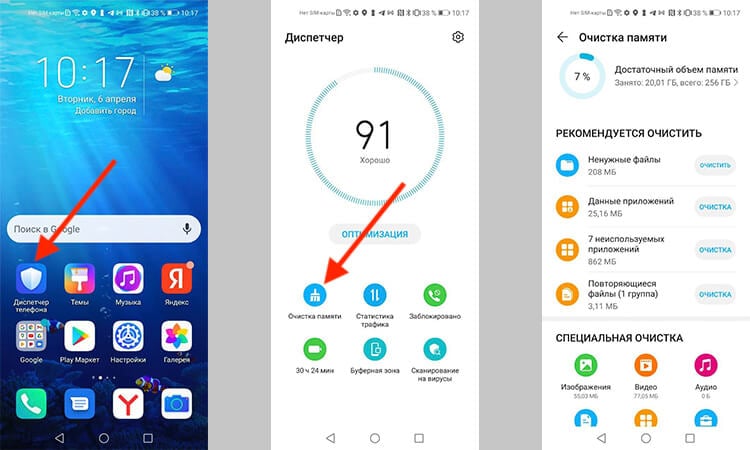
Оптимизация телефона на примере Honor 20 Pro.
Открывая его, можно оптимизировать работу смартфона в целом или пройтись по хранилищу. Вам предложат умную очистку и покажут, сколько места она освободит. Некоторые смартфоны даже предложат список приложений, которыми вы пользуетесь очень редко, и скажут, что их можно удалить, показав, сколько памяти высвободится при такой очистке.
Приложения для очистки телефона
Последним, как по значимости, так и по тому, насколько я готов это рекомендовать, являются сторонние приложения для оптимизации работы смартфона. К ним относятся Clean Master, CCleaner и даже фирменные решения от производителей антивирусов — Avast и Лаборатории Касперского.
Все эти приложения действительно могут оптимизировать работу смартфона, но я так и не нашел для себя то, что подходило бы мне. В этом отношении я даже больше доверяю встроенным в смартфон системам очистки. Просто не хочется доверять сторонним приложения свой смартфон и хранящиеся в нем данные. Многие со мной не согласятся, но я точно знаю, что многие меня поддержат.

Многие приложения-клинеры используют этот символ. Он говорит о многом.
Как сохранить память телефона
Советы, как сохранить память телефона, могут быть очень банальными, но они самые действенные. При съемке видео не выбирайте разрешение выше 1080p. Если снимаете что-то в 4K, останавливайте запись, когда в кадре нет ничего интересного, а потом сразу скидывайте материал на компьютер или в облако. Про разрешение видео я подробно рассказывал в этой статье.
А еще, сразу после установки отключите автосохранение материалов из мессенджеров. Вот они настоящий рассадник ненужного контента. Все, что вам пришлют, сохранится в память телефона, если вы не отключите эту функцию. В итоге, некоторым пользователям потом приходится удалять гигабайты ненужных фото и видео, которые плотно переплетаются с галлереей.
Будьте внимательны! Не зря говорят, что чисто не там, где убирают, а там, где не мусорят. Так и с телефоном. А если это системный кэш, то выше я рассказал, как его удалить.
Белый экран у телефона
Здравствуйте. Не включается телефон OPPO, вышел белый экран с надписью from phone storage. Подскажите, пожалуйста, что нужно сделать?
- белый экран 42
- не включается 2131
Здравствуйте. Нужна диагностика. Возможно требуется переустановка ПО — поищите информацию на форуме 4pda по модели телефона.
Здравствуйте. Необходимо прошить телефон.
Похожие вопросы

Не включается телефон oppo более года назад Сотовые телефоны OPPO A72
Добрый вечер. Телефон OPPO A72 сам отключился и не включается, светит одна полоска по типу буква I и все, не реагирует на попытку.
Телефон при зарядке не включается более года назад Сотовые телефоны OPPO A71
Добрый день. Телефон Oppo A71K сел, ну мы и поставили его на зарядку, а он не включается, что делать?

На зарядке показывает красную молнию более 6 месяцев назад Сотовые телефоны OPPO A5s
Добрый вечер. Включаю телефон OPPO A5s на зарядке, он не включается, а потом показывает красную молнию, что это значит?
From phone storage телефон пишет что делать
Проблема с переполнением памяти, о которой можно узнать по сообщению, выдаваемому операционной системой Android «Память заполнена», достаточно распространена. Причем, универсальных решений для неё не существует, но есть множество советов, которые, впрочем, не имеют системного подхода к данной проблеме. В данном материале мы попытаемся как раз систематизировать всю или, по крайней мере, большинство доступной информации по этому вопросу.
Для начала, рассмотрим, какие типа памяти есть в Android-устройствах, для лучшего понимая того, что мы собираемся делать и в чем суть проблемы.
типы памяти
RAM, Random Access Memory
или ОЗУ – память с произвольным доступом, или оперативная память. В данную память программное обеспечение, в том числе операционная система и установленные приложения записывают нужные им в ходе работы данные, и могут быстро их считать.
Оперативная память требует постоянного питания – при выключении или перезагрузке устройства она полностью очищается. Чем больше оперативной памяти, тем, соответственно, больше различных процессов и сервисов может быть запущено одновременно, или же насколько ресурсоемкие приложения, которым нужно много оперативной памяти для нормальной работы, можно запускать.
Ошибка «Память телефона заполнена» может возникнуть, если весь объем ОЗУ полностью исчерпан, и свободного места там не хватает для запускаемого приложения. Начиная с Android версии 2.2, и, соответственно, выше, операционная система сама знает, какие приложения можно убрать из оперативной памяти, чтобы её освободить.
ROM, Read Only Memory
или ПЗУ – память только для чтения. Хранящаяся в ней информация не может быть изменена и записывается при изготовлении телефона, либо при переустановке операционной системы – то есть в процессе перепрошивки. ROM зачастую разбита на несколько разделов для выполнения внутренних функций.
Interal Storage (Interal Phone Storage)
внутренний накопитель смартфона (или другого устройства). Данный раздел памяти предназначен для хранения пользовательских данных, установленных пользователем приложений и так далее.
Это что-то вроде аналога винчестера в персональном компьютере. Естественно, в процессе записи данных во внутреннюю память Android-девайса, свободного места здесь становится меньше. Общий объем накопителя и количество свободного места можно посмотреть в настройках устройства. Когда его становится мало, можно удалить ненужные программы.
External Storage
или, по сути, карта памяти microSD/microSDHC. Данный тип памяти пользователь может расширять по желанию, если, конечно, девайс поддерживает карты памяти и для этого есть соответствующий слот.
Является чем-то вроде внешнего жесткого диска для персонального компьютера. Общий и занятый объемы данного вида памяти, а также свободное место на карте памяти можно проверить в настройках Android-гаджета. На карте памяти можно хранить мультимедийные данные, такие как музыка, фильмы, картинки.
Начиная с Android 2.2 появилась возможность переносить установленные приложения на карту памяти, если это поддерживает само приложение, таким образом экономя место на внутреннем накопителе. Перед заменой карты памяти настоятельно рекомендуется сначала размонтировать её, а не просто извлекать из устройства.
Обычно у пользователей после некоторого времени сравнительно «спокойного» использования Android-устройства начинается период, когда хочется это самое устройство всячески программно модифицировать. Начинается нескончаемая установка приложений, скриптов и так далее. И рано или поздно возникает сообщение «Память телефона заполнена», особенно если модель не из самых «топовых» и этой самой памяти не так-то много.
Сообщение про нехватку памяти в устройстве появляется при переполнении внутреннего накопителя.
Конечно, можно постоянно чистить этот самый накопитель, удалять ненужные приложение и так далее, но со временем будет видно, что пресловутое «Память телефона заполнена» будет появляться всё чаще. Это связано с тем, что много места занимают обновления Google Maps и Google Play. Но и это еще не всё. Доступ к Internal Storage можно получить, имея Root-права, после чего можно перенести часть программ на карту памяти при помощи программы Link2SD, что также неплохо чистит память.
Как исправить
Для пользовательских же приложений всё немного отличается. Выбираем нужное нам приложение и заходим в его папку на карте памяти, смотрим свободную память данного приложения.
Существует несколько способов решить данную проблему:
либо переместить выбранное приложение в системную директорию и провести манипуляции, описанные выше, либо же забыть про данную затею конкретно с этим приложением и взяться за какую-то другу программу.
From phone storage телефон пишет что делать
Для начала приведу информацию относительно памяти телефона найденую мною на одном из сайтов.
Залез в интернет, скачал программы по очистке памяти –очищают, но сообщение остаётся. Залез в интернет, начал разбираться, выяснил, что не хватает места в Internal storage («Внутренняя память»), а все эти программы чистят RAM (ОЗУ) и для решения моей проблемы не пригодны. Сообщение «Память заполнена» вылезало при заполненности внутренней памяти телефона более 160 из 181 Мб.
Начал искать за..лей памяти Internal storage, выяснил, что это обновления Карт Google и данные Android Market. Запретил картам обновляться, перестал пользоваться Marketом. Временно помогло.
Начал удалять всё подряд, нужное, не нужное. Постепенно удалил почти всё, включая Google Maps, Android Market, Skype, и много другого, чего наустанавливал ранее (осталась только любимая игрушка жены Lines). Всё помогало временно, сообщение в конце концов вылезало снова, а удалять было больше нечего, осталось только самое необходимое.
Жена пилит – «Всё ты, со своими экспериментами»
Залез в интернет, выяснил, что доступ к Internal storage можно получить имея root права. Станцевал с бубном в течении примерно часов 10, получил на телефоне root права. Как? – не помню. В форуме всё написано, но либо у меня уже мозги не те, либо на форуме пишет народ с не теми мозгами :rolleyes:
С помощью программы Link2SD, перенёс часть программ на карту SD. Это хорошо почистило память. Хватило примерно на месяц. Через месяц СМС опять не приходят.
Начал настраивать себя на снос и переустановку системы, всё не решался >-)
Залез в интернет, выяснил, что есть такие временные файлы с расширением rm. Нашёл их в папке data\local\tmp c помощью программы RootExplorer, удалил – помогло не надолго (объём их был около 3 Мб).
Залез в папку data основательно, прошерстил её различными способами. Нашёл кучу файлов с расширением log, в названии которых присутствует слово error и название различных программ, в том числе тех, которые я удалил давно. Размер каждого из них составлял около 2 Mb, а количество – около 30 шт. Удалил их все. И, о чудо, внутренняя память заполнена 62 Мб из 181 (и телефон работает). Надолго ли? Посмотрим, такое ощущение что чистить надо постоянно.
Как исправить проблемы с памятью и хранилищем в Realme
Одним из наиболее важных элементов мобильных телефонов является память. Если она выйдет из строя, мы не сможем загружать приложения, делать фотографии или даже обновлять ее. От этой проблемы не избавлены ни одна марка или модель, и она может привести к различным ситуациям, которые мы собираемся вам объяснить, а также исправить в Realme. С помощью Пользовательский интерфейс Realme мы собираемся найти несколько более чем эффективных решений, чтобы заставить мобильный телефон работать так, как он работал вначале.
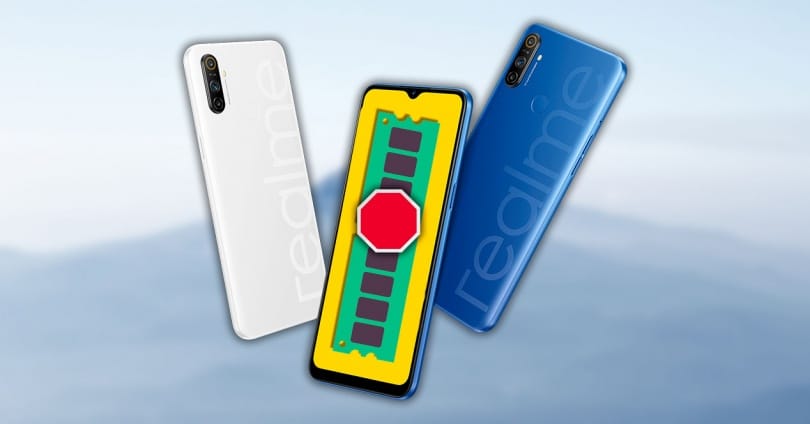
Так как все Realme мобильные телефоны включают уровень настройки, либо в первой версии, либо во второй, мы собираемся использовать инструменты, которые они нам предлагают. Чтобы попытаться положить конец всем проблемы с памятью и памятью Realme мы будем исследуйте ошибки, которыми некоторые пользователи поделились на форумах, которые рано или поздно могут появиться у всех нас.
Хранилище заполнено на Realme
Что занимает столько места?
Первое, что мы должны сделать, это выяснить, откуда взялась проблема, и для этого Realme предлагает нам всю необходимую информацию, хотя и несколько скрытую. Чтобы проверить состояние памяти в Realme нам нужно будет пройти по пути: Настройки> Дополнительная конфигурация> Хранилище.
В этом разделе в нашем распоряжении будет разделено файлами все, что занимает место на нашем мобильном устройстве Realme и могло вызвать переполнение памяти. В большинстве случаев причиной этого являются изображения и видео, но мы также можем обнаружить, что в разделе «Другое» накапливается слишком много памяти. Просто нажав на стрелку, которая появляется рядом с ним, мы можем проверить, что это такое, и, если оно соответствует приложению, удалить его, чтобы попытаться исправить.
Освободите память на мобильных телефонах Realme
Сотри все лишнее нажатием одной кнопки
Проблемы с памятью в Realme при обновлении
То, что обнаружили многие пользователи, обновив свой мобильный телефон до Realme UI 2.0 или даже с заплатами безопасности, это то, что пространство было заполнено, мобильный телефон стал медленным или другие производные. Эта проблема не решена производителем и не может быть связана с одним мобильным телефоном, хотя, к счастью, есть эффективное решение. Для этого нам нужно будет начать с создания резервной копии мобильного телефона, перейдя в Настройки> Дополнительные настройки> Сделать резервную копию> Сделать резервную копию.
Сбросить мобильный до заводского состояния
Важно, чтобы в мобильном телефоне было не менее 70% заряда, чтобы в процессе не было ошибок. Когда он снова включится, мы можем повторно ввести наши фотографии и видео, чтобы теперь мобильный телефон работал так, как должен.
Карта памяти не работает в Realme
Хотя речь не идет о внутренней памяти, при использовании карты MicroSD мы можем обнаружить, что мобильный телефон не обнаруживает карту или имеет проблемы совместимости. Многие сталкивались с постоянным сообщением «Обнаружена карта памяти», но оно никогда не исчезает. Это может быть связано с тем, что существуют разные карты памяти для мобильных телефонов, и хотя они выглядят одинаково, на самом деле это не так.
Те из класса 10 являются наиболее подходящими, так что мы можем использовать его для хранения фотографий, видео или файлов и чтобы мобильному устройству не приходилось тратить слишком много времени на его чтение, что может вызвать эти сбои.
Память Android заполнена, хотя там ничего нет — что делать?
С проблемой переполненной памяти сталкиваются многие владельцы устройств на платформе Android.
Вроде пользовательских файлов сохранено немного, но накопитель все равно забит. Причин такой проблемы существует несколько — рассмотрите каждую из них.
Но сначала ремарка для начинающих пользователей. Самые большие объемы памяти, как правило, занимают видеоролики. Рекомендуем зайти в «Галерею» и проверить смартфон на предмет ненужных материалов. Невостребованные ролики, скачанные фильмы, обрезки видео — все это скапливается в файловой системе и занимает память. Удалите ненужные видеоролики, фотографии и другие данные, загруженные с WhatsApp или других приложениях и мессенджеров. Они сохраняются в отдельную папку, расположенную в DCIM.
Очистка кэша телефона
Первым делом, нужно почистить кэш на Android-смартфоне. Существует несколько способов чистки. Начнем с базовых настроек:
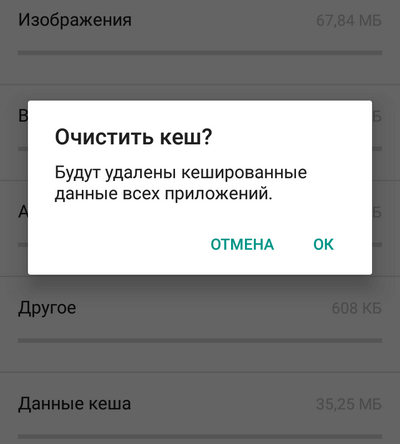
Также кэш-память на Android чистится через специальные приложения (которые в последнее время сильно испортились). Вот способ очистки на примере утилиты CCleaner (программа доступна в Google Play). После ее установки выполните следующий алгоритм действий:
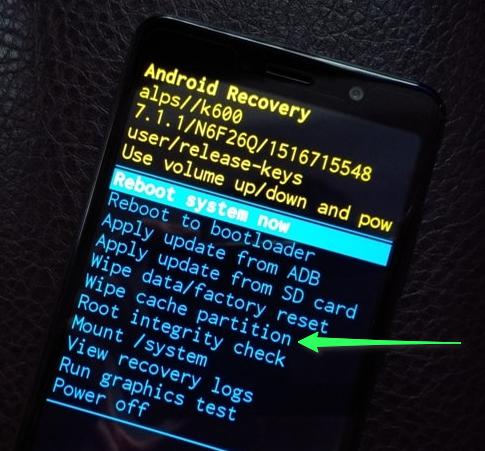
Если остались вопросы, обязательно изучите более подробную статью об очистке кэша. Отметим, что один из самых действенных методов очистки кэш-памяти — раздел Wipe cache partition в меню Recovery.
Очистка ненужных файлов
После установки зайдите в программу и выбреете опцию «Карта памяти». Тут собраны все данные, которые есть на устройстве. Выберите ненужный файл и удалите его. Для этого зайдите в меню в верхнем углу экрана и нажмите кнопку «Удалить».
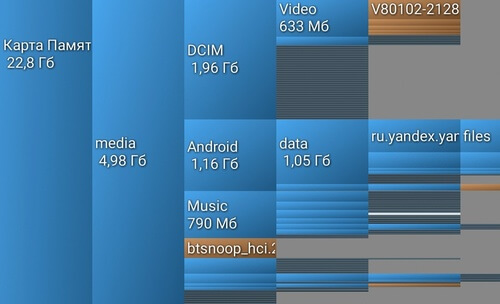
DiskUsage подходит для «поштучного» удаления файлов и анализа дискового пространства, но приложение неудобно для массового очищения системы. Также здесь не получится просмотреть медиафайлы — для этого рекомендуется использовать какой-нибудь проводник или диспетчер задач.
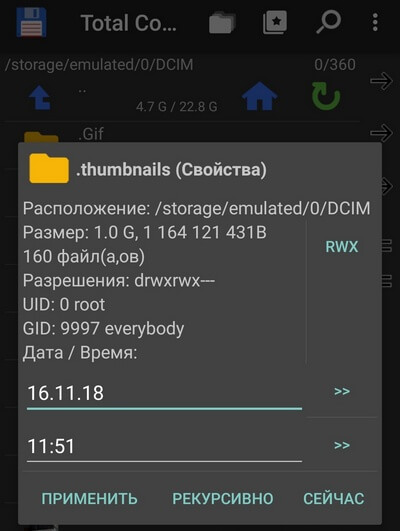
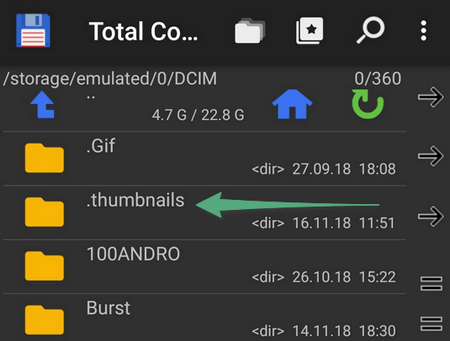
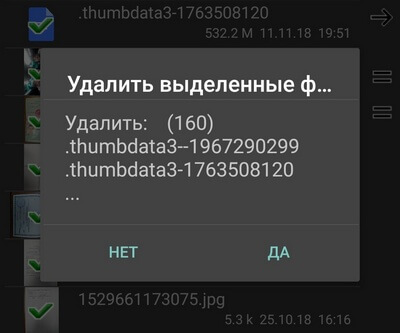
Как заблокировать создание эскизов?
Теперь сохранение эскизов прекратится, так как система не сможет создать новую директиву .thumbnails, поскольку в гаджете уже существует папка с аналогичным названием. Если по какой-то причине этот метод не сработал, проделайте те же действия, но вместо .thumbnails, укажите пустому текстовому файлу имя .nomedia.
Карта памяти
Логичным и самым простым решением проблем с нехваткой памяти является покупка карты памяти (если в смартфоне есть соответствующий разъем). При установке microSD на некоторых устройствах потребуется ее активация, потому что по умолчанию телефон так и продолжит сохранять файлы во внутреннею память. Зайдите в раздел «Память/Хранилище» и поставьте маркер возле опции «Карта памяти».
Еще важно правильно выбрать карту памяти — учесть класс и скорость, а также другие характеристики. Чтобы не возникло накладок, внимательно изучите наши статьи.
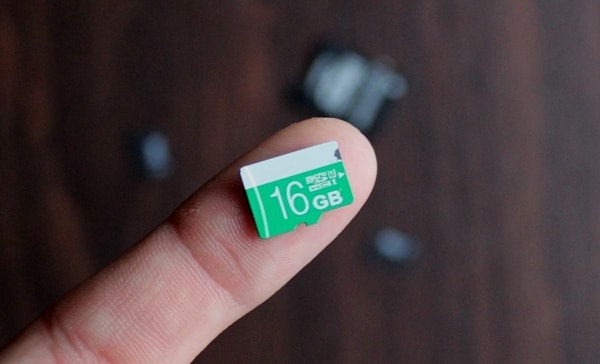
Нужно отметить, что в смартфонах на свежих версиях Android есть возможность объединения внутреннее хранилище с картой памяти. В таких случаях смартфон сам предложит произвести соединение после установки карты.
Сброс настроек
Самым радикальным методом решения всех системных проблем является полное форматирование или сброс гаджета до заводских настроек. Этот метод рекомендуется использовать в случаях, когда простые способы решения проблемы не принесли желаемого результата.
Для возвращения смартфона к заводским настройкам выполните следующие действия:
Итоги
Проблемы с памятью бывают разными, как и их решения. Начните диагностику системы с выполнения самых простых действий и удаления ненужных игр, приложений, фотографий, видео и других файлов. Не забудьте добавить карту памяти, очистить кэш и папку .thumbnails. Если это не поможет, пробуйте более радикальные меры.
From phone storage телефон пишет что делать
Для начала приведу информацию относительно памяти телефона найденую мною на одном из сайтов.
Залез в интернет, скачал программы по очистке памяти –очищают, но сообщение остаётся. Залез в интернет, начал разбираться, выяснил, что не хватает места в Internal storage («Внутренняя память»), а все эти программы чистят RAM (ОЗУ) и для решения моей проблемы не пригодны. Сообщение «Память заполнена» вылезало при заполненности внутренней памяти телефона более 160 из 181 Мб.
Начал искать за..лей памяти Internal storage, выяснил, что это обновления Карт Google и данные Android Market. Запретил картам обновляться, перестал пользоваться Marketом. Временно помогло.
Начал удалять всё подряд, нужное, не нужное. Постепенно удалил почти всё, включая Google Maps, Android Market, Skype, и много другого, чего наустанавливал ранее (осталась только любимая игрушка жены Lines). Всё помогало временно, сообщение в конце концов вылезало снова, а удалять было больше нечего, осталось только самое необходимое.
Жена пилит – «Всё ты, со своими экспериментами»
Залез в интернет, выяснил, что доступ к Internal storage можно получить имея root права. Станцевал с бубном в течении примерно часов 10, получил на телефоне root права. Как? – не помню. В форуме всё написано, но либо у меня уже мозги не те, либо на форуме пишет народ с не теми мозгами :rolleyes:
С помощью программы Link2SD, перенёс часть программ на карту SD. Это хорошо почистило память. Хватило примерно на месяц. Через месяц СМС опять не приходят.
Начал настраивать себя на снос и переустановку системы, всё не решался >-)
Залез в интернет, выяснил, что есть такие временные файлы с расширением rm. Нашёл их в папке data\local\tmp c помощью программы RootExplorer, удалил – помогло не надолго (объём их был около 3 Мб).
Залез в папку data основательно, прошерстил её различными способами. Нашёл кучу файлов с расширением log, в названии которых присутствует слово error и название различных программ, в том числе тех, которые я удалил давно. Размер каждого из них составлял около 2 Mb, а количество – около 30 шт. Удалил их все. И, о чудо, внутренняя память заполнена 62 Мб из 181 (и телефон работает). Надолго ли? Посмотрим, такое ощущение что чистить надо постоянно.