Где находятся закладки в Опере: как найти
 Сейчас сложно представить работу с браузером без использование такого полезного и удобного инструмента, как закладки. Эта незаменимая функция упрощает доступ к любимым сайтам, которых со временем может накопиться очень и очень много. И вот тогда, если возникает необходимость перенести закладки на другой компьютер, переустановить браузер или импортировать в другой браузер, возникает и проблема, ведь вбивать заново все сайты в ручном режиме – дело долгое и утомительное. Но можно сделать проще – импортировать свои любимые сайты. Как же это сделать?
Давайте рассмотрим, как найти, где в Опере хранятся закладки.
Где находятся закладки в Опере
В какой же папке находятся закладки в Опере?
Все добавленные пользователями закладки хранятся в специально отведенном для этих целей файле, называется который – Bookmarks. И расположен этот файл, как ни странно, в папке, в которую была установлена Опера. О том, как найти, непосредственно сам файл, рассмотрим чуть ниже. А пока разберемся, с пользовательским интерфейсом.
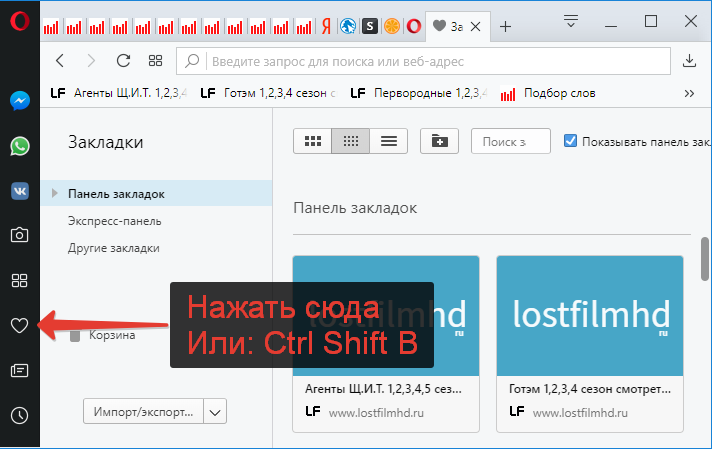
Чтобы найти, где в Опере хранятся закладки в пользовательской версии следует перейти в менеджер закладок. Для этого можно использовать одновременное нажатие клавиш Ctrl+Shift+B , либо – нажать на значок сердца в левой части экрана, как это показано на скриншоте ниже.
где найти закладки в Опере
В левом навигационном меню будут 3 стандартные папки:
- Панель закладок;
- Экспресс-панель;
- Другие закладки.
Используйте их для поиска закладок.
Чуть ниже можно найти кнопку, которая отвечает за экспорт и импорт закладок.
Чтобы создать файл с закладками следует:
- Нажать кнопку «Импорт/экспорт»;
- Выбрать пункт «Экспортировать закладки»;
- В открывшемся окне выбрать папку, в которую будет произведено сохранение файла.
В итоге, если открыть эту папку, то можно увидеть, что создан обычный HTML-файл, который просто открывается двойным щелчком. И который содержит список всех добавленных закладок.
В какой папке находится файл закладок Опере
Если есть необходимость найти файл закладок Оперы в Windows, который был создан при установке браузера, то необходимо:
- Вызвать меню браузера, нажав на букву «О» в верхней левой части экрана;
- Выбрать пункт «О программе»;
Закладки в Opera
Закладки в браузере настоящая находка для пользователей активно работающих и развлекающихся в глобальной сети интернет. Встроенный инструмент для оперативного переключения между сайтами, удостоившихся особенного пользовательского внимания. Мгновенно переключаясь, юзеры существенно экономят своё драгоценное время, не отвлекаясь на поиск в истории браузера заинтересовавшие вэб-ресурсы. Следующим важным фактором использования закладок может быть необходимость переноса важных и нужных информационных источников при переустановке операционной системы, замены персонального компьютера, проблем с браузером. Чтобы восстановить сохранённые данные, пользователю необходимо владеть информацией об экспорте/импорте базы данных закладок. Это информация может пригодиться и при переходе на другую поисковую систему.
Как сохранить закладки в Опере?
При открытой странице понравившегося интернет источника нажать комбинацию клавиш «Ctrl+D» или классический вариант мышкой «Меню/ Закладки/ Добавить закладки».

Можно также нажать левой кнопкой мыши на значок в виде сердца в верхнем правом углу поисковой строки браузера.
Выбрать вкладку «Мои закладки». Нажать кнопку «Посмотреть в закладках».

Добавив сайт в закладки можно в этом убедиться и проверить визуально наличие сохранённых ранее полезных интернет ресурсов.

Дополнительная полезная функция отображения панели закладок на экране браузера.

Добавить нужный сайт.

Под поисковой строкой будут отображаться часто используемые пользователем закладки для оперативного доступа.

Где в Опере хранятся закладки?
Сохранённые закладки находятся не только в самом браузере Опера, но и в специальных папках на компьютере.

Чтобы узнать, где находятся папки с сохранёнными закладками, надо определить их местоположение.
«Меню/ О программе»


Скопировать путь профиля C:\Users\user\AppData\Roaming\Opera Software\Opera Stable и вставить в поисковую строку «Мой компьютер/ Диск С:/…»
Для открытия файла Bookmarks щёлкнуть дважды и в окне выбора программ использовать Блокнот.

В открытом файле отображаются сохранённые пользователем закладки. Данный файл полезно сохранять в качестве backup.

Импорт или экспорт закладок Опера
В новых версиях браузера Опера в базовой комплектации отсутствуют многие инструменты. В том числе и функция перемещения закладок. Как же выгрузить их и как импортировать закладки в Opera? Для этого необходимо воспользоваться одним из дополнительных приложений от партнёров. Например, расширение «Bookmarks Import & Export».
Для установки, через «Меню»/ «Расширения»/ «Загрузить расширения», в окне быстрого поиска набрать Bookmarks Import & Export.


Идея применения на практике предложенного приложения такова. В директории C:\Users\user\AppData\Roaming\Opera Software\Opera Stable есть файл Bookmarks с сохранёнными закладками. Эти данные годятся для использования, в качестве восстановительного файла, в случаи форс-мажора с поисковой системой. Опытные пользователи хранят важные данные на сторонних носителях информации, на случай если что-то произойдёт с компьютером или операционной системой. Можно и закладки сохранить, на всякий случай.

Кнопкой «Export» происходит выгрузка всех закладок.

Кнопкой «Import» восстановление утерянных данных из ранее сохранённого файла.

Ещё один вариант не потерять пользовательские закладки – это синхронизировать несколько устройств.

Тогда, в случаи потери данных на одном девайсе, через другой легко всё восстановить.
Где в opera хранятся закладки
В браузерах можно сохранять закладки на понравившиеся страницы сайтов. Иногда может понадобиться файл с сохраненными закладками, но не все знают, где его найти. Разберемся, где хранятся закладки Opera.
| Рекомендуем! InstallPack | Стандартный установщик |
|---|---|
| Официальный дистрибутив opera | |
| Тихая установка без диалоговых окон | |
| Рекомендации по установке необходимых программ | |
| Пакетная установка нескольких программ |
opera.com/ru рекомендует InstallPack, с его помощью вы сможете быстро установить программы на компьютер, подробнее на сайте.
Как найти через браузер Опера
Найти панель с закладками через браузер Опера очень просто – для этого достаточно войти в меню Opera. Во всплывающем меню выбираем строку «Закладки». Нажимаем на нее.

Еще раз нажимаем на «Закладки» в открывшемся окне. Также можно нажать на сочетание клавиш «Ctrl+Shift+B». После этого откроется соответствующая панель.

Обратите внимание! Можно добавить «панель закладок», нажав на соответствующую строку, а можно удалить ненужные, нажав на урну.

Однако нужную информацию можно отыскать еще проще. Для этого в меню в левой части ищем изображения сердца. Это и будет информация, которую ищет пользователь.

Расположение на диске
Определить, где физически находятся закладки Опера, не так то просто. У разных версий браузера и ОС Windows место хранения может отличаться.
Файлы текущей версии 60.0.3255.56 можно найти следующим образом:
- Заходим в главное меню Opera и выбираем строку «Справка». В выпадающем меню выбираем пункт «О программе».

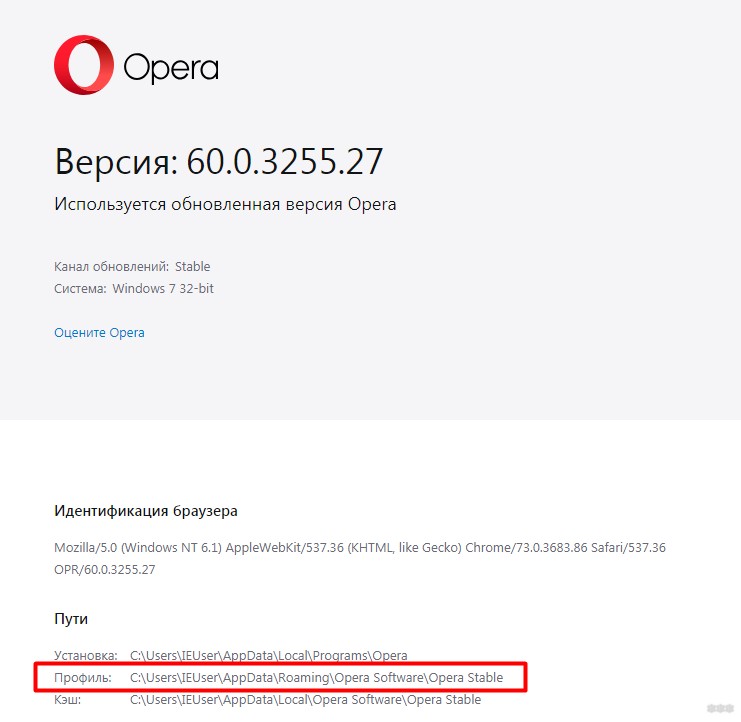
- В открывшемся окне будет информация «О программе». Под пунктом «Пути» пользователь найдет строку «Профиль». Это и будет ссылка на профиль браузера пользователя. К примеру, в нашем случае она выглядит как C:\Users\имя пользователя\AppData\Roaming\Opera Software\Opera Stable.

Поиск папки на компьютере
Теперь можно легко отыскать нужный файл на компьютере. Где найти нужную папку? Для этого в поиске вводим ту информацию, которую мы получили в браузере в разделе «О программе». После этого нажимаем на стрелку, чтобы начать поиск.

При поиске откроются все возможные совпадения. Нам нужен будет файл «bookmarks».

Есть и еще один доступный способ поиска нужного файла. Для этого адресную строку вводим в поисковую строку браузера Опера и получаем результат – тот же файл bookmarks.

Открыть рабочий файл можно в любом текстовом документе. Как вариант, подойдет обычный Блокнот Windows. В документе откроются ссылки на те страницы, которые помещены во вкладки.
Где Опера хранит закладки: последние изменения
Привет! В этой статье-помощнике для быстрого ответа нашим читателям, я покажу, где хранятся закладки в Опере. Ничего сложное, менее чем через минуту они уже будут получены!
Opera изменила папку хранения своих закладок? Возникли какие-то проблемы? Напишите об этом в комментариях!
В какой папке находится файл закладок?
Самый частый случай – люди ищут папку, где Opera хранит свои закладки. Нужно это как правило для удобного переноса закладок с одного компьютера на другой, или же для импорта в другом браузере. В любом случае сначала этот файл нужно найти.
Делаем по шагам:
- Сначала узнаем, где вообще хранятся файлы Оперы:
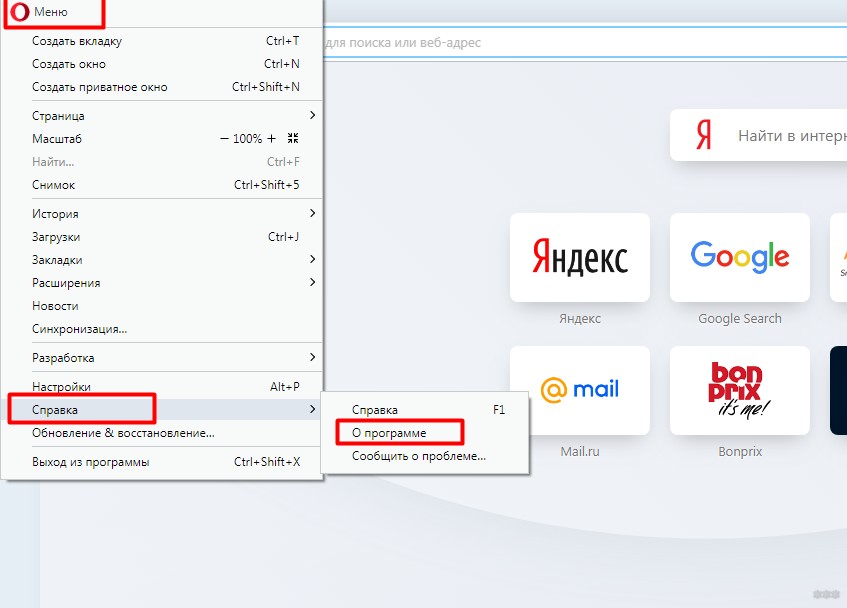
- Для всяких настроек вроде закладок нас интересует путь хранения профиля (у вас может быть другой):
- Копируем этот адрес, переходим по нему в любом файловом менеджере (удобнее в стандартном Проводнике) и в этой папке ищем файл Bookmarks:
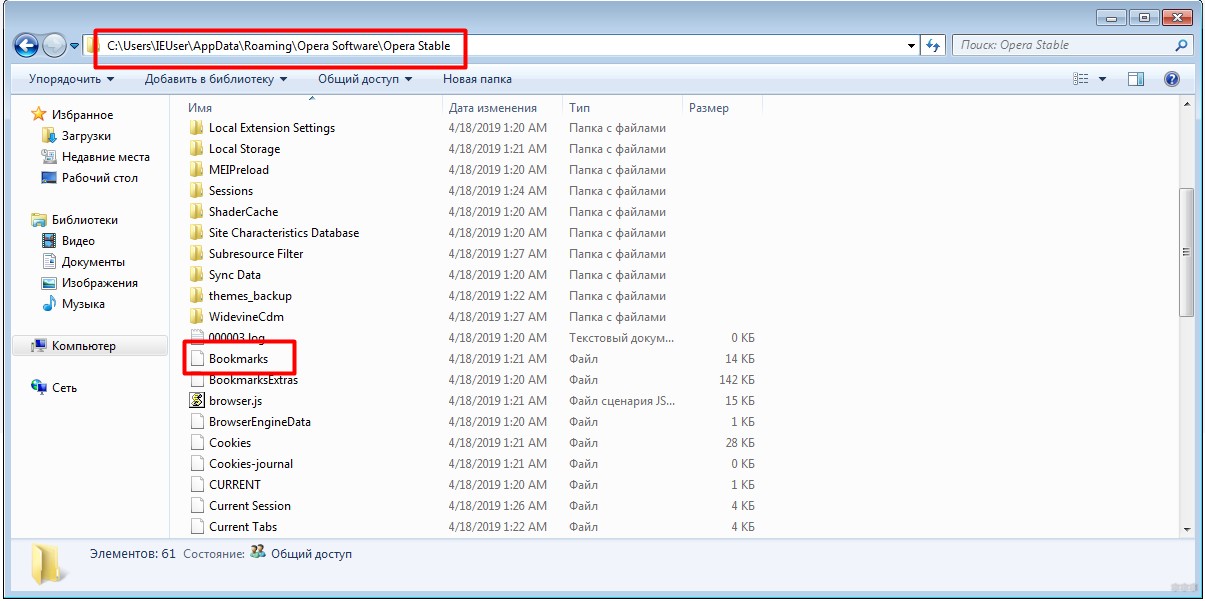
Т.е. в моем случае весь путь выглядел так, у вас может различаться как минимум в папке пользователя:
C:\Users\IEUser\AppData\Roaming\Opera Software\Opera Stable\Bookmarks
Можете его править, бэкапить или копировать куда угодно. Это он!
Ищем закладки в интерфейсе браузера
На втором месте по поиску закладок – люди не знают, где их посмотреть прямо в интерфейсе браузера (видимо, потому что эти интерфейсы очень часто меняются). Здесь тоже ничего сложного:
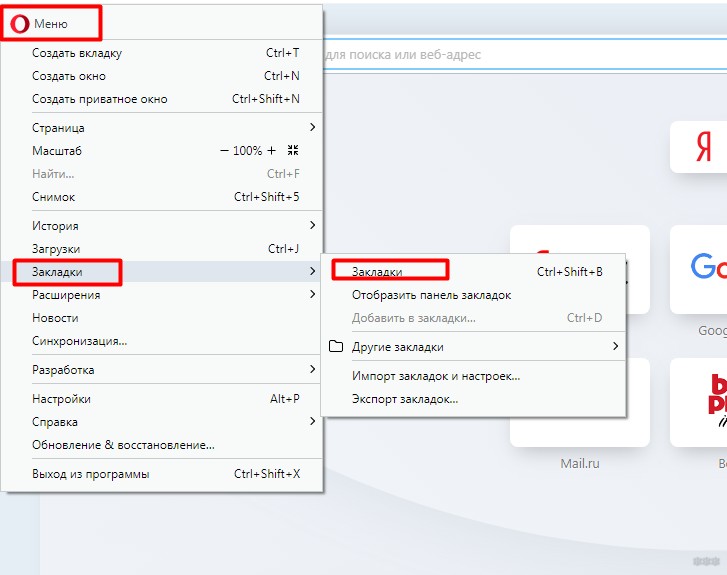
И здесь открывается уже панель с закладками, где можно их перемещать, удалять, добавлять, изменять:
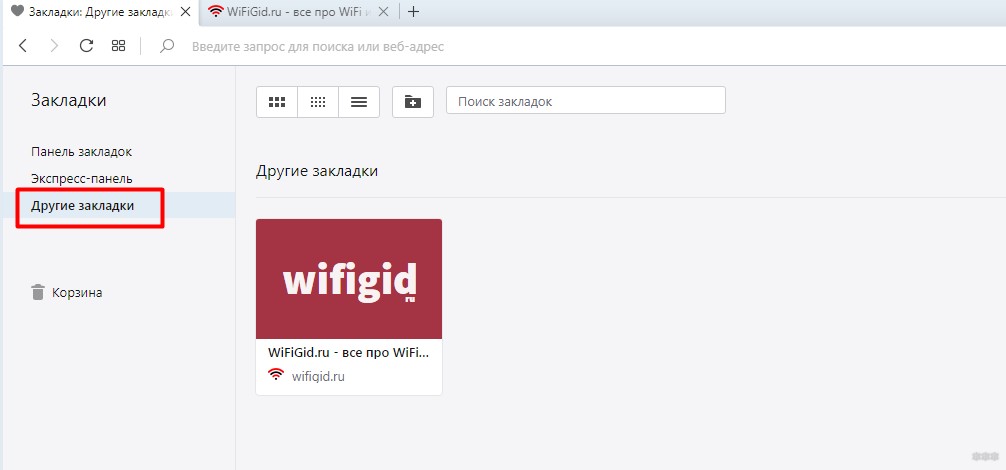
Обратите внимание на рисунке выше, что иногда закладки попадают в разные папки и лежат не там, а вы из можете просто не видеть сразу – просто пощелкайте по ним.
Панель закладок
В опере есть одна фишка с добавление закладок на панель закладок (уж тавтология какая-то, но так и есть). Некоторые ищут закладки именно на ней. По умолчанию она выключена. Будем исправлять:
Меню – Закладки – Отобразить панель закладок
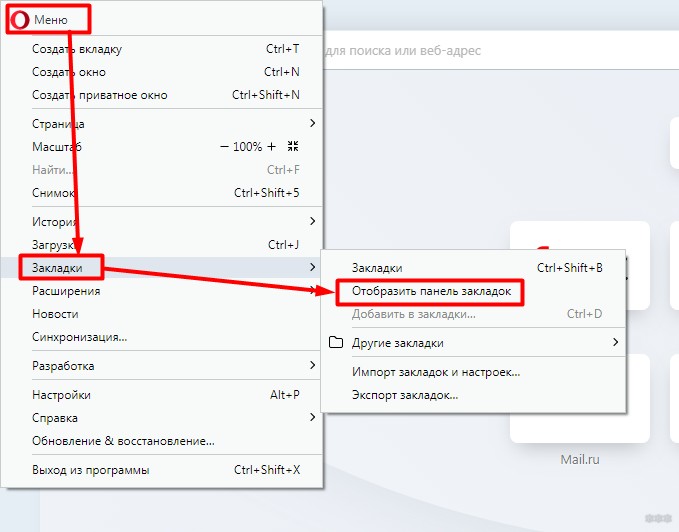
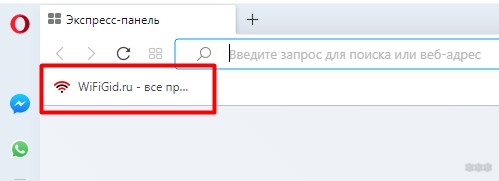
Панель сразу же появляется на своем рабочем месте (сам пользуюсь, т.к. очень удобно):
Вот и все! Если вам нужны еще какие-то другие закладки или интерфейс в корне обновился – пишите об этом в комментариях. Поможем без проблем. А на этом заканчиваю, ваш классный портал WiFiGid и его автор Ботан.
Закладки в браузере Opera

Ежедневно появляются новые сайты различной тематики. Кто-то предпочитает новости, кому-то нравится проводить время в социальных сетях, слушать музыку, смотреть видеоролики. И конечно же, очень удобно, когда на нужную страницу есть быстрый доступ, без регулярного ввода адреса в поисковике или адресной строке. Помочь с этим могут закладки – специальный сервис, содержащий список сайтов для быстрого доступа. Помимо основной функции, в браузере Opera они имеют широкий диапазон настроек и возможностей. Эта тема достаточно обширна, поэтому ее стоит рассмотреть более подробно.
Где расположены закладки
У недавних пользователей браузера могут возникнуть трудности с тем, где находятся закладки. Найти их можно несколькими путями:
- через меню;
- комбинация клавиш;
- в специальной панели.
В первом случае необходимо открыть меню программы, нажатием значка в левом верхнем углу. Затем нужно выбрать одноименный раздел и совершить переход.
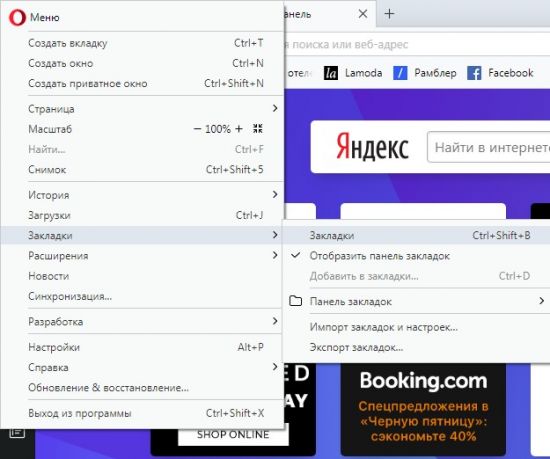
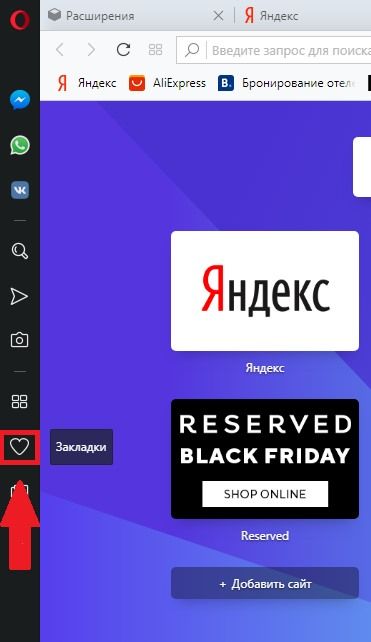
В новых версиях браузера Opera, быстрый переход в раздел, где лежат закладки, можно осуществить нажатием на специальный значок в виде сердца, который находится в левой части экрана.
Для того чтобы открыть нужный раздел, можно нажать комбинацию кнопок Ctrl+Shift+B.
Панель находится в верхней части программы под адресной строкой. На ней обычно размещаются сайты, которые запускаются чаще всего. При нажатии правой кнопкой мыши по панели, откроется список действий, одно из которых дает возможность попасть в нужный раздел.
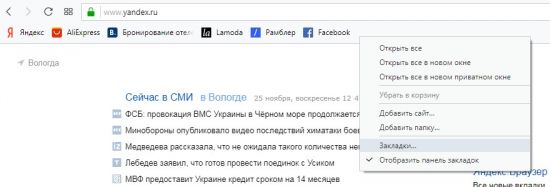
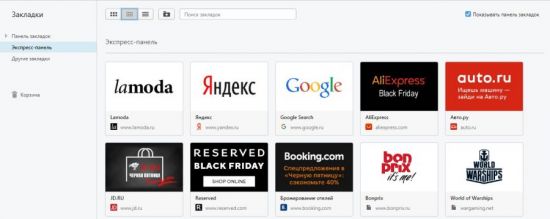
Независимо от того, каким путем был совершен переход, перед пользователем откроется окно, в котором содержится вся информация и кнопки управления.
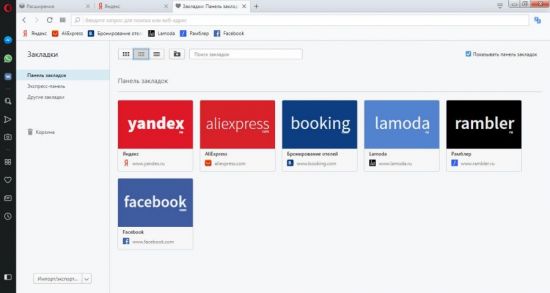
В левой части экрана содержатся разделы, для быстрой сортировки сайтов. Раздел «Панель закладок» содержит страницы, которые будут отображаться в верхней части программы под адресной строкой. В правом верхнем углу страницы есть пункт «Показывать панель закладок». Если убрать галочку, она перестанет отображаться на экране. Вернуть ее на место можно в любой момент. Для этого нужно поставить галочку обратно.
Экспресс-панель содержит страницы, которые отображаются в главном окне при запуске браузера.
Как добавить сайт в закладки
В браузере Opera существует два способа, как добавить понравившийся сайт.
Первый способ предлагает пользователю сохранить через меню. Для этого нужно будет выбрать пункт «Добавить в закладки…».
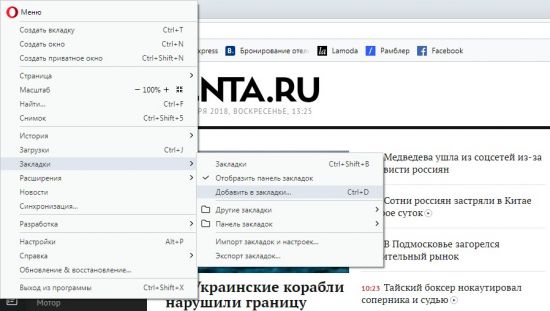
Ускорить процесс поможет комбинация клавиш Ctrl+D.
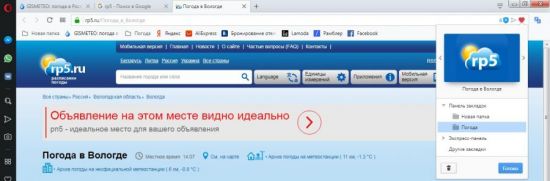
В правом верхнем углу экрана появится маленькое окно, информирующее пользователя, что сайт будет добавлен.
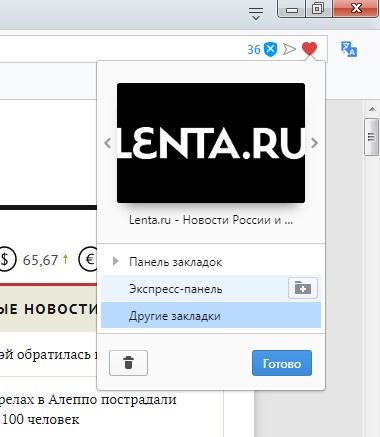
В этот момент можно выбрать, в какую папку будет сохранен адрес страницы, визуальное отображение и отредактировать ее название. Затем нужно нажать кнопку «Готово».
Второй способ создать закладку осуществляется через панель. Нажав по ней правой кнопкой мыши, следует выбрать пункт «Добавить сайт».
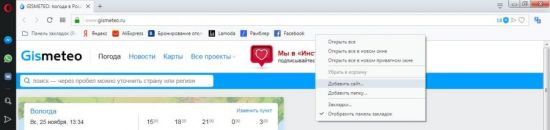
На экране появится окно для подтверждения действия, нужно нажать кнопку «Сохранить».
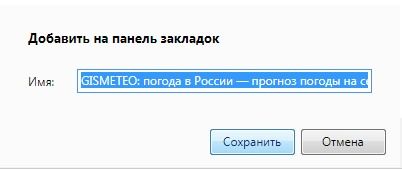
После этого кнопка для быстрого перехода на сайт появится на панели.

Создание и редактирование папок
Не все пользователи Opera знают, что сохраненные сайты можно объединять в группу. Это функция значительно облегчает поиск нужных закладок у тех людей, кто хранит очень много ссылок на различные страницы. Благодаря созданию папок, можно рассортировать сайты по различным тематикам и быстро находить нужную страницу.
Для создания папки потребуется выполнить следующий список действий:
1.Открыть раздел с закладками.
2.Нажать на кнопку «Добавить новую…».
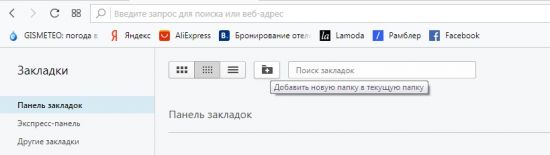
3.Придумать название для появившейся папки.
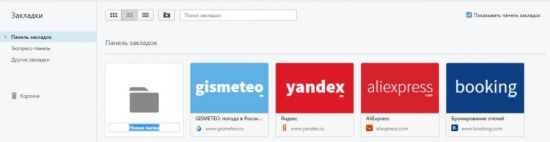
Теперь необходимо заполнить созданные папки адресами сайтов. Для того чтобы переместить уже сохраненную закладку в нужное место, достаточно нажать на ней курсор мыши и перетащить. В тот момент, когда она будет подсвечиваться темным цветом, можно отпустить левую кнопку мыши, страница будет перемещена.
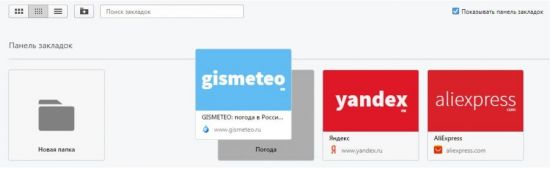
В том случае, если пользователь еще только собирается сохранить сайт, его можно сразу добавить в нужную папку. Для этого необходимо:
- Нажать значок сердца в адресной строке на странице, которую нужно сохранить.
- Выбрать вкладку и папку для сохранения.
- Нажать кнопку «Готово».
Если зайти в папку, мы увидим, что в ней сохранены добавленные ссылки.
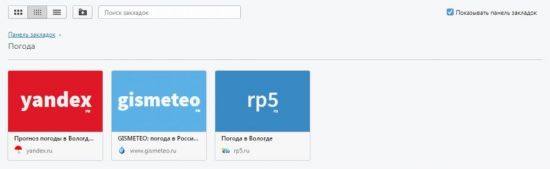
В любой момент сохраненные страницы можно отредактировать, удалить или переместить в другую папку. Последнее действие выполняется перетаскиванием ярлыка страницы в нужный раздел.
Перенос закладок
В тех случаях, когда необходимо перенести закладки из другого браузера (Chrome, Mozilla) и наоборот, используют функции импорта и экспорта закладок из Opera. Примечательно, что можно переносить и другую информацию, например, пароли и cookie.
Для того чтобы импортировать закладки в Opera из другого браузера нужно выполнить следующие действия:
1.Выбрать в меню пункт «Импорт закладок и настроек».
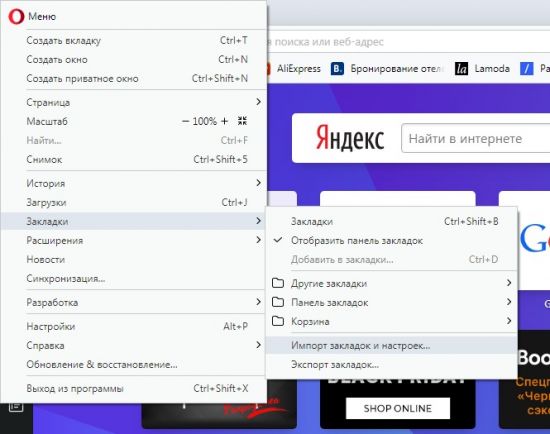
2.Выбрать браузер, из которого будет совершен импорт файлов.
3.Выбрать необходимые для переноса файлы.
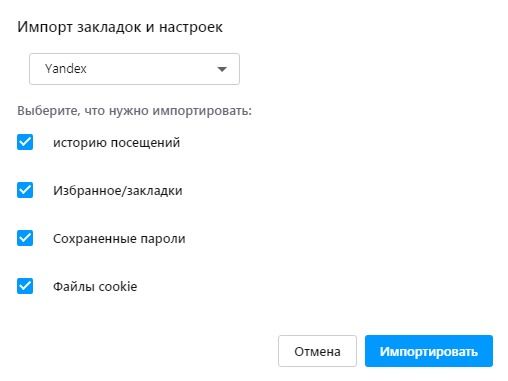
4.Нажать кнопку «Импортировать».
5.Дождаться окончания процесса и нажать «Готово».
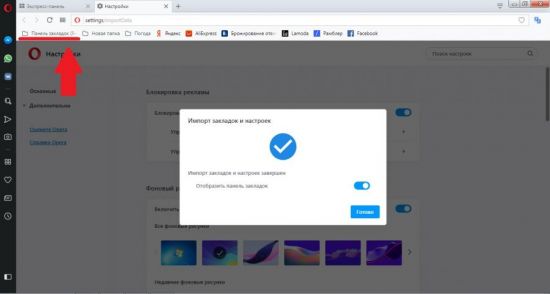
На панели закладок появится отдельная папка, где хранятся импортированные файлы.
Для того чтобы экспортировать файлы из Opera версии 36 и раньше требуется установка расширения Bookmarks Import & Export. Запустив его, будет предложено на выбор две функции: IMPORT и EXPORT.
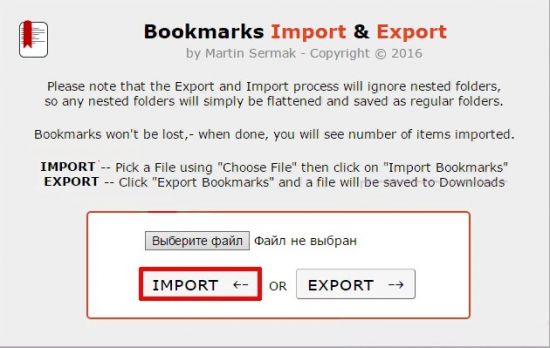
Следуя указаниям расширения, будет выполнен тот или иной процесс. Однако гораздо проще обновить Opera, потому что начиная с 40 версии процесс экспорта был упрощен. Для того чтобы экспортировать файлы в новой версии Opera в другой браузер потребуется:
1.Зайти в раздел с закладками.
2.Нажать кнопку Импорт/Экспорт в левом нижнем углу экрана.
3.Выбрать пункт «Экспортировать…».
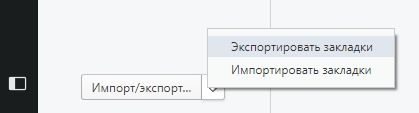
4.Указать место сохранения, имя и тип файла.
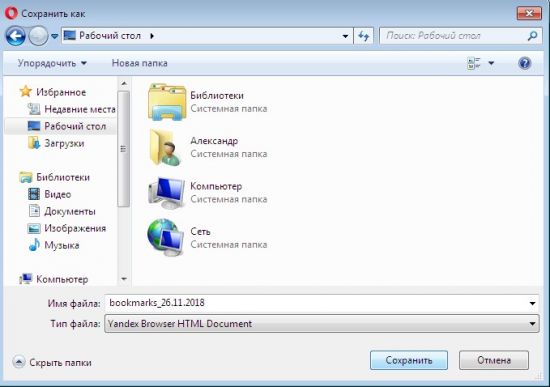
5.Дождаться окончания процесса.
Сохраненный файл можно скопировать в папку с любым браузером или запустить самостоятельно. На открывшейся странице будут указаны все ссылки на сайты.
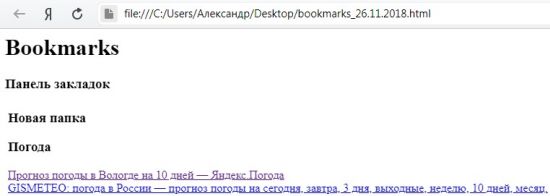
Благодаря импорту и экспорту файлов в различные браузеры можно восстановить сохраненный страницы, пароли, cookie и многое другое после переустановки программы или операционной системы.
В этой статье мы рассмотрели основные возможности и действия, которые можно совершать с закладками в Opera. Как видите, процесс создания, редактирования и перемещения очень прост и позволяет в разы упростить жизнь пользователя.
Где Опера хранит закладки: последние изменения
Привет! В этой статье-помощнике для быстрого ответа нашим читателям, я покажу, где хранятся закладки в Опере. Ничего сложное, менее чем через минуту они уже будут получены!
Opera изменила папку хранения своих закладок? Возникли какие-то проблемы? Напишите об этом в комментариях!
В какой папке находится файл закладок?
Самый частый случай – люди ищут папку, где Opera хранит свои закладки. Нужно это как правило для удобного переноса закладок с одного компьютера на другой, или же для импорта в другом браузере. В любом случае сначала этот файл нужно найти.
Делаем по шагам:
- Сначала узнаем, где вообще хранятся файлы Оперы:
- Для всяких настроек вроде закладок нас интересует путь хранения профиля (у вас может быть другой):
- Копируем этот адрес, переходим по нему в любом файловом менеджере (удобнее в стандартном Проводнике) и в этой папке ищем файл Bookmarks:
Т.е. в моем случае весь путь выглядел так, у вас может различаться как минимум в папке пользователя:
C:\Users\IEUser\AppData\Roaming\Opera Software\Opera Stable\Bookmarks
Можете его править, бэкапить или копировать куда угодно. Это он!
Ищем закладки в интерфейсе браузера
На втором месте по поиску закладок – люди не знают, где их посмотреть прямо в интерфейсе браузера (видимо, потому что эти интерфейсы очень часто меняются). Здесь тоже ничего сложного:
И здесь открывается уже панель с закладками, где можно их перемещать, удалять, добавлять, изменять:
Обратите внимание на рисунке выше, что иногда закладки попадают в разные папки и лежат не там, а вы из можете просто не видеть сразу – просто пощелкайте по ним.
Панель закладок
В опере есть одна фишка с добавление закладок на панель закладок (уж тавтология какая-то, но так и есть). Некоторые ищут закладки именно на ней. По умолчанию она выключена. Будем исправлять:
Меню – Закладки – Отобразить панель закладок
Панель сразу же появляется на своем рабочем месте (сам пользуюсь, т.к. очень удобно):
Вот и все! Если вам нужны еще какие-то другие закладки или интерфейс в корне обновился – пишите об этом в комментариях. Поможем без проблем. А на этом заканчиваю, ваш классный портал WiFiGid и его автор Ботан.