Как открыть панель управления Windows 10

Я осознаю, что для кого-то статья на указанную тему покажется излишней, но дело в том, что многие начинающие пользователи действительно интересуются как открыть панель управления Windows 10 и порой даже сомневаются в её наличии в новой версии системы.
В этой инструкции несколько способов открыть панель управления Windows 10, а также два простых метода упростить доступ к ней, если элементы панели управления вам нужны часто.
Простые способы открыть панель управления
Самый простой метод запустить какой-то системный элемент Windows 10, расположения которого вы не знаете — использовать встроенную функцию поиска:
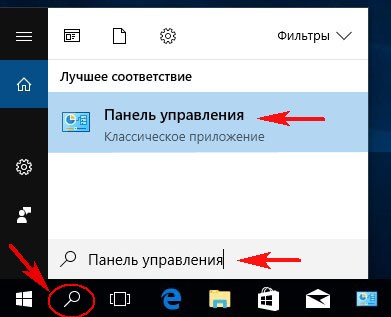
- Начните набирать «Панель управления» в поиске на панели задач.
- Откройте найденный элемент.

- Готово — Панель управления запущена.
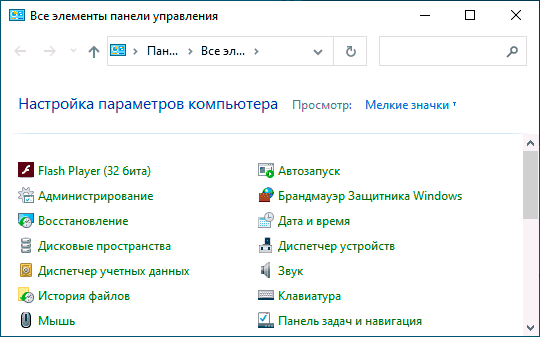
Второй метод не особенно сложнее, достаточно выполнить следующие шаги:
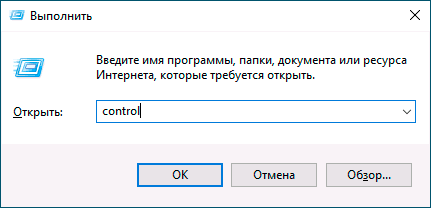
- Нажмите клавиши Win+R на клавиатуре, где Win — клавиша с эмблемой Windows.
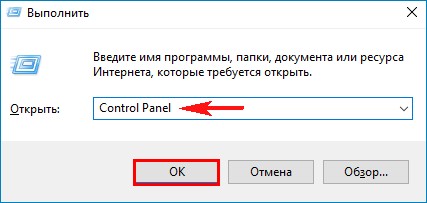
- Введите control в диалоговое окно «Выполнить», нажмите Ок или Enter.
Ну и, конечно, вы можете запустить сам исполняемый файл панели управления, это файл control.exe, находящийся в папке C:\Windows\System32\
Как упростить запуск панели управления Windows 10
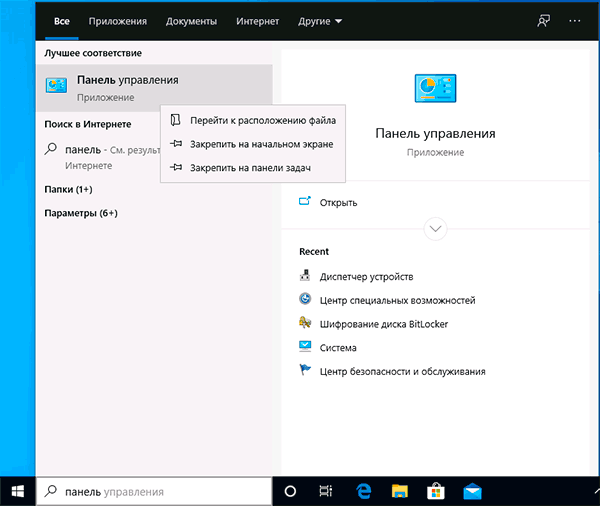
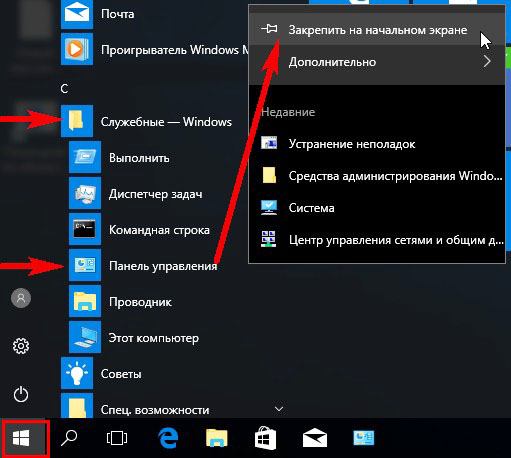
Если панель управления — это то, чем вы пользуетесь часто, вы можете закрепить ее ярлык на панели задач или в меню Пуск, для этого: найдите панель управления с помощью поиска, нажмите по результату правой кнопкой мыши и выберите один из пунктов — «Закрепить на начальном экране» или «Закрепить на панели задач».
Есть и еще одна возможность — панель управления можно разместить в контекстном меню кнопки «Пуск», которое открывается по правому клику мышью на этой кнопке. Как это сделать — в отдельном материале Как вернуть панель управления в контекстное меню Пуск Windows 10.
Видео инструкция
Надеюсь, статья была подготовлена не зря и для кого-то оказалась полезной.
Как активировать панель управления на windows 10
В случае, если вам интересно, то старая Панель управления доступна и в Windows 10, и нам известно несколько способов как открыть ее.
 Коротко о старой Панели управления
В попытках приучить пользователей пользоваться новой функцией Параметры, Microsoft спрятал Панель управления так, что теперь пользователям сложно ее найти и открыть в Windows 10.
Тем не менее, не каждая настройка операционной системы Windows переехала в Параметры, оттого и возникает настоятельная потребность все-таки найти и использовать старую Панель управления в Windows 10.
Как упоминалось выше, все еще возможно открыть Панель управления в Windows 10, и мы перечислим различные способы, как можно это сделать.
Чтобы облегчить доступ к Панели управления, можно будет закрепить ее на панели задач или сделать ярлык на рабочем столе.
Как открыть Панель управления с помощью поиска Windows
Самый легкий способ открыть Панель управления в Windows 10 – это использовать поисковую строку, которая находится в левом нижнем углу экрана.
Кликните на кнопку с лупой , напишите Панель управления в поисковой строке, она появится в результатах поиска, на нее и нужно нажать.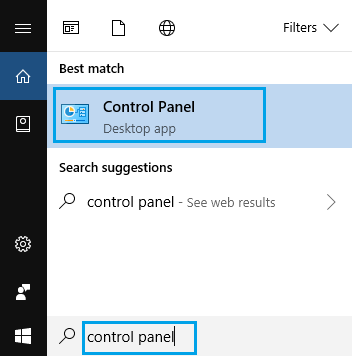
Как открыть Панель управления с помощью стартового меню
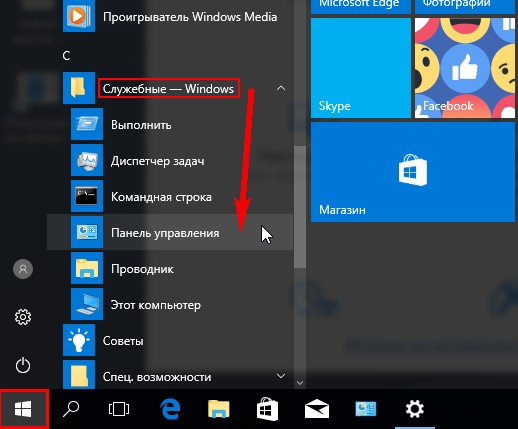
По-другому открыть старую Панель управления можно кликнув на кнопку Пуск , затем прокрутив вниз до списка приложений, там нужно найти папку Служебные – Windows и кликнуть на Панель управления .
Как открыть Панель управления с помощью команды Выполнить
Вы также можете использовать командную строку Выполнить для того, чтобы открыть Панель управления в Windows 10.
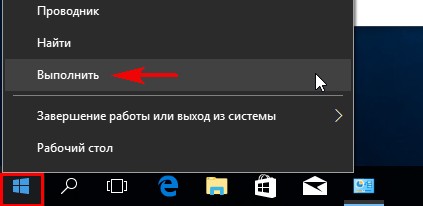
Правый клик на кнопку Пуск , в появившемся меню кликнуть на Выполнить .
Примечание: Вы также можете использовать сочетание клавиш Win + R для того, чтобы открыть командное окно Выполнить.
В окне Выполнить наберите Control panel и нажмите ОК .
Как открыть Панель управления с помощью Параметров
Кликните на кнопку Пуск , а затем на иконку Параметры .
Примечание: Вы также можете использовать сочетание клавиш Win + I для того, чтобы открыть Параметры.
На экране Параметров наберите Панель управления в поисковой строке и в результатах поиска выберите Панель управления.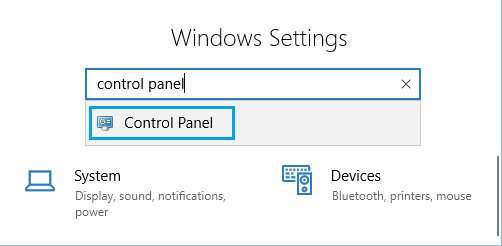
3 способа открыть панель управления в Windows 10
После перехода с Windows 7 на Windows 10 почти у всех пользователей стал возникать резонный вопрос: «Как добраться до панели управления?». В интерфейсе Windows 10 были сделаны значительные изменения, которые перевернули все алгоритмы и шаблоны взаимодействия пользователя с этой операционной системой. За несколько лет использования привычного меню «Пуск» в Windows XP и 7 все привыкли к последовательности действий «Пуск > Панель управления».
После перехода с Windows 7 на Windows 10 почти у всех пользователей стал возникать резонный вопрос: «Как добраться до панели управления?». В интерфейсе Windows 10 были сделаны значительные изменения, которые перевернули все алгоритмы и шаблоны взаимодействия пользователя с этой операционной системой. За несколько лет использования привычного меню «Пуск» в Windows XP и 7 все привыкли к последовательности действий «Пуск > Панель управления».
В десятой версии операционки от Microsoft многие настройки перебрались в «Параметры», но классическая «Панель управления» не была убрана совсем — просто доступ к ней слегка затруднен. Вероятно в планах разработчиков постепенный переход от класических элементов управления операционной системы к новым.
Открыть «Панель управления» в Windows 10 можно тремя способами:
- Использовать поиск Windows и закрепить на панели задач для быстрого доступа;
- Закрепить иконку на рабочем столе;
- Открыть с помощью быстрого запуска «Выполнить».
1 способ — открыть панель управления используя поиск
1. Перейдите в поле поиска на панели задач и начните вводить «Панель управления». Windows выполнит поиск и откроет приложение панели управления.
Если на панели задач нет поля «Поиск», то нажмите на значок в виде лупы. В случае отсутствия на панели задач поля поиска и значка лупы, их необходимо включить: щелкните правой клавишей мыши по панели задач, в контекстном меню выбирите Поиск > Показать поле поиска.
2. Откройте найденный элемент или выбирите другой доступный вариант взаимодействия:
- Перейти к расположению файла
- Закрепить на начальном экране
- Закрепить на панели задача

Если вы часто используете панель управления выберите «Закрепить на панели задач». Затем вы можете легко запустить его с панели задач.
2 способ — закрепить значок панели управления на рабочем столе
Вы также можете создать ярлык панели управления на рабочем столе.
1. Кликните правой клавишей мыши в пустом месте рабочего стола
2. Выбирите пункт «Персонализация«

3. В открывшемся окне выбирите вкладку «Темы» и кликните по ссылке «Параметры значков рабочего стола«.

4. В окне «Параметры значков рабочего стола» отметьте галочкой пункт «Панель управления» и нажмите «ОК».

Теперь на вашем рабочем столе всегда будет значок «Панели управления»
3 способ — открыть панель управления при помощи диалогового окна «Выполнить»
Этот способ самый быстрый при условии, что вы хорошо владеете клавиатурой. Системные администраторы очень часто пользуются окном «Выполнить», чтобы запускать элементы управления Windows так как это быстрей, чем добираться до них водя курсором по экрану и кликая мышкой.
- Нажмите сочетание клавиш [Windows] + [R], чтобы открыть диалоговое окно «Выполнить»
- Затем введите «control» и нажмите клавишу [Enter], либо кнопку «ОК«.

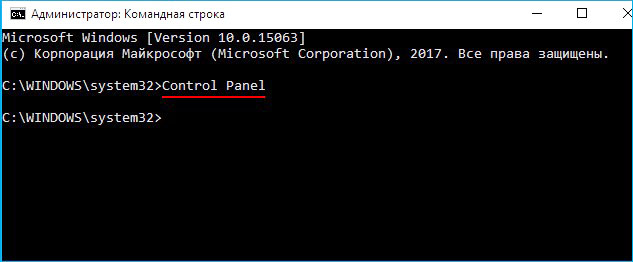
Команду «control» также можно запустить из командной строки или окна PowerShell.
Можно было бы ограничится описанием одного способа, но у всех разные взгляды на удобство. Кому-то удобней один раз закрепить значек на рабочем столе или панели задач, а другие предпочтут использовать окно «Выполнить». Выбор за вами.
Как открыть Панель управления в Windows 10 Creators Update. Как закрепить Панель управления на начальном экране и на панели задач
↑ Как открыть Панель управления в Windows 10 Creators Update. Как закрепить Панель управления на начальном экране и на панели задач
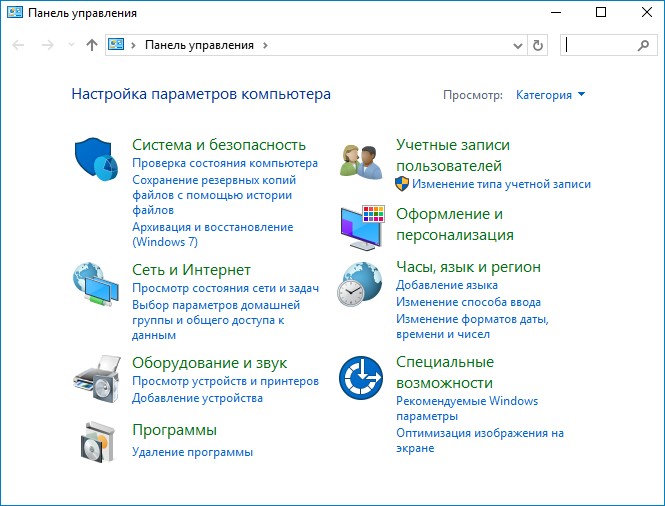
Ещё открыть панель управления можно с помощью Поиска,
или командной строки.
↑ Если вы часто пользуетесь панелью управления, то закрепите её на начальном экране
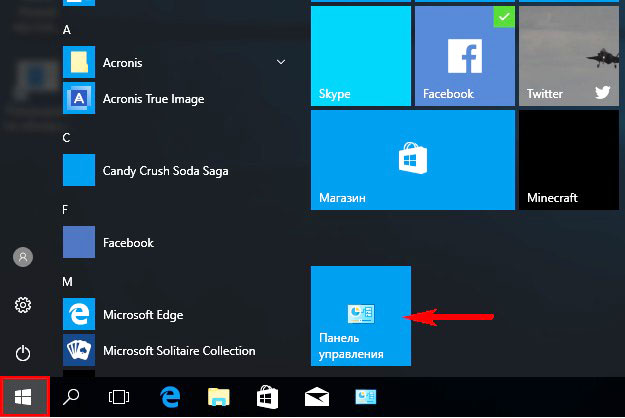
Панель управления будет закреплена на начальном экране.
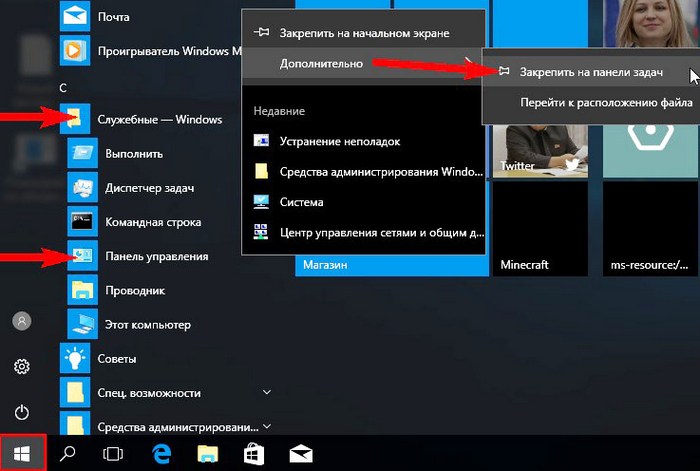
↑ Также можно закрепить панель управления на панели задач
Щёлкаем левой кнопкой мыши на меню Пуск, в появившемся меню выбираем:
Служебные—> Панель управления, щёлкаем на ней правой кнопкой мыши и выбираем: Дополнительно —> Закрепить на панели задач .
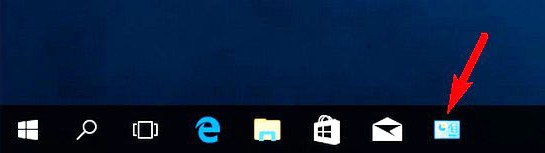
Панель управления будет закреплена на панели задач. Вызвать её можно щелчком левой кнопкой мыши.
Друзья, если вы ещё знаете способы, то выскажетесь пожалуйста в комментариях и я дополню статью.
Комментарии (3)
Рекламный блок
Навигация
Облако тегов
Архив статей
Сейчас обсуждаем
Гость МИХАИЛ
А как настроить разрешение (помимо панели нвидиа), если в разделе «Масштаб и макет» скрыто
Гость Александр
Помогло снять галочку.
Дмитрий
Здравствуйте! У меня ноутбук Aser Aspire ES15, Bios InsydeH20 Setup Utility Rev. 5.0. Сделал всё
Сергей Петрович
Почему-то сразу после окна «установить» выскакивает сообщение — неправильный ключ установки. То
Heath
Понравился способ запуска Windows 7 без загрузчика. +
О проекте RemontCompa.ru
RemontCompa — сайт с огромнейшей базой материалов по работе с компьютером и операционной системой Windows. Наш проект создан в 2010 году, мы стояли у истоков современной истории Windows. У нас на сайте вы найдёте материалы по работе с Windows начиная с XP. Мы держим руку на пульсе событий в эволюции Windows, рассказываем о всех важных моментах в жизни операционной системы. Мы стабильно выпускаем мануалы по работе с Windows, делимся советами и секретами. Также у нас содержится множество материалов по аппаратной части работы с компьютером. И мы регулярно публикуем материалы о комплектации ПК, чтобы каждый смог сам собрать свой идеальный компьютер.
Наш сайт – прекрасная находка для тех, кто хочет основательно разобраться в компьютере и Windows, повысить свой уровень пользователя до опытного или профи.