Как изменить сортировку песен в яндекс музыке
Для изменения сортировки песен в Яндекс. Музыке следуйте этим инструкциям:
1. Откройте приложение Яндекс. Музыка на своем устройстве или перейдите на веб-сайт Яндекс. Музыки.
2. Войдите в свою учетную запись, используя логин и пароль.
3. В главном меню приложения или на сайте найдите раздел Моя музыка или Библиотека. Нажмите на этот раздел.
4. В библиотеке выберите раздел, которые вы хотите отсортировать. Например, Плейлисты, Альбомы или Исполнители.
5. В правом верхнем углу экрана или окна найдите значок сортировки. Обычно это иконка с тремя горизонтальными линиями или с маленьким треугольником.
6. Нажмите на эту иконку сортировки, и вам будут предложены различные варианты сортировки, такие как По алфавиту, По дате добавления или По популярности.
7. Выберите нужный вариант сортировки песен, и ваша библиотека будет переупорядочена в соответствии с выбранным критерием.
Если вы используете мобильное приложение Яндекс. Музыка, может быть полезно знать, что вы также можете перетаскивать и касаться песни в списке, чтобы изменить их порядок или добавить их в плейлисты.
Не забудьте сохранить изменения, если вы вносите какие-либо изменения, чтобы они отображались в вашей библиотеке в дальнейшем.
Варианты сортировки и актуальный дизайн приложения Яндекс. Музыка могут немного различаться в зависимости от версии и вашего устройства, однако общие принципы останутся применимыми.
Как в Яндекс.Музыке поменять плейлист: инструкция с пошаговым описанием
Яндекс музыка – это удобный и популярный сервис для прослушивания музыки онлайн. Он имеет большую базу треков и позволяет создавать персональные плейлисты.
Конечно, все мы любим когда-то менять наши плейлисты, добавлять новые треки, сортировать их. Изменение плейлиста в Яндекс музыке не является сложной задачей, и все это можно сделать всего за несколько простых шагов.
В данной статье мы рассмотрим, как изменить плейлист в Яндекс музыке. Мы покажем, как добавлять новые треки, переносить треки с одного плейлиста на другой и удалять треки. Не нужно быть опытным пользователем для проделывания этих действий, мы покажем всё по шагам!
Как изменить порядок треков в плейлисте Яндекс Музыка
Изменение порядка вручную
Все треки в плейлисте Яндекс Музыка можно перемещать вручную. Для этого нужно нажать на иконку с тремя горизонтальными линиями рядом с названием трека и перетащить его на нужную позицию в плейлисте.
Изменение порядка автоматически
Чтобы автоматически изменить порядок треков по алфавиту или дате выхода, нужно нажать на кнопку «Сортировка» рядом с названием плейлиста и выбрать нужную опцию.
Изменение порядка в приложении Яндекс Музыка на компьютере
В приложении Яндекс Музыка на компьютере можно изменить порядок треков в плейлисте с помощью мыши. Для этого нужно нажать на иконку с тремя горизонтальными линиями рядом с названием трека и перетащить его на нужную позицию в плейлисте.
Изменение порядка в мобильном приложении Яндекс Музыка
В мобильном приложении Яндекс Музыка можно изменить порядок треков в плейлисте, зажав иконку с тремя горизонтальными линиями рядом с названием трека и перемещая ее вверх или вниз. Также можно нажать на иконку редактирования плейлиста и изменить порядок треков вручную или автоматически.
Как сортировать плейлист в Яндекс музыке
Сортировка по алфавиту
Для сортировки плейлиста по алфавиту необходимо открыть плейлист и нажать на кнопку «Расшифровать» в правом верхнем углу. Далее выберите вкладку «По алфавиту» и нажмите кнопку «Применить».
Сортировка по дате добавления
Для сортировки плейлиста по дате добавления необходимо открыть плейлист и нажать на кнопку «Расшифровать» в правом верхнем углу. Далее выберите вкладку «По дате» и нажмите кнопку «Применить».
Сортировка по жанру
Для сортировки плейлиста по жанру необходимо открыть плейлист и нажать на кнопку «Расшифровать» в правом верхнем углу. Далее выберите вкладку «По жанру» и нажмите кнопку «Применить».
Сортировка по длительности
Для сортировки плейлиста по длительности необходимо открыть плейлист и нажать на кнопку «Расшифровать» в правом верхнем углу. Далее выберите вкладку «По длительности» и нажмите кнопку «Применить». Вы также можете выбрать направление сортировки — по возрастанию или убыванию.
Выбор плейлиста в Яндекс музыке
Как найти нужный плейлист
Чтобы выбрать плейлист в Яндекс музыке, необходимо пройти на главную страницу приложения. После этого на экране отобразятся ваши некоторые предпочтения по музыке, а также актуальные новинки из мира музыки. Для выбора определенного плейлиста, вы можете использовать поле поиска и вбить название интересуемого вам музыкального списка. Либо промотайте главную страницу вниз до тех пор, пока не найдете нужный плейлист в перечне популярных или рекомендуемых.
Как сформировать свой плейлист
Если вы хотите создать свой персональный плейлист в Яндекс музыке, то для начала пройдите в вкладку «Моя музыка». Далее выберите пункт «Плейлисты» и нажмите на кнопку «Создать», чтобы создать новый музыкальный список. После этого дайте название своему плейлисту, выберите желаемые треки и добавьте их в созданный плейлист. Также вы можете отредактировать существующие плейлисты путем добавления новых треков или удаления уже существующих.
Как управлять плейлистом
Чтобы переключаться между плейлистами в Яндекс музыке, необходимо выбрать пункт «Плейлисты» в главном меню. После этого отобразится список всех доступных музыкальных списков. Чтобы изменить порядок проигрывания композиций в плейлисте, щелкните на название интересующего вас плейлиста и перейдите в его режим просмотра. Затем вы сможете воспользоваться функцией перемещения треков на нужное место в списке, используя соответствующие кнопки управления.
Как поменять порядок песен в плейлисте
С помощью мыши:
Чтобы поменять порядок песен в плейлисте, нужно нажать левой кнопкой мыши на песню и, удерживая, переместить её на новое место в списке песен. При этом все остальные песни сдвинутся на соответствующее место.
С помощью меню:
Чтобы поменять порядок песен в плейлисте с помощью меню, нужно нажать на иконку «три точки» напротив выбранной песни, затем выбрать опцию «Переместить вверх» или «Переместить вниз». Это изменит расположение песни на одну позицию в выбранном направлении.
С помощью функции «Перетаскивание и отпускание»:
Чтобы поменять порядок песен в плейлисте с помощью функции «Перетаскивание и отпускание», нужно навести курсор на выбранную песню и кликнуть на левую кнопку мыши, удерживая её в этом положении, переместить песню на место, где нужно изменить порядок. После этого, чтобы задействовать изменение порядка, нужно отпустить кнопку мыши.
Также существует возможность поменять порядок песен в плейлисте, используя функцию кодирования. Для этого нужно внимательно изучить документацию Яндекс.Музыки.
Редактирование плейлиста Мне нравится в Яндекс музыке
Добавление треков в плейлист Мне нравится:
Если вы хотите добавить новый трек в плейлист Мне нравится, следуйте следующим шагам:
- Откройте раздел «Музыка» в приложении Яндекс на своем устройстве;
- Выберите трек, который вы хотите добавить в плейлист;
- Нажмите на иконку сердца, расположенную под обложкой трека;
- Откройте плейлист Мне нравится;
- Новый трек должен автоматически отобразиться в плейлисте.
Удаление треков из плейлиста Мне нравится:
Если вы захотели удалить трек из плейлиста Мне нравится, сделайте следующее:
- Откройте плейлист Мне нравится в приложении Яндекс;
- Выберите трек, который вы хотите удалить из плейлиста;
- Нажмите на иконку сердца, расположенную под обложкой трека;
- Трек будет удален из плейлиста.
Изменение порядка треков в плейлисте Мне нравится:
Чтобы изменить порядок треков в плейлисте Мне нравится, выполните следующие действия:
- Откройте плейлист Мне нравится в приложении Яндекс;
- Выберите трек, который нужно переместить;
- Нажмите на иконку с изображением трех точек, расположенную рядом с треком;
- Выберите опцию «Переместить вверх» или «Переместить вниз» в меню;
- Трек будет перемещен на новое место в плейлисте.
Как изменить порядок треков в Яндекс музыке?
Ваш текущий плейлист в Яндекс музыке может состоять из множества треков, но иногда вы можете пожелать изменить порядок их проигрывания. Наша инструкция поможет вам сделать это быстро и легко.
Шаг 1. Открыть плейлист
Перейдите на сайт Яндекс музыки и авторизуйтесь. Откройте плейлист, который вы хотите отредактировать.
Шаг 2. Выбрать нужный трек
Выберите трек, который вы хотите переместить в другое место в списке плейлиста. Наведите курсор на его название и нажмите на значок с тремя точками справа от названия.
Шаг 3. Переместить трек
В выпадающем меню выберите опцию «Переместить». Затем нажмите на трек, перед которым вы хотите поместить выбранный трек. Вы увидите, что трек переместился на новое место в списке.
Повторите шаги 2-3 для всех треков, которые вы хотите изменить в порядке проигрывания.
Также вы можете перемещать несколько треков одновременно. Просто выберите нужные треки и переместите их, как описано выше.
Теперь вы знаете, как изменять порядок треков в плейлисте Яндекс музыки. Это простая и быстрая процедура, которая поможет вам настроить проигрывание музыки по вашему вкусу.
Как изменить расположение треков в плейлисте Яндекс Музыки
Плейлисты Яндекс Музыки — отличный способ сохранить любимые песни и альбомы на свой аккаунт. Но иногда требуется изменить порядок треков в плейлисте, чтобы улучшить его тематику или сделать его более удобным в использовании.
Для изменения порядка треков в плейлисте Яндекс Музыки нужно выполнить несколько простых действий:
- Откройте нужный плейлист, щелкнув по нему в списке вашей музыкальной библиотеки.
- Нажмите кнопку «Режим редактирования» в верхнем правом углу плейлиста.
- Перетаскивайте треки в нужном порядке, удерживая их с помощью левой кнопки мыши, курсора в виде крестика или мобильного устройства.
- Сохраните изменения, нажав на кнопку «Готово» в верхнем правом углу плейлиста.
Теперь порядок треков в плейлисте изменен и Вы можете наслаждаться музыкой в нужной последовательности.
Запомните, что Вы также можете изменять порядок треков в плейлисте, используя официальные приложения Яндекс Музыки для IOS и Android.
Перенос плейлиста в другой Яндекс Музыка
Шаг 1: Открыть плейлист для редактирования
Для переноса плейлиста в другой Яндекс Музыка, необходимо открыть данный плейлист для редактирования. Для этого нужно навести курсор на плейлист и нажать кнопку «Редактировать».
Шаг 2: Выбрать песни для переноса
Далее необходимо выбрать песни, которые необходимо перенести в другой плейлист. Для этого можно выбрать каждую песню по отдельности или выбрать все песни с помощью флажка возле заголовка плейлиста.
Шаг 3: Создание нового плейлиста
Для переноса песен в другой Яндекс Музыка необходимо создать новый плейлист в данном сервисе. Для этого необходимо перейти в раздел «Плейлисты», нажать на кнопку «Создать плейлист», ввести название плейлиста и нажать «Создать».
Шаг 4: Перенос песен в новый плейлист
После создания нового плейлиста, необходимо перенести выбранные песни в него. Для этого нужно нажать на кнопку «Добавить в плейлист», выбрать созданный ранее плейлист из списка и нажать «Добавить».
Таким образом, мы успешно перенесли один плейлист в другой Яндекс Музыка. Убедитесь в наличии всех выбранных песен в новом плейлисте.
Можно ли перенести плейлист в Яндекс музыке?
Яндекс музыка – это удобный сервис для прослушивания музыки онлайн. Возможность создавать собственные плейлисты и делиться ими с друзьями позволяет наслаждаться любимой музыкой в любое время и место.
Однако, что делать, если вы уже создали плейлист на другой платформе и хотите перенести его в Яндекс музыку? На первый взгляд может показаться, что это довольно сложная задача, но на самом деле всё гораздо проще.
Вы можете перенести плейлист в Яндекс музыку при помощи специальных сервисов, которые предоставляют эту услугу. Одним из таких сервисов является Soundiiz. С помощью Soundiiz вы можете перенести плейлист из Spotify, Apple Music, Deezer или другой платформы в Яндекс музыку всего за несколько кликов.
Управление музыкальными плейлистами в Яндекс музыке – простая и удобная процедура. Если у вас есть свой плейлист, то вы легко сможете перенести его в Яндекс музыку и наслаждаться любимыми композициями в любое время суток.
Как сортировать музыку в Яндекс Музыке
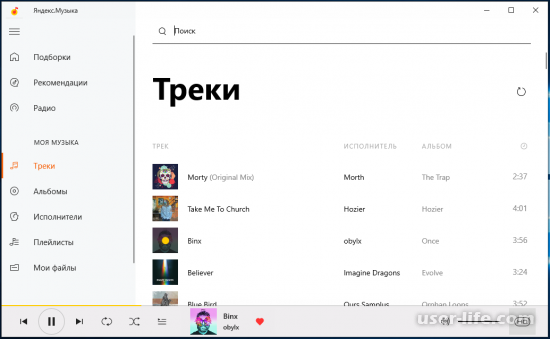
Всем привет! Сегодня поговорим про самые эффективные способы решения проблемы сортировки треков во всем известном популярном сервисе Яндекс.Музыка.
Существует три способа сортировки песен Яндекс.Музыки на компьютере, один из которых требует установки дополнительного программного обеспечения. Поскольку приложение для Windows также не имеет на данный момент самого простого инструмента, вам придется воспользоваться веб-версией.
Метод 1: Автоматическая сортировка
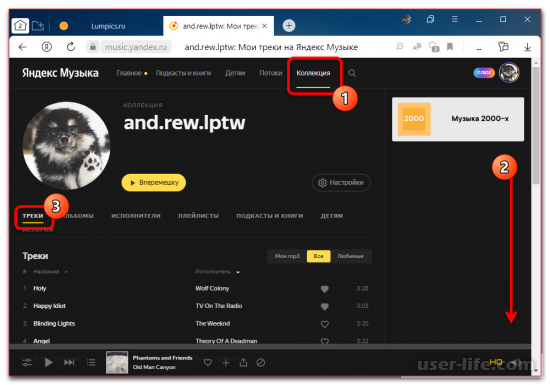
Сортировать песни в автоматическом режиме можно только из общего списка в соответствующей вкладке на сайте сервиса. Доступны два варианта: по названию и исполнителю, которые можно сортировать в алфавитном порядке или наоборот.
В главном меню сайта перейдите на вкладку «Коллекции» и откройте список «Треки».
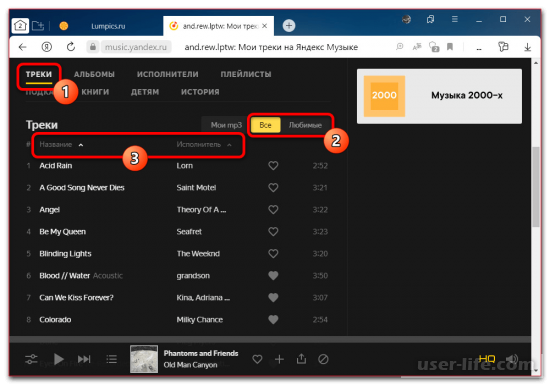
Единственное ограничение автоматической сортировки распространяется на вкладку ‘MP3’ с загруженными вручную музыкальными файлами. Отображаемые здесь треки строго зависят от времени загрузки и могут быть отсортированы в отдельные папки или в другом порядке только после удаления и повторного добавления.
Метод 2: Ручная сортировка
Порядок треков в плейлистах и других личных папках можно изменить вручную путем перетаскивания. Для этого нужно открыть вкладку «Коллекция», выбрать один из каталогов из списка «Плейлист», щелкнуть левой кнопкой мыши на строке с названием песни и перетащить ее на нужную позицию.
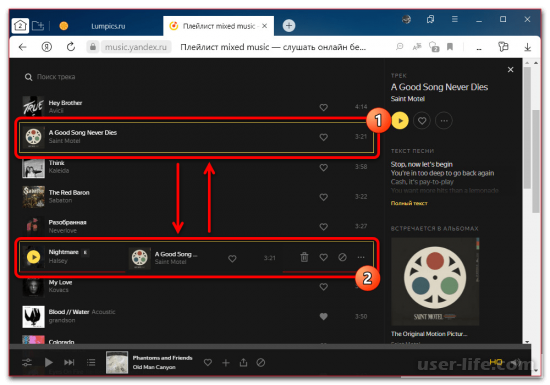
Музыка будет навсегда закреплена на новом месте и синхронизирована со всеми подключенными устройствами. Однако этот способ нельзя использовать, если открыт альбом исполнителя или чужой плейлист.
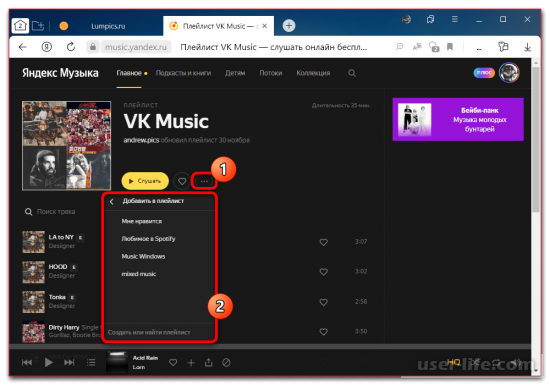
Чтобы включить сортировку чужого каталога, выберите меню «. «. Добавьте в собственную музыкальную библиотеку из меню «Добавить плейлист» или попросите автора добавить вас в качестве соавтора. После этого вы сможете свободно перемещать песни.
Метод 3: Расширения для браузера
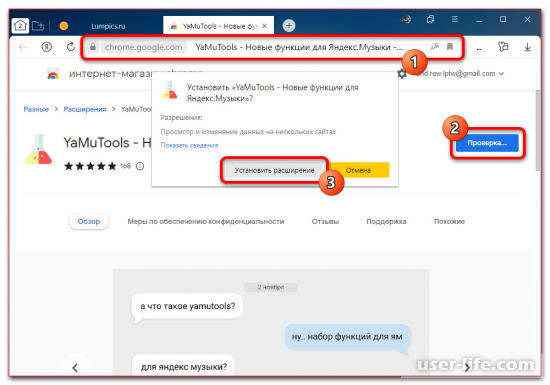
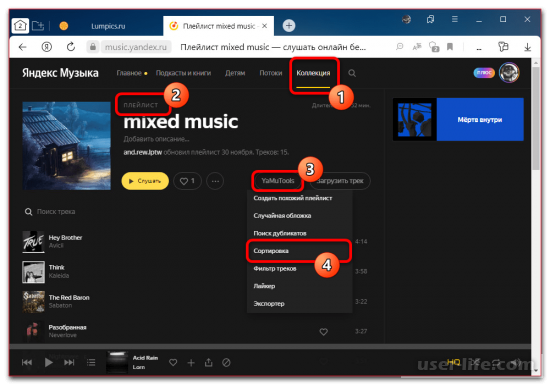
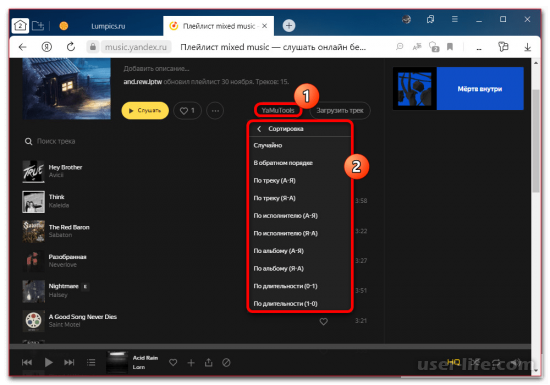
Нетрудно представить, что самостоятельная расстановка песен по алфавиту в плейлисте может отнять много времени, особенно если у вас много сохраненных элементов. Вы можете обойти эту проблему с помощью универсального стороннего расширения, которое поддерживает все самые популярные веб-браузеры.
В зависимости от вашего браузера воспользуйтесь одной из указанных ссылок, чтобы перейти на страницу расширения, и нажмите кнопку «Установить». Как и при установке любого дополнения, вы должны увидеть всплывающее окно, подтверждающее установку дополнения.
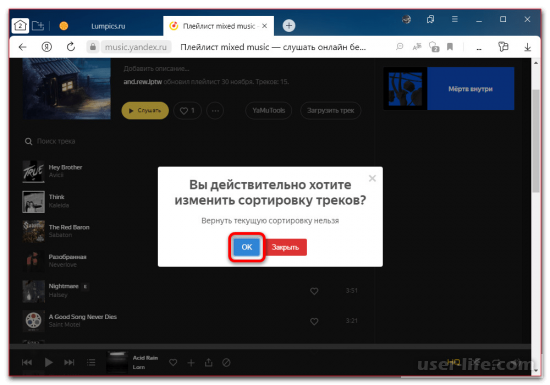
Вид 2: Мобильные устройства
Если вы пользуетесь мобильным устройством, например смартфоном на базе iOS или Android, то сортировать песни Яндекс.Музыки можно только стандартным способом. При этом автоматическая сортировка плейлистов, например, невозможна, так как официальный клиент не имеет необходимых инструментов.
Метод 1: Автоматическая сортировка
В отличие от автономной сортировки, описанной ниже, автоматическая сортировка на ПК доступна только в общем разделе списка песен. Если вам нужно отсортировать песни в списке воспроизведения, воспользуйтесь одним из следующих способов или расширением для настольного браузера.
Для выполнения задачи откройте приложение, с помощью нижней панели перейдите на вкладку «Коллекция» и разверните раздел «Треки».
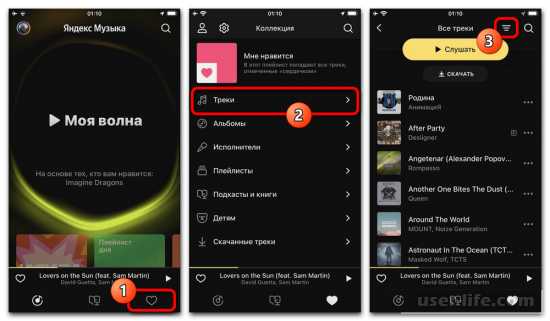
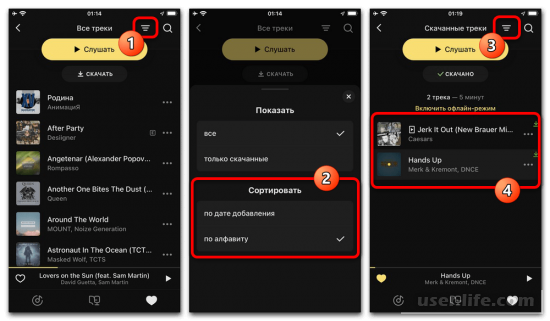
Также в папке «Нравится». нельзя изменить порядок песен, отмеченных символом сердечка, по отдельности. Обратите внимание, что сортировка по «Скачанным песням» возможна и остается такой же, как и выше.
Метод 2: Ручная сортировка
Вы можете вручную изменить порядок песен в списках воспроизведения, для которых вы являетесь автором или соавтором. Для этого сначала откройте нужный каталог в ‘Коллекциях’ на вкладке ‘Плейлисты’, нажмите на кнопку ‘. ‘. Разверните меню и выберите пункт ‘Редактировать плейлист’.
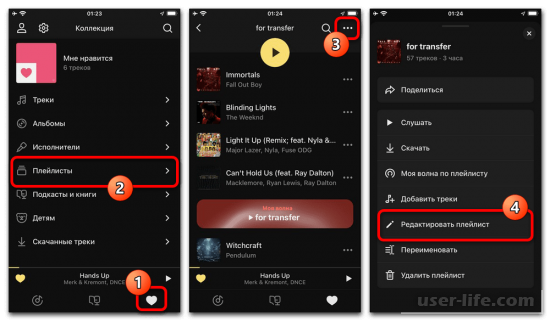
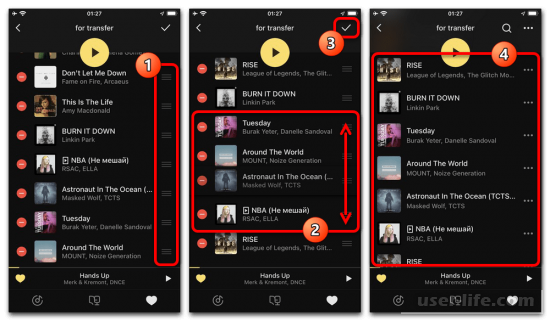
Как и на компьютере, через приложение нельзя изменить расположение элементов в чужих папках или сохранить их для себя как новую директорию. Поэтому для сортировки чужих плейлистов нужно использовать настольную версию сервиса.
Как изменить положение треков в Яндекс музыке
В Яндекс музыке есть возможность изменять порядок треков в плейлистах. Для этого необходимо выполнить следующие действия:
- Нажмите на название плейлиста. Плейлист откроется на отдельной странице.
- Найдите трек, который нужно переместить выше или ниже в списке.
- Нажмите и удерживайте трек.
- Перетащите его на желаемое место в списке.
Таким образом, вы сможете легко изменить положение треков в Яндекс музыке и настроить плейлист по своему вкусу.
Как изменить место хранения музыки в Яндекс музыке
В Яндекс музыке есть возможность выбрать место сохранения треков. Для этого нужно выполнить следующие шаги:
- Откройте вкладку «Коллекция».
- В правом верхнем углу экрана найдите кнопку с иконкой и нажмите на нее.
- В появившемся меню выберите пункт «Где сохранять музыку».
- Выберите один из вариантов: «В памяти устройства» или «На карте памяти».
Таким образом, вы сможете выбрать удобное для вас место для хранения музыки в Яндекс музыке.
Как в Яндекс музыке настроить плавный переход
В Яндекс Музыке есть возможность настроить плавный переход между треками, чтобы избежать паузы между композициями. Для этого нужно выполнить следующие действия:
- Зайдите в раздел «Коллекция».
- Найдите настройки и выберите в них опцию «Кроссфейд».
- Включите опцию «Кроссфейд» и выберите желаемую длительность перехода.
Теперь, примерно за 5 секунд до окончания текущего трека, звук будет «затухать», а следующая композиция начнется, обеспечивая плавный переход между треками.
Как изменить сортировку песен в Яндекс музыке
В Яндекс музыке нельзя изменить способ сортировки треков, найденных в каталоге. Однако, если вам нужно отсортировать альбомы, исполнителей и треки из раздела «Мои файлы» в алфавитном порядке, вы можете воспользоваться следующими шагами:
- Нажмите на значок с иконкой в правом верхнем углу экрана.
- В появившемся меню выберите пункт «По алфавиту».
Теперь альбомы, исполнители и треки будут отображаться в алфавитном порядке для удобства навигации.
Как сортировать музыку в Яндекс музыке
В Яндекс музыке есть возможность сортировать музыку по различным критериям. Для этого воспользуйтесь следующими шагами:
- Нажмите на значок с иконкой в правом верхнем углу экрана.
- В появившемся меню выберите опцию «Сортировка».
- Выберите желаемый способ сортировки из предложенных вариантов.
В зависимости от страницы, на которой вы находитесь, можно отсортировать треки по рейтингу, названию и альбому, а альбомы — по рейтингу и году выхода.
Полезные советы и выводы
- При изменении порядка треков в плейлистах, обратите внимание на возможность перетаскивания треков на нужное место. Это позволит вам легко и удобно настроить плейлист по своему вкусу.
- Если вы хотите изменить место хранения музыки, выберите оптимальный вариант для вашего устройства: в памяти устройства или на карте памяти.
- Настройте плавный переход между треками, чтобы избежать паузы между композициями и создать более плавный звуковой поток.
- Если вам необходимо отсортировать музыку, используйте доступные в Яндекс музыке функции сортировки, чтобы легко найти нужные треки, альбомы и исполнителей.
- Пользуйтесь настройками Яндекс музыки, чтобы максимально настроить сервис под свои предпочтения и создать удобную и приятную музыкальную атмосферу.
Почему не получается добавить карту в Яндекс
Если вы не можете добавить карту в Яндекс, возможно, проблема заключается в ограничениях на использование карты в интернете. Перед тем, как привязывать карту, рекомендуется уточнить эту информацию в своем банке. Возможно, ваш банк запретил осуществление платежей в интернете для данной карты.
Кроме того, для успешной привязки карты она должна быть защищена с использованием технологии 3D Secure. Если ваш банк не подключил эту защиту, вы не сможете привязать карту к Яндексу. Обычно большинство банков автоматически подключают 3D Secure для карт.
Если вы обнаружили, что не можете добавить карту в Яндекс, проверьте соответствие указанным требованиям и при необходимости обратитесь в банк для разрешения данной ситуации.
Как посмотреть Яндекс карты за прошлые года
Для просмотра прошлых версий Яндекс карт нет специальной функции, позволяющей просматривать спутниковые снимки за прошлые годы. Однако, существует возможность просмотреть изменения конкретного объекта на карте при помощи сервиса «Народная карта». Этот сервис позволяет пользователям добавлять информацию о различных объектах на карте и отмечать их изменения с течением времени. Таким образом, если нужно узнать о конкретных изменениях в определенном районе или объекте, можно воспользоваться данным сервисом. Однако, получить сразу весь объем информации о картографических схемах, которые были использованы раньше, не представляется возможным на Яндекс картах. Возможно, данная функция будет разработана в будущем, но на сегодняшний день такой возможности нет.
Какие карты можно добавить в Яндекс
В Яндекс можно привязать дебетовые и кредитные карты различных платежных систем. Например, можно привязать карты систем Visa, Visa Electron, MasterCard, Maestro и «Мир». Однако, стоит учитывать, что привязка карт может не произойти, если для соответствующей карты запрещены платежи в интернете. В таком случае, система скорее всего не сможет осуществить связь с указанной картой.
Где посмотреть карту Яндекс
Чтобы узнать, где посмотреть карту Яндекс, вам нужно открыть приложение Яндекс Го и затем открыть меню. Если вы не знаете, как найти меню, взгляните на значки в нижней части экрана или сверху экрана — там должна быть кнопка меню. Когда вы нашли меню, нажмите на него и найдите в нем раздел с названием «Способы оплаты». Перейдите в этот раздел и найдите строку с названием «Карта Плюса». Просто нажмите на эту строку, чтобы открыть карту Яндекс. Возможно, вам придется войти в свой аккаунт Яндекс, чтобы использовать эту функцию. Если у вас нет аккаунта Яндекс, вы можете его создать. После того, как вы открыли карту, вы сможете просматривать различные объекты и места на ней, а также использовать другие функции, предоставляемые Яндекс Картами.
Чтобы изменить положение треков в Яндекс Музыке, необходимо выполнить несколько простых действий. Сначала откройте плейлист, в котором хотите изменить порядок треков. Нажмите на название плейлиста, и вы попадете на отдельную страницу с трек-листом. Чтобы переместить трек выше или ниже в списке, нажмите на него и удерживайте. Затем просто перетащите трек на нужное место в списке. Вы можете играть с порядком треков, реорганизовывая их в любом порядке, который вам нравится. После перемещения трека, сохраните изменения, нажав на подтверждающую кнопку. Таким образом, вы сможете легко изменить положение треков в Яндекс Музыке и создать персонализированный плейлист по своему вкусу.