Как очистить кэш на Андроиде: избавляемся от мусора
Кэш приложений и браузеров порой разрастается до совсем неприличных размеров. Рассказываем, как очистить кэш на Андроиде, Самсунг, Сяоми, Редми и других смартфонах.


Память смартфона совсем небезгранична. И сколько бы ее ни было в вашем гаджете, рано или поздно вы заметите, что ее начинает не хватать. Главная же проблема в том, что часто больше всего памяти уходит не на любимые фотографии, видео или музыку, а на кэш, который заботливо хранится телефоном. Сегодня мы расскажем, как очистить кэш на Андроиде. И сразу отметим, что проводить эту процедуру нужно периодически. Но сначала о том, что, собственно, за кэш есть в гаджете.
Содержание
Что такое кэш в телефоне и зачем его чистить?
Кэшированием занимаются все установленные на телефоне программы. Они создают кэш — временные файлы, которые позволяют им быстрее загружаться. Браузерам кэш нужен для, опять же, более быстрой загрузки сайтов и экономии трафика. В общем, штука это полезная. Но все хорошо в меру, и со временем кэш разрастается настолько, что не только «съедает» гигабайты памяти на телефоне, но и мешает нормальной работе программ.
Поэтому время от времени его нужно очищать. Главное подходить к этому без фанатизма. Ведь иначе вы не только не улучшите работу телефона, но и замедлите ее. Мы же рекомендуем проводить эту процедуру раз в полгода, а чистить кэш программ, которые используются каждый день, стоит в два раза чаще.
Как почистить кэш на Андроиде
В смартфоне нет волшебной кнопки «Очистить кэш». У каждого приложения он свой, и вам придется повторять эту процедуру для каждой отдельно взятой программы.
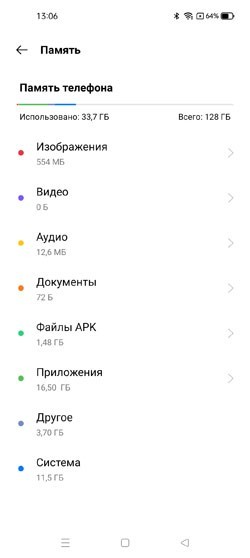
- Зайдите в «Настройки» телефона и найдите там пункт «Память». Здесь присутствуют все файлы, которые имеются в памяти телефона.
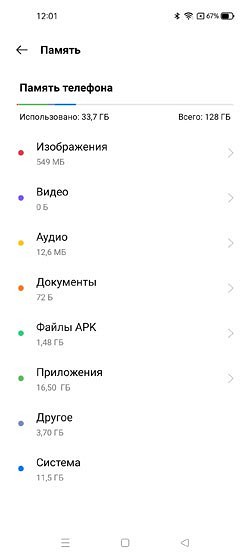
- Перейдите в раздел «Приложения».
- Выберите нужную программу.
- Нажмите «Очистить кэш» в окне с данными приложения.
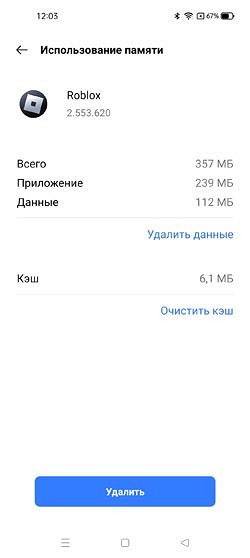
Конечно, приведенный нами алгоритм очистки кэша может отличаться в зависимости от производителя. К примеру, в телефонах Samsung он выглядит уже так:
- Зайдите в «Настройки» телефона и перейдите в раздел «Приложения».
- Найдите программу, кэш которой вы хотите очистить и перейдите в «Информацию о приложении».
- Перейдите в «Хранилище» и нажмите «Очистить кэш».
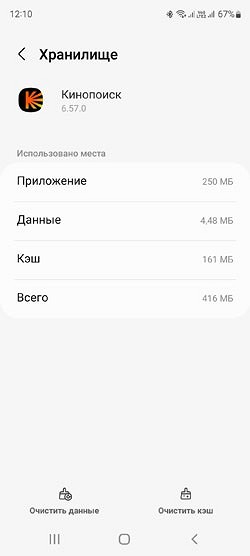
Как вы видите, хоть отличия в алгоритме здесь и есть, общий принцип работы с кэшем остается неизменным: вам нужно зайти в настройки программы и уже в них найти пункт меню, отвечающий за его удаление.
Как очистить кэш браузера в Андроид
Строго говоря, браузер — это такая же программа, а, значит, и очистить его кэш можно уже описанным нами способом. Но в отличие от многих других приложений у браузеров есть встроенные средства очистки, которые позволяют подходить к процессу более избирательно, избавляясь только от ненужных вам данных. Давайте разберемся, как это работают.
Chrome
- Откройте браузер, нажмите иконку с тремя точками в верхней части окна и войдите в настройки программы.
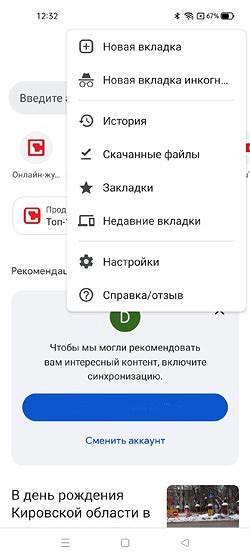
- Найдите там пункт «Конфиденциальность и безопасность».
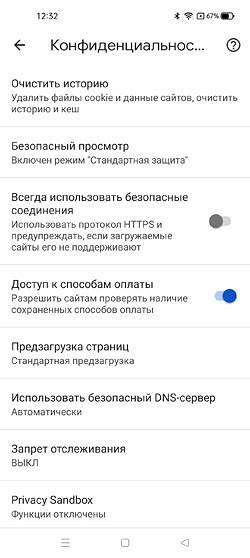
- Нажмите «Очистить историю».
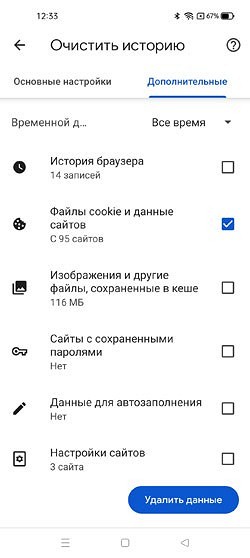
- Поставьте нужные галки напротив информации, которую вы хотите удалить и нажмите «Удалить данные».
Яндекс.Браузер
- Откройте браузер и нажмите на иконку с тремя точками рядом с адресной строкой.
- Зайдите в настройки Яндекс.Браузера.
- Найдите там раздел «Конфиденциальность».
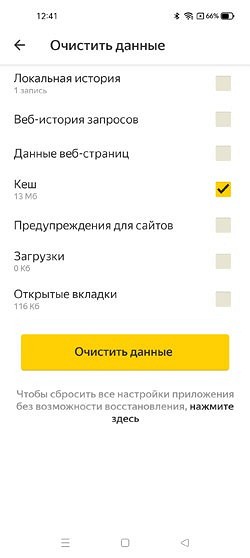
- Нажмите «Очистить данные».
- Отметьте «Кеш» и уберите галки с остальных пунктов списка, после чего нажмите «Очистить данные».
Opera
- Нажмите кнопку со схематичным изображением аватарки в нижней правой части окна.
- Тапните на значок шестеренки.
- Перейдите в раздел «Конфиденциальность».
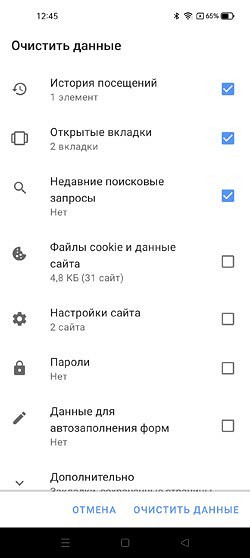
- Нажмите «Очистить данные».
- Выберите данные, которые вы хотите удалить, и нажмите «Очистить данные».
Mozilla Firefox
- Нажмите на значок с тремя точками в правой нижней части окна и перейдите в настройки браузера.
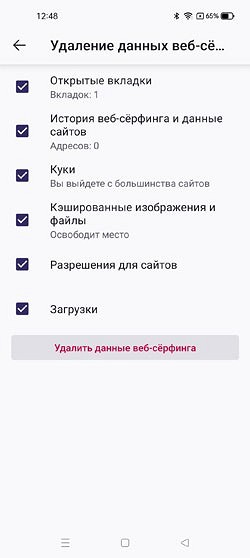
- Найдите пункт меню «Удаление данных веб-серфинга».
- Выберите информацию, которую вы хотите удалить, и нажмите «Удалить данные веб-серфинга».
Как освободить память в телефоне
Если же вы задались вопросом не только о том, как очистить кэш на андроиде, Редми, Самсунг и других телефонах, а рассчитываете максимально освободить его память, то на этом останавливаться точно не стоит.
Удалите временные файлы
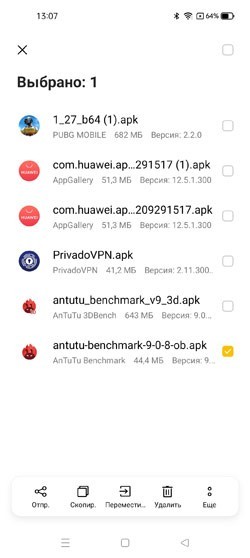
Помимо кэша в памяти телефона хранится множество других временных файлов. Например, установочные APK-файлы программ. После установки приложения такой файл больше не нужен, и если вы задались целью очистить память телефона, то их можно смело удалять. Тем более, что места они порой занимают совсем немало.
- Войдите в настройки телефона.
- Перейдите в раздел «Память».
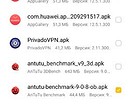
- Найдите там пункт «Файлы APK»
- Выделите ненужные файлы и нажмите «Удалить».
Почистите мессенджеры
Все мы активно общаемся во всевозможных мессенджерах. Мы обмениваемся в них рабочими файлами, смешными картинками и личными фотографиями. И все эти данные хранятся в памяти смартфона, занимая гигабайты дискового пространства.
Поэтому не забывайте время от времени очищать мессенджеры от лишних файлов. Тем более, что ничего сложного в этом нет. К примеру, в Телеграме вы можете установить время хранения полученных файлов, по истечении которого программа удалит их самостоятельно. Если же вы хотите удалить данные вручную, приложение даст выбрать типы файлов, подлежащих удалению — фото, видео, файлы, аудио/видеосообщения и т.д.
Удалите ненужные приложения
В смартфонах многих из нас наверняка есть уже давно неиспользуемые приложения, которые бесцельно занимают его память. Поэтому время от времени проводите ревизию гаджета на предмет лишних программ и не бойтесь их удалять или, как минимум, старайтесь их отключить. Помимо обычной экономии свободного места это положительно скажется и на безопасности телефона — ведь чем меньше программ имеют к нему доступ, тем он менее уязвим.
Избавьтесь от лишних фотографий
Что мы делаем, когда видим что-то интересное? Берем телефон и фотографируем это со всех возможных ракурсов, после чего выбираем один или два самых удачных снимка и делимся ими с друзьями. Остальные же фотографии пылятся без дела и вряд ли когда-то вам пригодятся. Совет здесь такой же, как и с неиспользуемыми приложениями — не бойтесь удалять неудачные фотографии. Они вам точно не понадобятся. Если же удалить их не поднимается рука, перенесите снимки на жесткий диск компьютера или загрузите их в облако.
Пользуйтесь встроенными средствами очистки
Вопросом о том, как очистить кэш на телефоне Андроид, задавались не только простые пользователи, но и производители этих самых телефонов. Поэтому во многих из них предусмотрены встроенные средства очистки. Например, у Samsung это функция «Обслуживание устройства». Она сама сканирует память гаджета, находит дубликаты и говорит о том, какие большие файлы в памяти можно удалить. Вам остается лишь прислушаться к ее рекомендациям.
Как очистить кэш браузера на телефоне
Читайте статью, если хотите разобраться, как очистить кэш браузера Яндекс на телефоне Android.
Что такое кэш
Кэш (cache) — это промежуточное хранилище, в которое попадают временные файлы сайта. Cache позволяет хранить файлы (html-код, скрипты, стили CSS, медиафайлы) интернет-ресурсов, на которые недавно заходил пользователь.
Поскольку файлы любого сайта расположены на одном из серверов в интернете, браузер сначала ищет нужный сервер, затем запрашивает у него данные и только после этого передает их пользователю. Только после этого пользователь может перейти на нужный ресурс или страницу.
Кэширование упрощает этот процесс. Если пользователь уже посещал страницу некоторое время назад, поисковику не придется вновь тратить ресурсы и время на обращение к серверу. Всю информацию о сайте он сможет взять из кэша. Благодаря этому весомо сокращается время повторной загрузки страницы.
Как правило, cache хранится в отдельной папке на системном диске или операционной системе устройства. Он предназначен для хранения небольшого количества информации, поэтому нередко его сравнивают с кратковременной памятью устройства.
Зачем чистить кэш:
- чтобы видеть актуальное состояние сайтов. Иногда поисковик кэширует сайт в момент, когда на нём возникла ошибка. Это значит, что при повторном обращении страница подтянется из cache также с ошибкой. Даже если работоспособность страницы могла быть уже восстановлена;
- чтобы ускорить время загрузки сайтов. Чем меньше загружена кратковременная память устройства, тем эффективнее работа поисковой системы и выше скорость загрузки страниц сайта.
Нередко вместе с cache пользователи чистят и файлы cookie. Cookie — это данные об авторизации (пароли, email, телефон), статистике посещений и индивидуальных настройках пользователя. В целях безопасности эти файлы также необходимо регулярно удалять.
Как очистить кэш браузера на смартфоне
Рассмотрим на примерах популярных поисковиков, как очистить кэш браузера на андроиде вручную и с помощью специальных приложений.
Способ 1. Вручную
Рассмотрим вариант очистки вручную на примере Google Chrome.
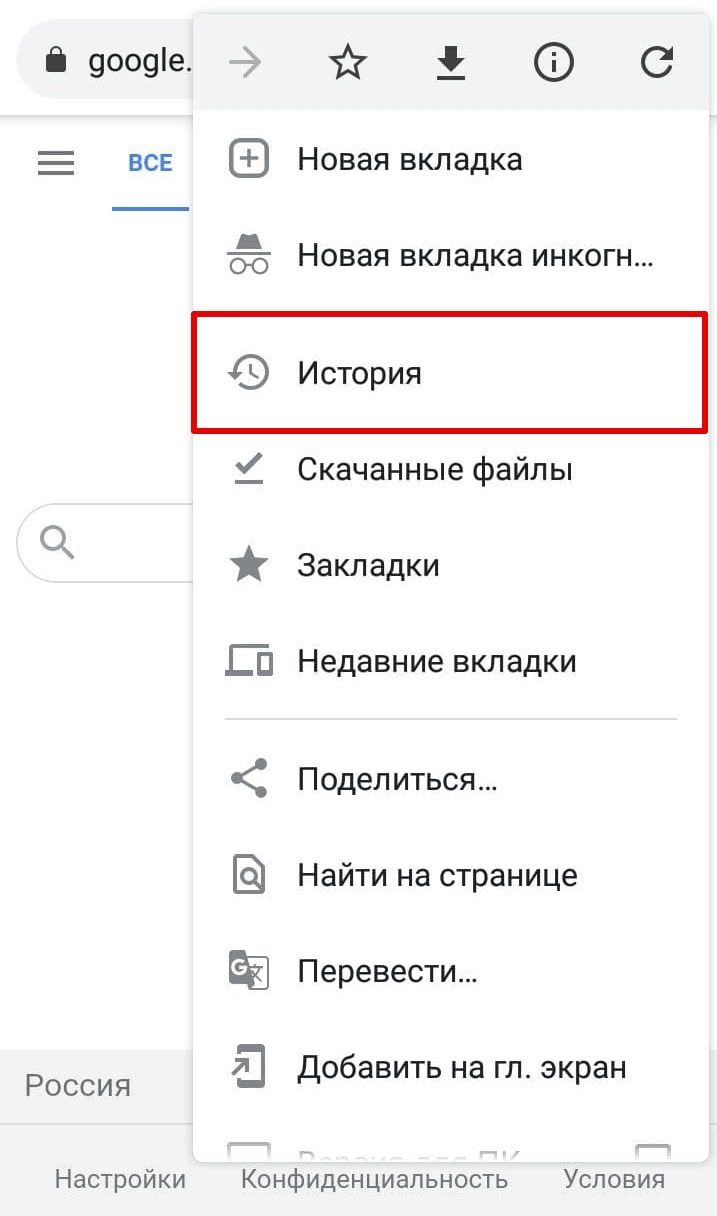
В браузере нажмите на кнопку с тремя точками (меню). Затем кликните История:
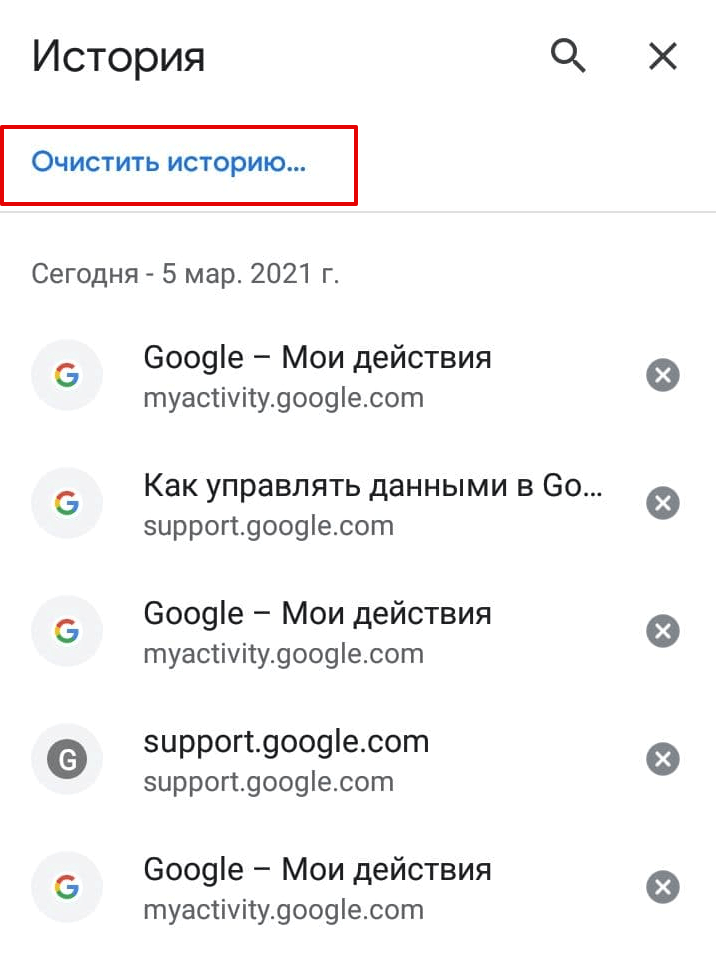
Нажмите Очистить историю…
Выберите временной период, за который хотите удалить кэш. Затем поставьте галочку напротив пункта «Изображения и другие файлы, сохраненные в кеше» и нажмите Удалить данные:
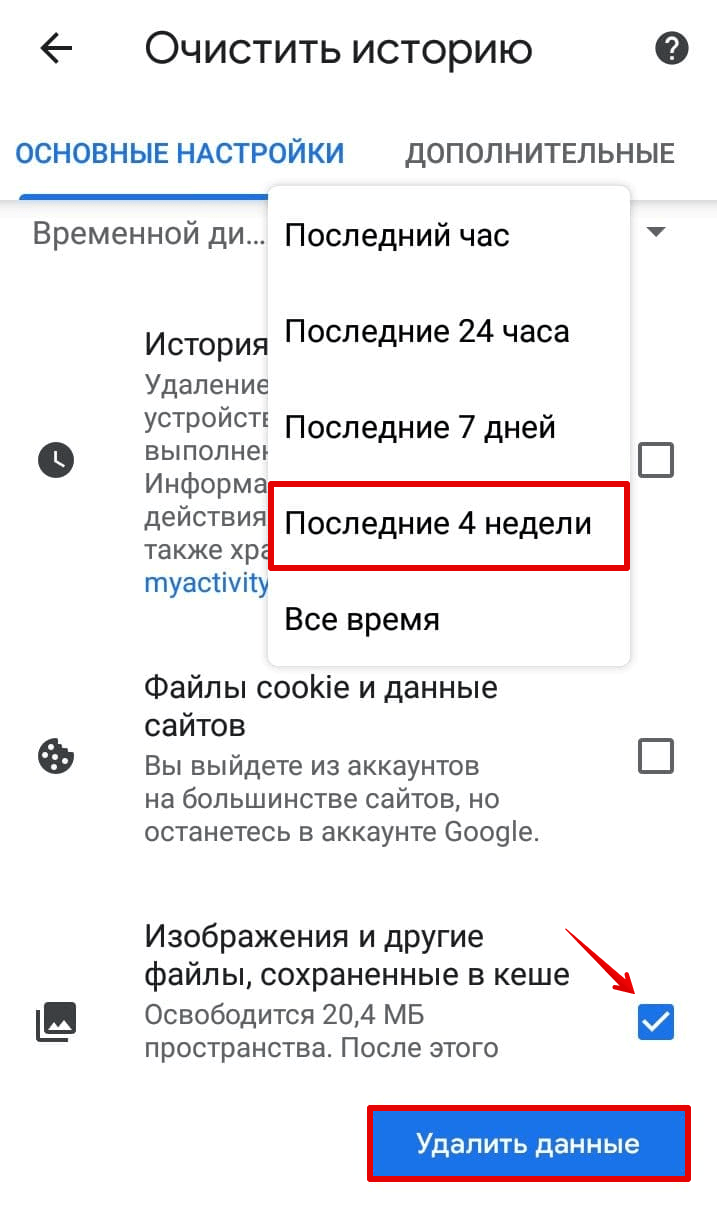
Готово, вы очистили cache на мобильном устройстве.
Способ 2. Через приложение
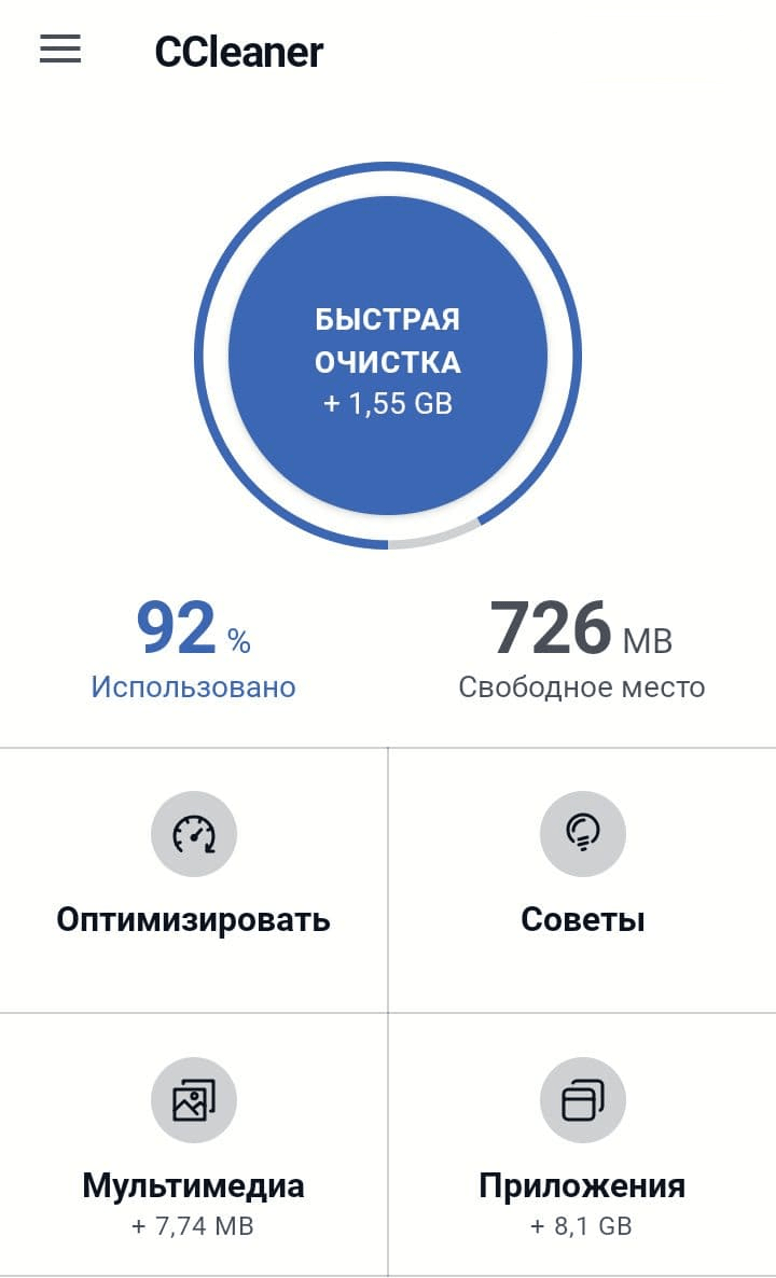
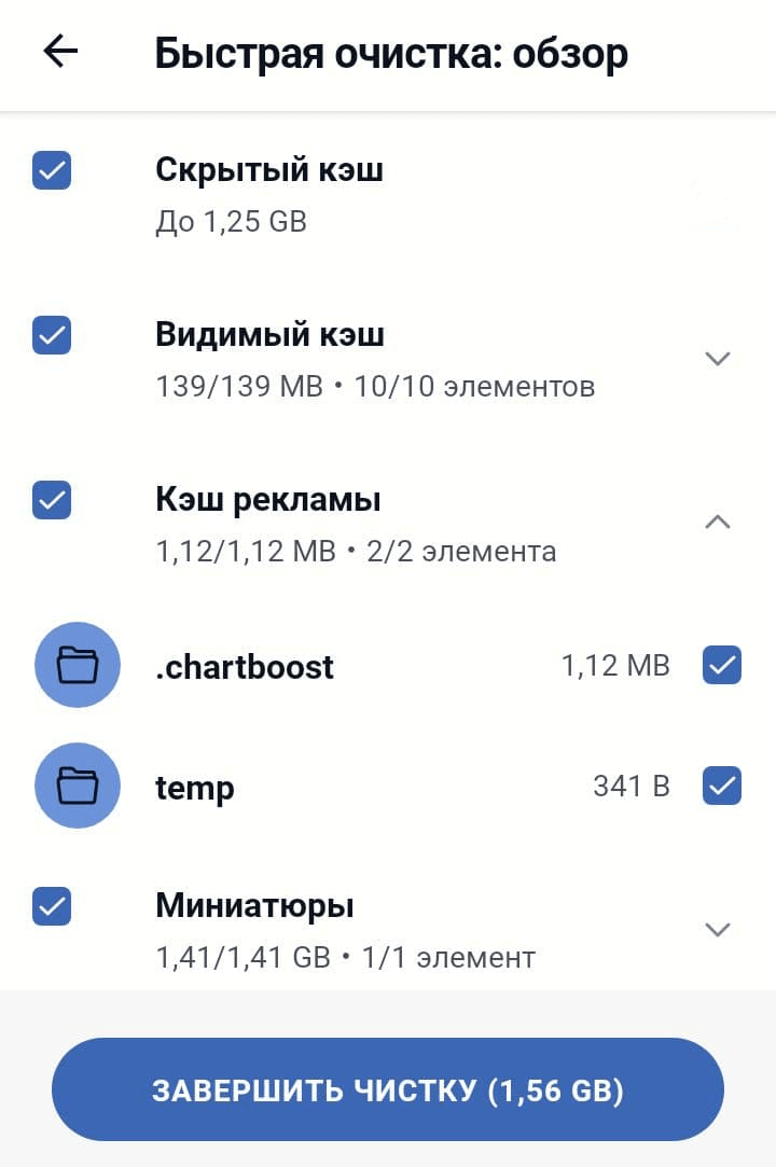
Рассмотрим вариант, как очистить кэш в Яндексе на телефоне через специальное приложение. Одно из самых популярных приложений — CCleaner. С его помощью можно проанализировать память телефона, узнать количество «мусорных» файлов и их вес.
Чтобы очистить кэш с помощью приложения:
После запуска кликните Быстрая очистка:
Поставьте галочки напротив тех файлов, которые вы хотите удалить, и нажмите Завершить чистку:
Готово! Теперь вы знаете, какую функцию выполняет кэширование и как очистить кэш мобильного браузера на Android.
Кэш на телефоне: на что влияет и почему его нужно очищать
Чувствуете, что приложения работают медленнее или закрываются без видимой на то причины? Не спешите обращаться к специалистам или покупать новое устройство. Ведь, возможно, всё, что вам потребуется сделать, – это очистить кэш. Однако как очистить кэш на телефоне?
Что такое кэш
Кэшированные данные – это временные файлы, которые сохраняет ваше устройство, чтобы сэкономить время загрузки различных служб и программ в будущем.
В кэш включаются текстовые файлы, изображения, видео и другие мультимедиа.
Виды мобильного кэша
- Cистемный кэш. У системных служб и программ есть свои временные файлы, которые по умолчанию хранятся в папке кэша. Однако не рекомендуется очищать его, так как это может негативно повлиять на работу смартфона.
- Пользовательский кэш (кэш приложений). В нем скапливается большое количество данных с разных приложений вашего устройства. Так как это происходит в фоновом режиме, вы можете даже не заметить, как он значительно снизит объём свободного места в памяти.
- Браузерный кэш. В нем хранятся текстовые и графические данные, которые сохраняет ваш браузер для оптимизации его работы и увеличения скорости загрузки страниц.
- Dalvik-cache. Этот вид кэша актуален только для устройств на Android. Он имеет схожесть с пользовательским, однако отвечает только за определённые программы и автоматически очищается системой.
Зачем нужно очищать кэш в телефоне?
Хотя кэшированные файлы помогают изображениям и другим элементам приложений загружаться быстрее, порой они могут сыграть с вашим устройством злую шутку.
Возникновение самых разных ошибок, снижение производительности смартфона, некорректная работа приложений, – все это может быть вызвано избытком или повреждением временных данных.
Кроме того, еще одна распространённая ситуация, которую может вызвать кэш, – это нехватка памяти. В кэше могут храниться гигабайты ненужных файлов, просто занимающих место в хранилище, что является существенной проблемой для владельцев телефонов с небольшим объемом памяти. Поэтому специалисты рекомендуют время от времени очищать кэш.
Однако не нужно слишком часто удалять временные файлы, так как это может сказаться на работе вашего устройства. Достаточно будет раз в пару месяцев очищать данные приложений, которые на ваш взгляд тормозят или работают со сбоями (например, долго загружаются или без предупреждения закрываются).
Браузерный кэш же желательно чистить раз в 2-4 недели, как минимум, в целях защиты конфиденциальности.
Как очистить кэш на смартфоне?
В настоящее время самыми популярными системами для смартфонов являются Android и iOS. Рассмотрим, где в телефоне можно очистить кэш на примере каждой из них.
Как очистить кэш на Андроиде
Так как на смартфонах существуют разные типы кэша, способы его очистки также разнятся. Как правило, удаление временных данных касается двух видов: кэша приложений и браузерного кэша.
Способ 1. Очистить кэш приложений телефона вручную
Бывают случаи, когда приложение внезапно закрывается или вообще перестает отвечать на запросы. Причиной могут быть проблемы с его кэшированными данными.
- Откройте меню Настройки на вашем устройстве.
- Перейдите в Приложения и в открывшемся меню вновь выберите Приложения в верхней части экрана.

- Перед вами появится список приложений, установленных на телефоне. Вы можете как по очереди, так и выборочно очистить их кэш. Выберите приложение, которое хотите очистить. Например, Telegram. Затем откройте раздел Память.

- Самым последним шагом будет кнопка Очистить кэш. Нажмите ее и дождитесь, когда напротив слова «кэш» значение изменится на «0 Б».

Важно: очистка кэша приложения не приведет к удалению всех данных, а лишь очистит временные файлы.
Способ 2. Очистить кэш приложений (пользовательский кэш) с помощью программ
В Google Play доступно для скачивания несколько приложений для очистки кэша. Одним из самых надёжных и проверенных является оригинальное приложение от Google – Files.
- Установите бесплатное приложение Files из магазина и войдите в него.
- Внизу найдите опцию Очистка, если она не открылась автоматически после входа.
- Вам сразу предложат удалить Ненужные файлы, в которые входят временные файлы приложений. Нажмите Освободить.

- Подтвердите свое решение кнопкой Очистка.
Способ 3. Как очистить кэш браузера на телефоне
Браузер Android
- Откройте браузер и найдите четыре точки в правом верхнем углу.
- Перейдите в Настройки.

- В открывшемся меню выберите Удалить данные просмотра.

- Перед вами появится список того, что можно очистить, в том числе Кэшированные страницы. Отметьте их. Внизу экрана нажмите Удалить данные.

- Подтвердите свой выбор.
Как очистить кэш на iPhone
Способ 1. Очистить пользовательский кэш вручную
- Перейдите в Настройки.
- В меню настроек выберите Основные.
- Нажмите Хранилище iPhone, где выберите нужное приложение.

- У вас будет два варианта: сгрузить приложение или полностью удалить его.

Чтобы избавиться от кэша приложений, необходимо «сгрузить» их. Если вы захотите повторно загрузить приложение, все ваши данные будут восстановлены без утомительного восстановления с нуля.
Однако если вы хотите продолжать пользоваться этим приложением, удалите его, а затем заново установите. Но будьте осторожны: это полностью удалит все данные этого приложения, не только временные файлы.
Более щадящий способ очистки кэшированных файлов существует, но работает не для всех приложений, а только для тех, что вы устанавливаете из App Store. Более того, у них должна быть добавлена функция очистки кэша разработчиком.
- Откройте Настройки.
- Прокрутите вниз и выберите программу. Например, VK.
- Выберите Сбросить кэшированные данные.
Способ 2. Очистить пользовательский кэш с помощью приложений
Для очистки кэша приложений можно воспользоваться различными сторонними программами из App Store. Например, Clean Master, Очистка памяти и кэша или Cleaner.
- Скачайте и установите приложение Cleaner. Бесплатной версии будет достаточно.
- Выберите Start Cleaning.

- Просмотрите, какие файлы хочет удалить программа.
- Выберите те, от которых действительно хотите избавиться и подтвердите свой выбор кнопкой Delete.
Способ 3. Очистить кэш браузера
Как очистить кэш браузера на айфоне? Есть очень простой способ. Предустановленный браузер Apple – это Safari, поэтому инструкция будет касаться именно его.
- Откройте приложение Настройки.
- Пролистайте вниз и нажмите Safari.

- Снова пролистайте вниз и выберите Очистить историю и данные.

- Подтвердите выбор.

Заключение
Очистка кэша браузера действительно может решить многие проблемы, происходящие в работе вашего смартфона. Хотя основная цель кэша – это повысить производительность и скорость работы устройства, иногда он может оказывать негативное влияние на него.
В этой статье мы обсудили, как очистить разные типы кэша при помощи нескольких способов. Очищая кэш хотя бы изредка, вы можете повысить скорость работы многих приложений и избежать некоторые виды возникающих ошибок.
Как почистить кэш на Android
Каждое устройство сохраняет кэш, который ускоряет многие процессы в работе и сокращает время поиска. Но слишком большой объем кэша может привести к различным проблемам.
5 минут, 2 секунды читать
Мы научим вас тому, как почистить кэш на телефоне Android, но сначала расскажем, что такое кэш, почему полезно очищать его и как сделать это на разных устройствах, а также поведаем о популярных приложениях для очистки.
Что такое кэш?
Термин произошёл от французского слова «укрытие, тайник».
Если говорить простым языком, кэш — это копии файлов и данных, которые сохраняются в памяти телефона, компьютера, браузера или сервера.
Когда пользователь впервые посещает веб-сайт или запускает мобильное приложение, оно регистрирует и сохраняет данные (изображения, файлы и другие носители) — этот процесс называется данными кэша.
При повторном посещении знакомого сайта или запуске приложения, благодаря кэшу ваше устройство загружает и обрабатывает данные гораздо быстрее. Это связано с тем, что веб-сайту или приложению не нужно снова загружать одни и те же файлы.
Чем полезна очистка
Со временем любой телефон может собрать много ненужных файлов. Их необходимо очистить, чтобы освободить место для хранения на устройстве и/или решить проблемы с работой веб-сайта.
Некоторые файлы могут быть повреждены, перегружены и вызвать проблемы с производительностью. Но очистка кэша позволит устранить проблемы, повысив продуктивность работы смартфона.
Как почистить кэш на телефоне Android
Многие пользователи Android до сих пор не знают, как самостоятельно очистить кэш. Представляем инструкцию, с которой должен ознакомиться каждый.
Встроенные сервисы очистки кэша
- Запустите «Настройки»
- Нажмите «Хранилище» или «Накопители»
- Там выберите «Внутреннее хранилище»
- Нажмите «Данные кэша» и подтвердите операцию
Важно отметить, что эти шаги очищают весь кэш приложений. Инструкция применима к большинству телефонов, но на некоторых моделях Android процесс может выглядеть по-другому.
— Для выборочной очистки выполните следующие действия:
- Запустите приложение «Настройки»
- Нажмите «Хранилище»
- Нажмите «Другие приложения», чтобы просмотреть все приложения, установленные на вашем телефоне
- Найдите приложение, из которого хотите очистить кэш, и нажмите на него
- Нажмите “Очистить кэш”
Как очистить кэш браузера Chrome
1. Запустите Chrome на устройстве Android
2. В правом верхнем углу браузера нажмите на значок меню с тремя точками для открытия параметров
3. Нажмите «История»
4. Выберите «Очистить данные о просмотре»
5. В разделе «Основные» убедитесь в установке флажка. Здесь также можно удалить файлы cookie, данные сайта и стереть историю просмотров.
Во вкладке «Дополнительно» можно удалить сохраненные пароли, данные автоматического заполнения и настройки сайта.
6. Выберите временной диапазон под удаление (последний час, последние 24 часа, 7 дней или все время). 7. Нажмите «Очистить данные».
Руководство по ручной очистке
Память телефона можно чистить вручную: способ монотонный и популярен среди опытных пользователей.
Для его использования потребуется дополнительно изучить содержимое системных папок. Это можно сделать при помощи менеджеров файлов, к примеру, через File Manager.
Следует отдельно удалить ненужные файлы в папках наиболее часто используемых приложений, чтобы выделить место во внутренней памяти.
Приложения для очистки кэша на разных устройствах Android бывают двух видов — встроенные и сторонние. Рассмотрим те и другие.
Встроенные приложения на смартфонах
Со встроенной программой «Диспетчер телефона» можно как почистить кэш на телефоне Honor, так и удалить ненужные файлы.
В устройствах Хонор, как и в других мобильных устройствах с Android, очистить данные можно через специальное меню Recovery. Преимущественно его используют для восстановления заводских настроек телефона, если доступ к ним получить не удаётся.
Xiaomi и Huawei
В этих телефонах очистка кэша также работает за счёт встроенного приложения. К примеру, в MIUI таким приложением стала «Безопасность». Внутри него есть пункт «Очистка», выполняющий закрытие активных приложений и поиск файлов кэша.
Через Recovery в самсунгах можно быстро очистить системный кэш. Для перехода в рекавери меню и совершения действия, поэтапно нужно: выключить смартфон, а затем нажать клавиши «Повысить громкость», «Включить телефон» и «Домой».
Сторонние приложения
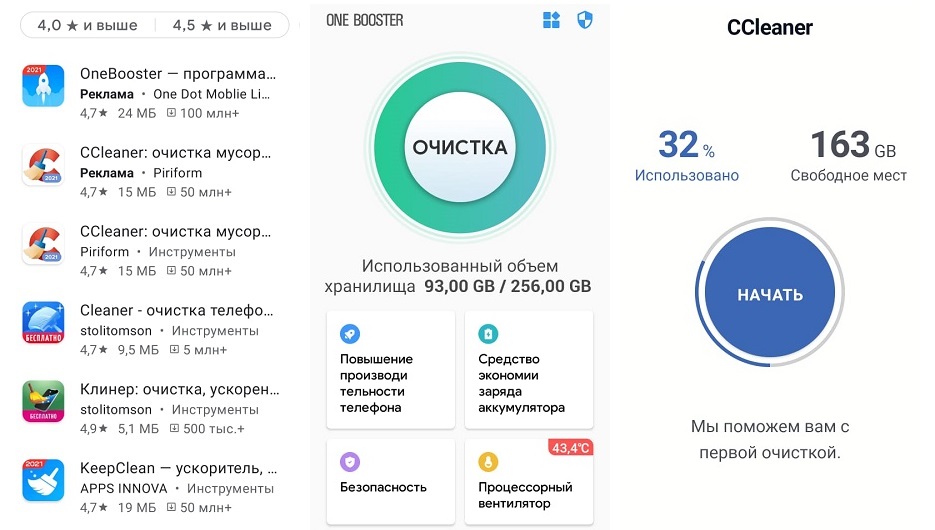
Они дают детально просмотреть файлы кэша и отметить необходимые для удаления данные.
Наиболее популярным среди них является бесплатная версия CCleaner с простым и понятным меню.
Еще одним отличным вариантом будет Speed Booster. Программа совмещает 2 функции: ускорение работы устройства и оптимизация памяти. Одна из ключевых задач приложения — удаление мусорных файлов со смартфона, в том числе кэшированных данных. Также это ПО может:
Приложение Clean Master для удаления ненужных процессов в устройстве и освобождения оперативной памяти.
Сброс до заводских настроек
Этот способ используется тогда, когда предыдущие не помогли. Заводские настройки — это первоначальные настройки телефона, а процедура сброса до них форматирует все файлы, автоматически удаляя ваши учётные записи и прочие настройки.
Заключение
Перечисленные нами способы подробно рассказывают о том, как очистить кэш на Android-устройствах. Периодически рекомендуем Вам выполнять данную процедуру, чтобы не засорять смартфон и не замедлять его пропускную способность.
Если ничего из выше перечисленного вам не подходит, то всегда можно приобрести SD-карту, чтобы хранить и использовать больше информации.