Как платить картой через Кошелёк айфон?
Сейчас банковскую карту не обязательно всегда носить с собой. . Владельцы IPhone используют встроенное приложение Wallet и Apple Pay.
Как оплачивать картой через телефон на айфоне?
Оплата покупок картой по умолчанию на iPhone c Touch ID Приложите палец к датчику Touch ID. Держите iPhone так, чтобы его верхняя часть находилась в нескольких сантиметрах от бесконтактного считывающего устройства, и дождитесь, пока на экране отобразится надпись «Готово» и галочка.
Как платить с айфона без Apple Pay?
Так, владельцам смартфонов советуют теперь использовать приложение «Кошелек». Они быстро могут добавить туда карты и расплачиваться за покупки. Еще один способ платить при помощи iPhone — установить приложение «СБПэй», разработанное Центробанком. С его помощью можно расплачиваться на сайтах или по QR-коду.
Как платить картой с айфона 2022?
Скачайте приложение Mir Pay в Google Play. Зарегистрируйте свою карту МИР в приложении MIR Pay. Можно: ввести реквизиты, как при оплате покупок, или отсканировать в приложении, или поднести к телефону и отсканировать с помощью NFC.
Почему не могу оплатить с айфона?
Стереть сетевые настройки (Настройки — Основные — Сброс — Сбросить настройки сети). В приложении «Кошелек» удалить, а затем заново привязать карту. Поменять регион iPhone (Настройки — Основные — Язык и регион) на любой другой, где поддерживается Apple Pay (например, на Великобританию).
Можно ли платить с айфона?
Но уже сегодня в поддержке Национальной системы платёжных карт (НСПК), сообщили, что Apple разорвала с ней договор о сотрудничестве, и теперь платить при помощи iPhone или Apple Watch с привязанными картами Мир в России больше нельзя.
Как работать с Wallet?
Как платить с помощью Apple Wallet Чтобы активировать приложение-кошелек, достаточно нажать 2 раза на боковую кнопку телефона, пройти процедуру распознавания лица или ввести пароль. После этого поднесите айфон к кассе и удерживаете какое-то время, пока на экране не высветится «Готово».
Как установить мир Пэй на айфон?
Сейчас устанавливать Mir Pay на iPhone и использовать его возможности нельзя. Пользоваться системой получится только на телефонах на базе Android. Для этого необходимо скачать приложение Мир Пэй в Google Play или App Gallery и оплачивать покупки через него.
Как пользоваться картой в Валет?
Нажмите платежную карту по умолчанию, чтобы просмотреть другие свои карты. Нажмите свой посадочный талон, билет или другой талон и пройдите аутентификацию. Отсканируйте iPhone или коснитесь им бесконтактного устройства считывания либо предъявите его оператору.
Как платить картой через Кошелёк айфон? Ответы пользователей
Как платить телефоном Айфон вместо карты? · Зайти в приложение Сбербанка. · Перейти к управлению Apple Wallet. · Выбрать нужную карту. · После этого можно просто .
Добавьте свои дебетовые, кредитные или предоплаченные карты в Wallet на iPhone, затем используйте Apple Pay, чтобы безопасно оплачивать проезд и покупки в .
Оплата с помощью iPhone. Чтобы использовать карту по умолчанию, сделайте следующее. Если на вашем iPhone есть Face ID, дважды нажмите .
Apple Pay — это удобный и безопасный способ оплаты покупок на iPhone, Apple Watch, iPad и Mac. В приложении QIWI Кошелек вы можете привязать карту к Apple .
Mir Pay на iPhone: всё, что нужно знать и как платить с телефона без карты . После того как Apple де-факто отключила Apple Pay в России, многие .
В «Кошелёк Pay» можно добавить банковские карты и оплачивать покупки бесконтактным способом. Как работает приложение и с какими трудностями могут .
Кредитная карта на экране Wallet. Под картой стоит галочка и написано «Готово». Оплата покупок картой по умолчанию на iPhone c Touch ID.
Добавьте нашу карту в Wallet — и сможете платить своим iPhone, . вы платите за границей из анонимного кошелька — тогда вам надо поменять статус.
Как оплатить картой из кошелька на айфон
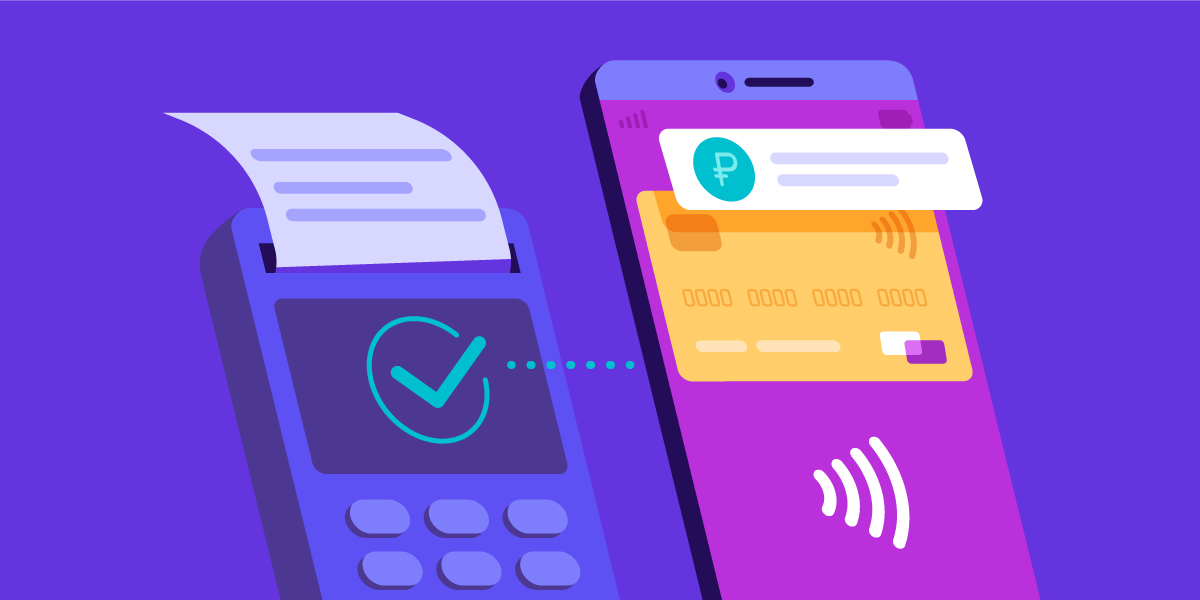
Вы могли не знать, но в нашем приложении есть сервис Кошелёк Pay, который позволяет безопасно оплачивать покупки одним касанием смартфона. Для этого вам нужен только Android-смартфон c NFC и банковская карта.
Небольшой ребус: в Кошелёк можно добавить карты 40 крупнейших банков — вот только самый крупный и зелёный банк ещё не созрел.
Пока сервис поддерживает только карты Mastercard, но вскоре подключим и Visa.
Оплачивайте покупки с Кошельком
Узнайте, как оплачивать покупки с помощью Кошелёк Pay.
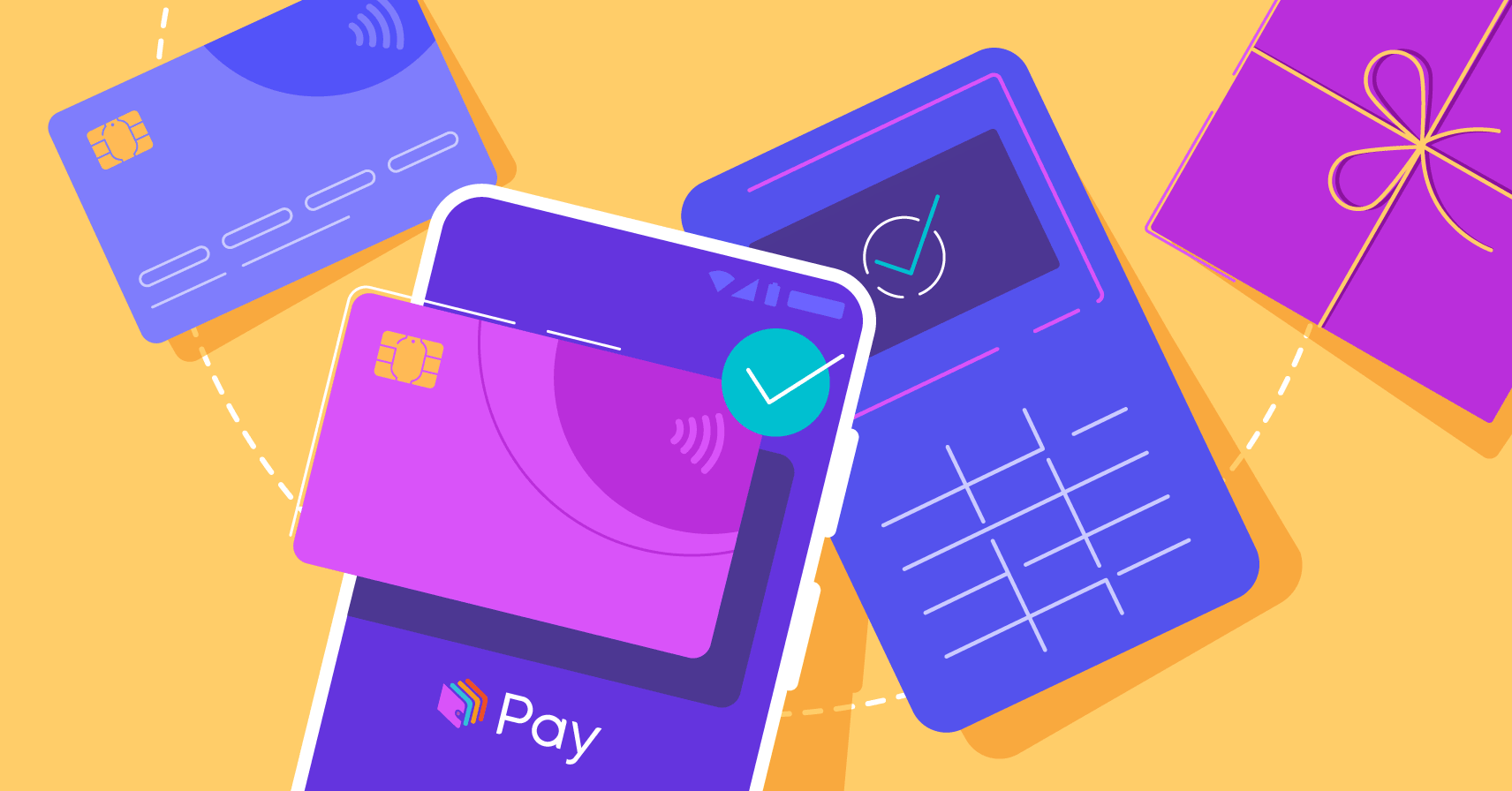
Приложение «Кошелёк» может полностью заменить привычный бумажник, который легко забыть дома или потерять. Его могут украсть, да и в целом носить с собой кипу пластиковых карт не очень удобно. В Кошельке можно хранить дисконтные и банковские карты, первым узнавать об акциях в любимых магазинах и оплачивать покупки в одно касание с помощью Кошелёк Pay. Для этого вам понадобятся Android-смартфон с NFC и банковская карта Mastercard или Visa одного из наших банков-партнёров.
Безопасно и удобно
Кошелёк Pay соответствует международным стандартам безопасности PCI DSS и работает с ведущими платёжными системами Mastercard и Visa. Во время оплаты покупки реквизиты карты зашифрованы и не передаются магазину.
Кошелёк Pay поддерживает карты более 60 крупнейших банков. Это эксклюзивный платёжный сервис на новых смартфонах Huawei. Список банков-партнёров постоянно пополняется.
Как пользоваться Кошелёк Pay
- Чтобы добавить банковскую карту в приложение, нажмите «Добавить свою карту» на главном экране Кошелька, выберите вкладку «Банковские карты» и введите реквизиты своей карты или считайте её с помощью NFC.
- Для оплаты покупки выведите телефон из спящего режима и поднесите к терминалу оплаты.
- Чтобы сделать Кошелёк платёжным приложением по умолчанию, тапните на банковскую карту и установите предпочтительный выбор. Либо измените настройки в разделе NFC смартфона: откройте экран «Оплата касанием» и во вкладке «Платёжное приложение по умолчанию» нажмите на «Кошелёк». В зависимости от модели телефона и версии ОС названия и порядок пунктов могут немного отличаться.
Как выпустить банковскую карту или оформить кредит
Вы можете не только добавить свою банковскую карту в Кошелёк, но и оформить через приложение новую: дебетовую или кредитную.
«Кошелек Pay»: как пользоваться сервисом и доступен ли он в России
 Статьи
«Кошелек Pay» — специальный сервис для проведения бесконтактных платежей в розничных магазинах или самом приложении. Изначально, «Кошелёк» был разработан в качестве удобного хранилища для скидочных, бонусных и других видов дисконтных пластиковых карт. Но в недавнем времени платформа запустила новую функцию с возможностью привязки банковских карт.
Работа приложения после введения санкций
Важно! С 10 марта 2022 года сервис стал недоступен для банковских карт, которые выпущены банками Российской Федерации.
Это связано с санкциями и прекращением обслуживания работы иностранных систем Visa и Mastercard в РФ. Россияне могут платить в магазинах, используя сам пластик, но привязать их в приложении не получится.
Загрузка любой банковской карты в «Кошелёк Pay» проходит через технологию токенизации. Для того, чтобы добавить бесконтактный метод оплаты, необходимо согласие самих зарубежных платежных операторов, которые теперь недоступны в России. Соответственно, использовать карты Visa и MasterCard в приложении для оплаты в магазинах пока нельзя.
Карты каких банков привязываются в приложении
По состоянию на конец мая 2022 года сервис работает с 42 банками Российской Федерации. В их число входят такие крупные финансовые организации, как «Тинькофф», «УБРиР», «Промсвязьбанк», «Газпромбанк», «ВТБ» и другие. Но до сих пор в списках не числится крупнейший банк страны — «Сбер».
Работа сервиса доступна только при добавлении карты одной из двух платежных систем — Visa и Mastercard. Есть и возможность привязать отечественную карту «МИР», но она подойдёт только для оплаты покупок в самом приложении «Кошелек Pay». Впрочем, после введения западных санкций в приложении стала недоступна и бесконтактная оплата банковскими картами зарубежных платежных систем.
Где принимается к оплате
«Кошелек Pay» принимается к оплате в любом розничном магазине или другом месте, в котором установлен банковский терминал с возможностью проведения дистанционных платежей. Кроме того, пользователь может совершать покупки в самом сервисе «Кошелек Pay». Использовать сервис для совершения покупок в интернет-магазинах нельзя.
Какой смартфон подходит и можно ли платить с iPhone?
Для загрузки и использования приложения подходят только смартфоны с ОС Android (версия от 5.0), а также телефоны производителей Huawei и Honor. Для доступа к функции бесконтактных платежей на смартфоне обязательно должен быть встроенный модуль NFC. Благодаря ему, банковская карта считывается при оплате через терминал в магазине.
Использовать приложение для оплаты с электронных часов или смартфона с операционной системой iOS (Apple) нельзя, но сервис работает над реализацией такой возможности в будущем.
Владельцы Apple могут только совершать покупки в самом приложении и добавлять банковские карты.
Как настроить бесконтактный способ оплаты
«Кошелек Pay» работает на смартфонах с OS Android. Скачать приложение можно в Google Play или Huawei App Gallery — для пользователей смартфонов торговых марок Huawei и Honor. Даже если на смартфоне установлено иное приложение для совершения платежей бесконтактным способом, данный сервис также будет работать. Кроме того, пользователь сможет выбрать его в качестве основного платежного инструмента (приоритетного способа для бесконтактной оплаты) в разделе «Настройки» своего телефона.
После того, как «Кошелек Pay» скачан и установлен на телефон, пользователь может привязать к нему свою банковскую карту буквально за пару минут:
- на главном экране сервиса найти раздел с возможностью добавления карты и перейти в него;
- указать все данные банковской пластиковой карты или загрузить реквизиты в автоматическом режиме, используя NFC-датчик смартфона;
- принять условия оферты в приложении (поставить галочку в соответствующей строке) и ввести 4-значный код, который поступит от банка, выпустившего карту, в виде СМС на телефон.
В приложение можно загрузить и чужую карту, например, родственника или друга. Главное, чтобы человек сообщил код доступа, который поступит ему на телефон. Однако, сами банки не рекомендуют использовать карты третьих лиц и сообщать кому-либо коды доступа в целях безопасности своих клиентов.
Важно! Если в приложении привязано несколько банковских карт, пользователь может выбрать одну из них в качестве основной для платежей в магазинах. Для этого необходимо перейти в меню с нужной картой и установить переключатель в разделе «Сделать картой по умолчанию».
Если у банковской карты истек срок действия или она утеряна, то пользователь может удалить ее из приложения. В главном меню с картой необходимо нажать на строку «Удалить карту» и подтвердить это действие, нажав на фразу «Удалить карту полностью».
Как пользоваться платежным сервисом
Для оплаты покупок в магазине через приложение необходимо снять блокировку смартфона или активировать экран. Далее — поднести телефон к банковскому терминалу и ожидать, когда подтвердится платёж. На экране смартфона появится надпись: «Карта считана, дождитесь ответа терминала». В мобильном устройстве обязательно должен быть установлен датчик NFC.
Приложение «Кошелек Pay» не устанавливает ограничения на сумму проведения платежей бесконтактным способом. Но сам банк, который выпустил карту, может вводить свои ежедневные или ежемесячные лимиты на покупки. При оплате покупок на сумму свыше 1000 рублей некоторые банковские терминалы могут запросить ввести PIN-код карты.
Оплата покупок за границей и снятие денег в банкоматах
Приложение «Кошелёк Pay» работает за пределами России, и пользователи могут через него платить в розничных магазинах бесконтактным способом. Требования минимальны — у продавца установлен банковский терминал с возможностью принятия бесконтактных платежей Visa и Mastercard.
Если на смартфоне встроен датчик NFC, то можно снимать денежные средства в банкоматах, используя «Кошелек Pay» с привязанной к нему банковской картой. Банкомат должен быть оснащен функцией бесконтактного взаимодействия. Клиент подносит разблокированный телефон к считывателю карт и следует инструкциям, которые указаны на экране банкомата.
Нужен ли интернет для оплаты через приложение
Оплачивать через приложение «Кошелек Pay можно без подключения к сети интернет. Но после проведения нескольких платежей подряд при помощи смартфона, необходимо непродолжительное подключение к сети, чтобы обновились токены карты для обеспечения безопасности банковского счёта клиента.
Как посмотреть историю платежей и баланс карты
В самом сервисе нельзя увидеть баланс банковской карты или пополнить ее счет (выполнить перевод). Сделать это можно через банкомат или в мобильном приложении/интернет-банкинге самого банка-эмитента, который выпустил карту.
Через приложение можно увидеть список последних транзакций — историю платежей, которые были проведены бесконтактным способом через «Кошелек Pay». Эта функция находится в боковом меню в разделе с банковской картой и обозначена пунктом «История операций».
Безопасность использования сервиса
Все реквизиты банковских карт, которые добавляются в приложение, защищены в соответствии с международными стандартами безопасности платёжных инструментов. Но если телефон был украден, не помешает и дополнительная подстраховка со стороны пользователя приложения, например, установка на смартфон отпечатка пальца, графического ключа или кода-пароля.
Возможные проблемы: что делать, если потерял телефон или карту
Необходимо как можно скорее обратиться в отделение банка, который выпустил банковскую карту или позвонить на горячую линию. Специалисты заблокируют банковскую карту, в том числе и ее токен, который добавлен в приложение в качестве эквивалента для проведения дистанционных оплат.
Другие возможности приложения
Главная миссия приложения — избавить пользователя от необходимости держать при себе множество пластиковых карт. В «Кошелек Pay» можно добавлять бонусные, скидочные и другие виды карт. В сервисе есть возможность выпустить новую электронную карту одного из розничных магазинов. Это экономит время человека и не требует заполнения анкет на кассе магазина, плюс необходимая карта всегда будет под рукой в приложении на телефоне.
«Кошелек Pay» активно развивает функционал раздела «Кэшбэк». Пользователи выбирают одно из предложений, переходят в магазин, совершают в нем покупку, сканируют и загружают чек в приложение. Полученный кэшбэк можно выводить на банковскую карту. Максимальный размер кэшбэка в месяц — 6000 рублей.
Есть ли ежемесячное обслуживание за использование приложения
Приложение полностью бесплатное и установить его может любой желающий. Абонентской платы и комиссий за проведение бесконтактных платежей нет, а тарифы за обслуживание банковской карты устанавливаются самим банком-эмитентом.
«Кошелек Pay» — удобный платежный сервис для проведения быстрых платежей в магазинах без пластика и с привычной для пользователей технологией считывания смартфона (через NFC-датчик). Но приложение не может заменить недоступные для россиян Apple Pay и Google Pay, поскольку карты платёжных систем Visa, MasterCard и «МИР» не поддерживаются сервисом для проведения бесконтактных платежей на кассах магазинов.