Оплата парковки через Яндекс.Навигатор (инструкция)

В приложении Яндекс.Навигатор есть возможность оплатить парковку в Москве.
Карта парковок столицы появилась в Навигаторе в 2016 году. С ее помощью можно не только искать платные парковки, но ориентироваться, где можно парковаться, а где нельзя, чтобы не нарушать правила. Навигатор также может построить специальный маршрут для поиска парковки вокруг нужной точки: это поможет водителю слишком сильно не отдалиться от пункта назначения, при этом проехать по соседним улицам, где разрешена парковка.
- 2 % — при оплате Яндекс.Деньгами;
- 2 % — при оплате банковской картой.
Для того, чтобы оплатить парковку через приложение Яндекс.Навигатор нужно выполнить несколько простых действий:
1. Откройте приложение Яндекс.Навигатор на своем смартфоне и включите гео-данные (GPS, Глонасс).
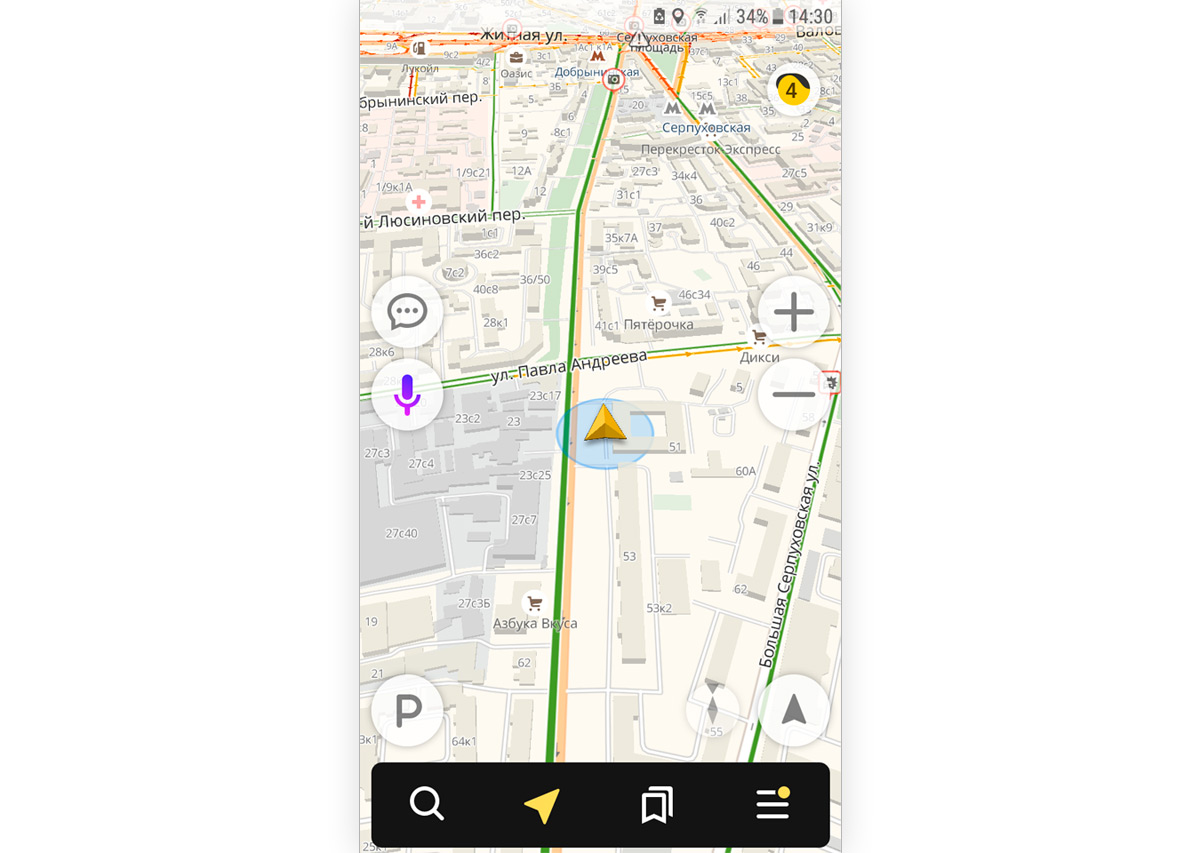
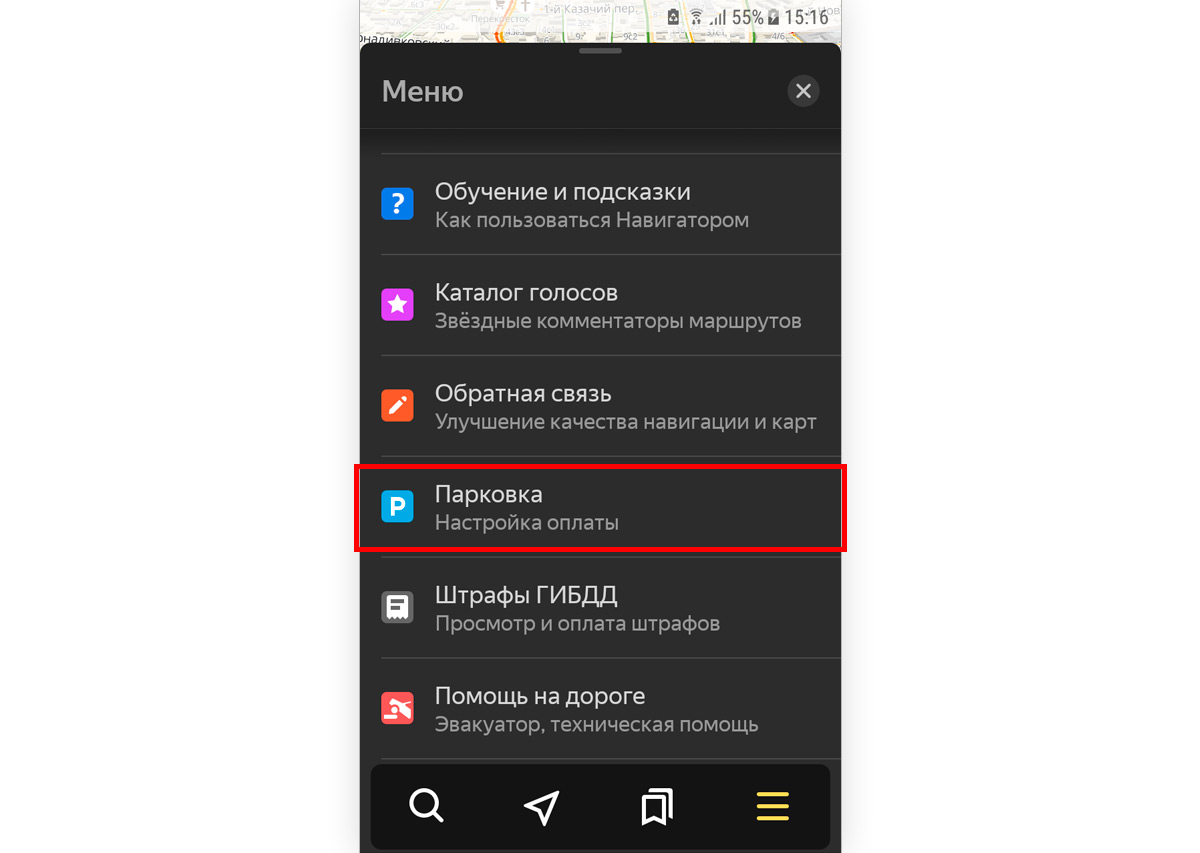
2. Зайдите в меню для настройки оплаты парковки
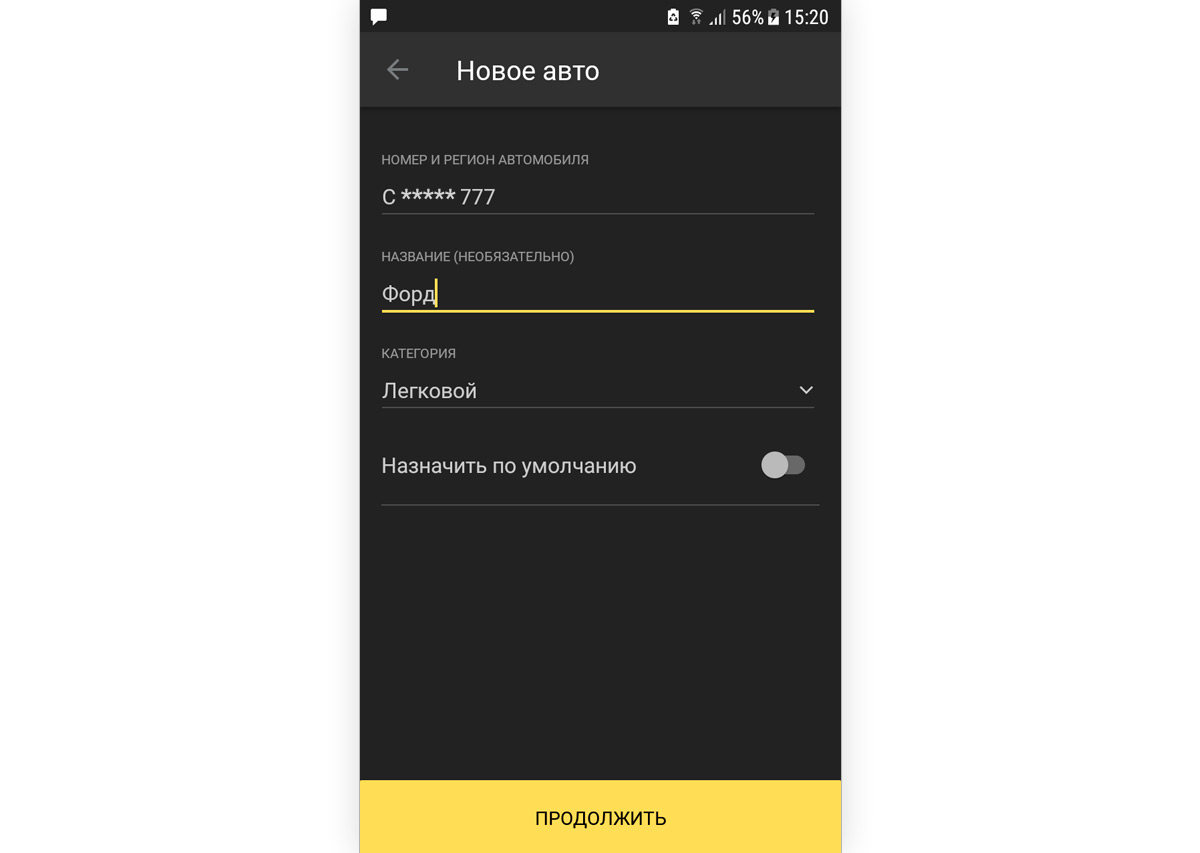
3. Добавьте свой автомобиль.
4. Выберите способ оплаты и авторизуйтесь.
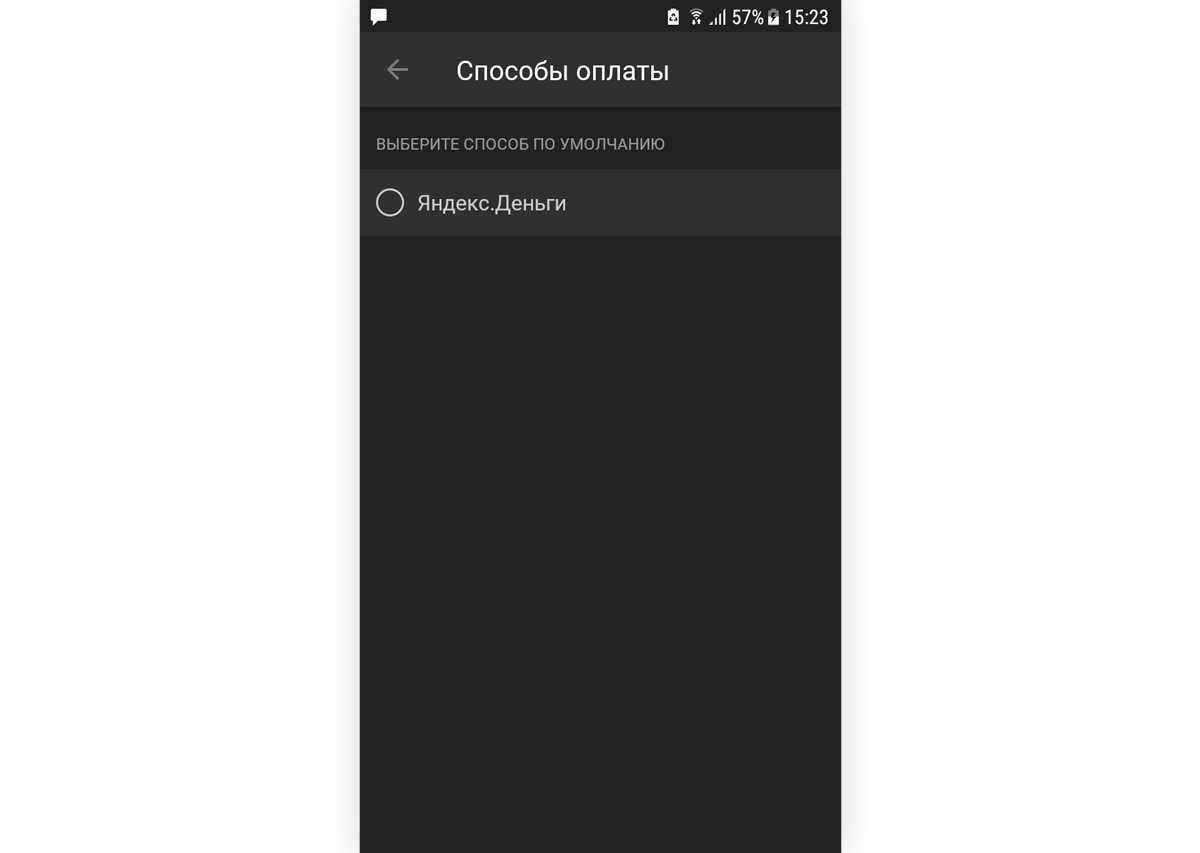
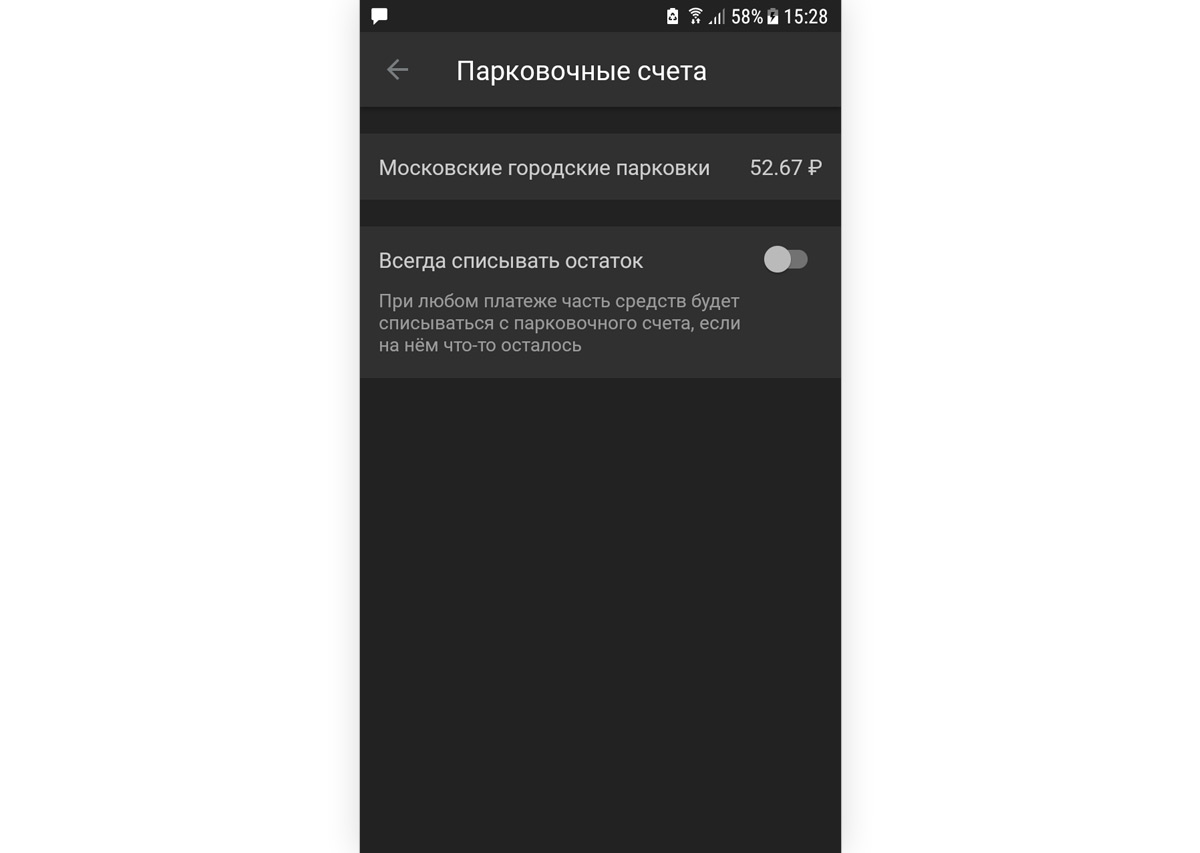
Примечание: Оплату можно производить не только с помощью Яндекс.Денег или банковской карты, но и с помощью средств, находящихся на счете приложения «Московский паркинг»*
* (если такое приложение установлено, имеет положительный баланс и номер телефона является единым для обоих приложений)
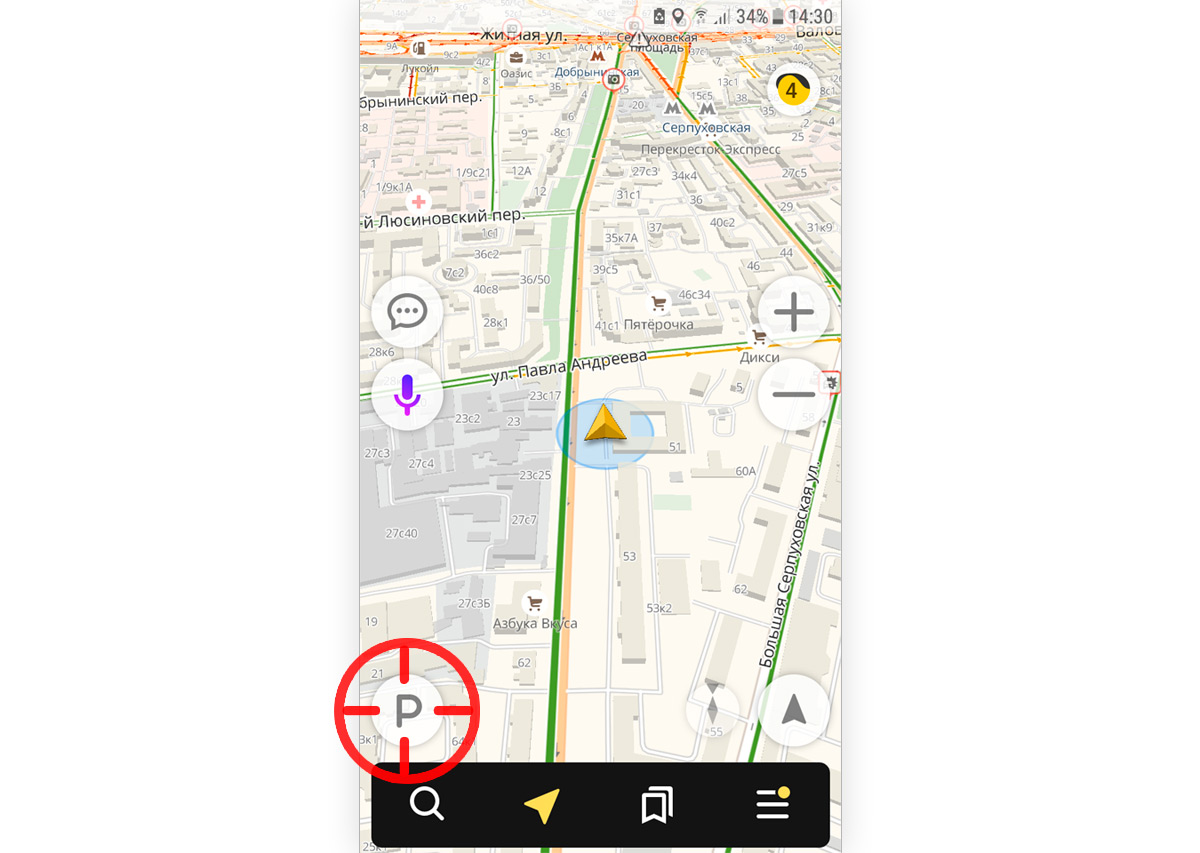
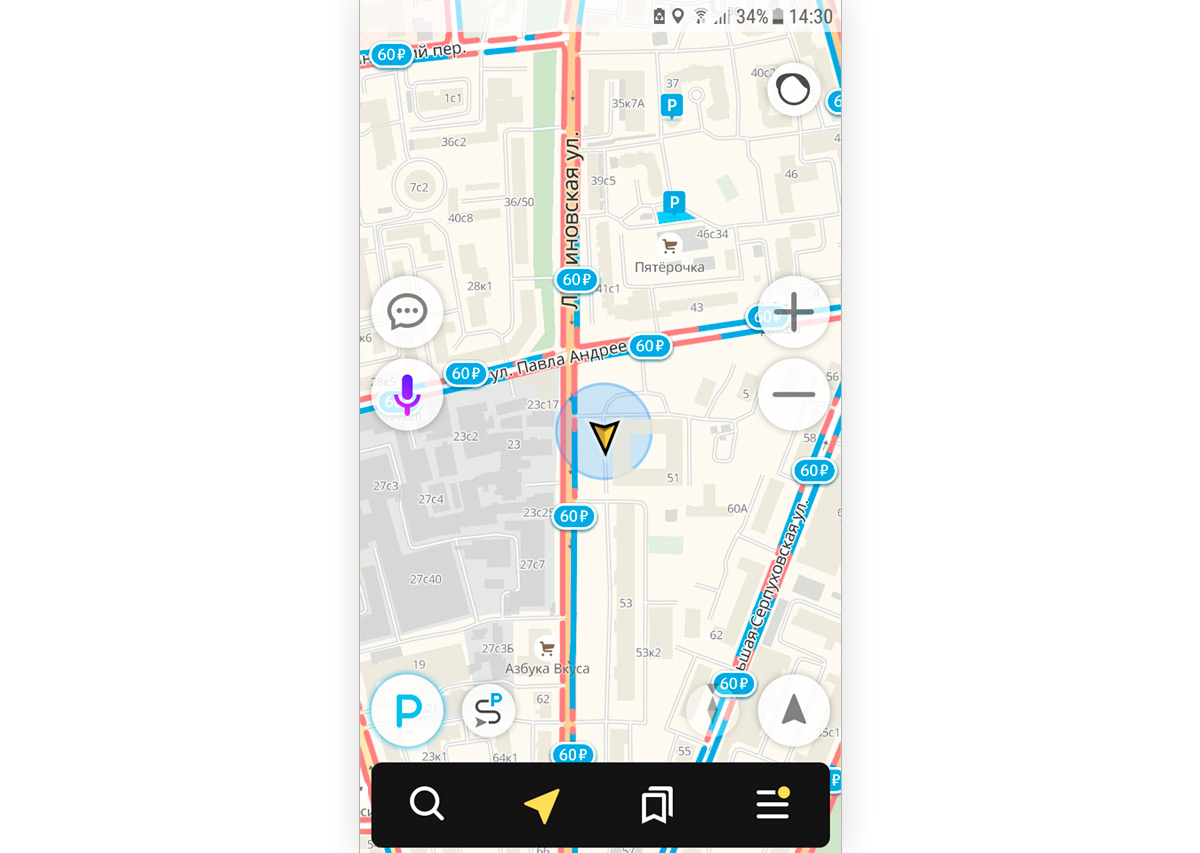
5. Нажмите на кнопку «P» для того, чтобы включить отображение парковок на карте. Она доступна только там, где Навигатор располагает информацией о парковках.
6. Выберите на карте подходящую парковку или проложите до нее маршрут*
* (маршрут можно построить как в ручную, так и с помощью голосовой команды «Слушай, Яндекс! Найди парковку» или попросить об этом Алису).
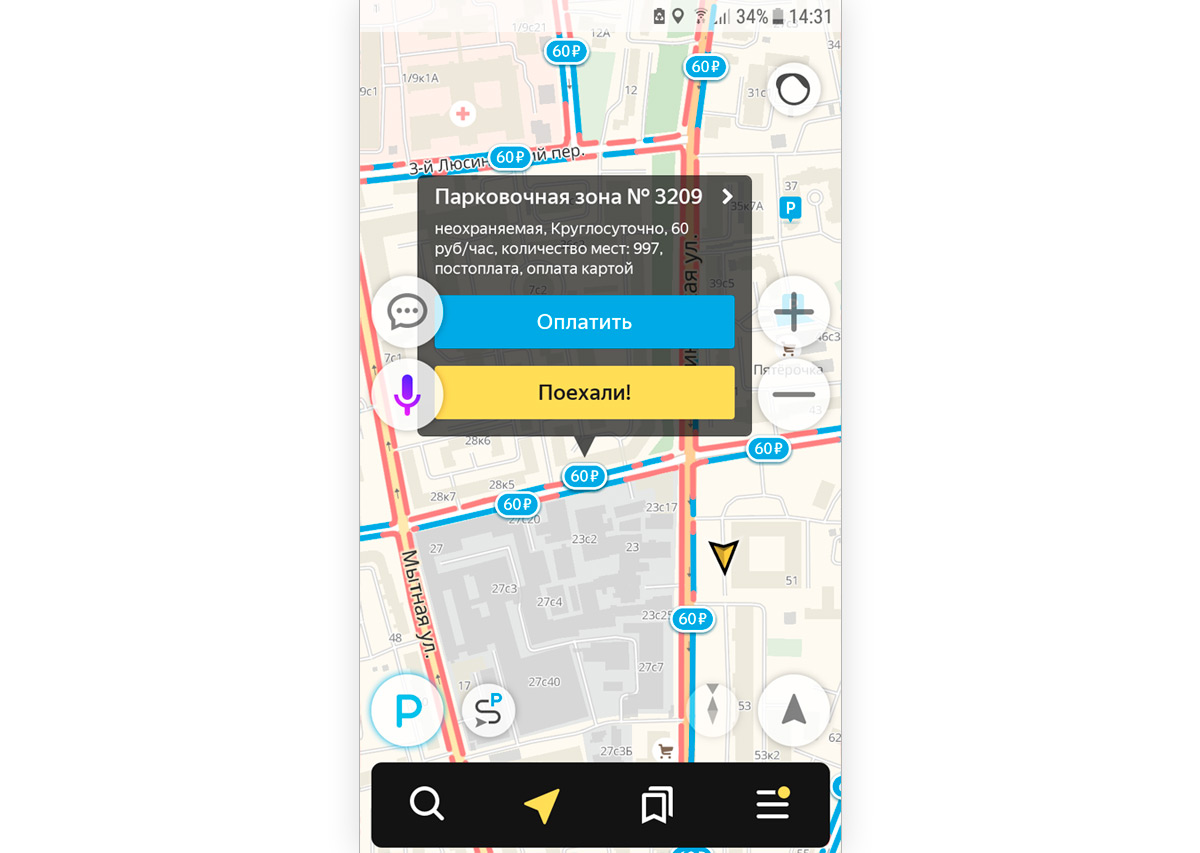
7. При нажатии на значок парковки вы увидите название парковки, стоимость первого часа и общее количество мест.
Если парковку можно оплатить через приложение, появится кнопка «Оплатить». Нажмите ее.
8. Укажите время стоянки. Минимальное время — 30 минут. Продлить парковку можно на 30 минут и больше.
Нажмите кнопку «Оплатить». Платеж пройдет без дополнительных подтверждений.
Как найти парковку в Яндекс навигаторе?
Чтобы включить отображение парковок на карте, нажмите кнопку . Она доступна только там, где Навигатор располагает информацией о парковках.
Как в Яндексе посмотреть парковки?
В правом верхнем углу страницы нажмите кнопку и выберите Парковки. Парковки отобразятся на карте:синим — общедоступные бесплатные парковки;синим с ценой и значком национальной валюты — общедоступные платные парковки;красным — участки, где парковка запрещена.
Можно ли оплатить парковку через яндекс навигатор?
Для оплаты нужно включить парковочный слой в «Навигаторе» и нажать на ценник конкретной зоны. Затем нужно выбрать время парковочной сессии и оплатить ее», — говорится в сообщении пресс-службы. За 15 минут до завершения парковки пользователь получит уведомление и сможет решить возвращаться или продлить сессию.
Как обозначаются платные парковки?
Поэтому на любой платной стоянке должны быть установлены соответствующие обозначения: дорожный знак 6.4 «Место стоянки», одна или несколько табличек с обозначением предписанного способа парковки машины (8.6.1–8.6.9) и обязательно табличка 8.8 «Платные услуги».
Можно ли парковаться если нет знака парковки?
если установлен знак «Парковка» без табличек и разметки, ставим автомобиль параллельно краю проезжей части; если знака и (или) разметки нет, то речь идет о площадке за пределами полосы отвода дороги или за пределами УДС, то есть никак не на «местном уширении проезжей части» (кармане).
Как должна быть обозначена парковка?
Согласно Приложению 1 к Правилам дорожного движения парковочное место обозначается знаком 6.4 «Парковка (парковочное место)». В том случае, если парковка является платной, знак 6.4 должен быть дополнен табличкой 8.8 «Платные услуги».
Как найти парковку в Яндекс навигаторе? Ответы пользователей
Парковки · В правом верхнем углу страницы нажмите кнопку и выберите Парковки. Кнопка Парковки доступна только в тех местах, где сервис располагает информацией о .
Навигатор покажет свободную парковку. «Яндекс» первым сделал полезный сервис для столичных водителей. Теперь навигатор умеет не только .
Компания Яндекс объявила, что пользователям её приложения Яндекс.Навигатор теперь будет проще найти парковку: на подъезде к точке назначения .
Яндекс.Навигатор поможет найти парковку . Компания Яндекс объявила о появлении в Яндекс.Навигаторе карты парковок Москвы, благодаря чему .
Навигатора. Нажмите и удерживайте значок P на экране, чтобы проложить короткий круговой маршрут по близлежащим дорогам, который поможет вам .
Оплата парковки через Яндекс.Навигатор (инструкция) · 1. Откройте приложение Яндекс. · 2. Зайдите в меню для настройки оплаты парковки · 3.
«Яндекс.Навигатор» получил очередное обновление, благодаря которому программа отображает карту парковок Москвы и ряда других российских .
Теперь водители видят, где можно поставить машину, что позволяет сэкономить время на поиске парковки. Яндекс.Навигатор показывает .
Как включить парковки в Яндекс навигаторе
Яндекс.Навигатор — один из самых популярных навигационных приложений в России, которое помогает водителям быстро и легко путешествовать по дорогам. Одна из недавних функций приложения — возможность поиска и отображения парковок. В этой статье мы подробно рассмотрим, как управлять настройками парковок в Яндекс.Навигаторе.
Как включить знаки в Яндекс.Навигаторе
Для того, чтобы отображались знаки парковок в Яндекс.Навигаторе, необходимо включить эту функцию в настройках приложения. Для этого выполните следующие шаги:
- Откройте Яндекс.Навигатор.
- Выберите пункт меню «Расширенные настройки».
- Перейдите в раздел «Карта и интерфейс».
- Включите отображение нужных видов дорожных событий, включая знаки парковок.
Теперь приложение будет отображать знаки парковок на карте, когда вы ищете место для парковки или следуете маршруту, который пролегает мимо парковочного места.
Как узнать, есть ли в районе парковка
Когда вы ищете место для парковки, может быть полезным узнать, есть ли в районе парковка, а также ее тарифы и время работы. Чтобы узнать эту информацию, можно воспользоваться сайтом parking.mos.ru или мобильным приложением «Парковки России». Кроме того, информация о тарифах и времени работы парковок обычно указана на информационном щите на знаке парковки. Просто найдите знак на карте и ознакомьтесь с информацией на нем.
Как пользоваться приложением Мои Парковки
Приложение «Мои Парковки» — это еще одно удобное приложение, чтобы узнать информацию о существующих парковках и забронировать пространство. Чтобы пользоваться приложением, выполните следующие шаги:
- Скачайте приложение «Мои Парковки» из App Store или Google Play.
- Авторизуйтесь по номеру телефона.
- Добавьте номер автомобиля в нужном формате (например, Х123ХХ154).
- Добавьте банковскую карту.
- Пользуйтесь приложением для бронирования парковочного места и оплаты услуг.
Как добавить парковку на маршрут
Если вы хотите добавить парковку на маршрут, необходимо воспользоваться другим приложением — «Google Карты». Чтобы найти ближайшую парковку и добавить ее на маршрут, выполните следующие шаги:
- Откройте приложение «Google Карты».
- Найдите точку назначения, куда вы едете.
- Нажмите на кнопку «Маршрут».
- Нажмите на кнопку «По шагам».
- Выберите «Найти парковку рядом с пунктом назначения».
- Выберите парковку или гараж и нажмите кнопку «Добавить».
Полезные советы
- Если вы хотите найти бесплатную парковку, попробуйте воспользоваться сайтом Яндекс.Парковка. Он поможет вам найти свободное место для парковки в ближайшем к вам районе.
- Если вы едете заграницу, проверьте доступность функции парковок в приложении Яндекс.Навигатор. В некоторых странах эта функция может быть недоступна.
- Будьте внимательны при выборе парковочного места. Если вы паркуетесь на месте с ограничениями, не соответствующими вашему типу ТС, вам грозит штраф или эвакуация.
Выводы
Парковка — один из самых важных аспектов при поездках на автомобиле. Использование специальных приложений позволяет не только быстро найти парковочное место, но и узнать его тарифы и доступность в различные дни недели. Более того, приложения позволяют бронировать парковочное место заранее и оплачивать его онлайн. Пользуйтесь нашими советами, чтобы максимально комфортно и безопасно перемещаться на автомобиле!
Как изменить время на парковке
Когда необходимо изменить время на парковке, следует произвести несложные действия. В первую очередь следует запустить парковочную сессию на нужное время. После этого дождаться, пока время парковки истечет и установить новое время старта в пределах текущих суток. Эти действия можно выполнить в разделе «Изменить завершенную парковку», как пояснили представители «Московского паркинга». Пожалуй, наиболее простую форму изменения времени предоставляет мобильное приложение для оплаты парковки, которое позволяет быстро и удобно произвести все необходимые действия с использованием своего смартфона. Если вы проявите внимание и выполните необходимые действия, то изменить время на парковке не составит для вас труда.
Как убрать метки в 2ГИС
Чтобы удалить метки в приложении «2ГИС», необходимо выполнить несколько действий. Сначала нужно открыть боковое меню и выбрать раздел «Избранное». Далее следует нажать на кнопку «Изменить» в правом верхнем углу экрана и выбрать режим редактирования адресов. Для изменения адреса дома или работы необходимо нажать на рисунок карандаша, расположенный справа от соответствующей строки, и ввести новый адрес. Если же необходимо удалить метку полностью, нужно нажать на кнопку «Изменить» в правом верхнем углу экрана, выбрать режим редактирования адресов и найти соответствующую строку. Затем нужно нажать символ «минус» слева от названия метки и выбрать опцию «Удалить». После выполнения этих действий метки будут удалены из приложения.
Как поменять фото в 2ГИС
Для того чтобы поменять фото в приложении 2ГИС, необходимо перейти на страницу объекта и нажать на иконку с фотоаппаратом «Добавить фотографию». После этого нужно выбрать изображение, которое будет загружено на страницу. Если вы уже загружали фотографии, то их можно просмотреть, наведя курсор на свое фото в верхнем правом углу карты и нажав на «Фотографии». Все загруженные фотографии будут отображаться на странице объекта и будут доступны другим пользователям приложения. Отличное фото может улучшить общее представление об объекте и увеличить число посетителей. Так что не стесняйтесь делиться своими фото на 2ГИС и помогать другим людям получать информацию про интересные места!
Можно ли изменить завершенную парковку
В учреждении, ответственном за парковки, рассказали, что водители могут исправить ошибки, сделанные при оплате парковок. Если забыли оплатить парковку в срок, можно изменить время начала парковки в течение текущих суток. Для этого нужно запустить новую парковочную сессию после окончания первой и установить новое время начала. Необходимо перейти в раздел «Изменить завершенную парковку». Это поможет избежать штрафа и сохранить деньги. Все действия нужно совершать в течение дня, иначе оплата может не быть принята. Изменять завершенную парковку можно только при условии, что не нарушены правила парковки. В целом, данный метод является быстрым и простым решением проблемы с оплатой парковки.
Для того чтобы включить функцию поиска парковок в Яндекс навигаторе, необходимо провести поиск по карте, построить маршрут или перейти в режим навигатора и указать точку назначения. После этого необходимо открыть карточку объекта и нажать на кнопку «Показать парковки». При этом на карте будут отображены все доступные парковочные места в данной локации, а также дополнительная информация о каждой из них. Таким образом вы можете быстро и легко найти подходящее место для парковки вашего автомобиля и не терять время на поиски в неизвестной местности. Функциональность Яндекс навигатора позволяет совершать поездки максимально удобно и безопасно.
Как оплатить парковку в Яндекс навигаторе?
Для оплаты нужно включить парковочный слой в «Навигаторе» и нажать на ценник конкретной зоны. Затем нужно выбрать время парковочной сессии и оплатить ее», — говорится в сообщении пресс-службы. За 15 минут до завершения парковки пользователь получит уведомление и сможет решить возвращаться или продлить сессию.
Как посмотреть парковки в Яндекс Навигаторе?
Чтобы включить отображение автомобильных парковок, нажмите кнопку Слои и выберите в открывшемся меню пункт Парковки (чтобы выключить режим — нажмите ее повторно). Примечание. Кнопка Парковки доступна только в тех местах, где сервис располагает информацией о парковках.
Как припарковаться в Яндекс Навигаторе?
- Откройте приложение Яндекс. .
- Зайдите в меню для настройки оплаты парковки
- Добавьте свой автомобиль.
- Выберите способ оплаты и авторизуйтесь. .
- Нажмите на кнопку «P» для того, чтобы включить отображение парковок на карте.
Как оплатить парковку по штрих коду?
- Выберите на карте парковку, на которой стоит ваш автомобиль. .
- Если парковку можно оплатить через приложение, появится кнопка Сканировать талон. .
- Отсканируйте штрих—код парковочного талона. .
- Нажмите кнопку Оплатить. .
- После оплаты на экране появится сообщение с номером транзакции.
Как добавить карту оплаты в Яндекс навигатор?
- Откройте → Яндекс. Заправки → Способы оплаты.
- Если вы не авторизованы, войдите в личный кабинет.
- Нажмите Добавить карту.
- Укажите данные банковской карты и нажмите Продолжить. Для проверки карты на вашем счету будет зарезервирована небольшая сумма (в пределах 2 руб.).
Как узнать платная парковка или бесплатная?
Определить платную парковку по ПДД можно по соответствующему знаку: на синем фоне квадрата нарисована буква «Р», а ниже указаны цифры «10, 15, 20». Как правило, дополнительно устанавливаются щиты, на которых даётся подробная информация о стоимости паркинга в час и способах оплаты.
Как оплатить парковку через навигатор?
Для оплаты нужно включить парковочный слой в Навигаторе и нажать на ценник конкретной зоны. Затем нужно выбрать время парковочной сессии и оплатить ее. За 15 минут до окончания оплаченной парковки водитель получит предупреждение.
Как посмотреть парковки на карте?
- Откройте приложение «Google Карты» на устройстве Android.
- Нажмите на строку поиска Место парковки.
- В нижней части экрана нажмите «Маршрут» .
Как платить за парковку?
Чтобы оплатить парковку при помощи СМС, нужно отправить сообщение на номер 7757 с текстом: номер парковки*номер автомобиля*количество часов от одного до 24 (пример: 1004*А123АА199*3). Для продления парковки нужно отправить еще одно СМС-сообщение с текстом: х(количество часов) (пример продления на два часа: х2).
Как узнать где можно парковаться?
Чтобы воспользоваться функцией поиска свободных мест, водителю необходимо нажать значок «Р» в левом нижнем углу. Красными линиями обозначены места, где нельзя парковаться, синими — где парковка разрешена. Значок зеленой машинки обозначит, что здесь есть свободное место.
Как оплатить парковку после того как уехал?
- Сделать бесплатный звонок на номер 3210 или на московский телефон +7 (495) 539 54 54 (оплата производится согласно тарифу оператора МТС, Билайн, Мегафон и так далее).
- Нажать нужную кнопку на клавиатуре телефона.
Как пользоваться картой оплаты парковки?
Для въезда на парковку необходимо нажать кнопку на стойке въезда и получить парковочную карту, дальше открывается шлагбаум и вы проезжаете на территорию парковки и оставляете там свой автомобиль. Парковочную карту необходимо сохранять до выезда.
Можно ли оплатить парковку задним числом?
В частности, если водитель не успеет вернуться до завершения времени парковки, он сможет ее продлить задним числом. Главное, доплатить недостающую сумму до конца текущего дня. . Ттакже автомобилист может продлить завершенную парковку, но только в том случае, если оплаченное время истекло самостоятельно.