Как убрать графический ключ на хуавей/хонор? Новый способ!
Не секрет, что на наших устройствах хранится множество важной информации. О том, какой именно пароль ставить на смартфоне, принимает решение каждый по –своему. Кому-то кажется, что намного надежнее графические ключи, поскольку с ними можно придумывать различные узоры с помощью непрерывных линий. И такие узоры намного труднее воспроизвести злоумышленниками, которые стремятся овладеть данными телефона. Но ситуация может обернуться неприятностью, когда пользователь забывает пароль от смартфона или его необходимо поменять. К счастью это, безусловно, поправимо. Ознакомьтесь с нашей статью, и вы узнаете, как убрать графический ключ на хуавей/хонор.
Способ 1. Как отключить графический ключ на хуавей/хонор
В этом способе мы рассмотрим случай как отключить графический ключ на хуавей/хонор с помощью функции «Настройки» на устройстве. Это довольно быстро и просто. Случается, что вам надоел нынешний пароль блокировки и хочется установить новый, или же прежний пароль кажется менее надежным и вам пришла идея придумать более сложный пароль блокировки устройства, чтобы максимально обезопасить от утечки важной информации.
Обратите внимание, что данный способ осуществим при условии, что вы знаете графический ключ от смартфона, но хотите изменить его или вовсе убрать.Следуйте нашей пошаговой инструкции, это не отнимет много времени.
- На вашем смартфоне перейдите в раздел «Настройки»;
- Далее перейдите в «Безопасность»;
- Нажмите на пункт меню «Блокировка экрана»;
Здесь необходимо выбрать «Нет» или «Отсутствует».
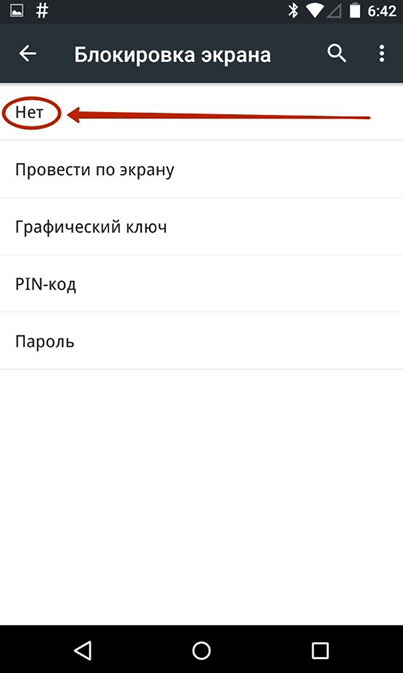
Итак, поздравляем. Вы успешно отключили графический ключ блокировки экрана на хуавей/хонор и теперь сможете установить новый.
Способ 2. Как сбросить графический ключ на хуавей/хонор с помощью учётной записи Gmail
Как сбросить графический ключ на хуавей/хонор с помощью учётной записи Gmail? Этот способ тоже довольно простой, понятный и быстрый, как и предыдущий. Но главное различие этих способов заключается в том, что в первом поменять пароль или удалить его можно было без использования дополнительных данных, а именно логина и пароля от учетной запись Gmail. Также в первом способе обязательным условием является наличие информации о пароле блокировки устройства, то есть, не введя верный пароль вы не получите доступ к настройкам смартфона.
Итак, вы забыли пароль, хотите его поменять или не вовсе знаете, как разблокировать? Не беда. Ознакомьтесь с пошаговой инструкцией и у вас обязательно все получится:
Шаг 1. Введите около 5 раз подряд неверный пароль от устройства;
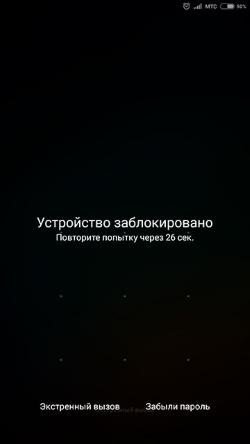
Обратите внимание на то, что указывать необходимо именно ту электронную почта, которая привязана к вашему мобильному телефону.
Готово. После этого вы получите полный доступ к вашему устройству. Таким образом, благодаря этому способу вы сняли графический ключ с хонора/хуавей.
Способ 3. Как убрать графический ключ на хуавей/хонор через аккаунт Google
Если у вас есть гугл аккаунт, то этот способ поможет вам справиться с такой задачей как сбросить графический ключ на хуавей/хонор. Также вам понадобится доступ к Wi-Fi или Интернету. Этот способ подразумевает использование функции «Найти устройство», то есть удаленное управление устройством. Итак, чтобы разблокировать телефон, следуйте нашей инструкции:
- Войдите в учетную запись аккаунта Google, введя логин и пароль;
- Далее зайдите в пункт меню «Безопасность»;
- Затем вы увидите «Ваши устройства»;
Потом вам необходимо будет нажать на «Управление устройствами»;
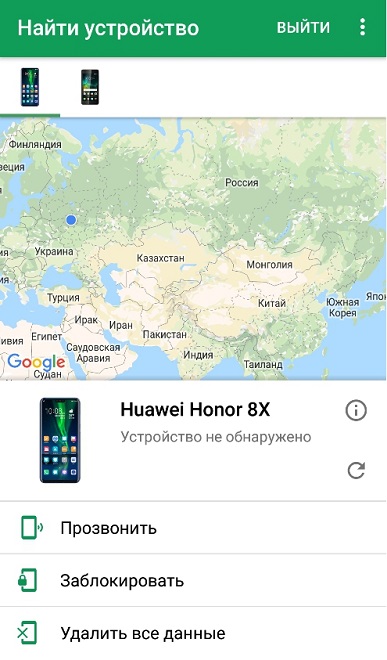
Готово, теперь все настройки в том числе и пароль удалены с вашего устройства, которые нужно будет установить заново.
Способ 4. Как разблокировать графический ключ на хуавей/хонор через Tenorshare 4uKey for Android
Если вам не помогли вышеописанные способы, то воспользуйтесь этой программой. Tenorshare 4uKey for Android сделает то, как разблокировать графический ключ на хуавей/хонор за вас. Ее главные преимущества заключаются в том, что она способна снять любые виды блокировок телефона. Программа обеспечивает безопасную разблокировку экрана за короткий срок. Tenorshare 4uKey for Android поддерживает большое количество моделей смартфонов Android, которые существуют на рынке.
Выполните нижеследующие шаги:
-
Скачайте программу Tenorshare 4uKey for Android и установите программу Tenorshare 4uKey for Android на ПК или Mac и запустите ее;
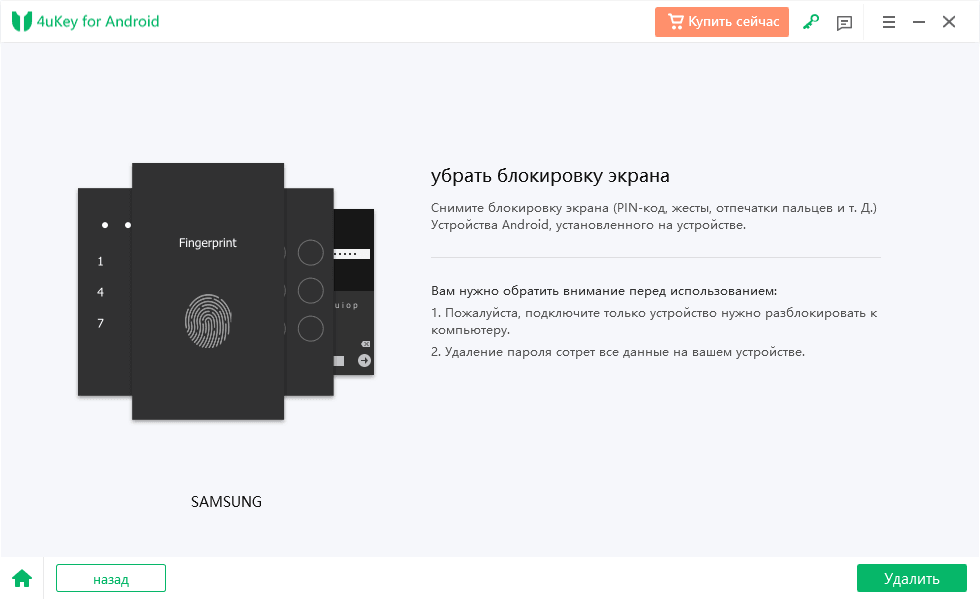
Данная опция позволяет разблокировать пароль экрана Android, включая PIN-код, графический ключ, отпечатки пальца и т.д.
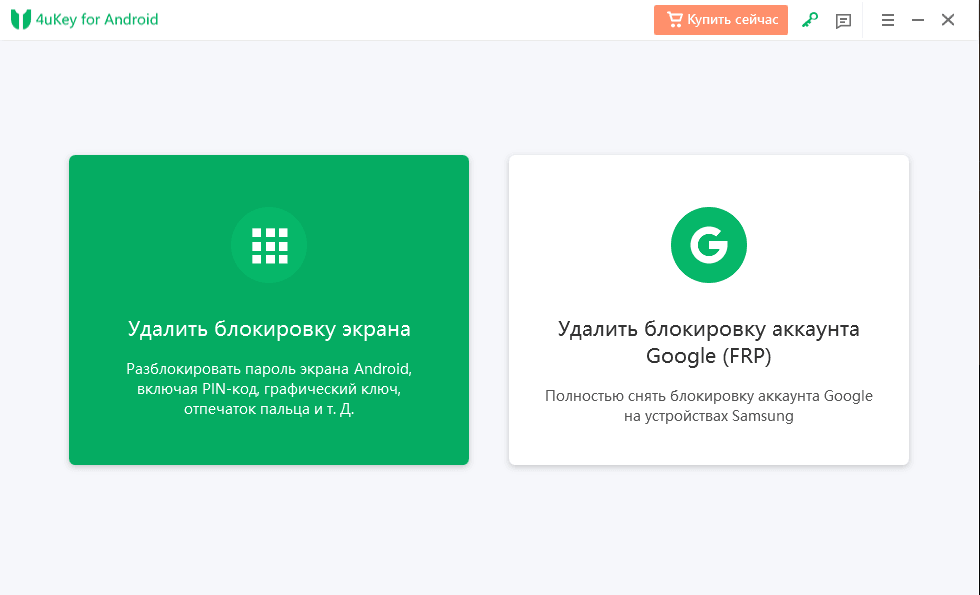
Выберите «Удалить блокировку экрана»;
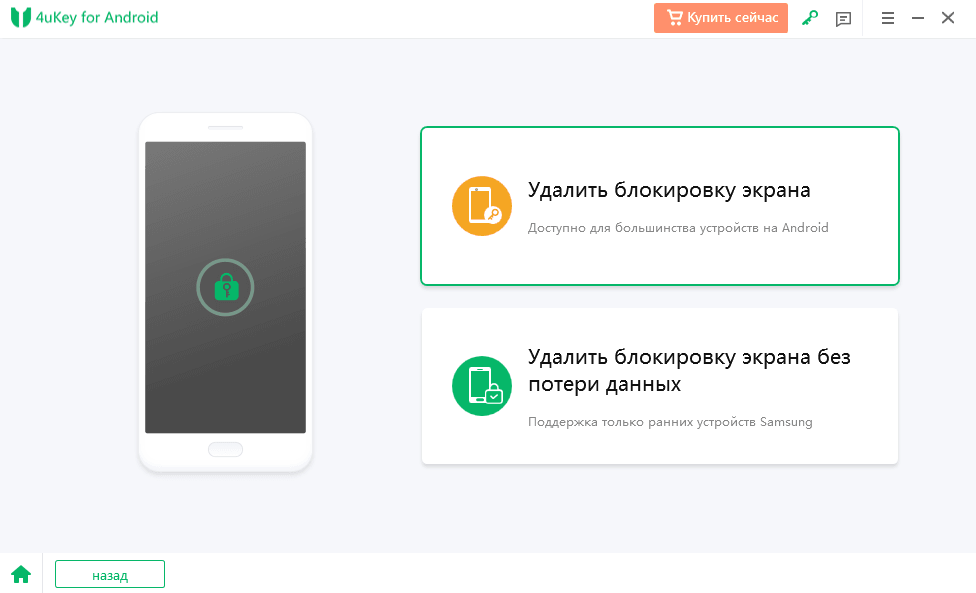
Затем нажмите «Начать», чтобы запустить процесс удаления блокировки экрана Samsung;
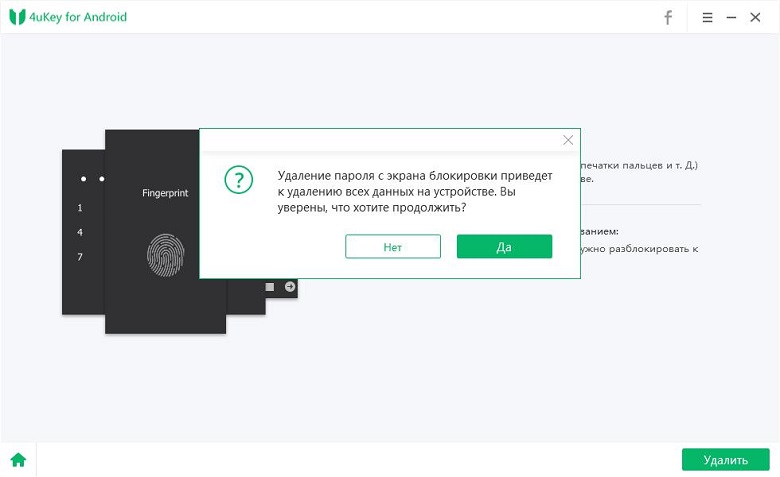
Потом вы должны подтвердить, что удаление пароля экрана блокировки приведет к удалению всех данных на устройстве. Если вы уверены, просто нажмите кнопку «Да», затем Tenorshare 4uKey for Android начнет автоматически удалять экран блокировки.
После завершения процесса удаления вам будет предложено войти в режим восстановления. Выключите устройство и одновременно нажмите и удерживайте кнопки «Увеличение громкости» + «Домой» + «Питание».
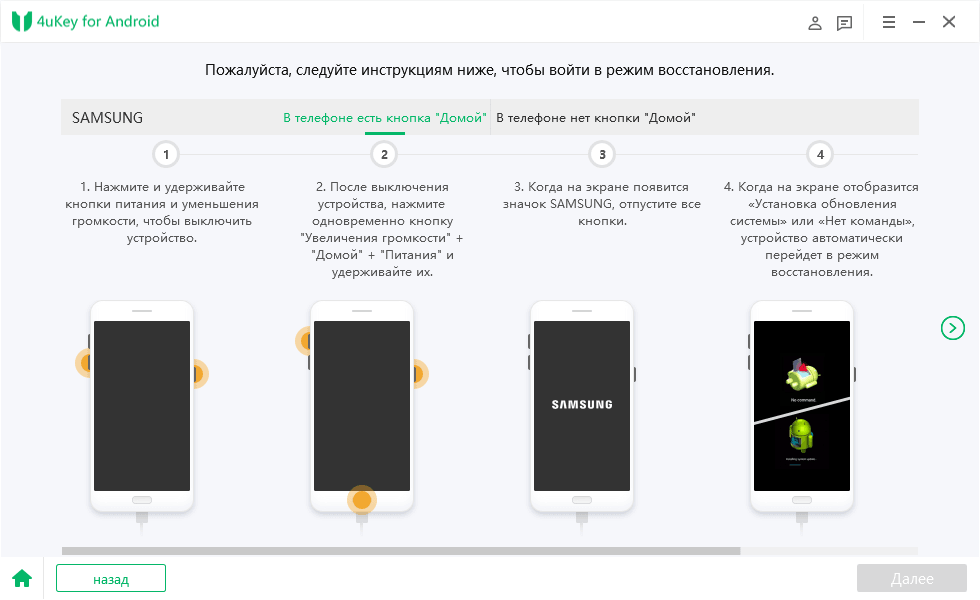
Затем вам нужно будет выбрать опцию с помощью клавиш громкости и использовать клавишу питания, чтобы подтвердить перезагрузку системы: wipe data/factory reset > подтвердить > wipe cache partition > подтвердить > ReBoot system now > подтвердить.

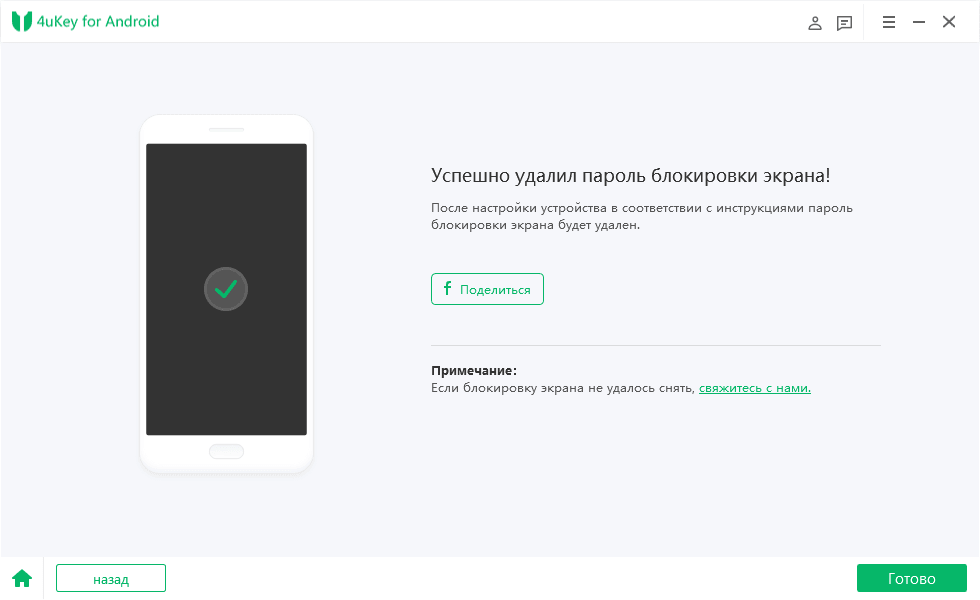
Затем 4uKey for Android автоматически удалит экран блокировки. Через несколько минут вы увидите, что весь процесс выполнен.
Заключение:
Таким образом, пароль блокировки экрана – это очень важный элемент безопасности телефона для надежного хранения всей информации. Так или иначе, пользователям необходимо устанавливать сложную комбинацию цифр, букв, линий. Мы очень надеемся, что эта статья была полезна для вас и вы узнали много нового о том, как снять графический ключ с хонора/хуавей, Отдельное внимание стоит уделить программе Tenorshare 4uKey for Android. Она поможет вам убрать графический ключ всего за пару минут на вашем устройстве андроид, а также другие любые виды блокировок экрана, такие как пин-код, отпечаток пальца и т.д.
Как убрать графический ключ с Андроида?

Новые смартфоны поддерживают разблокировку рабочего стола с помощью идентификации по лицу или отпечатку пальцев, а вот на ранних устройствах на базе Android приходится использовать, к примеру, разблокировку с помощью графического ключа. Желаете отключить графический ключ? Мы покажем, куда и на что надо нажать.
Начнем с самого первого этапа. Нажимаем на кнопку включения смартфона и видим примерно следующее:

Проводим пальцем по дисплею и нам предлагают ввести графический ключ для разблокировки рабочего стола. Вводим ключ.

Далее необходимо открыть раздел «Настройки».

В этом меню нас интересует раздел «Блокировка экрана и пароли».

Нажмите на строку «Пароль».

После этого система предложит ввести графический ключ, что вы и должны сделать.

Выберите вариант разблокировки рабочего стола. Если не хотите устанавливать пароль, нажмите «Нет». На некоторых прошивках «Нет» означает полное отсутствие блокировки, когда после нажатия на кнопку включения сразу открывается рабочий стол, так что будьте внимательны.


Что это значит? Теперь для разблокировки рабочего стола вам нужно нажать на кнопку включения и провести по дисплею пальцем.
Конечно, вы вправе выбрать другой способ блокировки. Так, можно выбрать выбрать пин-код.

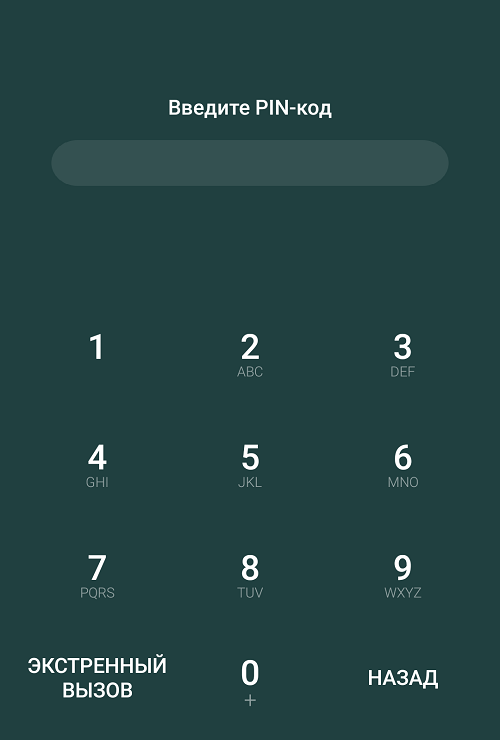
Укажите два раза пин-код.

Используйте его для разблокировки рабочего стола.
А вот разблокировка по лицу или отпечатку пальцев обычно располагается в другом разделе.
Как разблокировать телефон если забыл рисунок — Популярные способы
Чтобы защитить данные, хранящиеся в мобильном телефоне, мы установим разные типы экранных паролей на нашем мобильном телефоне. Графический ключ – один из них. Может быть, иногда мы часто забываем графический ключ, или не можем разблокировать телефон Android по другим причинам, и не знаем, что делать в этом случае. Не беспокойтесь. Есть несколько способов снять графический ключ на Андроид. В данной статье мы рассмотрим, как разблокировать телефон если забыл графический ключ?
Часть 1. Как снять графический ключ с телефона для Android 5 и ранних версий
Способ 1. Через экстренный вызов
Как снять графический ключ с телефона для Android 5 и ранних версий? Давайте сначала рассмотрим первый способ — разблокировать телефон через экстренный вызов.
-
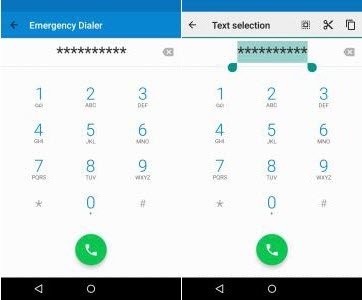
Включите своё устройство Андроид, и нажмите на кнопку «Экстренный вызов», расположенную внизу экрана и откройте окно экстренного вызова;
В строке введения символов начните вводить какой-либо символ 10 раз подряд на экране. К примеру, введите символ звёздочки 10 раз; Дважды тапните на строку с данными символами, и телефон выделит её. Нажмите на кнопку «Копировать» выше;
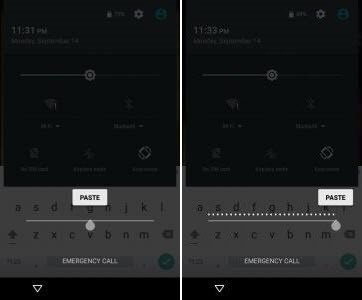
Выполните долгое нажатие на поле запроса пароля, и с помощью команды «Вставить» вставьте туда строку, скопированную в предыдущей операции. Продолжайте вставлять строку таким же образом до максимального предела, пока курсор не перестанет отображаться в конце строки;
Способ 2. Используйте аккаунт Google
В этом способе вы узнаете, как убрать графический ключ с телефона Android с помощью аккаунта Google. Для осуществления этого способа необходим доступ к Интернету. Выполните следующие шаги:
- Шаг 1. Введите неверный графический ключ 5 раз.
- Шаг 2. После того, как вы ввели 5 раз неверный пароль от блокировки экрана, у вас появится надпись: «Забыли пароль?». Нажмите на нее.
- Шаг 3. Затем у вас появится вход в Google аккаунт. Введите данные от учетной записи.
- Шаг 4. После этого вы сможете беспрепятственно пользоваться устройством и установить по необходимости новый пароль блокировки экрана.
В том случае, если вы забыли пароль от учетной записи, то вам придется пройти процесс восстановления доступа к аккаунту гугл и затем получить доступ к самому устройству.
Часть 2. Как снять графический ключ с телефона Без Лимита
Способ 3. Дождитесь разрядки аккумулятора
Этот вариант подойдет для всех устройств Андроид. В этом случае нам необходимо дождаться разрядки аккумулятора. Когда заряд аккумулятора станет ниже 9%, о чем вы узнаете из сообщения на экране. Теперь в появившемся окне следует нажать кнопку «Состояние батареи», чтобы попасть в настройки без ввода графического ключа. Но учтите: у вас будет всего 15 секунд, пока держится системное окно, и все действия нужно производить очень быстро.
Способ 4. Через сервис “Find My Device”
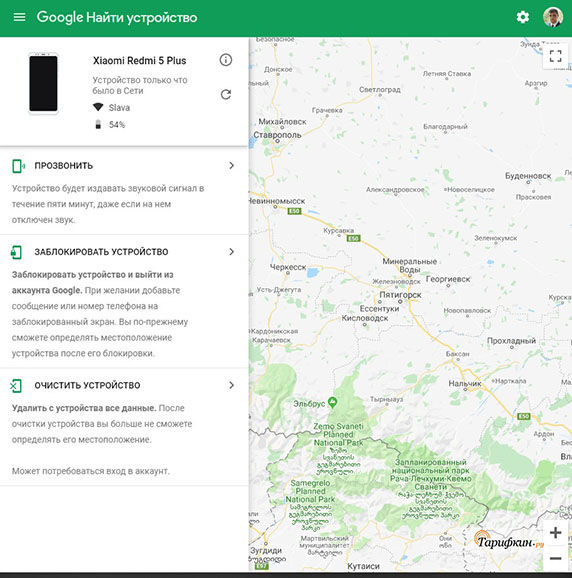
Как убрать графический ключ с телефона? Данный способ подойдёт тем, кто забыл пароль от телефона, но хранит в памяти данные для доступа к учётной записи Google. В этом случае вы можете воспользоваться сервисом Find My Device, который по умолчанию предназначен для поиска потерянных смартфонов. Ну обратите внимание, что смартфон был подключен к интернету. Если вы помните логин и пароль Google или их помнит ваш браузер, попробуйте.
-
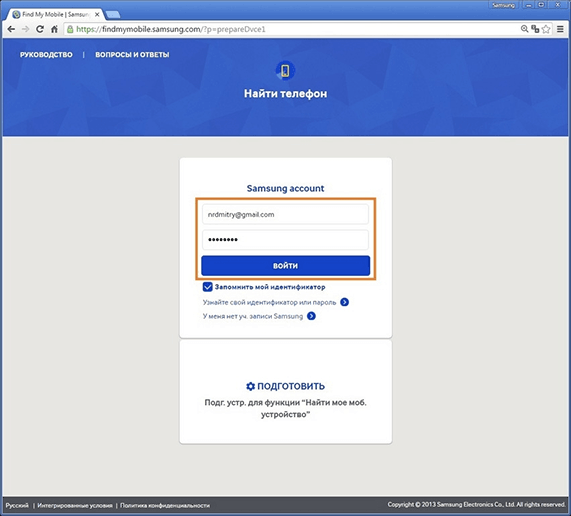
Перейдите по этой ссылке на сайт сервиса Find My Device;
Войдите в аккаунт Google, к которому привязан смартфон;
После этого слева выберите «Очистить устройство»;
Способ 5. Через соединение с Интернетом
Если вы забыли свой графический ключ и учетную запись Гугла, то этот способ вам подходит. Для этого:
- Нажмите на заблокированном экране кнопку экстренного вызова;
- Введите следующую комбинацию символов *#*#7378423#*#*;
- Когда появится меню «Service tests», выберите «WLAN», потом подключитесь к ближайшей точке доступа Wi-Fi.
Но если беспроводного подключения к интернету нет, то этот способ не сработает.
Способ 6. С помощью Tenorshare 4uKey for Android
Может быть, вы хотите снять графический ключ с телефона без потери данных? Tenorshare 4uKey for Android поможет вам сделать это. Но утилита разблокирует ранние устройства Samsung без потери данных (только для Windows). А как разблокировать графический ключ на телефоне Android без лимита? Попробуйте Tenorshare 4uKey for Android! Она может разблокировать разные пароли экрана, такие как пин код, графический ключ и блокировку отпечатков пальцев на Samsung, Huawei, Xiaomi, LG. Кроме того, тоже можно обойти Samsung FRP без пароля. Давайте посмотрим:
-
Сначала необходимо скачать программу Tenorshare 4uKey for Android. Затем установите программу Tenorshare 4uKey for Android на ПК или Mac и запустите ее.
Подсоедините Android устройство к ПК/Mac при помощи USB-кабеля. Запустите программу и выберите опцию «Снять блокировку экрана»;
Для большинства телефонов Android выберите «Удалить блокировку экрана», чтобы сбросить пароль.
Но если вам повезло со старым телефоном Samsung, выберите другую функцию и проверьте, включен ли ваш телефон Samsung в список обхода пароля без потери данных.
Затем, чтобы начать сброс пароля на андроид, следуйте указаниям мастера программного обеспечения. После перезагрузки телефона вы увидите, что пароль/код блокировки экрана успешно удалены.
Заключение
Как снять графический ключ с телефона Android? В этой статье мы рассказали о 6 наиболее часто используемых методах, некоторые помогут разблокировать телефон с версией Android 5, а некоторые не имеют ограничений, вы можете выбрать подходящий вам способ. Среди них наиболее рекомендуемой является программа Tenorshare 4uKey for Android, поскольку она может очень быстро и эффективно снять блокировку на Андроид, и при этом не нужно запоминать учетную запись Google и пароль.
Как разблокировать телефон на Android, если вы забыли графический ключ или пароль
Недавно поменяли графический ключ и забыли его, или дали попользоваться смартфоном ребенку, а он случайно заблокировал устройство? Обе ситуации неприятные, но не критичные: прочитав эту инструкцию, вы сможете разблокировать телефон, причем во многих случаях удастся сохранить файлы, фотографии, загруженную музыку и видео.
Кнопка «Забыли пароль?»
Первый способ подходит для старых устройств, работающих на Android 4.4 и ниже. Вводите любой неправильный пароль или графический узор до тех пор, пока на экране не всплывет сообщение: «Повторите через 30 секунд». Также в углу появится кнопка «Забыли пароль?». Кликните по ней, укажите адрес электронной почты Gmail (которая привязана к устройству) и пароль от нее. После этого телефон разблокируется.
реклама

Подобную функцию редко встретишь в прошивках, основанных на Android 5.0 и новее. Но некоторые производители по-прежнему добавляют ее в систему, так что пробуйте – возможно, это именно ваш случай.
Если вы не помните пароль от аккаунта Google, перейдите по ссылке и пройдите процедуру восстановления учетной записи.
Сброс настроек через Recovery
реклама
Второй метод заключается в сбросе настроек из меню Recovery. Рекавери – это режим восстановления, своего рода BIOS для Android-смартфонов и планшетов. С помощью него можно сбросить настройки телефона до заводских, установить новую официальную прошивку, очистить кэш, сделать бэкап и восстановить данные.
После сброса настроек очистится внутренняя память смартфона: будут удалены установленные приложения, добавленные аккаунты, фотографии (если они сохранялись в память устройства, а не на SD). При этом файлы, загруженные на карту памяти, не будут стерты. То есть, телефон станет таким же «чистым», каким он был после покупки. А значит, установленный пароль (или графический ключ) тоже будет сброшен.
Чтобы зайти в Рекавери, выключите устройство, а потом нажмите и удерживайте определенную комбинацию кнопок до появления заставки. В зависимости от производителя устройства, сочетания клавиш для входа в Recovery, отличаются.
Китайские телефоны с чипами MTK
Удерживайте клавишу увеличения громкости и кнопку питания.

реклама

Huawei и Honor
На смартфонах Huawei и Honor, для входа в меню Recovery, могут использоваться 2 комбинации клавиш, пробуйте:
Зажмите кнопку включения и клавишу понижения громкости.
Зажмите кнопку включения и клавишу увеличения громкости.

Samsung
реклама
На новых телефонах Samsung нажмите и удерживайте 3 кнопки: Bixby, Питание и Громкость «+» или Домой, Питание и Громкость «+». На старых смартфонах используется сочетание клавиш Домой и включения. На старых планшетах – включения и повышения громкости.

Google Pixel и Nexus
На смартфонах Nexus и Pixel сначала придется перевести устройство в режим Fastboot, а уже из меню Fastboot – в режим восстановления. Для этого на выключенном смартфоне одновременно удерживайте кнопку включения и клавишу громкости «Вниз».

С помощью кнопок регулировки громкости установите стрелку на «Recocery mode» и нажмите на кнопку питания, чтобы подтвердить выбор.

Держите кнопки «ВКЛ» и Громкость «–».
При появлении лого LG отпустите кнопки и сразу заново зажмите.
Держите до загрузки Recovery.

Xiaomi
Нажмите и удерживайте клавишу увеличения громкости и кнопку питания.

При появлении меню, кликните по предпоследнему пункту справа. Язык изменится на английский.

Теперь, чтобы перевести устройство в режим восстановления, в меню выберите раздел «recovery».

Meizu
Телефоны Meizu лишены «классического recovery». Здесь в меню присутствуют только два пункта: «System upgrade» (через него выполняется установка обновлений) и «Clear data» (очистка памяти).
Для входа в это меню, зажмите кнопку включения и повышения громкости.

Lenovo
На смартфонах Lenovo одновременно нажмите и удерживайте 3 кнопки: «ВКЛ» и обе клавиши регулировки громкости.

Лежачий робот при входе в Recovery
Если вместо меню Recovery на экране появляется лежачий Android и надпись «Команды нет» («No command»), нажмите на клавишу повышения громкости и кнопку питания. После этого загрузится Рекавери.

Управление в Recovery осуществляется с помощью аппаратных клавиш. Чтобы перемещаться по пунктам, используйте кнопки громкости: перемещение вверх – это Громкость «Плюс», а вниз, соответственно, – Громкость «Минус». Выбор делается кнопкой питания.
В меню Рекавери выберите пункт, отвечающий за сброс настроек – «Wipe data/factory reset».

Дальше, чтобы подтвердить удаление данных, выберите «Yes – delete all user data».

После завершения процесса очистки, в главном меню Recovery кликните на первый пункт «Reboot system now», чтобы перезагрузить устройство.

Начнется загрузка Android, которая будет длиться дольше, чем обычно, как это и происходит после первого запуска смартфона. Данные с внутренней памяти будут удалены, а файлы с SD карты останутся.
Разблокировка графического ключа с помощью ADB
Следующее решение позаимствовано из топика на форуме 4PDA. Используя этот метод, удастся разблокировать графический ключ, не удаляя данные с телефона. Но для его реализации должна быть включена отладка по USB, и понадобится утилита ADB. Способ подойдет для устройств, работающих на старых версиях Android до 5.0. В новых прошивках используемая уязвимость исправлена.
Если на устройстве не активирована отладка по USB, или версия Android – 5.0 и выше, это решение не для вас, переходите к следующему. А если и отладка включена, и прошивка подходящая, скачайте на компьютер архив с ADB, установщик Java и загрузите USB-драйверы с сайта производителя. Извлеките содержимое архива в корень диска «C:», установите Java и драйверы, после чего откройте папку «platform-tools» и, нажав клавишу «Shift», щелкните правой кнопкой мышки по пустой области. В списке опций выберите «Открыть окно команд» («Открыть окно PowerShell» в Windows 10).
Копируйте и вставляйте по одной строке. Чтобы выполнить команду, каждый раз нажимайте «Enter» (в PowerShell перед adb добавьте ./ или .\ ):
update system set value=0 where name=’lock_pattern_autolock’;
update system set value=0 where name=’lockscreen.lockedoutpermanently’;

Теперь перезагрузите смартфон и проверьте, остался ли графический ключ. Если да, попробуйте ввести любой узор. Если не сработало, выполните такую команду:
adb shell rm /data/system/gesture.key
adb shell rm /data/data/com.android.providers.settings/databases/settings.db
В конце перезапустите устройство.
Сброс пароля или графического узора через TWRP
Предпоследний способ найден на сайте 4idroid. Как пишет автор, с его помощью можно удалить и пароль, и графический ключ, причем данные на телефоне останутся нетронутыми. Суть заключается в том, что на устройство устанавливается TWRP (кастомное Recovery), а потом через встроенный файловый менеджер удаляются файлы, отвечающие за блокировку экрана.
Разумеется, решение подходит не для всех смартфонов, потому что на большинстве устройств, для установки TWRP, сначала необходимо разблокировать загрузчик, а эта процедура сотрет данные с внутренней памяти. Кроме того, на Android 7.0 и выше, сначала понадобится включить опцию «Заводская разблокировка» («OEM Unlock»), которая расположена в настройках в разделе «Для разработчиков».
Установить TWRP, когда нет доступа к настройкам устройства, удастся на:
Китайских смартфонах с процессорами MediaTek – они прошиваются через утилиту SP Flash Tool.
Устройствах Samsung, которые «шьются» через программу Odin.
Других телефонах с разблокированным загрузчиком, которые прошиваются с помощью утилиты Fastboot.
Для прошивки Recovery на устройствах под управлением Android 7.0 и выше, также придется активировать функцию «Заводская разблокировка», но попасть в настройки на заблокированном телефоне никак не удастся. Поэтому, если вы пользуетесь смартфоном Samsung, работающим на Android 7.0 и новее, или устройством с чипом MTK на той же версии Android, этот способ вам тоже не подойдет.
После установки TWRP, зайдите в него и в главном меню выберите раздел «Advanced».

В меню «Advanced» нажмите на кнопку «File Manager».

С помощью файлового менеджера зайдите в каталог «data/system» и удалите такие файлы (могут присутствовать не все):
«gatekeeper.password.key» («password.key» в старых версиях Android);
«gatekeeper.pattern.key» («gesture.key» в старых версиях Android);

Чтобы удалить файл, щелкните по нему, нажмите «Delete» и сделайте свайп для подтверждения.


Затем выберите «Reboot System» и нажмите «Do Not Install», если не хотите устанавливать официальное приложение TWRP.


Удаление данных через сервис «Найти устройство»
Google создали сервис «Найти устройство», через который можно удаленно управлять телефоном в случае его потери или кражи. Одна из доступных функций – сброс настроек. Чтобы его выполнить, на устройстве должен работать интернет.
Откройте страницу в браузере на компьютере или на другом смартфоне, авторизуйтесь, после чего будет выполнен поиск устройств, привязанных к аккаунту.
Дважды нажмите «Очистить устройство» и подтвердите удаление, выбрав «Очистить».


Если смартфон подключен к сети, сразу же выполнится сброс настроек. Если интернет не работает, сброс произойдет после подключения к сети.
Автор выражает благодарность Егору Плотницкому за помощь в написании данной статьи.