Как восстановить удаленные папки на компьютере с Windows 10/11/7
Папки незаменимы для упорядочивания документов и учета важных данных. Они помогают упорядочить ваши данные и обеспечивают легкий доступ к ним, что имеет решающее значение для эффективной работы. Однако мы можем потерять важные данные из папки из-за случайного удаления. Если это случилось с вами, не волнуйтесь. В этой статье мы расскажем о различных методах, которые помогут вам восстановить удаленную папку в Windows 10, 11 и т.д.
Куда попадают удаленные папки в Windows 11/10/7?
Вы когда-нибудь удаляли папку в Windows 11/10 и спрашивали себя, куда она делась? Ответ сложнее, чем кажется. Когда вы нажимаете на кнопку Удалить, папка не исчезает — по крайней мере, пока. Если вы не используете Shift+Delete для удаления папки, она отправится в корзину до тех пор, пока вы не восстановите папку или не очистите корзину. Даже если вы удалили ее навсегда или очистили корзину, папка не будет полностью стерта из памяти компьютера. Она будет оставаться в своем первоначальном местоположении до тех пор, пока новые данные не будут записаны поверх неё. Таким образом, у вас все еще есть шанс восстановить удаленные папки в Windows 11, 10 и 7.
6 способов как восстановить папку на компьютере, удаленную случайно
Случайное удаление папки может сильно вас расстроить, особенно если в ней содержатся важные документы или ценные воспоминания. К счастью, вы можете попробовать приведенные ниже способы, чтобы восстановить удаленную папку в Windows 10/11.
Способ 1. Проверьте корзину на компьютере
Случалось ли, что вы случайно удаляли папку на компьютере и начинали паниковать, думая, что она исчезла навсегда? Не переживайте, так как на ПК с Windows есть система безопасности для таких случаев. Когда вы удаляете папку, она не исчезает навсегда. Вместо этого она будет перемещена в корзину, откуда при необходимости её можно быстро восстановить. Вот подробные шаги, как вернуть удаленную папку:
- Откройте рабочий стол компьютера, найдите значок корзины и щелкните два раза, чтобы открыть её.
- Найдите в списке файлов папку, которую вы случайно удалили.
- Щелкните правой кнопкой мыши и нажмите Восстановить, и она снова появится в исходном местоположении.
Способ 2. Восстановите случайно удаленную папку в Windows 7/10/11 из предыдущих версий
Предыдущие версии Windows могут записывать изменения в файлах или дисках за разные периоды. Таким образом, если вы случайно удалили папку, вы можете использовать эту опцию для поиска потерянных данных. Чтобы сделать это, вам необходимо выполнить следующие действия:
- Откройте каталог, из которого исчезла папка.
- Щелкните правой кнопкой мыши по пустой области и выберите «Восстановить предыдущие версии».
- Выберите недавнее изменение в разделе Версии папок и нажмите кнопку Восстановить.
Способ 3. Используйте CMD, когда нужно выполнить восстановление папки
Командная строка также может восстановить файлы, но, если вам повезет, вы можете попробовать следующие методы, чтобы найти случайно удаленные папки.
- Одновременно нажмите клавиши Windows + R и введите CMD в открывшемся окне.
- Введите «chkdsk C: /f» и нажмите клавишу Enter.
- Когда процесс будет завершен, введите «attrib -h -r -s C:\*.* /s /d» и нажмите клавишу Enter.
- Снова откройте местоположение случайно удаленной папки и нажмите клавишу F5, чтобы перезагрузить проект.
Примечание: «C» в шагах 2 и 3 выше необходимо заменить на букву диска, из которого была удалена папка.
Способ 4. Из резервной копии вашей системы
При создании резервной копии системы вы можете восстановить удаленную папку в Windows 11/10/7 с помощью восстановления системы, если выберете диск, на котором находилась потерянная папка. Однако, пожалуйста, создайте резервную копию существующих данных перед запуском, поскольку они могут восстановиться до предыдущей версии.
- Нажмите на значок «Пуск» в левом нижнем углу экрана и перейдите в Панель управления > Безопасность и техническое обслуживание.
- Нажмите «Восстановление» и следуйте инструкциям мастера, чтобы завершить процесс восстановления удаленной папки.
Способ 5. Как восстановить папку, удаленную навсегда с помощью программного обеспечения
Продолжайте дальше, даже если вышеперечисленные методы не сработают. Вы также можете положиться на профессиональное программное обеспечение для восстановления данных, которое может просканировать ваш жесткий диск и попытаться восстановить случайно удаленные папки на вашем компьютере. В этом случае вы можете воспользоваться iBeesoft Бесплатное восстановление данных, которая использует новейшую технологию записи. Даже если данные будут уничтожены, она все равно сможет их восстановить.
Keep going even if the above methods fail. You can also rely on professional recovery software, which can scan your hard drive and attempt to recover accidentally deleted folders in your PC. Here, you can use iBeesoft Data Recovery, which utilizes the latest engraving technology. Even if the data is destroyed, it can still reconstruct them.
-
и установите iBeesoft Data Recovery на компьютер.
- После запуска нажмите «Перейти к настройкам», чтобы отфильтровать файлы по типам и сэкономить время сканирования.
- Выберите диск, на котором находится случайно удаленная папка, и нажмите кнопку Сканировать.
- После сканирования вы можете просмотреть найденные файлы и выбрать те, которые вам нужно сохранить.
Способ 6. Используйте Windows File Recovery
Помимо использования вышеуказанного инструмента для восстановления удаленных навсегда папок в Windows 10, 11 и более поздних версиях, вы также можете воспользоваться программой от Microsoft — Windows File Recovery. Однако она работает в режиме командной строки, поэтому для её использования нужно немного разбираться в технологиях. Не волнуйтесь, мы расскажем вам, как ею пользоваться.
-
и установите этот инструмент для восстановления случайно удаленных папок.
- Введите «winfr /#», чтобы найти пропавший тип файла.
- Введите «winfr C: F: /x /y:PNG,DOCX». (C — диск, из которого пропала папка, F — диск, на котором будет сохранен восстановленный файл, PNG,DOCX — тип утерянного файла)
- Перейдите на диск F, чтобы просмотреть найденные файлы.
Как предотвратить потерю папки/файла
Случайное удаление важных папок — это ужасно. Неважно — вы студент, профессионал или домохозяйка, потеря важных данных может резко поставить на паузу вашу жизнь. Хорошая новость в том, что вы можете предпринять шаги, чтобы избежать таких потерь, такие как:
- �� Лучший способ предотвратить потерю папок/файлов — регулярно создавать резервные копии всех ваших данных на внешнем жестком диске или в облачном сервисе.
- ⛱️ Защитите свою системы с помощью мощного антивируса и брандмауэра, которые не дадут вредоносным программам удалить папки/диски, и уберегут от потери данных и взлома.
- �� Кроме того, создайте резервную копию всех критически важных файлов на внешнем жестком диске — это обеспечит вам дополнительную защиту в случае взлома вашего облачного хранилища.
Эти простые меры могут обеспечить максимальную защиту и помочь вам избежать катастрофы.
Часто задаваемые вопросы
Что делать, если я случайно удалил папку при упорядочивании файлов?
Первый шаг — проверить корзину на компьютере. Если папка там, вы сможете быстро найти ее. Однако, если папка была удалена навсегда, вам может понадобиться программа для восстановления данных, чтобы восстановить ее. В этой ситуации важно действовать быстро, так как чем дольше вы ждете, тем больше вероятность того, что случайно удаленные данные могут быть перезаписаны и потеряны навсегда.
Можно ли восстановить случайно удаленную папку из корзины?
Если вы не удалили папку с помощью Shift+Del, она будет помещена в корзину. Тогда вы сможете быстро получить его обратно. Если в корзине нет удаленных папок, вы также можете использовать программное обеспечение для восстановления файлов, чтобы восстановить случайно удаленные папки в Windows 10/11/7.
Можно ли восстановить удаленные навсегда папки без резервного копирования?
Если в удаленной папке не сохранено никаких новых данных, вы можете использовать iBeesoft Data Recovery для восстановления удаленных папок на компьютере.
Как восстановить удаленные папки, которых нет в корзине?
Если Удаленный файл не в корзине, они удалены навсегда или размер папки превысил максимальный лимит. Вы можете использовать следующие инструменты для восстановления файлов: iBeesoft Data Recovery, Recuva, EaseUS Data Recovery Wizard и Disk Drill, и они помогут вам.
Как восстановить пустую папку в Windows 11?
Если папки, в которых вы храните важные данные, пусты, вы случайно удалили или сохранили их в другом месте. Теперь вы можете выполнить поиск по ним с помощью менеджера ресурсов. Если это не работает, вы можете использовать инструмент iBeesoft Data Recovery для восстановления безвозвратно удаленных файлов в Windows 11.
Можно ли восстановить удаленные папки с помощью Ctrl + Z?
Когда вы случайно удаляете папку, немедленно используйте сочетание клавиш Ctrl + Z, чтобы отменить удаление. Это может не сработать, если вы выполняли другие операции. Вы также можете перейти в корзину, чтобы восстановить потерянную папку. Если это по-прежнему не работает, то вы можете использовать только программу для восстановления случайно удаленных папок.
Как отменить удаление папки?
Вы можете использовать Ctrl + Z, чтобы восстановить удаление папки в Windows 10/11/7. Вы также можете открыть корзину, чтобы найти случайно удаленные папки. Если нет, то вы также можете использовать историю и предыдущие версии. Если все остальное не помогает, вы можете воспользоваться помощью инструмента восстановления, чтобы восстановить удаленную папку.
Вывод
Потеря важной папки на компьютере может сильно вас расстроить, особенно если вы не можете ее найти. Но не переживайте, надежда все еще есть. Случайное удаление папки не обязательно означает, что она исчезла навсегда. Для этого мы рассказали о шести эффективных способах восстановить случайно удаленную папку в Windows 7/10/11; все, что требуется, — это терпение и время.
[8 способов] Как восстановить удаленные файлы Windows 10/11?
Из этого руководства вы узнаете о 8 способах восстановления удаленных файлов в Windows 10. Чтобы восстановить удаленные файлы Windows 10/11, просто скачайте Tenorshare 4DDiG!
 Александр Кокин
«Из-за вирусной атаки на мой компьютер я потерял несколько важных рабочих файлов. Есть ли способ вернуть мои файлы? Они действительно очень важны. Спасибо.»
Куда девается удаленный файл? Как восстановить удаленные файлы Windows 10? Именно такие вопросы возникают в голове, когда человек случайно удаляет файл. В такие критические моменты, когда вы случайно удалили важный файл и ищете способы восстановления удаленных файлов windows 10, вам нужен проводник, который укажет вам верный путь. Именно это мы и сделали с помощью данной статьи. Мы подготовили список наиболее эффективных и заслуживших самые высокие оценки способов восстановления данных в мгновение ока. Наряду с инструментами, доступными в Windows для восстановления данных, мы также включили в этот список стороннее приложение Tenorshare 4DDiG для восстановления данных, которое является лучшим в своем деле, когда речь идет о восстановлении данных. Так что присоединяйтесь к нам в этой статье и восстановите свои данные в кратчайшие сроки.
- Часть 1: Возможно ли восстановить удаленные файлы на Windows 10/11?
- Часть 2: Как восстановить удаленные файлы Windows 10/11?
- Часть 3: Как предотвратить потерю данных на Windows 10/11?
- Часто задаваемые вопросы об удаленных файлах Windows 10
Как восстановить безвозвратно удаленные файлы Windows 10/11 с помощью программы или без нее?
Часть 1: Возможно ли восстановить удаленные файлы на Windows 10/11?
Ответом на этот вопрос будет однозначное ДА! Вопреки распространенному мнению, окончательно удаленные файлы не стираются полностью с жесткого диска. Эти файлы остаются на жестком диске в течение некоторого времени. И на протяжении этого времени их можно восстановить. Для восстановления этих файлов могут потребоваться масштабные исправления или использование сторонних приложений, таких как Tenorshare 4DDiG Data Recovery. В этой статье мы предлагаем вашему вниманию подробный список всех этих исправлений и многое другое, поэтому обязательно дочитайте до конца.
Часть 2: Как восстановить удаленные файлы Windows 10/11?
Способ 1: Отмена удаления файлов Windows 10 с помощью Undo Delete/ CTRL+Z
Для начала давайте рассмотрим основные способы отмены удаления файлов windows 10. Если вы удалили важный файл и сразу же поняли свою ошибку, вы можете быстро вернуть его обратно с помощью комбинации клавиш ‘CTRL + Z’. Это позволит отменить удаление и вернуть файлы. Однако этот метод работает только в том случае, если вы сделали это сразу после удаления файла, а не закрыли окно.
Способ 2: Восстановление удаленных файлов Windows 10/11 из Корзины
Еще один отличный способ восстановить удаленные файлы Windows 10 бесплатно — обратиться к Корзине. Корзина — это отличный инструмент для восстановления удаленных файлов. Чтобы воспользоваться им, выполните следующие действия:
- Откройте Корзину и найдите нужный вам удаленный файл.
- Как только вы нашли его, щелкните на нем правой кнопкой мыши и выберите «Восстановить».
Способ 3: Восстановление удаленных файлов Windows 10/11 с помощью Tenorshare 4DDiG
Встроенные инструменты восстановления могут помочь вам только до определённого предела. Если вы хотите восстановить удаленные файлы windows 10 после того, как вы очистили корзину, или если вам нужно восстановить окончательно удаленные файлы windows 10, вам придется воспользоваться сторонними приложениями для восстановления. К счастью, мы предлагаем вам лучшее стороннее приложение для восстановления. Оно называется Tenorshare 4DDiG data recovery и стоит каждой потраченной на него копейки. Благодаря самой быстрой в отрасли скорости сканирования и удивительной способности восстанавливать самые разные файлы, это приложение — всё, что вам нужно для восстановления файлов windows 10. Давайте ознакомимся с функциями, которые позволяют сделать 4DDiG data recovery особенным.
- Восстановление файлов, которые были удалены случайно, в результате форматирования, потери фрагментов, повреждения, вирусной атаки и по другим причинам. .
- Восстановление данных с внутренних и внешних носителей, зашифрованных устройств, разбитых компьютеров, из корзины и т.д.
- Поддерживает восстановление более 1000 типов файлов, включая фотографии, видео, аудио, документы и т.д.
- Поддержка Windows 11/10/8/8.1/7
- Никаких вирусов, вредоносных программ, рекламного ПО или всплывающих окон.
С помощью 4DDiG вы можете оперативно восстановить потерянные файлы всего за 3 простых шага, и вот как это сделать,
- Выберите расположение
Запустите приложение 4DDiG, в главном интерфейсе выберите диск, с которого был удален файл, и нажмите «Сканировать». Далее выберите тип файлов, которые вы хотите восстановить, и нажмите OK.
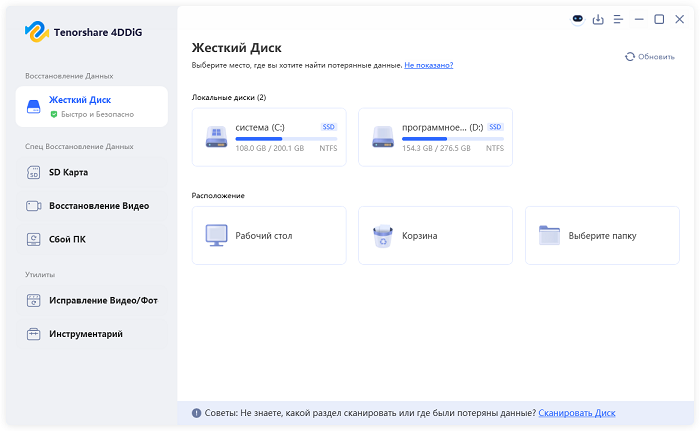
Теперь приложение начнет сканирование в поисках потерянных файлов. В приложении 4DDiG у вас есть возможность предварительного просмотра файлов по мере их поиска.
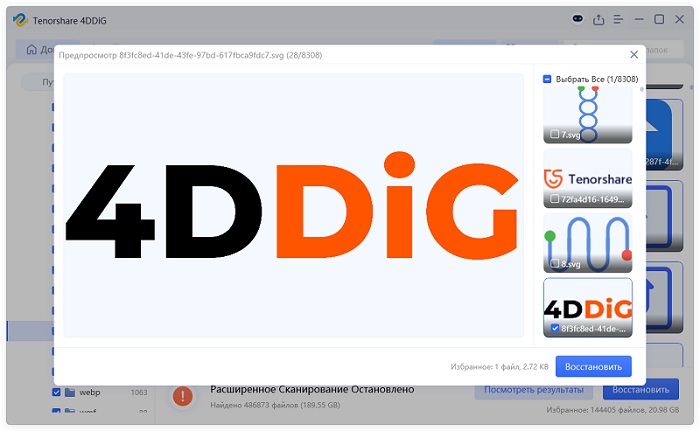
После того как все файлы будут восстановлены, выберите файлы, которые вы хотите сохранить, и нажмите кнопку «Восстановить». Укажите подходящее место хранения и сохраните файлы.

Способ 4: Восстановление удаленных файлов в Windows 10 с помощью CMD
Когда речь идет о проблемах, связанных с хранением данных, лучшей утилиты, чем командная строка, не найти. Вам просто нужно выполнить ряд команд, чтобы увидеть, куда пропадают ваши файлы. Ниже описано, как с ее помощью восстановить удаленные файлы на windows 10.
-
Откройте окно командной строки, набрав CMD в строке поиска Windows.
Как только откроется командная строка, введите следующее, ‘chkdsk C : /f’.
Здесь ‘C’ означает диск, который вы пытаетесь просканировать. Нажмите ввод и подождите, пока завершится сканирование CHKDSK.
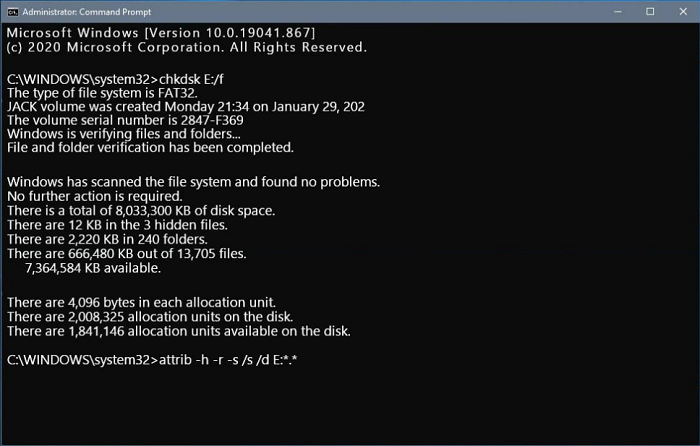
Подождите, пока сканирование завершится.
Но каким бы замечательным ни был этот метод, он способен обнаружить только скрытые файлы. Поэтому если этот метод не сработал, переходите к следующему.
Способ 5: Восстановление файлов Windows 10 из резервной копии истории файлов
Еще одним оптимальным вариантом восстановления удаленных файлов windows 10 является использование резервной копии истории файлов. И вот как это сделать:
-
Откройте «Панель управления» на вашем компьютере и перейдите в раздел Система и безопасность > История файлов > Восстановление личных файлов.
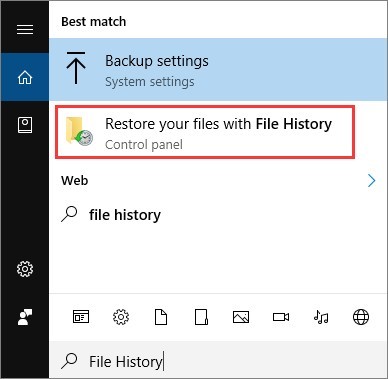
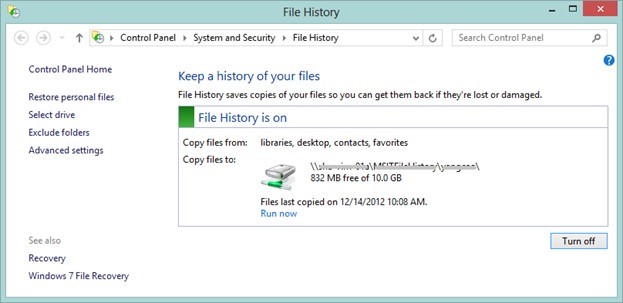
Этот метод работает только для Windows 8 и выше и только в том случае, если у вас активирована функция «История файлов». Ее можно подключить, перейдя в Настройки > Обновление и безопасность > Резервное копирование > Резервное копирование с помощью истории файлов.
Способ 6: Восстановление удаленных файлов Windows 10 путем восстановления системы
Восстановление системы выполняется путем возврата системы к моменту, когда файл не был удален, что позволяет восстановить удаленный файл. Для этого выполните следующие действия:
- Введите «Create a System Restore Point» (Создать точку восстановления системы) в строке поиска Windows и нажмите на результат «System Restore» (Восстановление системы).
- Выберите «Точку восстановления системы» из списка и нажмите «Далее».
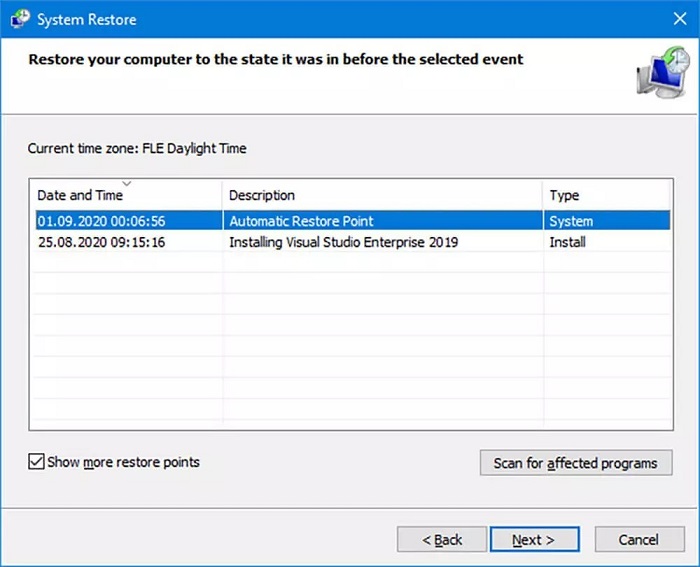
Восстановление системы сработает только в том случае, если вы уже создавали резервные копии точек восстановления. Поэтому не забывайте создавать точки восстановления в будущем, чтобы легко восстановить удаленные файлы.
Способ 7: Восстановление удаленных файлов с помощью восстановления образа системы
Восстановление образа системы — это удобный инструмент, который будет работать, если вы создали резервную копию образа ОС Windows. Он восстанавливает все операционное программное обеспечение и обычно используется в качестве экстренной меры для восстановления данных.
- Перейдите в «Настройки» из меню «Пуск» и затем перейдите в «Обновление и безопасность». В этом окне выберите опцию ‘Восстановление’ с левой стороны. Сохраните результаты своей работы и нажмите на кнопку ‘Перезагрузка’ в разделе ‘Расширенный запуск’.
- Когда компьютер перезагрузится, перейдите в раздел Устранение неполадок > Дополнительные параметры > Посмотреть другие параметры восстановления> Восстановление образа системы. Здесь выберите файл резервной копии образа системы, который вы хотите восстановить, и нажмите «Далее». При необходимости выполните остальные настройки и нажмите «Готово».
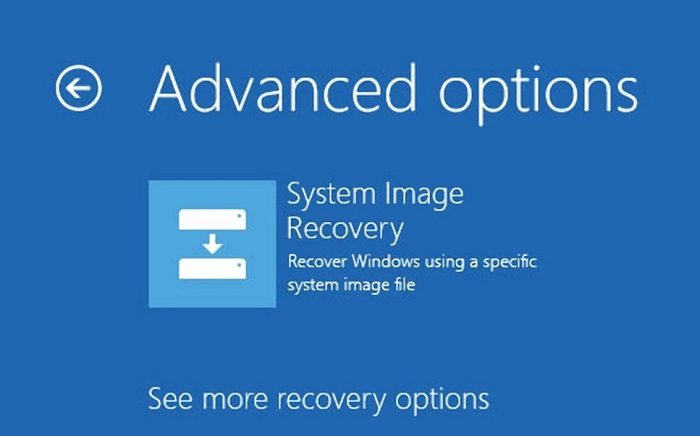
Этот метод нельзя использовать для восстановления отдельных файлов и папок, он восстанавливает всю систему в целом.
Способ 8: Восстановление удаленных файлов с помощью функции Windows File Recovery
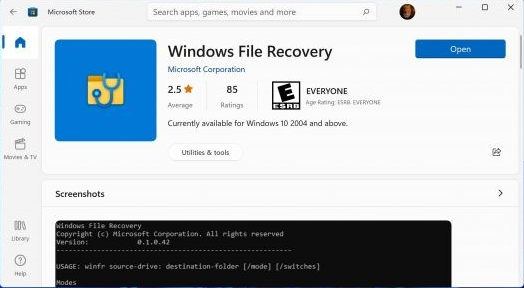
Использование инструмента Windows File Recovery является отличным вариантом для восстановления удаленных файлов windows 10 и windows 11. Для этого откройте Терминал Windows, нажав «Win + X» и выбрав «Терминал Windows». Затем введите следующую команду:
‘winfr C: E: /regular /n \Users\username\Documents\’
Единственная проблема с этим инструментом заключается в том, что его возможности восстановления меркнут по сравнению со сторонними приложениями для восстановления..
Часть 3: Как предотвратить потерю данных на Windows 10/11?
Не секрет, что предотвратить потерю данных гораздо проще, чем потом пытаться восстановить удаленные файлы в windows 10. Вот несколько способов, которые помогут вам это сделать,
- Хорошо подумайте, прежде чем удалять что-либо — удаляйте файлы только в том случае, если вы полностью уверены, что они не понадобятся вам в будущем.
- Сохраняйте локальные резервные копии на своем компьютере.
- Включайте функции резервного копирования OneDrive.
- Регулярно проверяйте свой компьютер на наличие вирусов и вредоносных программ.
- Обновляйте компьютер с помощью последних версий драйверов и программного обеспечения.
Часто задаваемые вопросы об удаленных файлах Windows 10
1. Куда деваются удаленные файлы Windows 10?
Файлы, которые не удалены окончательно, перемещаются в корзину. Окончательно удаленные файлы перезаписываются новыми данными, но могут быть восстановлены с помощью специальных программ для восстановления, таких как 4DDiG Data Recovery.
2. Как восстановить окончательно удаленные файлы?
Существует несколько способов бесплатного восстановления удаленных файлов windows 10. К таким способам относится следующее:
- Использование профессионального инструмента восстановления данных для Windows 10
- Использование командной строки для восстановления файлов
- Восстановление файлов Windows 10 из резервной копии истории файлов
- Восстановление удаленных файлов Windows 10 с помощью восстановления системы
- Восстановление образа системы
- Восстановление удаленных файлов с помощью Windows File Recovery
3. Возможно ли восстановить окончательно удаленные документы с компьютера?
Да. Вы можете обратиться к таким инструментам, как Командная строка, Резервное копирование истории файлов, Восстановление системы и т.д. Вы также можете воспользоваться сторонними приложениями, например, 4DDiG Data Recovery.
Заключение
Сегодня мы рассмотрели все, что вам нужно знать о восстановлении удаленных файлов в windows 10 — от способов исправления до часто задаваемых вопросов. Поэтому откройте инструменты Windows и запустите приложение для восстановления данных Tenorshare 4DDiG, и вы сможете вернуть свои потерянные и удаленные файлы в кратчайшие сроки.

Tenorshare 4DDiG Data Recovery
4DDiG — это ваш непревзойденный выбор для восстановления всех потерянных данных на компьютере Windows / Mac после различных сценариев потери, таких как удаление, форматирование, RAW и т.д. с более высокой вероятностью успеха.
Как восстановить безвозвратно удаленные файлы в Windows 10?
На самом деле окончательно удаленные файлы не стоит считать навсегда потерянными. EaseUS Мастер восстановления данных позволяет восстановить «shift+delete»-файлы или файлы, удаленные из корзины в Windows 10. Вы также можете воспользоваться встроенными инструментами Windows, чтобы сперва попробовать восстановить последнюю версию файла.
Возможно ли восстановить безвозвратно удаленные файлы в Windows 10?
Обычно файлы, удаленные из корзины, считаются навсегда потерянными. Помимо очистки корзины, вы также можете навсегда удалить файлы в Windows при нажатии комбинации клавиш Shift+Delete. Так почему же можно восстановить удаленные файлы в Windows 10?
Из-за характера хранения цифровых данных подобные «окончательно удаленные файлы» фактически же не удаляются с вашего компьютера мгновенно. Блоки данных, содержащие удаленный файл, помечаются для системы как доступное пространство и ждут перезаписи новыми данными на диске. Это означает, что файлы чаще всего можно восстановить, если они не были перезаписаны. Итак, вы навсегда удалили свои важные файлы или папки на ПК с Windows 10, решив, что вернуть их уже невозможно?
Не волнуйтесь! Решение здесь
Для гарантии успешного восстановления, вам не следует продолжать использование устройства после того, как вы случайно удалили файл. Продолжая использование, вы рискуете перезаписать удаленные файлы, что может привести к невозможности их восстановления.
Способ 1. Бесплатно восстановить безвозвратно удаленные файлы в Windows 10 из архива файлов.
Способ 2. Восстановить безвозвратно удаленные файлы в Windows 10 с помощью программам.
Заметка:
Если вы создали резервную копию, содержащую потерянные файлы на вашем компьютере, то с помощью истории файлов вы сможете отменить удаление на вашем компьютере.
Если же у вас нет резервной копии, то как можно скорее воспользуйтесь программой EaseUS Мастер восстановления данных, чтобы вернуть удаленные файлы на вашем компьютере.
Если вы случайно удалили файлы на Mac, не волнуйтесь. Следуйте этой ссылке, чтобы с легкостью восстановить удаленные файлы на Mac.
Способ 1. Восстановить удаленные файлы в Windows 10 бесплатно из архива файлов
Перед использованием программы восстановления данных EaseUS Windows 10, сперва попробуйте бесплатную функцию резервного копирования и восстановления, встроенную в Windows 10, способную восстановить предыдущую версию удаленного или потерянного файла. О том, как это сделать:
1. Откройте папку, которая использовалась для хранения удаленного файла на вашем ПК с Windows 10.
Внимательно просмотрите путь к папке, где ваши файлы были удалены.
2. Введите История файлов в строке поиска Windows и откройте файл история. 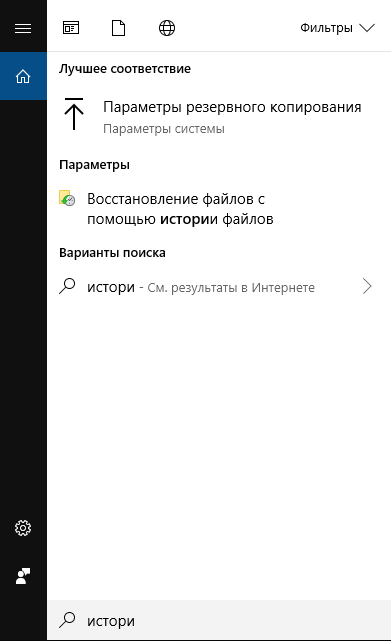
3. В истории файлов найдите путь к папке, где вы потеряли данные, он отобразит все файлы в последней резервной копии этой папки. Нажмите кнопку-стрелку, чтобы найти и выбрать версию файла, которую вы хотите вернуть, а затем Нажмите зеленую кнопку Восстановить. 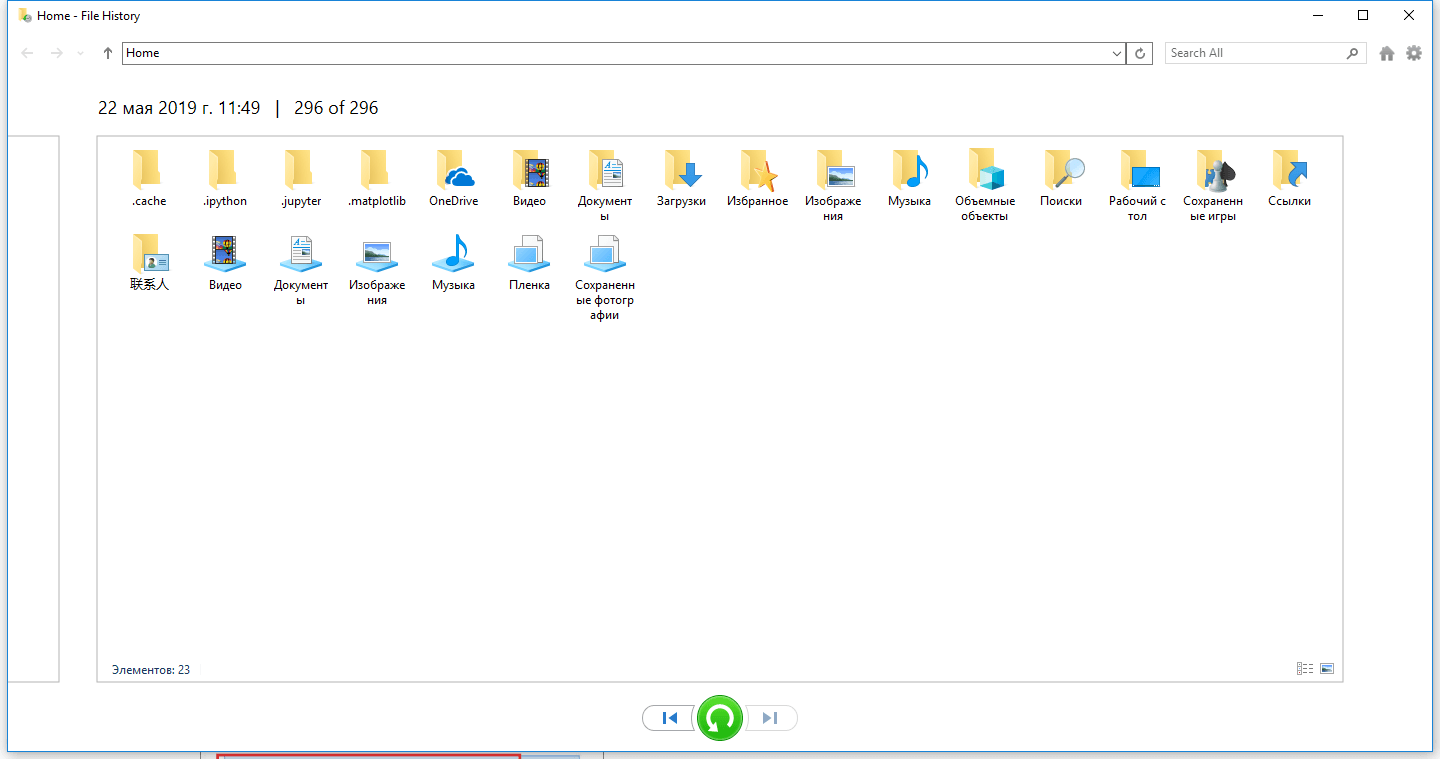
4. Если компьютер предупреждает вас, что он уже содержит файл или папку с тем же именем, выберите заменить файл в месте назначения, чтобы вернуть ваши удаленные файлы.
Способ 2. Восстановление навсегда удаленных файлов в Windows 10 с помощью программного обеспечения
Если История файлов не помогает, то программа восстановления файлов EaseUS будет лучшим решением, чтобы вернуть удаленные данные. Программа EaseUS Windows 10 позволит восстановить окончательно удаленные файлы в Windows 10 всего за несколько минут.
EaseUS Мастер восстановления данных признан самым известным и быстрым программным обеспечением для восстановления файлов, особенно когда речь заходит о восстановлении удаленных файлов. Восстановите удаленные файлы в Windows 10/8.1/8/7 / XP / Vista всего в три простых шага: Выберите расположение файла -> Сканирование -> Восстановление
1. Загрузите и установите на свой компьютер EaseUS Data Recovery Wizard.

2. Используйте установленную программу для поиска и восстановления потерянных данных. Выберите раздел диска или папку, из которой «пропали» ваши данные. Затем нажмите кнопку «Сканировать».

3. Когда сканирование будет завершено, найдите в списке результатов нужные вам файлы и папки.
Выберите их и нажмите кнопку «Восстановить». При выборе места для сохранения восстановленных данных не следует использовать тот же диск, который вы сканировали!

Последние статьи — Также в программе EaseUS
Удалились или пропали важные закладки из вашего браузера Chrome? Потерялась исто.
В этом руководстве описывается, как использовать CMD для удаления вируса с USB-н.
Загрузка в режиме восстановления Mac может помочь вам самостоятельно решить неко.
Потеряли все фотографии на вашей SD-карте с Android? В нашей статье мы расскажем.
Как восстановить удаленные файлы/папки в Windows 10/8/7?
Некоторые пользователи, когда они хотят удалить файл или папку с компьютера, любят использовать” Shift + Delete”. Кроме того, некоторые придерживаются привычки регулярно очищать корзину, чтобы очистить её от ненужных файлов. В других случаях люди просто случайно удаляют важные файлы со своего компьютера или внешних устройств хранения данных, таких как флэш-накопители USB, диски pen, карты памяти, SD-карты и т. д.
Папки или файлы, удаленные в этих ситуациях, будут “окончательно” удалены и не могут быть извлечены непосредственно из корзины. Это вызывает проблемы для пользователей компьютеров, которые не могут найти способ найти и восстановить эти файлы. Но волноваться не о чем! Прочтите эту страницу, и у вас будут два способа восстановления безвозвратно удаленных файлов в Windows 10/8/7.
Способ 1. Восстановление с предыдущих версий в Windows
Во-первых, мы введем бесплатный метод для восстановления удалённых файлов при помощи “Shift + Delete”, или удаленные иным образом файлы с помощью встроенного программного обеспечения Windows. Когда вы удаляете папку на рабочем столе с помощью кнопок “Shift + Delete”, вы можете легко получить их, используя предыдущую версию, если вы помните имя удаленного файла или папки.
1. На рабочем столе создайте новый файл или папку и присвойте ему/ей то же имя, что и удаленный файл или папка.
2. Далее, правой кнопкой мыши щёлкните на новый файл и выберите “Восстановить прежнюю версию”. Windows будет искать и перечислять предыдущие версии файлов или папок с этим именем, а также связанные с ними даты.
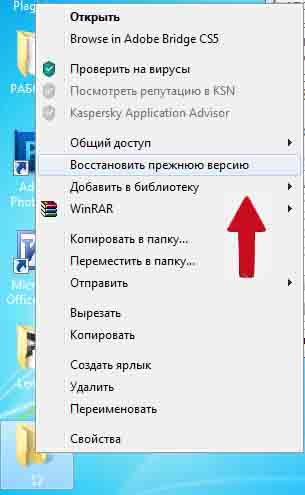
3. Выберите последний из них и нажмите кнопку “Восстановить”, чтобы отменить удаление и получить безвозвратно удаленный файл или папку обратно.
Способ 2. Восстановление с помощью программного обеспечения восстановления данных EaseUS
Первое решение доступно только для людей, которые безвозвратно удалили свои файлы или папки с рабочего стола. Если вы удалили с внешнего устройства или если Вам не удалось получить данные обратно с помощью 1 способа, можно отменить удаление файлов или папок с программой восстановления данных.
Этот профессиональная программа для восстановления данных построена для восстановления утерянных данных с ПК или любого другого съёмного носителя. Это может спасти ваши данные, потерянные из-за удаления, форматирования или по каким-либо другим причинам. Вы можете скачать его и использовать руководство описанное ниже, чтобы восстановить безвозвратно удаленные файлы/папки в Windows 10/8/7 с помощью простых шагов.
Программа Easeus Data Recovery Wizard признана самой известной и быстрой для восстановления файлов, особенно когда дело доходит до восстановления безвозвратно удаленных файлов. В три клика Вы сможете восстановить удаленные файлы в Windows 10/8.1/8/7: location -> scan -> recover – местоположение -> сканирование -> восстановить.
1. Выберите расположение файла
Щёлкните левой кнопкой мыши на диске X: (также поддерживается определенная папка), где вы навсегда удалили файлы.
Нажмите “Scan”.
2 . Scan – Сканирование
Программа автоматически запускает сканирование на выбранном диске. Вскоре, выходит быстрый результат сканирования и отображается в “Удаленные файлы – Deleted files”.
В дополнение к результатам поиска “Удаленные файлы”, проверьте результаты на соответствующем диске Х: или другие разделы после завершения сканирования, особенно в “Дополнительные файлы”, где хранятся файлы, которые, возможно, потеряли имена файлов и путь расположения.
Наконец, выберите нужные файлы и нажмите на кнопку “Восстановить – Recover”.