Как в почте mail сортировать письма по отправителю?
Как в почте mail сортировать письма по отправителю?
Автоматическая сортировка рассылок
Нажмите на кнопку «Отфильтровать рассылки». В сплывающем окне вам будет предложено рассортировать все рассылки, которые были найдены в вашем почтовом ящике. Распределите отправителей в нужные папки, перетаскивая названия сайто
Как настроить сортировку писем в Mail?
- Нажмите под списком папок → «Умная сортировка писем ».
- Уберите галочки «Выделять актуальные письма во Входящих» и «Выделять актуальные письма в Рассылках».
Как сделать сортировку писем в Mail ru?
В Почте Mail . Ru вы можете натроить быструю сортировку рассылок и уведомлений от интернет-магазинов и социальных сетей. Для этого перейдите в раздел «Правила фильтрации» в настройках. Нажмите на кнопку «Отфильтровать рассылки
Как отсортировать письма по дате в майл ру?
Устновите курсор в поисковой строке и нажмите «Указать дату ». Выберите дату , а если не помните точную, добавьте фильтры: ±1 день, ±3 дня, ±7 дней, ±30 дней. Почта покажет все письма за указанную дату и за дни до и после этой даты .
Как в почте Gmail сортировать письма по отправителю?
- Откройте Gmail .
- Вверху страницы в строке поиска нажмите на стрелку вниз .
- Укажите критерии поиска. .
- В нижней части окна поиска нажмите Создать фильтр.
- Выберите, какое действие выполнить с письмами, соответствующими указанным критериям.
Как в майл ру найти старые письма?
- Откройте письмо от нужного адреса.
- Нажмите на имя отправителя.
- Выберите « Найти все письма ».
Как настроить сортировку писем в Gmail?
- Откройте Gmail .
- Установите флажок напротив письма.
- Нажмите на значок «Ещё» .
- Нажмите Фильтровать похожие письма.
- Введите критерии фильтра.
- Нажмите кнопку Создать фильтр.
Как сделать так чтобы все письма от отдельного человека приходили в отдельную папку?
Для создания правила автоматической сортировки писем щелкните правой кнопкой мыши на письме , которое нужно автоматически переместить и выберите пункт « Создать правило» (Рис. 2). Далее отметьте галочками поле «От:» и «Переместить в папку :
Как в Gmail посмотреть все письма от одного адресата?
Для этого нажмите Ctrl + V (Windows) или ⌘ Command + V (Mac), а затем нажмите ↵ Enter , чтобы найти письма , полученные с указанного адреса. Просмотрите список писем. На экране отобразятся письма от выбранного отправителя.
Как отсортировать письма в mail по отправителю
 Добрый день! Уважаемые читатели и гости одного из крупнейших IT блогов России Pyatilistnik.org. В прошлый раз мы с вами успешно разобрали ситуацию при которой у вас флешка защищена от записи, очень частая стала ошибка. В сегодняшней публикации я хочу вас научить экономить ваше время и получать максимальное удобство при обработке вашей электронной почты. В сегодняшней публикации я хочу вас научить производить сортировку почты в mail.ru. Уверен, что не у всех, но у многих она есть, среди общего списка электронных ящиков.
Для чего нужна обработка электронной почты
Когда вы начинаете активно использовать свой электронный адрес в интернете, при регистрации на форумах, блогах, социальных сетях, для общения на различных площадках у вас начинается увеличиваться обратный поток в виде входящих писем, не нужно забывать и спам сообщения, которых так же может быть много, хоть и борются с ними почтовые сервисы. Вся эта ситуация требует того, чтобы вы тратили больше времени на поиск нужных писем и ее обработку, выходом из такой ситуации будет настройка правил обработки почты, путем ее фильтрации и раскидыванием по нужным вам папкам. В итоге вы получаете входящую почту отсортированную по определенным критериям, которые вы выдвинули при этом, как следствие у вас в вашем электронном ящике появляется порядок, вы тратите меньше времени на поиск нужных вам писем, короче одни плюсы.
Критерии фильтрации писем в электронной почте
По каким критериям вы можете производить обработку почты:
-
- Поле от кого — тут вы можете по куску электронного адреса, домена отправителя или по конкретному отправителю можете задавать правила обработки почты. Возможные варианты, содержит нужное значение, не содержит, совпадает, не совпадает
- Поле кому — тут так же будет фильтрация по полю кому
- Поле копия
- Тема — нужное слово в теме, по которому вы будите перекладывать почту в нужное место
- Тело письма — это, то что содержится в самом содержании письма (его текст)
- Заголовок
- Название вложения
- Наличие вложения
- Переадресовано от
- Переадресовано на
- Размер
Если у вас более продвинутый почтовый сервер, такой как MS Exchange, то у вас будет больше вариантов по фильтрации в том же Outlook. Давайте приступать от слов к делу.
Обработка электронной почты Яндекс
В России самой популярной почтовой системой является Яндекс почта, тут нет ничего удивительного, это лидер в отечественном сегменте. Давайте научимся создавать правила обработки почты. Открываем почтовый сервис (https://mail.yandex.ru/). Предположим, что я хочу чтобы все письма с домена reddit попадали в соответствующую папку. Для этого переходим к настройкам, найти их можно нажав значок шестеренки на против пункта «Создать метку».
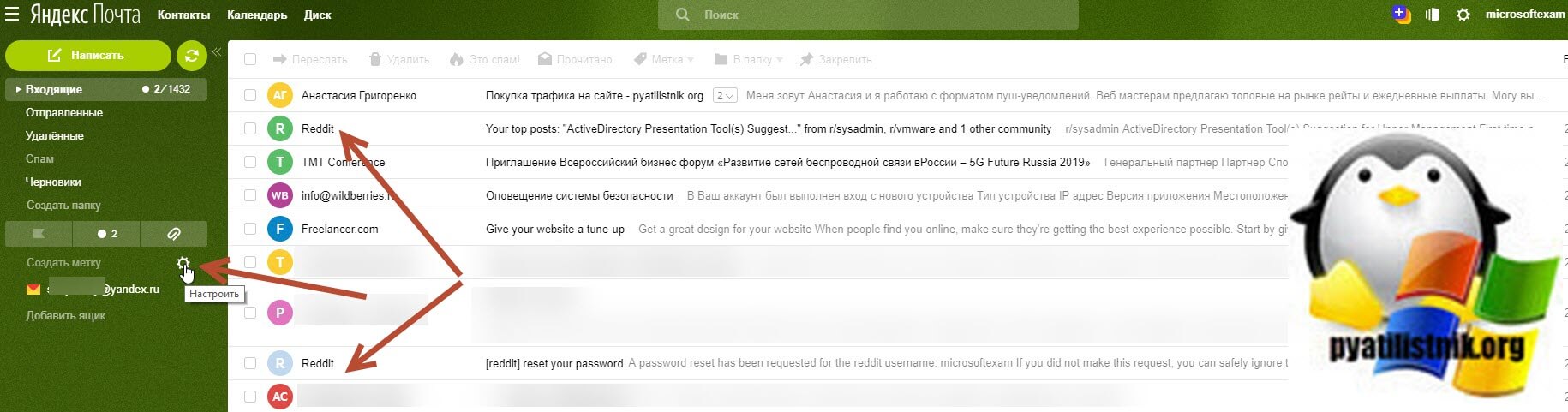
У вас откроются все настройки почтового ящика. Первым делом я вам советую создать отдельную папку под нужный домен или почту по критериям, у меня это будет сервис reddit. Создаю в папке «Входящие» новую папку, для этого нажимаем соответствующую кнопку.
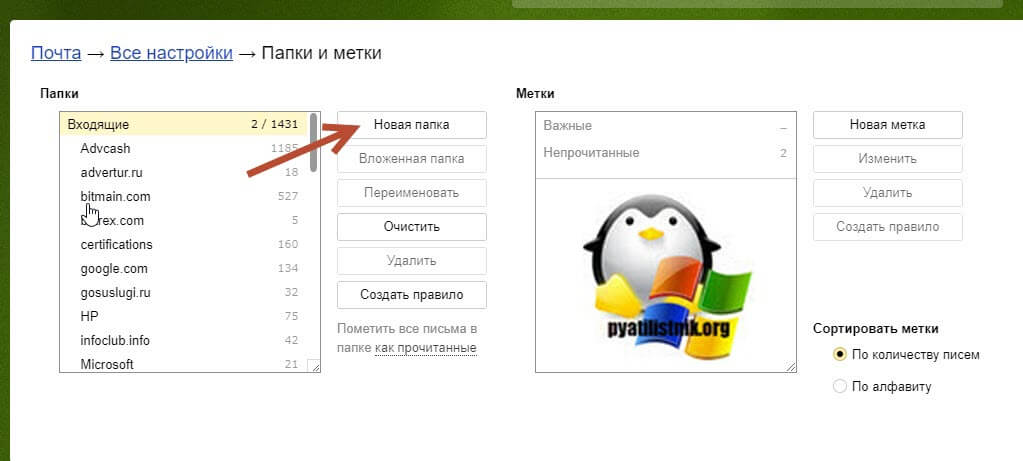
Задаем имя новой папки.
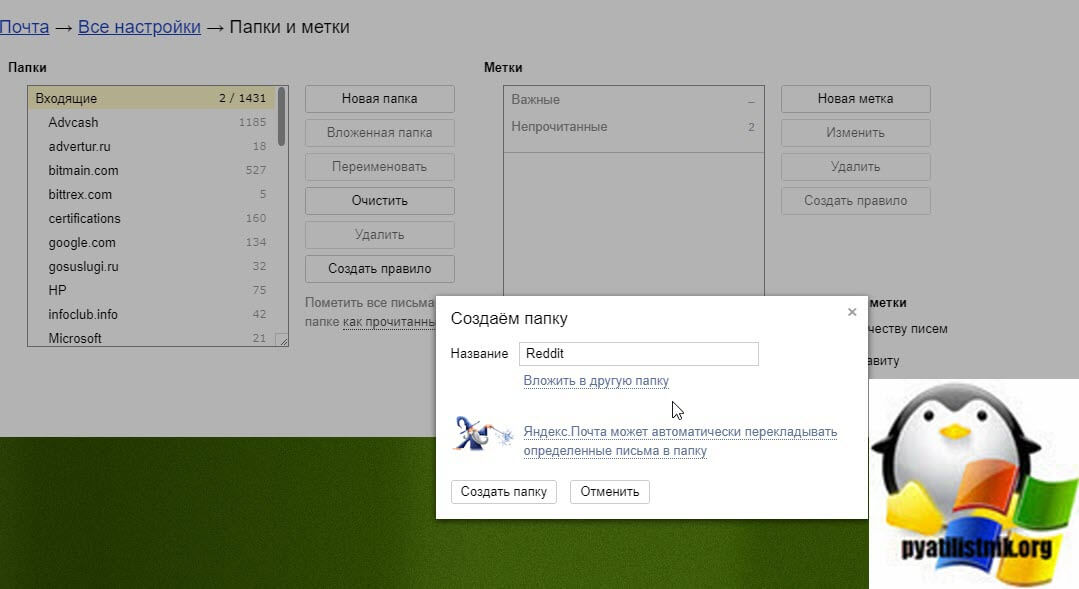
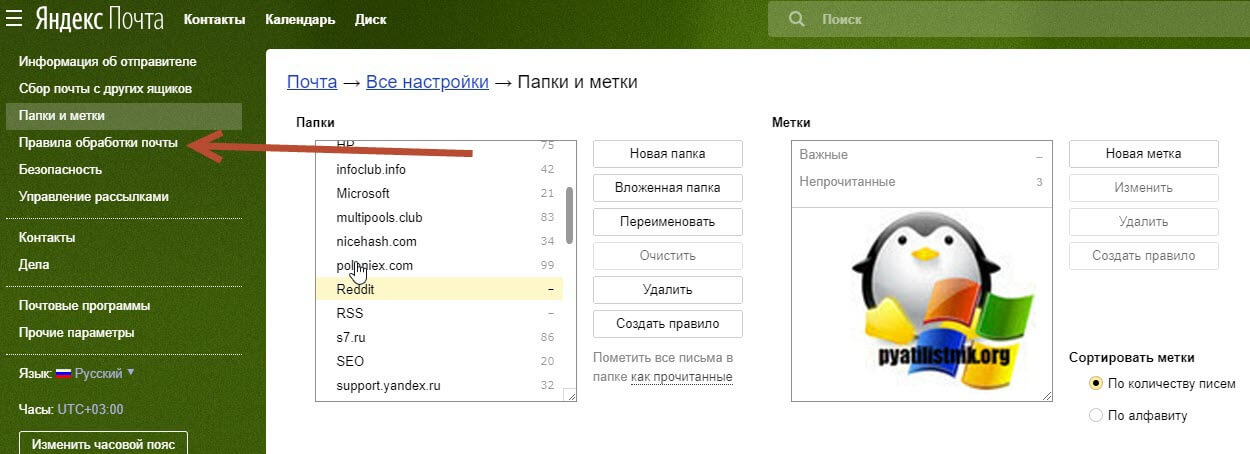
Теперь, когда нам есть куда переносить нашу почту, давайте настроим ее обработку. Для этого выберите пункт «Правила обработки почты«
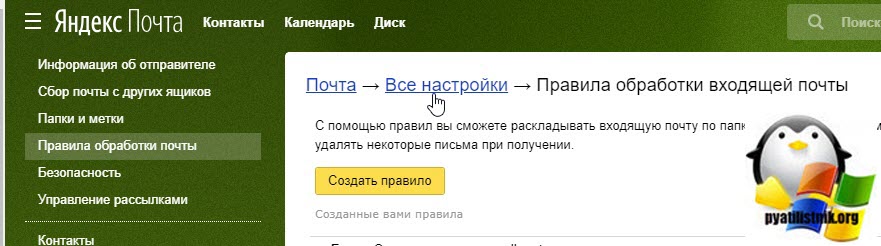
Нажимаем кнопку «Создать правило«.
У вас откроется окно для обработки почты по вашим критериям. Первое, что вы должны задать, это условие «Если«. Тут Яндекс позволяет задать:
- От кого
- Кому или копия
- Кому
- Копия
- Тема
- Тело письма
- Название вложения
- Заголовок
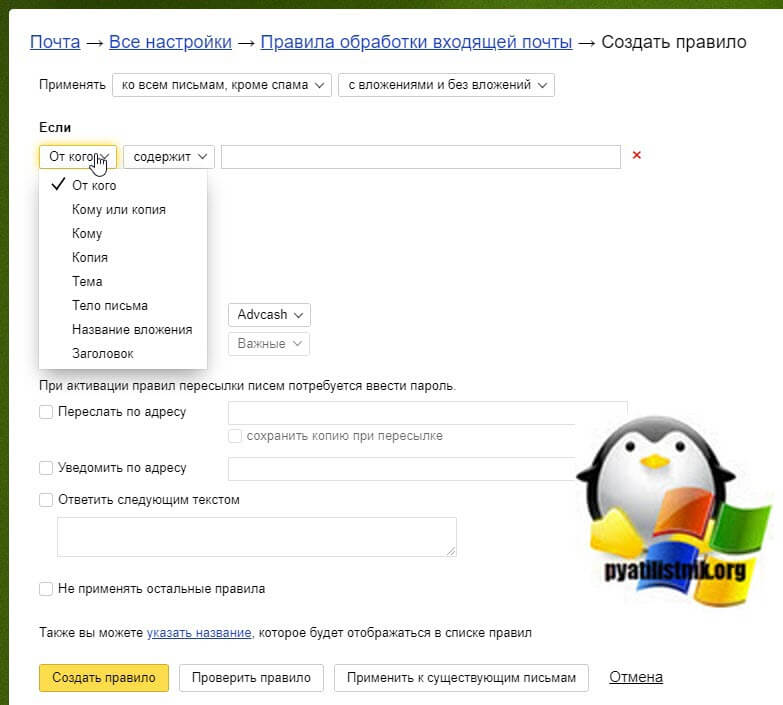
Чаще всего вы будите использовать функцию «От кого» и «Тема». Я оставляю пункт «От кого«. Далее вы выбираете, тип совпадений:
- Совпадает с — это точное совпадение
- Не совпадает с
- Содержит — частичное содержание, например часть доменного имени
- Не содержит
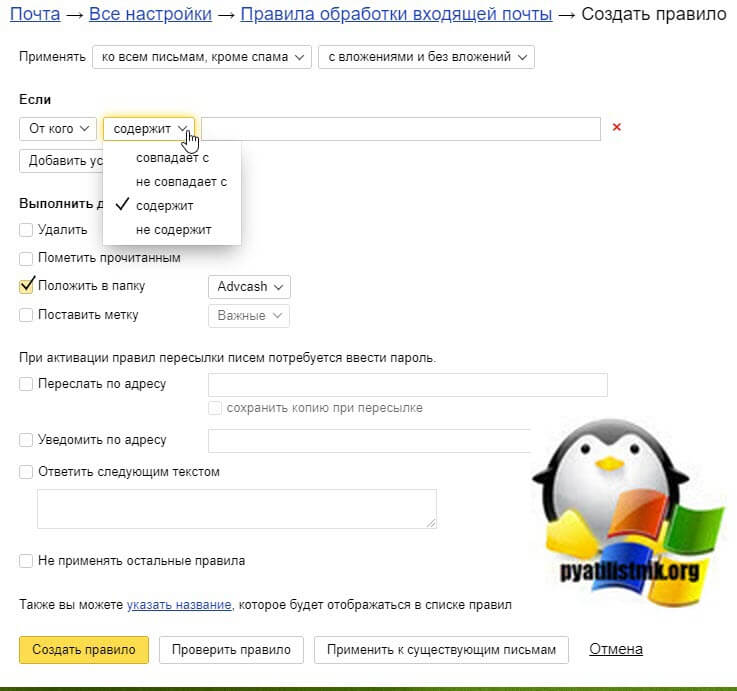
Я оставлю пункт «Содержит«. Далее правила обработки почты потребуют ввести значение которое будет сопоставляться с письмами в вашем ящике. Напоминаю, что я хочу получать письма с Reddit в соответствующую папку. Для этого я в нужном поле пишу «reddit«. При желании вы можете добавить еще условие, например, что в теме письма есть слово Active Directory.
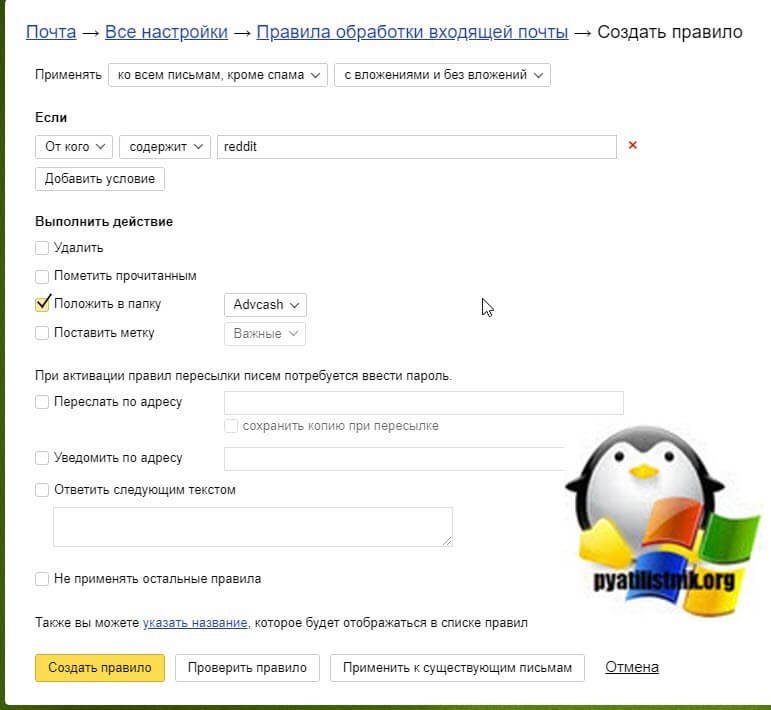
Далее наша фильтрация писем подразумевает выполнение некоего действия с письмом:
- Удалить
- Пометить как прочитанное
- Положить в папку, это самое востребованное, я выберу тут папку Reddit
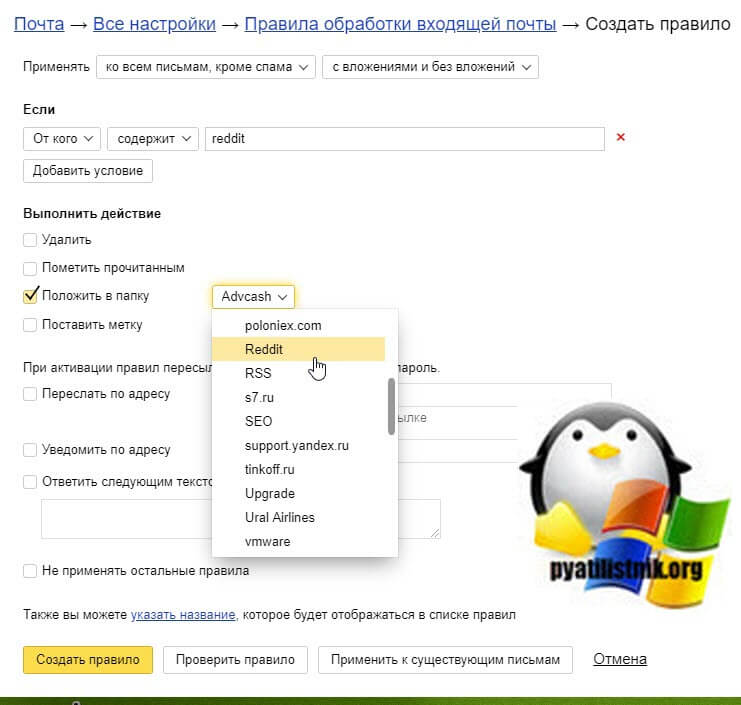
- Поставить отметку, например важное или свою
- Переслать по адресу
- Уведомить по адресу, просто придет уведомление. что пришло письмо
- Ответить следующим текстом, по сути автоответ
- Не применять остальные правила, если их несколько
Если хотите. чтобы правило отработало к уже имеющемся правилам, то нажмите кнопку «Применить у существующим письмам«, я выберу именно данный пункт. Благодаря таким правилам у вас будет упрощена фильтрация писем и вы сможете легко все для себя находить. Кстати новое правило окажется в самом низу в общем списке, при желании его можно удалить, выключить или отредактировать.
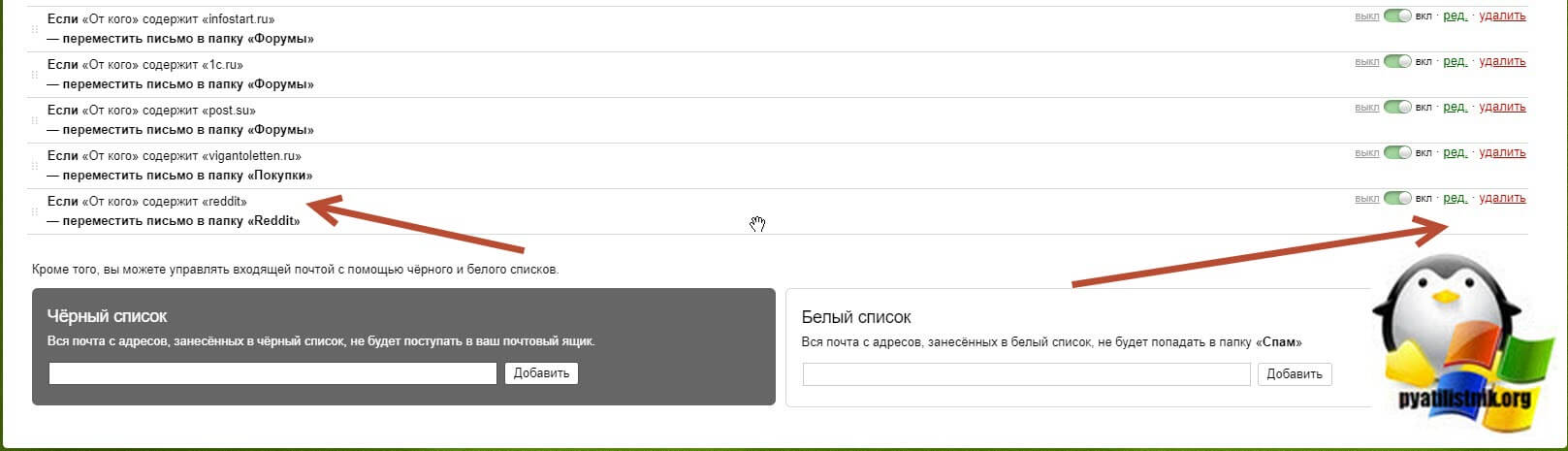
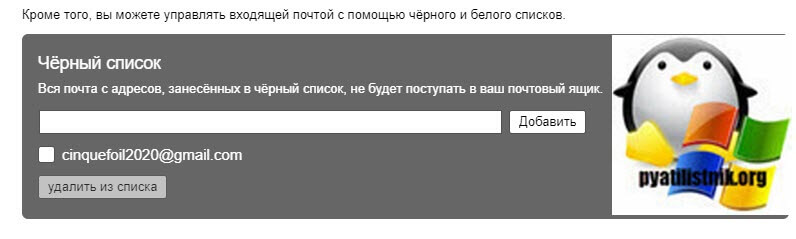
Обратите внимание, что в данном же разделе есть возможность управления входящей почтой Яндекса с помощью чёрного и белого списков. Это более высокая настройка, которая позволяет вам осуществлять обработка почты Яндекс до ваших правил. Так вы можете полностью удалять из получаемых и обрабатываемых писем почтовые адреса явных спамщиков и неугодных вам лиц. Черный список будет иметь наивысший приоритет. Вы даже не узнаете. что с этих ящиков вам писали. Для примера я добавил свой тестовый адрес в данный список. В итоге я письмо отправил, gmail видит, что оно ушло, но на Яндекс почте, о нем ни малейшей информации, сервер его просто удалил.
Заходим в ранее созданную папку «Reddit» и видим, что письма попадающие под правила обработки почты, были переложены в нее. И все вновь входящие будут туда попадать сразу. Фильтрация писем работает корректно.
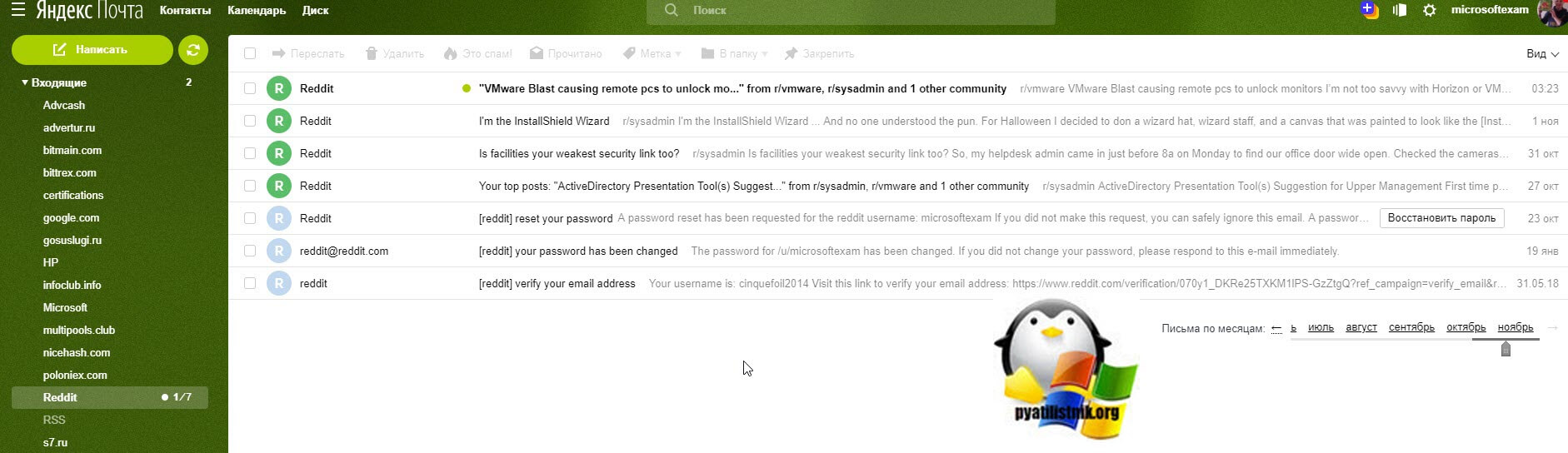
Таким вот простым методом вы можете легко выстраивать структуру папок с нужным содержимым. Переходим к другому сервису.
Обработка электронной почты mail.ru
теперь давайте произведем сортировку входящей почты на mail.ru. В моем примере я буду, это делать для писем от ЦИАН. Как видите у меня от них много писем. Чтобы найти правила обработки входящей почты, вам нужно в левом нижнем углу перейти в настройки.
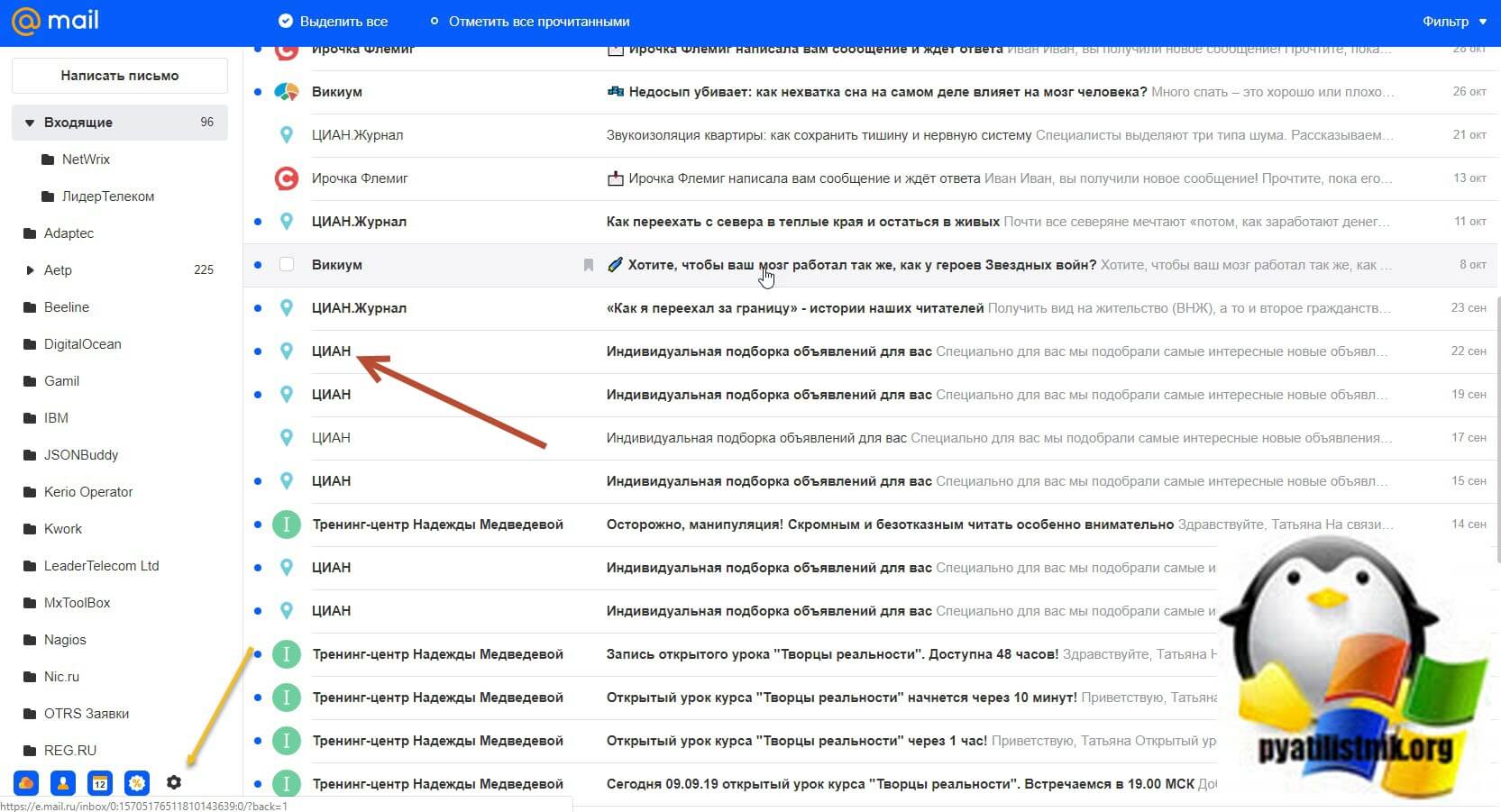
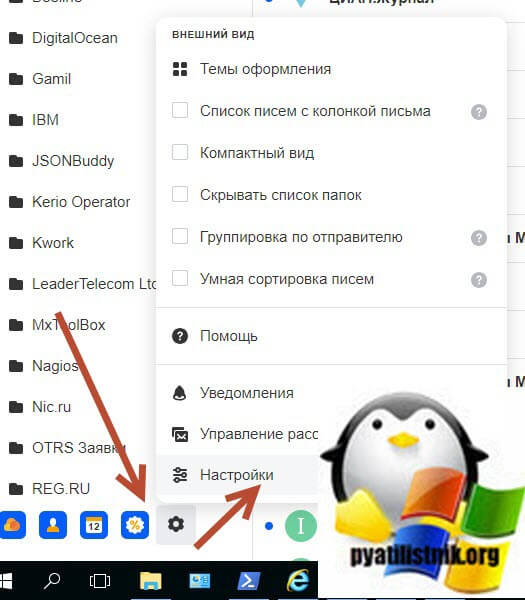
У вас откроется окно с общими настройками,
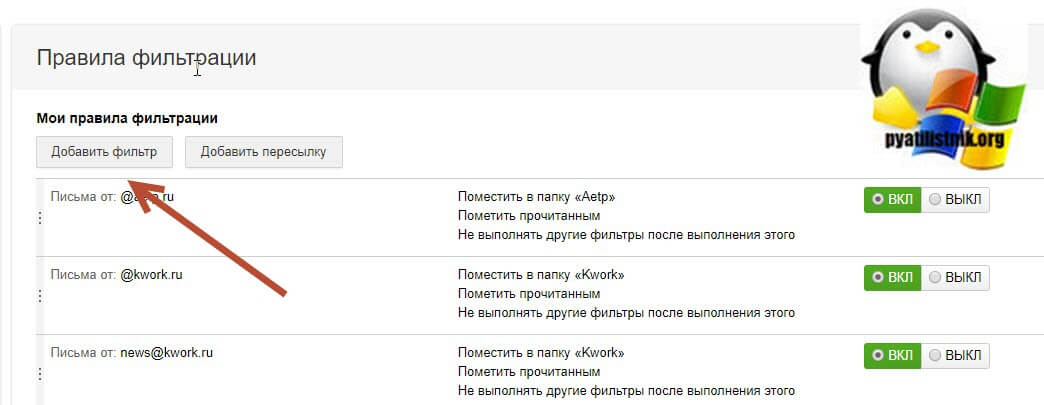
тут будет пункт «Правила фильтрации«
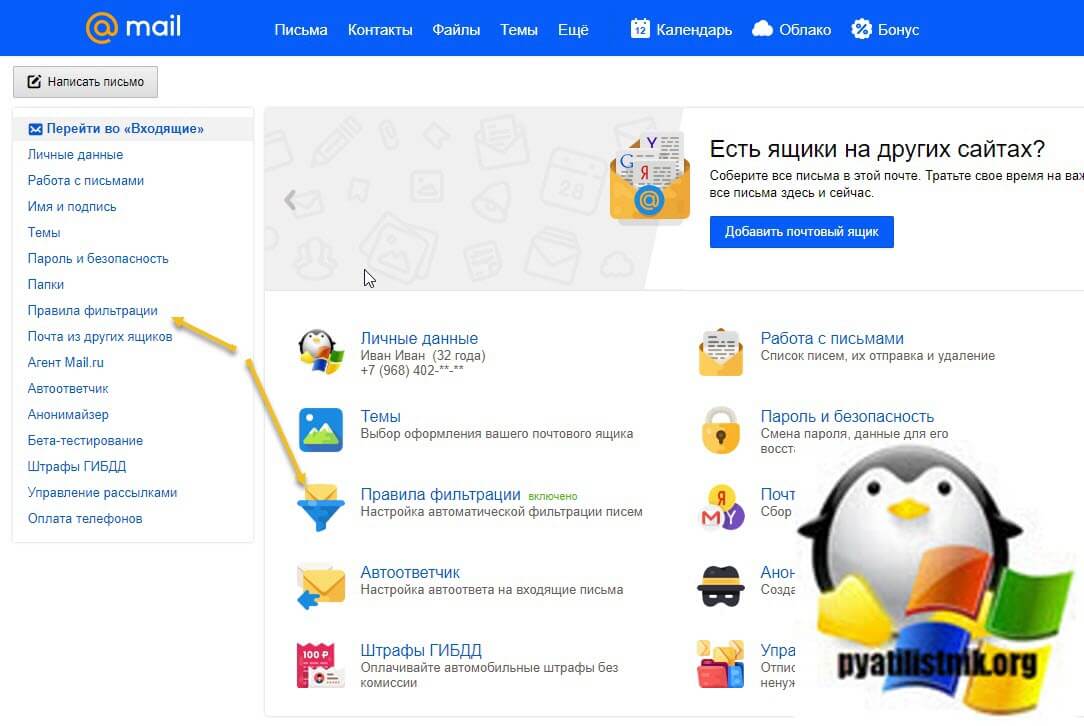
В правилах фильтрации, добавляем новый фильтр.
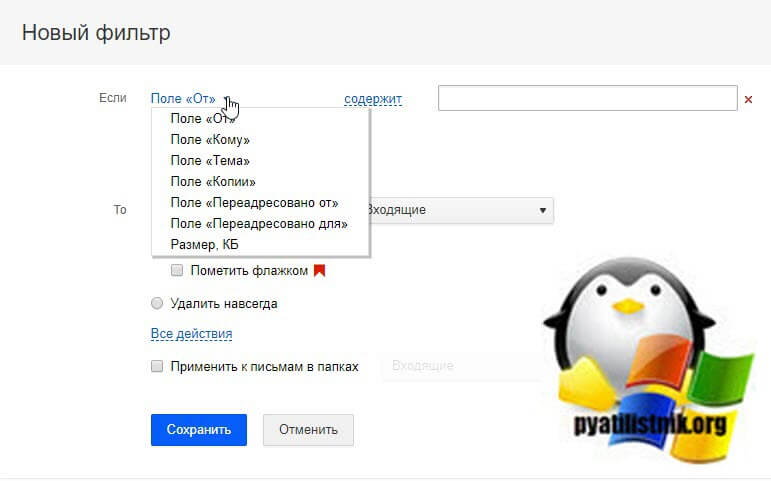
Тут все очень похоже, на правила обработки почты Яндекса. Первое что нужно выбрать, это условие:
- Поле от
- Поле кому
- Поле тема
- Поле копии
- Поле перенаправлено от
- Поле Переадресовано для
- Размер
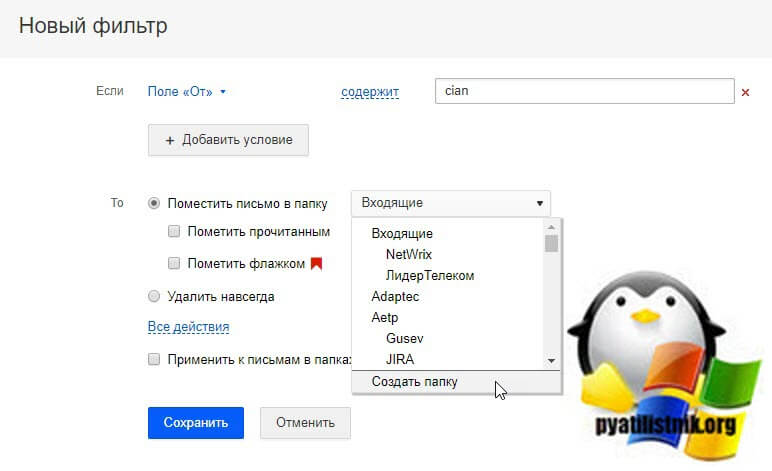
В моем примере я укажу, что если содержится в поле от кого слово cian, то нужно применять действие. Я хочу, чтобы у меня письма перекладывались в отдельную папку. Раскрываем выпадающий список, если вы до этого не создавал папку, то тут есть для этого отдельная кнопка.
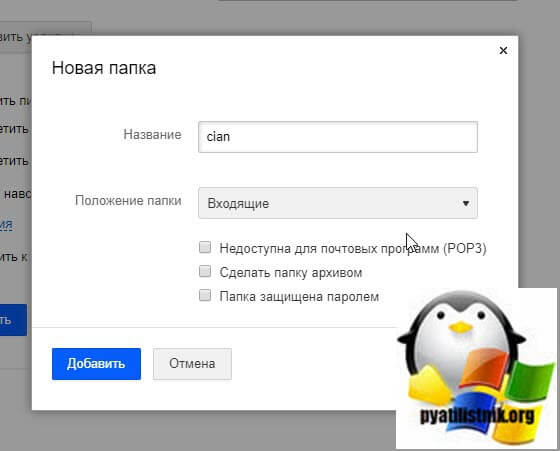
В новом окне вы задаете имя папки, у меня это cian. Указываете уровень вложения папки, я выбрал, что она будет частью папки входящие. При желании вы можете для доступа к ней поставить пароль.
Далее вы указываете дополнительные действия обработки почты:
-
- Пометить прочитанным
- Пометить флажком
- Удалить навсегда
- Переслать копию сообщения на адрес
- Отвечать автоматически
- Применить другие фильтры
- Применить к письмам в папках, я обязательно ставлю эту галку, чтобы перебрать уже полученные письма. Нажимаем сохранить.
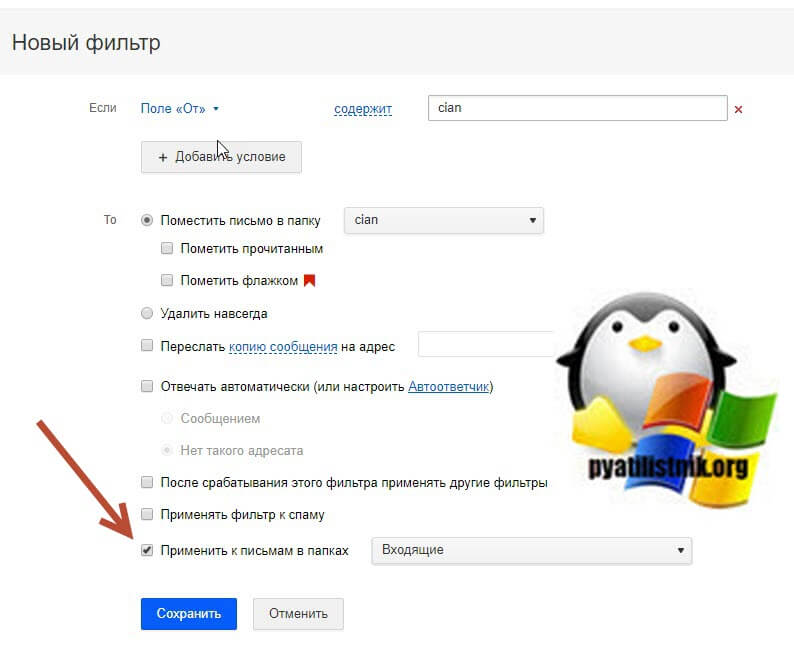
Все правило обработки почты в mail.ru создано. Оно появится в самом верху, вы его можете выключить, запустить в ручную, изменить настройки.

В итоге в нашей новой папке вы можете наблюдать перенесенные письма по ранее заданным критериям, все прекрасно работает.

Сортировка писем в Gmail.com
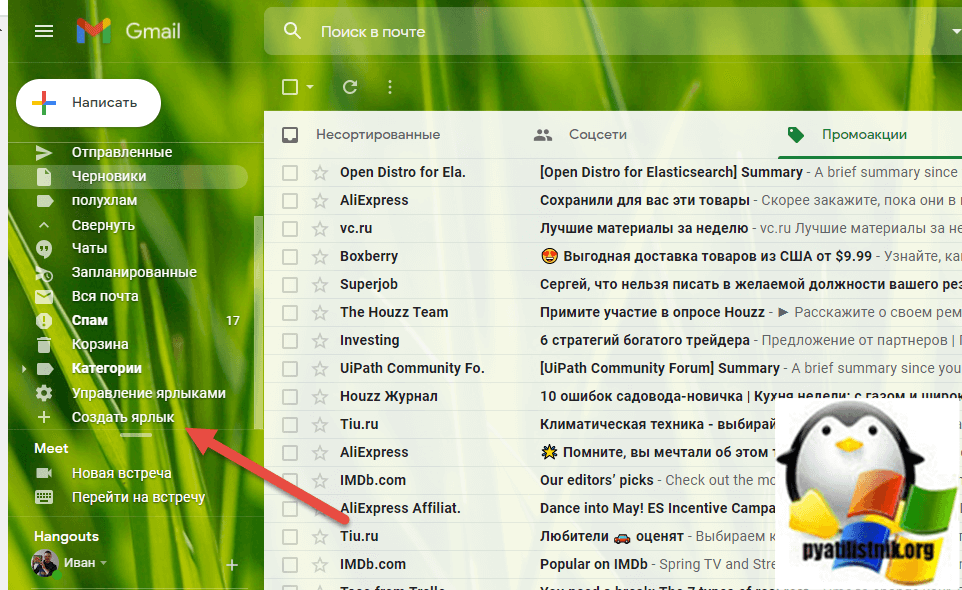
Лично для меня почта на gmail.com является основной, и главной причиной тут выступает, то что она подходит для регистрации на любом сайте в мире в отличие от российских доменов. У gmail нет такого понятия как папка, куда можно перенаправлять письма, у них есть «Ярлыки«. Перед тем как производить настройку сортировки, вам нужно создать нужный ярлык.
Ярлык должен нести в названии для вас какую-то информация, например «Хлам» или «Youtube«. Давайте я покажу, как их создавать. В левой части найдите раздел с письмами и в самом низу нажмите «Создать ярлык«.
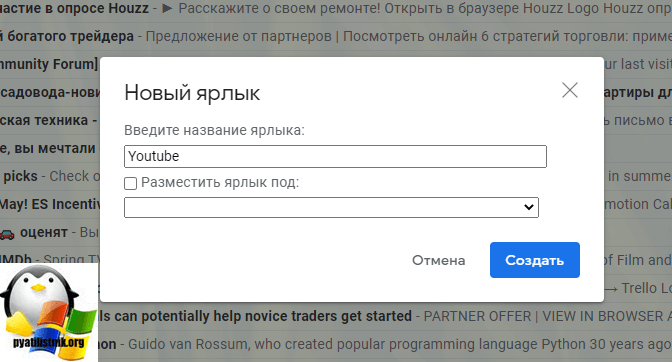
Вам потребуется указать имя для ярлыка, в моем примере это будет «Youtube«.
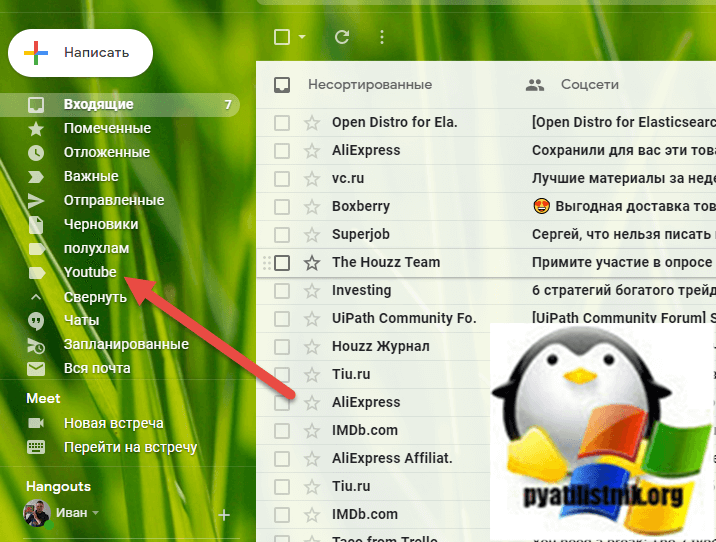
Проверяем, что в левой части у вас в списке появился ваш новый ярлык.
Далее вам в gmail.com вам нужно создать правило, которое бы помещало письмо по заданным правилам в данный ярлык. Для этого нажмите на ярлык «Управление ярлыками«.
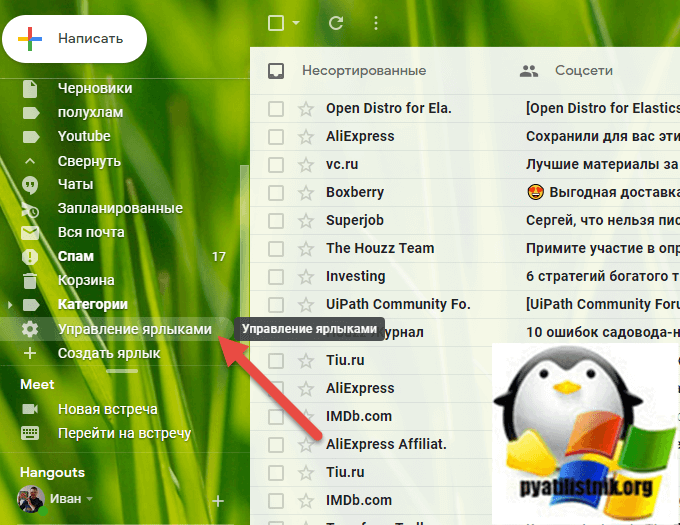
Выбираете пункт «Фильтры и заблокированные адреса«, тут будут отображаться ваши правила сортировки писем. В самом низу будет кнопка «Создать новый фильтр«.
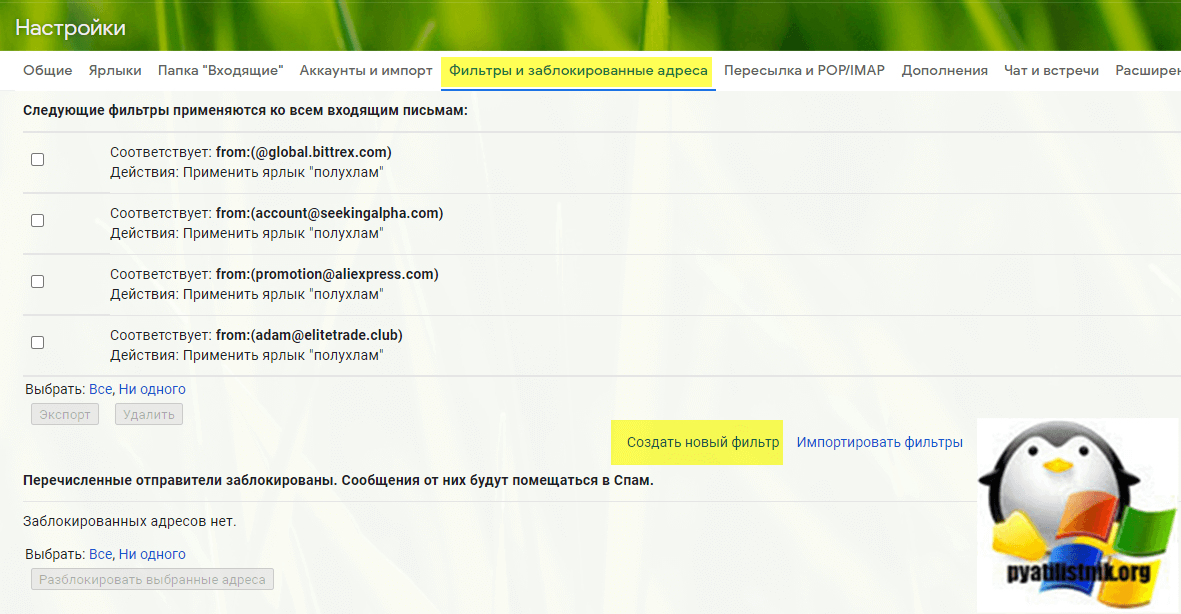
Далее нужно указать первое условие фильтра, я выберу поле «От кого«, там я укажу, что если в адресе отправителя есть » @youtube.com «, то нужно обрабатывать это письмо. Нажмите создать фильтр.
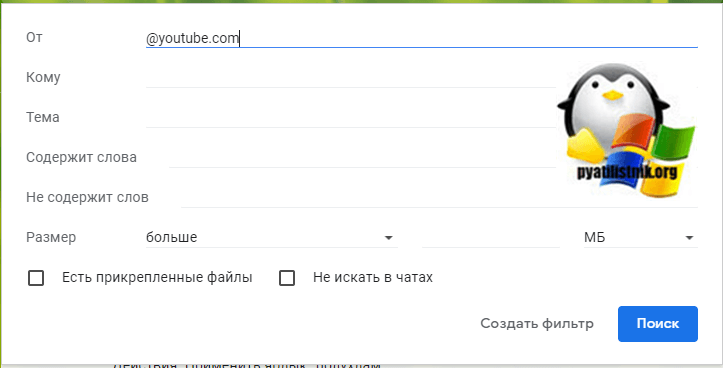
Теперь вам нужно с этими письмами, что то сделать у вас будет выбор:
- Пропустить входящие (архивировать)
- Отметить как прочитанное
- Пометить
- Применить ярлык:
- Переслать
- Добавить адрес пересылки
- Удалить
- Никогда не отправлять в спам
- Всегда помечать как важное
- Никогда не помечать как важное
- Добавить категорию:
- Применить фильтр к 52 соответствующим цепочкам писем
В пункте «Применить ярлык» я выберу созданный ранее ярлык и применю правило для существующих 52 писем, выставив галку. Далее нажмите кнопку «Создать фильтр». После этого начнется его применение, и вы увидите отсортированные письма по нужному критерию.
Теперь открыв ярлык «Youtube» вы увидите ваши отфильтрованные письма.
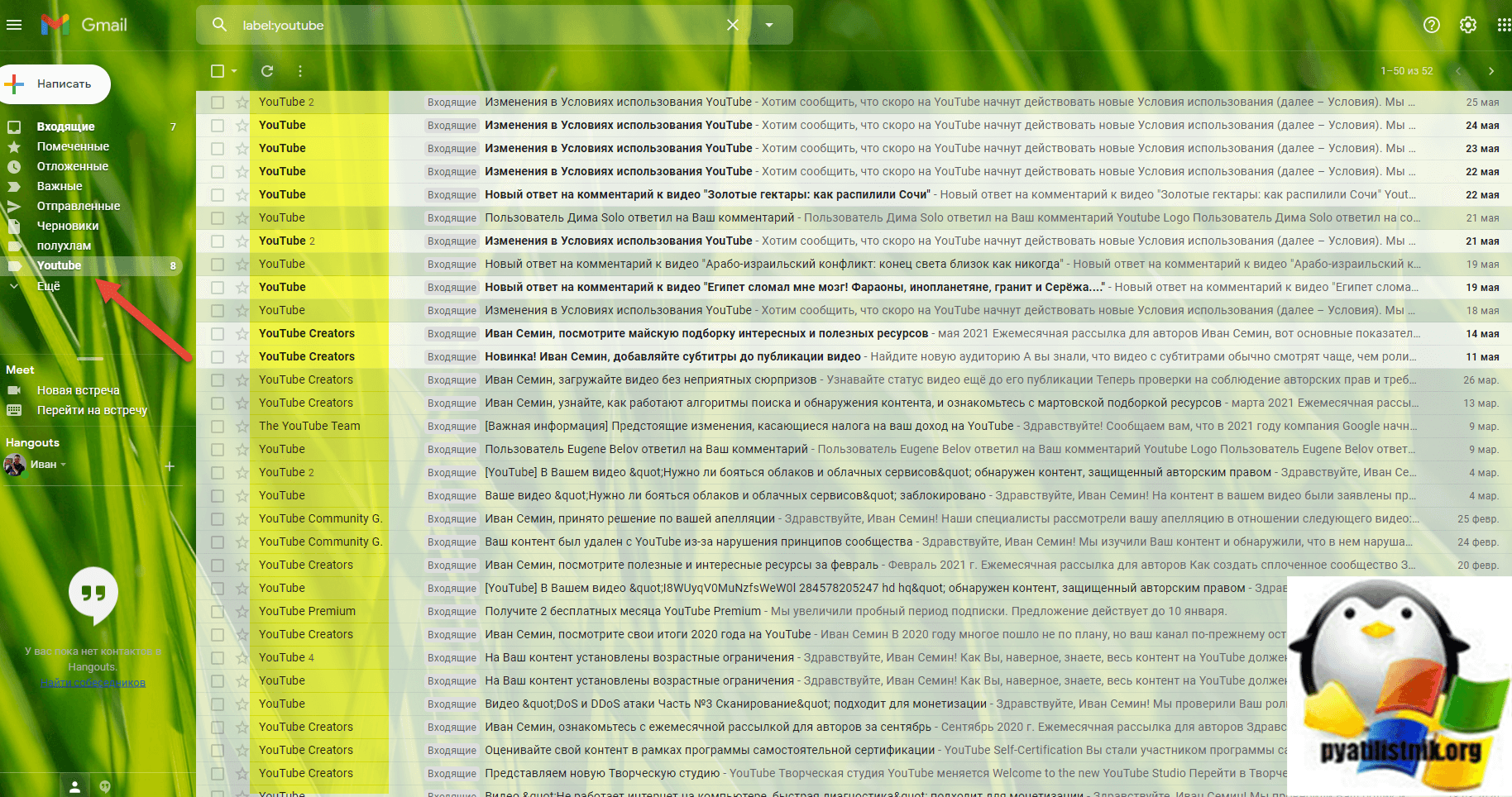
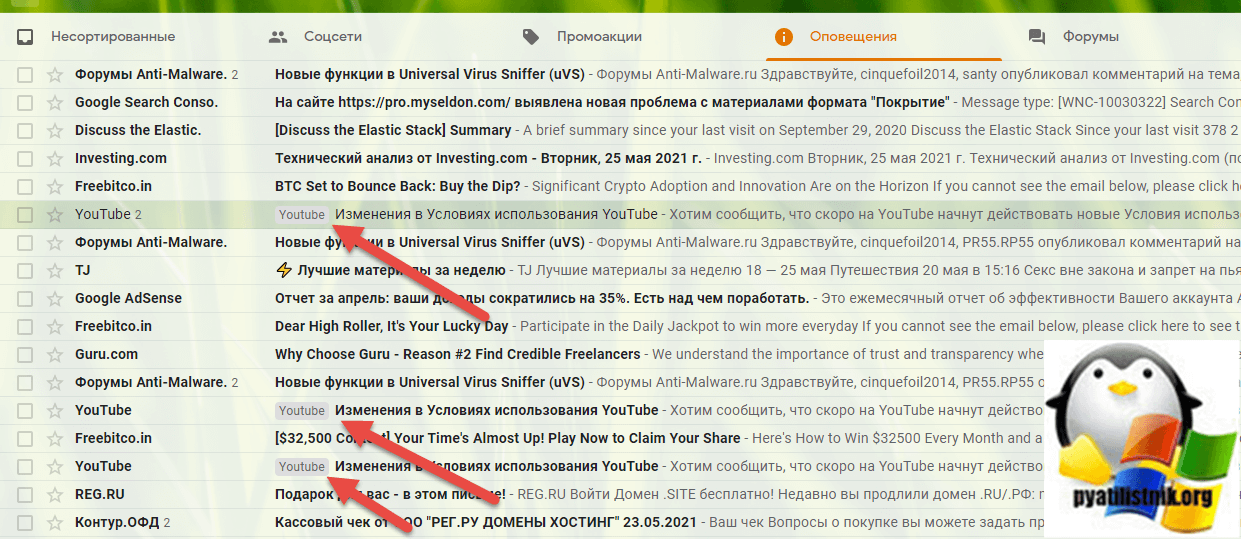
Кстати в общей массе, они так же будут помечены соответствующим ярлыком. Как видите фильтрация в Gmail настраивается очень просто.
Почта mail.ru — как отсортировать письма по отправителю/получателю?
Мне нужно выбрать письма в почтовом ящике мэйл.ру от конкретного человека. Как это здесь можно сделать?
Нашла только как отсортировать по дате и по автору по алфавиту.

Но по алфавиту это долго искать.
В Outlook, например, можно было просто клацнуть на отправителе, и высвечивались все письма от этого человека. В mail.ru никак не могу найти эту функцию.
Надо выбрать одно из писем этого человека, щёлкнув на чекбокс слева от письма, после чего нажать кнопку "Ещё" (она самая правая над списком писем) и появившемся меню выбрать пункт "Найти все письма" (предпоследняя строка).
На мейле следующие действия:
- Справа вверху — настройки;
- Выбор меню "Папки";
- Создание папки (ее название);
- Потом слева менюха открыта — там выбирается "Фильтры и пересылка"
- И все — в фильтрах ставитсЯ в графе "добавить фильтр" данные типа "если поле от содержит (сюда вписывается почту, к примеру — hfjfjfk@yandex.ru)", то "поместить письмо в папку (и выбирается нужная
С каждым днем интернет-технологии стремительно развиваются. Ежедневно на электронную почту каждого пользователя интернета приходит все больше и больше электронных сообщений.
Но что делать со всем этим объемом? Часто не хватает времени и сил на то, чтобы прочитать все нужные сообщения. Да и нужно как-то фильтровать все поступающие спам-сообщения.
Для того чтобы решить эту проблему, придуманы папки в вашем почтовом ящике. Все крупнейшие почтовые сервисы предлагают такую возможность. Но что это такое?
Например, к вам на почту поступают различные сообщения. Чтобы как-то их сгруппировать, вы можете создать сразу несколько папок:
- Работа.
- Учеба.
- Социальные сети.
- Акции.
Этот список может каждый человек дополнить согласно собственным интересам и потребностям.
После того как нужные папки созданы, вам останется просто настроить нужные фильтры (сделать это обычно не составит труда). Например, если в заголовке содержится слово "деньги", то это письмо должно попадать в папку "Работа" и так далее.
Таким образом можно отфильтровать практически все письма. Однако нет 100% гарантии того, что ваши письма попадут именно в ту папку, в которую нужно. Поэтому время от времени рекомендуется проверять и остальные письма. Но подобная схема позволит вам сэкономить свое время и силы.
Как быстро выделять все письма от одного отправителя в почте: простые инструкции
Сегодняшний мир нельзя вообразить без электронной почты. Ежедневно мы получаем множество сообщений, которые важны для нашей работы или личной жизни. В то же время, обработка почты может быть трудным и утомительным процессом, если не знать специальные приемы и трюки. В этой статье мы рассмотрим одну из самых полезных функций почты — быстрый и простой поиск всех писем, отправленных от одного определенного отправителя.
Эта функция может оказаться очень полезной, когда у вас есть деловой партнер или друг, который часто присылает вам важные сообщения, и нужно быстро найти все письма от него. Однако, не все пользователи знают, как быстро и легко это сделать в своей почтовой программе. В данной статье мы дадим простые инструкции по выделению всех писем от одного отправителя. Следуя этим советам, вы сможете значительно сократить время, которое вы тратите на обработку почты.
Не нужно больше искать письма вручную — мы покажем вам, как это сделать всего за несколько простых шагов. Читайте дальше, чтобы узнать, как выделить все письма от одного отправителя в своей электронной почте.
Как быстро найти нужного отправителя в списке почты
1. Использовать функцию поиска
Если вы знаете имя или адрес отправителя, воспользуйтесь функцией поиска, которая находится обычно в правом верхнем углу страницы почты. Введите имя или адрес отправителя и все письма от него будут отображены в списке.
2. Использовать фильтры
Некоторые почтовые сервисы имеют функцию фильтров, которые могут помочь вам найти все письма от нужного отправителя. Чтобы воспользоваться этой функцией, выберите опцию «создать фильтр» и введите адрес или имя отправителя в поле «от».
3. Отсортировать письма по отправителю
Вы также можете отсортировать письма в почте по отправителю. Для этого нажмите на заголовок «отправитель» в списке писем. Письма будут отсортированы в алфавитном порядке по отправителю. Вы также можете выбрать опцию «группировать письма по отправителю», чтобы группировать все письма от одного отправителя вместе.
4. Использовать таблицу отправителей
Некоторые почтовые сервисы предоставляют таблицу отправителей, где можно легко найти все письма от конкретного отправителя. Чтобы воспользоваться этой функцией, откройте таблицу отправителей и выберите нужного отправителя. Все письма от этого отправителя будут отображены в списке писем.
Открыть письмо от отправителя
Для того чтобы выделить все письма от конкретного отправителя в почте, необходимо сначала открыть любое письмо от этого отправителя. Для этого процесса необходимо выполнить следующие шаги:
- Зайдите в почту и выберите нужную папку (например, «Входящие»).
- Найдите любое письмо, которое пришло от нужного вам отправителя.
- Кликните на это письмо, чтобы его открыть.
После того, как вы открыли любое письмо от нужного отправителя, вы можете приступать к выделению всех писем, которые были отправлены от этого адресата.
Как правило, в большинстве почтовых сервисов есть возможность выделить все письма от одного отправителя одним кликом, используя опцию «найти все письма от этого отправителя». В случае, если такой функции в вашем почтовом сервисе нет, то вы можете воспользоваться поиском, чтобы выделить все письма от этого отправителя.
Нажатие на имя отправителя
Один из самых легких способов выделить все письма от конкретного отправителя в почте — это кликнуть на его имя. Имя отправителя находится рядом с адресом электронной почты и отмечено гиперссылкой.
Кликнув на имя отправителя, откроется окно с дополнительной информацией о нем, включая контактную информацию и список всех писем от данного отправителя.
Примечание: В некоторых почтовых сервисах при клике на имя отправителя отображаются только последние письма от данного отправителя. Применение фильтра, описанного в предыдущих пунктах, может дать более полный результат.
Выбрать опцию «Найти все письма от»
Чтобы выделить все письма от определенного отправителя в вашей почте, вы можете воспользоваться опцией «Найти все письма от».
Для этого необходимо войти в почтовый ящик и нажать на строку поиска в верхней части страницы. После этого нужно ввести адрес отправителя или его имя в строке поиска.
После того как вы ввели адрес, выберите опцию «Найти все письма от» и сотрите все остальное из строки поиска. Нажмите на кнопку «поиск» и программа выведет все письма от этого отправителя, которые находятся в вашей папке «Входящие».
Теперь вы можете использовать эту функцию, чтобы быстро и легко находить все письма от нужного вам отправителя.
Подождать, пока система найдет все письма от отправителя:
1. Дождаться окончания поиска
Обычно система требует некоторое время на поиск всех писем от одного отправителя. Не надо торопиться и пока происходит поиск, можно заняться другими делами.
2. Следить за прогрессом
Не забывайте следить за процессом поиска, чтобы быть уверенным, что он идет правильно. Отвлекаться от процесса не рекомендуется, чтобы не пропустить важные данные.
3. Наблюдать за уведомлениями
Система обычно посылает уведомления о завершении поиска. Не надо уходить от компьютера в это время, чтобы не пропустить эти уведомления, которые могут быть ключевыми для быстрого выделения всех писем от одного отправителя.
4. Проверять всю почту на наличие требуемых писем
После того, как система нашла все письма от отправителя, необходимо проверить всю почту на наличие этих писем. Система может некоторые детали упустить, поэтому необходимо убедиться в том, что все письма выделены.
Как выбрать, что сделать с письмами от одного отправителя в почте
Выбор действия
После того, как были выделены все письма от одного отправителя, нужно выбрать, что сделать с ними.
- Удалить — если эти письма являются спамом или неактуальными.
- Ответить — если на эти письма нужен ответ.
- Переместить — если необходимо сохранить эти письма, но не хотите видеть их в основной папке почты.
- Отметить — если хотите отслеживать эти письма и отличать их от остальных.
Удаление писем
Если эти письма являются спамом, или они больше не актуальны, выберите опцию «Удалить».
- Если вы хотите удалить письма навсегда, выберите опцию «Удалить навсегда».
- Если вы хотите удалить письма, но не хотите, чтобы они появлялись в корзине почты, выберите опцию «Удалить и переместить в корзину».
Перемещение писем
Если вы хотите сохранить эти письма, но не хотите видеть их в основной папке почты, выберите опцию «Переместить».
- Укажите папку, в которую вы хотите переместить письма.
- Если нужной папки нет, создайте ее, нажав на кнопку «Создать папку».
Повторение процесса выделения писем
Когда вы уже успешно выделили все письма от определенного отправителя, возможно вам понадобится выполнить эту же операцию для других отправителей.
Для этого повторите описанные выше шаги, заменяя адрес электронной почты или имя отправителя на новый. При этом не забывайте, что можно использовать фильтры, чтобы ускорить процесс выделения всех соответствующих писем.
Если у вас несколько часто используемых списков отправителей, вы можете создать отдельные фильтры для каждого из них, чтобы в дальнейшем быстро находить нужные письма.
- Шаг 1: нажмите на кнопку «Создать фильтр» или выберите опцию «Фильтры и блокировка» в меню настроек почты;
- Шаг 2: введите адрес электронной почты или имя отправителя в соответствующее поле;
- Шаг 3: настройте фильтр в соответствии с вашими потребностями (например, выберите опцию «пропустить во входящих» или «пометить как прочитанные»);
- Шаг 4: сохраните фильтр, чтобы использовать его в дальнейшем.
Таким образом, вы можете быстро и удобно отсеивать письма от разных отправителей и оставлять в почте только те, которые действительно важны для вас.
Модификация параметров поиска для точной фильтрации писем от отправителя
Если прежний поиск писем от конкретного отправителя выдал недостаточное количество результатов или же напротив, избыток писем на несколько почтовых ящиков, необходимо внести изменения в параметры поиска.
Для уточнения критериев поиска рекомендуется использовать служебные слова, такие как «кому», «от кого», «тема», «копия», «дата» и т.д. Например, чтобы ограничить поиск только письмами от конкретного адресата, в поле «от кого» следует ввести его почтовый ящик. Также можно использовать операторы поиска, включая знаки «-» и «*», для определенных видов фильтрации.
Правильная модификация параметров поиска поможет получить результаты, наиболее соответствующих потребностям пользователя. Например, все письма от одного отправителя за определенный период времени, письма с прикрепленными файлами или определенного формата, а также письма с отметками о важности.
- Используйте список параметров: Ограничьте поиск на основе необходимых критериев.
- Используйте специальные знаки: Используйте «-» для исключения определенных слов или знак «*» для расширения поисковой фразы.
- Подробнее: Если вам нужно уточнить параметры поиска, вы всегда можете обратиться к странице справки или технической поддержке.
Сохранить настройки поиска для последующего использования
После того как вы нашли все письма от одного отправителя, вам может потребоваться выполнить такой же поиск в будущем. Чтобы сохранить настройки поиска, следуйте простым инструкциям:
- Нажмите на кнопку «Сохранить поиск».
- Введите название сохраненного поиска и выберите папку, в которой хотите его сохранить.
- Нажмите кнопку «ОК», чтобы сохранить настройки поиска.
- Чтобы использовать сохраненный поиск в будущем, перейдите в выбранную папку и откройте его с помощью двойного щелчка мыши.
Это может быть очень полезно, если у вас есть несколько отправителей, чьи письма вы регулярно получаете. Вместо того, чтобы искать по каждому имени отправителя в отдельности, вы можете сохранить все свои настройки поиска и использовать их в любое время.
Также важно помнить, что сохраненный поиск может быть портативным — вы можете отправить его на другой компьютер или даже в облачное хранилище, чтобы использовать на другом устройстве.
Как наслаждаться более эффективным управлением почтой
Создайте правила
Используйте функцию правил, чтобы автоматизировать задачи по управлению почтой. Создайте правило для назначения учетной записи отправителя для всех сообщений, содержащих ключевые слова в теле сообщения. Таким образом, вы можете легко сортировать письма и найти те, которые вам нужны.
Создайте папки и метки
Чтобы быстро найти письма, создайте папки и метки и перенаправляйте письма в них в соответствии с заданными правилами. Например, создайте папку «Счета» и добавьте правило, по которому все зачтные счета будут автоматически перенаправляться в нее. Не забывайте отвечать на важные письма, отмечая их как «важные» в вашем почтовом ящике.
Удалите ненужные письма
Избегайте переполнения своего почтового ящика. Удаляйте ненужные письма сразу после прочтения. Самое время для очистки вашего почтового ящика — это пятница. Это поможет вам начать следующую неделю с чистого листа и не переживать, что вы упустили что-то важное.
Проверьте свою почту регулярно
Чтобы не пропустить важные письма, проверяйте свою почту по крайней мере раз в день. Если вы ожидаете ответ от кого-то или ждете важное уведомление, убедитесь, что вы проверяли свою почту по крайней мере несколько раз в день.