Как вытащить подпись из документа?
Вы можете отсканировать свою подпись, сохранить ее как рисунок, а затем вставлять в документы. Можно также вставить в документ строку подписи в том месте, где .
Для того, чтобы добавить в документ рукописную подпись, сначала ее необходимо создать. Для этого вам понадобится белый лист бумаги, ручка и сканер, подключенный к компьютеру и настроенный. 1. Возьмите ручку и распишитесь на листе бумаги. 2.
Откройте PDF, который вы хотите подписать. Нажмите значок «Подписать» на панели инструментов, чтобы открыть панель «Подписание» или нажмите кнопку «Подписание». Чтобы добавить текст, например имя, название компании или должность нажмите «Добавить текст» на панели «Мне нужно вставить подпись».
Отсканируйте страницу со своей подписью с помощью сканера и сохраните ее на компьютер в одном из распространенных графических форматов (JPG, BMP, PNG).
Добавление невидимых цифровых подписей в документ Word, Excel или PowerPoint Откройте вкладку Файл. Выберите пункт Сведения. Нажмите кнопку Защита документа, Защита книги или Защита презентации. Нажмите кнопку Добавить цифровую подпись.
Как вырезать подпись в ворде?
На вкладке Формат рисунка щелкните Обрезка и вырежьте изображение подписи. Щелкните изображение правой кнопкой мыши и выберите команду Сохранить как рисунок, чтобы сохранить его в виде отдельного файла, который можно использовать в других документах.
Как вырезать из пдф печать и вставить в ворд?
Откройте документ PDF в Reader. Выберите Редактирование > Копировать файл в буфер обмена. Содержимое копируется в буфер обмена. В другом приложении выберите Редактирование > Вставить, чтобы вставить скопированное содержимое.
Как перенести подпись в Word?
Если у вас уже есть сохраненные изображения подписей в Word, вы можете сделать это во вкладке «Вставка». Нажмите на экспресс-блоки, чтобы продолжить. Выберите «Автотекст», а затем название подписи. Заполните все поля для настройки подписи и нажмите ОК.
Как вытащить подпись из документа? Ответы пользователей
Подписание строки подписи в документе Word или Excel. При подписании строки подписи добавляется как видимая подпись, так и цифровая. замещающий текст. Щелкните .
Онлайн-редактор Скиньскан позволяет подписывать документы в форматах doc, pdf, jpg, png в один клик. Просто загрузите документ и скан или фото подписи и .
В этой статье мы расскажем обо всех возможных методах поставить подпись в Word, а также о том, как подготовить для нее специально отведенное место в документе.
Точно так же, как нельзя извлечь содержимое конверта, не вскрыв его. Если вы получаете такой документ вне информационных систем, в которых уже есть механизмы .
Как перенести печать и подпись на документ в фотошопе. Как перенести объект в Фотошопе (Photoshop) — Компьютер + Интернет + блог = Статьи, приносящие деньги.
Как можно перенести подпись и печать с одного отсканированного документа на другой с сохранением реалистичности копии а то у меня получается .
В разделе «Общие» слева, в окне ставим галочку о добавлении подписи в распечатываемый документ. sign003.jpg. 2. Далее проверяем подпись документа, который хотим .
1 Удаляем фон с печати (подписи) · 2 Вставляем печать или подпись в документ · 3 GroupDocs · 4 SmallPDF · 5 Как перенести печать и подпись с отсканированного .
Хотя вставленная подпись может быть масштабирована и перемещена в PDF-документе, нельзя скопировать или выделить её из Preview в другую .
Как перенести подпись со сканированного документа в другой документ?
Всегда для подобной задачи использовал Фотошоп! Можно конечно и в Paint’е, но уж больно муторно, выделять копировать, потом закрывать один документ и открывать другой, вставлять. То ли дело в Фотошопе, открыл сразу оба документа, выделил нужную область, переместил/скопирова л в другой документ и сохранил!
А теперь поподробнее. Открываете оба документа в программе "Adobe Photoshop", затем с помощью инструмента "Прямоугольная область" (М) выделяете по контуру нужную область в документе для копирования, в нашем случае — подпись. Далее пользуемся инструментом "Перемещение" (V), зажимаете на клавиатуре кнопку Alt (если нужно просто скопировать) и с помощью мышки перемещаете подпись в в другой документ. Останется только сохранить документ.
Как скопировать подпись из PDF
Нужно скопировать подпись из PDF? Вам должно быть интересно Как скопировать подпись из PDF, что вы найдете здесь!

Василий Лебедев
Подписание PDF-файлов необходимо людям для юридических и деловых операций. Поскольку подписывать PDF с нуля — дело хлопотное, люди хотят скопировать подпись из PDF-файлов, чтобы вставить ее в другие документы. И вот здесь возникает проблема, поскольку документ PDF не позволяет копировать подпись из PDF.
Однако существуют способы копирования подписи из PDF, но если вы не знаете, как это сделать, мы вам поможем. В этой статье вы узнаете, как скопировать подпись из PDF с помощью правильных способов. Давайте начнем!

В этой статье
Можно ли копировать подпись из PDF?
Поскольку она уникальна как для подписи, так и для документа, приложенная цифровая подпись не может быть воспроизведена ни при каких обстоятельствах. Если какая-либо сторона изменяет подписанный документ после того, как его подписали все стороны, документ и подпись становятся недействительными.
Подделка подписи является формой ложного самозванства и квалифицируется как преступление по закону любого штата. Поэтому человек, подделывающий подпись в PDF, всегда находится в зоне риска. На самом деле, лицо, чья подпись была затвержена, всегда может подать на нее жалобу, отозвав свое прежнее согласие на это.
Более того, подделка подписей может привести к уголовному обвинению, тюремному заключению, аннулированию документов, возмещению ущерба жертве или другим серьезным последствиям.
Поэтому способы, приведенные в этой статье, предназначены только для личного пользования.
Как скопировать подпись из PDF?
Хотите узнать, как взять подпись из PDF? Вы получите ответ здесь! Поскольку PDF не позволяет копировать подпись, вам понадобится инструмент стороннего производителя. Если вы ищете такое приложение, PDFelement — ваш лучший выбор! Wondershare PDFelement — Редактор PDF-файлов это высококлассный PDF-редактор, занимающий сегодня доминирующее положение в отрасли благодаря удобному интерфейсу, обширному набору функций и широкому функционалу.
Приложение позволяет пользователям с легкостью извлекать подписи из файлов PDF. Копировать подпись с помощью этого инструмента так же просто, как копировать изображение. Помимо подписания PDF-файлов, он обладает обширной библиотекой функций. Пользователям доступны многочисленные инструменты редактирования, включая изменение шрифта и размера документа, придание тексту полужирного, подчеркивания и выделения, а также внесение структурных изменений в PDF-файлы.
С помощью этого инструмента можно создавать PDF из различных форматов, таких как MSG, PNG, JPG, DOCX и т.д. Более того, он позволяет редактировать и конвертировать файлы пакетно, что делает его привлекательным вариантом для пользователей, которые часто конвертируют несколько файлов одновременно и хотят получить простое и быстрое решение для своих задач, связанных с PDF.
Он может конвертировать PDF-файлы в другие форматы, такие как Word и другие.
Он имеет встроенный редактор PDF, который позволяет изменять текст и изображения в PDF.
Вы можете изменить стиль шрифта, добавить или удалить картинки, а также изменить расположение содержимого.
Он имеет важную функцию OCR, которая позволяет вносить изменения в PDF-файлы, содержащие большое количество изображений.
Вы можете добавить пароль для защиты PDF и других отсканированных документов.
Шаг 1 Сначала загрузите и установите PDFelement на свой компьютер и запустите инструмент.
Шаг 2 First, download and install PDFelement on your computer and run the tool. После этого импортируйте PDF-файл, нажав на значок +.

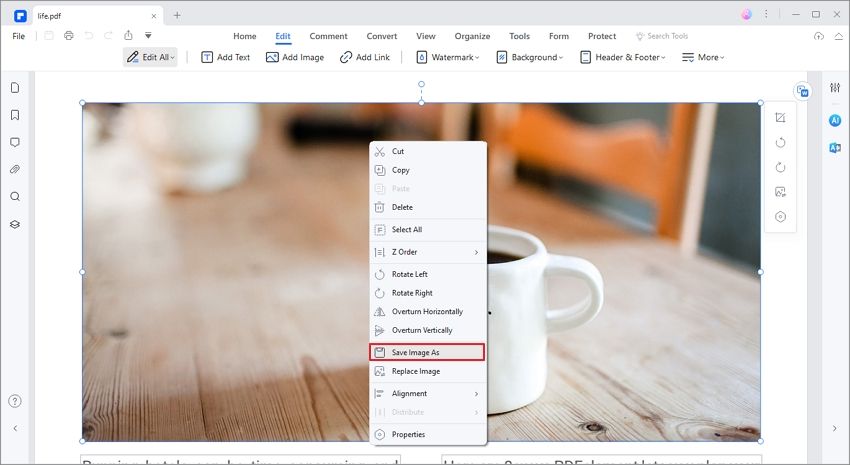
Шаг 3 После того как PDF-файл документа будет импортирован, перейдите в раздел «Редактирование» и найдите раздел документа, содержащий подпись. Теперь нужно выбрать подпись, а затем щелкнуть по ней правой кнопкой мыши.
Шаг 4 Теперь выберите подходящее имя и формат для подписи и сохраните ее после извлечения из документа.
Как удалить подпись из PDF с помощью PDFelement
Если вам нужно добавить или удалить цифровую подпись из PDF, PDFelement — отличный инструмент, который всегда будет в вашем распоряжении. С помощью Wondershare PDFelement вы можете легко удалить подпись из любого PDF-файла. Более того, надежные функции этого приложения позволяют генерировать зашифрованную цифровую подпись и электронную подпись промышленного стандарта.
Шаги по удалению подписи из PDF-файла с помощью PDFelement:
Шаг 1 Запустите PDFelement на компьютере и нажмите на значок + для загрузки PDF-файла в меню «Открыть файлы». Вы также можете импортировать PDF-файл путем перетаскивания.
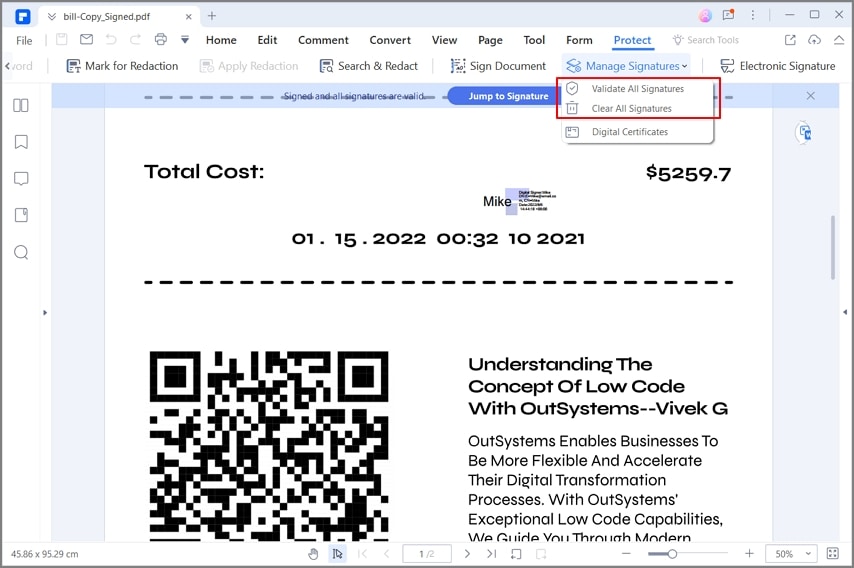
Шаг 2 После импорта PDF-файла нажмите на Защитить, чтобы открыть подменю.
Шаг 3 В подменю нажмите на Управление подписью и выберите Очистить все подписи, чтобы удалить подпись из PDF.
Как скопировать подпись из PDF с помощью Adobe Reader?
Интересует, как скопировать подпись из PDF? Используйте Adobe Reader! С помощью Adobe Reader вы можете скопировать подпись из PDF-файла без каких-либо сложностей. Многие люди и организации используют этот инструмент, поскольку он позволяет легко подписывать документы PDF и электронные контракты. Кроме того, пользователи могут использовать платформу Adobe для создания новых PDF-файлов, изменения существующих, конвертирования между форматами, отправки PDF-файлов на подпись другим пользователям и объединения PDF-файлов.
При использовании режима Liquid Mode в Adobe Reader пользователи мобильных устройств могут просматривать PDF-файлы, не прибегая к уменьшению и увеличению. Помимо подписания документа в Adobe Reader, пользователи могут экономить время, обмениваясь документами и подписывая их, не выходя из Microsoft Teams, Outlook и других программ Microsoft. Он также поддерживает интеграцию с такими распространенными приложениями, как Google и Box.
Более того, если вы хотите быть уверены, что никто другой не сможет внести изменения в ваш PDF или распечатать его без вашего разрешения, вы можете защитить свои PDF-файлы с помощью паролей. Она также помогает предприятиям соответствовать стандартам GLBA и FERPA, а также другим стандартам и нормам безопасности.
Шаги по копированию подписи с помощью Adobe Reader:
Шаг 1 Во-первых, установите Adobe Reader на свой компьютер. Щелкните правой кнопкой мыши PDF, содержащий подпись, и выберите Открыть с помощью. После этого нажмите на Adobe Acrobat DC, чтобы открыть PDF с помощью Adobe Acrobat.

Шаг 2 Перейдите к подписи, которую вы хотите скопировать из PDF, и нажмите кнопку Редактировать PDF.
Шаг 3 Теперь нарисуйте рамку вокруг подписи и щелкните по ней правой кнопкой мыши. После этого нажмите на Копировать изображение в выпадающем меню, чтобы скопировать подпись из PDF.
Как скопировать подпись с одного документа на другой в домашних условиях
Шаги для копирования подписи с одного документа на другой в домашних условиях:
Шаг 1: Прочитайте законодательство
Перед тем как скопировать подпись, убедитесь, что это разрешено законодательством вашей страны. В некоторых случаях может требоваться специальное разрешение или нотариальное заверение.
Шаг 2: Подготовьте инструменты
Вам понадобятся следующие инструменты:
— Сканер или фотоаппарат с высоким разрешением
— Компьютер с программой для редактирования изображений (например, Adobe Photoshop или GIMP)
— Принтер (опционально)
Шаг 3: Сделайте скан или фото подписи
Положите документ с подписью на сканер или сфотографируйте его. Убедитесь, что изображение получается четким и без искажений.
Шаг 4: Импортируйте изображение в программу редактирования
Откройте программу для редактирования изображений и импортируйте скан или фото подписи. Используйте функции редактирования, чтобы отрезать или удалить ненужные части изображения и сделать его более четким, если необходимо.
Шаг 5: Загрузите целевой документ для вставки подписи
Откройте документ, в который вы хотите вставить подпись. Создайте место для подписи, например, оставьте пустое место или добавьте текстовое поле.
Шаг 6: Вставьте подпись
Перетащите или вставьте скопированную подпись из программы редактирования в целевой документ. Подгоните размер и расположение подписи между линиями или в заданном поле.
Шаг 7: Проверьте и распечатайте
Проверьте, что подпись выглядит естественно и соответствует оригинальному образцу. Если нужно, внесите коррективы. Затем, при необходимости, распечатайте документ на принтере.
Подсказки:
— Если вы не обладаете программой для редактирования изображений, можно воспользоваться онлайн-редакторами.
— Постарайтесь сохранить высокое качество изображения подписи, чтобы она выглядела реалистично и четко с максимальном увеличением.
Теперь вы знаете, как скопировать подпись с одного документа на другой в домашних условиях. Помните, что правила использования подписей могут различаться в разных странах и ситуациях. В случае сомнений или важных документов, лучше проконсультируйтесь с юристом.