Как подключить два системника к одному монитору
Сегодня в каждом доме есть два или более компьютера, которые используютcя для работы, учебы, игр, веб-серфинга и т.д. Раньше разработчики программного обеспечения не были уверены, что компьютер будет у каждого по всему миру. Многие люди владеют несколькими компьютерами, по одному для личного использования и работы. Если у вас несколько компьютеров и вы хотите получить к ним доступ на одном мониторе, вот Как подключить два или более компьютеров к одному монитору.
Независимо от того, находятся ли эти компьютеры на одном столе или установлены в разных комнатах, к ним можно получить доступ с помощью одной мыши, клавиатуры и монитора. Это будет зависеть от типа и конфигурации компьютеров.
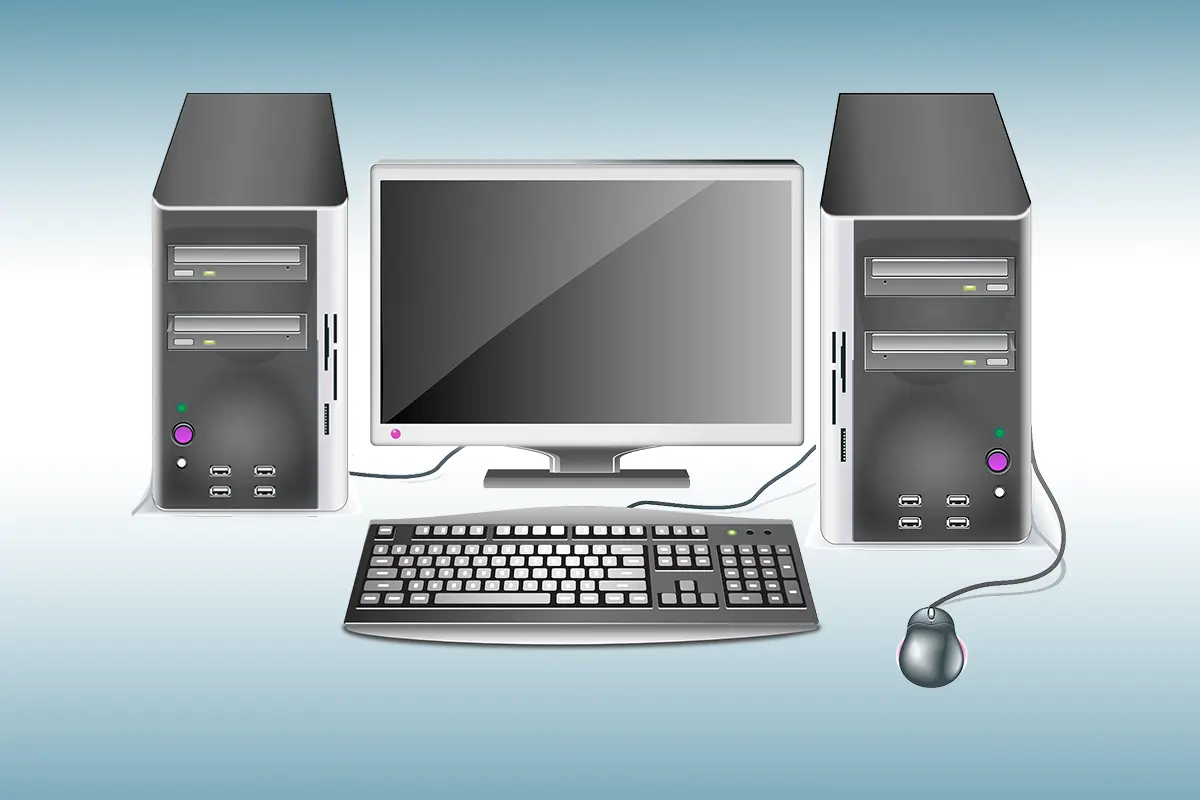 Как подключить два компьютера к одному монитору?
Это руководство с несколькими методами, которые помогут подключить два или более компьютеров к одному монитору.
Метод 1: Использование нескольких портов
Как и смарт-телевизоры, мониторы также имеют несколько входных портов. Например, на обычном мониторе установлены два разъема HDMI или DisplayPort. Некоторые мониторы имеют порты VGA, DVI и HDMI. Они могут отличаться в зависимости от модели монитора.
Чтобы подключить один или несколько компьютеров к одному монитору, можно получить доступ к внутреннему меню монитора, а затем изменить его вход.
Плюсы:
- Можно использовать монитор, который уже есть у вас дома, если он совместим.
- Это простой и эффективный метод, позволяющий быстро установить соединение.
Минусы:
- Для этого метода вам может потребоваться купить новый монитор с несколькими входными портами.
- Главный недостаток заключается в том, что вам потребуются отдельные устройства ввода (клавиатура и мышь) для доступа к двум разным компьютерам или вам придется подключать и отключать устройства ввода каждый раз, когда вы садитесь за другой компьютер. Если одна из систем используется редко, этот метод подойдет. Иначе будет хлопотно.
- Только сверхширокий монитор может полностью отображать изображение двух компьютеров. Не рекомендуется тратиться на покупку устройств ввода, если его у вас нет.
Метод 2: Использование KVM-переключателей
KVM можно расширить до клавиатуры, видео и мыши.
Использование аппаратных KVM-переключателей
Сегодня на рынке доступны различные KVM-переключатели, предлагающие уникальные функции по разным ценам.
- Можно подключить несколько компьютеров с помощью аппаратного переключателя KVM, чтобы принимать от них входные данные.
- Затем переключатель отправит вывод на один монитор.
Плюсы:
- Их легко и просто использовать.
Минусы:
- Между всеми компьютерами и аппаратным переключателем KVM должно быть физическое соединение.
- Длина кабеля, необходимая для всей установки соединения, увеличивается, тем самым увеличивая бюджет.
- KVM-переключатели немного медленнее по сравнению со стандартными обычными переключателями. Переключение между системами может занять несколько секунд, что может быть неудобно.
Использование программных KVM-переключателей
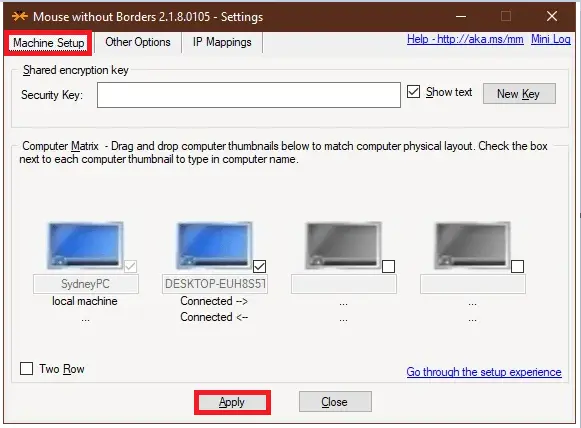 Это программное решение для подключения двух или более компьютеров к устройствам ввода основного компьютера. Эти KVM-переключатели не могут напрямую помочь вам подключить два или более компьютеров к одному монитору. Однако они могут использоваться вместе с аппаратными KVM для управления такими соединениями совместимым образом.
Вот несколько примеров этих программных пакетов:
-
(доступно для разовой покупки) (доступно бесплатно для личного использования) (доступно бесплатно для личного использования) (доступно бесплатно) (Поставляется с 30-дневной бесплатной пробной версией)
Минусы:
- Программные KVM-переключатели работают не так точно, как аппаратные KVM-переключатели.
- Каждому компьютеру нужны индивидуальные устройства ввода, и все компьютеры должны находиться в одной комнате.
Метод 3: Использование решений удаленного рабочего стола
Если вы не хотите реализовывать вышеупомянутые методы или не желаете раскошеливаться на аппаратный/программный переключатель KVM, то клиентское и серверное приложение удаленного рабочего стола будет работать лучше всего.
Как подключить два или более компьютеров к одному монитору
Не так давно было время, когда в домашнем хозяйстве было редко иметь хотя бы один компьютер. Идея, что у каждого человека был бы компьютер, казалась смехотворной в первые дни революции ПК. Теперь большинство людей вооружены несколькими мощными вычислительными устройствами, как на своем лице, так и дома.
Если у вас дома несколько компьютеров, вам действительно нужно переключаться между ними, чтобы использовать их все? Ответ, конечно, нет. Вы можете использовать одну настройку мыши, клавиатуры и монитора для управления несколькими компьютерами.
Точное решение для вас будет зависеть от конфигурации ваших компьютеров. Они рядом на одном столе? Они в разных комнатах? Различные методы управления несколькими компьютерами с одного набора мониторов и элементов управления, представленных ниже, обслуживают практически любое сочетание нескольких компьютеров.
Подключите два компьютера к одному монитору с несколькими портами
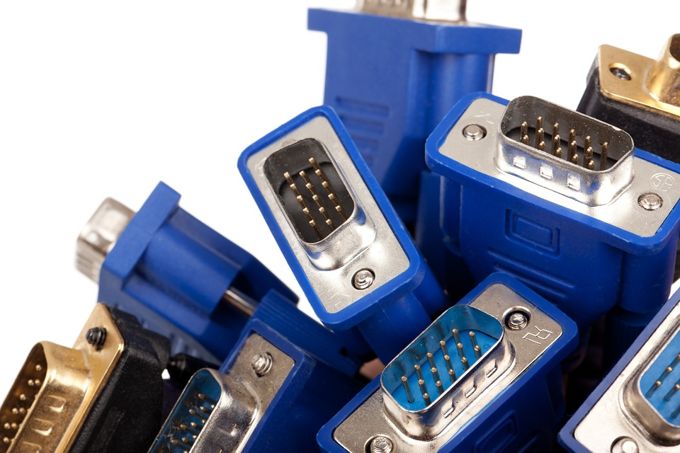
Первый ответ исходит от самих современных компьютерных мониторов. Большинство хороших мониторов теперь имеют несколько входов, как и телевизоры. Два разъема HDMI или Displayport довольно распространены, но у вас также может быть монитор с сочетанием VGA, DVI и HDMI. Все зависит от его возраста и модели.
Программы для Windows, мобильные приложения, игры — ВСЁ БЕСПЛАТНО, в нашем закрытом телеграмм канале — Подписывайтесь:)
Чтобы переключаться между двумя разными компьютерами с помощью одного монитора, вам необходимо получить доступ к внутреннему меню монитора и изменить вход.
Основным преимуществом этого подхода является то, что вы, вероятно, можете использовать монитор, который у вас уже есть. Основным недостатком является то, что вам все еще нужны два набора устройств ввода или вам придется вручную подключать клавиатуру и мышь к другому компьютеру при каждом переключении. Для компьютера, которым вы только иногда должны управлять, например, домашний медиа-сервер, это быстрый и доступный подход, но он не идеален для других ситуаций.
Некоторые сверхширокие экраны могут отображать входные данные с двух разных компьютеров одновременно в конфигурации с разделенным экраном. Который, очевидно, имеет свои собственные цели, но если у вас нет сверхширокого монитора, не стоит покупать его по одной только этой причине.
Аппаратные KVM-переключатели
«KVM» – это сокращение от Клавиатура, видео и мышь, Аппаратный KVM-переключатель – это физическое устройство, которое может принимать подключения от нескольких компьютеров, а затем выводить их на один монитор, одновременно принимая ввод с одной клавиатуры и мыши.
KVM-переключатели значительно различаются как по цене, так и по функциональности. Вы можете получить базовая модель с 2 портами VGA около двадцати долларов, или потратить сотни долларов на 4-портовый блок высокого класса с довольно причудливыми функциями, такими как «картинка в картинке».
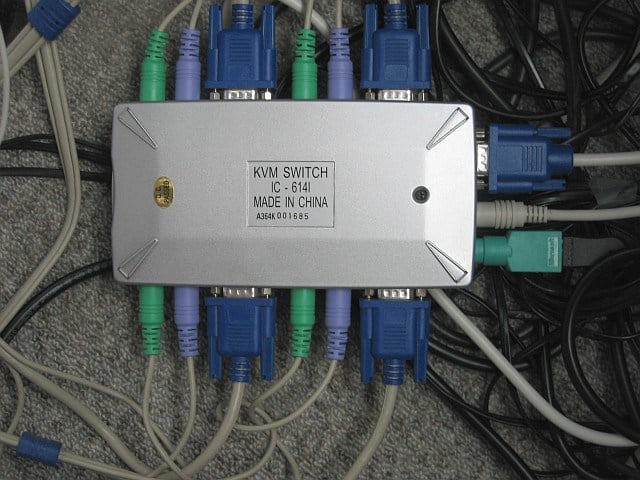
Большим преимуществом KVM-переключателей является то, что они просты в использовании. Просто подключите все и используйте каждый компьютер без потери производительности или возможного сбоя программного обеспечения, вызывающего простои.
Однако есть и много минусов. Во-первых, все ваши компьютеры должны быть физически подключены к KVM-переключателю. Все дисплеи и USB-кабели имеют ограничения по длине, прежде чем вам нужно будет купить ретранслятор сигнала или просто жить со всем вашим оборудованием в пределах нескольких футов от вас.
KVM-переключатели также могут работать медленно, в зависимости от того, какое оборудование вы используете. Переключение между компьютерами может занять несколько секунд, и если вам приходится делать это постоянно, это может быть чем-то вроде боли.
Программные KVM-переключатели
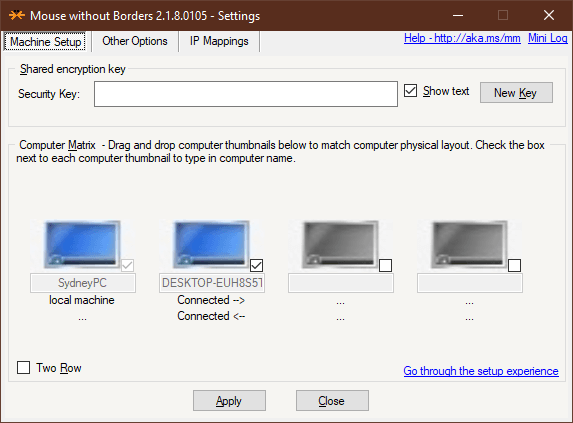
Программные KVM-переключатели в большинстве случаев фактически не эквивалентны аппаратным KVM-переключателям. На самом деле вы получаете программное решение, которое позволяет вам использовать несколько компьютеров с мышью и клавиатурой основного компьютера.
Каждый компьютер по-прежнему должен иметь свой собственный монитор и находиться в комнате с вами. Примеры этих пакетов программного обеспечения включают в себя:
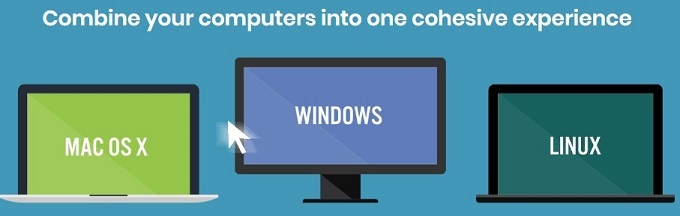
Так что на самом деле это программные коммутаторы «KM», и они вообще не решают нашу проблему. Однако если вы объедините программный коммутатор KM с нашим первым решением, в котором мы подключим два компьютера к одному монитору, вы фактически получите коммутатор KVM, не платя ничего лишнего!
Есть и настоящие программные KVM, такие как Stardock Multiplicity (30-дневная пробная версия). К сожалению, этот продукт не является бесплатным, хотя вы можете попробовать его, чтобы увидеть, работает ли он для вас. Тем не менее, по сравнению с ценой аппаратного KVM, Multiplicity является реальной сделкой и добавляет много преимуществ. Такие, как отсутствие кабелей и способность KVM компьютеров, которые очень далеко.
Программные переключатели KM, такие как Mouse Without Borders, даже позволяют без проблем использовать буфер обмена и перетаскивать файлы между компьютерами, как если бы они были одним целым.
Решения для удаленного рабочего стола
Если вам нужно управлять двумя компьютерами с помощью одного монитора и аппаратного KVM-переключателя, то о чем вы можете говорить? Особенно, если вы не хотите раскошелиться на профессиональный программный KVM-переключатель.
Оптимальный ответ – использовать клиентское и серверное приложение удаленного рабочего стола. По сути, вы запускаете клиентское приложение на компьютере, за которым вы физически сидите, и запускаете серверное приложение на втором компьютере, которым вы хотите управлять.
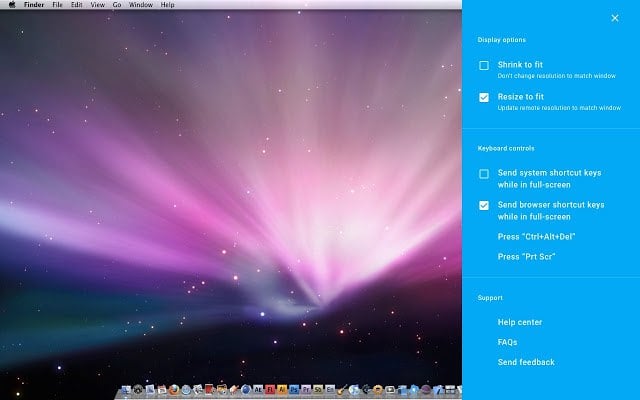
Экран удаленного компьютера существует как окно на вашем основном компьютере. Вы можете максимизировать его в любое время, и в этом случае использовать его так же, как сидеть перед самой машиной.
Существует также множество бесплатных клиентов для удаленного рабочего стола, так что на самом деле использование приложения для удаленного рабочего стола – лучшее решение из всех, верно? Ну, есть много потенциальных мух, которые могут оказаться в этой мультикомпьютерной мази.
Поскольку вы полагаетесь на сетевое соединение, могут возникнуть проблемы с этими соединениями. Отсутствие сети означает отсутствие контроля над другими машинами. Плохое соединение может привести к плохой производительности, включая задержку аудио и видео. Кроме того, если удаленный компьютер зависает или имеет какие-либо проблемы, требующие физического исправления, вы не можете просто достать и исправить это.
Конечно, нет причин, по которым вы не можете использовать технологию удаленного рабочего стола на машине, которая находится прямо там. Фактически, с небольшим вмешательством под капотом, вы можете соединить два компьютера напрямую с помощью кабеля Ethernet и запустить программное обеспечение удаленного рабочего стола через это соединение, которое будет почти на 100% надежным и более чем достаточно быстрым.
Есть много хороших вариантов, но VNC Viewer а также Удаленный рабочий стол Chrome это и отличный выбор, и бесплатный!
Программы для Windows, мобильные приложения, игры — ВСЁ БЕСПЛАТНО, в нашем закрытом телеграмм канале — Подписывайтесь:)