Как подключить MacBook к внешнему монитору
Рассказал о способах подключения монитора к MacBook, а также двух вариантах использования этой связки: расширенный рабочий стол и закрытая крышка.
Влад Гороховский
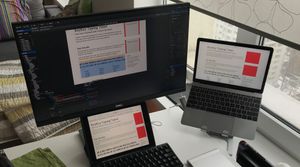
Если вы задумались над покупкой внешнего монитора, то для начала прочтите заметку о том, как правильного выбрать монитор для MacBook. В ней я рассказал, на что надо обращать внимание, чтобы интерфейс macOS был правильного размера. Там есть много нюансов.
Mac OS World Влад Гороховский
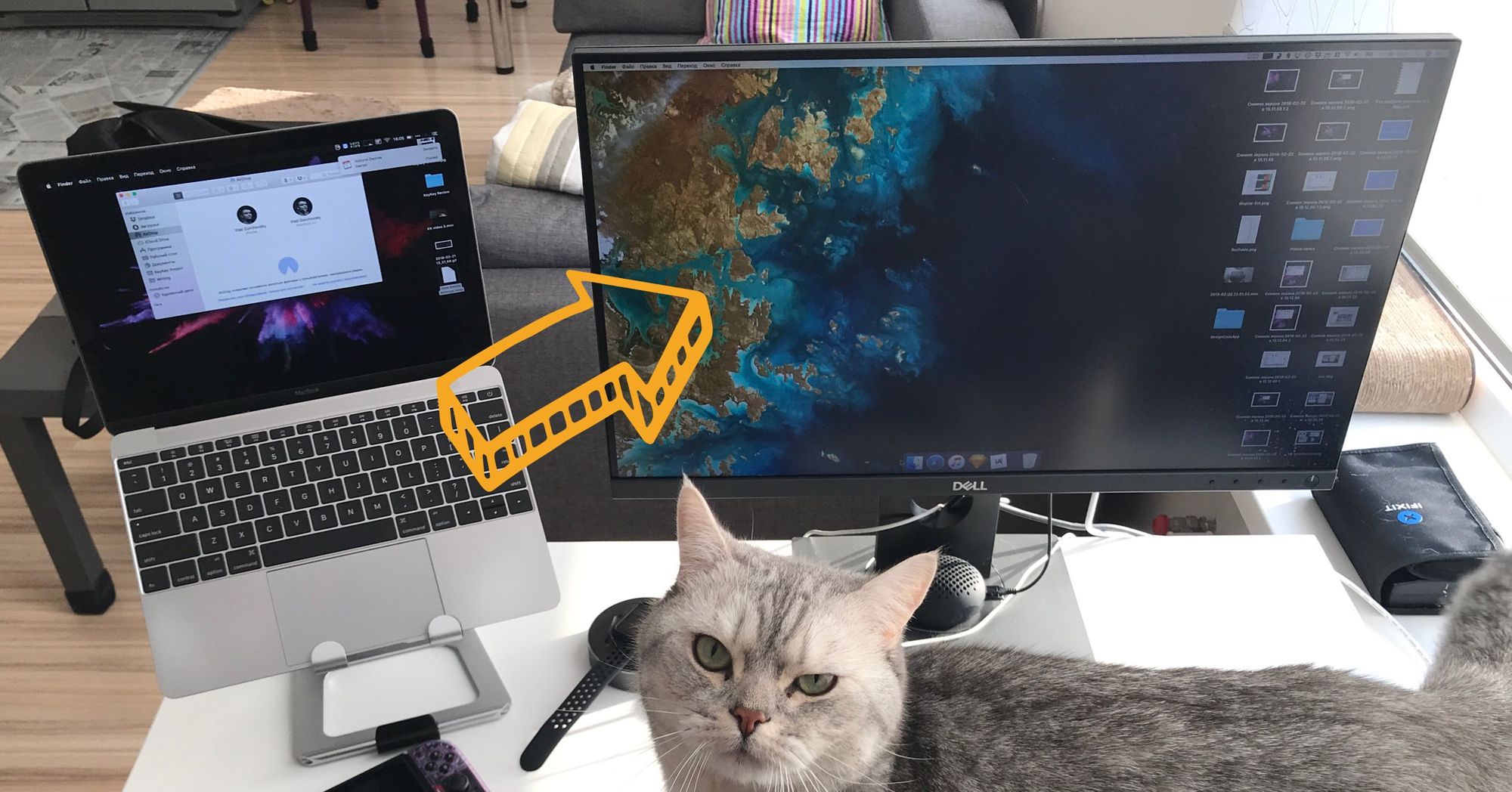
В этой заметке речь пойдет о способах подключения монитора к MacBook, а также трех вариантах его использования:
- Видеоповтор мониторов
- Расширенный рабочий стол
- MacBook с закрытой крышкой, как системный блок
Варианты подключения MacBook к монитору
Все зависит от того, какое у вас поколение MacBook. В моделях до 2015 года выпуска Apple использовала разъем Mini DisplayPort. В моделях после 2015 года — исключительно разъемы USB-C.
В обоих случаях потребуется использовать специальных переходник, чтобы подключить MacBook к внешнему монитору.
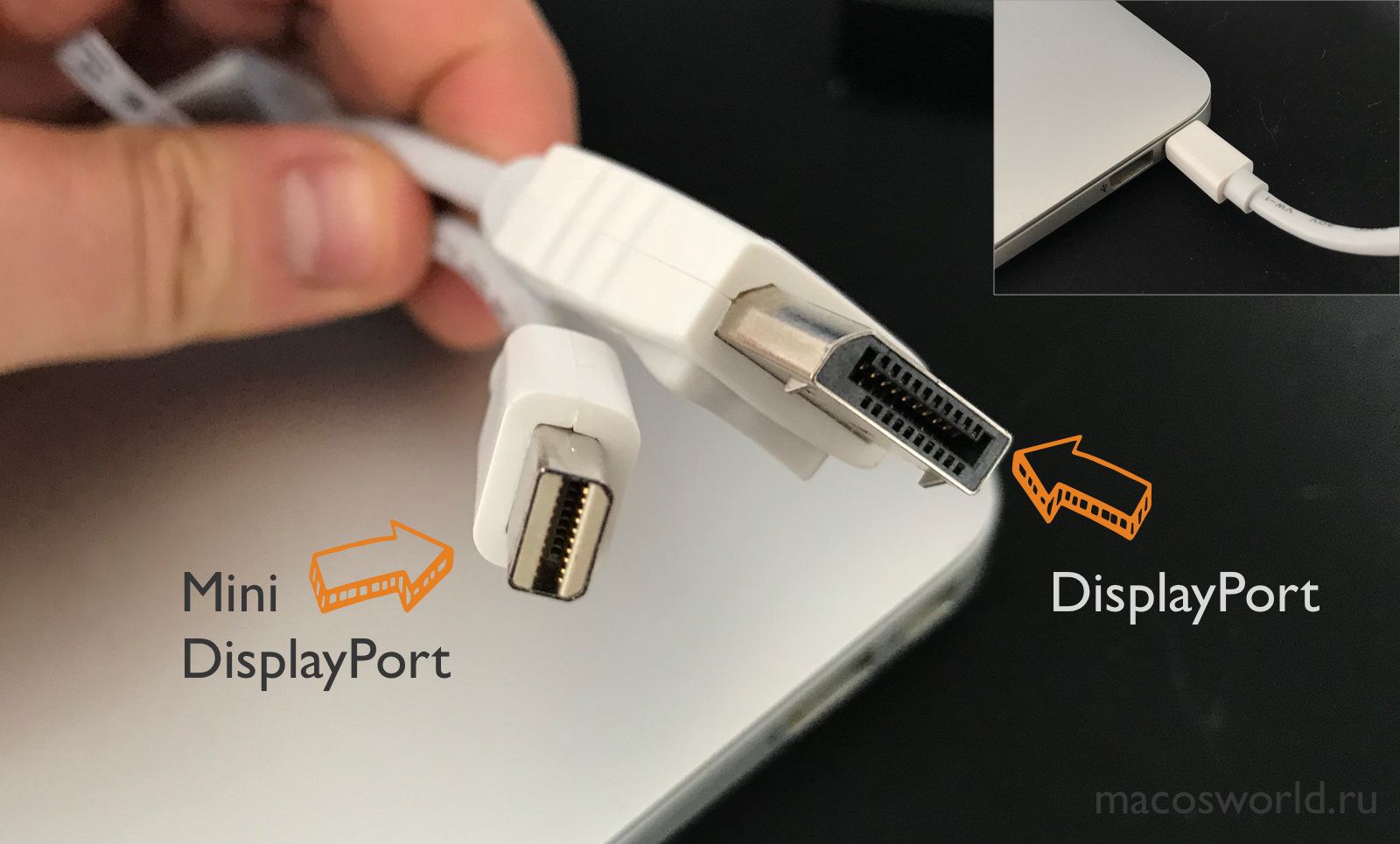 На одном из моих MacBook Air разъем Mini DisplayPort, поэтому я подключаю его через кабель Mini DisplayPort — DisplayPort, который купил в местном магазине
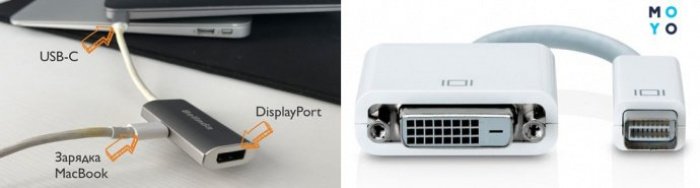
 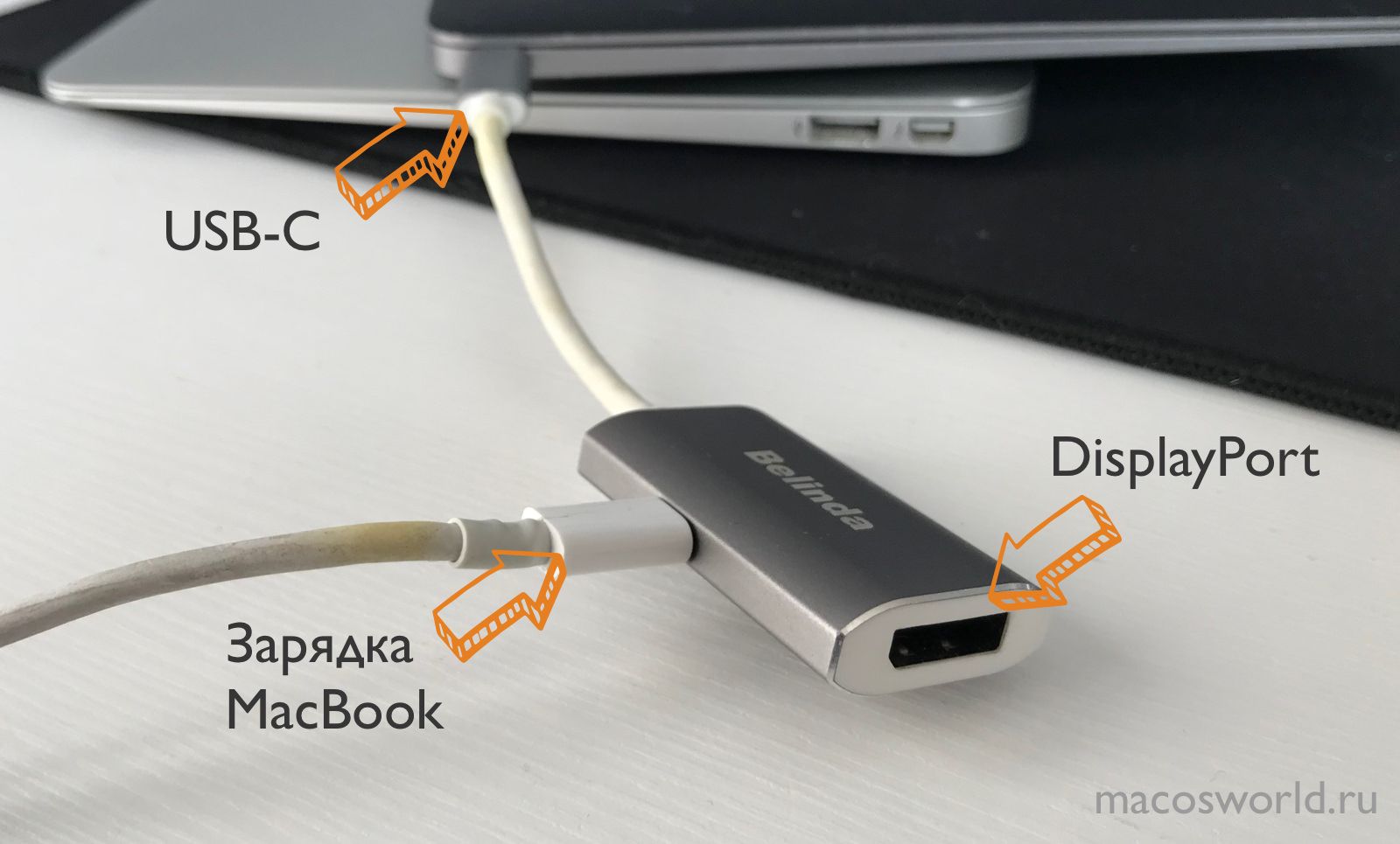 На MacBook 12 только один USB-C, поэтому мне пришлось купить переходник USB-C — DisplayPort, который также имеет дополнительный разъем для зарядки
Некоторые мониторы поддерживают прямое подключение проводом USB-C, причем кабель будет не только передавать изображение с ноутбука на монитор, но и заряжать ноутбук от монитора. Удобно.
Какой разъем использовать на мониторе
Современных варианта два: DisplayPort (DP) или USB-C. Подлючение по HDMI уже лусеше избегать, так как у HDMI есть ограничение по частоте для больших разрешений. Если вы заходите подключить MacBook к 4К монитору или телевизору через HDMI, то получите картинку с частотой 30 Герц. С разъемом DisplayPort всегда будут положенные 60 Герц. Но учтите, что интерфейс macOS на 4K мониторах выглядит плохо, пока лусше остановиться на мониторе с разрешением 2K.
Вот несколтко подходящих вариантов кабелей для подключения монитора к MacBook:
�� USB-C на DP: Яндекс.Маркет, Rozetka, Aliexpress, Amazon
Подойдет для всех MacBook Pro 2016-года выпуска и старше. У этих ноутбуков 2 или 4 порта USB-C. Такой провод даст 4K-разрешение при 60 Герцах;
�� USB-C на USB-C: Яндекс.Маркет, Rozetka, Aliexpress, Amazon
Помимо вывода картинки также может заряжать ваш ноутбук, что очень удобно. Конечно, если монитор поддерживает такое подключение. При покупке провода убедитесь, что он поддерживает вывод изображения и зарядку на 60‒100 Вт. Дешёвые провода часто могут только заряжать маломощные устройства вроде телефонов.
�� mDP на DP: Яндекс.Маркет, Rozetka, Aliexpress, Amazon
Подойдёт для всех MacBook до 2016-года выпуска. У них есть отдельный miniDP-порт;
1. Режим «Видеоповтор мониторов»
При первом подключении дисплея автоматически включится видеоповтор изображения: на экране ноутбука и внешнего монитора будет одна и та же картинка.
Такой режим хорошо подходит при подключении проектора или большого дисплея для презентаций. Но для реальной работы — нет.
В режиме «Видеоповтор мониторов» macOS устанавливает одинаковое максимально поддерживаемое обоими дисплеями разрешение. Если у вас 11-дюймовый MacBook Air (1366×768 пикселей), то и внешний 2k монитор (2560×1440) будет работать в разрешении MacBook Air. Разумеется, картинка будет мутной и большого размера.
Чтобы выключите режим видеоповтор снимите галочку с пункта Включить видеоповтор мониторов в:
▸ Системные настройки ▸ Мониторы ▸ Расположение
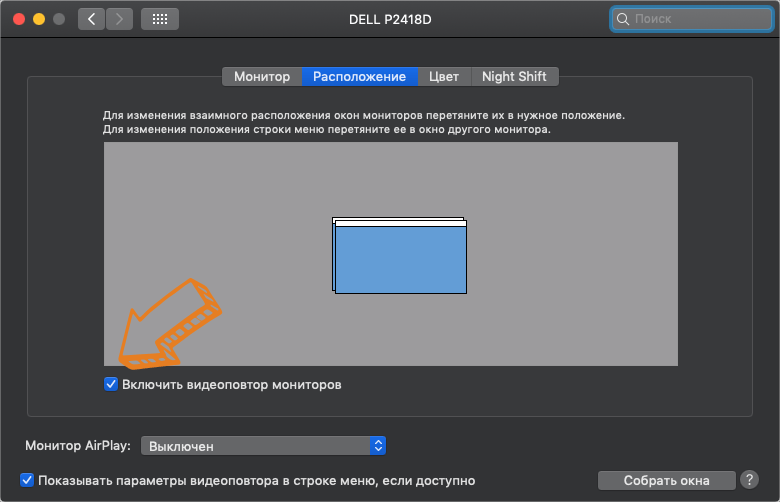 Выключение видеоповтора мониторов
2. Расширенный рабочий стол
В этом режиме оба дисплея становятся одним целым. В отличие от видеоповтора, экраны здесь работают независимо и поддерживают свои максимальные разрешения.
В скриншоте ниже синие прямоугольники соответствуют подключенным дисплеям. Их размер пропорционален установленным разрешениям. Больший прямоугольник (сверху) соответствует моему монитору Dell P2418P, а меньший (снизу) — дисплею MacBook Air.
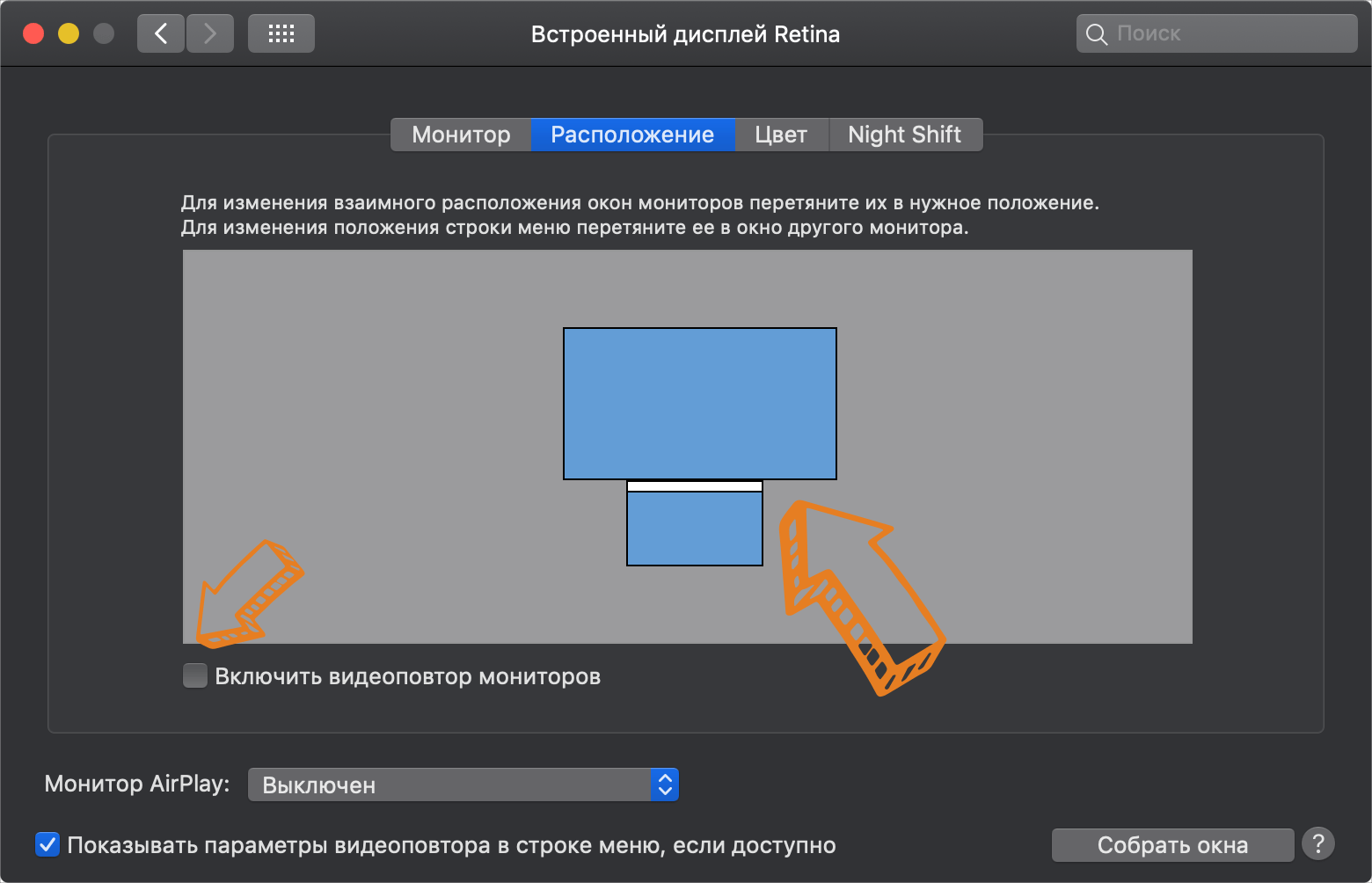 Мониторы находятся в режиме Расширенного рабочего стола.
Белая полоса в верхней части одного из прямоугольников обозначает строку меню и определяет, какой из дисплеев является основным. Чтобы выбрать в качестве основного другой дисплей, нажмите на белую полосу и перетащите ее на нужный экран.
Расположение дисплеев можно изменять, перетаскивая соответствующие им прямоугольники. Это нужно для того, чтобы подключенные дисплеи были упорядочены в соответствии с их истинным расположением на столе, для правильного перемещения курсора.
Укажите, как расположены дисплеи на рабочем столе и какой из них должен быть главным
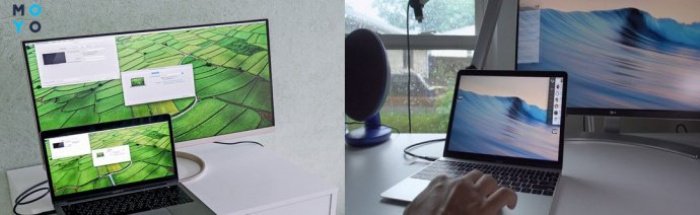
С точки зрения эффективности, это самый лучший вариант подключения, так как в вашем распоряжении оказываются сразу оба экрана. Кстати, если поставить монитор на какую-то подставку над MacBook, то можно продолжать использовать его клавиатуру и тачпад, тем самым избежав трат на покупку внешних клавиатуры и мышки.
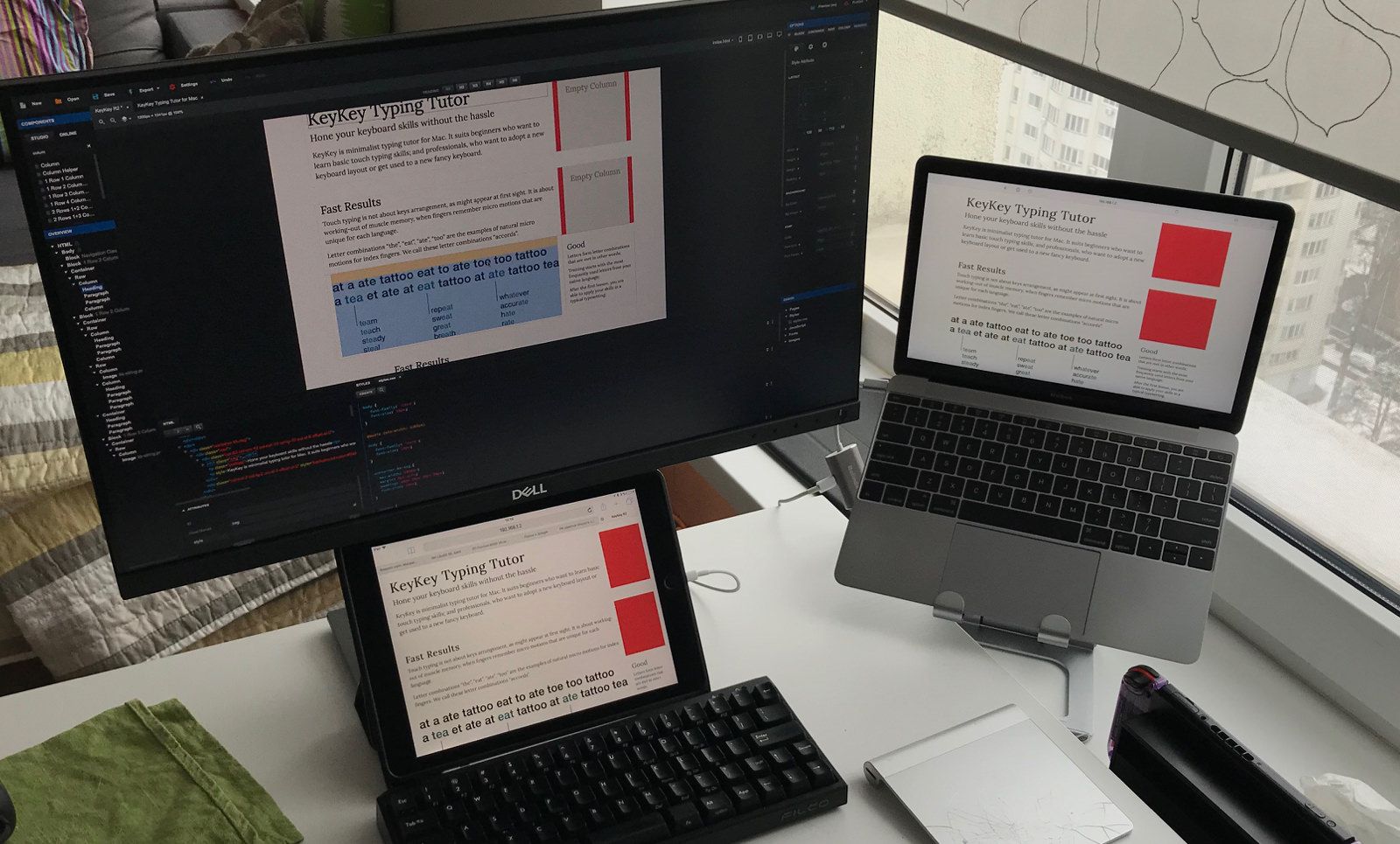 Мой монитор Dell работает как основной, а ноутбук выступает в качестве дополнительного
3. MacBook с закрытой крышкой
Этот режим понравится тем, кто хочет работать с внешним монитором как с единственным и основным, тем самым сделав из MacBook что-то вроде «системного блока». Удобно, если вы хотите спрятать лэптоп куда-то подальше в ящик, или его негде расположить на столе.
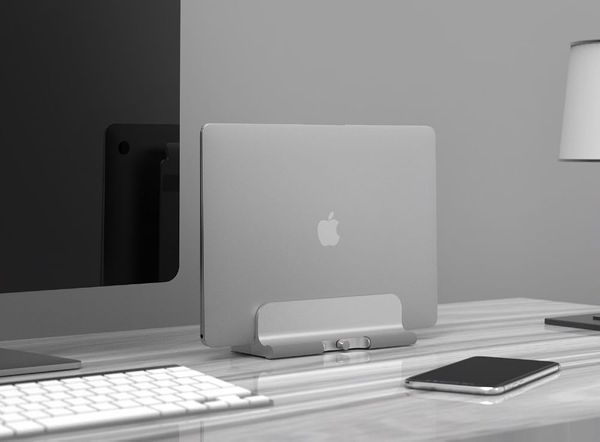


Чтобы «разбудить» MacBook при закрытой крышке экрана, нужно подключить внешнюю клавиатуру и мышь/трекпад, и обязательно подключить компьютер к внешнему источнику питания. В противном случае, при закрытии крышки он просто «уснет».
Если вы используете Bluetooth мышь и клавиатуру, убедитесь что они могут «разбудить» компьютер.
▸ Системные настройки ▸ Bluetooth ▸ Дополнительно.
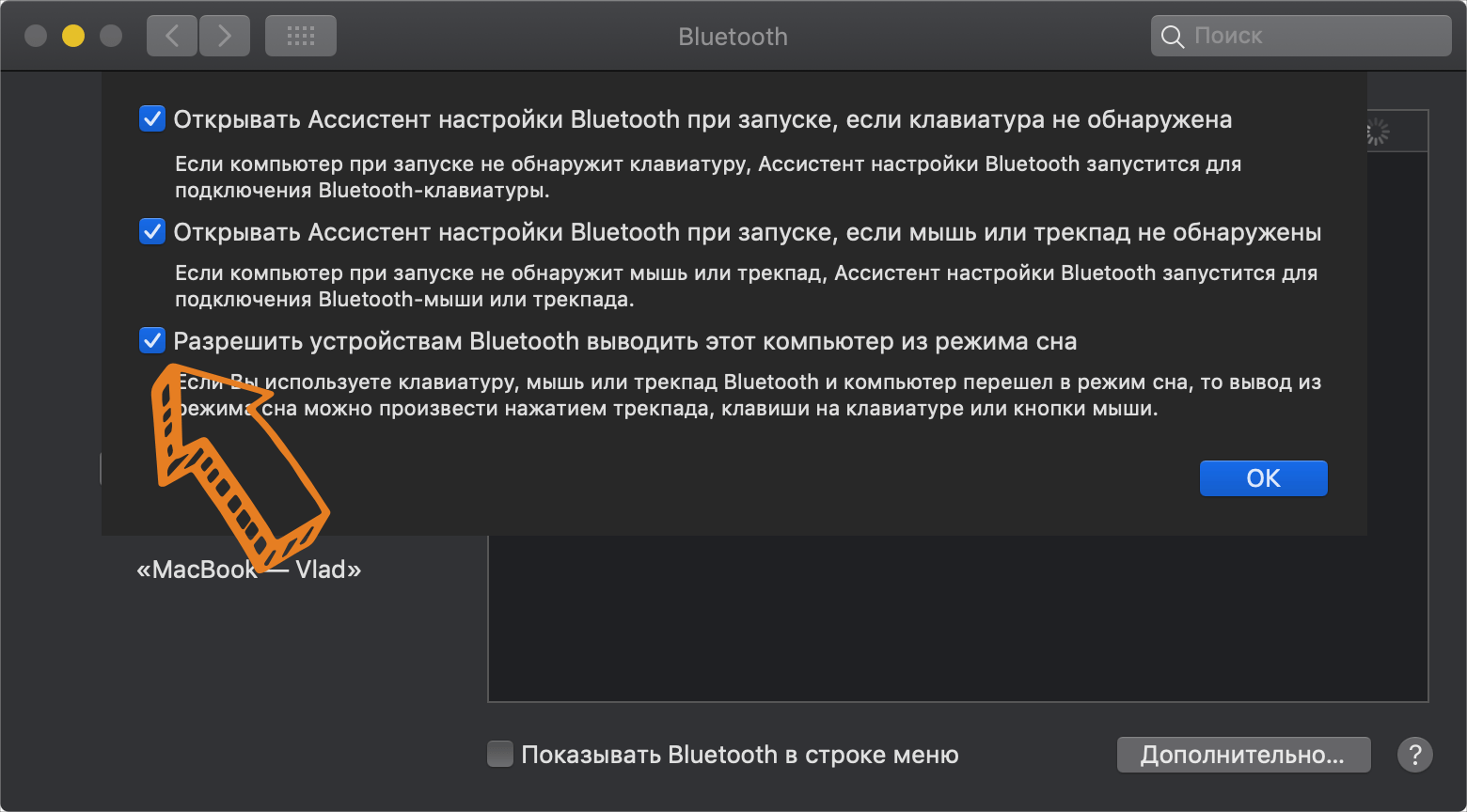 Эта опция позволят вам «разбудить» ноутбук при закрытой крышке
В завершение
Лично я долгое время использовал второй способ (расширенный рабочий стол) и продолжал использовать клавиатуру и тачпад ноутбука. Сейчас же чаще предпочитаю вариант с закрытой крышкой. А в качестве манипуляторов использую механическую клавиатуру и мышь.
Если ноутбук у вас слабый, то вариант с закрытой крышкой не будет так сильно нагружать его видеосистему. Тоже плюс.
Как подключить монитор к макбуку
Подключить дополнительный монитор к Mac можно как проводным, так и беспроводным образом с использованием технологии AirPlay. И в первом, и во втором случае после коннекта новое устройство придется настроить: выбрать его роль, задать расположение, определить разрешение. Об этом подробнее.
В тему:
1. Выберите роль монитора
У дополнительного монитора для Mac может быть две роли: во-первых, с помощью него получится расширить рабочее пространство для повышения личной продуктивности; во-вторых, он может дублировать изображение на экране для демонстрации чего-либо.
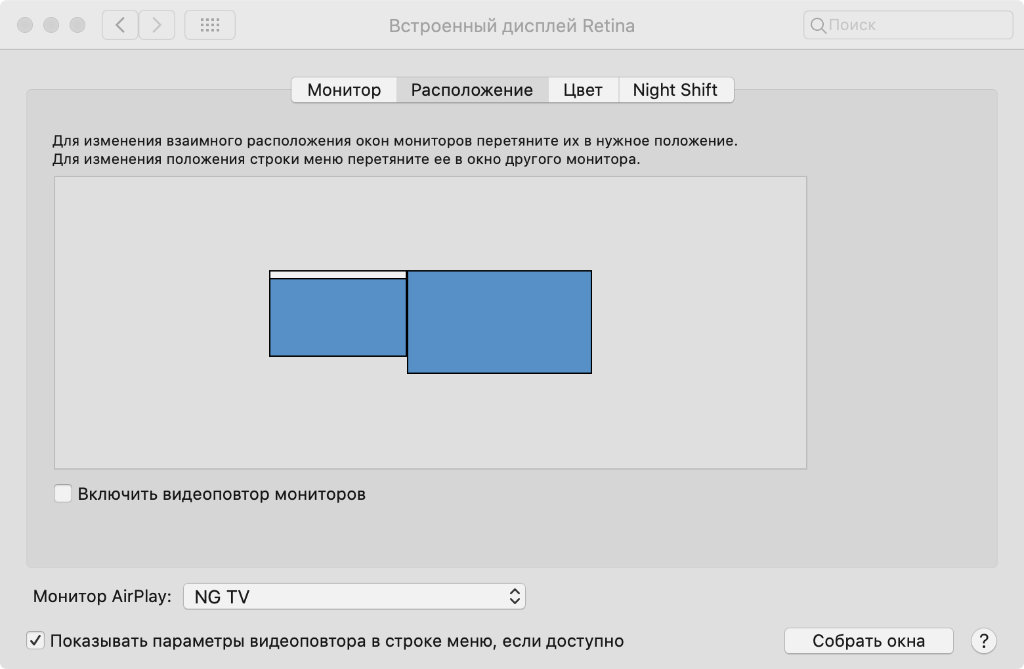
Шаг 1. Перейдите в меню «Системные настройки» > «Мониторы» > «Расположение».
Шаг 2. Определитесь с положением переключателя «Включить видеоповтор мониторов».
Если переключатель «Включить видеоповтор мониторов» активен, все подключенные к Mac мониторы будут показывать одно и то же изображение. В противном случае они превратятся в одно общее рабочее пространство, на котором получится одновременно использовать разные приложения.
2. Настройте расположение
Если вы используете один или несколько дополнительных мониторов для расширения рабочего пространства, у вас появляется возможность изменить их логическое размещение в рамках операционной системы. Для этого достаточно просто перетянуть их в необходимое расположение в настройках.
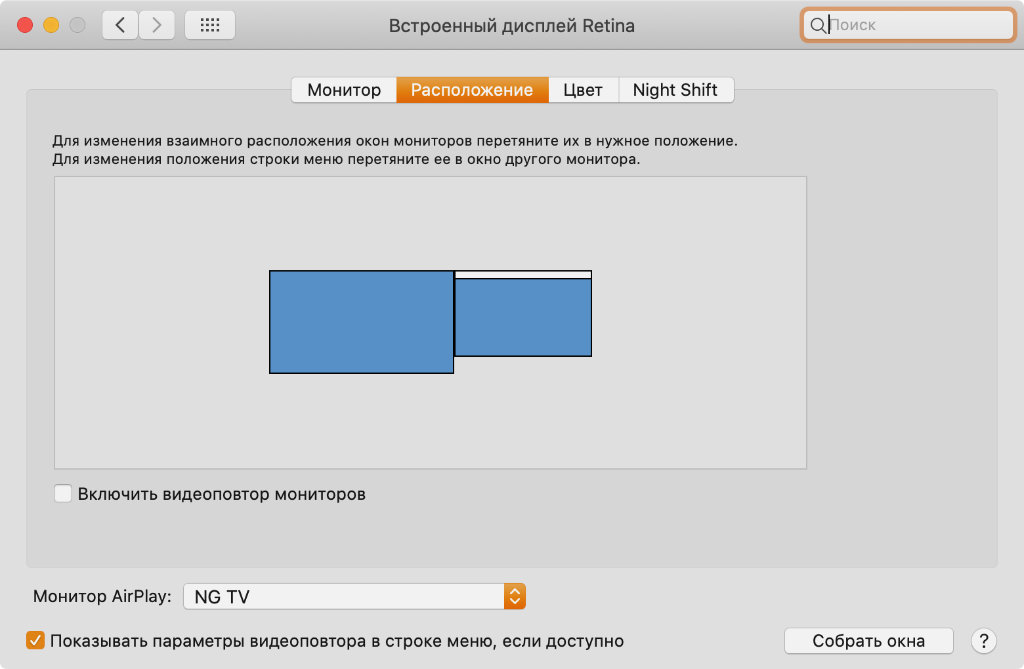
Шаг 1. Перейдите в меню «Системные настройки» > «Мониторы» > «Расположение».
Шаг 2. Измените расположение мониторов по отношению друг к другу, переместив миниатюры.
Логическое размещение экранов в данном меню должно максимально соответствовать реальному. В этом случае вы сможете перемещать курсор между ними так, будто используете не несколько мониторов, а один. При этом у каждого из них могут быть абсолютно разные настройки.
3. Разберитесь с разрешением
Когда вы открываете меню «Мониторы» из «Системных настроек» на одном из экранов, оно тут же появляется на всех остальных. Чтобы изменить параметры конкретного экрана, нужно переместить на него курсор и совершить все необходимые манипуляции.
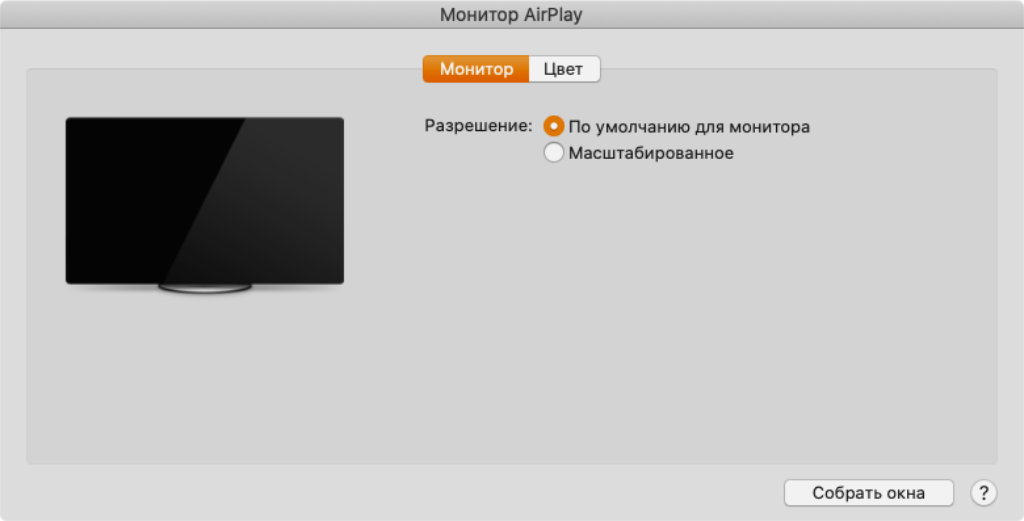
Шаг 1. Перейдите в меню «Системные настройки» > «Мониторы».
Шаг 2. Переместите курсор на необходимый монитор.
Шаг 3. Выберите «По умолчанию для монитора» или «Масштабированное» и конкретное разрешение.
Некоторые мониторы могут работать не только в горизонтальной, но и в вертикальной ориентации. Если вы используете подобный, перевернуть отображение изображения можно именно в этом меню. Достаточно выбрать необходимый вариант ориентации в выпадающем списке «Поворот».
4. Определите профиль цвета
Цветовой профиль содержит набор данных, который используется для отображения изображения на экране. Яркость, контраст, гамма — это далеко не все, что входит в параметры каждого конкретного профиля. Их переключение актуально для тех, кто работает с визуальным контентом.
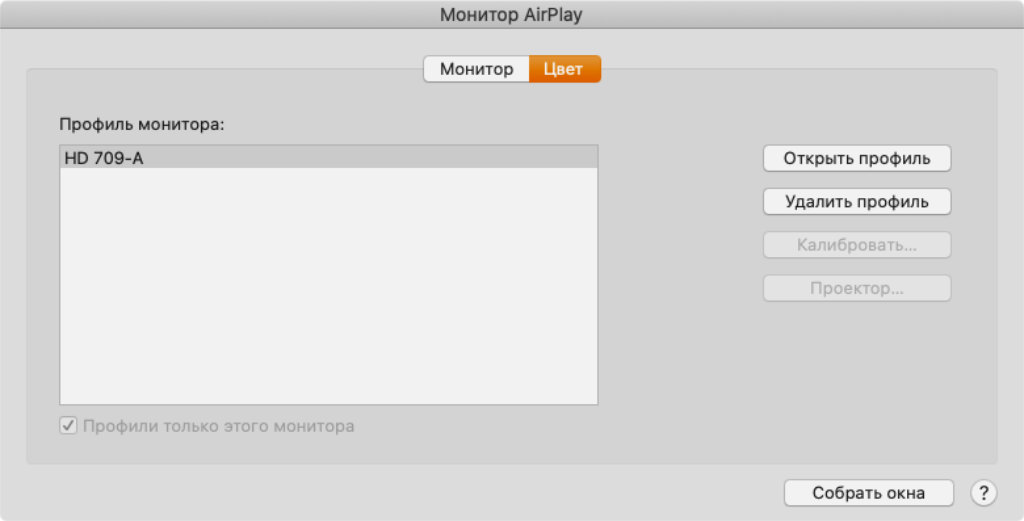
Шаг 1. Перейдите в меню «Системные настройки» > «Мониторы».
Шаг 2. Переместите курсор на необходимый монитор.
Шаг 3. Выберите необходимый профиль для монитора в соответствующем меню.
По умолчанию настройки для каждого отдельного монитора отображаются именно на нем. Тем не менее, у вас есть возможность изменить это с помощью кнопки «Собрать окна». Она перенесет все отдельные окна на тот экран, который активен в данный конкретный момент.
5. Установите обои
По умолчанию на всех новых мониторах, которые вы подключаете к своему Mac, используются стандартные обои macOS — они зависят от версии операционной системы. Тем не менее, вы можете поменять их по своему усмотрению — установить на каждый монитор свои обои.
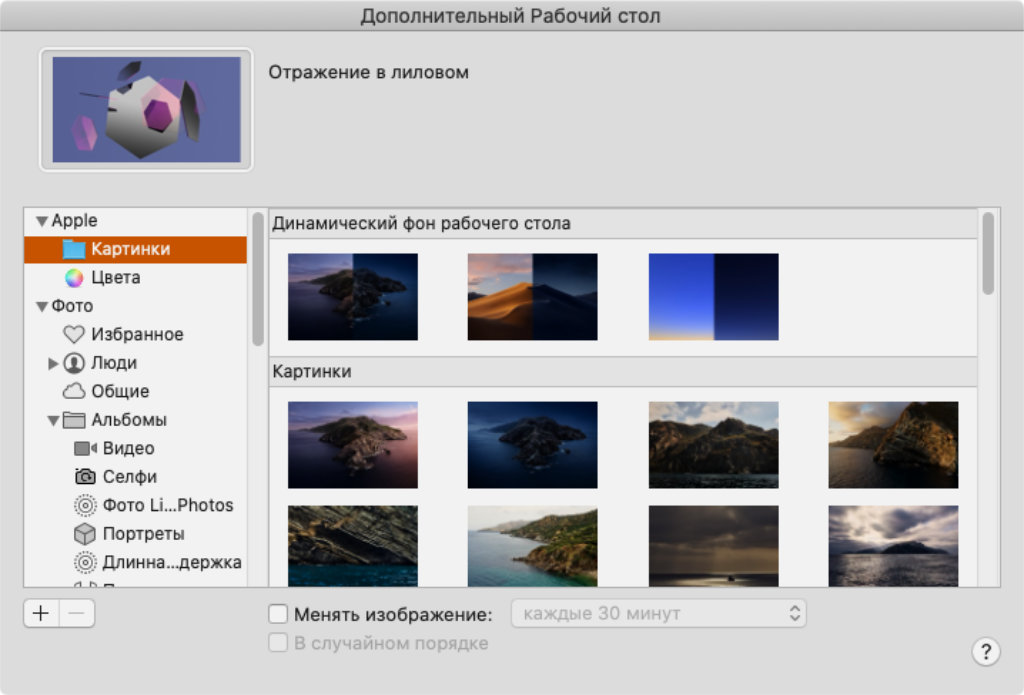
Шаг 1. Перейдите в меню «Системные настройки» > «Рабочий стол и заставка».
Шаг 2. Переместите курсор на необходимый монитор.
Шаг 3. Выберите изображение, которое подойдет на роль хранителя домашнего экрана.
Кстати, выбирать конкретный монитор для расположения Dock не нужно. Он будет находиться в обозначенном его настройками месте того, который использовался в последний раз. Чтобы переместить панель на другой монитор, достаточно совершить на нем любое действие.
Как подключить монитор к макбуку: инструкции и рекомендации
Казалось бы, разве могут возникнуть проблемы при подключении внешнего монитора к ноутбуку? Нужно всего лишь взять подходящий переходник или кабель и соединить оба устройства, чтобы спокойно наслаждаться красивой широкоэкранной картинкой. Однако, несмотря на простоту процедуры, большинство пользователей макбука продолжают регулярно сталкиваться с определенными сложностями в данном вопросе.
Что нужно знать о макбуке перед подключением
Приняв решение о необходимости подключить макбук к монитору, к телевизору, к другим устройствам, следует прежде всего озаботиться тем, какой кабель или адаптер нужно для этого использовать. В ходе постоянных разработок и погони за нововведениями товары компании Apple прошли огромный эволюционный путь. Изменился не только их внешний вид и «начинка», но и аппаратный интерфейс.
Большинство современных моделей макбуков уже оснащены портом Thunderbolt, который, как правило, оснащается исходящим разъемом USB Type-C. Он легко совмещается с другими распространенными вариантами интерфейса, если использовать подходящие переходники. Макбуки старого образца, которые изготавливались с 2015-2016 годов, обычно оснащены интерфейсом с разъемом Mini DisplayPort. Еще более ранние пластиковые модели «яблочных» ноутбуков имели лишь порты с гнездом Mini-DVI.
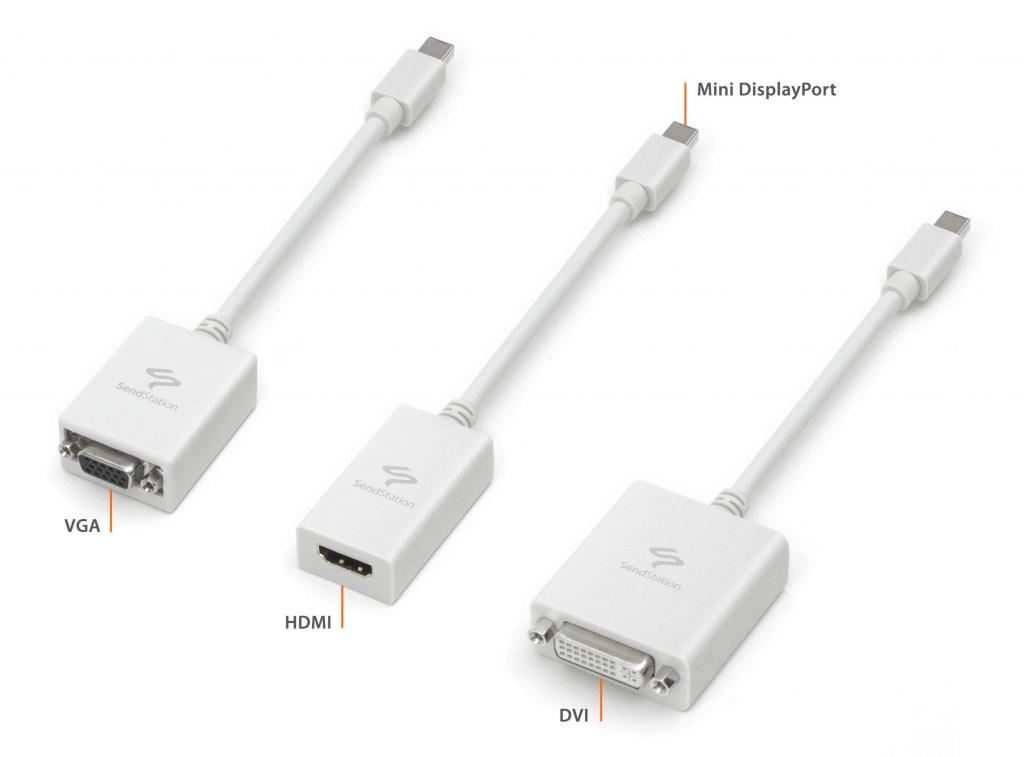
Какие разъемы и кабели использовать
Рассмотрев существующие варианты интерфейса ноутбуков Apple, следующим шагом необходимо изучить, какие существуют основные кабели и адаптеры, предназначенные для подключения сторонних устройств к макбуку.
- Разъем VGA — вариант для устройств от 2015 года. Среди адаптеров выделяют Mini DisplayPort — VGA и USB-C/VGA.
- Разъем DVI — старый, но проверенный временем интерфейс многих мониторов. Подходит для подключения пластиковых макбуков с помощью адаптера Apple Mini-DVI — DVI.
- Разъем HDMI и кабель Apple HDMI – HDMI. Данный вариант наиболее знаком российским пользователям компьютерной техники.
Некоторые модели USB-мониторов уже сейчас можно напрямую подключать к ноутбуку через порт USB-C, но в продаже их пока что редко можно встретить.
Рекомендации по подготовке к подключению
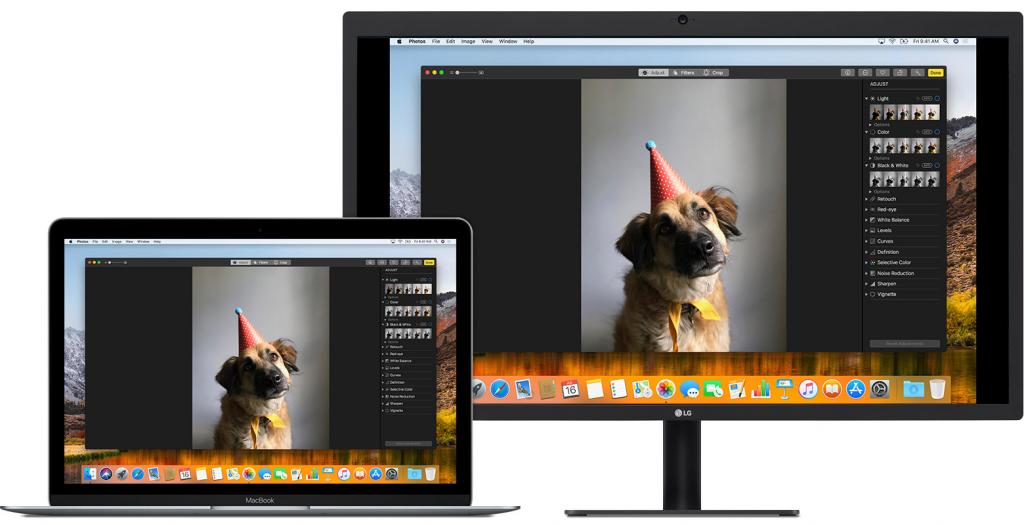
Из прочитанного уже можно выделить первую основную рекомендацию для желающих подключить ноутбук Mac: первым делом всегда необходимо изучить свое устройство и понять, каким интерфейсом он оснащен. Зная имеющиеся разъемы и порты, можно быстро сориентироваться в выборе подходящего кабеля или адаптера, если прямое подключение невозможно.
В том случае, когда возникает потребность подключить второй монитор к макбуку как дополнительный рабочий экран, следует прежде всего изучить «Спецификацию» задействованного устройства. Не все старые модели ноутбуков Apple поддерживают возможность подключения нескольких мониторов одновременно.
Когда все приготовления завершены, можно подключать провода и переходить к настройке изображения.
Режим видеоповтора экрана
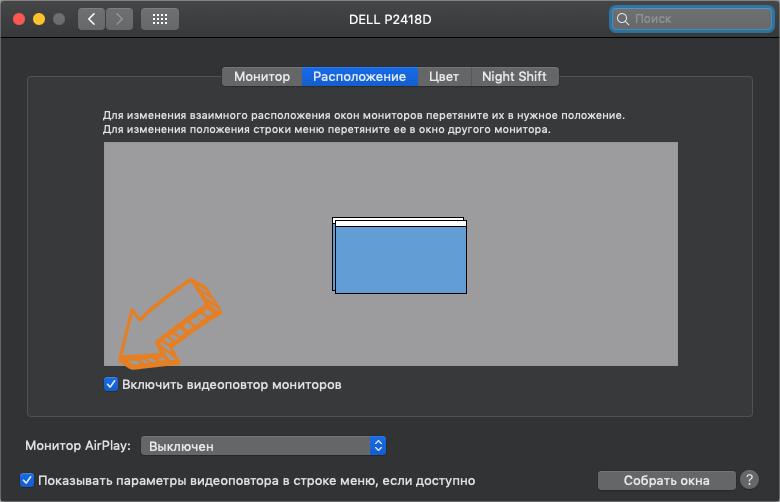
Этот режим позволяет отображать абсолютно одинаковую картинку и на макбуке, и на подключенном мониторе. Если существует необходимость использовать внешний дисплей, например, в качестве проектора для презентации, то «Видеоповтор мониторов» отлично справляется со своей задачей. Однако он неудобен для реальной работы и полностью зависит от разрешения дисплея ноутбука. То есть если взять MacBook Pro 13 c разрешением 1280 х 800 пикселей и соединить с любым современным 4k-монитором, то изображение на экране будет мутным. И настроить данный режим вручную никак нельзя.
Как правило, режим «Видеоповтора» автоматически подключается при первом соединении монитора и макбука. Впоследствии его можно деактивировать или снова включить, убрав или поставив галочку во вкладке «Расположение» (меню Apple — «Системные настройки» — «Мониторы»).
Режим расширенного рабочего стола
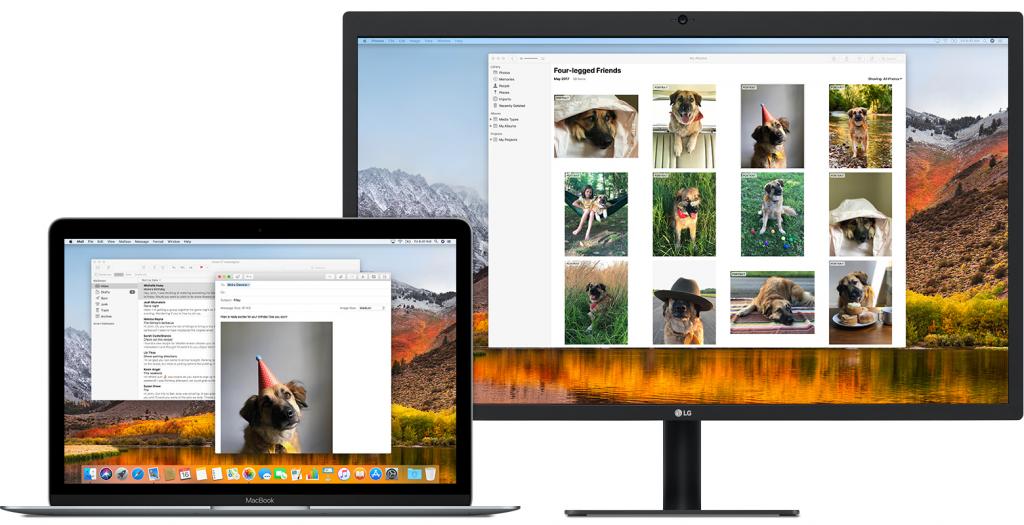
Данный режим отличается куда большей функциональностью по сравнению с предыдущим. Он позволяет эффективно увеличить рабочее пространство за счет того, что с окнами и программами на каждом из дисплеев можно работать, как на одном большом рабочем столе. Если макбук подключить к монитору, к другому внешнему дисплею, то он никак не повлияет на отображение максимального родного разрешения экрана.
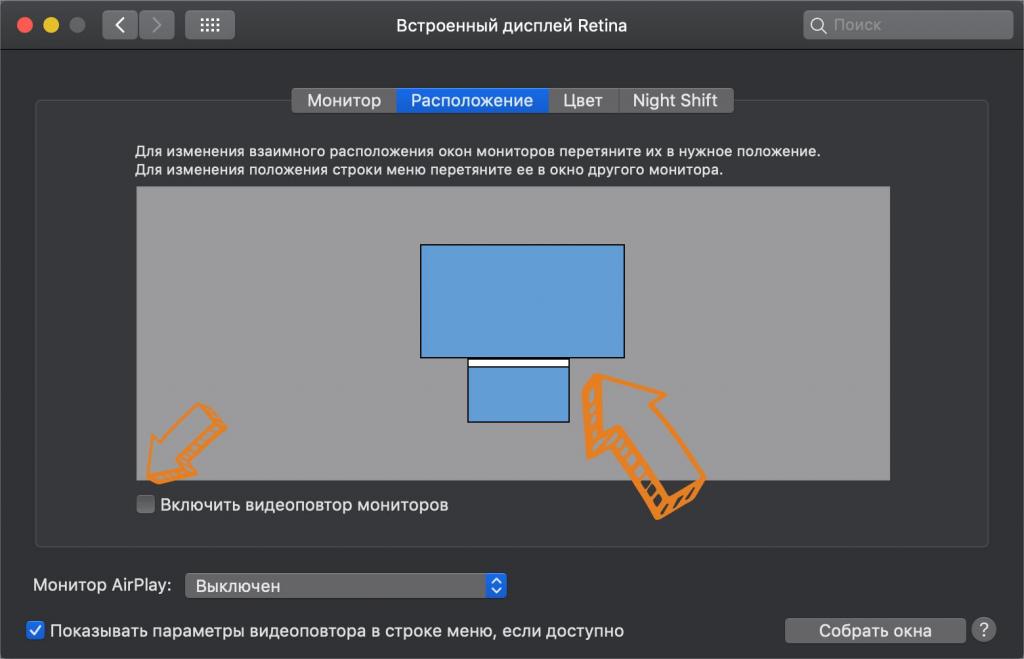
Режим включается автоматически, если убрать галочку и отключить видеоповтор. Во вкладке «Расширение» появляются два экрана, которые можно перетаскивать относительно друг друга в разумных пределах. Данный функционал призван настроить схематическое расположение экранов так, чтобы курсор мог беспрепятственно перемещаться между ними, как по однородному рабочему столу. Чтобы назначить один из дисплеев основным и закрепить на нем меню Apple, нужно перетащить белую полосу в поле нужного экрана.
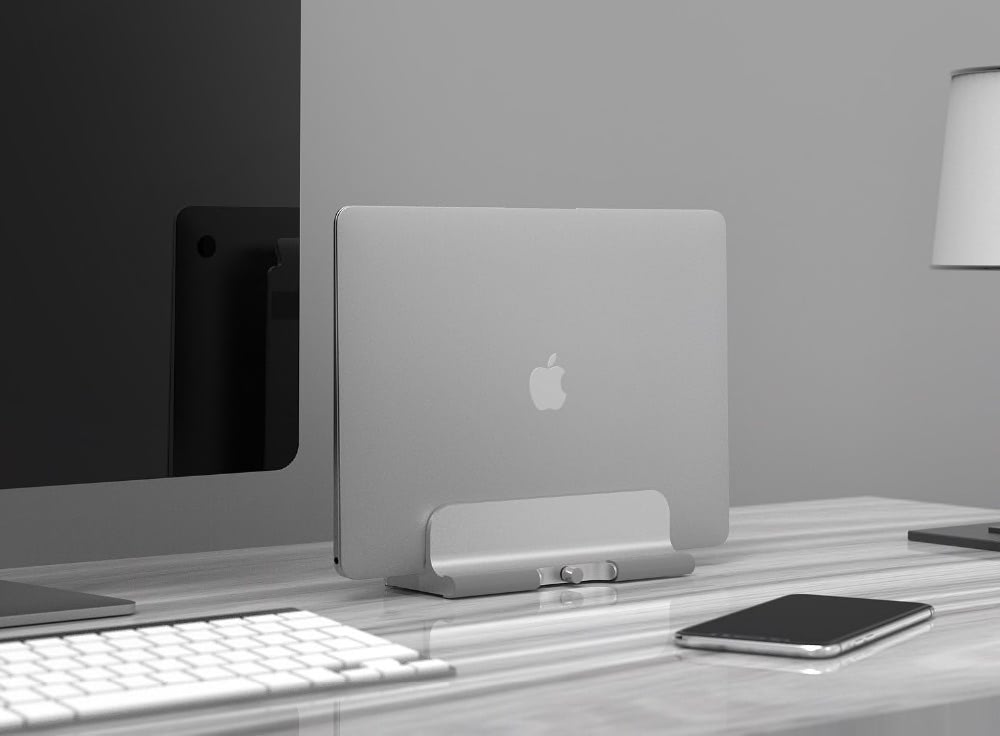
Если установить макбук на специальную подставку, то можно продолжать пользоваться его родной клавиатурой, и не придется тратиться на покупку внешней.
Режим системного блока
Как следует из названия режима, он применяется в тех случаях, когда необходимо использовать дисплей как единственный рабочий экран для вывода изображения. Ноутбук при этом будет находиться в спящем режиме при закрытой крышке, главное, не забыть обеспечить его питанием от сети. При данном режиме можно одновременно подключить как обычный монитор к макбуку, так и клавиатуру с мышью.
Если портов у макбука на все устройства не хватит, подключение периферийных устройств возможно через функцию Bluetooth, однако оно может вызвать у пользователя некоторые сложности. Поскольку у макбука по умолчанию отключена функция вывода его из сна с помощью подключенных через Bluetooth устройств, необходимо в ручном режиме внести изменения. Во вкладке «Настройки Bluetooth» следует поставить галочку, активировав соответствующую опцию.
Можно ли подключить телевизор к макбуку?
Поскольку телевизор — это тот же монитор, особенно современные модели с высокой четкостью, то его присоединение к «яблочному» ноутбуку не составит большого труда. Существует несколько способов это сделать:
- с помощью кабеля;
- используя встроенную функцию Smart TV телевизора;
- через предустановленную программу AirPlay по сети Wi-Fi.
Телевизор как монитор подключить к макбуку через HDMI-кабель — самый простой и дешевый вариант из перечисленных выше. Кабель или адаптер с таким разъемом можно купить как в официальном магазине Apple, так и в любом компьютерном центре за сравнительно небольшую сумму. Более того, такое соединение доступно для любой модели макбука, главное — правильно подобрать исходящий разъем. Несравненным плюсом является и то, что качество изображения при подключении через HDMI совершенно не зависит от скорости интернет-сети. Картинка будет воспроизводиться без замедлений.
Беспроводное подключение к макбуку через AirPlay и Smart TV
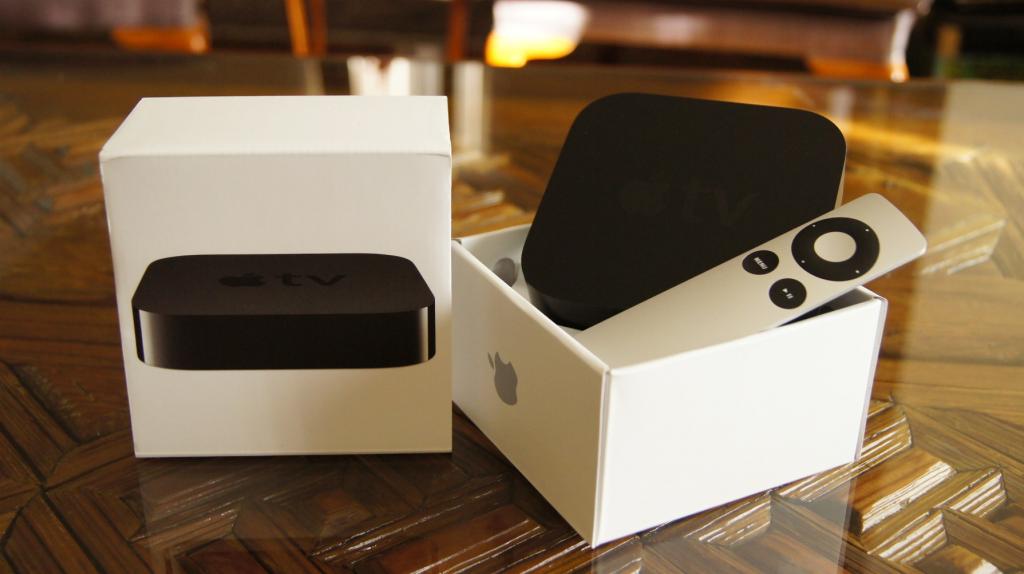
У компании Apple также есть официальное приложение AirPlay, которое специально разрабатывалось для беспроводного Wi-Fi-соединения. Для тех, у кого дома стоит роутер с высокоскоростным интернетом и есть приставка Apple TV, существует возможность подключить телевизор к макбуку в качестве дополнительного дисплея. Для работы с таким экраном доступно два режима (вкладка «Мониторы» в меню Apple) — это видеоповтор встроенного дисплея или использование отдельного дисплея. Чтобы телевизор в качестве монитора подключить к макбуку, к AirPlay, в частности, необходимо нажать лишь несколько клавиш. А конкретно включить Apple TV и найти в статусном меню AirPlay свой ID.
Пользователи телевизоров с поддержкой Smart TV давно заметили, что если он подключен к одной и той же сети Wi-Fi, что и Apple TV, то на него можно транслировать видеоконтент многих сервисов прямо с макбука. Правда, вначале придется купить специальный софт AirBeamTV в официальном магазине Mac AppStore, который осуществляет функцию отображения экрана. Причем для каждого бренда телевизора есть своя версия программы.
После обобщения основных идей статьи становится очевидным: чтобы подключить макбук к монитору, телевизору, другим дисплеям, можно воспользоваться одним из двух способов — кабельным или беспроводным. Первый является наиболее выгодным по цене и наименее зависимым от интернет-соединения, но работает лишь в ограниченном пространстве. В то же время подключение по Wi-Fi хоть и комфортнее в использовании, требует дополнительных затрат на приставку Apple, программный софт и высокоскоростной интернет.
Як увімкнути Макбук до телевізора чи до монітора: 7 ефективних порад
У теорії підключення Макбука до монітора або телевізора не повинно створювати складнощів для власників «яблучного» лептопа. Але на практиці складнощі таки виникають. Цей текст розповідає про різні варіанти підключення MacBook до зовнішнього монітора і TV (адаптер, wi-fi, приставка), складності підключення та ефективні способи їх вирішення.
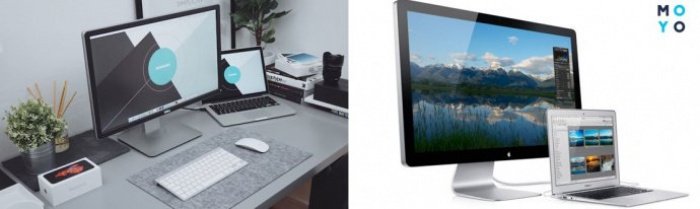
Як можна вивести зображення з Macbook на телевізор або монітор
Варіацій, як під’єднати macbook до телевізора чи монітора є кілька. Спочатку слід з’ясувати, якого віку пристрій, що перебуває в розпорядженні користувача, щоб визначитися з наявними портами. Детальніше про всі нюанси далі у статті.
Способи підключення Макбук до телевізора
Навіщо це в принципі необхідно? Для використання телевізора як:
- Головного монітора. Велика діагональ стане в пригоді й під час роботи, і для розваг.
- Додатковий екран. Варіант для багатозадачних користувачів, які люблять паралельно займатися одразу кількома справами. Наприклад, дивитися фільм чи серіал і одночасно кодувати, створювати 3D-модель чи щось писати.
- Як засіб для перегляду фотографій/зображень за допомогою Wi-Fi. Але в цьому випадку телевізор має бути оснащений таким функціоналом.
Додатковий монітор дійсно корисна і необхідна річ у домі, але як безпосередньо під’єднати MacBook Air або Pro виробництва американської корпорації до телевізора?
За допомогою кабелю
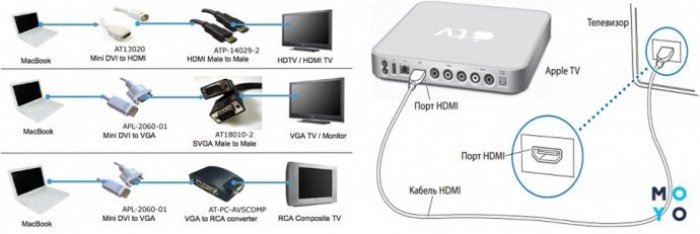
Найпростіша відповідь на запитання, як під’єднати Макбук до телевізора — через HDMI-порт додаткового екрана. Такими роз’ємами оснащені практично всі сучасні моделі. А ось з іншого, вихідною частиною контактного дроту необхідно розібратися детальніше. Розглядаючи техніку різних років випуску, можна поділити пристрої на такі інтерфейси:
1. До 2015 — Mini DisplayPort, для якого потрібен відповідний кабель.
Цікаво: Коли Макбук був пластиковим, застосовували інтерфейс Mini DVI.
2. З 2015 — порт Thunderbolt або, як його ще називають, USB-C. Також доведеться докупити шнур з таким роз’ємом та виходом HDMI з іншого кінця.
3. Можна під’єднати пристрої HDMI через кабель HDMI. Такі лептопи підтримують стандарт HDMI 1.4b.
Приєднання HDMI кабелем є простішим способом для власників ноутів. Декілька плюсів:
- дешевше (залучення невеликої кількості ресурсів);
- відсутність уповільнень (якість не залежить від неактивності мережі).
Чи є інші варіанти підключення ноута до інтерфейсів? Далі у статті.
Через офіційну програму
Для того, щоб зрозуміти, як з’єднати MacBook Pro з телевізором через Wi-Fi, можна скористатися функцією AirPlay. На жаль, вона доступна лише тим, хто має приставку Apple TV. Як це працює? Якщо в Макбуку підтримується функція відеоповтору AirPlay і яблучний TV під’єднаний до тієї ж мережі, що і пристрій користувача, на дисплеї останнього висвітиться знак у рядку меню про стан цієї функціональності.
Щоб зрозуміти, чи є функціональність відеоповтору, необхідно:
- перевірити підключення до однієї мережі TV і Mac;
- натиснути на значку статусу AirPlay в рядку меню, вибравши свій «яблучний» TV;
- натиснути на значок стану вищезгаданої функції та вибрати назву Apple TV. Завдяки цьому розмір робочого столу Макбука буде відповідати розміру екрана телевізора.
Значок статусу AirPlay буде пофарбований у блакитний колір у рядку меню, що підтверджує використання відеоповтору. Виведення інформації на телеекран займе всього кілька хвилин і потрібно лише кілька клаців.
Варто зазначити, що для проведення цього підключення необхідний високошвидкісний інтернет.
Smart TV
Ще одна відповідь на питання, як під’єднати Макбук до телевізора через Wi-Fi. Контент із багатьох сервісів, у тому числі з Youtube, можна транслювати з комп’ютера прямо на телеекран з підтримкою Smart TV.
Спершу необхідно завантажити з Mac App Store софт для показу екрана. Його розробляє AirBeamTV BV. Кожну програму створюють спеціально під конкретний бренд телевізорів з опцією Смарт-ТВ. У магазині Apple є програми для Samsung, LG, Philips, Sony та Panasonic.
Важливо: Як і в попередньому варіанті, обидва пристрої повинні бути підключеними до однієї й тієї ж мережі високошвидкісного інтернету.
Насамперед потрібно переконатися, чи є підтримка програми Apple TV. Зробити це можна у розділі програм Smart TV. У разі відсутності слід звертатися до виробника. Наступним етапом буде підготовка свого ідентифікатора Apple ID, необхідного для використання Apple TV. Після цього можна розпочати налаштування програми Apple TV:
- відкрити цю програму та клацнути «Почати перегляд»;
- перейти в «Налаштування», вибрати «Облікові записи» і натиснути «Вхід» (використовувати дані ідентифікатора).
Все, що залишається — запустити завантажений додаток. При першому відкритті також потрібно встановити аудіодрайвер для коректної передачі звуку. Щоб зробити це, необхідно вибрати «Learn to enable audio» та завантажити ще один софт. Після цього програми Apple TV будуть відбиватися просто після кліку.
Важливо: Софт для Apple TV підходить також для відтворення музики, але не для ігор, оскільки зображення може передаватися з невеликою затримкою (все залежить від швидкості інтернет-підключення).
Як і чим під’єднати зовнішній монітор до MacBook
Щоб розібратися, як приєднати MacBook Pro до монітора, необхідно перевірити, яке обладнанням мають обидва варіанти, визначитися з можливостями сполучення та необхідними аксесуарами.
Адаптер Apple Mini-DVI – DVI
Цей варіант — для ноутбуків, в яких раніше розміщували гніздо Mini-DVI. Перевірене часом рішення.
Адаптер Mini DisplayPort – VGA
Рішення для девайсів, випущених до 2015-го. Так можна здійснити підключення монітора до MacBook Air, наприклад (MacBook Air 13″)
Кабель Belkin Mini DisplayPort – HDMI
У периферійному пристрої необхідно мати гніздо HDMI. Видає чудове сполучення без спотворень.
Кабель Apple HDMI – HDMI
Підходить для сполучення девайсів з HDMI гніздом і моніторів з таким же інтерфейсом. Рішення забезпечує якісне та стійке під’єднання.
Обираємо режим роботи із зовнішнім монітором
Крім того, що потрібно мати розуміння того, як під’єднати монітор до Макбука Про або іншого ноутбука, варто знати також, яким чином можна налаштувати порядок зображення картинки. Можливих варіацій всього три:
Можливі проблеми
- Під час підключення монітора як єдиного екрана кришка Мака закрита, а він перебуває в режимі сну. Якщо використовувати клавіатуру та мишу, що працюють за допомогою Bluetooth, вивести пристрій з цього режиму не вийде. Таку можливість за замовчанням відключили в операційці. Щоб це змінити, необхідно зайти в налаштування ноутбука. У відповідному пункті меню дозволити виведення зі сну аксесуарами, підключеними бездротовим способом.
- Якщо під’єднати монітор з високою роздільною здатністю до ноутбука з недостатньо продуктивним відеоадаптером, це може позначитися на роботі пристрою. Наприклад, в ігри з високими налаштуваннями пограти не вдасться.
- Зображення відбивається на телевізорі або моніторі, але не заповнює його. У налаштуваннях дисплея на Макбуку необхідно вимкнути режим «Перерозгортання».
Процес підключення для показу зображення не складний. Потрібно підібрати відповідний варіант і розібратися, якими гніздами та функціоналом оснащені ноутбук та периферійні пристрої.